Instruções para realizar a restauração completa de máquina em 2 etapas
Restaure seu computador — incluindo o sistema operacional — usando a pasta de backup completo da máquina criada por meio do aplicativo de desktop IDrive® 360. O processo de Restauração Completa de Máquina em 2 Etapas recupera seu sistema completo para um computador local ou um dispositivo externo. Este método restaura o sistema operacional ao seu estado anterior com o mesmo layout de partição da máquina original, e suporta recuperação para hardware diferente, seja semelhante ou diferente.
Siga o processo de duas etapas para a restauração completa da máquina:
- Baixe a pasta IDMachineBackup da nuvem para uma unidade externa.
- Se você usou backup local ou Express e o backup completo da máquina no dispositivo estiver criptografado, restaure primeiro a pasta IDMachineBackup criptografada para um dispositivo externo para descriptografá-la.
- Use um disco inicializável WinRE para restaurar o backup no mesmo sistema ou em um computador diferente com hardware semelhante ou diferente.
Pré-requisitos para restaurar um backup completo da máquina para outro computador (hardware semelhante ou diferente):
- Um disco rígido USB inicializável criado usando WinRE. Siga os passos nas Perguntas Frequentes correspondentes para gerar mídia WinRE com suporte a Wi-Fi.
- A pasta IDMachineBackup baixada da nuvem IDrive® 360, backup local ou Express para uma unidade externa usando o aplicativo de desktop.
- Se você realizou um backup local, certifique-se de que a pasta IDMachineBackup esteja restaurada para uma unidade externa.
- Um disco rígido de destino com espaço suficiente para concluir a restauração.
Passos para recuperar seu backup completo da máquina, incluindo o sistema operacional, para hardware semelhante ou diferente
- Conecte o disco de inicialização WinRE (pen drive USB inicializável) ao computador.
- Inicialize o computador pelo dispositivo USB para acessar o Ambiente de Recuperação do Windows. O assistente de Restauração Completa de Máquina será exibido.
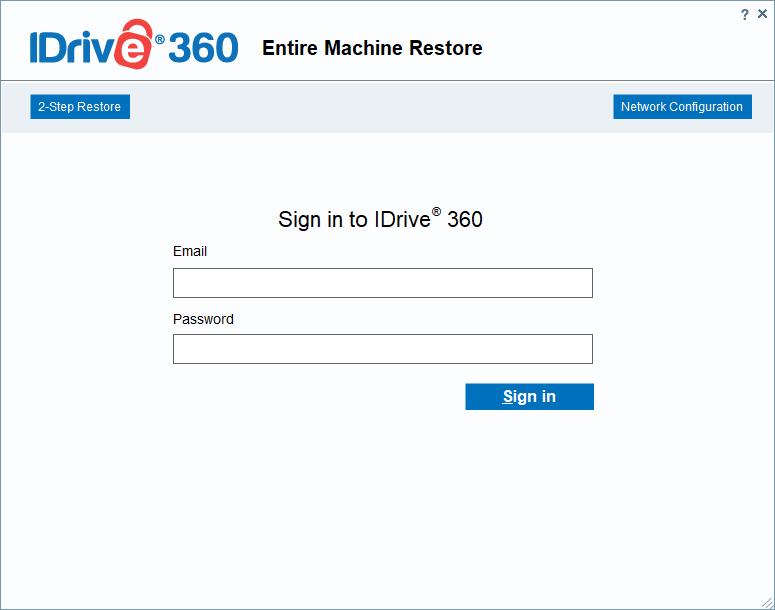
- Clique em Restauração em 2 etapas.
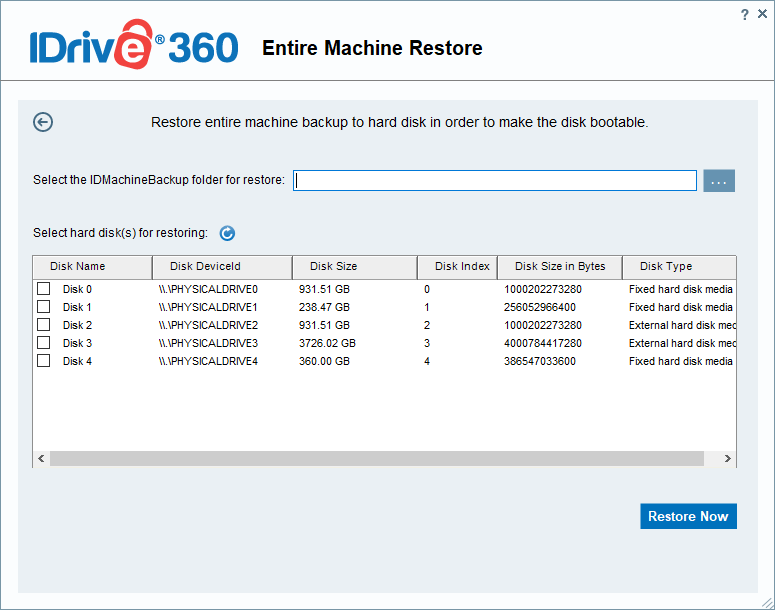
- Clique em
 . Use a opção navegar e selecione a pasta IDMachineBackup previamente baixada da sua conta em nuvem IDrive® 360, backup local ou dispositivo Express.
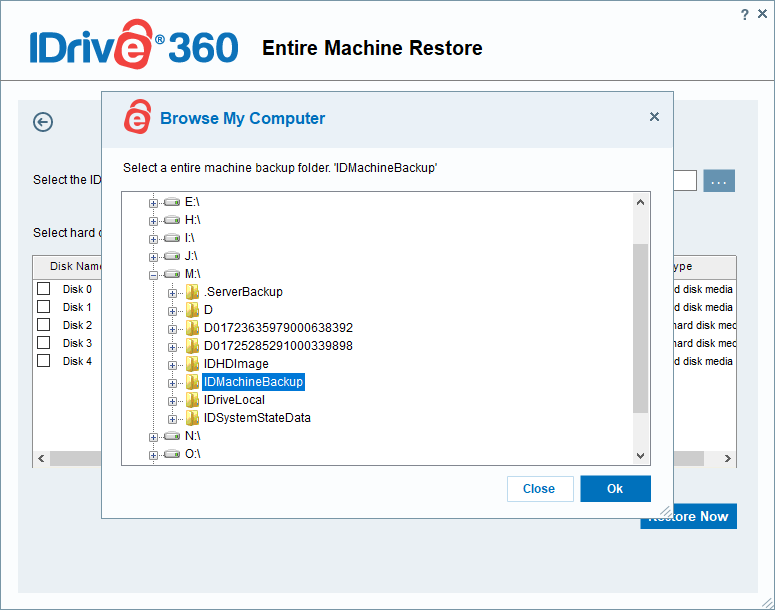
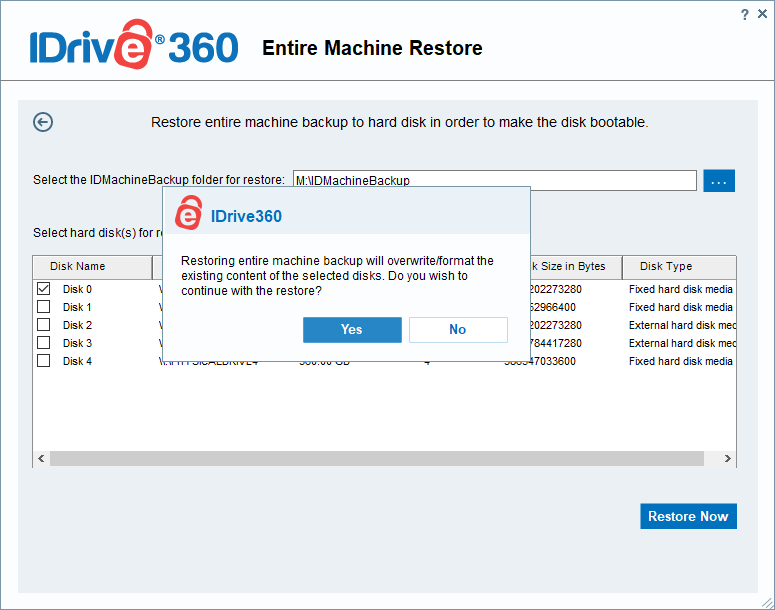
- Escolha o disco rígido de destino onde deseja restaurar o backup.
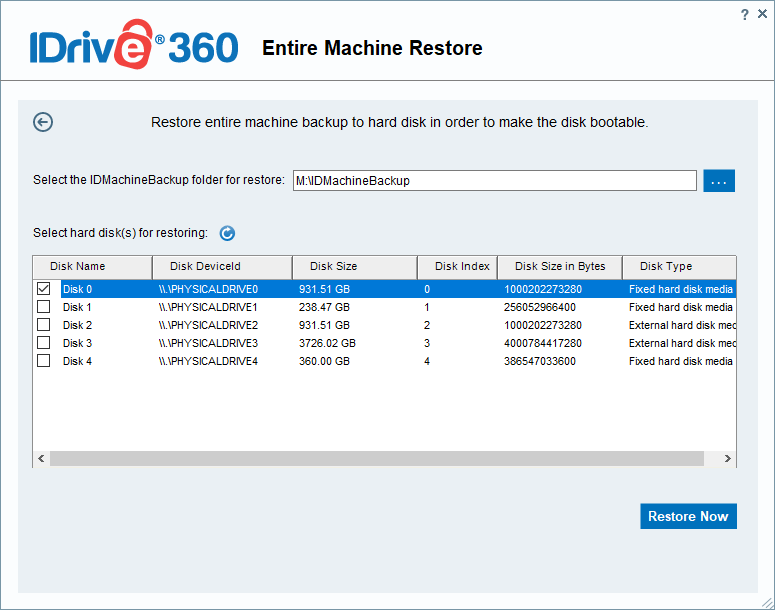
- Clique em Restaurar Agora.
Um popup de confirmação avisará que restaurar a máquina substituirá todos os dados na unidade selecionada. Clique em Sim para continuar.
Quando a restauração começar, você pode monitorar o progresso na janela de Restauração Completa de Máquina. Após a conclusão do processo, selecione o disco restaurado no BIOS e inicialize a máquina para carregar o sistema operacional.