VMware
Se sua pergunta não for respondida abaixo, entre em contato conosco através do nosso formulário de suporte e retornaremos em breve.
- O IDrive® 360 suporta backups incrementais para máquinas virtuais VMware?
- Como desabilito o Change Block Tracking (CBT) para backup VMware?
- Quais portas são necessárias pelo aplicativo desktop IDrive® 360 para realizar operações de backup e restauração?
- Como testo a conectividade VMware com a porta 902?
- Como faço backup das minhas máquinas virtuais VMware?
- Como visualizo e faço backup de máquinas virtuais no vCenter?
- Posso fazer backup de máquinas virtuais VMware para um drive mapeado em rede ou NAS?
- Como faço backup de máquinas virtuais VMware para um computador em rede?
- Como realizo um backup de máquinas virtuais VMware para um local de rede ou armazenamento conectado à rede (NAS)?
- Quais são os requisitos de sistema para o backup VMware do IDrive® 360?
- Preciso desligar as máquinas virtuais no VMware Manager para fazer backup?
- Quão segura é a transferência de dados durante backup/restauração usando o backup VMware do IDrive® 360?
- Como restauro uma máquina virtual para o servidor VMware?
- Como restauro máquinas virtuais de um servidor vCenter?
- Como posso restaurar máquinas virtuais VMware de um local de rede?
- Posso restaurar máquinas virtuais VMware de um drive mapeado em rede ou NAS?
- É necessário um volume de armazenamento adicional ou externo para backup VMware?
- Posso anexar um arquivo VMDK do Backup VMware IDrive® 360 a um servidor VMware diferente?
- Posso fazer upload do arquivo VMDK de backup usando o Sphere Client ou Interface Web para anexar ao VMware ESXi?
- O VMware ESXi requer uma versão licenciada para realizar backups?
- Qual é o tamanho máximo do disco rígido de uma VM que posso fazer backup?
O IDrive® 360 suporta backups incrementais para máquinas virtuais VMware?
Sim. Após o backup completo inicial, todos os backups subsequentes com IDrive 360 são incrementais. Para habilitar backups incrementais, o Change Block Tracking (CBT) deve estar habilitado para a máquina virtual.
Para habilitar o CBT,
- Desligue a máquina virtual.
- Clique com o botão direito na máquina virtual e selecione 'Editar Configurações'.
- Clique em 'Opções'.
- Na seção 'Avançado', clique em 'Geral' e depois em 'Parâmetros de Configuração'. A caixa de diálogo 'Parâmetros de Configuração' aparece.
- Clique em 'Adicionar Linha'.
- Adicione o parâmetro ctkEnabled e defina seu valor como true.
- Clique em 'Adicionar Linha' novamente, adicione scsi0:0.ctkEnabled e defina seu valor como true.
Observação:
- scsi0:0 em scsi0:0.ctkEnabled refere-se ao dispositivo SCSI atribuído ao disco virtual. Cada disco adicionado à máquina virtual recebe um dispositivo SCSI único, como scsi0:0, scsi0:1 ou scsi1:1.
- O CBT deve ser habilitado individualmente para cada disco virtual; não pode ser aplicado globalmente à VM.
Como desabilito o Change Block Tracking (CBT) para backup VMware?
Para desabilitar o CBT para backup VMware,
- Desligue a máquina virtual.
- Clique com o botão direito na máquina virtual e selecione 'Editar Configurações'.
- Clique em 'Opções'.
- Na seção 'Avançado', clique em 'Geral' e depois em 'Parâmetros de Configuração'. A caixa de diálogo 'Parâmetros de Configuração' se abre.
- Defina o parâmetro 'ctkEnabled' como false para os discos SCSI desejados.
- Ligue a máquina virtual.
Quais portas são necessárias pelo aplicativo desktop IDrive® 360 para realizar operações de backup e restauração?
As portas 443 e 902 devem estar abertas e acessíveis no host de origem para habilitar operações de backup e restauração.
Como testo a conectividade VMware com a porta 902?
Para testar a conectividade com a porta 902 em um host ESXi, execute o seguinte comando a partir de um prompt de comando:
C:\>telnet server 902
Como faço backup das minhas máquinas virtuais VMware?
Para fazer backup das suas máquinas virtuais VMware,
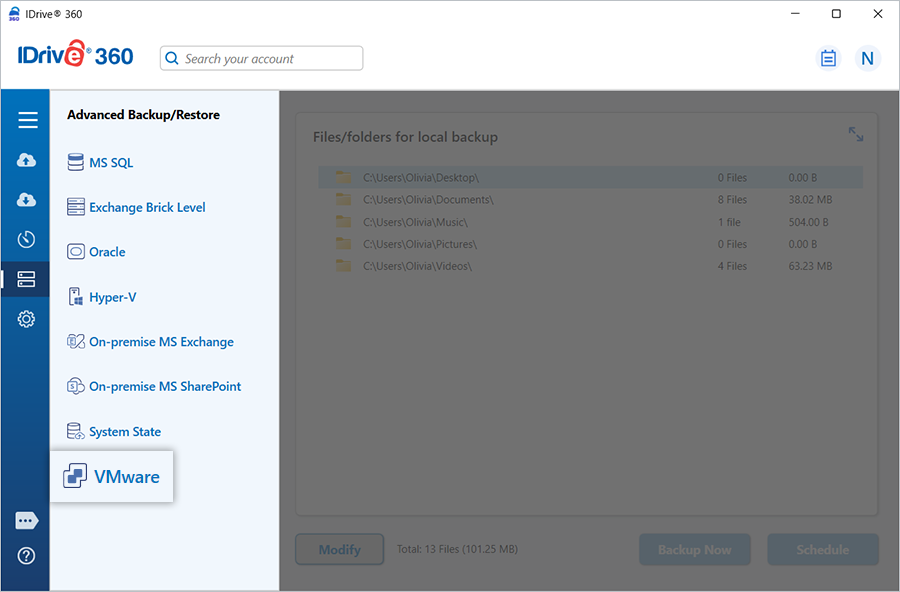
- Entre no aplicativo desktop IDrive 360 e clique em 'Backup de Servidor'. Um menu deslizante aparecerá.
- Clique em 'VMware'. A tela de conexão VMware aparece, com 'Backup VMware' selecionado por padrão.
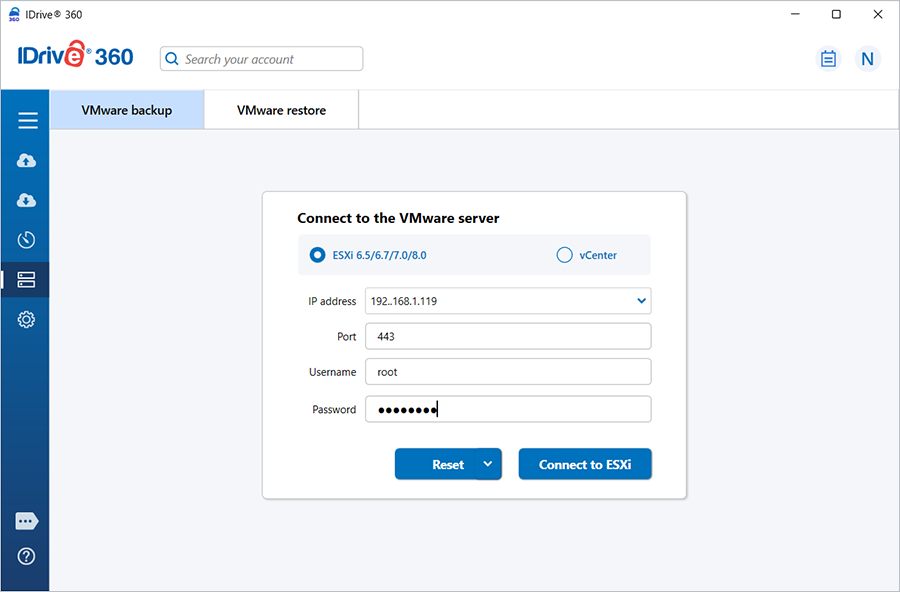
- Selecione 'ESXi 6.5/6.7/7.0/8.0'.
- Insira credenciais válidas e clique em 'Conectar ao ESXi'.
- Selecione 'Backup Online', 'Backup Local' ou 'IDrive® 360 Express™'.
Observação: 'Backup Online' armazena dados na nuvem IDrive 360. 'Backup Local' e 'IDrive® 360 Express™ Backup' armazenam dados no drive local.
- Selecione as máquinas virtuais da lista e especifique um caminho temporário para o backup local.
- Clique em 'Agendar Agora'.
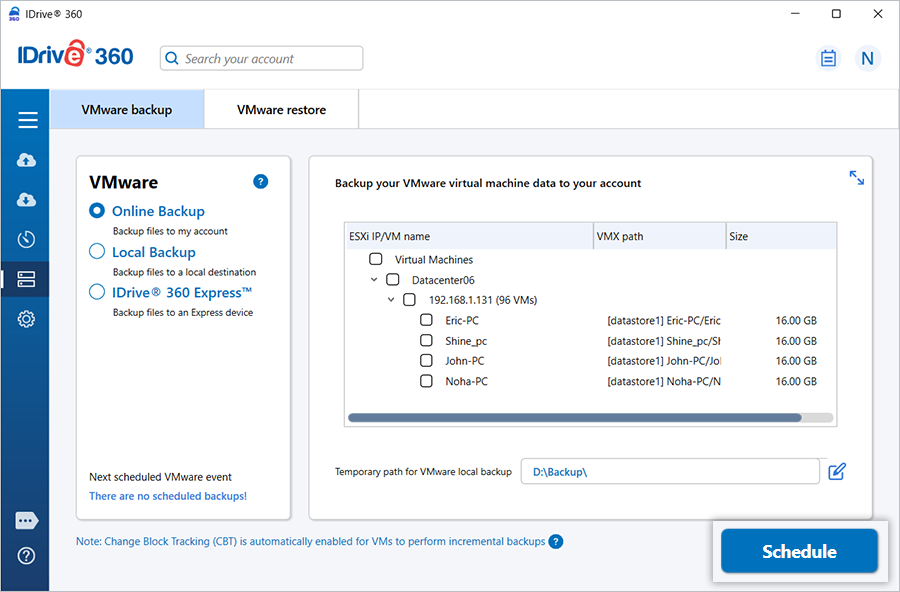
- O 'Agendador' aparece, onde você pode agendar o backup para uma data e hora futura ou realizar um backup imediato das máquinas virtuais selecionadas.
Como visualizo e faço backup de máquinas virtuais no vCenter?
Para fazer backup de múltiplas máquinas virtuais ESXi via vCenter,
- Entre no aplicativo desktop IDrive 360 e clique em 'Backup de Servidor'. Um menu deslizante aparecerá.
- Clique em 'VMware'. A tela de conexão VMware aparece, com 'Backup VMware' selecionado por padrão.
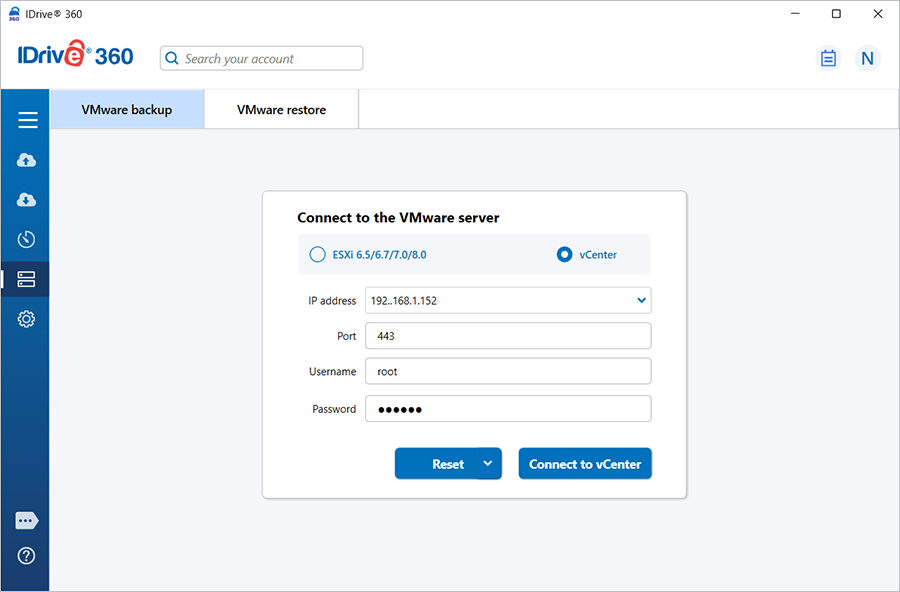
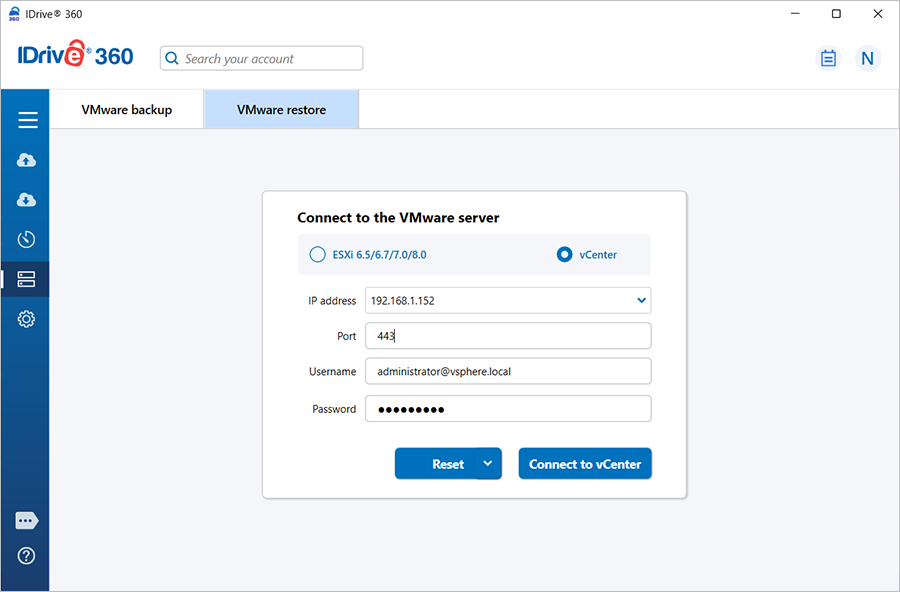
- Selecione 'vCenter'.
- Insira o endereço IP, Porta, Nome de usuário, Senha e clique em 'Conectar ao vCenter'.
- Selecione 'Backup Online', 'Backup Local' ou 'IDrive® Express™ Backup'.
- Selecione a(s) máquina(s) virtual(is) da lista e especifique um caminho temporário para o backup local.
- Clique em 'Agendar Agora'.
- O 'Agendador' aparece, permitindo agendar o backup para uma data e hora futura ou realizar um backup imediato das máquinas virtuais selecionadas.
Posso fazer backup de máquinas virtuais VMware para um drive mapeado em rede ou NAS?
Sim, você pode fazer backup de máquinas virtuais VMware para um drive mapeado em rede ou NAS. Ao selecionar o caminho de backup local, escolha o drive mapeado em rede ou NAS e forneça a autenticação necessária.
Para fazer backup de máquinas virtuais VMware para um drive mapeado em rede ou NAS,
- Entre no aplicativo desktop IDrive 360 e clique em 'Backup de Servidor'. Um menu deslizante aparecerá.
- Clique em 'VMware'. A tela de conexão VMware aparece, com 'Backup VMware' selecionado por padrão.
- Selecione 'ESXi 6.5/6.7/7.0/8.0' ou 'vCenter'.
- Insira credenciais válidas e clique em 'Conectar ao ESXi'/'Conectar ao vCenter'.
- Selecione 'Backup Online', 'Backup Local' ou 'IDrive® 360 Express™'.
- Selecione as máquinas virtuais da lista.
- Selecione o drive mapeado em rede ou NAS como local de backup.
- Clique em 'Agendar Agora'.
- Insira seu nome de usuário e senha para autenticar o drive mapeado em rede ou NAS e clique em 'Autenticar'.
- O 'Agendador' aparece, permitindo agendar o backup para uma data e hora futura ou realizar um backup imediato das máquinas virtuais selecionadas.
Como faço backup de máquinas virtuais VMware para um computador em rede?
Para fazer backup de máquinas virtuais VMware para um computador na rede local,
- Vá para 'Backup de Servidor'. Um menu deslizante aparecerá.
- Clique em 'VMware'. A tela de conexão VMware aparece, com 'Backup VMware' selecionado por padrão.
- Selecione 'ESXi 6.5/6.7/7.0/8.0' ou 'vCenter', conforme necessário.
- Insira o endereço IP do servidor, Porta, Nome de usuário e Senha, depois clique em 'Conectar ao ESXi' ou 'Conectar ao vCenter'.
- Selecione 'Backup Online', 'Backup Local' ou 'IDrive® 360 Express™ Backup'.
- Selecione as máquinas virtuais para backup da lista.
- Clique em 'Caminho temporário para backup local VMware'.
- Na janela pop-up, clique em 'Rede' e dê um duplo clique para selecionar o computador necessário da lista de computadores da rede.
- Se solicitado, insira o nome de usuário e senha para autorizar o acesso.
- Clique em 'Agendar Agora'.
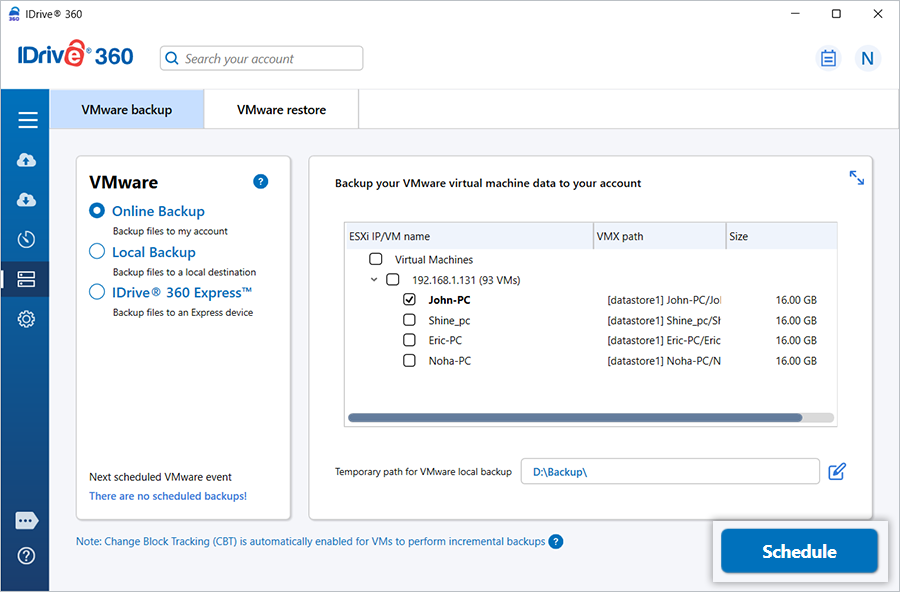
- O 'Agendador' aparece, permitindo agendar o backup para uma data e hora futura ou realizar um backup imediato das máquinas virtuais selecionadas.
Como realizo um backup de máquinas virtuais VMware para um local de rede ou armazenamento conectado à rede (NAS)?
Para fazer backup de máquinas virtuais VMware para um local de rede ou NAS,
- Vá para 'Backup de Servidor'. Um menu deslizante aparecerá.
- Clique em 'VMware'. A tela de conexão VMware aparece, com 'Backup VMware' selecionado por padrão.
- Selecione 'ESXi 6.5/6.7/7.0/8.0' ou 'vCenter', conforme necessário.
- Insira o endereço IP, Porta, Nome de usuário e Senha do servidor, depois clique em 'Conectar ao ESXi' ou 'Conectar ao vCenter'.
- Selecione 'Backup Online', 'Backup Local' ou 'IDrive® 360 Express™ Backup'.
- Selecione as máquinas virtuais para fazer backup da lista.
- Clique em 'Verificar acesso ao local de rede para backup'. O pop-up 'Detalhes da Rede' aparecerá.
- Insira o caminho UNC do NAS ou da rede (\\Endereço IP ou nome do computador\dir), junto com o nome de usuário e senha, e valide a conexão.
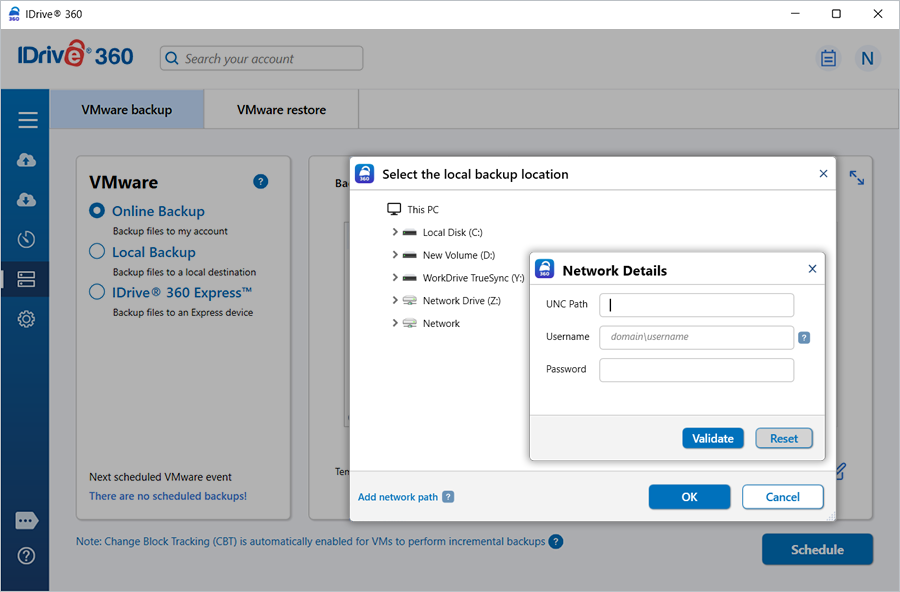
- Clique em 'Agendar Agora'.
- O 'Agendador' aparece, permitindo agendar o backup para uma data e hora futura ou realizar um backup imediato das máquinas virtuais selecionadas.
Quais são os requisitos de sistema para o backup VMware do IDrive® 360?
Os requisitos de sistema para o backup VMware do IDrive 360 são:
- ESXi: 6.5, 6.7, 7.0, 8.0
- vCenter: 6.5, 6.7, 7.0, 8.0
- Sistema Operacional: Windows 64-bit
- RAM: 2 GB
- Armazenamento: Espaço em disco suficiente para armazenar arquivos de máquinas virtuais para backup e restauração temporários
Preciso desligar as máquinas virtuais no VMware Manager para fazer backup?
Não. Você não precisa desligar suas máquinas virtuais ativas para realizar um backup. O IDrive 360 permite fazer backup de máquinas virtuais enquanto elas estão em execução.
Quão segura é a transferência de dados durante backup/restauração usando o backup VMware do IDrive® 360?
O IDrive 360 usa criptografia AES de 256 bits de nível militar para proteger todos os dados transferidos durante operações de backup e restauração com o backup VMware do IDrive 360.
Como restauro uma máquina virtual para o servidor VMware?
Para restaurar máquinas virtuais para um host ESXi,
- Entre no aplicativo desktop IDrive 360 e clique em 'Restaurar'.
- Selecione 'Restauração Online', 'Restauração Local' ou 'IDrive® 360 Express™ Restauração'.
- Localize e selecione a pasta 'IDVMwareBackup' na sua conta IDrive 360 ou no drive local.
Observação: Se 'Restauração Local' for selecionada, você pode escolher a versão necessária da lista 'Versão'.
- Clique em 'Restaurar Agora' para restaurar a pasta 'IDVMwareBackup' para o computador local.
- Após a restauração, clique em 'Backup de Servidor'. Um menu deslizante aparecerá.
- Clique em 'VMware'. A tela de conexão VMware aparece.
- Clique em 'Restaurar VMware', insira credenciais válidas e clique em 'Conectar ao ESXi'.
- Navegue e selecione a pasta 'IDVMwareBackup' restaurada anteriormente.
- Selecione as máquinas virtuais para restaurar.
- Clique em 'Restaurar Agora'. O pop-up de configurações de restauração aparecerá.
- Por padrão, 'Máquina existente' é selecionada como local de restauração.
- Para criar uma nova máquina virtual no mesmo local, selecione 'Nova máquina' e insira um nome.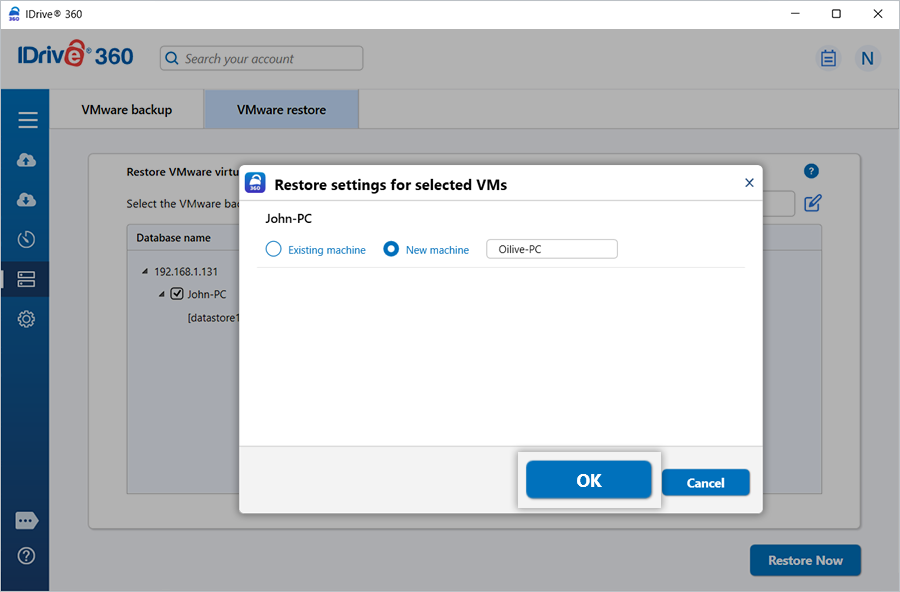
- Um pop-up de confirmação aparece informando que o arquivo VMDK será substituído e que a máquina virtual permanecerá desligada. Clique em 'Sim' para continuar.
Após a conclusão bem-sucedida, um resumo da restauração será exibido.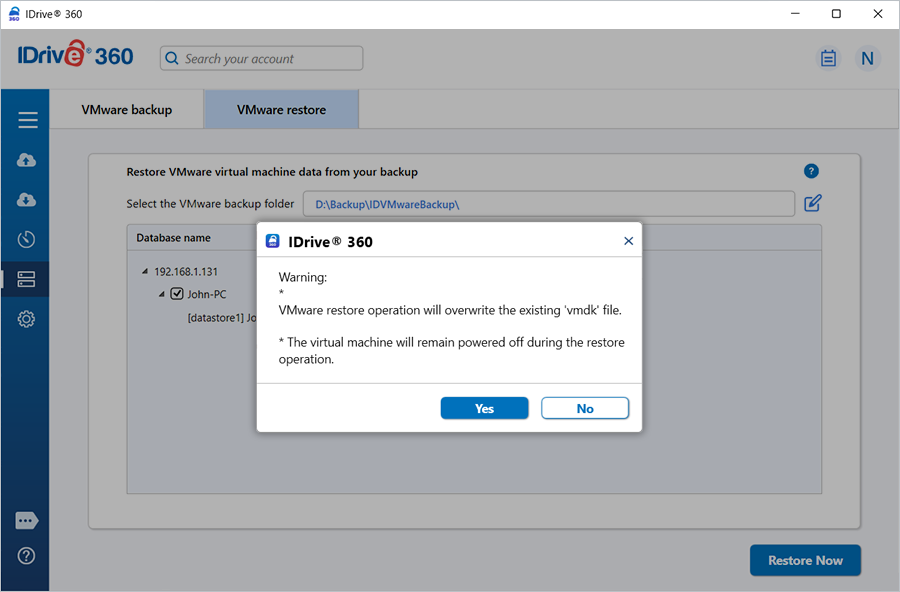
Como restauro máquinas virtuais de um servidor vCenter?
O IDrive 360 suporta a restauração de máquinas virtuais de um servidor vCenter.
Para restaurar máquinas virtuais do vCenter,
- Entre no aplicativo desktop IDrive 360 e clique em 'Restaurar'.
- Selecione 'Restauração Online', 'Restauração Local' ou 'IDrive® 360 Express™ Restauração'.
- Localize e selecione a pasta 'IDVMwareBackup' na sua conta IDrive 360 ou no drive local.
Observação: Se 'Restauração Local' for selecionada, você pode escolher a versão necessária da lista 'Versão'.
- Clique em 'Restaurar Agora' para restaurar a pasta 'IDVMwareBackup' para o computador local.
- Após a restauração da pasta, clique em 'Backup de Servidor'. Um menu deslizante aparecerá.
- Clique em 'VMware'. A tela de conexão VMware aparece.
- Clique em 'Restaurar VMware'.
- Selecione 'vCenter' como tipo de conexão.
- Insira o endereço IP do vCenter, número da porta, nome de usuário e senha.
- Clique em 'Conectar ao vCenter'.
- Localize e selecione a pasta 'IDVMwareBackup' restaurada anteriormente.
- Escolha as máquinas virtuais que deseja restaurar para o servidor vCenter.
- Na lista suspensa 'Selecione o host ESXi para restauração', escolha o host ESXi necessário.
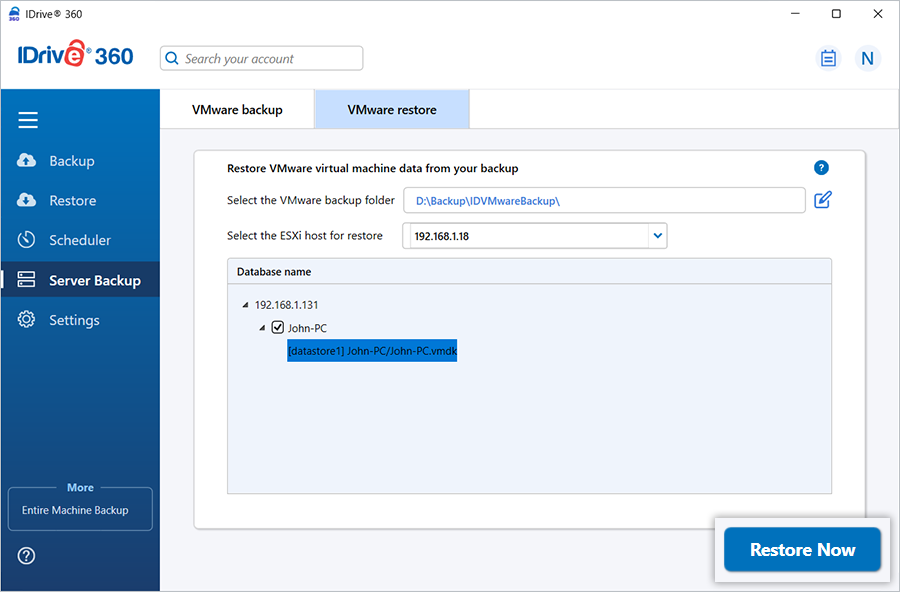
Observação: Esta lista suspensa mostra todos os hosts ESXi conectados ao servidor vCenter selecionado no momento da restauração.
- Clique em 'Restaurar Agora' para iniciar o processo de restauração.
O pop-up de configurações de restauração aparecerá. - Por padrão, 'Máquina existente' é selecionada como local de restauração. Para criar uma nova VM no mesmo local com os dados restaurados, escolha 'Nova máquina' e forneça um nome.
- Clique em 'OK' para continuar.
- Um pop-up de confirmação aparecerá informando que o arquivo VMDK será substituído e que a máquina virtual permanecerá desligada durante a operação de restauração. Clique em 'Sim' para continuar.Após a conclusão bem-sucedida, um resumo da restauração será exibido.
Posso restaurar máquinas virtuais VMware de um drive mapeado em rede ou NAS?
Sim. O IDrive 360 permite restaurar máquinas virtuais VMware de um caminho local, incluindo drives mapeados em rede e dispositivos NAS.
Para restaurar para servidor VMware ou host ESXi a partir de drive mapeado em rede ou NAS,
- Vá para 'Backup de Servidor' no aplicativo desktop IDrive 360. Um menu deslizante aparecerá.
- Clique em 'VMware' > 'Restaurar VMware'.
- Insira credenciais válidas e clique em 'Conectar ao ESXi'.

- Navegue até a pasta 'IDVMwareBackup' localizada no seu drive mapeado em rede ou NAS.
- Selecione as máquinas virtuais que deseja restaurar.
- Clique em 'Restaurar Agora'.
- No pop-up de configurações de restauração:
- Por padrão, 'Máquina existente' é selecionada.
- Para criar uma nova máquina virtual, selecione 'Nova máquina'. - Clique em 'OK'.
- Confirme o aviso indicando que o arquivo VMDK será substituído e que a máquina virtual permanecerá desligada durante a restauração. Clique em Sim.
Quando a restauração for concluída, um resumo da restauração será exibido.
É necessário um volume de armazenamento adicional ou externo para backup VMware?
Não. Um volume de armazenamento adicional ou externo não é necessário. No entanto, certifique-se de que o local temporário que você selecionar ao agendar o backup VMware tenha espaço em disco suficiente para acomodar os dados selecionados durante o processo de backup.
Posso anexar um arquivo VMDK do Backup VMware IDrive® 360 a um servidor VMware diferente?
Sim, você pode anexar um arquivo VMDK do backup VMware do IDrive 360 a um servidor VMware diferente.
Posso fazer upload do arquivo VMDK de backup usando o Sphere Client ou Interface Web para anexar ao VMware ESXi?
Sim. Você pode fazer upload do arquivo VMDK de backup para um datastore ESXi usando o vSphere Client ou Interface Web. No entanto, os arquivos VMDK criados a partir do backup VMware do IDrive 360 geralmente estão no formato monolítico esparso, que não é diretamente anexável a uma máquina virtual no ESXi.
Para torná-lo anexável, você deve converter o arquivo VMDK carregado para o formato thin-provisioned ou compatível com ESXi usando o comando vmkfstools.
Execute o seguinte comando para converter o arquivo vmdk monolítico esparso:
vmkfstools - i "Caminho vmdk de origem" "caminho vmdk de destino após conversão"
Por exemplo: vmkfstools -i /vmfs/volumes/datastore1/centos/centos.vmdk" "/vmfs/volumes/datastore1/centos/centosafterconvert.vmdk"
Após a conversão, você pode anexar o arquivo VMDK convertido a uma máquina virtual nova ou existente no host ESXi.