Backup móvel
Se sua dúvida não for respondida abaixo, entre em contato conosco por meio de nosso formulário de suporte e entraremos em contato em breve.
- O que é o IDrive® 360 Mobile Backup?
- Como fazer backup do conteúdo do meu dispositivo?
- Como faço login no aplicativo IDrive® 360 iOS?
- Como fazer backup de contatos do meu dispositivo?
- Como fazer backup de fotos/vídeos do meu dispositivo?
- Como fazer backup de eventos da agenda do meu dispositivo?
- Como funciona o 'Upload automático da câmera'?
- Estou enfrentando problemas com meu backup. Como posso corrigir isso?
- Comecei a fazer backup das minhas fotos há algumas horas. Por que ainda não foi feito backup?
- Os backups móveis são incrementais?
- Quais são as operações que posso realizar no meu dispositivo?
- Posso acessar meus dados de backup móvel pela Web?
- Posso editar arquivos de backup no meu celular?
- Como faço para pesquisar arquivos na minha conta IDrive® 360 no meu celular?
- Posso criar e editar documentos de texto por meio do aplicativo IDrive® 360?
- Como compartilhar meus contatos?
- Como compartilhar minhas fotos/vídeos?
- Como restaurar dados de um dispositivo para outro?
- Como restaurar o conteúdo de qualquer dispositivo/pasta?
- Como restaurar fotos/vídeos no meu dispositivo?
- Como restaurar eventos da agenda para meu dispositivo?
- Como restaurar contatos no meu dispositivo?
- Como criar uma nova pasta?
- Como cancelar um upload enquanto ele está em andamento?
- Como excluir arquivos?
O que é o IDrive® 360 Mobile Backup?
O aplicativo IDrive® 360 Mobile Backup é um aplicativo de backup e restauração compatível com várias plataformas para recuperar dados críticos do seu telefone em caso de desastre. Faça backup de contatos, eventos de calendário, fotos e vídeos em seus endpoints iOS. O backup móvel está disponível em todos os planos IDrive® 360.
Como fazer backup do conteúdo do meu dispositivo?
Ao fazer login no aplicativo IDrive® 360 para iOS usando um token, você terá a opção de fazer backup de todos os contatos, fotos, vídeos e calendário do seu dispositivo para sua conta IDrive tocando em 'Fazer backup agora'.
Você também pode personalizar a seleção com base nas suas necessidades e tocar em "Fazer backup agora".
Como faço login no aplicativo IDrive® 360 para iOS?
Você pode fazer login no aplicativo iOS do IDrive® 360 com o token móvel gerado no console web do IDrive® 360.
Para obter o token de login para dispositivos móveis,
- Faça login em sua conta IDrive® 360.
- Clique em Adicionar dispositivos.
- Selecione Definir seu próprio método de criptografia se desejar configurar a criptografia privada.
- Anote o token na seção Dispositivos móveis. Você também pode inserir os endereços de e-mail dos destinatários e compartilhar o token por e-mail.
Pule esta etapa para prosseguir com a criptografia padrão.
Para adicionar seu dispositivo para backup,
- Inicie o aplicativo IDrive® 360 iOS no seu dispositivo.
- Insira o token anotado anteriormente.
- Toque em Fazer login.
Observação: se você fez login com um token de criptografia privado, será solicitado que você configure a criptografia.
Como fazer backup de contatos do meu dispositivo?
Para fazer backup de contatos,
- Vá para a tela inicial do IDrive® 360 > Backup.
- Selecione Contatos.
- Toque em Fazer backup agora.
Veja todos os contatos armazenados em backup na tela Backup do Meu Telefone.
Como fazer backup de fotos/vídeos do meu dispositivo?
Para fazer backup de todas as fotos/vídeos,
- Vá para a tela inicial do IDrive® 360 > Backup.
- Selecione Fotos ou Vídeos.
- Toque em Fazer backup agora.
Para fazer backup de fotos/vídeos específicos,
- Vá para a tela inicial do IDrive® 360 > Backup.
- Toque na pasta Fotos ou Vídeos.
- Selecione as fotos ou vídeos dos quais deseja fazer backup.
- Toque em Concluído > Fazer backup agora.
Veja todas as fotos/vídeos armazenados em backup na tela Backup do Meu Telefone.
Como fazer backup de eventos da agenda do meu dispositivo?
Para fazer backup de eventos da agenda,
- Vá para a tela inicial do IDrive® 360 > Backup.
- Selecione Calendário.
- Toque em Fazer backup agora.
Para selecionar eventos da agenda para backup,
- Vá para a tela inicial do IDrive® 360 > Backup.
- Toque em Calendário.
- Defina a data de início e a data de término.
- Toque em Concluído > Fazer backup agora.
Veja todos os eventos da agenda armazenados em backup na tela Backup do Meu Telefone.
Como funciona o 'Upload automático da câmera'?
O upload automático da câmera faz backup automaticamente de todas as fotos e vídeos do seu dispositivo para a conta IDrive® 360. Por padrão, esse recurso estará desativado.
Ativar o upload automático da câmera:
- Vá para a tela inicial do IDrive® 360.
- Toque em Backup.
- Ative o upload automático da câmera.
Como alternativa,
- Vá para a tela inicial do IDrive® 360.
- Toque em Backup
- Toque em
 > Alterar configuração.
Estou enfrentando problemas com meu backup. Como posso corrigir isso?
Durante qualquer problema de backup, estas dicas podem ajudar:
- Certifique-se de que a versão mais recente do aplicativo esteja instalada.
- Verifique as permissões do aplicativo e ative-as, se necessário.
- O backup pode falhar algumas vezes devido à conexão fraca com a Internet.
- Certifique-se de que o dispositivo esteja suficientemente carregado.
- Desative quaisquer recursos ou restrições de otimização de bateria em segundo plano.
Se isso não for útil, toque em  Informar problema e envie um relatório de erro e nossa equipe de suporte entrará em contato com você para obter assistência.
Comecei a fazer backup das minhas fotos há algumas horas. Por que ainda não foi feito backup?
O processo de backup será pausado se você fechar o aplicativo ou sair dele. Certifique-se de manter o aplicativo aberto e a bateria suficientemente carregada até que o processo de backup seja concluído.
Os backups móveis são incrementais?
Sim, todas as fotos, vídeos, eventos da agenda e contatos são enviados de forma incremental.
Quais são as operações que posso realizar no meu dispositivo?
Estas são as seguintes operações que você pode realizar:
- As operações de pasta/arquivo incluem restauração e exclusão.
- As operações com fotos incluem restaurar, excluir, copiar e enviar.
- As operações de vídeo incluem restauração, exclusão e envio.
Posso acessar meus dados de backup móvel pela Web?
Sim. Faça login na sua conta IDrive® 360 em qualquer navegador da Web e acesse todas as fotos, vídeos, contatos e eventos da agenda armazenados em backup do seu dispositivo para a conta.
Posso editar arquivos de backup no meu celular?
Você pode editar arquivos de texto presentes em sua conta IDrive® 360 e visualizar apenas todos os outros formatos de arquivo.
Como faço para pesquisar arquivos na minha conta IDrive® 360 no meu celular?
Para pesquisar os arquivos,
- Acesse a tela inicial do IDrive® 360 > Acessar e restaurar.
- Toque em Backup do meu telefone.
- Digite o nome do arquivo e toque em Pesquisar.
Posso criar e editar documentos de texto por meio do aplicativo IDrive® 360?
Sim, você pode criar e editar arquivos .txt.
Para criar um novo documento de texto,
- Acesse a tela inicial do IDrive® 360 > Acessar e restaurar.
- Toque em Backup do meu telefone > Fazer upload.
- Toque em Criar arquivo de texto > Próximo.
- Insira o nome do documento > Concluído.
Para editar documentos de texto,
- Acesse a tela inicial do IDrive® 360 > Acessar e restaurar.
- Abra o documento para editar > Toque em
 .
. - Toque em Salvar.
Para visualizar diferentes versões do documento,
- Acesse a tela inicial do IDrive® 360 > Acessar e restaurar.
- Abra o documento > Toque em
 .
. - Toque na versão que deseja visualizar > Concluído.
Para excluir o documento,
- Vá para a tela inicial do IDrive® 360.
- Toque em Acessar e restaurar.
- Abra o documento > Toque em

OU
Para excluir todos os arquivos,
Editar > Selecione todos os arquivos que deseja excluir > Toque em.
Como compartilhar meus contatos?
Para compartilhar todos os contatos do seu dispositivo,
- Acesse a tela inicial do IDrive® 360 > Acessar e restaurar.
- Toque em Backup do meu telefone > Contatos >
 .
. - Toque em Selecionar tudo > Compartilhar.
Para compartilhar contatos específicos,
- Acesse a tela inicial do IDrive® 360 > Acessar e restaurar.
- Toque em Backup do meu telefone > Contatos > .
- Selecione os contatos necessários > Compartilhar.
Como compartilhar minhas fotos/vídeos?
Para compartilhar uma foto/vídeo,
- Acesse a tela inicial do IDrive® 360 > Acessar e restaurar.
- Toque em Backup do meu telefone.
- Abra a foto/vídeo que deseja compartilhar > toque em
 > Enviar e-mail.
Como restaurar dados de um dispositivo para outro?
Para restaurar dados de um dispositivo para outro, você precisará gerar um token de recuperação.
Para gerar token de recuperação,
- Faça login na conta da web IDrive® 360.
- Clique nos dispositivos móveis > passe o mouse sobre o dispositivo (dispositivo A) que você deseja restaurar.
- Clique em
 para gerar o token.
 - Usando este token, faça login na conta IDrive® 360 no outro dispositivo no qual você deseja restaurar os dados (dispositivo B).
Como restaurar o conteúdo de qualquer dispositivo/pasta?
Para restaurar o conteúdo do dispositivo/pasta de um dispositivo para outro,
- Faça login no dispositivo IDrive® 360 usando o token de recuperação.
- Toque em Acessar e restaurar.
- Toque em
 ao lado da pasta que deseja restaurar > Restaurar.
Para restaurar fotos no mesmo dispositivo,
- Acesse a conta IDrive® 360.
- Toque em Acessar e restaurar.
- Toque em ao lado da pasta que deseja restaurar > Restaurar.
Observação: somente arquivos compatíveis com seu dispositivo iOS serão restaurados.
Como restaurar fotos/vídeos no meu dispositivo?
Para restaurar fotos/vídeos de um dispositivo para outro,
- Faça login no dispositivo IDrive® 360 no dispositivo B usando o token de recuperação.
- Toque em Acessar e restaurar.
- Toque em ao lado da pasta de fotos/vídeos que você deseja restaurar.
Para restaurar fotos/vídeos no mesmo dispositivo,
- Acesse a conta IDrive® 360 > Acessar e restaurar.
- Toque ao lado da pasta de fotos/vídeos que você deseja restaurar.
Para restaurar fotos/vídeos específicos,
- Toque na pasta de fotos/vídeos.
- Toque em

- Toque em Editar e escolha a foto/vídeo > Restaurar.
Observação: fotos/vídeos duplicados não serão restaurados.
Como restaurar eventos da agenda para meu dispositivo?
Para restaurar eventos da agenda de um dispositivo para outro,
- Faça login no dispositivo IDrive® 360 usando o token de recuperação.
- Toque em Acessar e restaurar.
- Toque em ao lado da pasta do calendário que você deseja restaurar.
Para restaurar todos os eventos da agenda no mesmo dispositivo,
- Acesse o dispositivo IDrive® 360.
- Toque em Acessar e restaurar.
- Toque em ao lado da pasta do calendário que você deseja restaurar.
Para restaurar eventos específicos da agenda,
- Toque na pasta do calendário > > selecione os eventos do calendário que deseja restaurar.
- Toque em Restaurar.
- Escolha Restaurar para a Agenda ou Excluir Agenda e Restaurar.
Para restaurar um evento da agenda,
- Toque na pasta do calendário > abra o evento do calendário que deseja restaurar.
- Toque em Restaurar.
Como restaurar contatos no meu dispositivo?
Para restaurar contatos de um dispositivo para outro,
- Faça login no dispositivo IDrive® 360 usando o token de recuperação.
- Toque em Acessar e restaurar.
- Toque em ao lado da pasta de contatos que você deseja restaurar.
Para restaurar contatos no mesmo dispositivo,
- Acesse o dispositivo IDrive® 360.
- Toque em Acessar e restaurar.
- Toque em ao lado da pasta de contatos que você deseja restaurar.
Para restaurar contatos específicos,
- Toque na pasta de contatos > > selecione os contatos que deseja restaurar.
- Toque em Restaurar.
- Escolha Simplesmente restaurar no catálogo de endereços ou Excluir catálogo de endereços e restaurar.
Para restaurar um contato,
- Toque na pasta de contatos.
- Abra o contato que deseja restaurar.
- Toque em Restaurar.
Observação: para restaurar versões anteriores, toque em Contatos > Versão e selecione a versão desejada.
Para criar uma nova pasta,
- Acesse a tela inicial do IDrive® 360 > Acessar e restaurar.
- Toque em Backup do meu telefone > Criar pasta.
- Insira o nome da pasta > Criar.
Como cancelar um upload enquanto ele está em andamento?
Para cancelar o upload de uma pasta em andamento,
- Faça login no dispositivo IDrive® 360 usando o token de restauração > Backup.
- Toque em
 ao lado da pasta de upload.
Para cancelar o upload de um arquivo de foto/vídeo em andamento,
- Vá para a tela inicial do IDrive® 360 > Backup.
- Vá para a pasta de fotos/vídeos onde o backup está em andamento.
- Na tela de upload > toque em ao lado do arquivo cujo upload você deseja cancelar.
Para cancelar o "Upload automático da câmera",
- Vá para a tela inicial do IDrive® 360 > Tela de backup.
- Toque em .
- Toque em Desativar.
Para excluir o conteúdo de uma pasta,
- Acesse a tela inicial do IDrive® 360 > Acessar e restaurar.
- Selecione a pasta que contém o conteúdo a ser excluído > > Editar.
- Selecione a pasta que deseja excluir > Excluir > Excluir.
Para excluir um arquivo específico,
- Acesse a tela inicial do IDrive® 360 > Acessar e restaurar.
- Selecione a pasta que contém o conteúdo a ser excluído > > Editar.
- Abra o arquivo que deseja excluir > Excluir > Excluir.
Observação: as pastas padrão não podem ser excluídas.
- O que é o IDrive® 360 Mobile Backup?
- Como faço backup do conteúdo do meu dispositivo?
- Como faço login no aplicativo IDrive® 360 para Android?
- Como faço backup dos contatos do meu dispositivo?
- Como faço backup de fotos/vídeos do meu dispositivo?
- Como ativo o upload automático da câmera?
- Como fazer backup de eventos da agenda do meu dispositivo?
- Como faço backup de SMS do meu dispositivo?
- Como faço backup dos meus arquivos de música do meu dispositivo?
- Como faço backup dos registros de chamadas do meu dispositivo?
- Como faço backup de outros tipos de arquivos?
- Os backups móveis são incrementais?
- Como realizar backups automáticos?
- Quais são as operações que posso realizar no meu dispositivo?
- Posso acessar meus dados de backup móvel pela Web?
- A otimização da bateria afeta o desempenho do app?
- Como faço para pesquisar arquivos na minha conta IDrive® 360 no meu celular?
- Como faço para compartilhar meus contatos?
- Como faço para compartilhar minhas fotos/vídeos?
- Como faço para restaurar qualquer conteúdo de pasta no meu dispositivo?
- Como restauro os dados de um dispositivo para outro?
- Como faço para restaurar fotos/vídeos no meu dispositivo?
- Como restauro eventos da agenda no meu dispositivo?
- Como faço para restaurar contatos no meu dispositivo?
- Como cancelo um upload enquanto ele está em andamento?
- Como restauro registros de chamadas no meu dispositivo?
- Como faço para restaurar o SMS no meu dispositivo?
- Como excluo arquivos/pastas do meu dispositivo?
O que é o IDrive® 360 Mobile Backup?
O aplicativo IDrive® 360 Mobile Backup é um aplicativo de backup e restauração compatível com várias plataformas para recuperar dados críticos do seu telefone em caso de desastre. Faça backup de contatos, eventos de calendário, fotos, vídeos, SMS, registros de chamadas e outros arquivos em seus endpoints Android. O backup móvel está disponível em todos os planos IDrive® 360.
Como faço backup do conteúdo do meu dispositivo?
Ao fazer login no aplicativo IDrive® 360 para Android usando um token, você terá a opção de fazer backup de todos os contatos, fotos, vídeos, calendário, músicas, SMS, registros de chamadas e outros arquivos do seu dispositivo em sua conta IDrive tocando em 'Fazer backup agora'.
Você também pode personalizar a seleção com base nas suas necessidades e tocar em "Fazer backup agora".
Como faço login no aplicativo IDrive® 360 para Android?
Você pode fazer login no aplicativo Android do IDrive® 360 com o token móvel gerado no console web do IDrive® 360.
Para obter o token de login para dispositivos móveis,
- Faça login em sua conta IDrive® 360.
- Clique em Adicionar dispositivos.
- Selecione Definir seu próprio método de criptografia se desejar configurar a criptografia privada.
- Anote o token na seção Dispositivos móveis. Você também pode inserir os endereços de e-mail dos destinatários e compartilhar o token por e-mail.
Pule esta etapa para prosseguir com a criptografia padrão.
Para adicionar seu dispositivo para backup,
- Inicie o aplicativo IDrive® 360 para Android no seu dispositivo.
- Insira o token anotado anteriormente.
- Toque em Fazer login.
Observação: se você fez login com um token de criptografia privado, será solicitado que você configure a criptografia.
Como faço backup dos contatos do meu dispositivo?
Para fazer backup de contatos,
- Vá para a tela inicial do IDrive® 360 > Backup.
- Selecione Contatos e toque em Fazer backup agora.
Você pode visualizar todos os contatos armazenados em backup na tela Backup do Meu Dispositivo.
Como faço backup de fotos/vídeos do meu dispositivo?
Para fazer backup de todas as suas fotos/vídeos,
- Vá para a tela inicial do IDrive® 360 > Backup.
- Selecione fotos ou vídeos e toque em Fazer backup agora.
Para fazer backup de fotos/vídeos específicos,
- Vá para a tela inicial do IDrive® 360 > Backup.
- Selecione a pasta Fotos ou Vídeos.
- Escolha as fotos ou vídeos que deseja fazer backup.
- Toque em Concluído > Fazer backup agora.
Você pode ver todas as fotos e vídeos armazenados em backup na pasta Backup do Meu Dispositivo.
Como ativo o upload automático da câmera?
Para ativar o upload automático da câmera,
- Vá para a tela inicial do IDrive® 360 > Backup.
- Alterne o botão Upload automático da câmera para ativá-lo.
- Toque em Incluir vídeo(s) se quiser incluir vídeos durante o upload automático ou toque em Somente imagem(s) para incluir imagens.
Como fazer backup de eventos da agenda do meu dispositivo?
Para fazer backup de eventos da agenda,
- Vá para a tela inicial do IDrive® 360 > Backup.
- Toque em Calendário e depois em Fazer backup agora.
Todos os eventos da agenda armazenados em backup estarão disponíveis na pasta Backup do Meu Dispositivo.
Como faço backup de SMS do meu dispositivo?
Para fazer backup de SMS do seu dispositivo,
- Vá para a tela inicial do IDrive® 360 > Backup.
- Toque em SMS e depois em Fazer backup agora.
Todos os SMS armazenados em backup estarão disponíveis na pasta Backup do Meu Dispositivo.
Como faço backup dos arquivos de música do meu dispositivo?
Para fazer backup de arquivos de música do seu dispositivo,
- Vá para a tela inicial do IDrive® 360 > Backup.
- Toque em Música e em Fazer backup agora.
Todos os arquivos de música armazenados em backup estarão disponíveis na pasta Backup do Meu Dispositivo.
Como faço backup dos registros de chamadas do meu dispositivo?
Para fazer backup dos registros de chamadas do seu dispositivo,
- Vá para a tela inicial do IDrive® 360 > Backup.
- Toque em Registros de chamadas e em Fazer backup agora.
Todos os registros de chamadas armazenados em backup estarão disponíveis na pasta Backup do Meu Dispositivo.
Como faço backup de outros tipos de arquivos?
Para fazer backup de outros tipos de arquivo,
- Vá para a tela inicial do IDrive® 360 > Backup.
- Toque em Outros arquivos e em Fazer backup agora para fazer backup de todos os arquivos do seu armazenamento interno e externo.
Para fazer backup de arquivos específicos,
- Toque na pasta Outros arquivos e navegue até os arquivos.
- Selecione os arquivos usando
 .
. - Toque em Concluído e depois em Fazer backup agora.
Todos os arquivos de backup estarão disponíveis na pasta Backup do Meu Dispositivo. Ao selecionar a pasta ‘Outros arquivos’, você deverá ver todos os dados de backup aqui, com exceção de fotos, vídeos e músicas. Eles estarão localizados em suas respectivas pastas.
Os backups móveis são incrementais?
Sim, o IDrive® 360 faz backup de todos os seus dados móveis, como fotos, vídeos, arquivos de música, contatos, calendário, SMS, registros de chamadas e documentos de forma incremental. Isso significa que após a conclusão do backup inicial, ele fará backup apenas dos incrementos ou alterações desde o backup anterior.
Como realizar backups automáticos?
Existem duas maneiras de realizar backups automáticos:
- Backup sob carga
- Agendar backup
Para ativar o backup durante o carregamento,
- Acesse Configurações > Backup automático.
- Toque em Backup sob carga.
- Selecione as pastas para as quais deseja iniciar o backup e clique em Concluído.
Você também pode escolher pastas específicas em Fotos, Vídeos, Música e Outros Arquivos para fazer backup.
NOTA: o IDrive 360 faz backup automático dos dados quando o dispositivo está conectado para carregar. Esse backup ocorre uma vez a cada 24 horas.
Para agendar backup,
- Acesse Configurações > Backup automático.
- Toque em Agendar backup.
- Selecione as pastas para as quais deseja agendar o backup e toque em Avançar.
Você também pode escolher pastas específicas em Fotos, Vídeos, Música e Outros Arquivos para fazer backup. - Selecione a frequência do backup. Você pode optar por fazer backup diariamente ou selecionar os dias.
- Toque em Definir hora para escolher a hora do backup.
- Depois de agendar o backup, clique em Salvar.
Para editar um backup agendado,
- Acesse Configurações > Backup automático.
- Toque em Agendar backup.
- Edite as pastas e a frequência do backup e clique em Salvar.
Quais são as operações que posso realizar no meu dispositivo?
Estas são as seguintes operações que você pode realizar:
- As operações de pasta/arquivo incluem restauração e exclusão.
- As operações com fotos incluem restaurar, excluir e compartilhar.
- As operações de vídeo incluem restauração, exclusão e compartilhamento.
Posso acessar meus dados de backup móvel pela Web?
Sim. Faça login na sua conta IDrive® 360 em qualquer navegador da Web e acesse todas as fotos, vídeos, contatos e eventos da agenda armazenados em backup do seu dispositivo para a conta.
A otimização da bateria afeta o desempenho do app?
Se as restrições de bateria estiverem ativadas, os apps que você usa com menos frequência poderão ser executados com menos frequência em segundo plano. Para garantir o desempenho ideal, remova quaisquer restrições de segundo plano e otimização da bateria do IDrive® 360 nas configurações do seu dispositivo.
Para remover a otimização da bateria do app,
- Toque em
 para ir para 'Configurações'.
 - Em "Mais", toque em "Irrestrito".
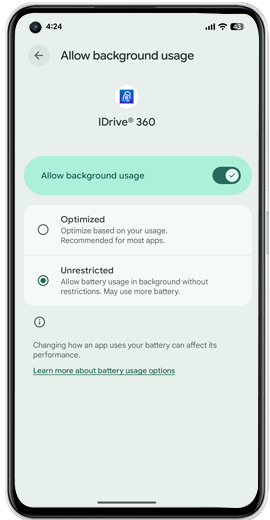
Isso irá redirecioná-lo para as configurações do aplicativo do seu dispositivo.
Observação: a opção de uso "irrestrito" da bateria está disponível apenas no Android 12 e versões posteriores. Esta configuração pode variar dependendo do modelo do seu dispositivo e da versão do Android. - Procure o aplicativo IDrive® 360 e remova-o da lista de bateria otimizada.
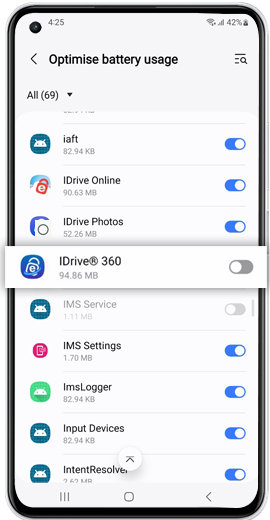
Como faço para pesquisar arquivos na minha conta IDrive® 360 no meu celular?
Para pesquisar os arquivos,
- Vá para a tela inicial do IDrive® 360 > Acessar e restaurar.
- Toque em Backup do meu dispositivo.
- Insira o nome do arquivo na barra de pesquisa e toque em Pesquisar.
Como faço para compartilhar meus contatos?
Para compartilhar todos os contatos do seu dispositivo,
- Vá para a tela inicial do IDrive® 360 > Acessar e restaurar.
- Toque em Backup do meu dispositivo > Contatos.
- Pressione e segure o contato que deseja compartilhar ou selecione vários contatos para compartilhar usando .
Como alternativa, mantenha qualquer contato pressionado, toque em e toque em Selecionar tudo.
 - Toque em > Compartilhar e selecione o aplicativo com o qual deseja compartilhar o contato.
Como faço para compartilhar minhas fotos/vídeos?
Para compartilhar uma foto/vídeo,
- Vá para a tela inicial do IDrive® 360 > Acessar e restaurar.
- Clique em Backup do Meu Dispositivo > Abra a foto/vídeo que deseja compartilhar.
- Toque em
 e selecione o aplicativo com o qual deseja compartilhar o item selecionado.
Como faço para restaurar qualquer conteúdo de pasta no meu dispositivo?
Para restaurar o conteúdo da pasta,
- Vá para a tela inicial do IDrive® 360 > Acessar e restaurar.
- Toque em Backup do meu dispositivo
Como alternativa, você pode tocar em e a pasta Backup do Meu Dispositivo aparecerá.
 - Toque em ao lado da pasta que você deseja restaurar.
Como restauro os dados de um dispositivo para outro?
Você pode restaurar facilmente os dados de um dispositivo para outro usando um token de recuperação gerado pela Web. Isso é muito conveniente quando você perde o acesso ao seu dispositivo, ele para de funcionar ou é perdido.
Para gerar um token de recuperação,
- Faça login na conta da web IDrive® 360.
- Navegue até Dispositivos > Dispositivos móveis.
- Passe o mouse sobre o dispositivo cujos dados você deseja restaurar.
- Clique em , um token será gerado.
- Copie o token ou compartilhe-o por e-mail.
Para restaurar dados no outro dispositivo,
- Baixe o aplicativo móvel IDrive® 360 no dispositivo onde deseja restaurar seus dados.
- Faça login usando o token de recuperação e navegue até Acessar e restaurar.
- Veja todo o conteúdo de backup do dispositivo e restaure-o no novo/outro dispositivo.
Como faço para restaurar fotos/vídeos no meu dispositivo?
Para restaurar fotos ou vídeos,
- Vá para a tela inicial do IDrive® 360 > Acessar e restaurar > Backup do meu dispositivo.
- Toque em ao lado da pasta de fotos/vídeos que você deseja restaurar.
Para restaurar fotos/vídeos específicos,
- Vá para a pasta de fotos/vídeos > clique em .
- Clique em Editar e escolha a foto/vídeo > Restaurar.
Como restauro eventos da agenda no meu dispositivo?
Para restaurar todos os eventos da agenda,
- Vá para a tela inicial do IDrive® 360 > Acessar e restaurar > Backup do meu dispositivo.
- Toque em ao lado da pasta do calendário que você deseja restaurar.
Para restaurar eventos específicos da agenda,
- Toque na pasta do calendário e mantenha pressionado os eventos do calendário que deseja restaurar.
- Como alternativa, você pode selecionar vários eventos da agenda para compartilhar usando .
- Toque em
 para restaurar.
Para restaurar um evento da agenda,
- Clique na pasta do calendário > abra o evento do calendário que deseja restaurar.
- Clique em Restaurar.
Como faço para restaurar contatos no meu dispositivo?
Para restaurar todos os contatos no seu dispositivo,
- Vá para a tela inicial do IDrive® 360 > Acessar e restaurar > Backup do meu dispositivo.
- Toque em ao lado da pasta de contatos para restaurar todos os seus contatos.
Para restaurar contatos específicos,
- Toque na pasta de contatos.
- Mantenha pressionado um contato que deseja restaurar ou selecione vários contatos usando .
- Selecione vários contatos para restaurar usando .
- Toque em .
Observação: para restaurar versões anteriores, clique em Contatos > Versão e selecione a versão desejada.
Como cancelo um upload enquanto ele está em andamento?
Para cancelar o upload de uma pasta em andamento,
- Vá para a tela inicial do IDrive® 360 > Backup.
- Clique em
 ao lado da pasta de upload.
Para cancelar o upload de um arquivo de foto/vídeo em andamento,
- Vá para a tela inicial do IDrive® 360 > Backup.
- Vá para a pasta de fotos/vídeos onde o backup está em andamento.
- Na tela Upload > clique em ao lado do arquivo cujo upload você deseja cancelar.
Para cancelar o 'Upload automático da câmera',
- Vá para a tela inicial do IDrive® 360 > Tela de backup >
 .
. - Toque em Desativar.
Como restauro registros de chamadas no meu dispositivo?
Para restaurar registros de chamadas,
- Vá para a tela inicial do IDrive® 360 > Acessar e restaurar > Backup do meu dispositivo.
- Toque em ao lado da pasta de registros de chamadas.
Para restaurar um registro de chamadas específico,
- Toque na pasta de registros de chamadas.
- Mantenha pressionado um registro de chamadas específico usando ou selecione vários registros de chamadas que deseja restaurar.
- Toque em .
- Escolha a opção apropriada para restaurar os registros de chamadas.
Como faço para restaurar o SMS no meu dispositivo?
Para restaurar a pasta SMS,
- Vá para a tela inicial do IDrive® 360 > Acessar e restaurar > Backup do meu dispositivo.
- Toque em ao lado da pasta SMS.
Para restaurar SMS específicos,
- Toque na pasta SMS > clique em
 .
. - Selecione um SMS específico usando ou selecione vários SMS que deseja restaurar.
- Toque em .
Como excluo arquivos/pastas do meu dispositivo?
Para excluir todo o conteúdo de uma pasta,
- Vá para a tela inicial do IDrive® 360 > Acessar e restaurar > Backup do meu dispositivo.
- Mantenha pressionada a pasta que deseja excluir e toque em
 .
. - Como alternativa, você pode tocar em > Editar, selecionar as pastas que deseja excluir e tocar em .
Observação: as pastas padrão não podem ser excluídas.