MS SQL Server
Se sua pergunta não for respondida abaixo, entre em contato conosco pelo nosso formulário de suporte e retornaremos em breve.
- Como faço um backup diferencial do meu MS SQL Server usando o IDrive® 360?
- Como faço um backup incremental do meu servidor MS SQL?
- Como faço um backup completo forçado do meu servidor MS SQL?
- Com qual nome e extensão os arquivos de backup do MS SQL Server são armazenados no IDrive® 360?
- Posso fazer backup de bancos de dados de múltiplas instâncias do MS SQL Server?
- Não consigo visualizar os bancos de dados na instância do MS SQL Server à qual estou conectado. Por quê?
- Posso fazer backup do servidor MS SQL no modo 'Mirror Path'?
- Posso fazer backup do banco de dados 'tempdb' do Microsoft SQL Server?
- Como restauro o arquivo de backup do meu banco de dados para o Microsoft SQL Server?
- O IDrive® 360 pode fazer backup de todo o banco de dados SQL Server?
- Posso restaurar meu arquivo de banco de dados para um banco de dados MS SQL Server diferente?
- Quando devo restaurar o banco de dados 'master' do MS SQL Server?
- Como restauro o banco de dados master do servidor MS SQL?
- Quando devo restaurar os bancos de dados 'model', 'msdb' e 'distribution'?
- Minha operação de restauração do MS SQL falhou. Como procedo?
- Estou recebendo o erro "VDS::Create Fails: 0x80770005" durante o backup do MS SQL Server. Por quê?
- Estou recebendo o erro 'Verifique o registro de SQLVDI.DLL e o valor de IID' durante o backup do MS SQL Server. Por quê?
- Posso restaurar arquivos de banco de dados para múltiplas instâncias do MS SQL Server?
- Como atribuo a função 'sysadmin' ao "NT AUTHORITY\SYSTEM" ou ao grupo "BUILTIN\Administrators" no meu servidor MS SQL?
- Quais modelos de recuperação o IDrive® 360 suporta para backup e restauração de banco de dados do Microsoft SQL Server?
- O IDrive® 360 suporta backup ou restauração de bancos de dados SQL com caracteres unicode no nome do banco de dados?
- Como executo a instância do MS SQL Server usando uma conta de administrador ou local?
- Como faço backup de um banco de dados MS SQL Server em um NAS ou unidade de rede mapeada?
- Como restauro um backup de banco de dados MS SQL Server de um NAS ou unidade de rede mapeada?
- Como altero o modelo de recuperação do banco de dados de Simples para Completo ou com Log em Massa para habilitar o backup incremental?
- Como removo os bancos de dados do servidor MS SQL que não são necessários para restauração?
Como faço um backup diferencial do meu MS SQL Server usando o IDrive® 360?
Para realizar um backup diferencial:
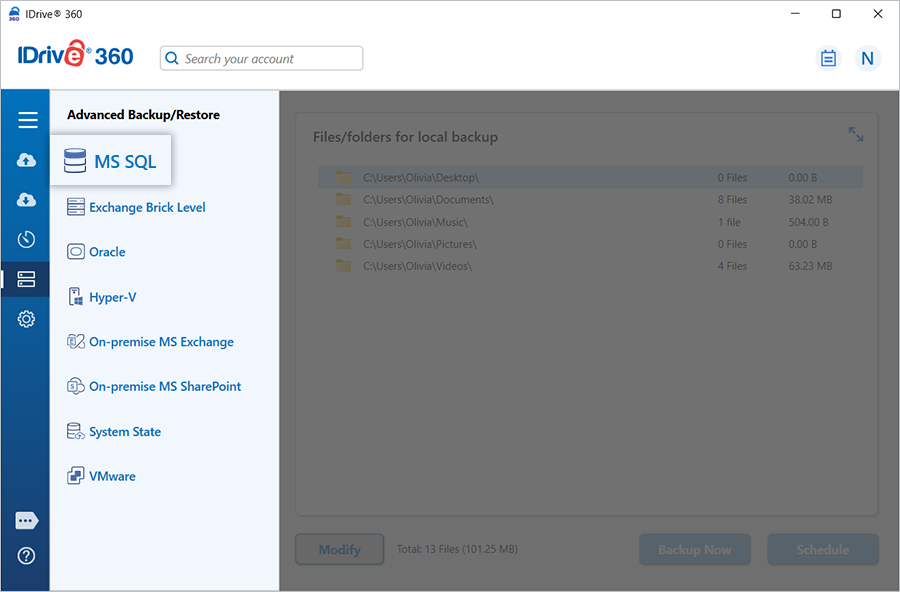
- Entre no aplicativo de desktop IDrive 360 e clique em 'Backup do servidor'. Um menu deslizante aparecerá.
- Clique em 'MS SQL'. A tela de conexão MS SQL aparece. Por padrão, 'Backup MS SQL' está selecionado.
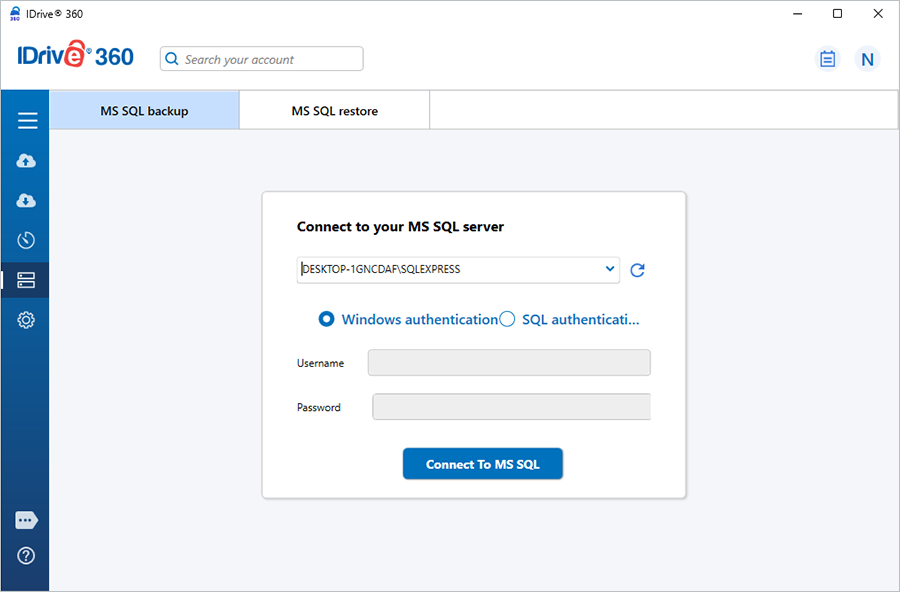
- Forneça as informações de autenticação relevantes quando solicitado. O IDrive 360 oferece dois modos de autenticação do servidor MS SQL. Clique em 'Conectar ao MS SQL'.
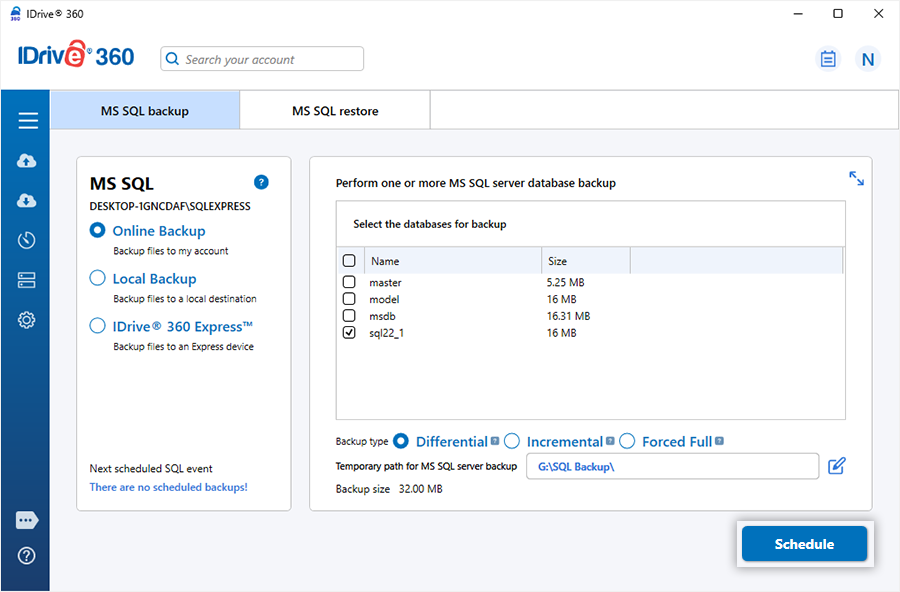
- Selecione 'Backup online', 'Backup local' ou 'IDrive® 360 Express™ Backup'.
Ao selecionar 'Backup online', os dados serão armazenados na nuvem IDrive® 360. Ao selecionar 'Backup local' ou 'IDrive® 360 Express™ Backup', os dados serão armazenados na unidade local. - Selecione os bancos de dados da lista e especifique o caminho temporário de backup MS SQL para backup local.
- Selecione o tipo de backup como 'Diferencial'.
- Clique em 'Agendar'.
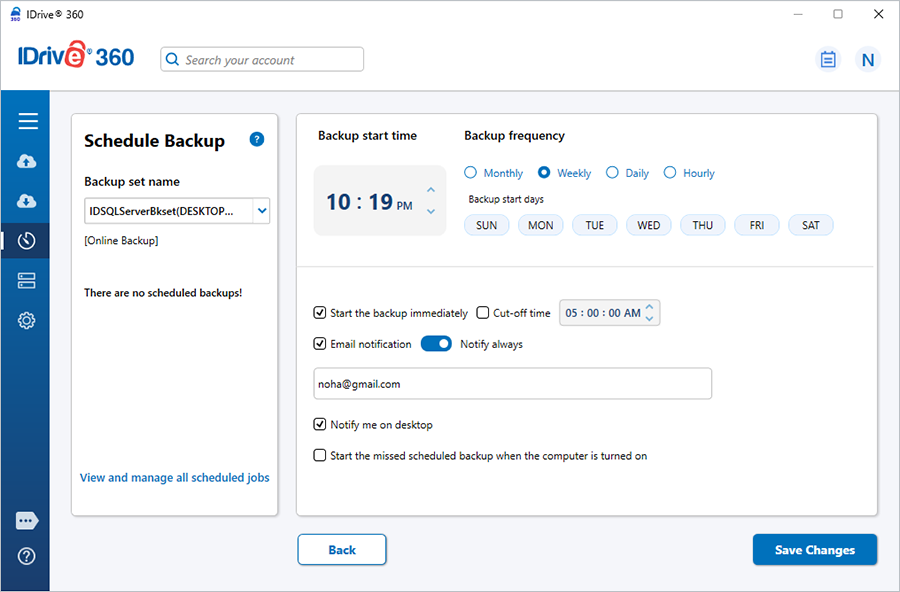
O 'Agendador' aparece, onde você pode agendar o backup para qualquer dia e hora futuros ou realizar um backup imediato dos bancos de dados selecionados.
- Clique em 'Salvar alterações'.
Nota: Quando o backup local é iniciado, a pasta '.ServerBackup' é criada automaticamente.
-
Nota: O IDrive 360 para Windows permite que você agende o backup do servidor MS SQL para diferentes instâncias. Para fácil identificação do conjunto de backup do SQL Server, o nome do conjunto de backup será 'IDSQLServerBkset' seguido do nome da instância agendada para backup.
Exemplo: Se o nome da instância for 'MJOHN\INSTMJOHN', o nome da tarefa de backup será 'IDSQLServerBkset (MJOHN##INSTMJOHN)'.
Como faço um backup incremental do meu servidor MS SQL?
Para realizar um backup incremental:
- Entre no aplicativo de desktop IDrive® 360 e clique em 'Backup do servidor'. Um menu deslizante aparecerá.
- Clique em 'MS SQL'. A tela de conexão MS SQL aparece. Por padrão, 'Backup MS SQL' está selecionado.
- Forneça as informações de autenticação relevantes quando solicitado. O IDrive® 360 oferece dois modos de autenticação do servidor MS SQL. Clique em 'Conectar ao MS SQL'.
- Selecione 'Backup online', 'Backup local' ou 'IDrive® 360 Express™ Backup'.
Ao selecionar 'Backup online', os dados são armazenados na nuvem IDrive® 360. Ao selecionar 'Backup local' ou 'IDrive® 360 Express™ Backup', os dados são armazenados na unidade local.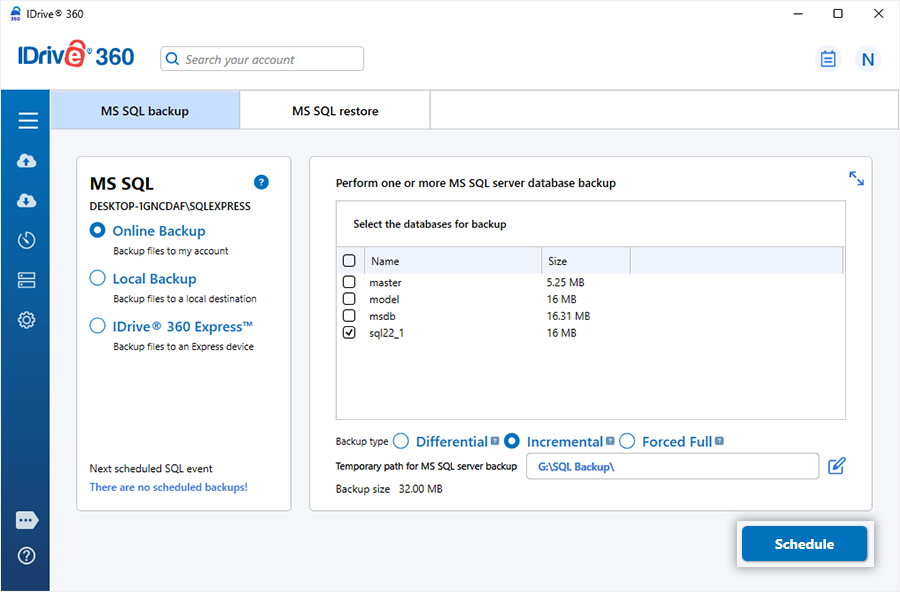
- Selecione os bancos de dados da lista e selecione a opção 'Incremental'.
- Selecione o tipo de backup como 'Incremental'.
- Especifique o local de backup local e clique em 'Agendar'.
- No 'Agendador', agende o backup para qualquer data e hora futura ou realize um backup imediato. Clique em 'Salvar alterações'.
Nota: Para realizar o backup incremental, o banco de dados deve estar no modelo de recuperação completo/com log em massa.
Como faço um backup completo forçado do meu servidor MS SQL?
A opção de backup completo forçado realiza um backup completo do seu MS SQL Server a cada vez, independentemente dos estados de backup anteriores, garantindo proteção total dos dados.
Para realizar um backup completo forçado:
- Entre no aplicativo de desktop IDrive® 360 e clique em 'Backup do servidor'. Um menu deslizante aparecerá.
- Clique em 'MS SQL'. A tela de conexão MS SQL aparece. Por padrão, 'Backup MS SQL' está selecionado.
- Forneça os detalhes de autenticação necessários. O IDrive® 360 oferece dois modos de autenticação do servidor MS SQL. Clique em 'Conectar ao MS SQL'.
- Selecione 'Backup online', 'Backup local' ou 'IDrive® 360 Express™ Backup'.
Ao selecionar 'Backup online', os dados serão armazenados na nuvem IDrive® 360, enquanto ao selecionar 'Backup local' ou 'IDrive® 360 Express™ Backup', os dados serão armazenados na unidade local.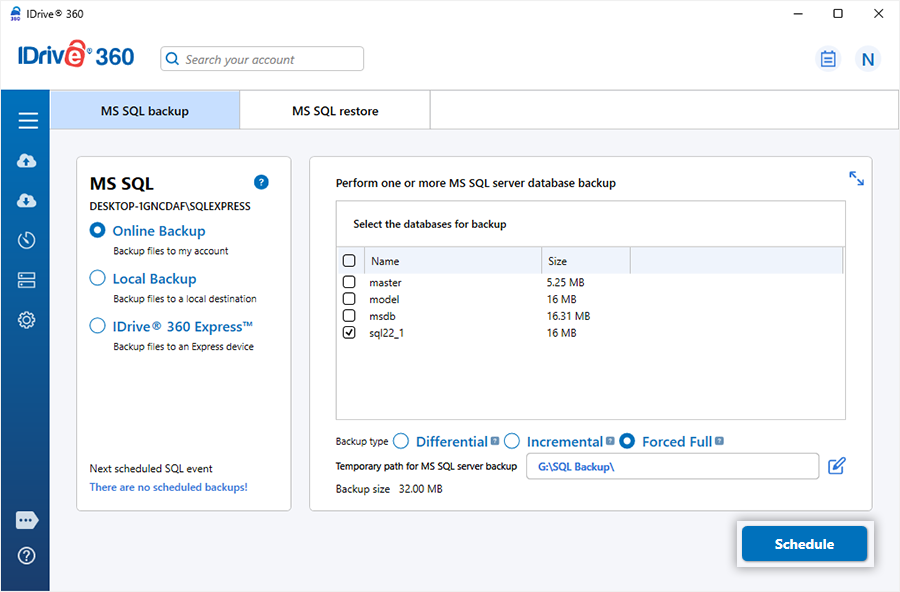
- Selecione os bancos de dados da lista e escolha 'Completo forçado' como tipo de backup.
- Especifique o local de backup local e clique em 'Agendar'.
- No 'Agendador', agende o backup para qualquer data e hora futura ou realize um backup imediato.
- Clique em 'Salvar alterações'.
Com qual nome e extensão os arquivos de backup do MS SQL Server são armazenados no IDrive® 360?
Os arquivos de backup do MS SQL Server são armazenados em sua conta IDrive 360 com a extensão '.dmp'. Os nomes dos arquivos são colocados entre colchetes.
Formato do nome do arquivo: [<nome_do_banco_de_dados>].dmp
Exemplos: [model].dmp, [pubs].dmp, [order list].dmp.
Posso fazer backup de bancos de dados de múltiplas instâncias do MS SQL Server?
Sim. Você pode fazer backup de bancos de dados de múltiplas instâncias do MS SQL Server em execução no mesmo computador local. No entanto, fazer backup de bancos de dados de instâncias do MS SQL Server localizadas em máquinas diferentes na rede pode não ser suportado.
Não consigo visualizar os bancos de dados na instância do MS SQL Server à qual estou conectado. Por quê?
Esse problema pode ocorrer se a conta de usuário conectada não tiver permissões suficientes para visualizar todos os bancos de dados na instância. Entre em contato com o administrador do banco de dados para obter os privilégios de acesso necessários.
Posso fazer backup do servidor MS SQL no modo 'Mirror Path'?
Não. Mesmo se você escolher a opção Mirror Path, os backups ainda são criados usando o caminho relativo.
Posso fazer backup do banco de dados 'tempdb' do Microsoft SQL Server?
Não. O banco de dados 'tempdb' não pode ter backup porque é um banco de dados de sistema temporário que é recriado cada vez que o serviço SQL Server é reiniciado.
Como restauro o arquivo de backup do meu banco de dados para o Microsoft SQL Server?
O IDrive 360 permite que você restaure o arquivo de backup do banco de dados para um banco de dados diferente e realize a recuperação pontual.
Para restaurar o backup do banco de dados MS SQL:
- Entre no aplicativo de desktop IDrive® 360 e clique em 'Restaurar'.
- Selecione 'Restauração online', 'Restauração local' ou 'IDrive® 360 Express™ Restauração'.
- Se você selecionar 'Restauração local', escolha a versão do arquivo necessária na lista 'Versão'. - Localize e selecione o arquivo de backup do banco de dados (IDSQLBackup) em sua conta IDrive 360 ou unidade local.
- Clique em 'Restaurar agora' para restaurar o arquivo IDSQLBackup para o seu computador local.
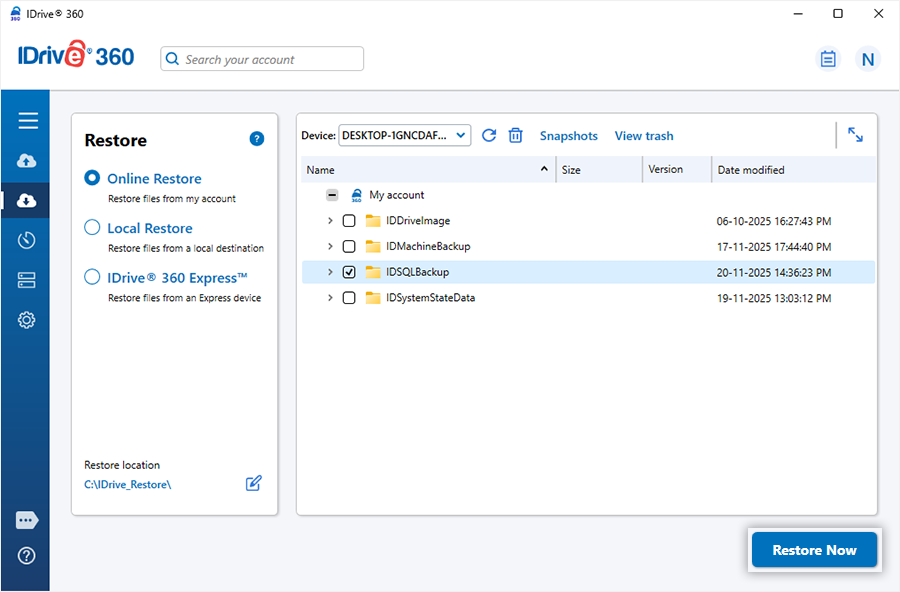
- Após o arquivo ser restaurado, clique em 'Backup do servidor'. O menu deslizante aparece.
- Clique em 'MS SQL'. A tela de conexão MS SQL aparece.
- Clique em 'Restauração MS SQL'.
- Forneça os detalhes de autenticação do Microsoft SQL Server necessários quando solicitado.
- Clique em 'Conectar ao MS SQL'.
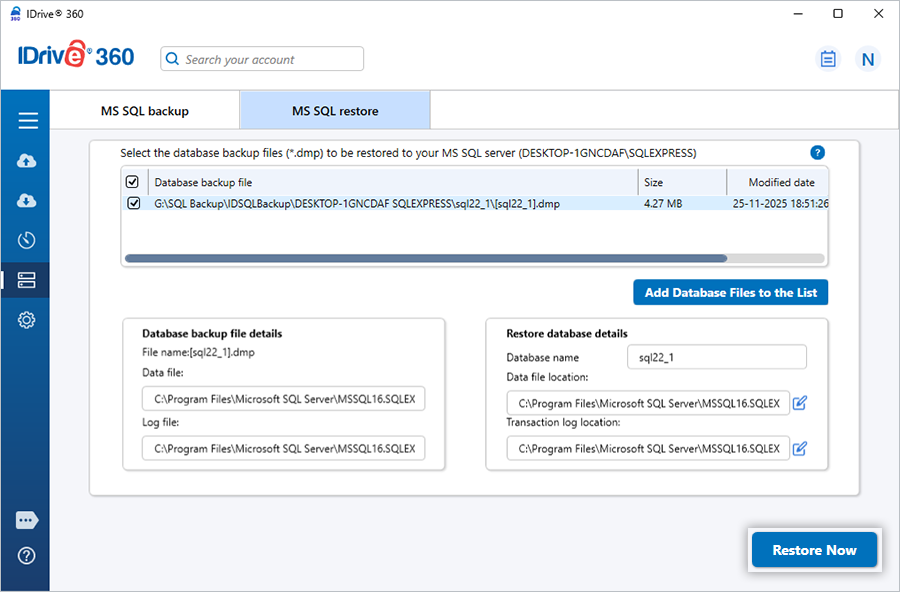
- Navegue e selecione o arquivo IDSQLBackup restaurado.
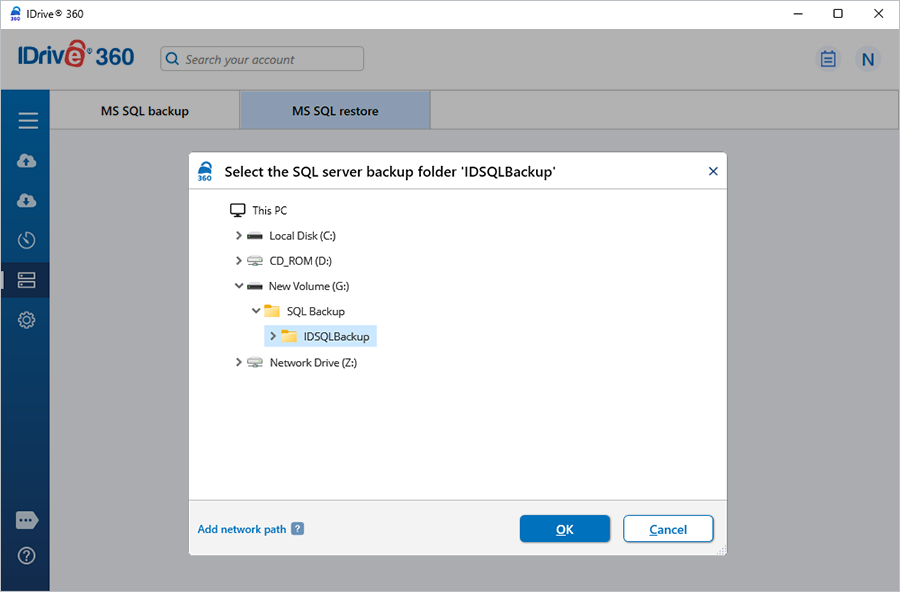
- Clique em 'Restaurar agora' para restaurar o backup do banco de dados para o seu SQL Server.
O IDrive® 360 pode fazer backup de todo o banco de dados SQL Server?
Sim. O IDrive 360 pode fazer backup de todo o banco de dados MS SQL Server juntamente com o arquivo de log de transações associado, preservando a estrutura e os componentes completos do banco de dados em sua conta online.
Você também pode fazer backup de múltiplos bancos de dados. Cada banco de dados é salvo como um arquivo dump separado no formato [<nome_do_banco_de_dados>].dmp.
Posso restaurar meu arquivo de banco de dados para um banco de dados MS SQL Server diferente?
Sim. Você pode restaurar o arquivo de backup do banco de dados (.dmp) para um banco de dados diferente especificando um novo nome de banco de dados durante o processo de restauração. Você também pode modificar as localizações do arquivo de dados e do arquivo de log de transações conforme necessário.
Quando devo restaurar o banco de dados 'master' do MS SQL Server?
Você deve restaurar o banco de dados master nas seguintes situações:
- Quando o banco de dados master está corrompido ou o SQL Server não pode iniciar devido a falha no banco de dados do sistema.
- Quando você precisa recuperar metadados no nível do sistema, como contas de login, definições de configuração do servidor, definições de servidor vinculado ou localizações de arquivos de banco de dados.
- Após reconstruir o banco de dados master ou reinstalar a instância do SQL Server e precisar restaurar informações no nível do sistema.
- Ao se recuperar de uma alteração de configuração com falha que impede o SQL Server de funcionar corretamente.
Nota: A restauração do banco de dados master não é necessária se você estiver restaurando apenas um banco de dados de usuário.
Para mais informações sobre o banco de dados master do Microsoft SQL Server, visite http://www.microsoft.com/sql/.
Como restauro o banco de dados master do servidor MS SQL?
Para restaurar o banco de dados master:
- Inicie o SQL Server no 'Modo de usuário único'.
- No menu Iniciar, clique em 'Executar'.
- Digite 'compmgmt.msc' e clique em 'OK' para abrir 'Gerenciamento do computador'.
- Vá para 'Serviços e Aplicativos' > 'SQL Server Configuration Manager'.
- Clique em 'Serviços SQL Server'.
- Clique com o botão direito no serviço SQL Server ('Instância') e selecione 'Propriedades'.
- Clique em 'Parâmetros de inicialização'.
- Adicione o parâmetro -m e clique em 'OK'.
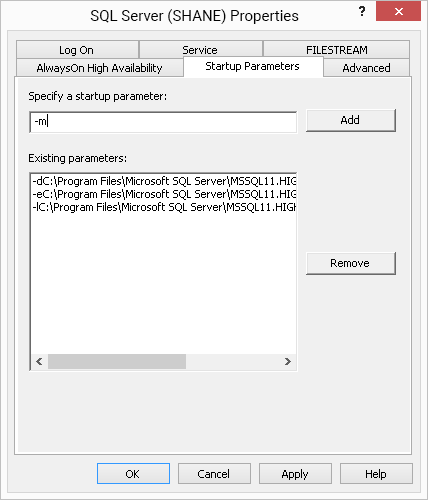
- Reinicie o 'Serviço SQL Server'.
- Abra o aplicativo de desktop IDrive® 360.
- Use a opção 'Restauração MS SQL' para restaurar o backup do banco de dados master.
Certifique-se de que o serviço IDrive 360 seja executado com privilégios de Administrador:
- No menu Iniciar, clique em 'Executar', digite services.msc e pressione Enter.
- Clique com o botão direito em 'IDriveService' e vá para 'Propriedades' > Fazer logon > 'Esta conta'.
- Insira as credenciais de Administrador.
- Reinicie o serviço IDrive 360.
- No SQL Server, atribua a função 'sysadmin' à conta de Administrador.
Quando devo restaurar os bancos de dados 'model', 'msdb' e 'distribution'?
Você deve restaurar esses bancos de dados de sistema do SQL Server nas seguintes condições:
model
Restaure o banco de dados model se o modelo de banco de dados foi modificado ou corrompido, afetando a criação de novos bancos de dados.
msdb
Restaure o banco de dados msdb quando precisar recuperar tarefas do SQL Server Agent, histórico de backup e restauração, agendamentos, alertas ou planos de manutenção.
distribution
Restaure o banco de dados de distribuição se a replicação estiver configurada e você precisar recuperar configurações de replicação, dados de configuração ou histórico de distribuição.
Esses bancos de dados do sistema não precisam ser restaurados ao restaurar um banco de dados de usuário.
Para mais informações sobre os bancos de dados model, msdb e distribution, visite http://www.microsoft.com/sql/.
Minha operação de restauração do MS SQL falhou. Como procedo?
Se a operação de restauração falhar com o seguinte erro ODBC da Microsoft:
'Use a cláusula WITH REPLACE ou WITH STOPAT da instrução RESTORE. Restore Database está sendo encerrado de forma anormal.'
Esse erro geralmente ocorre quando um banco de dados com o mesmo nome já existe ou ao restaurar sobre um banco de dados existente sem as opções adequadas.
Para resolver esse problema:
- Use a cláusula 'WITH REPLACE' ou 'WITH STOPAT' na instrução RESTORE.
- Recomendamos modificar o nome do banco de dados, o local do arquivo de dados e o local do arquivo de log de transações antes de realizar a restauração novamente.
Isso evita conflitos com bancos de dados existentes e permite que a restauração seja concluída com sucesso.
Estou recebendo o erro "VDS::Create Fails: 0x80770005" durante o backup do MS SQL Server. Por quê?
Esse erro indica que o serviço SQL Server está sendo executado em uma conta de inicialização usando o formato .\NomeDoUsuário, que pode não ter privilégios suficientes para acessar os recursos de sistema necessários.
Como resolver:
- Peça ao administrador do sistema para alterar a conta de inicialização do serviço SQL Server para LocalSystem, ou
- Use uma conta de inicialização com o formato completo de domínio em vez do prefixo de ponto.
Por exemplo: 'NomeDeDomínio\NomeDoUsuário' em vez de '.\NomeDoUsuário'
Garantir que o serviço seja executado em uma conta com permissões apropriadas permitirá que o backup seja concluído com sucesso.
Estou recebendo o erro 'Verifique o registro de SQLVDI.DLL e o valor de IID' durante o backup do MS SQL Server. Por quê?
Esse erro ocorre quando o aplicativo tenta usar o arquivo SQLVDI.DLL, mas o arquivo não está registrado corretamente no sistema.
Para resolver esse problema:
- Pare o serviço SQL Server.
- Clique em Iniciar > Executar, digite Regsvr32 \SQLVDI.DLL e clique em 'OK'.
O local padrão do arquivo SQLVDI.DLL é 'C:\Program Files\Microsoft SQL Server\80\COM.' - Reinicie o serviço SQL Server.
Registrar novamente o arquivo SQLVDI.DLL garante a comunicação adequada entre o SQL Server e o aplicativo de backup.
Posso restaurar arquivos de banco de dados para múltiplas instâncias do MS SQL Server?
Sim. Você pode restaurar arquivos de backup de banco de dados para múltiplas instâncias do SQL Server, mas cada restauração deve ser realizada separadamente, uma instância por vez.
Como atribuo a função 'sysadmin' ao "NT AUTHORITY\SYSTEM" ou ao grupo "BUILTIN\Administrators" no meu servidor MS SQL?
No SQL Server 2008 e anteriores, a função 'sysadmin' é automaticamente concedida ao NT AUTHORITY\SYSTEM e BUILTIN\Administrators.
Para o SQL Server 2012 e posteriores, você deve atribuir manualmente a função 'sysadmin' a essas contas ou grupos.
Você pode atribuir a função sysadmin usando o SQL Server Management Studio (SSMS) ou ferramentas de linha de comando SQL.
- SQL Server Management Studio::
- Abra o 'SQL Server Management Studio'.
- No 'Pesquisador de Objetos', vá para 'Segurança' > 'Logons' > 'NT AUTHORITY\SYSTEM'.
- Clique com o botão direito em 'NT AUTHORITY\SYSTEM' e selecione 'Propriedades'.
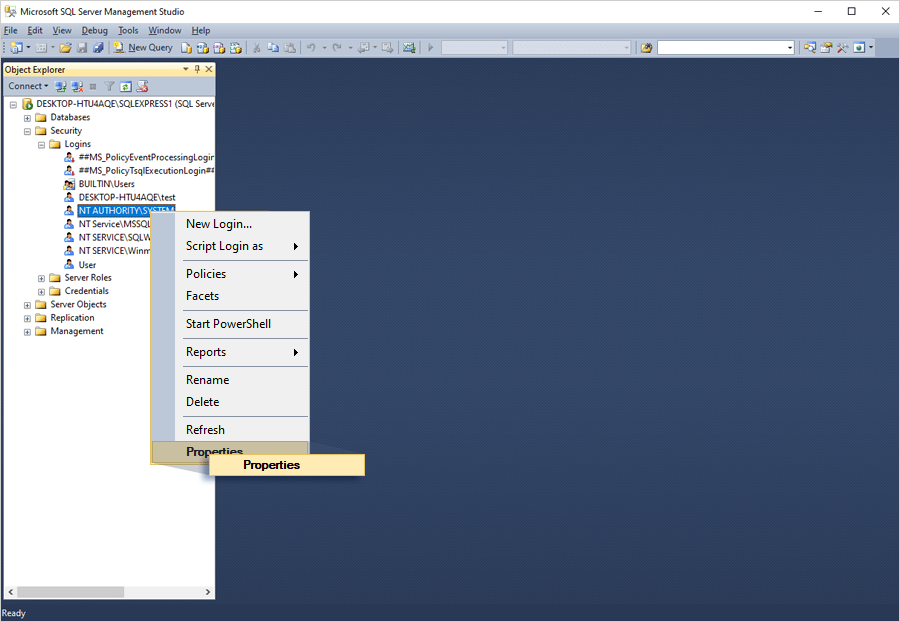
- Na janela 'Propriedades do logon - NT AUTHORITY\SYSTEM', clique em 'Funções de servidor'.
- Selecione a caixa de seleção 'sysadmin' e clique em 'OK'.
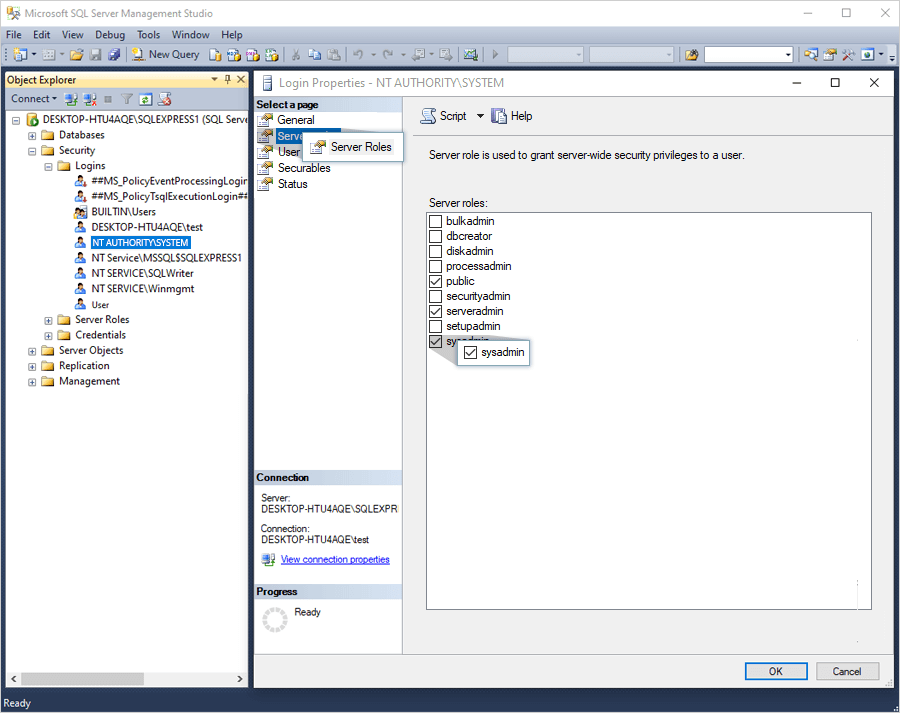
- Linha de Comando do SQL Server:
- Abra o Prompt de Comando com privilégios de administrador.
- Conecte-se ao SQL Server usando a Autenticação do Windows:
sqlcmd -S <NomeDoComputador>\<NomeDaInstância> Ou (para instância padrão) sqlcmd -S <NomeDoComputador>
- Execute o seguinte comando para atribuir a função sysadmin:
exec sp_addsrvrolemember 'NT AUTHORITY\SYSTEM', 'sysadmin' ;
go;
Quais modelos de recuperação o IDrive® 360 suporta para backup e restauração de banco de dados do Microsoft SQL Server?
Um modelo de recuperação é uma propriedade do banco de dados que determina como as transações são registradas, se o log de transações pode ter backup e quais operações de restauração são suportadas.
O IDrive® 360 suporta operações de backup, restauração e recuperação de banco de dados com base nos seguintes modelos de recuperação do Microsoft SQL Server:
- Modelo de recuperação simples
- Suporta backups completos e diferenciais
- Não suporta backups de log de transações (incrementais).
- Modelo de recuperação completo
- Registra todas as transações no log de transações.
- Suporta backups completos, diferenciais e de log de transações (incrementais).
- Permite a recuperação pontual.
- Os backups de log de transações incluem todas as alterações desde o último backup de log.
- Modelo de recuperação com log em massa
- Semelhante ao modelo de recuperação completo, mas registra minimamente certas operações em massa (por exemplo, importação em massa, reconstrução de índice).
- Suporta backups completos, diferenciais e de log de transações (incrementais).
O IDrive® 360 suporta backup ou restauração de bancos de dados SQL com caracteres unicode no nome do banco de dados?
Não. O IDrive 360 não suporta backup ou restauração de bancos de dados SQL cujos nomes contenham caracteres Unicode.
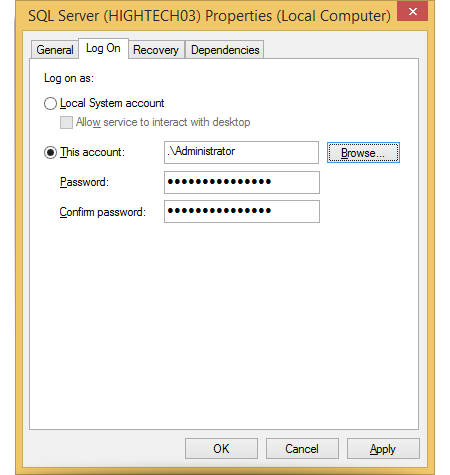
Como executo a instância do MS SQL Server usando uma conta de administrador ou local?
Para configurar a instância do SQL Server para ser executada em uma conta de administrador ou local:
- Abra o console 'Serviços' (services.msc).
- Localize e clique com o botão direito no serviço 'SQL Server (NomeDaInstância)', depois selecione 'Propriedades'.
- Vá para 'Fazer logon' e selecione 'Esta conta'.
- Procure a conta de administrador, insira as credenciais da conta e clique em 'Aplicar'.
- Reinicie o serviço SQL Server.
Como faço backup de um banco de dados MS SQL Server em um NAS ou unidade de rede mapeada?
Para realizar um backup de banco de dados em um NAS ou local de rede mapeado, primeiro certifique-se de que o caminho de rede está mapeado no seu sistema.
Para fazer backup do banco de dados:
- Clique em 'Backup do servidor'. O menu deslizante aparece.
- Clique em 'MS SQL'. A tela de conexão MS SQL aparece com 'Backup MS SQL' selecionado por padrão.
- Forneça os detalhes de autenticação do servidor MS SQL necessários e clique em 'Conectar ao MS SQL'.
- Selecione 'Backup online', 'Backup local' ou 'IDrive® 360 Express™ Backup'.
- Selecione os bancos de dados que deseja fazer backup.
- Selecione o tipo de backup: 'Diferencial', 'Incremental' ou 'Completo forçado'.
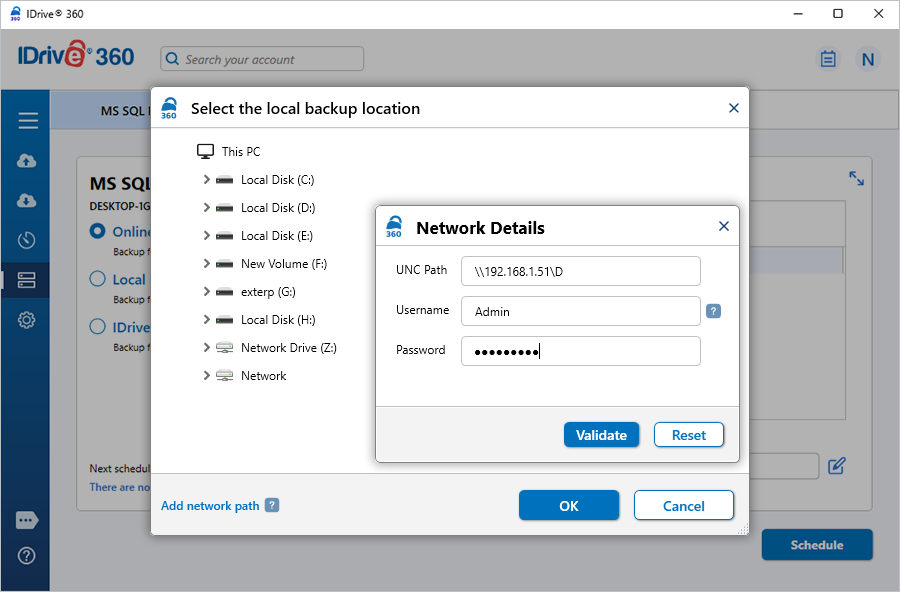
- Selecione a unidade de rede mapeada ou o local NAS como destino para o arquivo de backup SQL.
- Clique em 'OK' e depois em 'Agendar agora'.
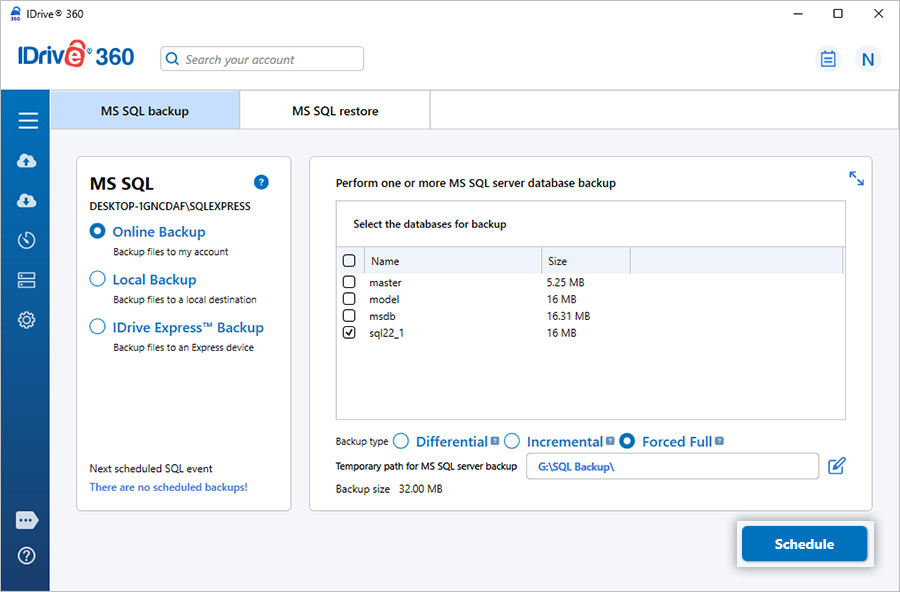
- Insira as credenciais da unidade mapeada ou NAS (nome de usuário e senha) e clique em 'Autenticar'.
- No 'Agendador', configure o agendamento de backup e clique em 'Salvar alterações'.
Como restauro um backup de banco de dados MS SQL Server de um NAS ou unidade de rede mapeada?
Para restaurar um banco de dados de um NAS ou unidade de rede mapeada, certifique-se de que o local de rede está mapeado no seu sistema.
Para restaurar:
- Clique em 'Backup do servidor'. O menu deslizante aparece.
- Clique em 'MS SQL'. A tela de conexão MS SQL aparece.
- Clique em 'Restauração MS SQL'.
- Forneça os detalhes de autenticação do servidor MS SQL necessários e clique em 'Conectar ao MS SQL'.
- Navegue até a pasta 'IDSQLBackup' na unidade de rede mapeada ou no local NAS e selecione o arquivo de backup do banco de dados SQL.
Se necessário, baixe a pasta 'IDSQLBackup' da sua conta IDrive 360 ou unidade local para o local mapeado antes de prosseguir. - Clique em 'OK'.
- Selecione o(s) banco(s) de dados para restaurar.
- Clique em 'Restaurar agora'.
- Quando solicitado para autenticação de rede, insira o nome de usuário e a senha do NAS/unidade mapeada e clique em 'Autenticar'.
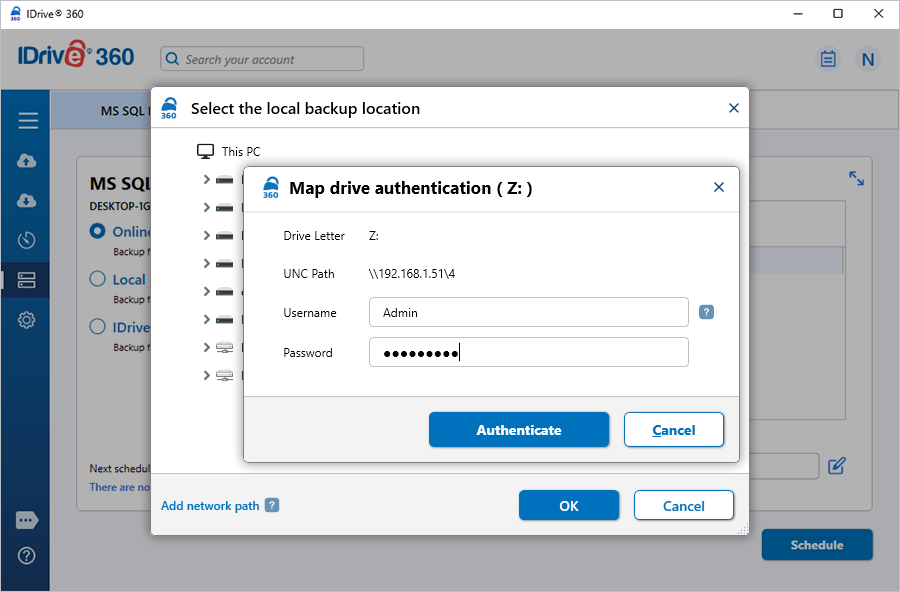
Nota: Recomenda-se executar o serviço de instância do SQL Server usando uma conta de administrador ou sistema local para garantir acesso adequado a NAS ou unidades de rede mapeadas durante o processo de restauração.
Como altero o modelo de recuperação do banco de dados de Simples para Completo ou com Log em Massa para habilitar o backup incremental?
Para habilitar backups incrementais (de log de transações), você deve alterar o modelo de recuperação do banco de dados do SQL Server de Simples para Completo ou com Log em Massa.
Para alterar o modelo de recuperação:
- Abra o Microsoft SQL Server Management Studio e faça logon.
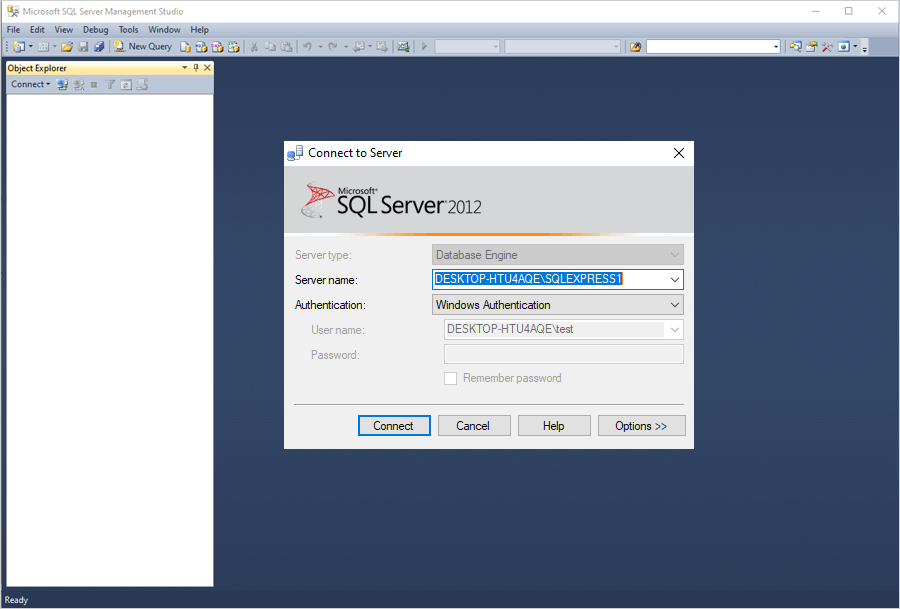
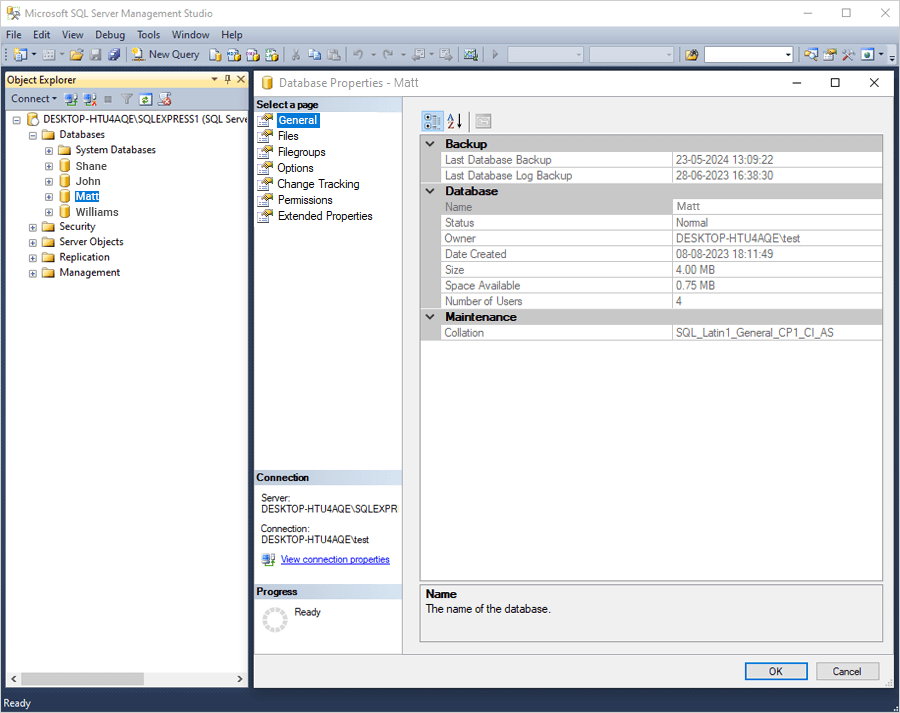
- No 'Pesquisador de Objetos', expanda a pasta 'Bancos de dados'.
Uma lista de bancos de dados aparecerá. - Clique com o botão direito no banco de dados necessário e selecione 'Propriedades'.
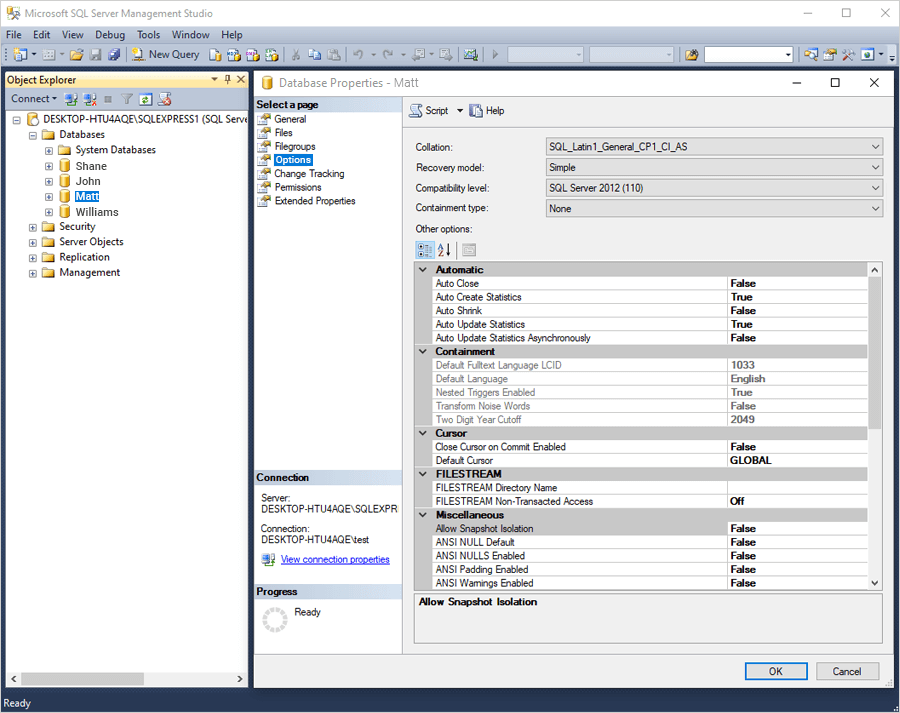
- Na janela 'Propriedades do banco de dados', selecione 'Opções'.
- Em 'Modelo de recuperação', selecione Completo ou Com log em massa no menu suspenso.
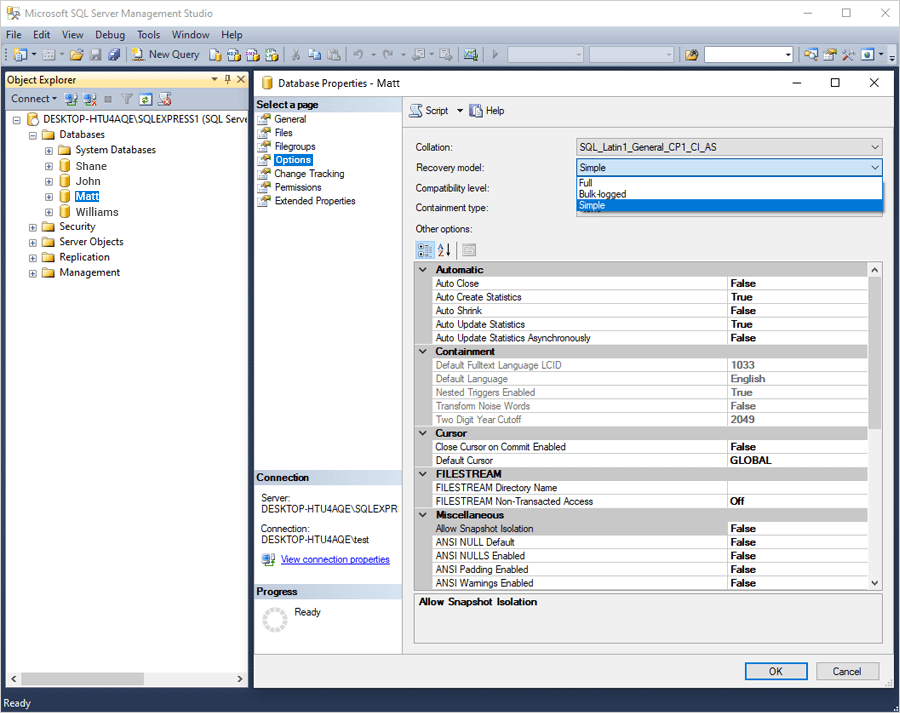
- Clique em 'OK'.
Após atualizar o modelo de recuperação, você pode usar a opção Backup incremental no aplicativo de desktop IDrive 360 para fazer backup das alterações do log de transações.
Como removo bancos de dados do servidor MS SQL indesejados da lista de restauração?
Para remover bancos de dados que não são necessários para restauração:
- Entre no aplicativo de desktop IDrive® 360 e clique em 'Backup do servidor'. O menu deslizante aparece.
- Clique em 'MS SQL' para abrir a tela de conexão MS SQL.
- Clique em 'Restauração MS SQL'.
- Forneça os detalhes de autenticação do servidor MS SQL necessários.
- Clique em 'Conectar ao MS SQL'.
- Navegue e selecione o arquivo 'IDSQLBackup' que foi restaurado anteriormente da sua conta IDrive 360 ou unidade local.
Após o arquivo 'IDSQLBackup' carregar, o 'Assistente de Backup/Restauração do SQL Server' aparece. - No assistente, clique com o botão direito no banco de dados que deseja remover e selecione 'Excluir'.
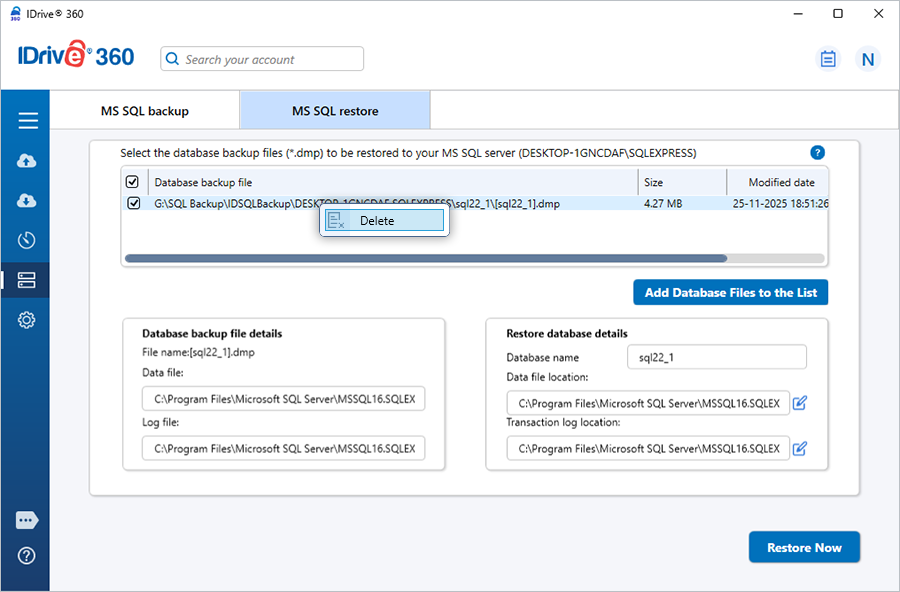
- No prompt de confirmação, clique em 'Sim'.