全マシンバックアップ
下記に該当する質問がない場合は、サポートフォームよりお問い合わせください。担当者が折り返しご連絡いたします。
- 全マシンバックアップとは何ですか?
- 個別マシンの全マシンバックアップ方法は?
- ボリュームのシャドウコピー作成に必要な最小容量は?
- 全マシンバックアップ対応のRAIDバージョンは?
- 複数台の全マシンバックアップ方法は?
- 全マシンバックアッププランの編集方法は?
- 全マシンバックアップフォルダのファイル数がクラウドにアップロードしたファイル数より多い理由は?
- 同時バックアップは可能ですか?
- 1ステップ全マシンリストアとは?
- 2ステップ全マシンリストアとは?
- 1ステップリストアの前提条件は?
- 1ステップリストアで全マシンバックアップを復元する方法は?
- 全マシンリストアのスナップショット時刻が異なる理由は?
- 2ステップリストアの前提条件は?
- 2ステップリストアで全マシンバックアップを復元する方法は?
- 全マシンバックアップからファイル・フォルダを復元する方法は?
- VMware ESXiホスト上で全マシンバックアップを仮想マシン(VM)として復元する方法は?
- Hyper-Vサーバー上で全マシンバックアップを仮想マシン(VM)として復元する方法は?
- 全マシンリストア用のブート可能なWinREメディア作成方法は?
- Wi-Fi対応WinREメディアの作成方法は?
- 全マシンバックアップ復元用USBメモリの作成方法は?
- 全マシンリストア後にWindowsライセンス認証を求められる理由は?
- BitLockerやEFS暗号化有効時に全マシンバックアップは可能ですか?
- 全マシンバックアップはダイナミックディスクに対応していますか?
- IDrive® 360はMac・Linuxユーザーの全マシンバックアップに対応していますか?
- バックアップログに「No bitmap data available for the drive. Run the 'chkdsk' command on logical drives (NTFS) to perform an incremental scan」と表示された場合の対処方法は?
- 全マシンバックアップはMicrosoft OneDriveのバックアップに対応していますか?
- Wi-Fiドライバーのパス確認方法は?
- IDrive WinReが対応するWi-Fi認証方式は?
- 全マシンバックアップデータセットでアーカイブクリーンアップ機能は使えますか?
- 全マシンバックアップの制限事項はありますか?
- 全マシンバックアップはスパン・ストライプ・ミラー化ボリュームに対応していますか?
- BitLocker暗号化有効時に全マシンバックアップは可能ですか?
- EFS暗号化有効時に全マシンバックアップは可能ですか?
全マシンバックアップは、WindowsコンピュータやサーバーのOS、システムファイル、インストール済みプログラム、システム設定、ブートファイルを含むすべてを丸ごとバックアップする機能です。災害やトラブル時に、マシンを迅速に初期状態へ復元できます。
全マシンバックアップはデータ保護の安全な方法の一つです。OS障害やクラッシュ時は、ブート可能なリカバリを実行し、復元先のハードディスクを選択するだけで、元のマシンと同様のパーティションを作成し、OSを以前の状態に戻せます。
注: 全マシンバックアップは、マシン全体をファイル単位でバックアップする機能です。
復元の制限事項については、こちらをご覧ください。
既存マシンの全マシンバックアップ手順:
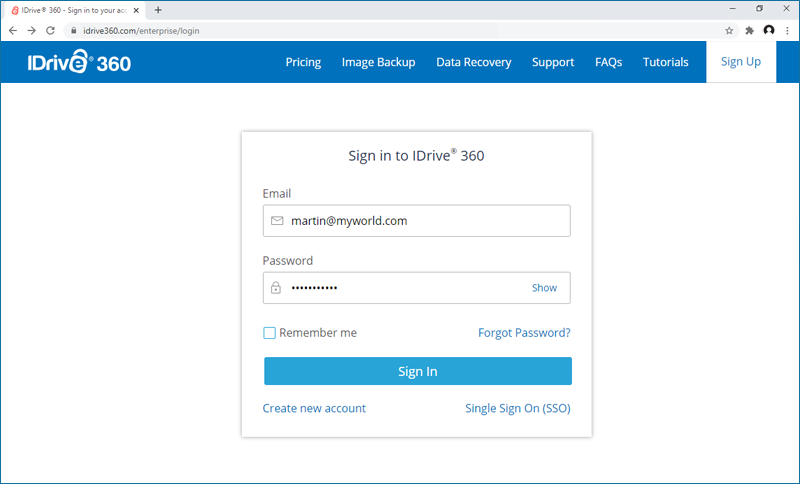
- IDrive® 360アカウントにサインイン。
- 「デバイス」>「コンピュータ」に移動します。
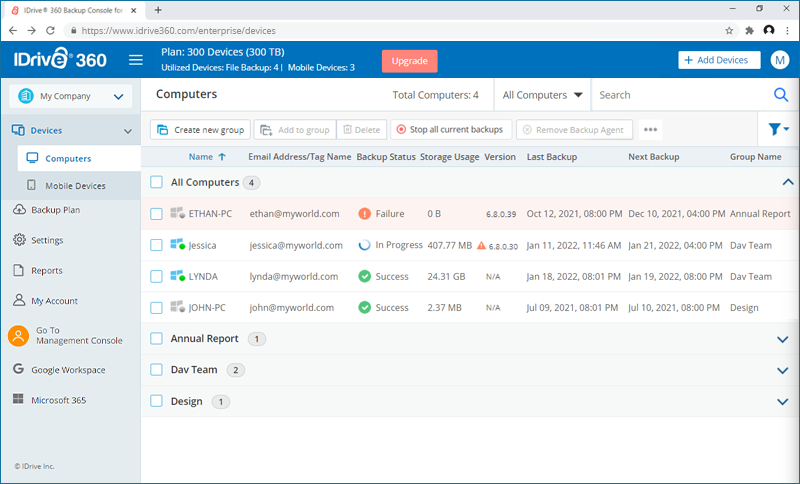
- バックアップしたいマシンをクリックすると、リモート管理コンソールが開きます。
または
 をクリックし「リモート管理」を選択します。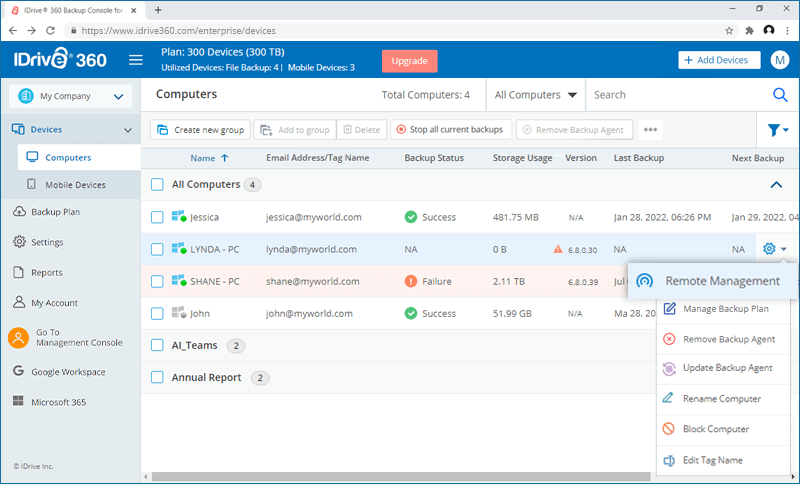
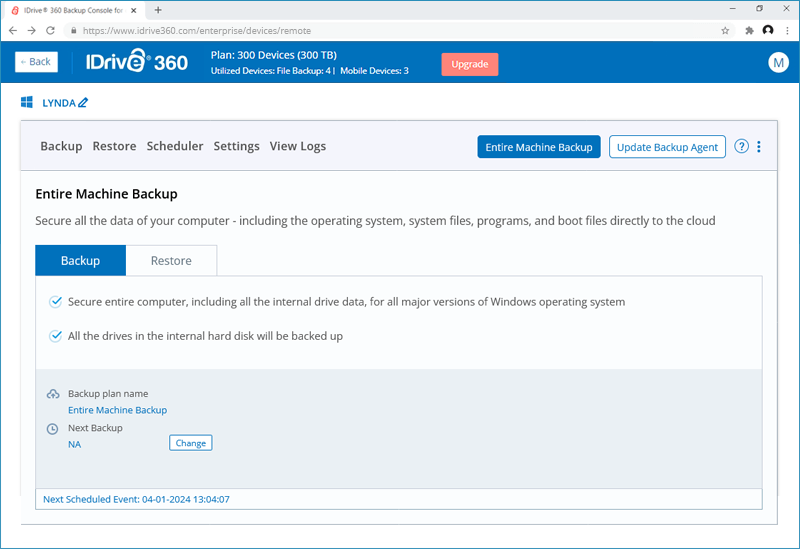
- 「全マシンバックアップ」をクリックし、「バックアップ」>「スケジュール」に進みます。
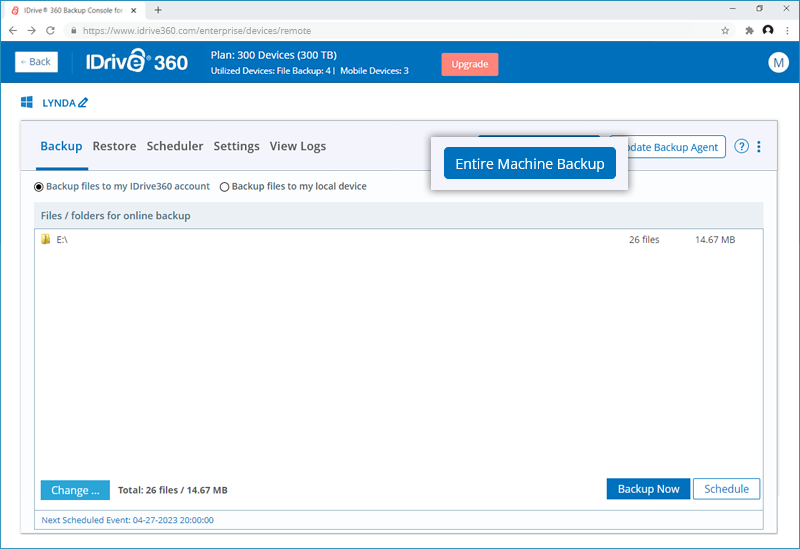
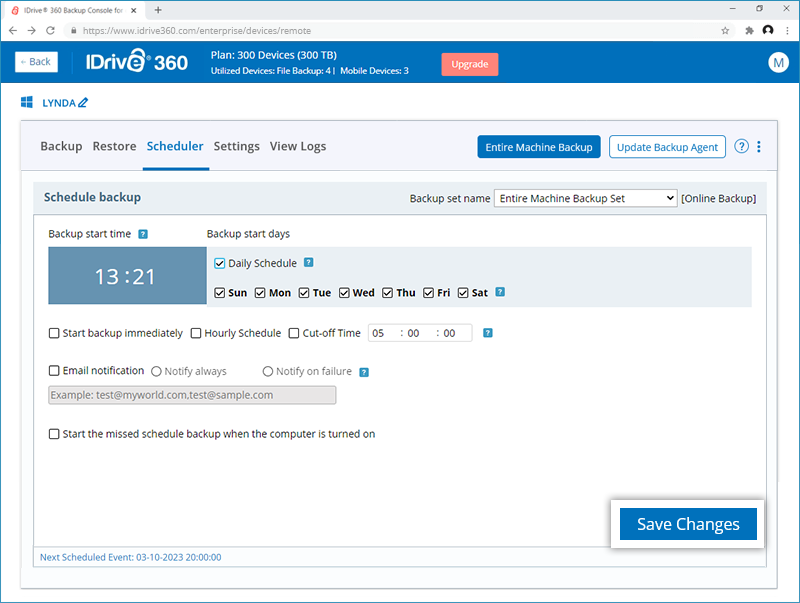
- 定期的な全マシンバックアップのスケジュールを作成し「変更を保存」をクリックします。
新しいデバイスで全マシンバックアップを有効にする手順:
- IDrive® 360アカウントにサインイン。
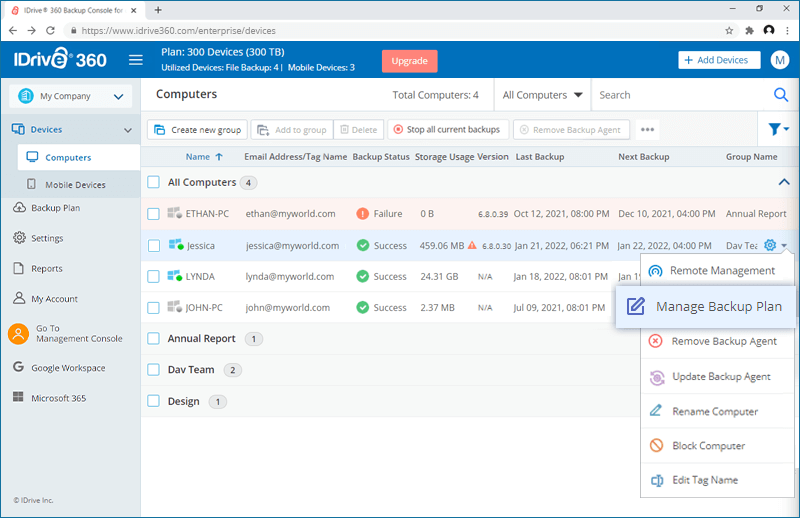
- 該当コンピュータのをクリックし「バックアッププラン管理」を選択。
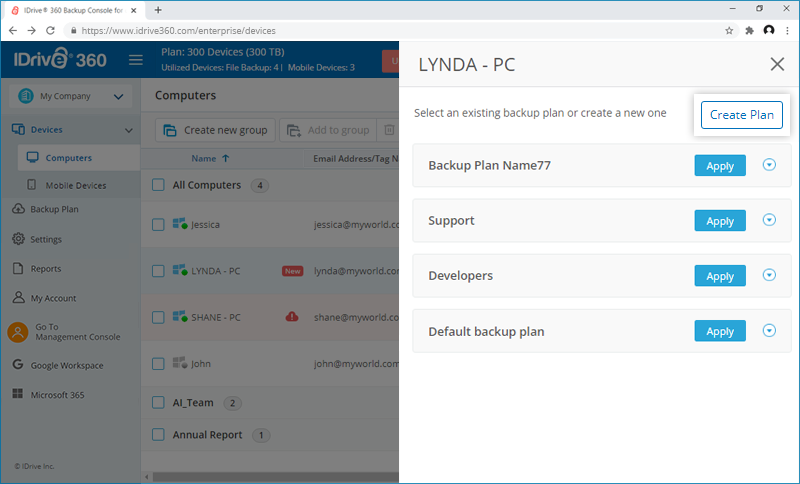
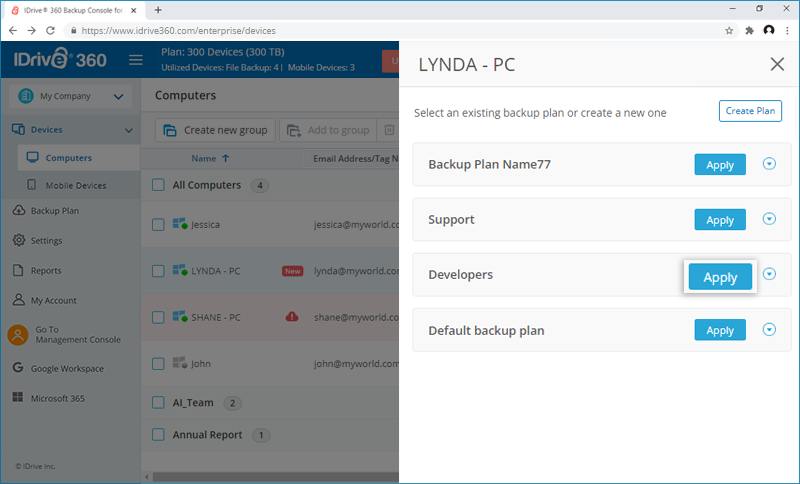
- 既存プランを選択するか、新規プランを作成します。
- 新規プランの場合、「バックアップ対象」で「全マシン」を選択。デフォルトの保存先は「クラウドストレージ」です。
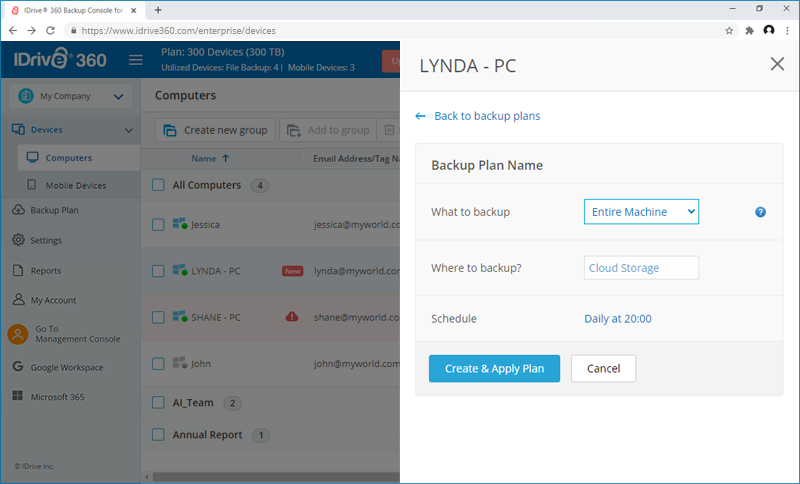
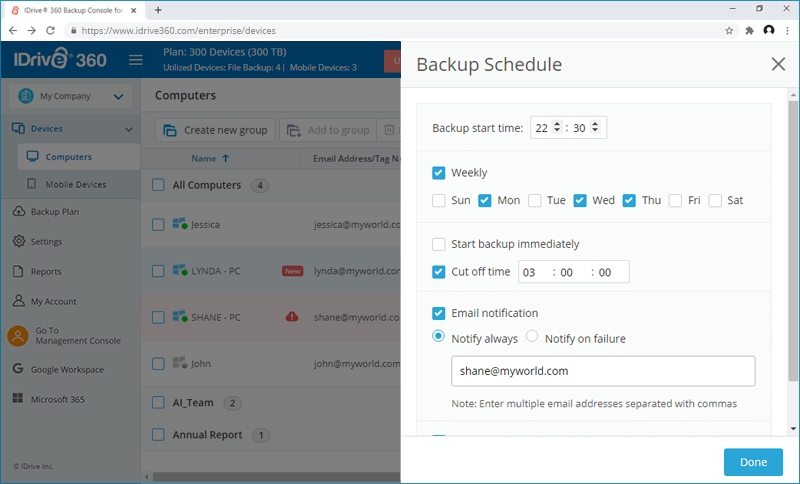
- スケジュール設定でバックアップ時間、曜日、カットオフ時間、メール通知設定を選択し「完了」をクリック。
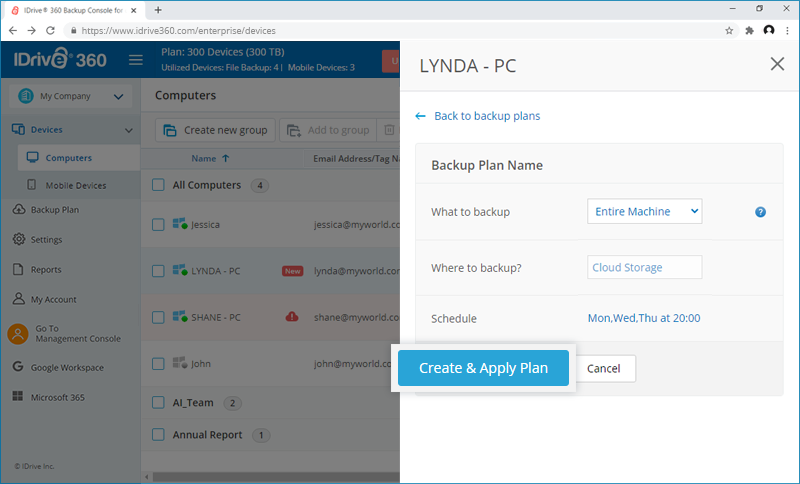
- 設定完了後「プラン作成&適用」をクリック。
既存プランで「全マシンバックアップ」を選択する場合は「適用」をクリックし、必要に応じてオプションを編集してください。
- 新規プランの場合、「バックアップ対象」で「全マシン」を選択。デフォルトの保存先は「クラウドストレージ」です。
- バックアップはスケジュールに従って開始されます。
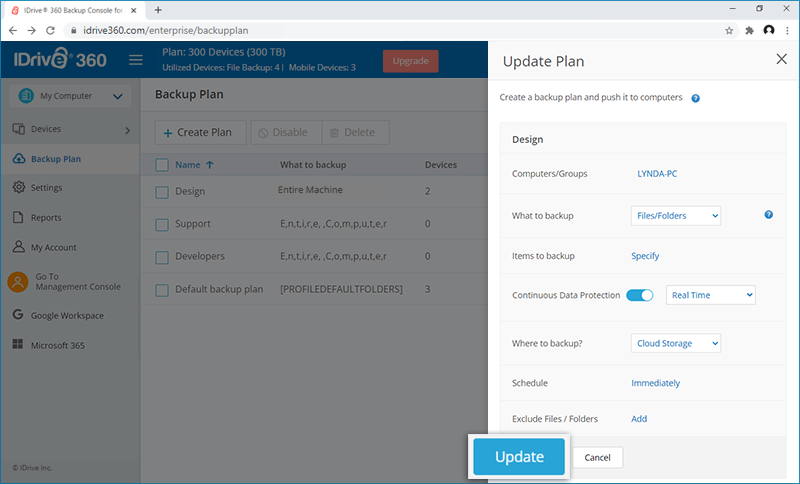
全マシンバックアップのスケジュールを更新するには「バックアッププラン」タブで該当コンピュータをクリックし、スケジュールを更新して「更新」をクリックします。
複数台の全マシンバックアップ手順:
- IDrive® 360アカウントにサインイン。
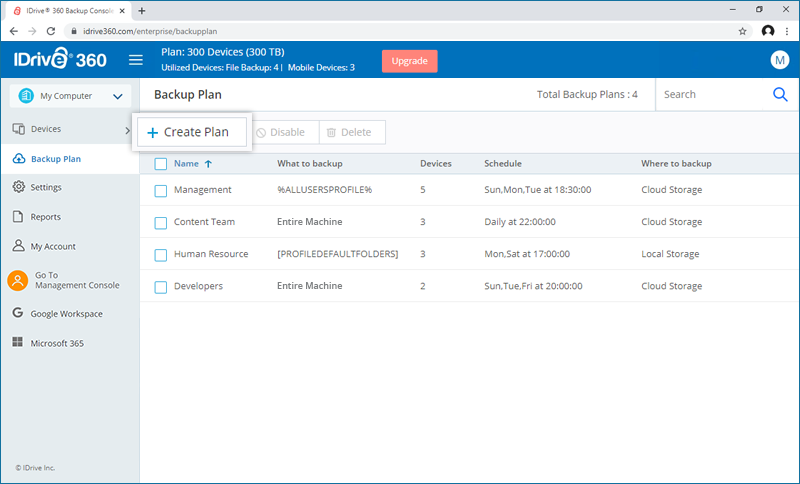
- 「バックアッププラン」に移動し「プラン作成」をクリック。
- プラン名を編集し、バックアップ対象のマシンやグループを選択します。
- 「バックアップ対象」ドロップダウンで「全マシンバックアップ」を選択。
- 「保存先」オプションでバックアップ先を選択。
- デフォルトの保存先は「クラウドストレージ」です。
- バックアッププランのスケジュールを作成し、開始時刻・曜日・メール通知・メールアドレスを指定し「完了」をクリック。
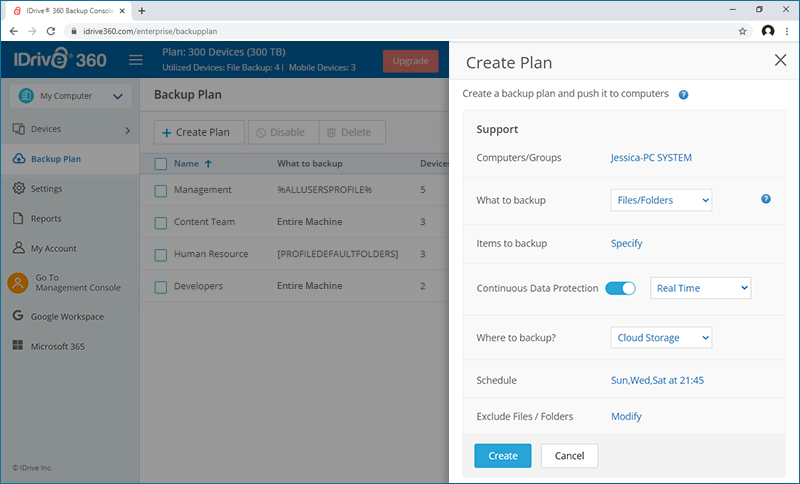
作成したバックアッププランは選択したデバイスやグループに適用されます。
バックアッププラン編集手順:
- IDrive® 360アカウントにサインイン。
- 「バックアッププラン」に移動し、編集したいプランをクリック。もしくは
 をクリック。
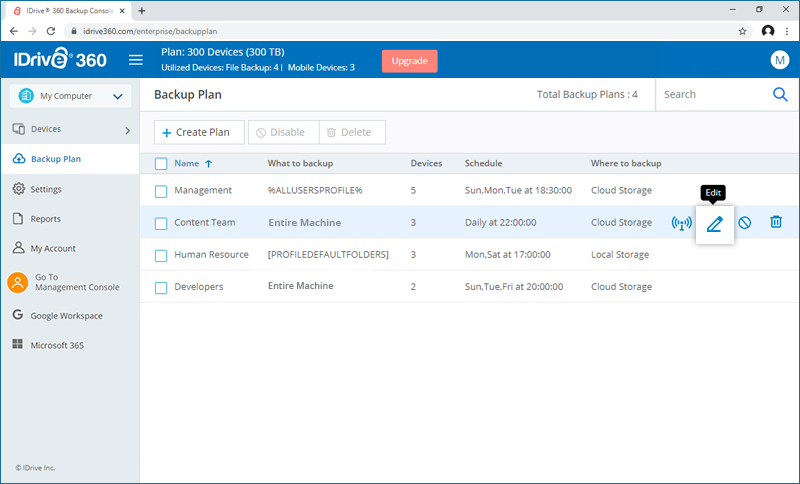
- 必要に応じてプランを編集し「更新」をクリック。
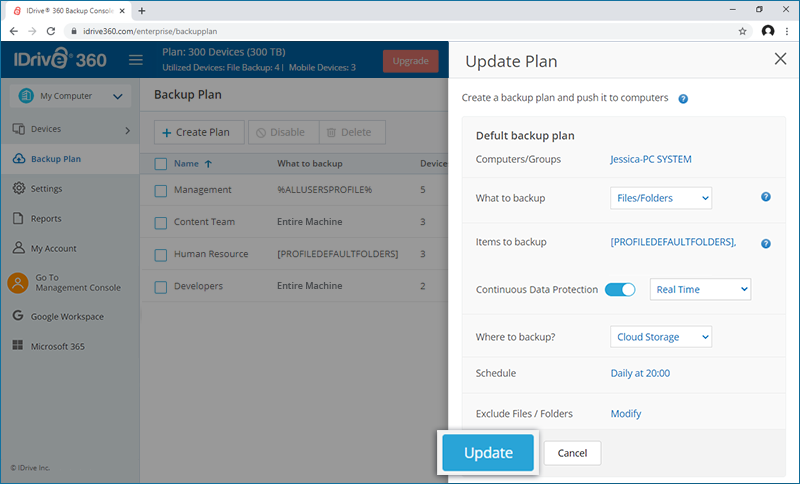
編集したバックアッププランは選択したデバイスやグループに適用されます。
注意: バックアッププランは一括展開・無効化・削除も可能です。
全マシンバックアップフォルダのファイル数がクラウドにアップロードしたファイル数より多い理由は?
マシンからアップロードしたファイルに加え、サポートファイル(ACL)もアップロードされるため、全マシンバックアップフォルダ(IDMachineBackup)はファイル数が多く表示されます。
はい、バックアップは同時にスケジュールできます。優先順位は「全マシンバックアップ(クラウド)→ファイルバックアップ(クラウド)→ファイルバックアップ(ローカル)」の順です。
1ステップリストアを使うと、クラウドから直接マシン全体を以前の状態に復元できます。
クラウド上のバックアップ済みブートファイルを利用し、OS・プログラム・ファイル・システム設定を元のパーティション構成で復元します。
異なるハードウェアのマシンにもデータを復元できます。
2ステップリストアでは、マシン全体をローカルマシンや外部デバイスに復元できます。OSは元のパーティション構成で以前の状態に戻ります。
まずクラウドからIDMachineBackupフォルダを外部ディスクにダウンロードし、WinREブートディスクを使って異なるハードウェアのマシンにも復元できます。
必要なもの:
- USBブート可能フラッシュドライブ(マシンの起動用)
- WinRE ISOファイルをダウンロードし、ダブルクリックでマウント
- 全内容をUSBフラッシュドライブにコピー
1ステップリストアで全マシンバックアップを復元する手順:
- WinREブートディスク(USBブート可能フラッシュドライブ)をマシンに接続します。
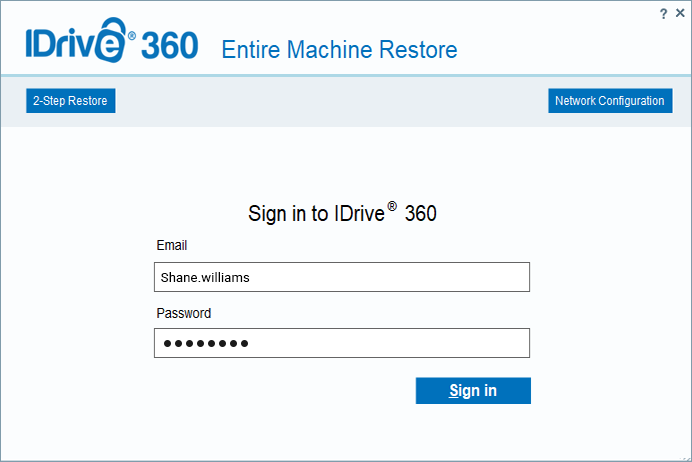
- USBから起動し、Windows回復環境(WinRE)を立ち上げます。全マシンリストアウィザードが表示されます。
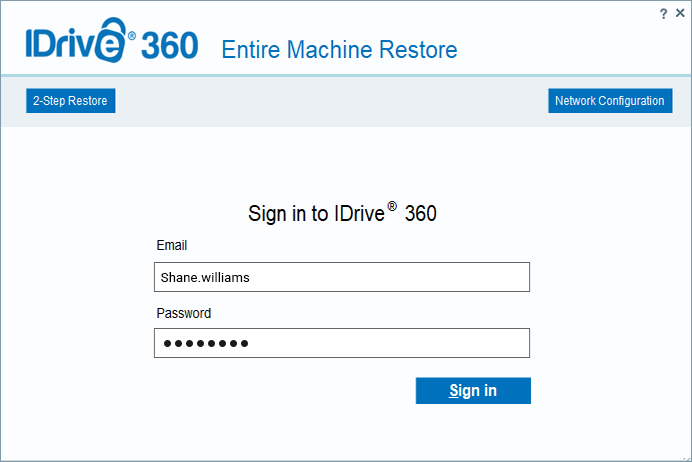
- IDrive® 360アカウントでサインインします。
- デバイスをクリックし、プライベート暗号化が設定されている場合はキーを入力して「IDMachineBackup」フォルダを選択します。
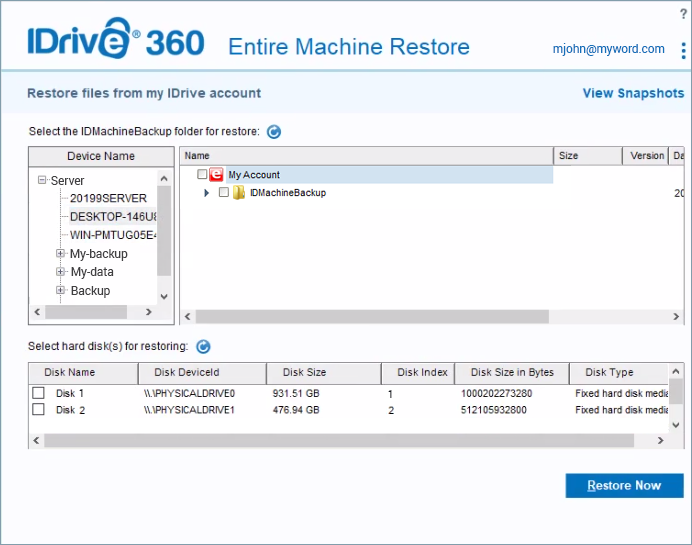
- 復元先のハードディスクを選択します。
- 「今すぐ復元」をクリックします。
- 確認メッセージが表示されたら「はい」をクリックして復元を開始します。
- 復元完了後、BIOSでハードディスクを選択し、OSを起動します。
「IDMachineBackup」フォルダのダウンロードにはWi-Fiまたは有線LANでインターネット接続が必要です。ネットワーク設定は「ネットワーク構成」から「Wi-Fiに接続」を選択し、Wi-Fiプロファイルとパスワードを入力してください。
スナップショットベースの復元手順:
- デバイスを選択し「IDMachineBackup」フォルダをクリックします。
- 「スナップショット表示」をクリック
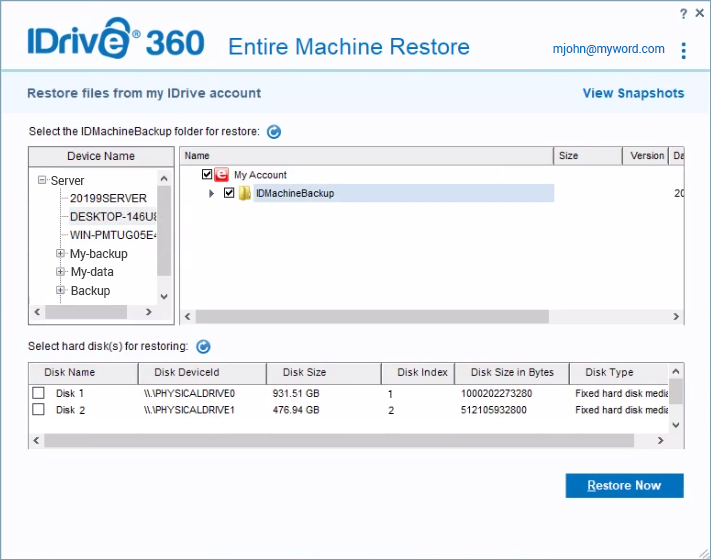
- ドロップダウンからスナップショット日付を選択し、その日までにバックアップされたデータを表示します。
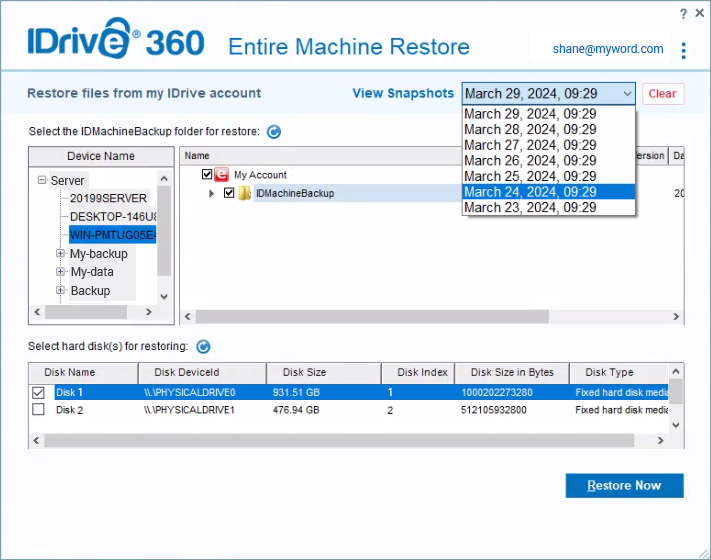
- 「今すぐ復元」をクリックします。
復元の進捗は全マシンリストアウィンドウで確認できます。復元完了後、BIOSでハードディスクを選択し、OSを起動してください。
注意: 復元後はWindows OSのアップデートを実施してください。
Windows 11 Microsoft Storeの更新
復元後、以下の手順を実施してください:
- Windowsキー + Rで「ファイル名を指定して実行」ダイアログを開きます。
- 「wsreset.exe」と入力しEnterを押します。
コマンドプロンプトが一瞬表示され、Windows Storeが起動します。 - 処理が完了するまで待ち、PCを再起動します。
全マシンリストア環境はデフォルトで(UTC-08:00)米国・カナダ太平洋時間を使用します。そのため、スナップショット時刻が実際と異なる場合があります。
必要なもの:
- USBブート可能フラッシュドライブ(マシンの起動用)
- WinRE ISOファイルをダウンロードしてマウント
- 全内容をUSBフラッシュドライブにコピー
- IDMachineBackupフォルダを外部ドライブにダウンロード
- 十分な容量のターゲットハードディスクまたはデバイス
2ステップリストアによる全マシンバックアップ復元手順:
- WinREブートディスクをマシンに接続
- USBから起動し、Windows回復環境(WinRE)を立ち上げます。全マシンリストアウィザードが表示されます。
- 「2ステップリストア」をクリック
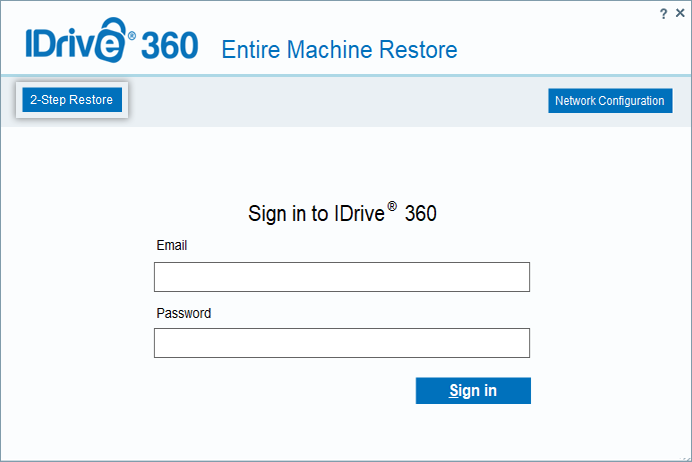
 をクリックし、事前にクラウドからダウンロードしたIDMachineBackupフォルダを選択
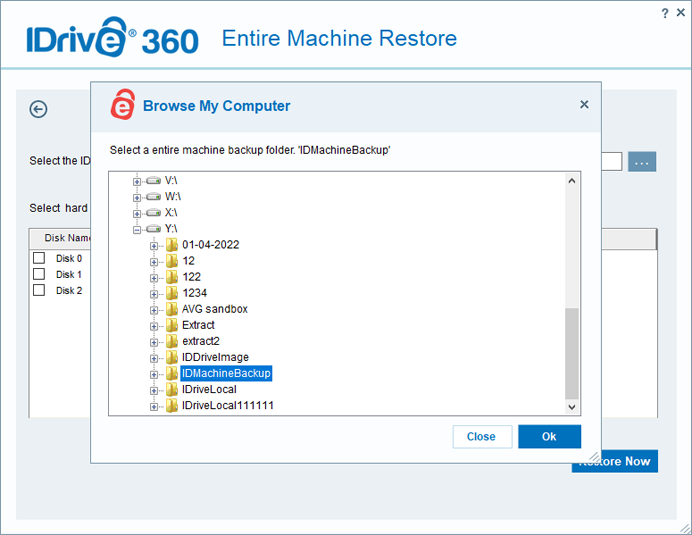
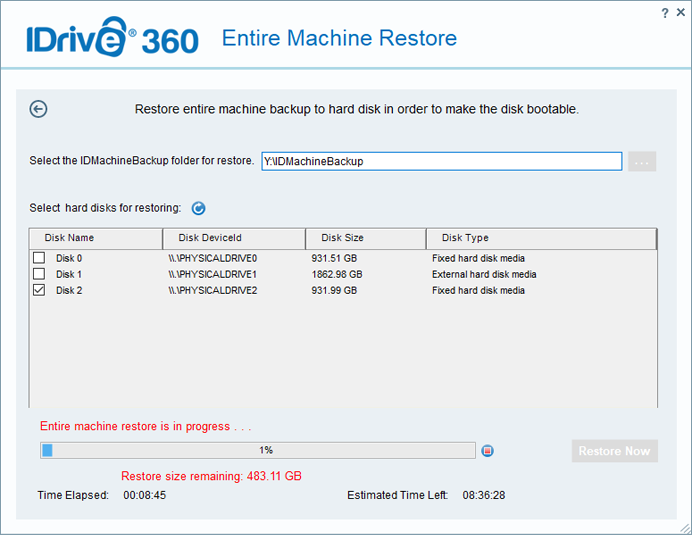
- 復元先のハードディスクを選択し「今すぐ復元」をクリック
- 確認メッセージが表示されたら「はい」をクリックして復元を開始
- 復元完了後、BIOSでハードディスクを選択し、OSを起動します
全マシンバックアップからファイル・フォルダを復元する方法は?
全マシンバックアップからファイルやフォルダを簡単に復元できます。
復元手順:
- IDrive® 360アカウントにサインイン
- 「バックアップコンソール」→「デバイス」タブで復元したいコンピュータにカーソルを合わせ、
 をクリックします。
 - 「復元」タブに移動します。初回サインイン時にプライベート暗号化キーを設定している場合は、同じキーを入力してください。
- 「IDrive360アカウントからファイルを復元」を選択します。
- 「IDMachineBackup」フォルダを選択し、復元したいファイルやフォルダを選択します。
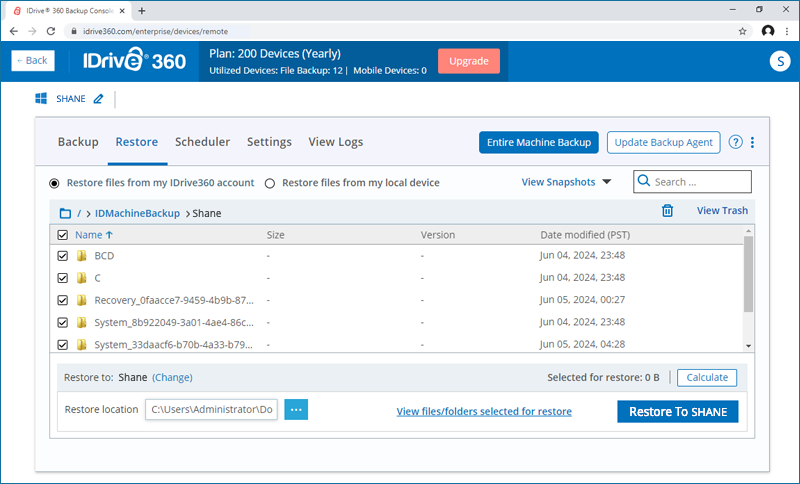
- をクリックしてローカルPCの復元先を選択します。
- 別のコンピュータで復元したい場合は「変更」をクリックし、希望するマシンを選択して「はい」をクリックします。
- 「<コンピュータ名>に復元」をクリックします。
VMware ESXiホスト上で全マシンバックアップを仮想マシン(VM)として復元する方法は?
VMware ESXiサーバーで全マシンバックアップを使って仮想マシン(VM)を復元するには、まず元のシステム構成に合わせて新しいVMを作成・設定します。リカバリISOのアップロード、適切なファームウェア(BIOSまたはEFI)の選択、IDrive® 360へのブートが必要です。VM起動後、IDrive® 360アカウントまたは外付けドライブからシステム全体を復元できます。
開始前に必要条件を確認してください。
物理マシンをESXiサーバー上の新規VMとして復元する手順:
- vSphere ClientまたはWeb ClientでESXiホストにサインイン。

- システムリカバリISOのアップロード:
- Storage > Datastore browser > Uploadへ移動。

- パーティションタイプ(state.xml参照)に応じたIDrive360WinRE.isoをアップロード。

- Storage > Datastore browser > Uploadへ移動。
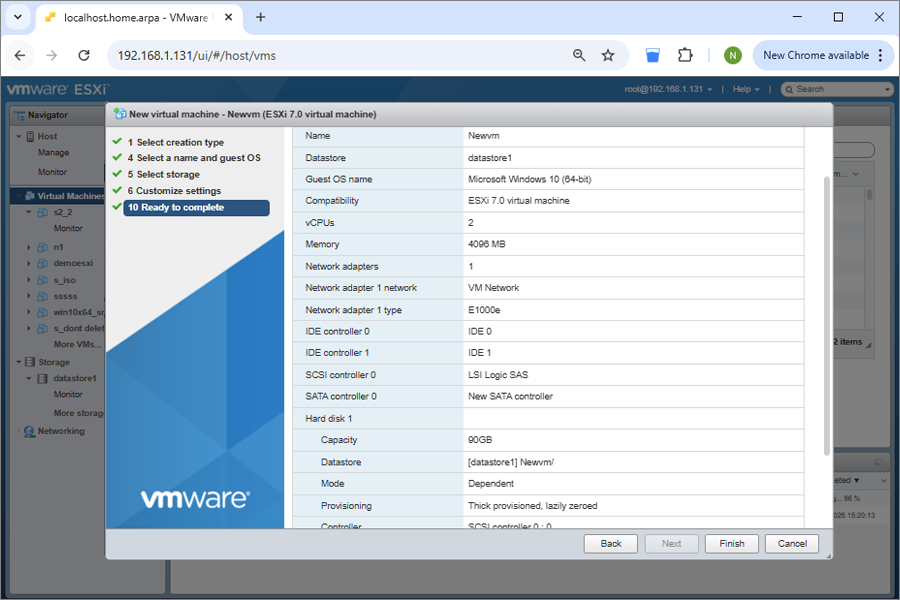
- 仮想マシンの作成・設定:
- Create/Register VMをクリック。

- 名前を入力し、Guest OSを選択(state.xml参照)。

- ターゲットデータストアを選択し、仮想ハードウェアを設定。

- Create/Register VMをクリック。
- state.xmlのサイズ以上のハードディスクを作成。
- CD/DVD MediaでダウンロードしたSystemWinRE.isoを選択。

- VM Options > Boot Optionsでファームウェアを設定:
- 設定を保存し、VM作成を完了。
- VMを起動し、復元を開始:
- VMの電源を入れると、IDrive® 360リカバリエンバイロンメントが起動します。
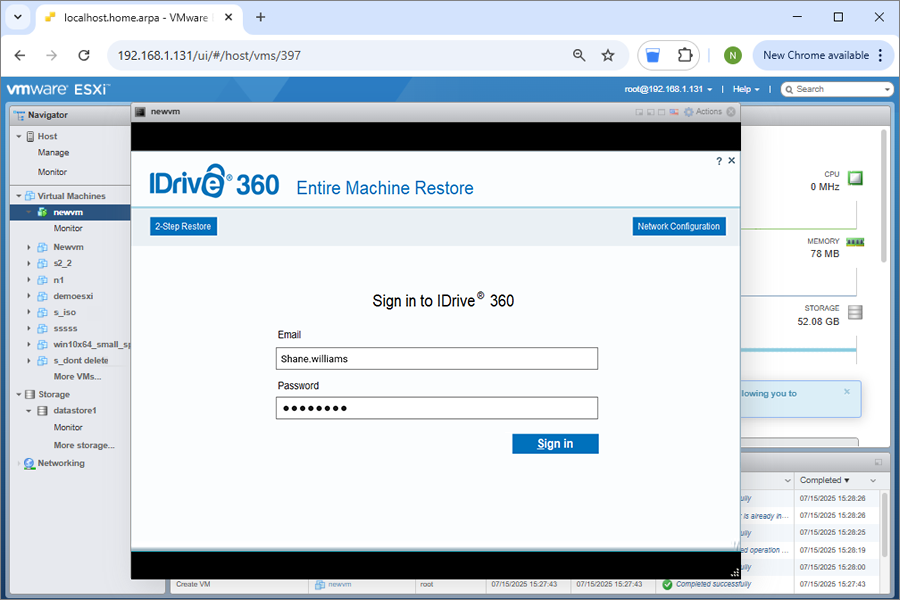
- VMの電源を入れると、IDrive® 360リカバリエンバイロンメントが起動します。
- IDrive® 360アカウントにサインイン、または外付けHDDを接続。
- デバイスを選択し、プライベート暗号化が設定されている場合はキーを入力。
「IDMachineBackup」フォルダを選択してデータを復元。 - 復元先のハードディスクを選択し、「今すぐ復元」をクリック。
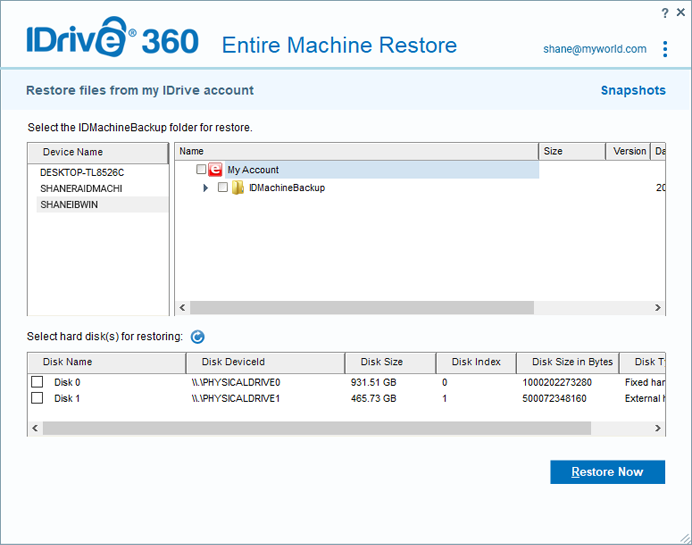
- 確認ポップアップで「はい」をクリックして復元を開始。
- 復元方法を選択:
- 重要事項や互換性もご確認ください。

Hyper-Vサーバー上で全マシンバックアップを仮想マシン(VM)として復元する方法は?
Microsoft Hyper-V環境で全マシンバックアップを使って仮想マシン(VM)を復元するには、元のシステム構成に基づいて新しいVMを作成・設定します。リカバリISOの接続、正しいVM世代(Gen 1またはGen 2)の選択、IDriveリカバリエンバイロンメントへのブートが必要です。VM起動後、IDrive® 360アカウントまたは外付けドライブからシステム全体を復元できます。
開始前に必要条件を確認してください。
物理マシンをHyper-V上の新規VMとして復元する手順:
- WindowsシステムでHyper-V Managerを開きます。
- 仮想マシンの作成・設定:
- 新規 > 仮想マシンをクリックし、ウィザードに従います。
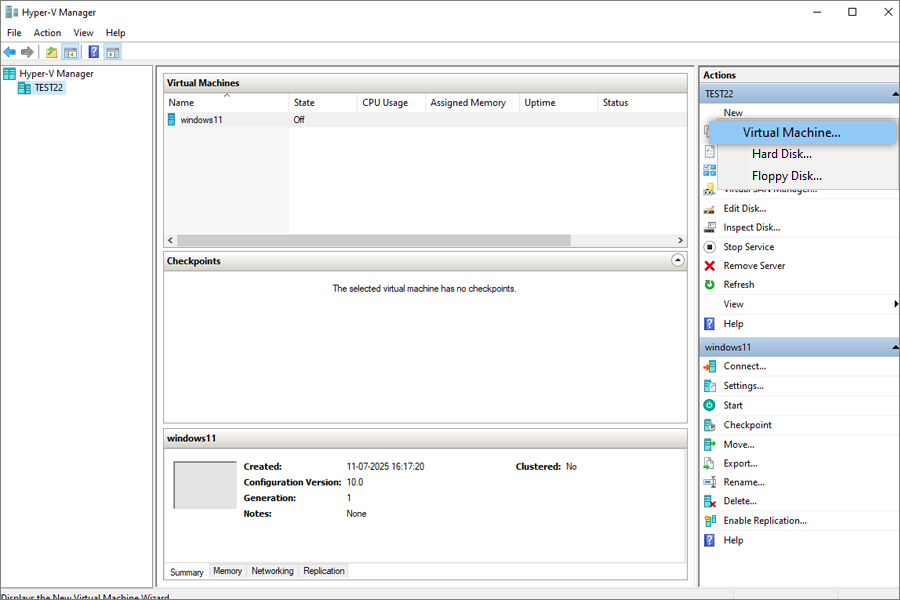
- VM名を入力します。
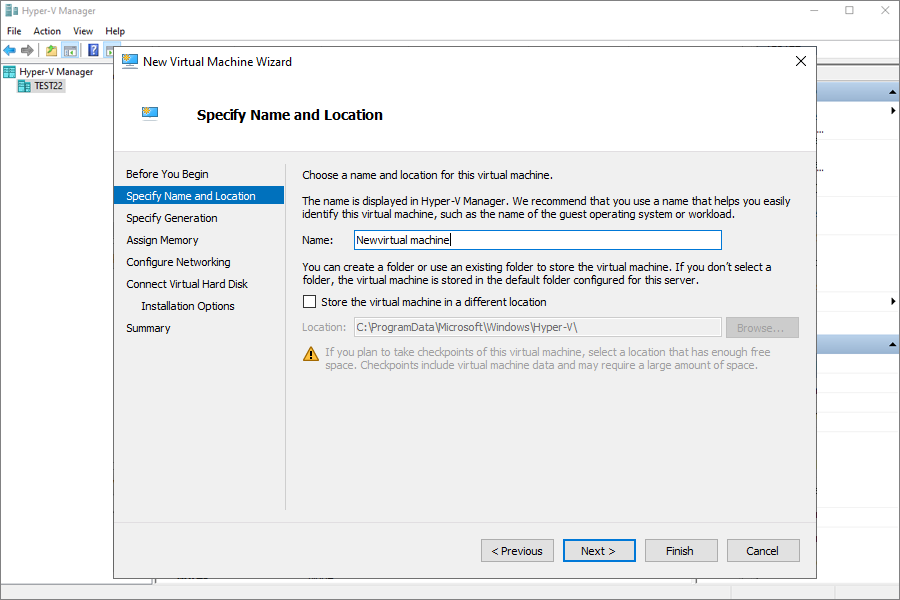
- 新規 > 仮想マシンをクリックし、ウィザードに従います。
- 正しい世代を選択:
- Generation 1:MBRの場合(state.xml参照)
- Generation 2:GPTの場合
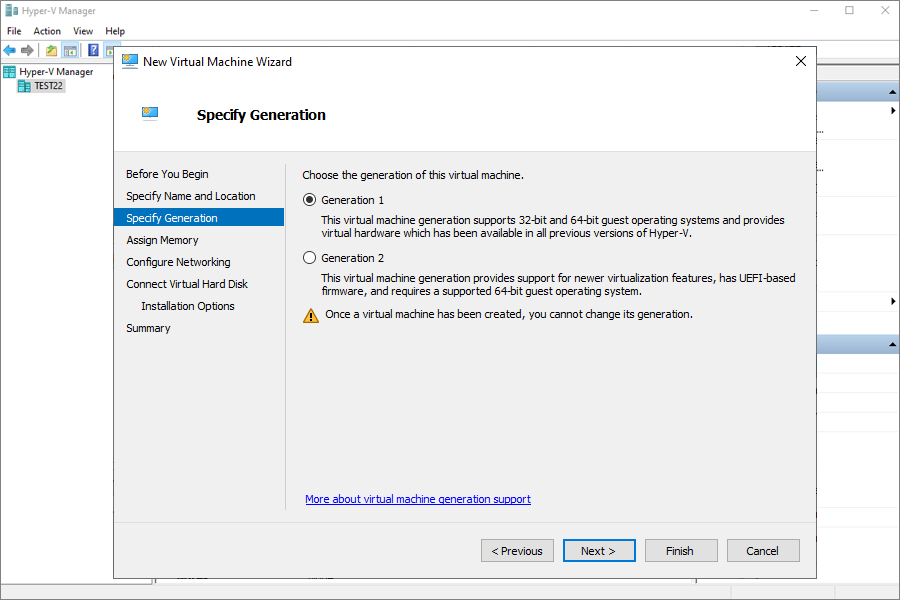
- メモリを4096 MB以上割り当てます。
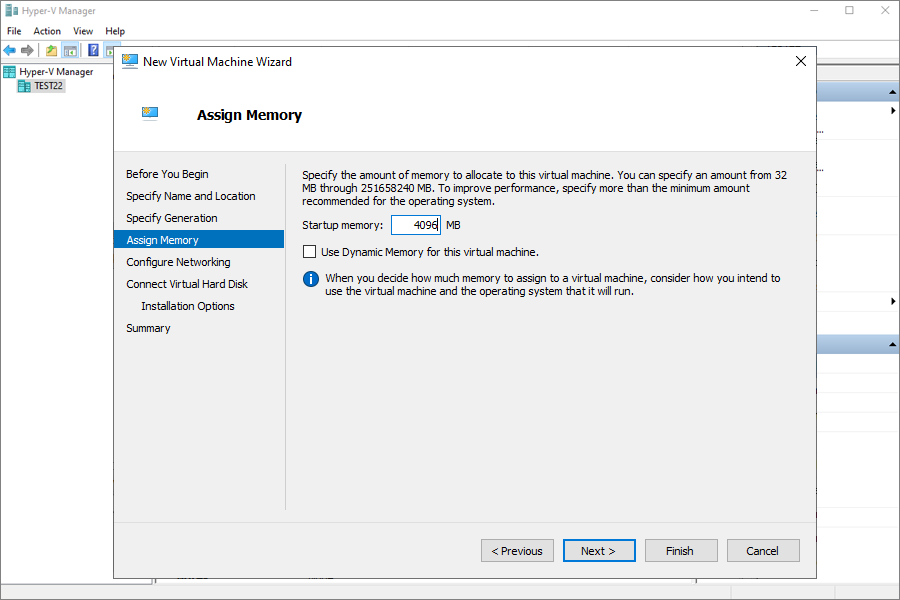
- ネットワーク構成でDefault Switchを選択。
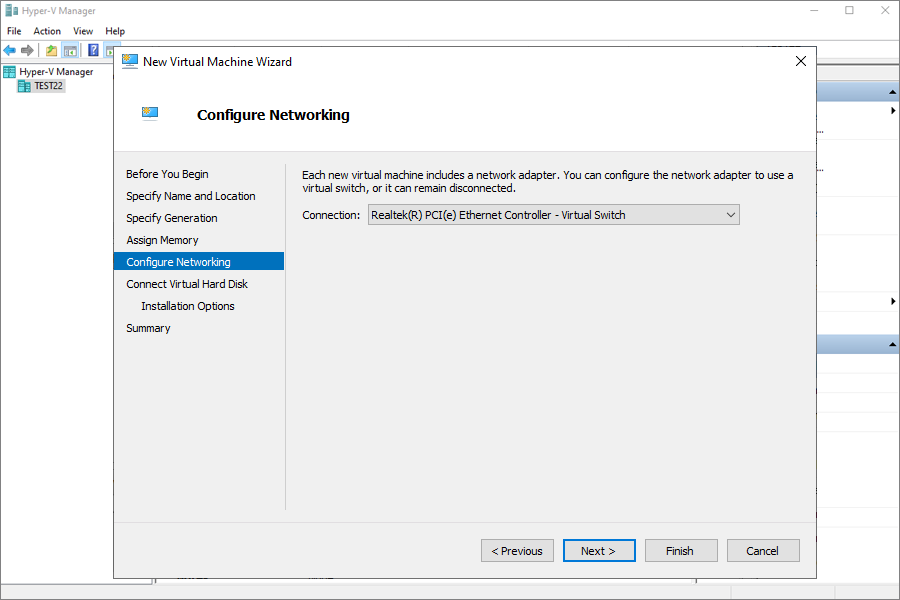
- state.xmlのサイズ以上の新規仮想ハードディスクを作成。
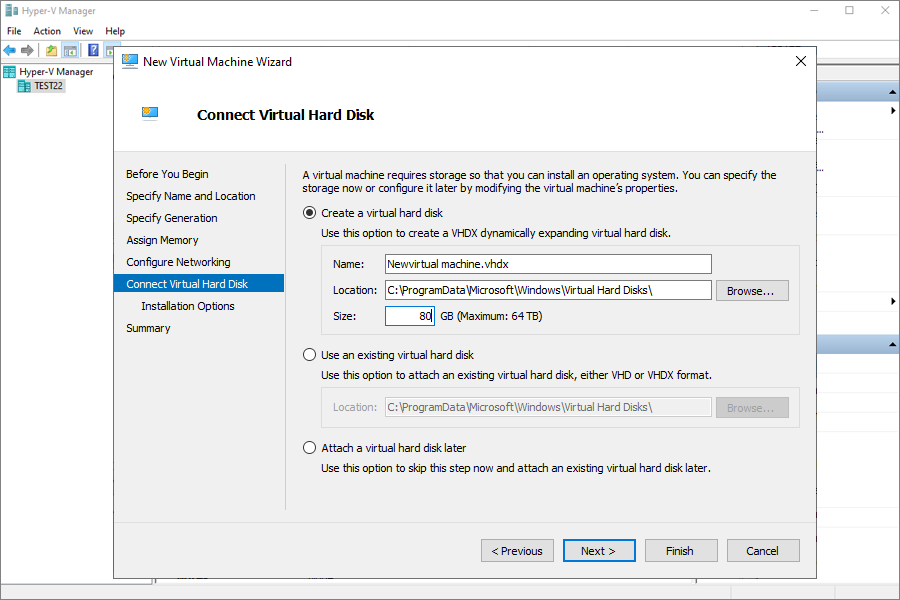
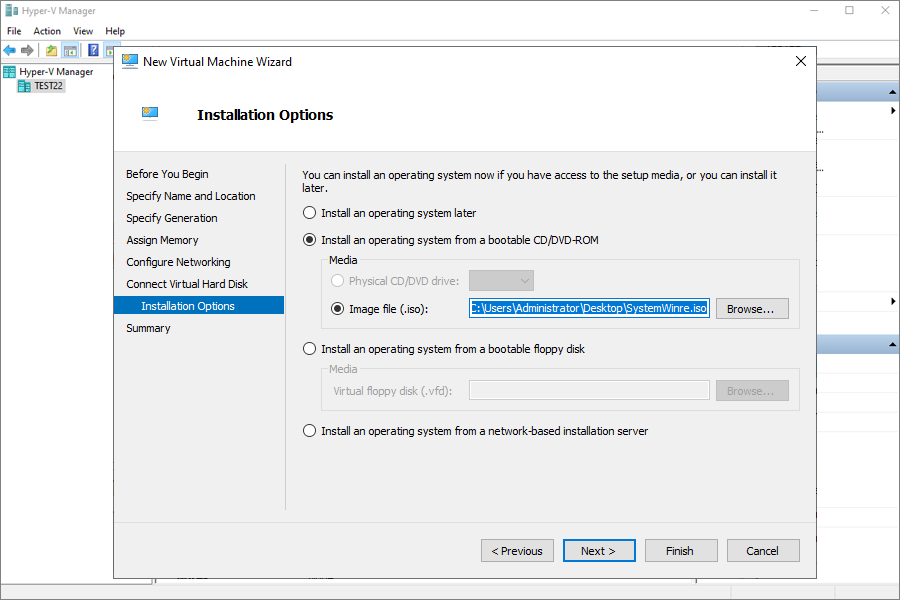
- インストールオプションでBootable CD/DVD-ROMを選択し、ダウンロードしたIDrive360WinRE.isoを接続。
- 構成を確認し、完了をクリック。
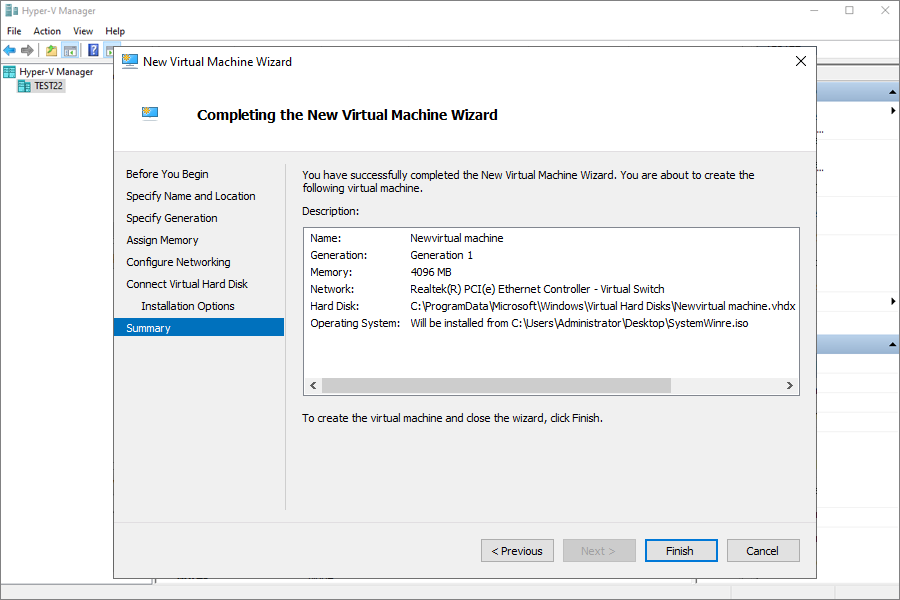
- VMを起動し、復元を開始:
- VMの電源を入れると、IDrive® 360リカバリエンバイロンメントが起動します。
- IDrive® 360アカウントにサインイン、または外付けHDDを接続。
- デバイスを選択し、プライベート暗号化が設定されている場合はキーを入力。
「IDMachineBackup」フォルダを選択してデータを復元。 - 復元先のハードディスクを選択し、「今すぐ復元」をクリック。
- 確認ポップアップで「はい」をクリックして復元を開始。
- 復元方法を選択:
- 1ステップリストア:災害時にIDrive® 360アプリからOS・アプリ・データを迅速復元。クラウドのブートファイルを使い、以前の状態に戻します。詳細はこちら
- 2ステップリストア:災害時にIDrive® 360でバックアップ済みブートファイルをローカルマシンや外部デバイスに復元し、OSを以前の状態に戻します。詳細はこちら
Hyper-V仮想マシンで外付けUSBドライブを接続する方法
外付けUSBドライブから復元する手順:
- USBドライブをホストマシン(Hyper-V稼働)に接続。
- ホストで「ディスクの管理」(diskmgmt.msc)を開く。
- USBドライブを右クリックし、「オフライン」を選択。
- Hyper-V Managerを起動・開く。
- 対象VMを右クリックし、「設定」を選択。
- SCSIコントローラー(またはIDEコントローラー)で「追加 > 物理ハードディスク」をクリック。
- USBドライブを選択し、ドロップダウンからオフラインUSBドライブを選択後、適用・OK。
- VMの電源を入れると、外付けUSBドライブが仮想マシン内で利用可能になります。
- 重要事項や互換性もご確認ください。
全マシンリストア用のブート可能なWinREメディア作成方法は?
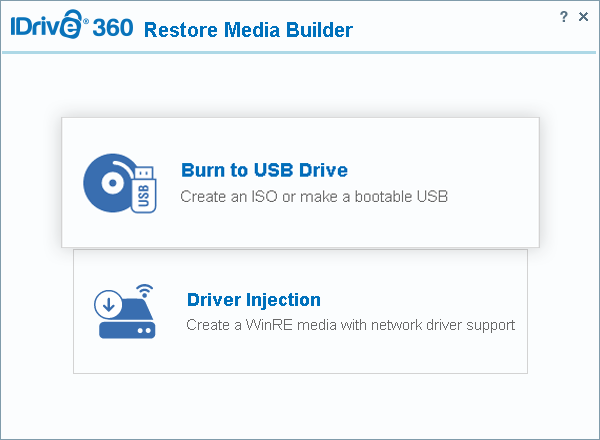
WinREベースの全マシンリストアを開始するには、IDrive® 360 Restore Media Builderアプリを使ってUSBまたはメディアデバイスを作成します。このWinREリカバリメディアでWindowsコンピュータを起動し、リストアを実施できます。
ブート可能なリカバリメディアの作成手順:
- IDrive® 360 Restore Media Builderセットアップを起動します。
- 「Burn to USB Drive」を選択します。
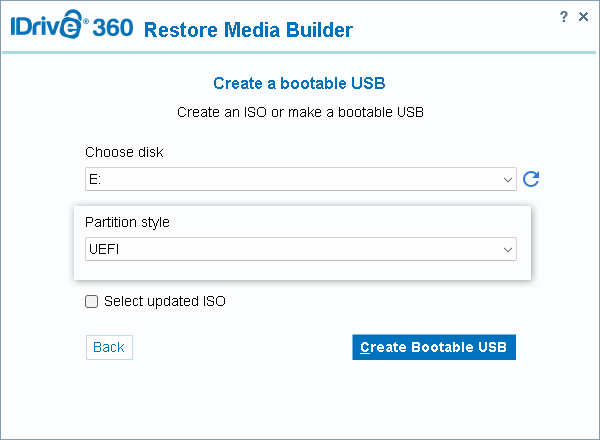
- 必要なUSBドライブをターゲットディスクとして選択します。
- 希望するパーティションスタイルを選択します。
- 「Create Bootable USB」をクリックします。
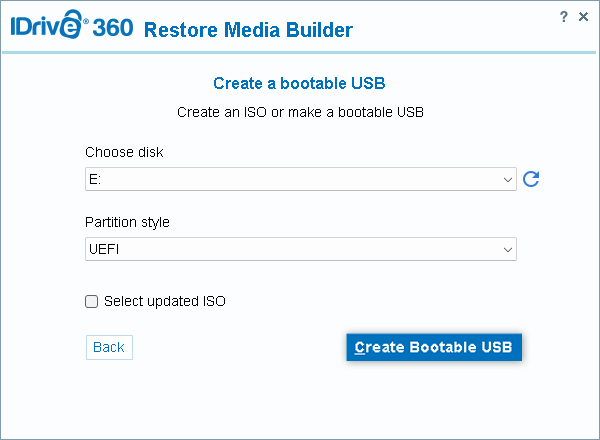
- 確認ポップアップで「Yes」をクリックし、選択したUSBドライブをフォーマットします。選択したドライブは完全にフォーマットされます。
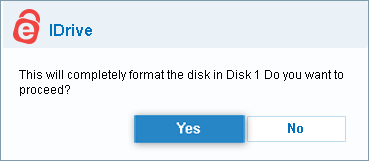
ブート可能なISOファイルが自動的にダウンロードされ、ISO内の全内容がUSBメモリにコピーされます。
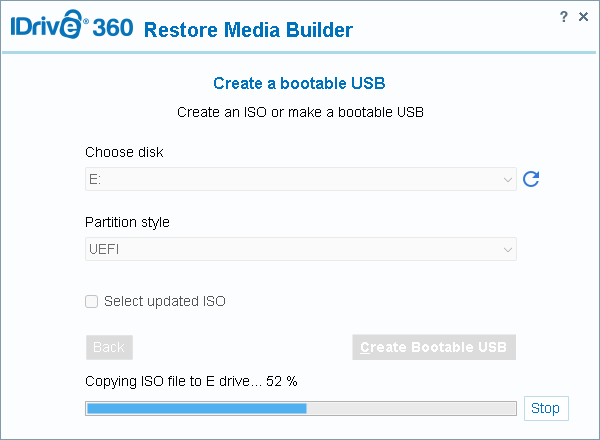
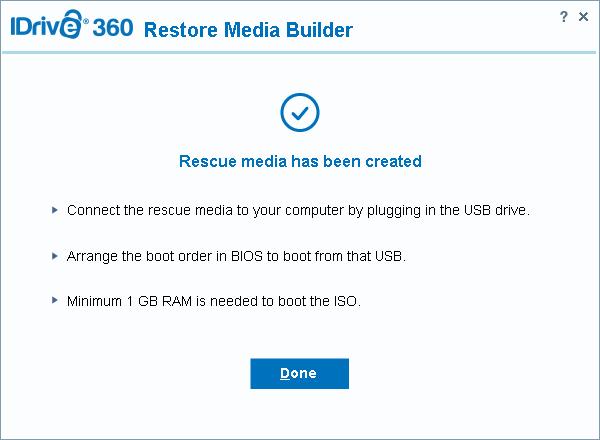
進捗状況が画面に表示され、USBデバイス作成完了後に使用方法の案内が表示されます。
Wi-Fiネットワーク対応WinREメディアを作成する場合は、上記1~4の手順後、以下2つの追加手順を「Create Bootable USB」クリック前に実施してください。
- 「Select updated ISO」チェックボックスをクリックします。
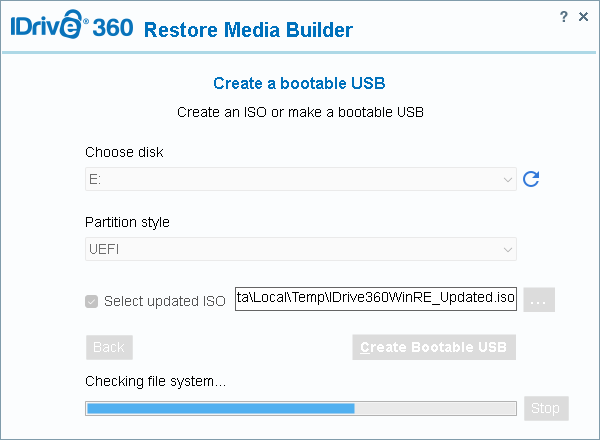
- 「IDrive360WinRE_Updated.iso」ファイルを参照して選択します。
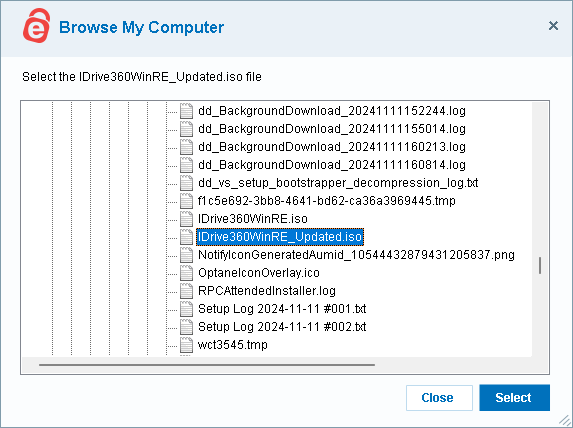
Wi-Fiネットワーク対応のWinREメディアを作成する手順:
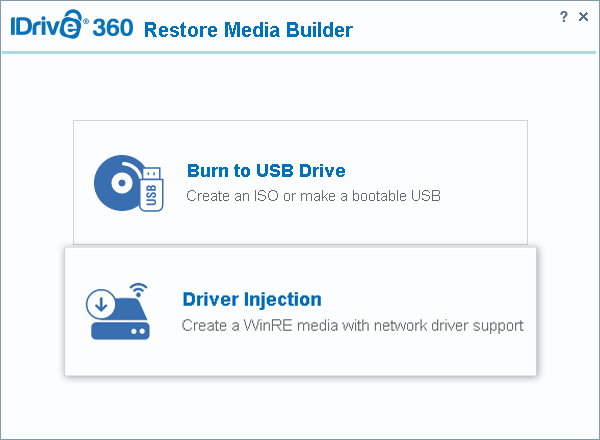
- IDrive® 360 Restore Media Builderセットアップを起動します。
- 「Driver Injection」を選択します。
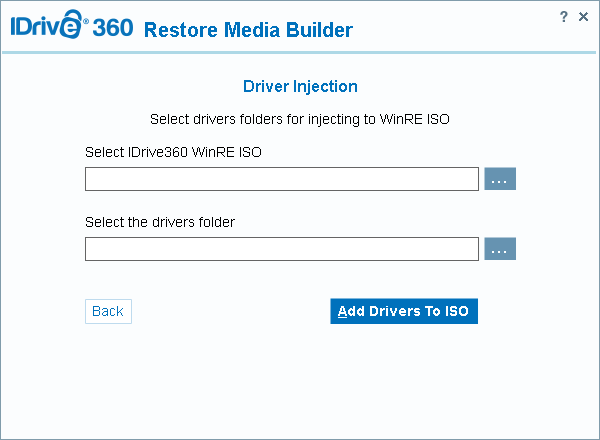
- 「IDrive360WinRE.iso」ファイルを参照して選択します。
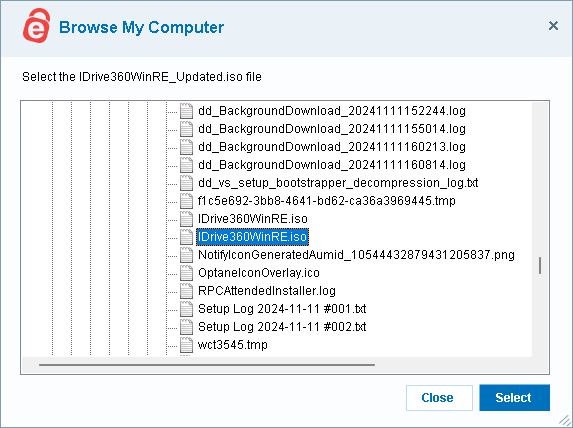
- Wi-Fiドライバーフォルダを選択します。
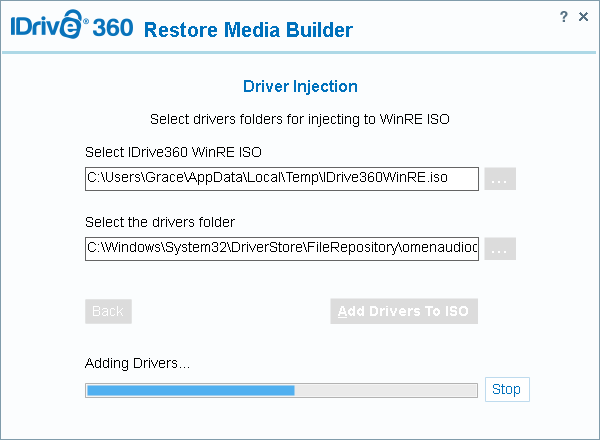
- 「Add Drivers To ISO」をクリックします。
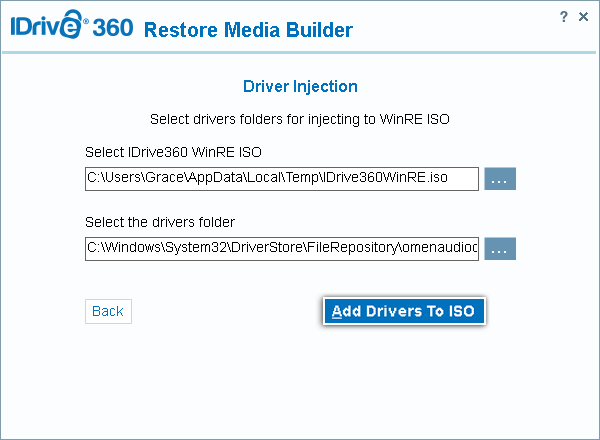
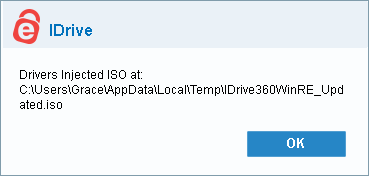
選択したWi-Fiドライバーが追加された更新済みISOが作成されます。
ブート可能なUSBフラッシュドライブの作成手順:
- USBフラッシュドライブをマシンに接続します。
- 「コマンドプロンプト」を管理者権限で実行します。
- 以下のコマンドでディスク一覧を表示します:
DISKPART > list disk - 以下のコマンドで対象ドライブを選択します:
DISKPART > select disk X
※「X」はUSBフラッシュドライブのドライブ番号またはドライブレターです。 - 以下のコマンドでUSBフラッシュドライブの全データを削除します:
DISKPART > clean - 以下のコマンドで必要なパーティションを作成します:
DISKPART > create partition primary - 以下のコマンドで作成したパーティションを選択します:
DISKPART > select partition 1 - MBRマシンバックアップパーティション(レガシー)の場合:
DISKPART > format fs=ntfs quick
DISKPART > active - GPTマシンバックアップパーティション(UEFI)の場合:
DISKPART > format fs=fat32 quick
全マシンリストア後にWindowsライセンス認証を求められる理由は?
Windowsライセンスの再認証を求められる理由:
アクティベーションコードは、プロダクトキーとマシンのハードウェア構成を紐付けてWindowsの正規性を確認します。ハードウェア変更があると、再インストール後にライセンス情報が失われ、再認証が必要になる場合があります。
リテールライセンスの場合は、新しいマシンでプロダクトキーを入力し、再度ライセンス認証を行ってください。
注意: リテールライセンスは同時に1台のマシンのみインストール可能です。複数台で使い回すことはできません。
OEMライセンスの場合、プロダクトキーはマザーボードに紐付けられており、他のマシンへは移行できません。復元したマシンでOEMライセンス認証を行うには、OEMライセンス提供元にお問い合わせください。
IDrive® 360はサードパーティライセンスの問題には対応できません。
BitLockerやEFS暗号化有効時に全マシンバックアップは可能ですか?
BitLockerやEFS(暗号化ファイルシステム)が有効な場合の全マシンバックアップについて:
EFSはファイルの読み取り権限を制御し、BitLockerはOSドライブ全体を暗号化します。これらが有効な場合、全マシンバックアップは実行できません。
全マシンバックアップを行うには、BitLockerまたはEFS暗号化を無効にしてください。
バックアップログに「No bitmap data available for the drive. Run the 'chkdsk' command on logical drives (NTFS) to perform an incremental scan」と表示された場合の対処方法は?
バックアップログに「No bitmap data available for the drive. Run the 'chkdsk' command on logical drives (NTFS) to perform an incremental scan」と表示された場合:
IDrive® 360は、バックアップ対象マシンのファイルシステムに不整合がないかフルスキャンを行う場合があります。
この問題を解決し、増分スキャンを実施するには:
- 「スタート」→「コマンドプロンプト」を管理者権限で実行します。
- 以下のコマンドを実行します:
chkdsk <DISK>: /f /r
※<DISK>はチェック対象パーティションのドライブレターです。C:ドライブの場合は再起動が必要になる場合があります。
全マシンバックアップはMicrosoft OneDriveのバックアップに対応していますか?
全マシンバックアップは、OneDriveのファイルやフォルダがローカルドライブに保存されていればバックアップ可能です。ローカル保存するには「Files On-Demand」機能を無効にしてください。
OneDriveの「Files On-Demand」機能を無効にする手順:
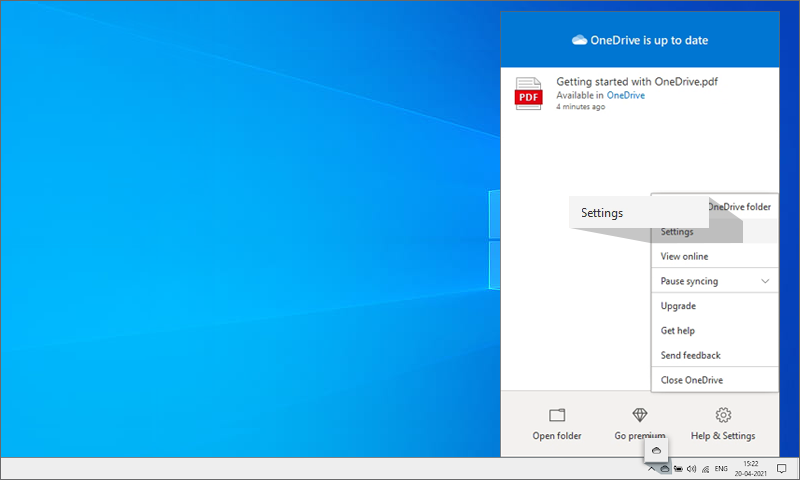
- システムトレイの「OneDrive」アイコンを右クリックし「設定」を選択します。Microsoft OneDriveの「設定」タブが開きます。
- 「Files On-Demand」のチェックを外します。
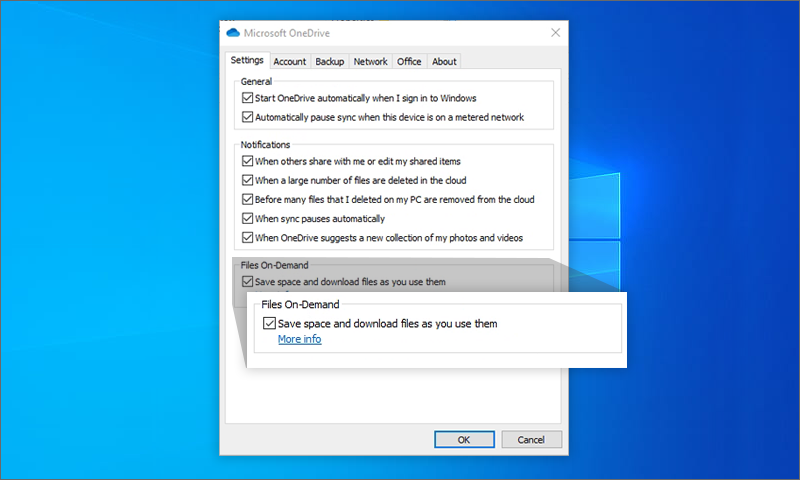
- 「OK」をクリックして「Files On-Demand」機能の無効化を確定します。
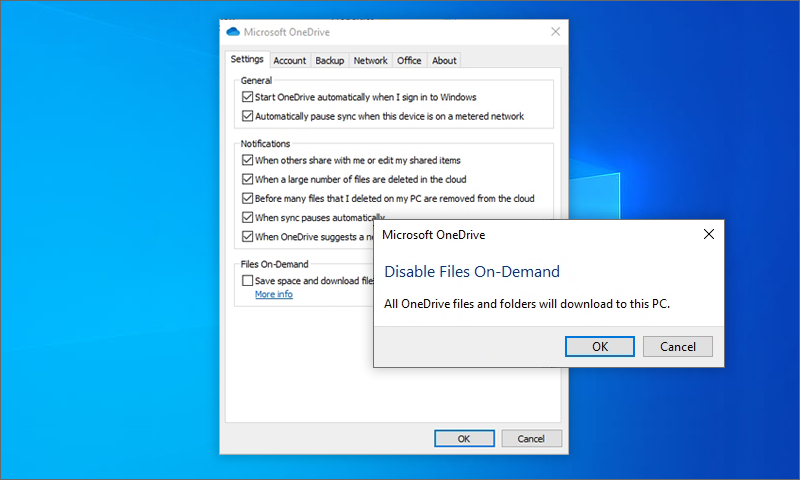
- OneDrive設定タブで「OK」をクリックし、変更を保存します。
これでOneDriveのファイル・フォルダがローカルデバイス上に保存され、次回の全マシンバックアップでバックアップされます。
さらに、OneDriveフォルダからバックアップ対象のファイル・フォルダを選択できます。
OneDriveのバックアップ対象ファイル・フォルダを選択する手順:
- システムトレイの「OneDrive」アイコンを右クリックし「OneDriveフォルダを開く」を選択します。
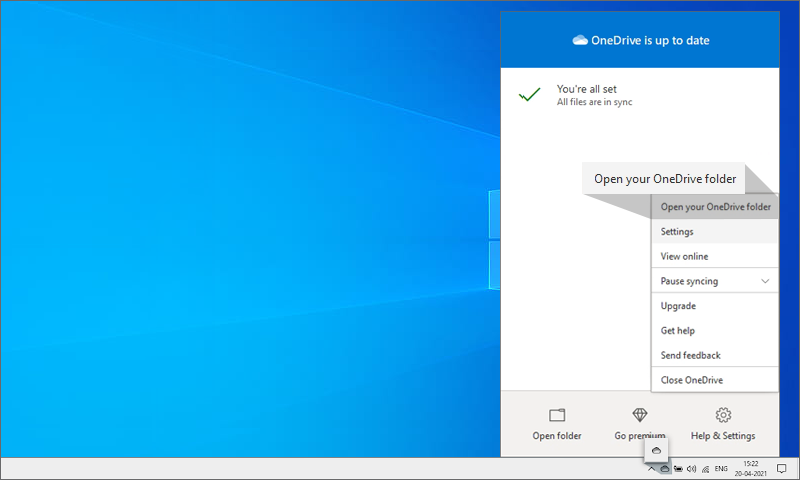
- バックアップしたいフォルダ・ファイルを選択します。
- 右クリックして「このデバイスに保持」を選択します。
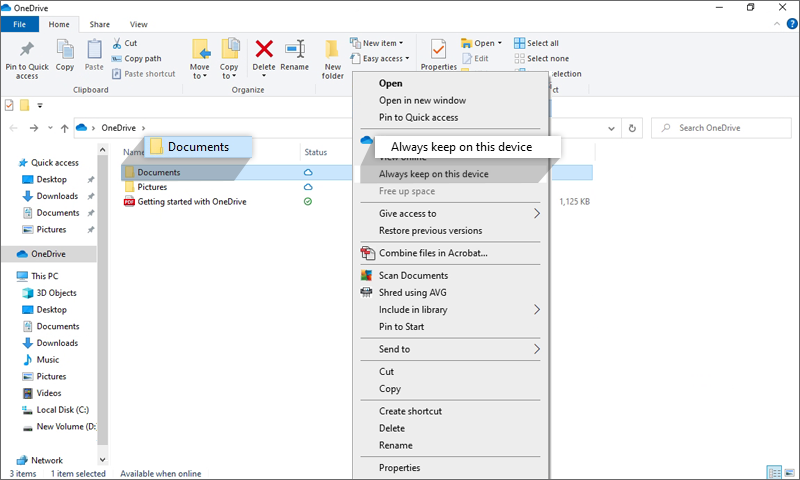
これらのファイル・フォルダはローカルデバイス上で利用可能となり、次回のバックアップで保存されます。
WinRE経由でWi-Fiネットワークに接続するには、該当マシンのWi-FiドライバーをIDrive® Restore Media Builderに追加する必要があります。どのWi-Fiドライバーが使われているかは「Windowsデバイスマネージャー」で確認できます。
Wi-Fiドライバーの確認手順:
Windows 8またはWindows 10の場合
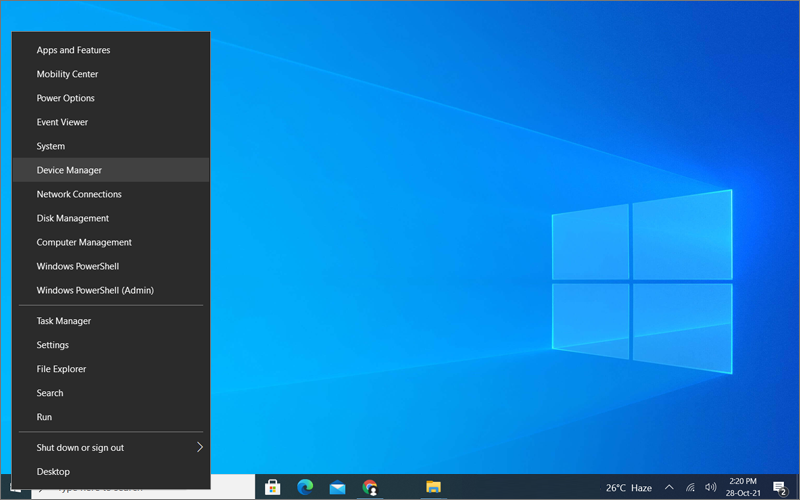
- 「Windowsスタート」ボタンを右クリックします。
- 「デバイスマネージャー」を選択します。
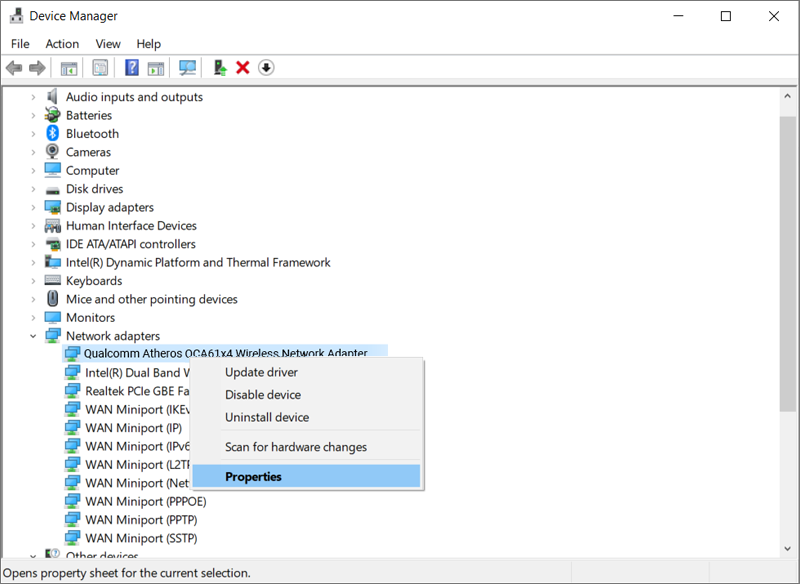
- 「ネットワークアダプター」を展開し、一覧から該当するアダプターを確認します。
- 例:Qualcomm Atheros QCA61x4 Wireless Network Adapter(Wi-Fi用)を選択します。
注意: デバイス名の横に「!」マークが表示されている場合は、ドライバーが正しくインストールされていません。最新ドライバーのインストールやロールバックで修正してください。
選択したネットワークアダプターのドライバー確認手順:
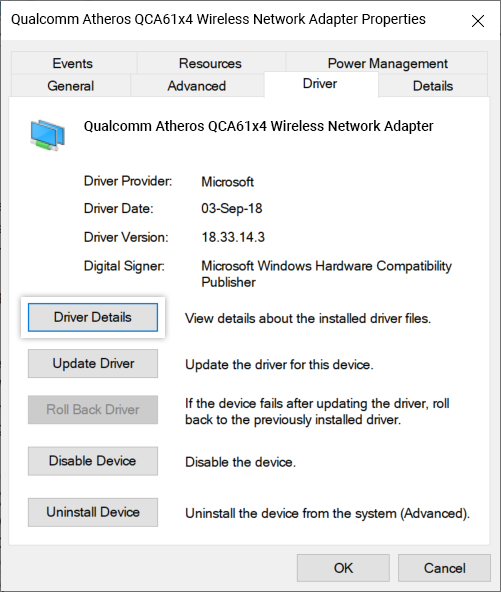
- 該当アダプターをダブルクリックします。
- 「プロパティ」ウィンドウの「ドライバー」タブを選択します。
- 「詳細」タブを選択します。
- 「プロパティ」欄で「Inf name」を選択します。
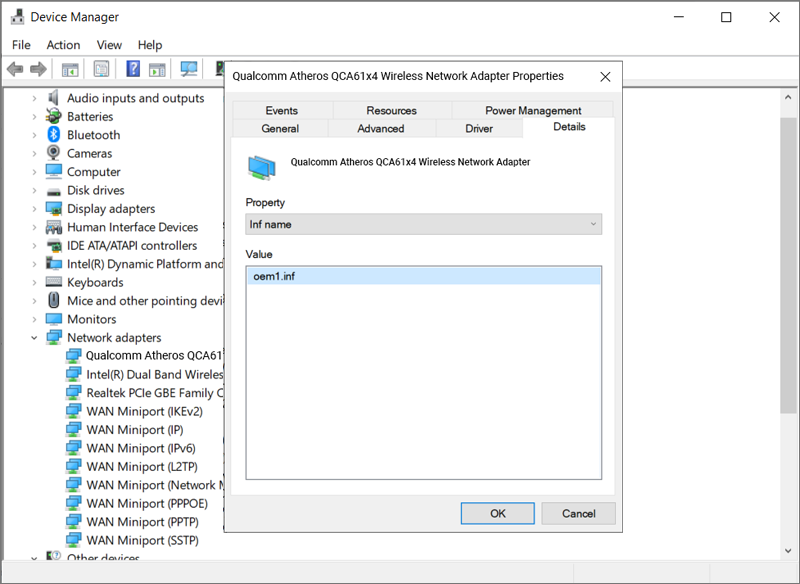
「ドライバー日付」と「バージョン」をメモしておきます。
例:
ドライバー日付: 2016年10月28日
バージョン: 4.0.3.262
例:Qualcomm Atheros QCA61x4 Wireless Network Adapterの場合
OEM42.inf
日付: 2016年10月28日
バージョン: 4.0.3.262
Windows OS上でドライバーの場所を確認する手順:
Pnputilコマンドを使ってWi-Fiドライバーの場所を特定します。PnputilはWindows OSでデバイスドライバー管理やファイル場所の特定に使うユーティリティです。
- 管理者権限でコマンドプロンプトを開きます。
注意: パスが「C:\Windows\system32>」となっていれば管理者で開いています。 - 以下のコマンドを実行します:
pnputil /enum-drivers
- 全デバイスドライバーの一覧(「Published name」と「Original name」両方)が表示されます。
- 一覧から「Published Name」OEM42.infを探し、日付とバージョンを確認します。確認できたら「Original Name」をメモします。例では「netathr10x.inf」がWi-Fiドライバーです。
- Wi-Fiドライバーの場所を特定するには以下のコマンドを実行します:
dir infame /s
- 例:dir netathr10x.inf /s を実行すると、Windows Driver Store File Repository内のドライバーのパスが表示されます。
- フォルダパスをメモし、IDrive Driver Injection toolをインストールしてDriverフォルダを指定し、WinREリカバリメディアに追加します。
IDrive WinReが対応する認証方式は以下の通りです:
- WPA3
- WPA2-パーソナル
- WPA2
- WPA2-エンタープライズ
- WPA2PSK
- WPA-パーソナル
- WPA
- WPAPSK
- オープンシステム認証
IDrive® 360全マシンバックアップは包括的なデータ保護を提供し、災害時にすべてのデータを復元できます。ただし、以下の点にご注意ください:
復元の制限:全マシンバックアップからの復元や起動は、すべての状況で成功するとは限りません。異なるハードウェア・ブートファイルの問題・RAID構成・その他予期せぬ要因により、復元が失敗する場合があります。正常なバックアップでも必ず元の状態に戻る保証はありません。
代替復元方法:システム全体の復元が失敗した場合でも、バックアップから個別ファイル・フォルダの復元が可能です。重要なデータのアクセス性は確保されます。
定期的にバックアップのテストを行い、システムのハードウェアとの互換性を確認してください。