バックアップコンソール
以下であなたの質問に答えられない場合は、私たちのサポートフォームからお問い合わせください。近々中にご連絡いたします。
デバイス
- IDrive® 360アカウントにコンピュータを追加する方法は?
- デバイスバックアップの暗号化を設定できますか?
- アカウントからコンピュータを削除する方法は?
- アーカイブされたコンピュータはアカウントとライセンスにどのように影響しますか?
- アカウントからモバイルデバイスを削除する方法は?
- グループとは何ですか?
- グループを作成し、コンピュータを追加する方法は?
- グループの名前を変更したり削除したりできますか?
- コンピュータをあるグループから別のグループに移動する方法は?
- コンピュータを別の会社に移動する方法は?
- アカウントに設定されたコンピュータの名前を変更する方法は?
- アカウントに関連付けられたすべてのデバイスを表示できますか?
- 特定の会社に関連付けられたすべてのデバイスを表示できますか?
- 追加したコンピュータをリモートで管理する方法は?
- コンピュータからファイルやフォルダをバックアップする方法は?
- IDrive® 360はBitLocker有効ドライブのバックアップをサポートしていますか?
- システムがクラッシュした場合、バックアップしたデータを新しいコンピュータに復元する方法は?
- 復元したファイルを削除し、ゴミ箱を空にする方法は?
- 1つの会社に何台のコンピュータを追加できますか?
- すべてのデバイスの進行中のバックアップをワンクリックで停止できますか?
- コンピュータの進行中のバックアップを停止する方法は?
- コンピュータからバックアップエージェントを削除できますか?
- コンピュータをブロックすることは可能ですか?
バックアッププラン
- バックアッププランとは何ですか?
- バックアッププランでファイルを選択するためのバックアップルールを定義できますか?
- コンピュータにバックアッププランを適用する方法は?
- バックアッププランをデバイスやグループに伝播する方法は?
- 継続データ保護(CDP)とは何ですか?CDPを有効にする方法は?
- 継続データ保護のメリットは何ですか?
- 即座またはスケジュールされたバックアップジョブが実行中でも継続データ保護は動作しますか?
- バックアッププランを作成中に競合アラートを受け取りました。どうすればよいでしょうか?
- バックアッププランを無効にできますか?
- バックアッププランを削除する方法は?
- 既存のバックアッププランを変更する方法は?
- バックアップから特定のファイル/フォルダを除外する方法は?
- IDrive® 360でマップされた/外部ドライブをバックアップできますか?
スナップショット
- IDrive® 360のスナップショットとは何ですか?
- IDrive® 360でスナップショットベースの復元を実行する方法は?
- スナップショットでバージョン管理はどのように動作しますか?
- 不変ストレージとは何ですか、またIDrive® 360での動作方法は?
- リーガルホールドとは何ですか、またIDrive® 360でどのようにサポートされていますか?
設定
- バックアップ設定のアラートと通知をどこから管理できますか?
- バックアップ設定をどこから設定できますか?
- すべてのユーザーのIDrive® 360アプリケーションを更新できますか?
- 帯域制限とは何ですか?
- 定期クリーンアップとは何ですか?
- バックアップ/復元操作のレポートを表示できますか?
IDrive® 360アカウントにコンピュータを追加する方法は?
コンピュータを追加するには、
- IDrive® 360アカウントにサインインします。
- 「デバイスを追加」ボタンをクリックします。
- 「デバイスを追加」画面で、必要なオペレーティングシステムのタブに移動します。
- 「独自の暗号化方式を設定」を有効にして、デバイスの暗号化タイプを選択します。これは、アプリのインストール後に設定できます。
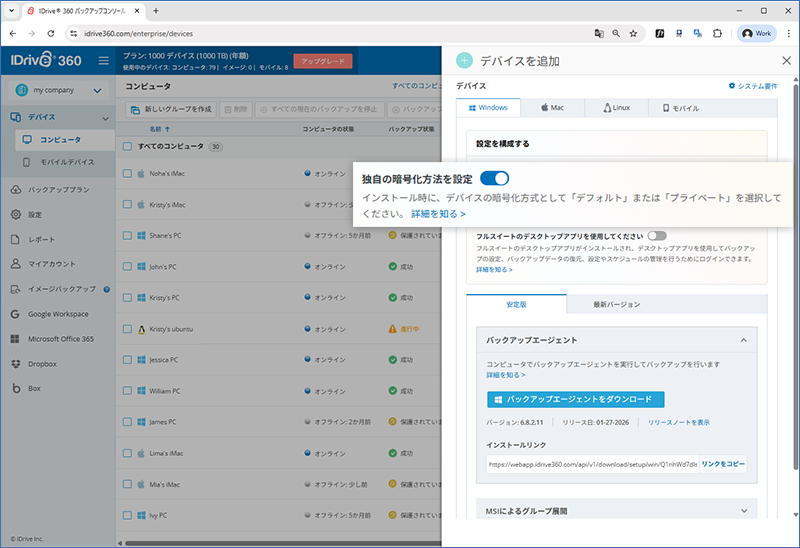
- バックアップエージェントがインストール後にバックグラウンドで静かに動作するコンピュータに、シンクライアントアプリケーションをインストールすることを選択できます。
または
「フルスイートデスクトップアプリを使用」を有効にして、フルスイートアプリをインストールします。デスクトップアプリケーションにサインインして、バックアップの設定、バックアップされたデータの復元、設定とスケジュールの管理を行うことができます。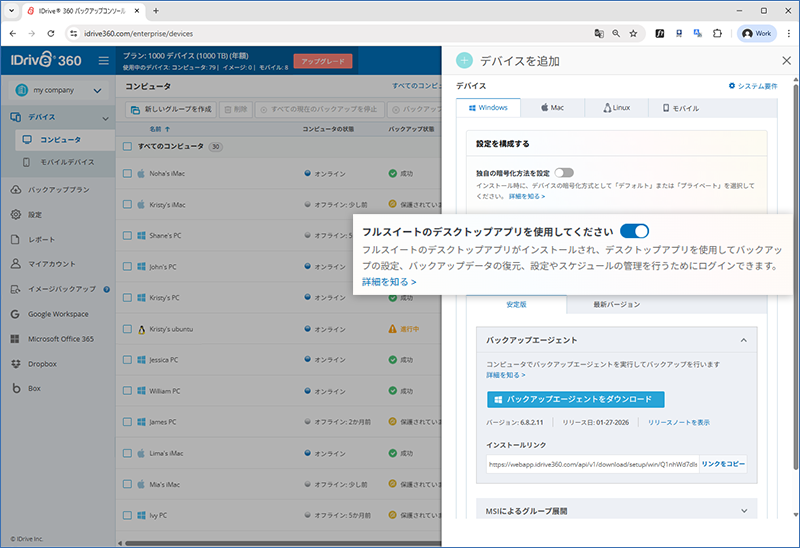
- 「バックアップエージェントをダウンロード」をクリックします。選択に応じて、フルスイートまたはシンクライアントアプリケーションがダウンロードされます。
アプリインストールリンクを使用してアカウントにコンピュータを追加することもできます。
- 「デバイスを追加」画面で、コンピュータにインストールしたいアプリケーションのタイプ(フルスイートまたはシンクライアント)を選択します。
- 選択したオペレーティングシステムに対応するインストールリンクをコピーします。
- 受信者にインストールリンクを共有します。
- 受信後、受信者はそのリンクを使用してセットアップをダウンロードできます。
一括導入でコンピュータを追加するには、ご利用のアカウントに該当する構成IDをコピーし、「MSIをダウンロード」ボタンをクリックしてWindows用のIDrive 360 MSIファイルをダウンロードするか、「パッケージをダウンロード」ボタンをクリックしてMac用のIDrive 360一括導入パッケージファイルをダウンロードします。詳細な手順については、以下をご覧ください。
- グループポリシーオブジェクト(GPO)を使用してWindows用IDrive 360 MSIパッケージを展開する方法
- Apple Remote Desktopを使用してMAC用IDrive 360一括展開パッケージを展開する方法
- Jamf Proを使用してMAC用IDrive 360一括展開パッケージを展開する方法
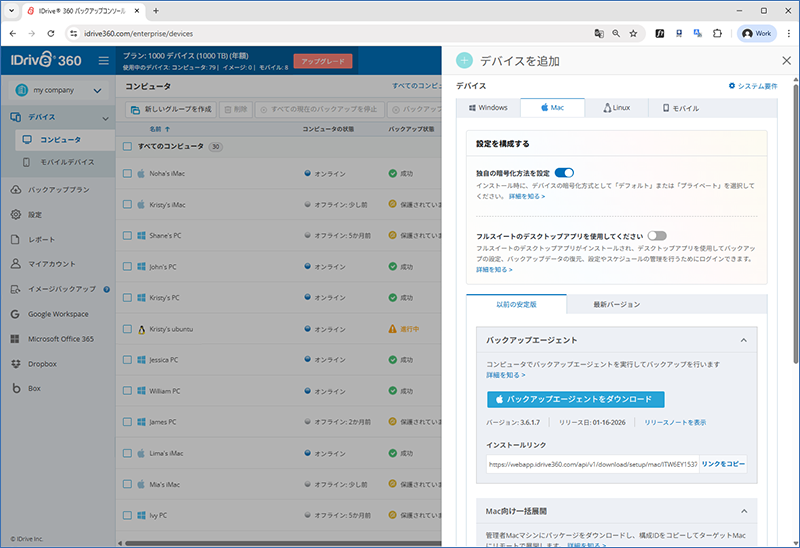
Linuxマシンを追加するには、こちらの手順を参照してください。
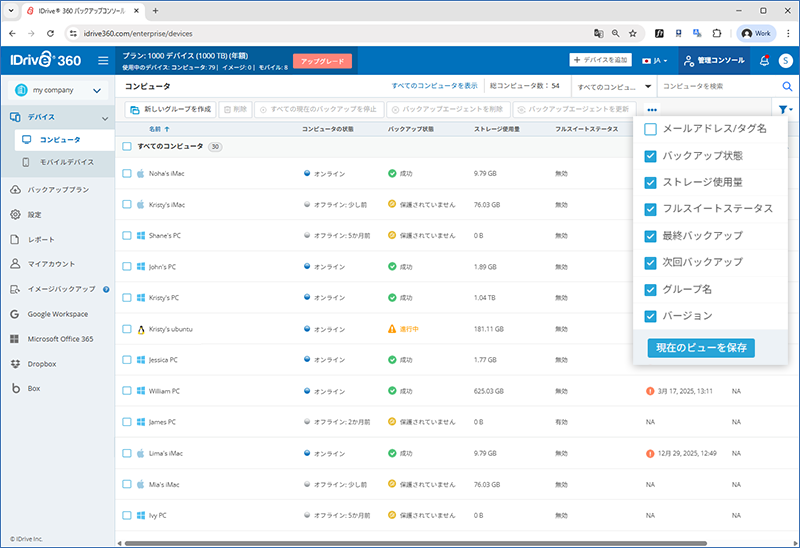
追加されたすべてのコンピュータは「デバイス」タブに表示されます。ビューをフィルタリングするには、 をクリックし、必要なパラメータを選択して「現在のビューを保存」をクリックします。
はい、アプリインストール時にデバイスバックアップの暗号化を設定できます。
独自の暗号化方式を設定するには、
- IDrive® 360アカウントにサインインします。
- 「デバイスを追加」ボタンをクリックします。
- 「デバイスを追加」画面で、必要なオペレーティングシステムのタブに移動します。
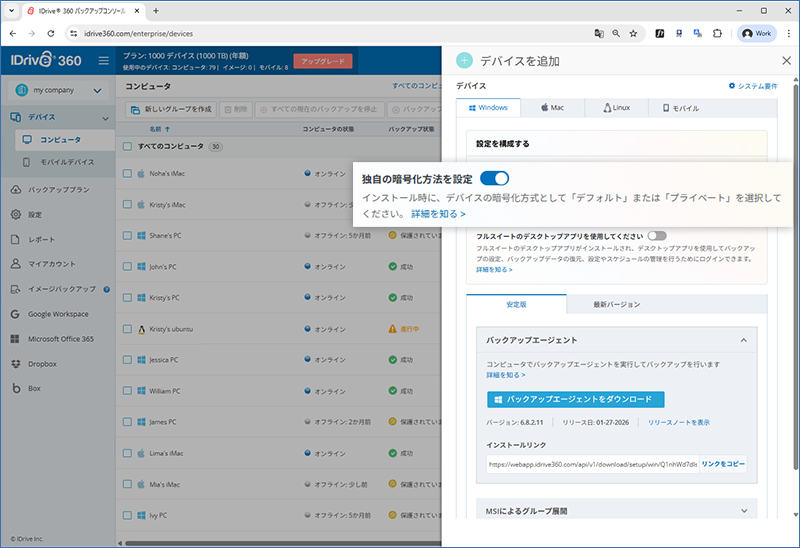
- 「独自の暗号化方法を設定する」を有効にします。
- コンピュータでアプリケーションを実行してインストールします。
- プライベート暗号化キーの設定を求められます。
デフォルト暗号化で続行するには「続行」をクリックします。
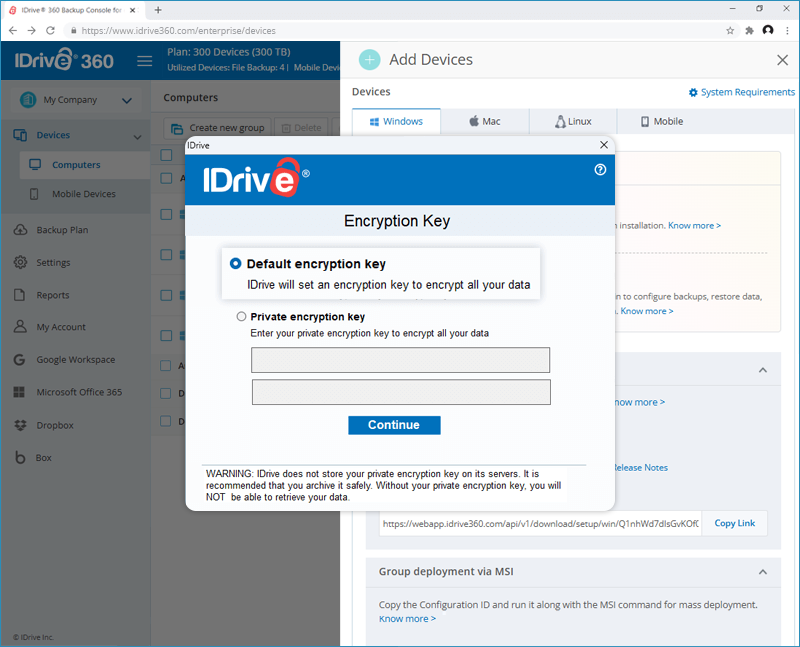
または、「プライベート暗号化キー」を選択し、暗号化キーを設定して「続行」をクリックします。

注意:IDriveはプライベート暗号化キーをサーバーに保存しないため、プライベートキーをメモしておいてください。プライベート暗号化キーがないと、データを取得することができません。 - インストール完了時に、コンピュータがバックアップ用のアカウントに追加され、バックアップエージェントがバックグラウンドでサイレント実行されます。
IDrive® 360アカウントからコンピュータを削除するには:
- IDrive® 360 アカウントにサインインします。.
- 「バックアップコンソール」 > 「デバイス」 > 「コンピュータ」タブに移動します。
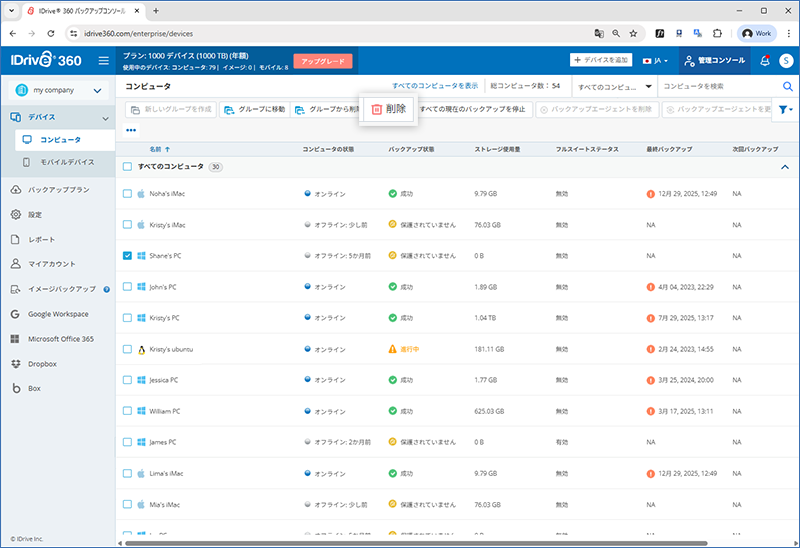
- 削除したいコンピュータを選択し、「削除」をクリックします。
- 「コンピュータを削除」ポップアップで、次のオプションのいずれかを選択します:
- コンピュータのみを削除
選択したコンピュータはアーカイブされ、バックアップエージェントがアンインストールされます。これらのコンピュータは「アーカイブ済みコンピュータ」セクションに表示されます。
注意: バックアップエージェントを再インストールした後、「アーカイブ済みコンピュータ」セクションからコンピュータのアーカイブを解除し、バックアップデータを復元できます。 - バックアップデータのみを削除
選択したコンピュータに関連付けられたバックアップデータのみを削除し、ゴミ箱に移動します。コンピュータはアクティブのままです。 - コンピュータとバックアップデータを削除
選択したコンピュータとそれに関連するすべてのバックアップデータを完全に削除します。この操作は元に戻すことができず、完了まで数日かかる場合があります。
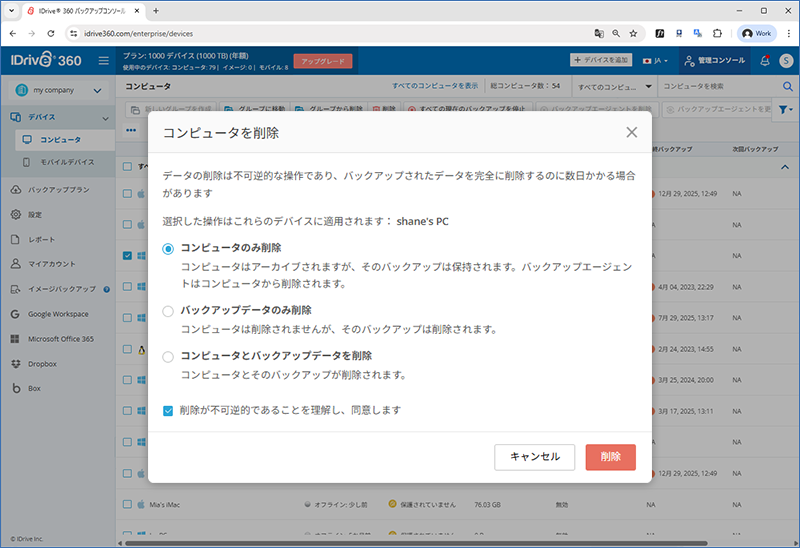
- コンピュータのみを削除
- 「削除」をクリックして続行します。
アーカイブされたコンピュータはアカウントとライセンスにどのような影響を与えますか?
「コンピュータのみ削除」オプションを使用してコンピュータを削除すると、そのコンピュータは「アーカイブ済みコンピュータ」一覧に移動します。バックアップデータは引き続き復元可能であり、該当コンピュータに関連付けられたライセンスも有効なままです。コンピュータをアーカイブしてもライセンスは解放されません。ユーザーはアーカイブ済みコンピュータのバックアップデータに引き続きアクセスして利用できます。
注意: デバイスがすでにアカウントに登録されている場合、アクティブグループに戻すことはできません。
現在アカウントに登録されていないアーカイブされたデバイスのアーカイブを解除するには、
- 必要なコンピュータの隣にある
 をクリックします。
- 「アーカイブ解除」をクリックします。コンピュータは元のグループに戻るか、元のグループが存在しない場合は「すべてのコンピュータ」に移動されます。
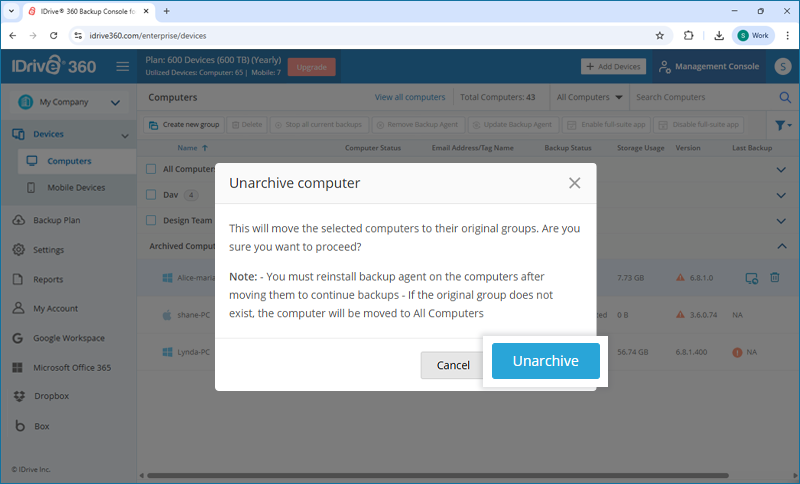
- バックアップを再開するには、バックアップエージェントを再インストールしてください。
アカウントからモバイルデバイスを削除するには、
- IDrive® 360 アカウントにサインインします。.
- 「バックアップコンソール」 > 「デバイス」 > 「モバイルデバイス」タブに移動します。
- 削除したいデバイスを選択し、「削除」をクリックします。
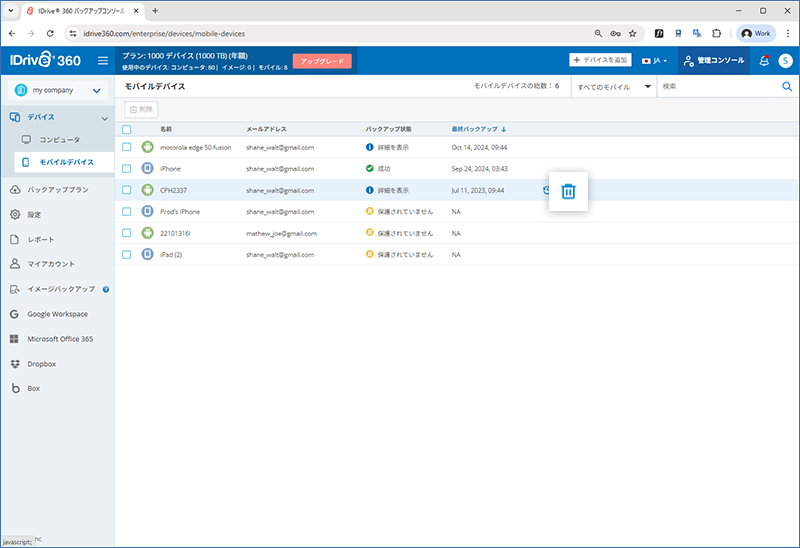
- 表示される確認ポップアップで「削除」をクリックします。
選択したデバイスの進行中のバックアップがすべて停止され、デバイスはアカウントに表示されなくなります。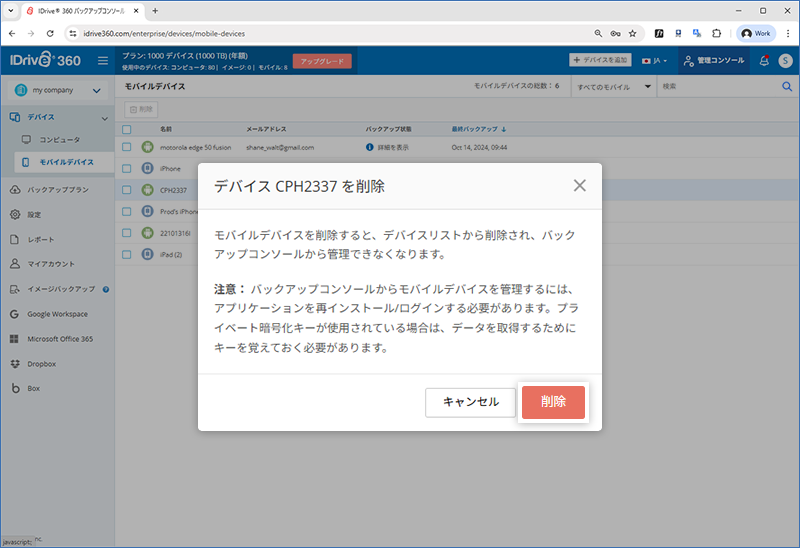
グループは、選択されたコンピュータのコレクションです。任意の数のグループを作成し、コンピュータを追加できます。バックアッププランを作成してグループにプッシュすることもでき、同じプランがグループ内のすべてのコンピュータに適用されます。
グループを作成するには、
- IDrive® 360 アカウントにサインインします。.
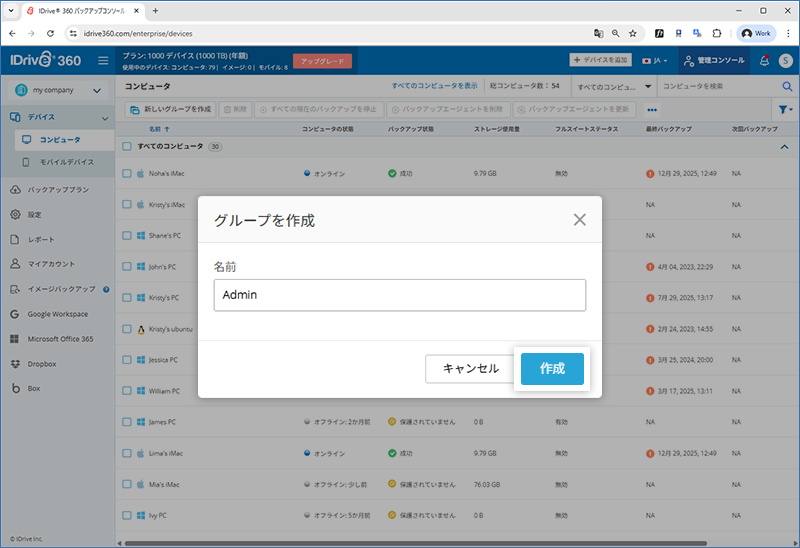
- 「バックアップコンソール」 -> 「デバイス」タブで、「新しいグループを作成」をクリックします。
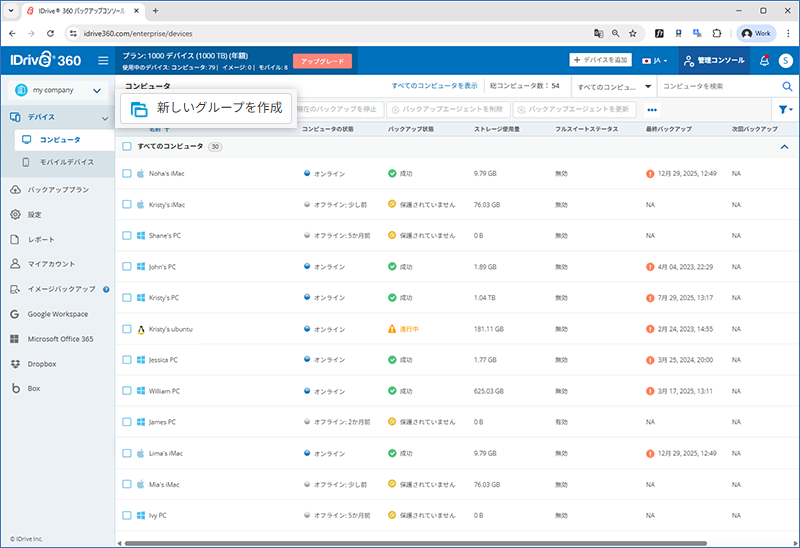
- 表示されるポップアップで新しいグループの名前を入力し、「作成」をクリックします。
コンピュータをグループに追加するには、
- 「バックアップコンソール」 -> 「デバイス」タブで、グループに追加したいコンピュータを選択し、「グループに追加」をクリックします。
- 表示されるリストから、コンピュータを追加したいグループを選択し、「追加」をクリックします。
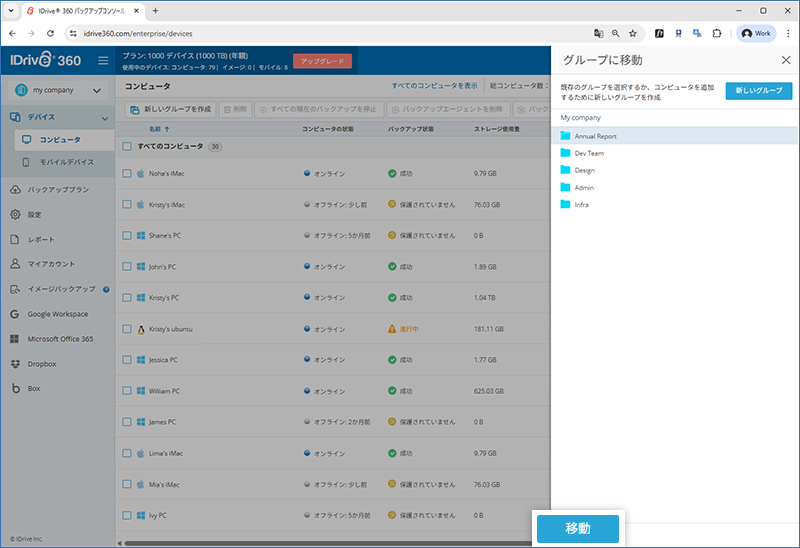
注意: 「新しいグループ」をクリックして新しいグループを作成し、コンピュータを追加します。
コンピュータが選択されたグループに追加されます。
グループからコンピュータを削除するには、
- 「デバイス」タブで、グループ名をクリックすると、その特定のグループ内のすべてのコンピュータが表示されます。
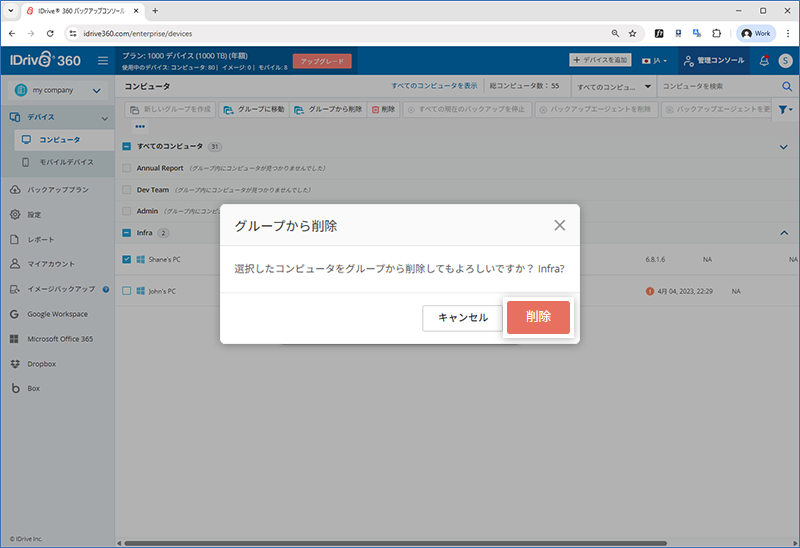
- 削除したいコンピュータを選択し、「グループから削除」をクリックします。
- 表示されるポップアップで「削除」をクリックします。
はい、いつでもグループの名前変更と削除ができます。
グループの名前を変更するには、
- IDrive® 360 アカウントにサインインします。.
- 「バックアップコンソール」→「デバイスタブ」では、すべてのグループが表示されます。
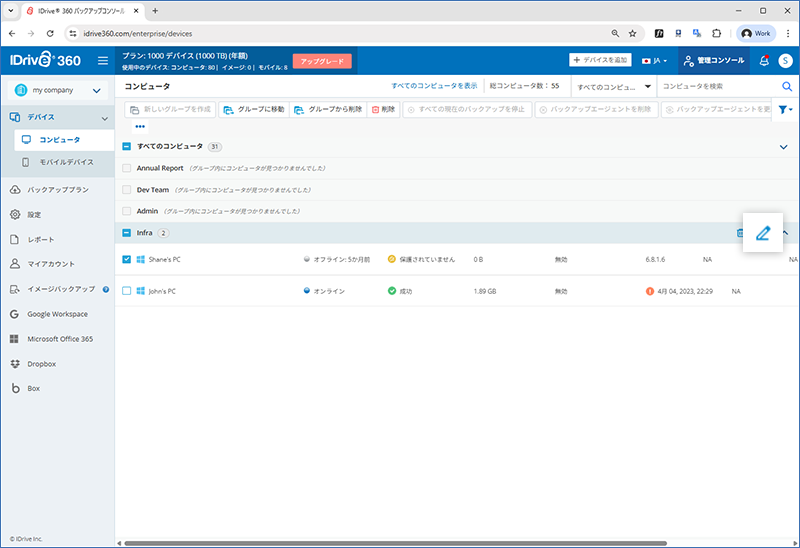
- 名前を変更したいグループにマウスを合わせ、
 をクリックします。
 - 「名前変更」をクリックします。
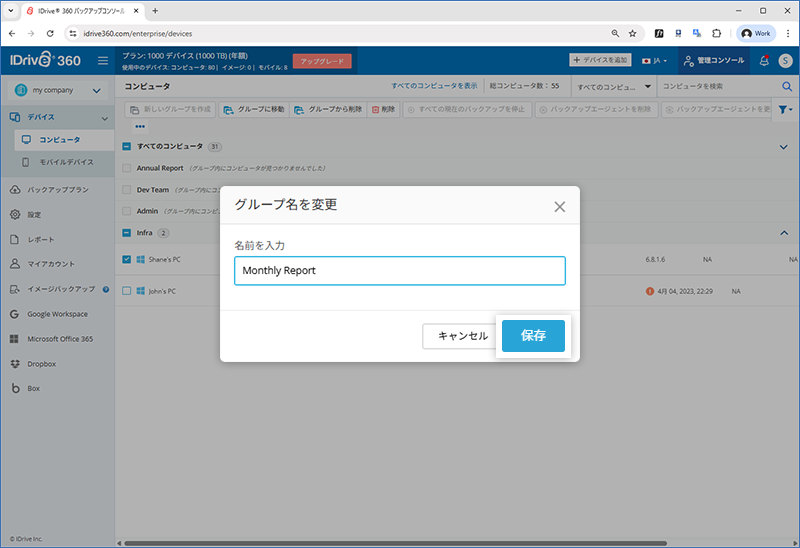
- 表示されるポップアップで新しい名前を入力し、「保存」をクリックします。
グループを削除するには、
- 「バックアップコンソール」→「デバイスタブ」では、すべてのグループが表示されます。
- 削除したいグループにカーソルを合わせ、
 をクリックします。
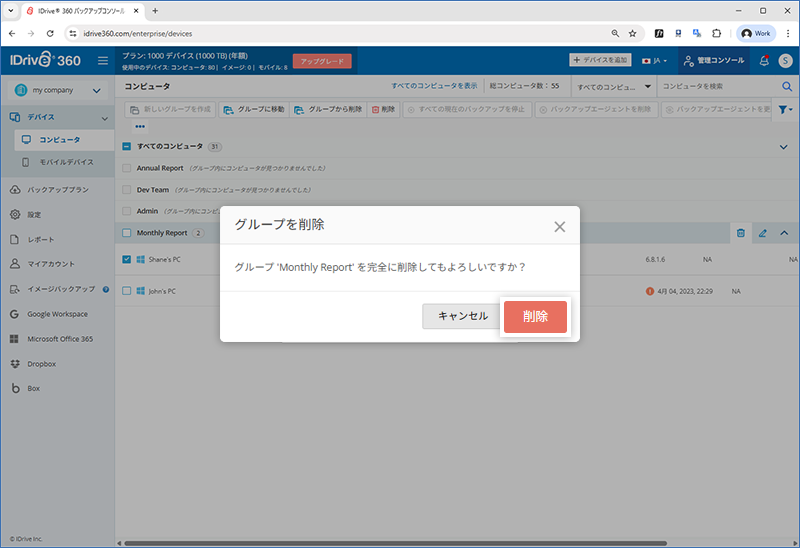
- 「削除」をクリックします。
- 表示されるポップアップで「削除」をクリックします。
コンピュータをあるグループから別のグループに移動する方法は?
コンピュータを移動するには、
- IDrive® 360 アカウントにサインインします。.
- 「バックアップコンソール」に移動します。
- 「デバイス」 -> 「コンピュータ」に移動します。
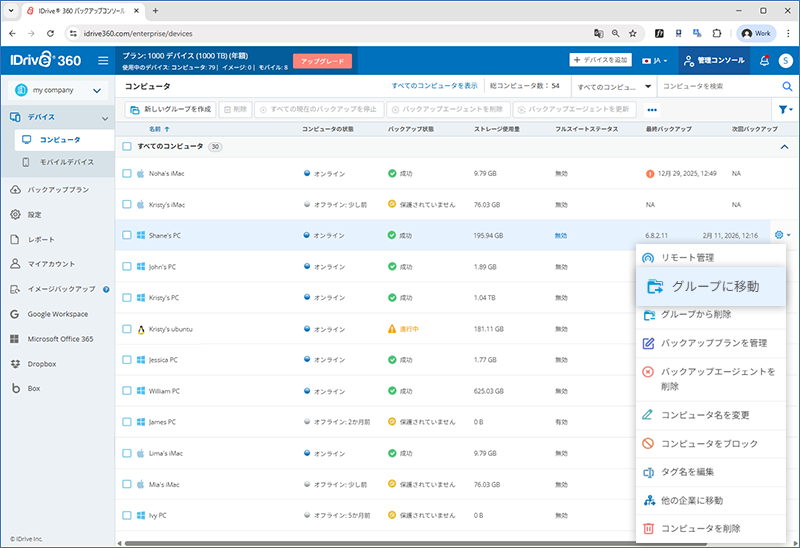
- 移動したいコンピュータにカーソルを合わせ、
 をクリックします。
 - 「グループに移動」を選択します。
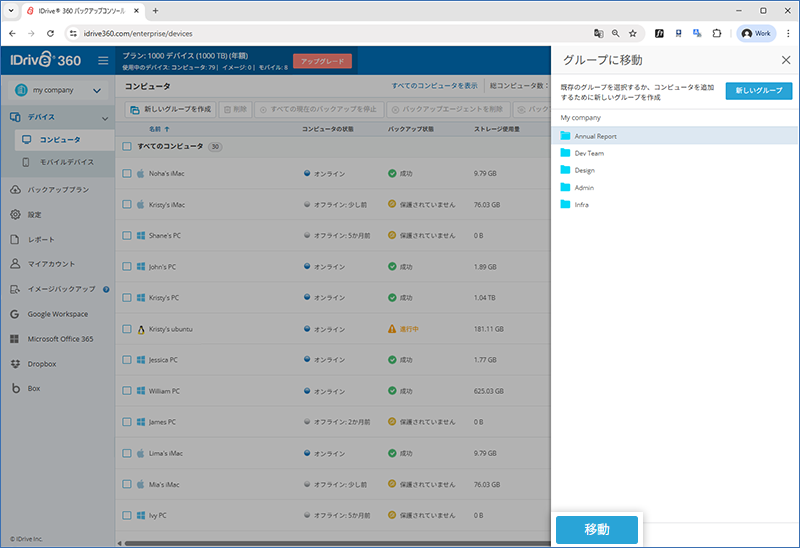
- コンピュータを移動したい既存のグループを一覧から選択します。
- 「新しいグループ」をクリックして、グループを作成することもできます。
- 「移動」をクリックします。
コンピュータは選択したグループに移動されます。
コンピュータを移動するには、
- IDrive® 360 アカウントにサインインします。.
- 「デバイス」>「コンピュータ」に移動します。
- 移動したいコンピュータにカーソルを合わせてクリックします。 .
- 他の会社へ移動」を選択します。
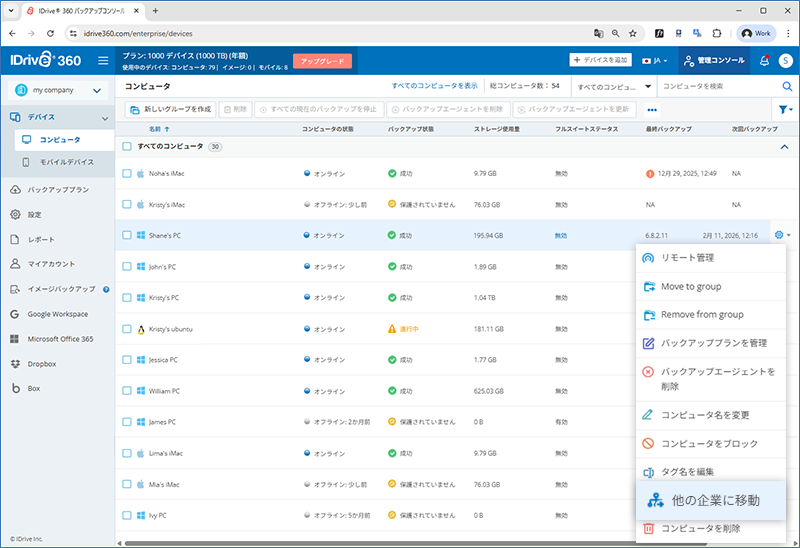
- コンピュータを移動したい会社をリストから選択します。
- 「移動」をクリックします。
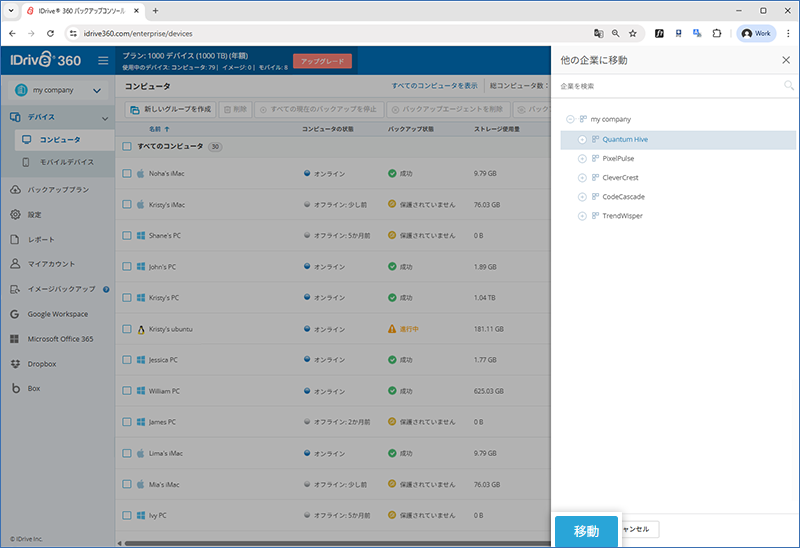
コンピュータは選択した会社に移動されます。
コンピュータの名前を変更するには、
- IDrive® 360 アカウントにサインインします。.
- 「バックアップコンソール」→「デバイス」タブで、名前を変更したいコンピュータにカーソルを合わせてクリックします。 .
- 「コンピュータの名前変更」を選択します。ポップアップウィンドウが表示されます。
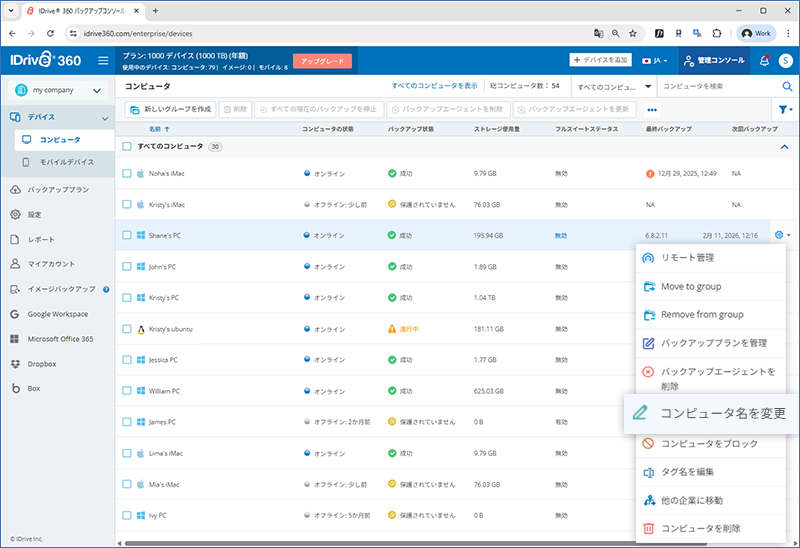
- 新しい名前を入力します。
- 「保存」をクリックします。
または、以下の手順でコンピュータの名前を変更することもできます:
- 「バックアップコンソール」 -> 「デバイス」タブで必要なコンピュータをクリックします。またはコンピュータ名にカーソルを合わせ、をクリックし、「リモート管理」を選択します。
- リモート管理コンソールでコンピュータ名の隣の
 をクリックします。「コンピュータ名を変更」ポップアップが表示されます。
 - 新しい名前を入力します。
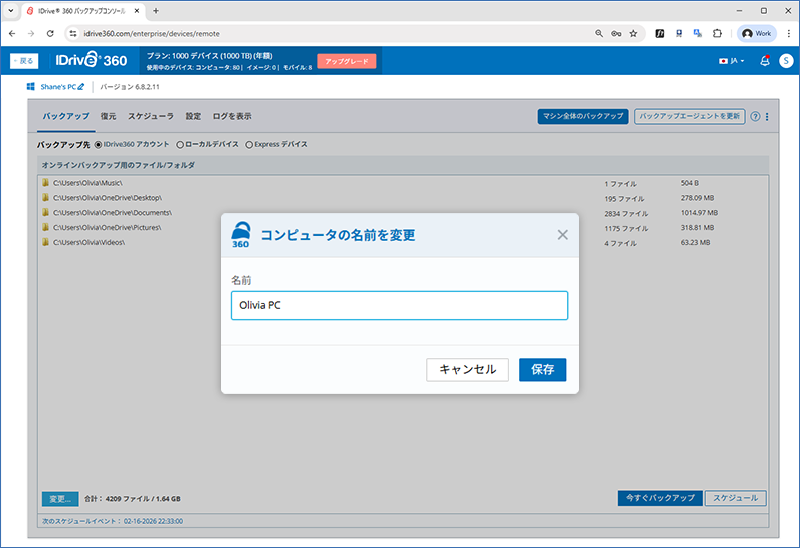
- 「保存」をクリックします。
アカウントに関連付けられたすべてのデバイスを表示できますか?
はい、バックアップコンソールからアカウントに関連付けられたすべてのデバイスを表示できます。
すべてのコンピュータを表示するには、
- IDrive® 360 アカウントにサインインします。.
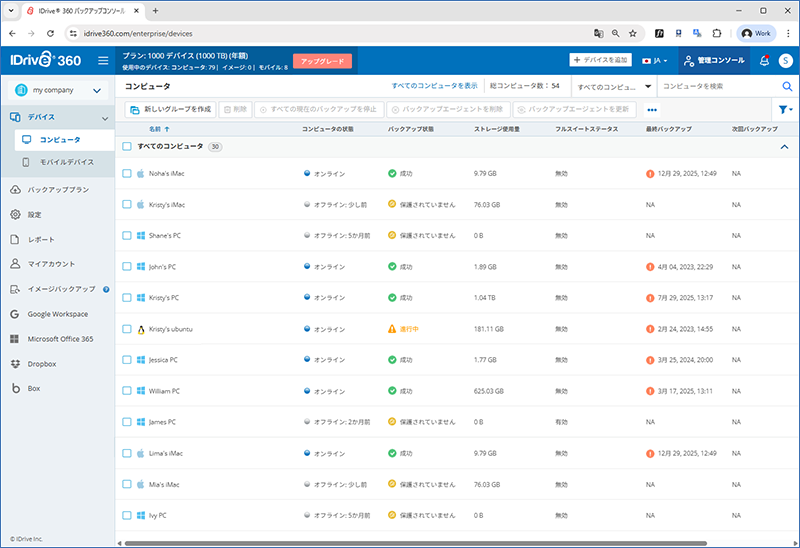
- 「バックアップコンソール」で、コンピュータタブから「すべてのコンピュータを表示」をクリックします。
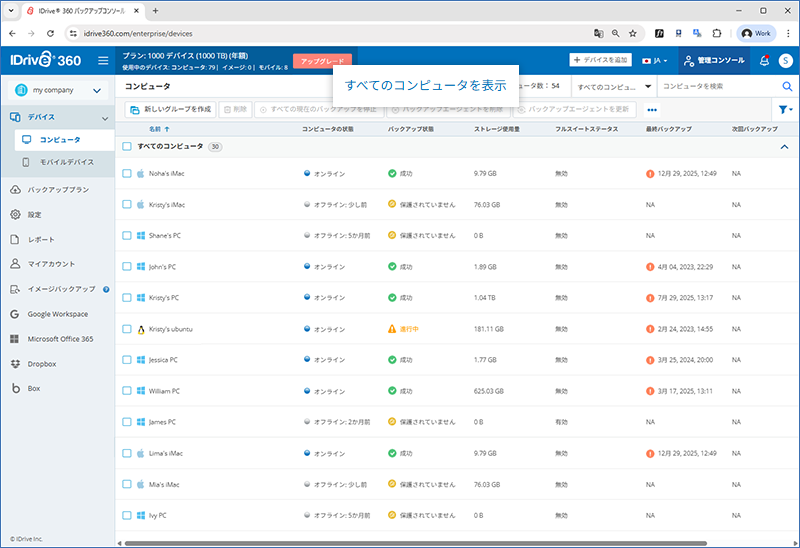
- 異なる会社別に分類されたすべての会社のリストが表示されます。
特定の会社に関連付けられたすべてのデバイスを表示できますか?
はい、バックアップコンソールから特定の会社に関連付けられたすべてのデバイスを表示できます。
会社レベルのデバイスを表示するには、
- IDrive® 360 アカウントにサインインします。.
- 「バックアップコンソール」で、会社名のドロップダウンをクリックします。存在するすべての会社のリストが表示されます。
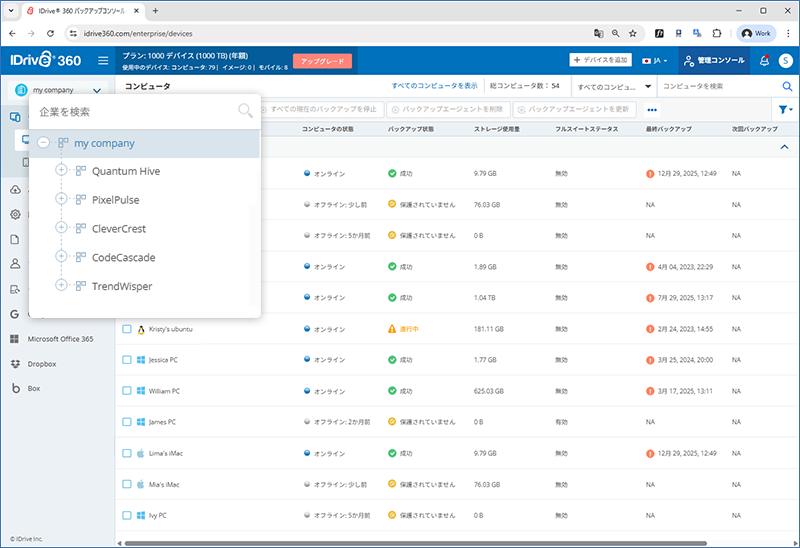
- 特定の会社をクリックして、その会社に関連付けられたすべてのデバイスを表示します。
コンピュータをリモートで管理するには、
- IDrive® 360 アカウントにサインインします。.
- 「バックアップコンソール」 -> 「デバイス」タブで、必要なコンピュータをクリックします。または、コンピュータ名にカーソルを合わせ、をクリックし、「リモート管理」を選択します。
- リモート管理コンソールが表示されます。実行する機能に応じてタブを選択します:
- バックアップ - バックアップ用に事前選択されたいくつかのフォルダを含むデフォルトのバックアップセットが表示されます。IDrive® 360クラウドアカウント、またはローカルデバイスへの即座バックアップまたはスケジュールされたバックアップを実行します。
- 復元 - IDrive® 360クラウドアカウントまたはローカルデバイスからバックアップファイル/フォルダを、お使いのコンピュータまたは別のコンピュータの任意の場所に復元します。
- スケジューラー - 指定した日付、時刻などでバックアップをスケジュールします。Eメール通知もスケジュールできます。
- 設定 - CDP頻度の有効化・設定、バックアップの一般設定選択、帯域幅とCPUスロットリング設定が可能です。
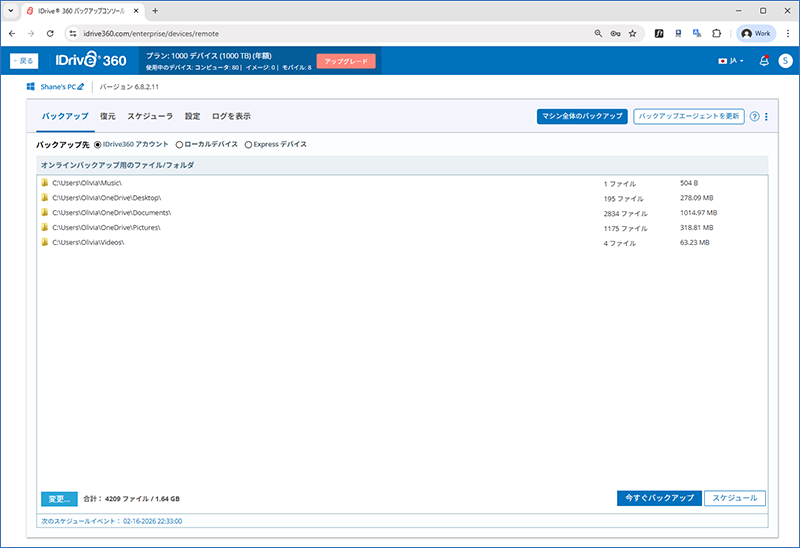
- この画面から、以下のような追加機能を実行できます:
- ソフトウェア更新 - アプリケーションを最新バージョンに更新します。
- ログ表示 - バックアップ/復元操作の詳細なアクティビティログを表示・ダウンロードします。
- エラーレポート送信 - 簡単なフォームに記入して、問題の詳細レポートをサポートチームに送信します。
コンピュータからファイルとフォルダをバックアップする方法は?
リモート管理インターフェースからファイルバックアップを管理できます。
- IDrive® 360アカウントにサインインします。
- 「バックアップコンソール」 -> 「デバイス」タブで、必要なコンピュータをクリックします。リモート管理コンソールが表示されます。
または、コンピュータ名にカーソルを合わせ、をクリックし、「リモート管理」を選択します。 - 「バックアップ」タブで、事前選択されたフォルダを含むデフォルトのバックアップセットが表示されます。

- 「変更...」をクリックして、必要なファイルとフォルダを選択します。
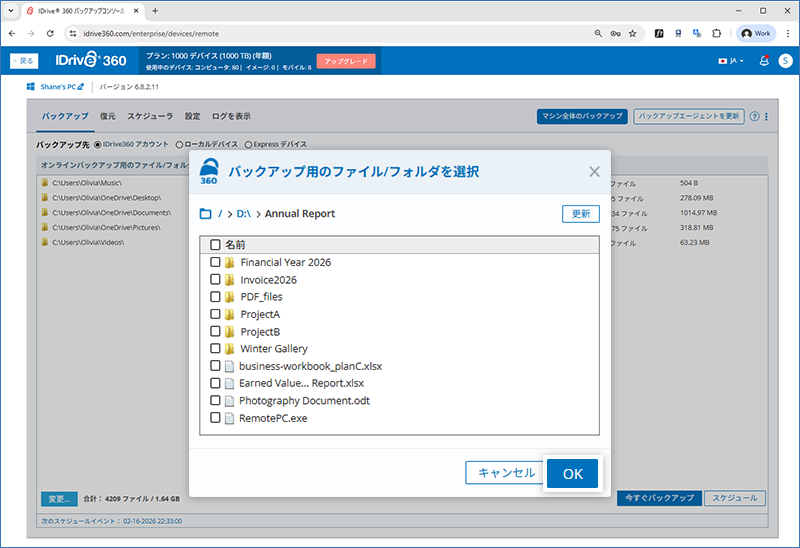
- 「今すぐバックアップ」をクリックして、ファイルの即座バックアップを実行します。
- または、「スケジュール」をクリックしてスケジュールパラメータを設定し、スケジュールされたバックアップを実行します。
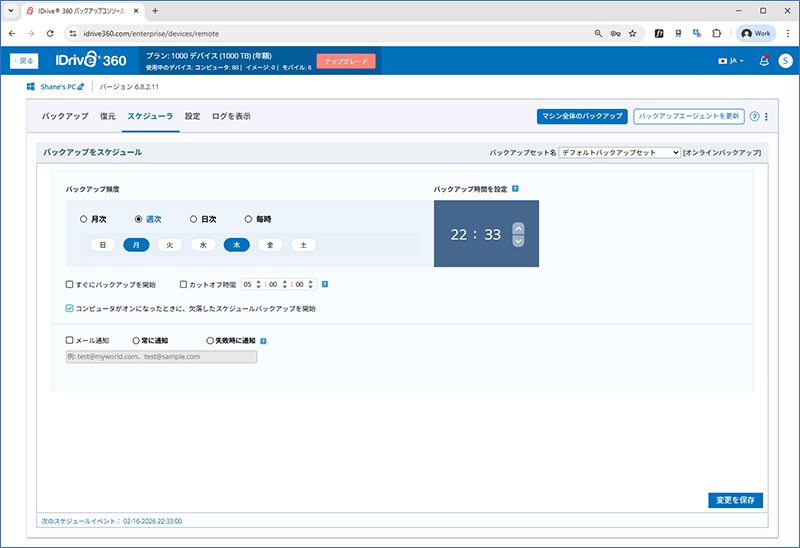
IDrive® 360はBitLocker対応ドライブのバックアップをサポートしていますか?
はい、IDrive® 360はBitLocker対応ドライブのバックアップをサポートしています。BitLocker対応ドライブをバックアップするには、まずパスワードを使用してドライブのロックを解除する必要があります。ロックが解除されると、ドライブは承認されたWindowsユーザーがオペレーティングシステム経由でアクセスできるようになります。
ドライブアイコンの金色のロックは、ドライブのロック状態を示しています。BitLockerドライブのロックを解除するには、
- BitLockerドライブを右クリックし、「ドライブのロック解除」を選択します。
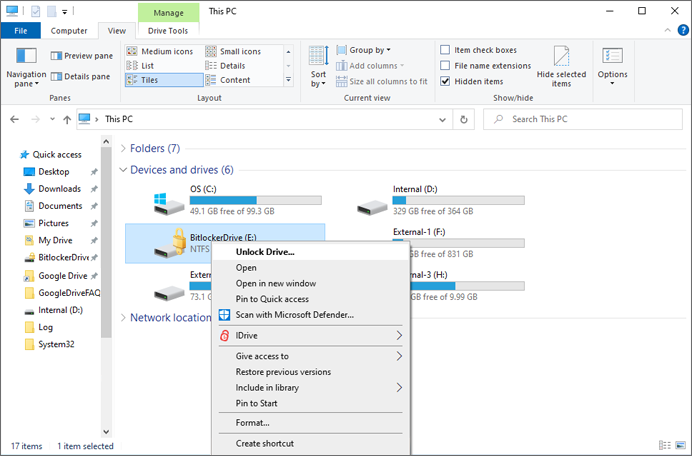
- パスワードを入力します。
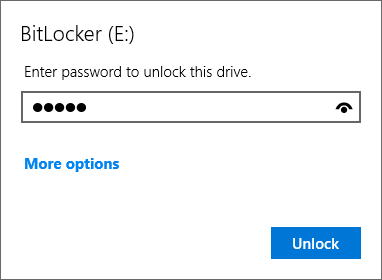
- 「ロック解除」をクリックします。
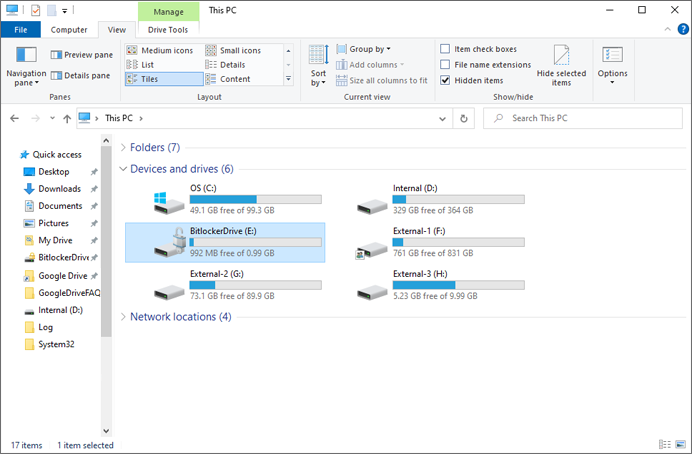
ドライブのロックが解除されます。ドライブアイコンのシルバーカラーのオープンロックは、ドライブがWindowsオペレーティングシステムアクセスの準備ができていることを示しています。
ドライブのロックが解除され、アクセス可能になったら、必要に応じて対話形式のバックアップまたはスケジュールバックアップを実行してください。
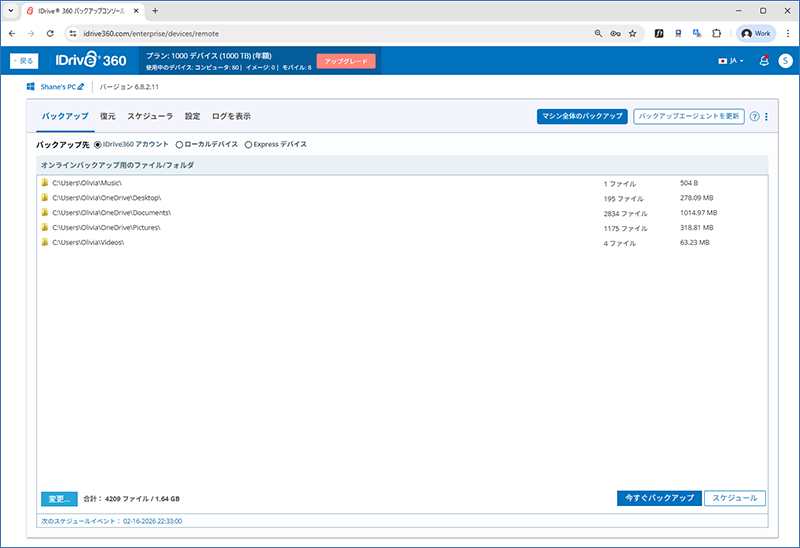
システムクラッシュした場合、新しいコンピュータにバックアップデータを復元する方法は?
バックアップデータを復元するには、
- IDrive® 360アカウントにサインインします。
- 「バックアップコンソール」->「デバイス」タブで、復元したいコンピュータをクリックします。
- 「リストア」タブに移動します。初回サインイン時にプライベート暗号鍵を設定していた場合は、同じ鍵を入力してください。
- クラウドからファイルを復元したい場合は「IDrive360アカウントからファイルを復元」を選択し、ローカルデバイスから復元する場合は「ローカルデバイスからファイルを復元」を選択します。
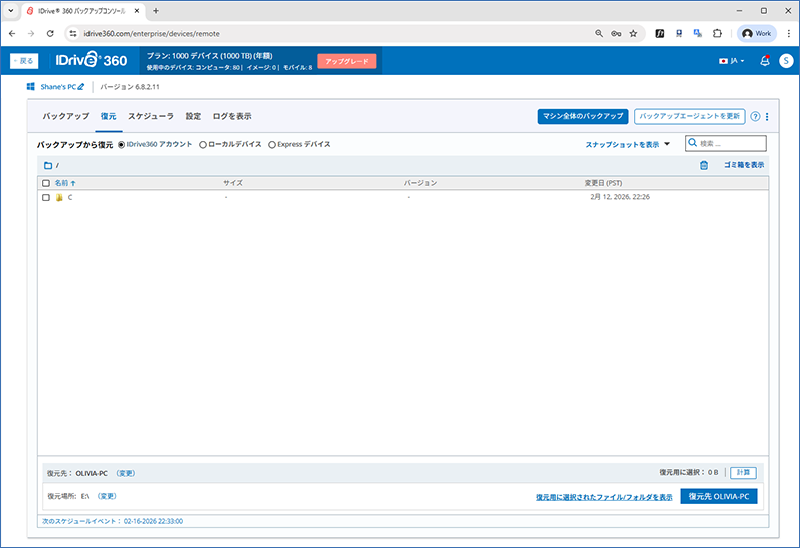
- 復元するファイルまたはフォルダを選択します。
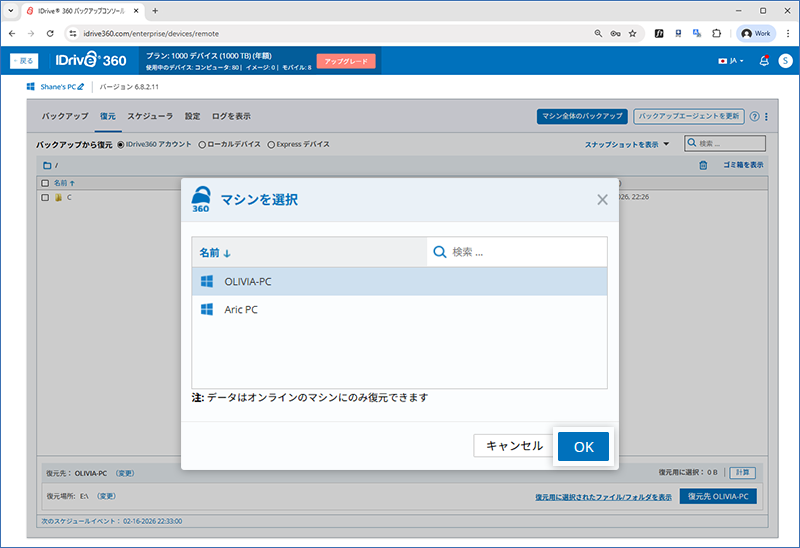
- 別のコンピュータに復元したい場合は「変更」をクリックします。希望するマシンを選択し、「OK」をクリックします。
- ターゲットデバイスの復元場所がデフォルトで選択されています。復元場所を変更するには「変更」をクリックします。
- 「復元先を変更」ポップアップで、次のいずれかを選択します。
- 特定の場所に復元 - ローカルコンピュータ上の復元先を選択します。
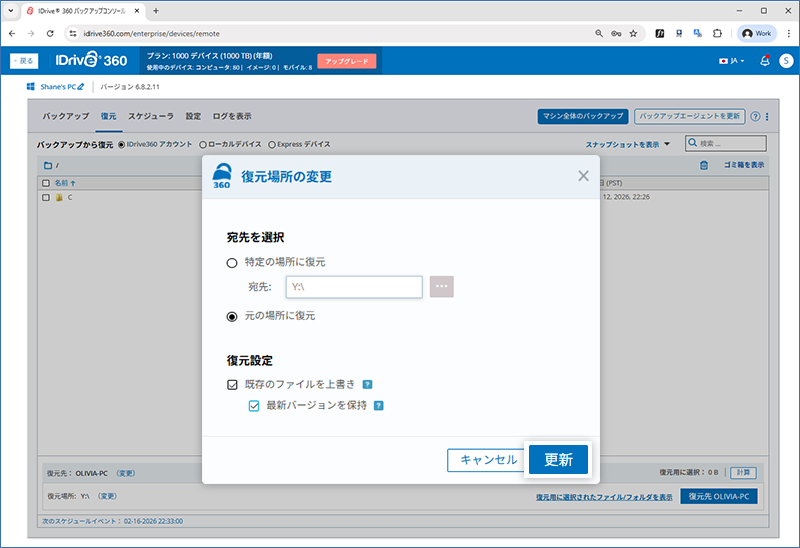
- 元の場所に復元 - 対象コンピュータ上の元のパスにファイルを復元します。
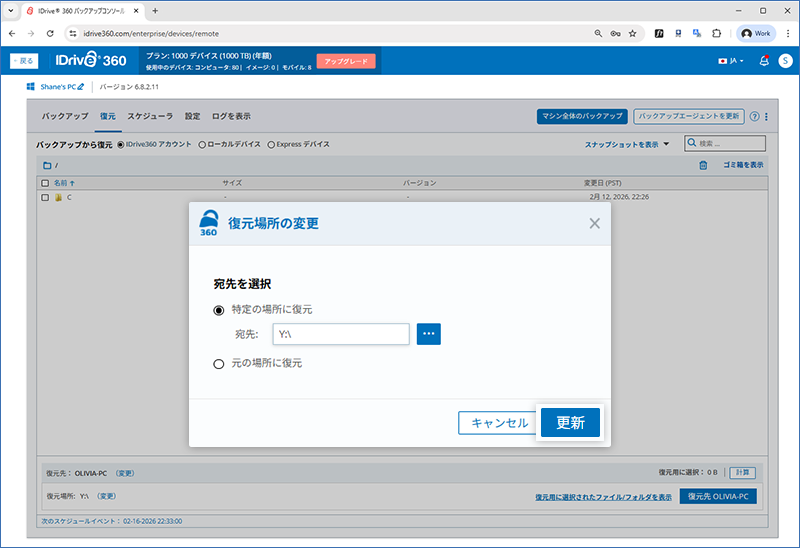
- 元の場所に復元する際、適用する復元設定を選択できます:
- 既存ファイルを上書き – 宛先のファイルをバックアップのバージョンで置き換えます。
- 最新バージョンを保持 – クラウドまたはローカルから新しいファイルを宛先に復元します。
- 「更新」をクリックします。
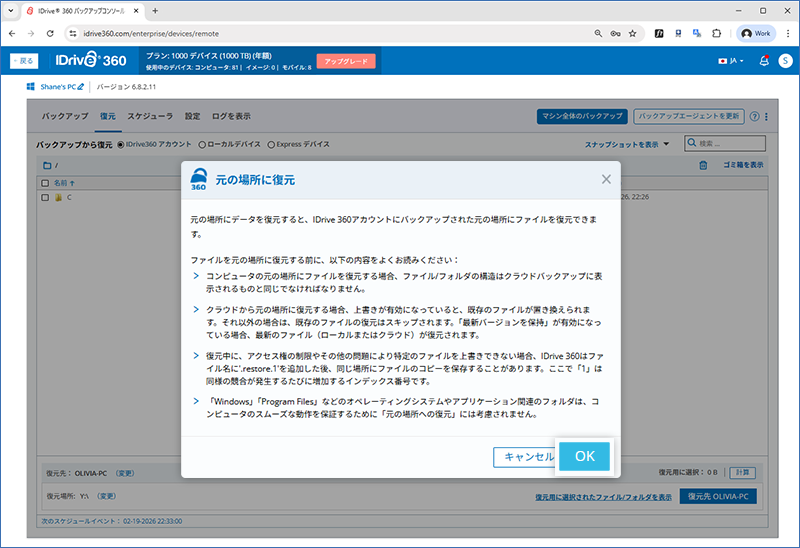
- 「<コンピュータ名>に復元」をクリックします。
復元ファイルを削除するには、
- IDrive® 360 アカウントにサインインします。.
- 「バックアップコンソール」 -> 「デバイス」タブで、復元したファイルを削除したいコンピュータをクリックします。リモート管理コンソールが表示されます。
または、復元したファイルを削除したいコンピュータにカーソルを合わせ、をクリックし、「リモート管理」を選択します。 - 「リストア」タブに移動します。初回サインイン時にプライベート暗号鍵を設定していた場合は、同じ鍵を入力してください。
- 削除したい復元されたファイル/フォルダを選択し、
 をクリックします。
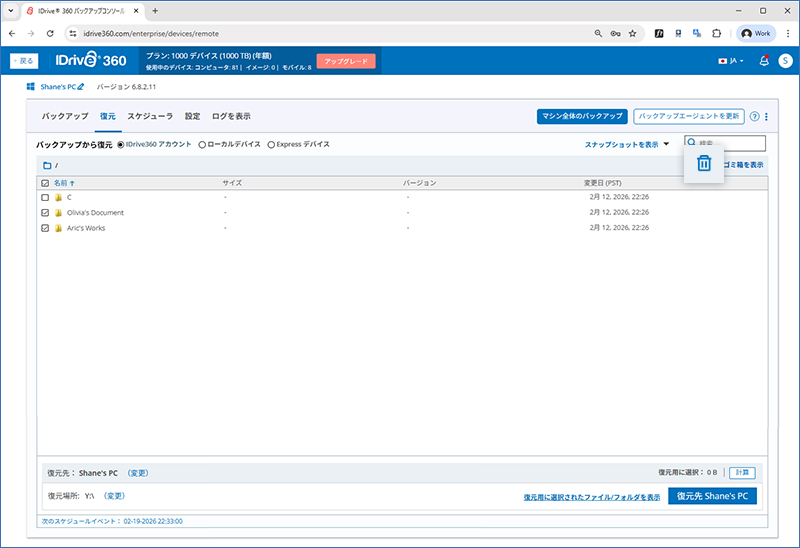
- 表示されるポップアップの確認で「はい」を選択します。
削除されたすべてのファイル/フォルダは「ゴミ箱」に移動されます。
ゴミ箱から削除されたファイルを復元するには、
- 「復元」タブで「ゴミ箱を表示」をクリックします。
- 元の場所に戻したいファイル/フォルダを選択します。
 をクリックします。
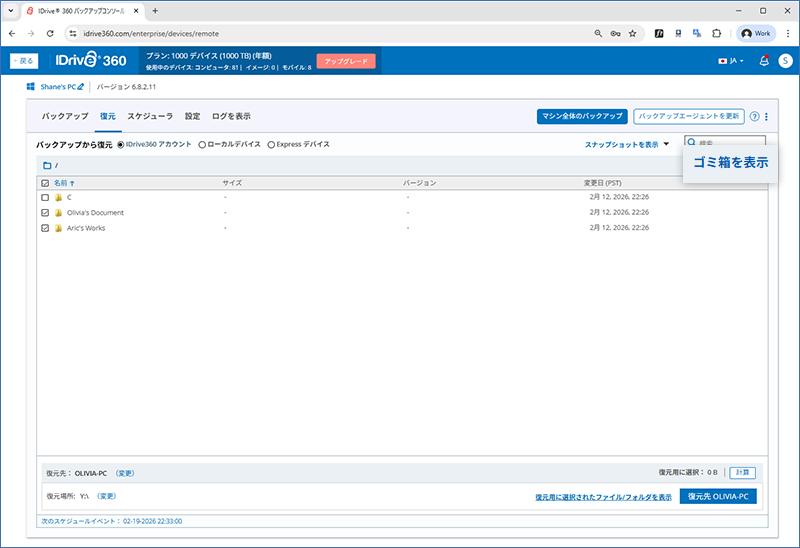
ファイルは元の場所に戻されます。
ゴミ箱内の項目を完全に削除するには、
- 「復元」タブで「ゴミ箱を表示」をクリックします。
- 「ゴミ箱を空にする」をクリックし、表示されるポップアップの確認で「はい」を選択します。
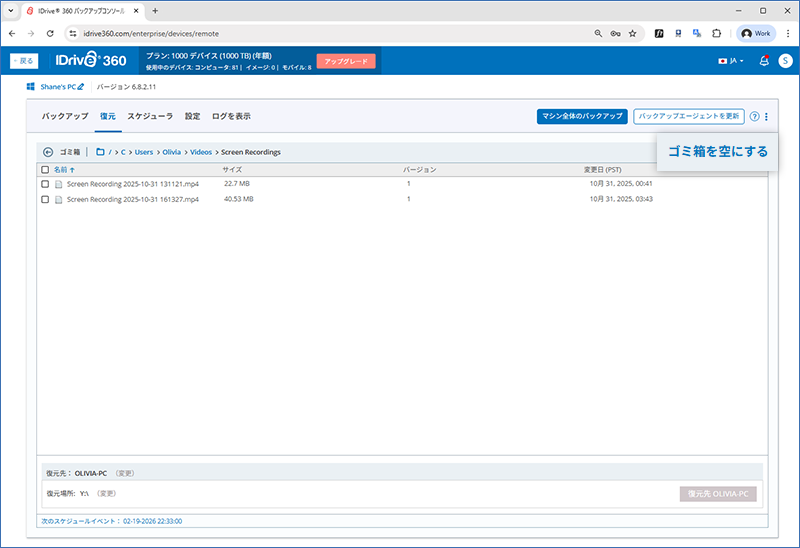
注:ゴミ箱内のファイル/フォルダは30日後に自動的に削除されます。
すべてのデバイスの進行中のバックアップをワンクリックで停止できますか?
はい、会社内にあるすべてのデバイスの進行中のバックアップをワンクリックで停止できます。
進行中のバックアップを停止するには、
- IDrive® 360 アカウントにサインインします。.
- 「バックアップコンソール」で「デバイス」タブに移動します。
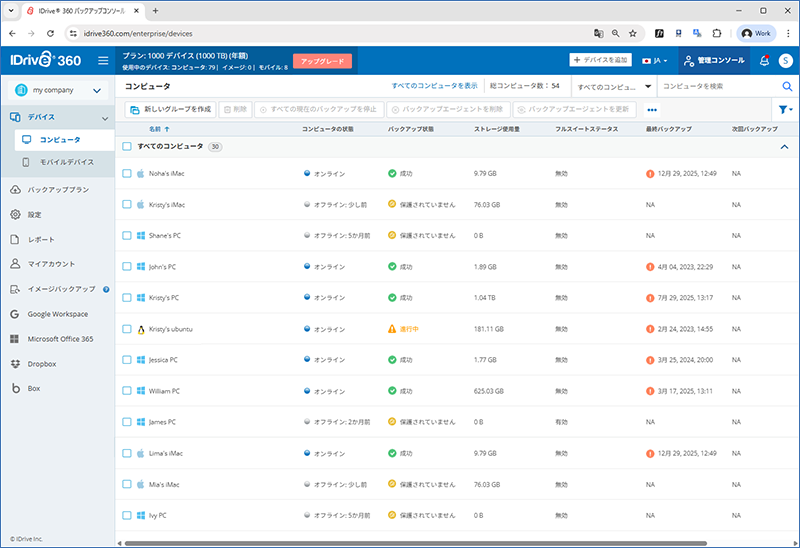
- 会社名のドロップダウンをクリックします。存在するすべての会社のリストが表示されます。
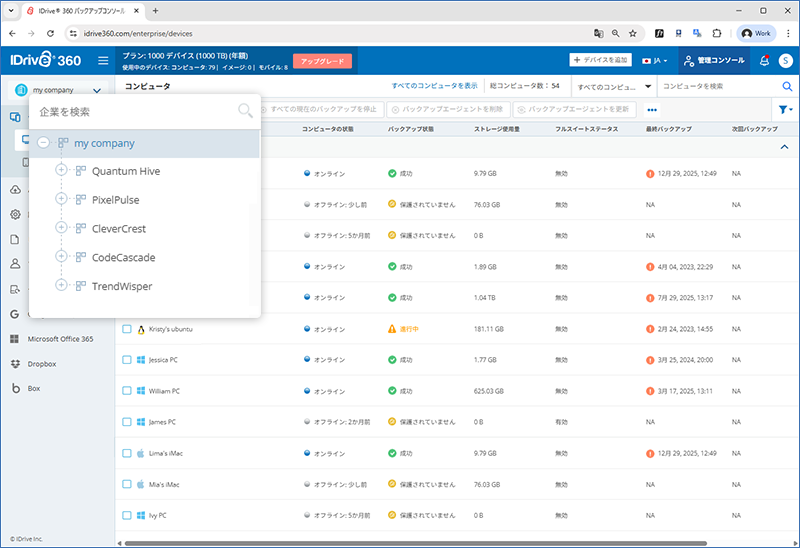
- 進行中のバックアップ操作を停止したい会社を選択してください。
- 「現在のすべてのバックアップを停止」ボタンをクリックします。
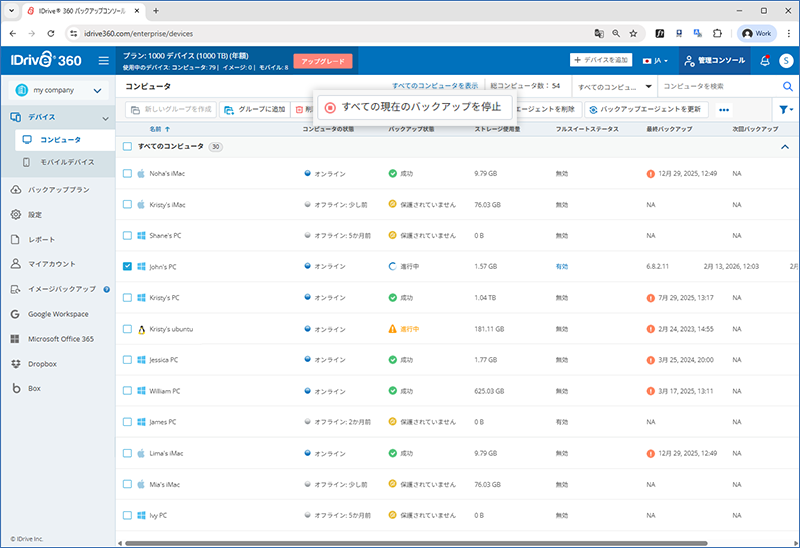
- 表示される確認ポップアップで「OK」をクリックします。

注意: 進行中のすべてのバックアップが停止し、次のスケジュール時に再開されます。この操作には時間がかかる場合があります。
進行中のバックアップを停止するには、
- IDrive® 360 アカウントにサインインします。.
- 「バックアップコンソール」 -> 「デバイス」タブで、バックアップを停止したいコンピュータをクリックします。リモート管理コンソールが表示されます。
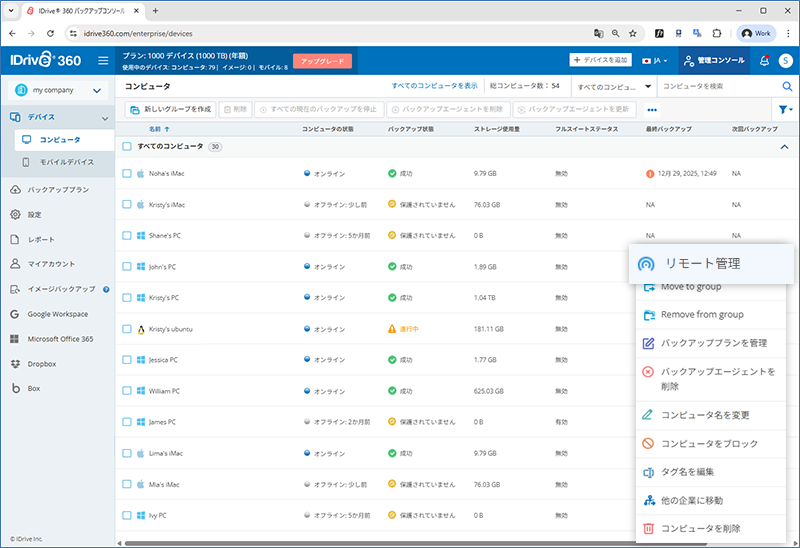
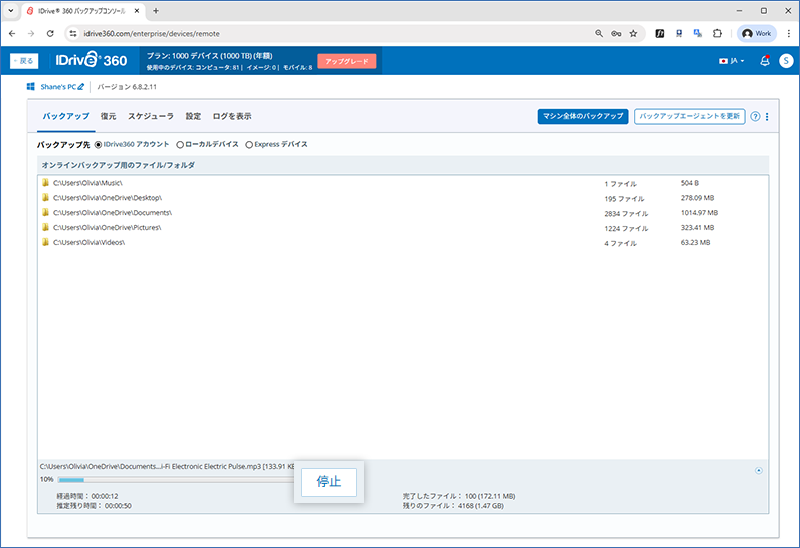
- バックアップ進行バーの横の「停止」をクリックします。
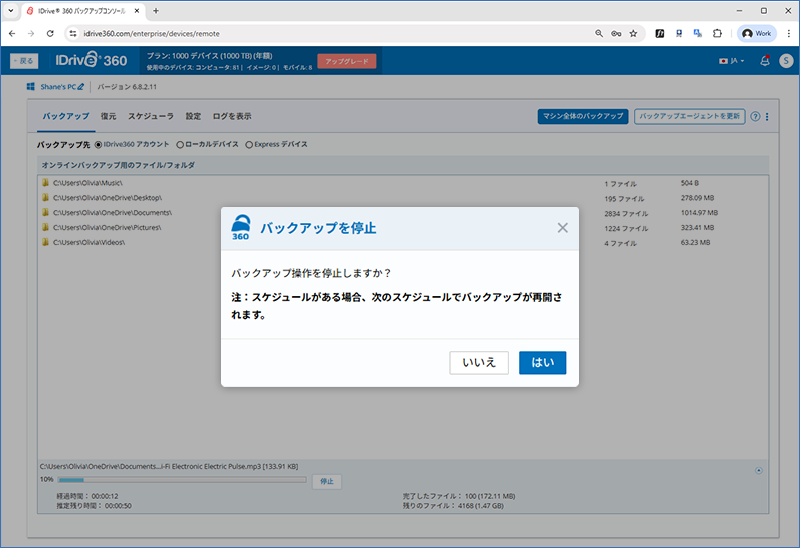
- 確認ポップアップウィンドウで「はい」をクリックします。
はい、コンピュータからバックアップエージェントを削除できます。
バックアップエージェントを削除するには、
- IDrive® 360 アカウントにサインインします。.
- 「バックアップコンソール」->「デバイス」タブで、エージェントを削除したいコンピュータを選択し、「バックアップエージェントを削除」をクリックします。
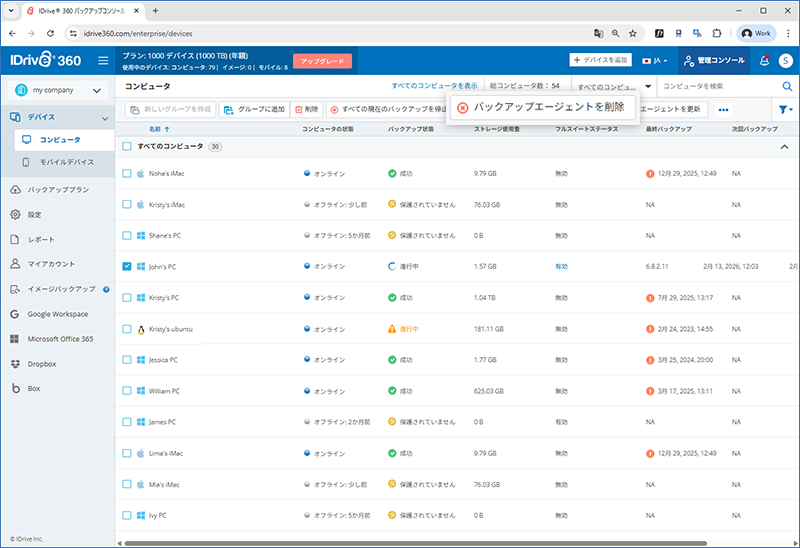
- 表示される「バックアップエージェントを削除」ポップアップで「削除」をクリックします。
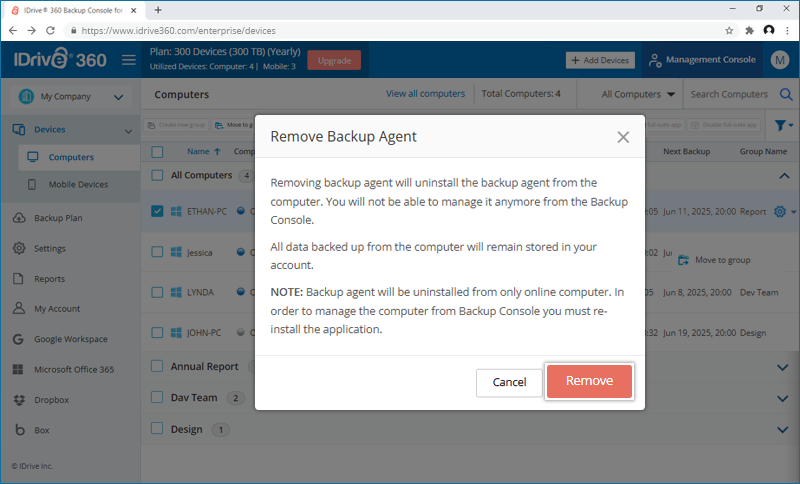
コンピュータの進行中のすべてのバックアップが停止し、バックアップコンソールからコンピュータを管理することができなくなります。
はい、コンピュータをブロックすると、ブロックが解除されるまで進行中またはスケジュールされたバックアップが停止します。
コンピュータをブロックするには、
- IDrive® 360 アカウントにサインインします。.
- 「バックアップコンソール」の「デバイスタブ」で、名前を変更したいコンピュータにカーソルを合わせ、 をクリックします。
- 確認ポップアップで「ブロック」をクリックします。
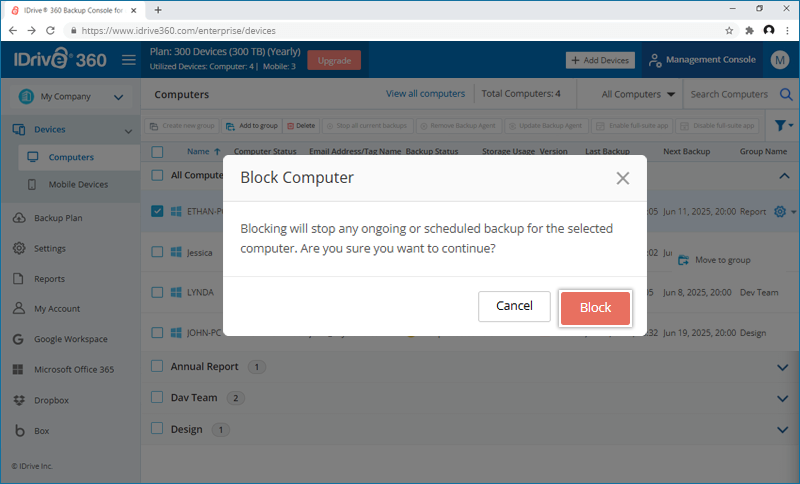
コンピュータのブロックを解除するには、マウスを合わせてをクリックし、「コンピュータのブロック解除」を選択して「ブロック解除」をクリックします。
バックアッププランは、特定のコンピュータでデータをどのように保護するかを指定するルールのセットです。
IDrive® 360アカウント作成時に、事前定義されたフォルダを含むバックアッププランがデフォルトで作成され、追加されたコンピュータに適用されます。これは「バックアッププラン」タブから表示できます。バックアップルールの変更、プラン名の名前変更、無効化はできますが、デフォルトバックアッププランを削除することはできません。
特定のバックアップ設定でバックアッププランを作成し、選択したコンピュータ/グループに一括で適用することもできます。
バックアッププランを作成するには、
- IDrive® 360 アカウントにサインインします。.
- 「バックアップコンソール」で「バックアッププラン」タブに移動し、「プラン作成」をクリックします。
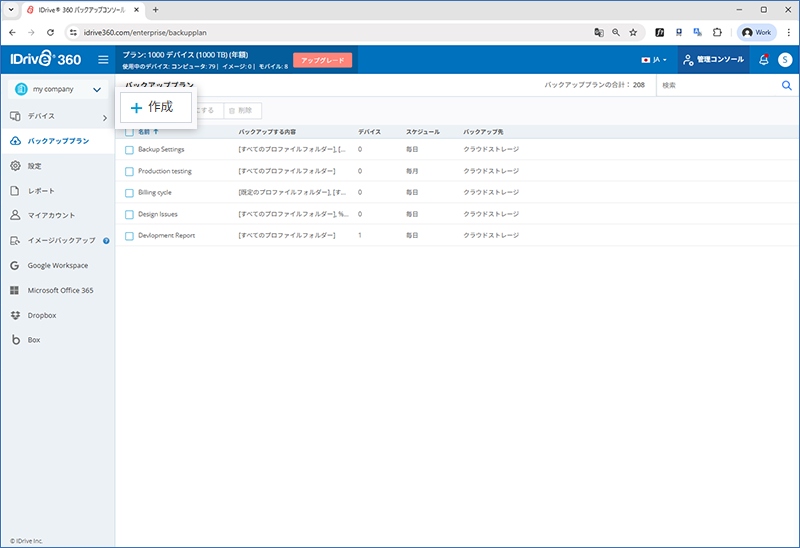
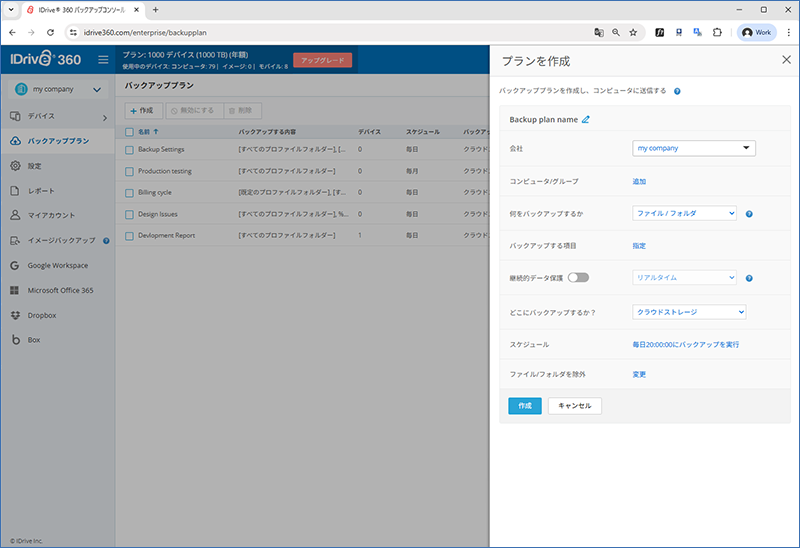
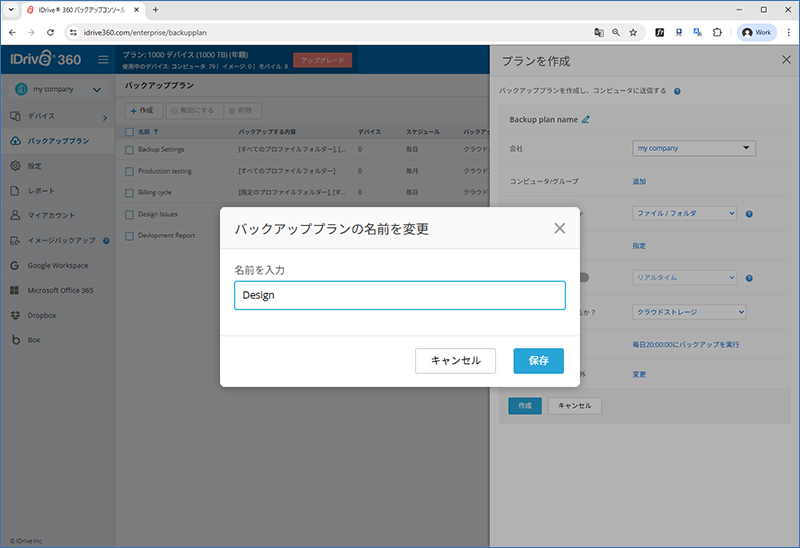
- デフォルトプラン名にマウスを合わせ、
 をクリックすると、「バックアッププランの名前変更」ポップアップが表示されます。希望する名前を入力し、「保存」をクリックします。
- メニューオプションを変更します:
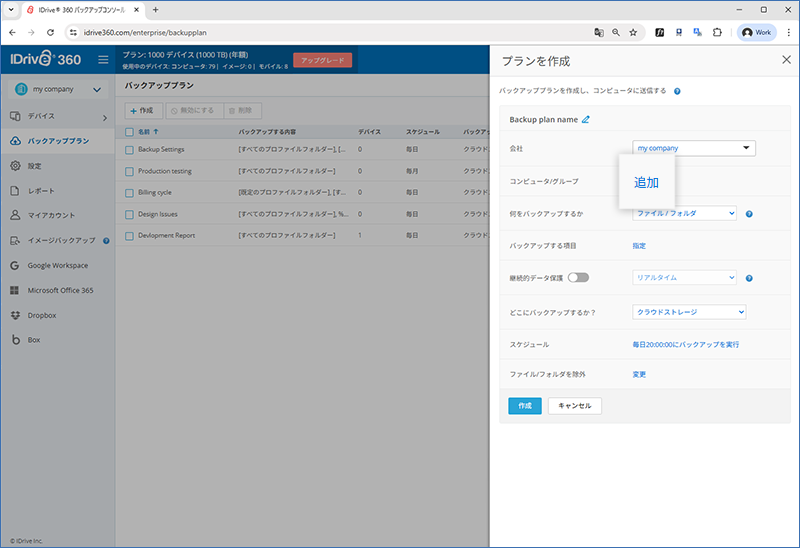
コンピュータ/グループ:「追加」をクリックします。「すべてのコンピュータ」または「グループ」タブから、追加するコンピュータまたは全体のコンピュータグループをそれぞれ選択します。「完了」をクリックします。
バックアップ対象:デフォルトでファイル/フォルダが選択されています。必要に応じて「全体マシン」を選択できます。
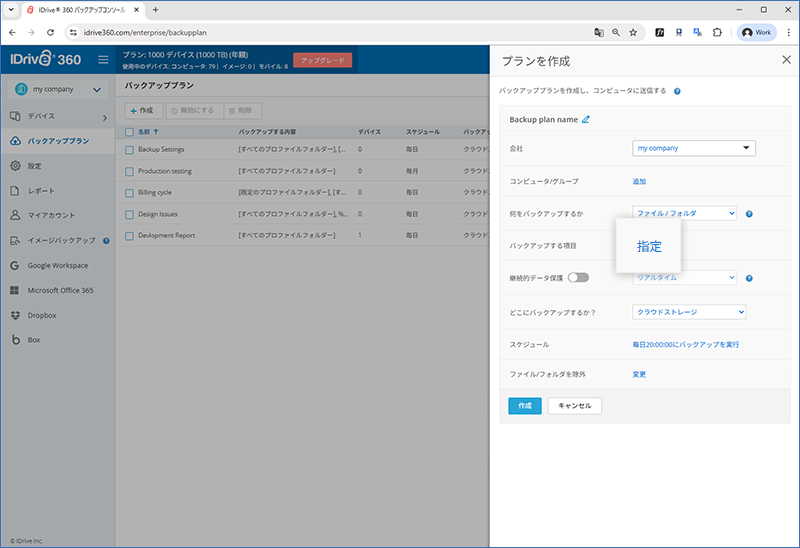
バックアップするアイテム: 「指定」をクリックします。「ポリシールールを使用」ドロップダウンリストからバックアップ用のアイテムを選択します。「カスタマイズ」をクリックしてバックアップセットにアイテムを追加します。「完了」をクリックします。
継続的データ保護:「継続的データ保護(CDP)」セクションで、「継続的データ保護を有効にする」オプションをチェックし、ドロップダウンリストから頻度を設定します。
どこにバックアップしますか?:バックアップ先として「クラウドストレージ」または「ローカルストレージ」を選択します。
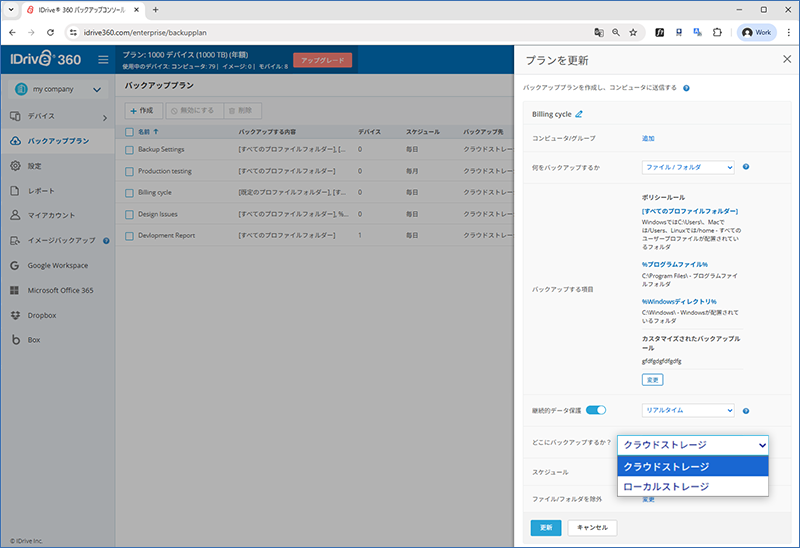
注意: 「ローカルストレージ」を選択した場合、「パス」フィールドが表示されます。バックアップを保存する有効なパスを入力してください。
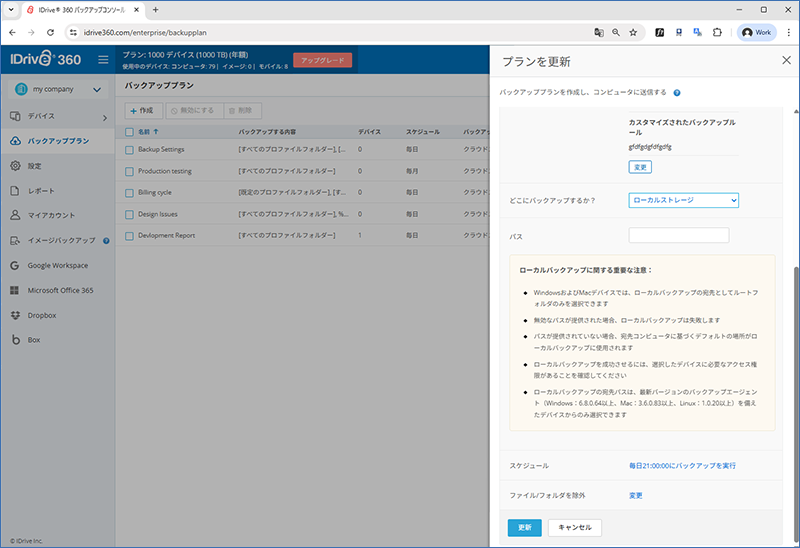
スケジュール: ここでバックアップスケジュールを設定し、「完了」をクリックします。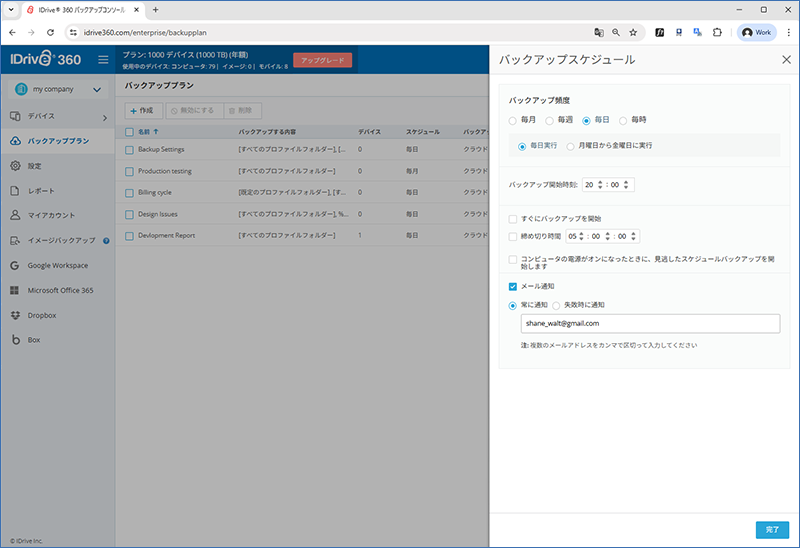
- バックアップ開始時刻:スケジュールされたバックアップを開始する時刻を設定します。
- 日次スケジュール:このオプションを選択すると、バックアップジョブが毎日実行されます。
- 曜日:バックアップジョブを実行したい曜日を選択します。
- 即座バックアップを開始:このオプションを選択すると、バックアップジョブが即座実行されます。
- カットオフ時刻: スケジュールされたバックアップを停止する時刻を設定します。
- Eメール通知: スケジュールされたバックアップジョブの状態にEメール通知を受け取る場合は、このオプションを選択してください。通知を受け取りたいEメールアドレスを入力してください。
- 常に通知 - 常に通知を受け取る場合は、このオプションを選択してください。
- 失敗時のみ通知 - 失敗があった場合のみ通知を受け取る場合は、このオプションを選択してください。
- コンピュータが電源オンになったときに見逃したスケジュールバックアップを開始: コンピュータの電源がオフだったために見逃したスケジュールバックアップジョブを再開する場合は、このオプションを選択してください。
ファイル / フォルダを除外: 「変更」をクリックします。隠しファイルやシステムファイルをバックアップセットから除外します。完全または部分的なファイル/フォルダ名を追加して、それらをバックアップ対象から除外します。「完了」をクリックします。
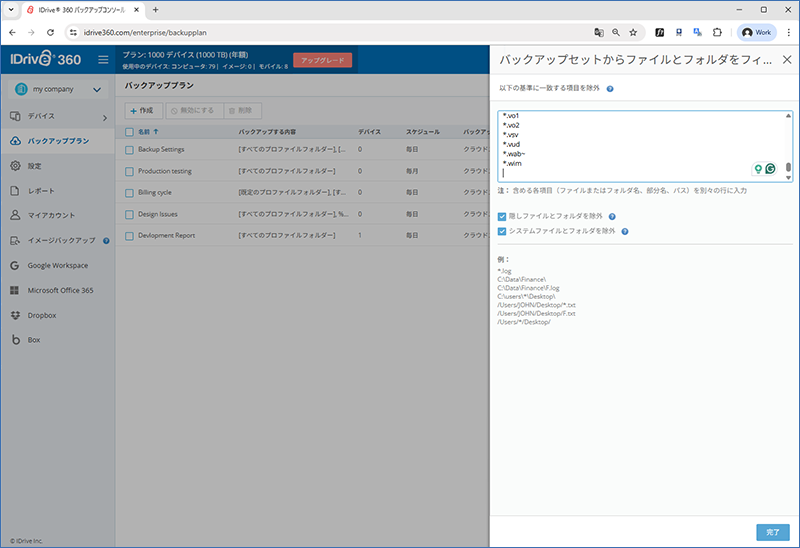
- 「作成」をクリックします。
作成されると、バックアッププランは選択したコンピュータ/グループに自動的に適用され、選択したオプションに応じて、バックアップが即座に開始されるか、またはスケジュールされた時刻に開始されます。
バックアッププランでファイルを選択するためのバックアップルールを定義できますか?
はい、すべてのバックアッププランでファイルやフォルダを選択するためのバックアップルールを定義できます。
これを行う方法は2つあります: ポリシールールを使用する方法とカスタマイズした選択方法です。
ポリシールールを使用してファイル/フォルダを選択するには、
- IDrive® 360 アカウントにサインインします。.
- 「バックアップコンソール」で「バックアッププラン」タブに移動し、「プランを作成」をクリックします。
- 「バックアップ対象項目」で「指定」をクリックし、「ポリシールールを使用」を選択します。
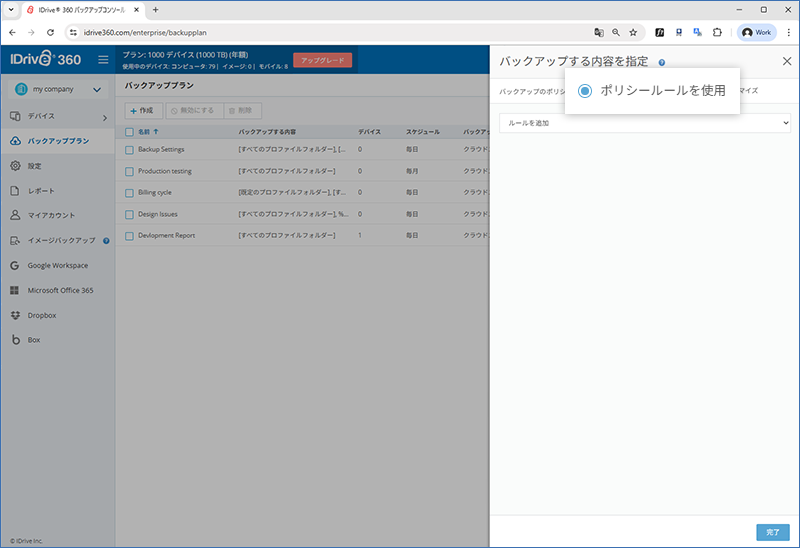
- 「クリックします。」
 事前定義されたルールのいずれかを選択します。
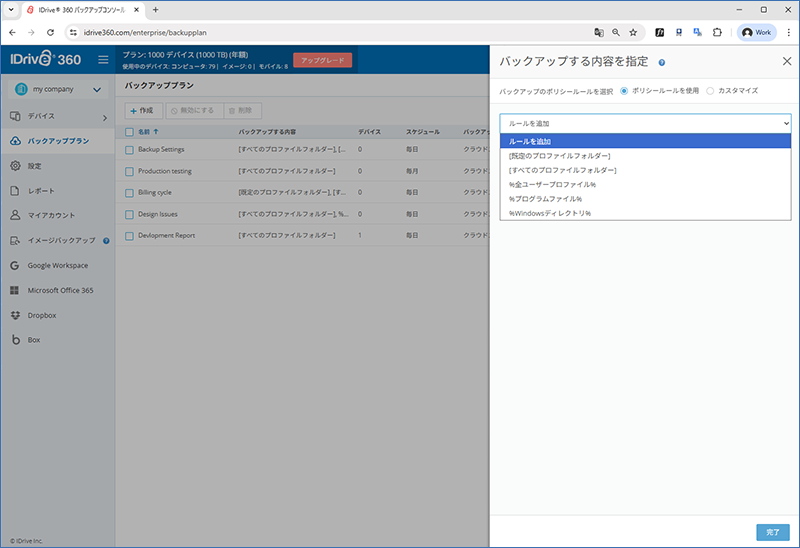
- 「完了」をクリックします。
選択したポリシールールは、バックアッププランに含まれるすべてのマシンに適用されます。マシンに選択したルールの少なくとも1つに一致するデータが含まれていない場合、そのマシンではバックアップが失敗します。
Windows 用の選択ルール:
- 「_ALLPROFILESDEFAULTFOLDERS」: デフォルトのユーザープロファイルフォルダを選択します(例: C:\Users\Anna\Desktop\, C:\Users\Anna\Documents\, C:\Users\Anna\Music\, C:\Users\Anna\Pictures\ および C:\Users\Anna\Videos\)。
- [すべてのプロファイルフォルダ]: すべてのユーザープロファイルが配置されているフォルダを選択します(通常、C:\Users\)。
- %ALLUSERSPROFILE%: すべてのユーザープロファイルの共通データが配置されているフォルダを選択します(通常、C:\ProgramData)。
- %PROGRAMFILES%: Program Filesフォルダを選択します(例: C:\Program Files\)。
- %WINDIR%: Windowsが配置されているフォルダを選択します(例: C:\Windows\)。
Mac 用の選択ルール:
- [PROFILEDEFAULTFOLDERS]:デフォルトのユーザープロファイルフォルダを選択します(例:/Users/JOHN/Desktop/.txt、/Users/JOHN/Desktop/F.txt、/Users/JOHN/Desktop/ など)。
- [All Profiles Folder]:すべてのユーザープロファイルがデフォルトで保存されているフォルダを選択します(通常は /Users/)。
Linux 用の選択ルール:
- [All Files]:マシンのルートボリュームを選択します。
- [All Profiles Folder]:/Home を選択します。これは、すべてのユーザープロファイルがデフォルトで保存されているフォルダです。
- [PROFILEDEFAULTFOLDERS]:デフォルトのユーザープロファイルフォルダを選択します(例:/Users/Anna/Desktop、/Users/Anna/Documents、/Users/Anna/Pictures、/Users/Anna/Music)。
ファイル/フォルダをカスタマイズして選択するには:
- 「バックアップコンソール」で「バックアッププラン」タブに移動し、「プランを作成」をクリックします。
- 「バックアップ対象項目」で「指定」をクリックし、「カスタマイズ」を選択します。
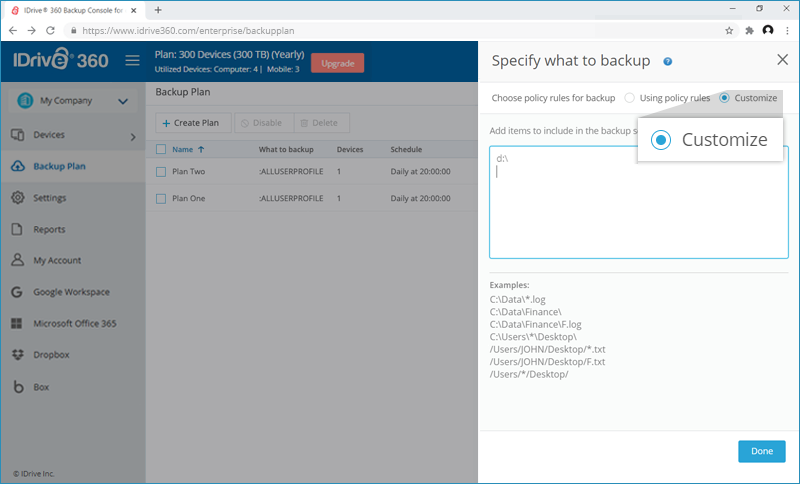
- テキストボックスに、バックアップセットに含めるアイテムのファイル/フォルダ名、部分名またはパスを入力します。
Examples: C:\Data\*.log, C:\Data\Finance\, C:\Data\Finance\F.log, C:\users\*\Desktop\, /Users/JOHN/Desktop/*.txt, /User/JOHN/Desktop/F.txt, /Users/*/Desktop/, etc.
注意:
- WindowsまたはMacマシンのアクティブプロファイル名のプレースホルダとして%CurrentProfile%を使用できます。実行中に、これはマシン上の実際のユーザー名に置き換えられます。
例:
Windowsの場合: C:\Users\%CurrentProfile%\Desktop\ はバックアップセットで C:\Users\John\Desktop\ として表示されます。
Macの場合: /Users/%CurrentProfile%/Desktop/ はバックアップセットで /Users/John/Desktop/ として表示されます。 - 外部ドライブをバックアップセットに追加することもできます。外部ドライブはバックアップ時に利用可能である必要があります。
- WindowsまたはMacマシンのアクティブプロファイル名のプレースホルダとして%CurrentProfile%を使用できます。実行中に、これはマシン上の実際のユーザー名に置き換えられます。
- 「完了」をクリックします。
コンピュータにバックアッププランを適用するには、
- IDrive® 360 アカウントにサインインします。.
- 「デバイス」>「コンピュータ」に移動します。
- バックアッププランを割り当てたいコンピュータにカーソルを合わせます。
 をクリックし、「バックアッププラン管理」を選択します。
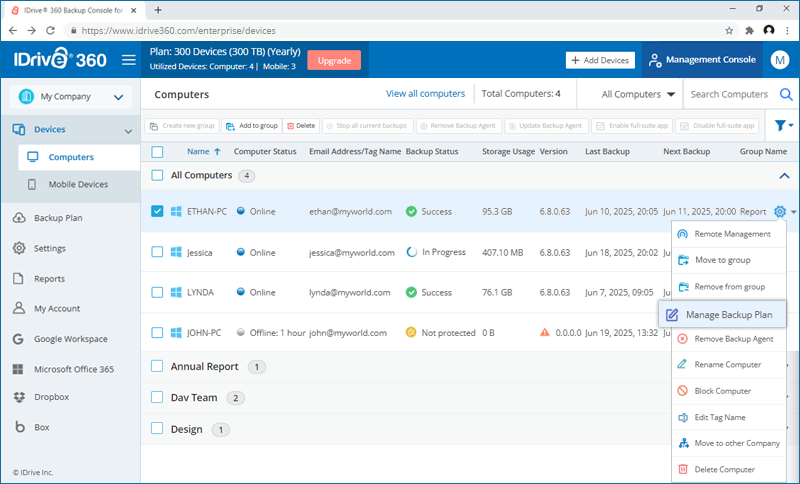
- 既存のバックアッププランを選択するには、該当するバックアッププランの横にある「適用」をクリックすると、そのプランが適用されます。
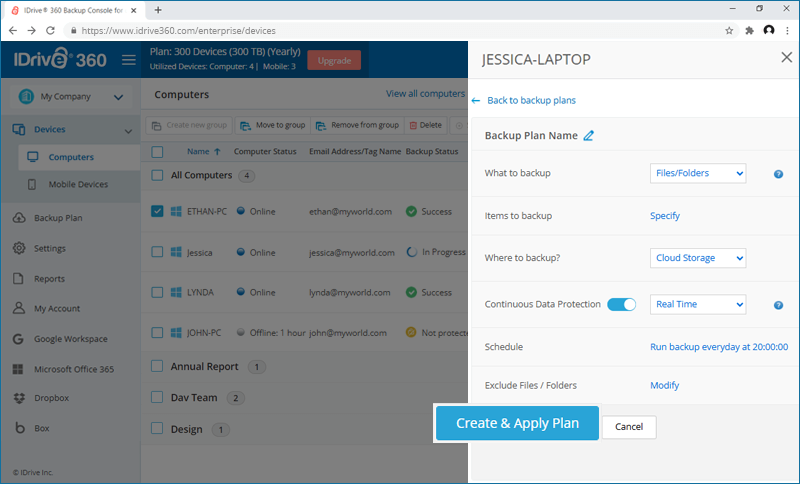
新しいプランを作成する場合は、「プランを作成」をクリックします。バックアップパラメータを選択し、「作成して適用」をクリックします。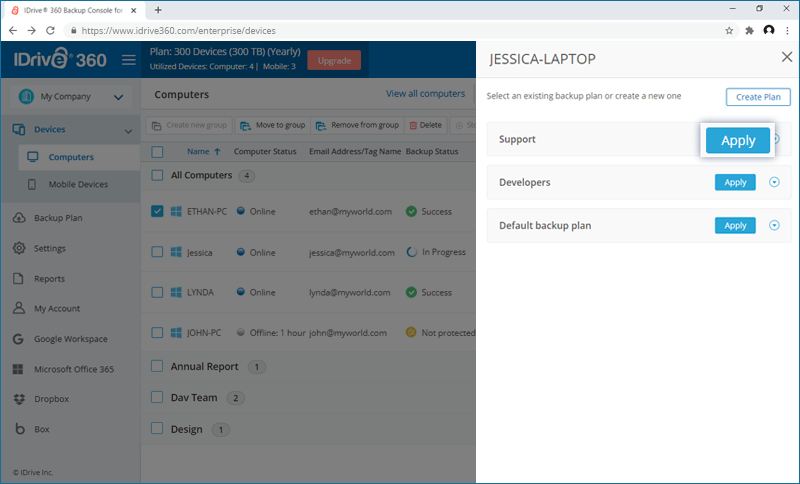
バックアッププランを伝播するには、
- IDrive® 360 アカウントにサインインします。.
- 「バックアップコンソール」で「バックアッププラン」タブに移動します。
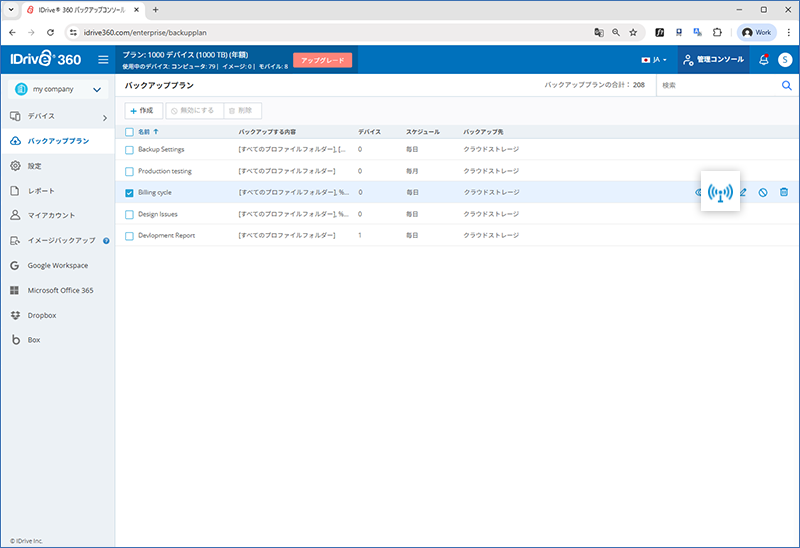
- 伝播したいバックアッププラン名にカーソルを合わせ、
 をクリックします。
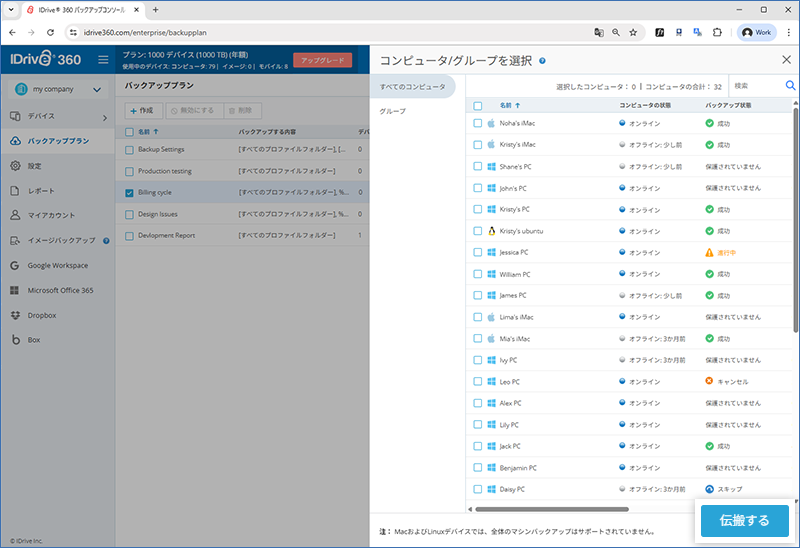
- 「すべてのコンピュータ」または「グループ」タブから、バックアッププランを伝播したいデバイスまたはグループを選択します。
- 「伝播」をクリックします。
継続的データ保護(CDP)とは何ですか?CDPを有効にする方法は?
継続的データ保護(CDP)機能は、バックアップセット内のファイルに加えられた変更を自動的に認識し、ほぼリアルタイムでバックアップ操作を開始します。一時ファイル、システムファイル、ネットワーク/マップ/外部ドライブは操作から除外されます。
バックアッププランでCDPを有効にするには、
- IDrive® 360 アカウントにサインインします。.
- 「バックアップコンソール」で「バックアッププラン」タブに移動し、変更したいバックアッププランにナビゲートします。バックアッププラン名にカーソルを合わせ、をクリックします
- 「継続的データ保護」を有効にし、ドロップダウンリストから頻度を設定します。
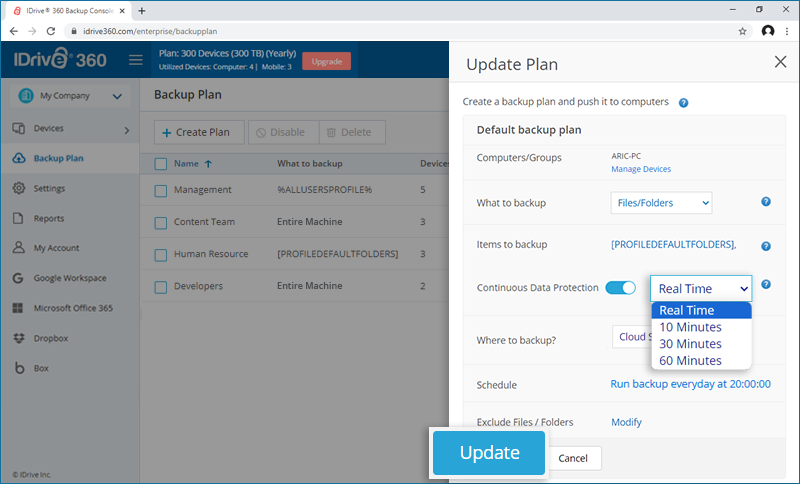
- 「更新」をクリックします。
継続的データ保護の利点は以下の通りです:
- ファイルの変更された内容が自動的にバックアップされるため、データの損失を防止します。
- 頻繁に変更されるデータは、ほぼリアルタイムでバックアップが開始されます。そのため、同じ日に作成された以前のバージョンを正確に復元できます。
即座またはスケジュールされたバックアップジョブが実行中の場合、継続的データ保護は動作しますか?
即座バックアップが開始されるか、スケジュールされたバックアップジョブが実行されている場合、継続的データ保護(CDP)はスキップされます。進行中のバックアップジョブが完了すると、CDPは(設定されている場合)バックアップセット内のファイルに加えられた変更についてほぼリアルタイムで再開されます。
注意: CDPはスケジュールされたバックアップ操作の代替ではありません。スケジュールされたバックアップは、バックアップセット内のすべてのファイルを保護し、継続的データ保護を有効にしていても実行されます。
バックアッププラン作成中に競合アラートを受け取りました。どうすればよいでしょうか?
競合は、すでに別のバックアッププランの一部になっているデバイスにバックアッププランを作成しようとするときに発生する可能性があります。
そのような場合は、競合の詳細を確認し、デバイスの既存のバックアッププランを削除して新しいプランを同じデバイスに適用することを選択できます。すでに適用されているプランは、そのデバイスに対して無効になります。
はい、バックアッププランを無効にするオプションがあります。
無効にするには、
- IDrive® 360 アカウントにサインインします。.
- 「バックアップコンソール」で「バックアッププラン」タブに移動し、無効にしたいバックアッププランを選択します。
- 「無効」ボタンをクリックします。
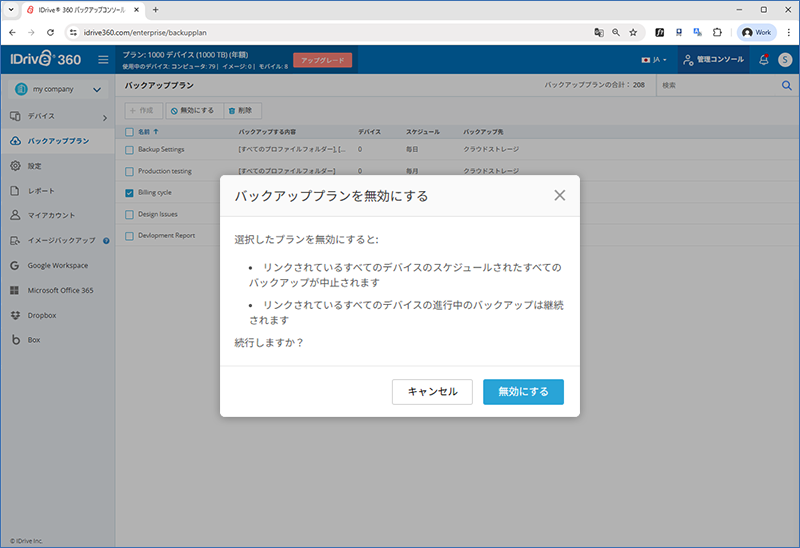
- 表示されるポップアップで「無効」をクリックします。
同じものを有効にするには、バックアッププランを選択し、「有効化」ボタンをクリックします。表示されるポップアップで「はい」をクリックします。
バックアッププランを削除するには、
- IDrive® 360 アカウントにサインインします。.
- 「バックアップコンソール」で「バックアッププラン」タブに移動し、削除したいバックアッププランを選択します。
- 「削除」ボタンをクリックします。
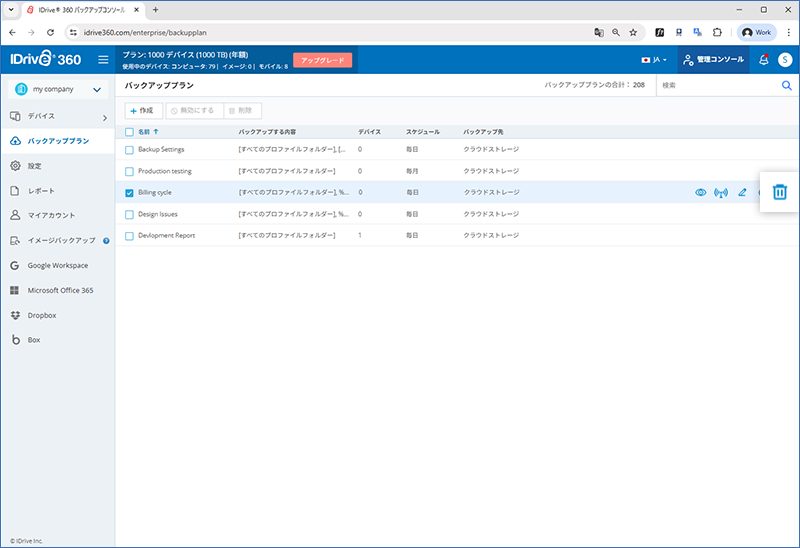
- 表示されるポップアップで、確認チェックボックスを選択し、「削除」をクリックします。
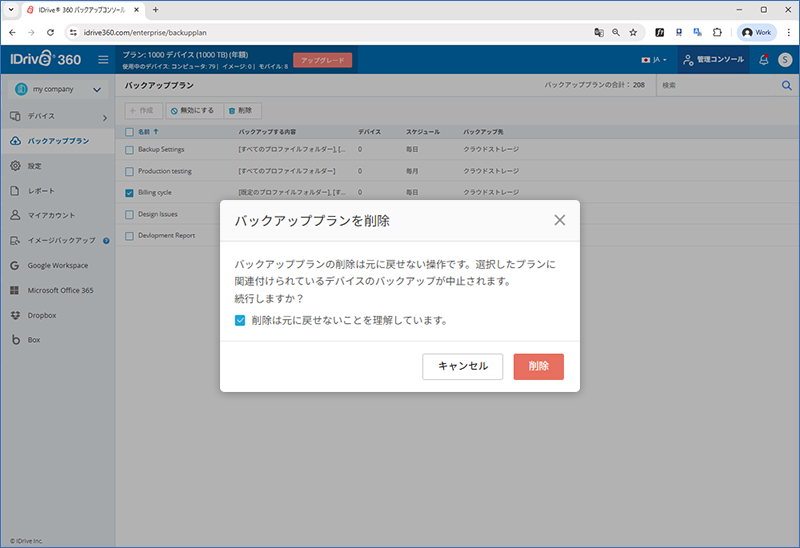
バックアッププランを削除すると、設定されたすべてのバックアップが関連するデバイスで中止されます。
既存のバックアッププランを変更するには、
- IDrive® 360 アカウントにサインインします。.
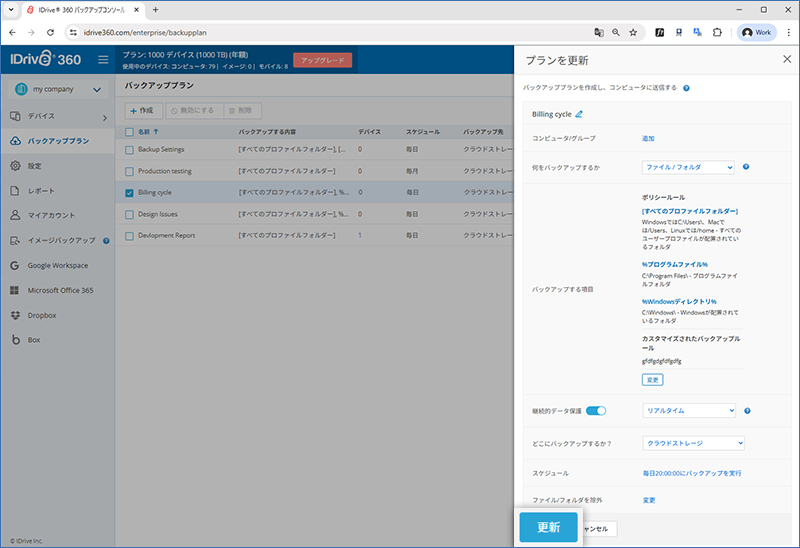
- 「バックアップコンソール」で「バックアッププラン」タブに移動し、変更したいバックアッププランにナビゲートします。バックアッププラン名にカーソルを合わせ、をクリックします。
- 表示される「プランを更新」画面で、バックアッププランの詳細を変更し、「更新」をクリックします。
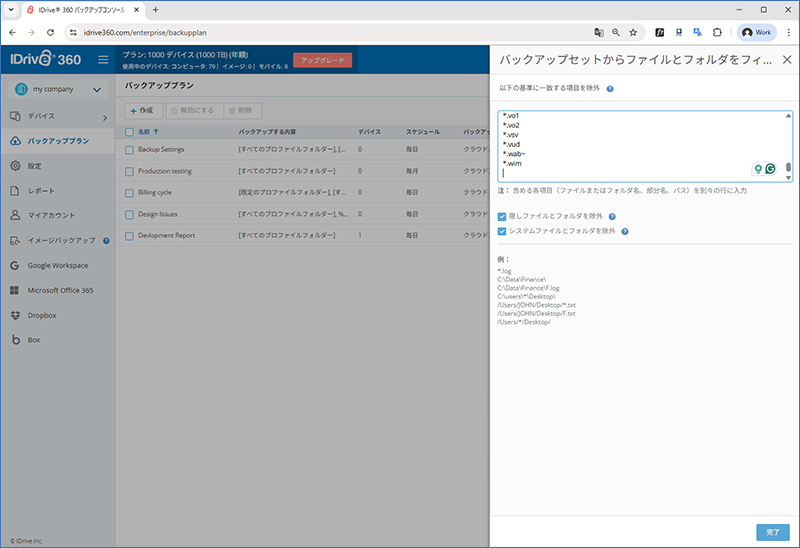
帯域幅を最適化するため、特定のファイルタイプとシステムフォルダはデフォルトでバックアップから除外されています。これらのアイテムをバックアップに含めることを選択できます。また、フルパス名または部分名に基づいて、他のファイル/フォルダをバックアップから除外することもできます。
バックアップから除外されるファイル/フォルダを変更するには、
- IDrive® 360 アカウントにサインインします。.
- 「バックアップコンソール」で「バックアッププラン」タブに移動し、「プランの作成」をクリックします。
- 表示される「プラン作成」画面で、「ファイル / フォルダを除外」フィールドの「変更」をクリックします。
- バックアップから除外したいファイルやフォルダを追加または削除し、「完了」をクリックします。
リモート管理コンソールを使用してバックアップから除外されるファイル/フォルダを変更するには、
- 「デバイス」タブで必要なコンピュータをクリックします。リモート管理コンソールが表示されます。
- 「設定」 > 「ファイルを除外」に移動します。
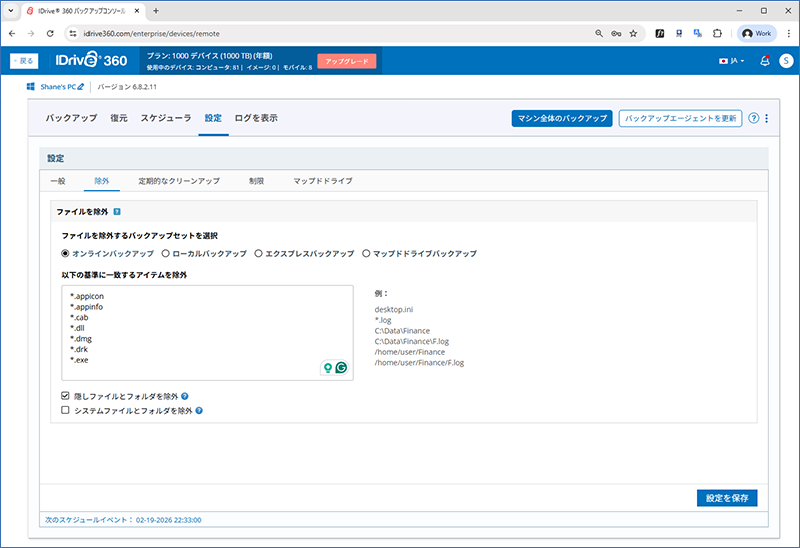
- バックアップから除外したいファイルやフォルダを「以下の条件に一致するアイテムを除外」フィールドで追加または削除します。
- それぞれのラジオボタンを使用して、オンライン、ローカル、およびマップドライブバックアップ用にこれらを設定します。
- システムファイル/フォルダと隠しファイル/フォルダはデフォルトで除外されます。チェックボックスを使用して、これらのアイテムをバックアップに含めることができます。
- 「設定を保存」をクリックします。
デフォルト除外リスト
- アプリケーションとシステムファイル
- 実行ファイルとインストーラーファイル: .exe, .msi, .cab, .dl_, .dll
- システムファイル: .sys
- 仮想マシンとディスクイメージファイル
- 仮想マシンファイル: .vdi, .vhd, .vhdx, .vmc, .vmdk, .vmem, .vmsd, .vmsn, .vmss, .vmx, .vmxf, .vsv, .vud, .nvram
- ディスクイメージとバックアップファイル: .iso, .sparseimage, .dmg, .hdd, .hds, .fdd, .wim
- Parallels VMファイル: .pva, .pvi, .pvm, .pvs
- ログと一時ファイル
- ログファイル: .log
- 一時ファイルとキャッシュファイル: .qtch, .menudata, .wab~
- メールとデータストレージファイル
- メールファイル: .ost
- その他のファイル
- アプリケーションと設定ファイル: .appicon, .appinfo
- メモリダンプとデバッグファイル: .mem, .drk
- iOSとサムネイルファイル: .ithmb
- オブジェクトファイル
- コンパイルされたオブジェクトファイル: .o(実行ファイルにリンクされる前の中間オブジェクトコードとしてコンパイラによって生成される)
- システムファイルとフォルダ:
- C:\Windows\
- C:\Program Files (x86)\
- C:\Program Files\
- C:\pagefile.sys
- C:\hiberfil.sys
- システム属性を持つファイルとフォルダ
- /Library
- /Applications
- /Users/all users/Library/Cookies
- /Users/all users/Library/Logs
- /Users/all users/Library/Caches
- /Users/all users/Library/Saved Application State
- /Users/all users/Library/Containers/com.apple.mail/Data/DataVaults
- /Users/all users/Library/VoiceTrigger/SAT
- /dev/
- /run/
- /lost+found/
- /cdrom/
- /swapfile
- /proc/
- /sys/
これらは実行ファイル、システムファイル、およびインストーラー関連ファイルです。
これらは仮想マシン、ディスクイメージ、およびスナップショットに関連しています。
これらはログ、一時データ、および設定を保存します。
これらはメールストレージとアプリケーションデータに使用されます。
これらのファイルはメタデータ、アプリケーション設定、およびデバッグに関連しています。
Windowsの場合:
Macの場合:
Linuxの場合:
IDrive® 360でマップされた/外部ドライブをバックアップできますか?
はい、IDrive® 360ですべてのマップされた/外部ドライブをバックアップできます。
マップされた/外部ドライブをバックアップするには、
- IDrive® 360 アカウントにサインインします。.
- 「バックアップコンソール」>「デバイス」タブに移動します。
- マップ/外部ドライブが接続されているコンピュータをクリックします。リモート管理コンソールが表示されます。
- 「変更」をクリックし、バックアップ用にコンピュータに接続されたマップドライブ/外部ドライブを選択します。
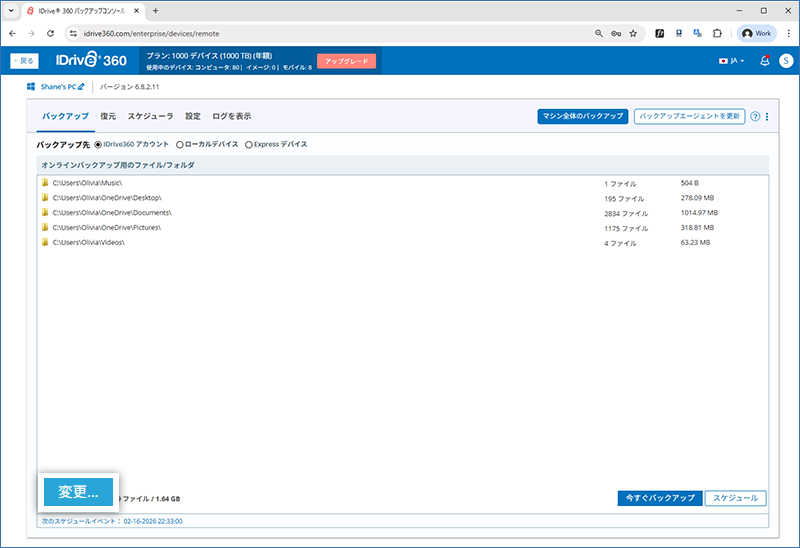
- 選択したドライブが「オンラインバックアップ用マップと外部ドライブファイル」セクションに表示されます。
- 「今すぐバックアップ」をクリックします。
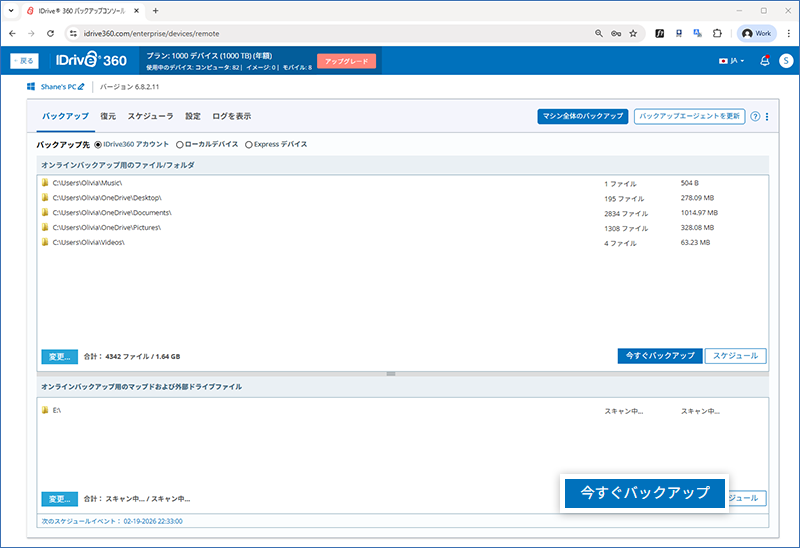
注意: マップされた/外部ドライブは、バックアップ時に利用可能である必要があります。
スナップショットは、IDrive® 360アカウントに保存されたデータセットの履歴ビューを提供し、ポイントインタイム復元を可能にします。マルウェアによってファイルが破損され、以前の復旧ポイントに復元する必要がある場合に特に有用です。
日次スナップショットは、その特定の時点でコンピュータのバックアップされたデータ全体に対して自動的にキャプチャされます。これにより、効率的で一貫した復旧ポイントが保証されます。
日次スナップショットは不変であり、ヒューマンエラーやマルウェアによるあらゆる種類の変更から安全です。これにより、バックアップの完全な精度と法的保留の互換性が保証されます。
注意: スナップショットベースの機能は、2024年03月05日以降に作成されたアカウント/追加されたデバイスにのみ適用されます。
IDrive® 360でスナップショットベースの復元を実行する方法は?
スナップショットベースの復元を実行するには、
- IDrive® 360 アカウントにサインインします。.
- 「バックアップコンソール」 -> 「デバイス」に移動し、復元したいコンピュータを選択します。
- 「復元」に移動し、「スナップショットを表示」をクリックします。
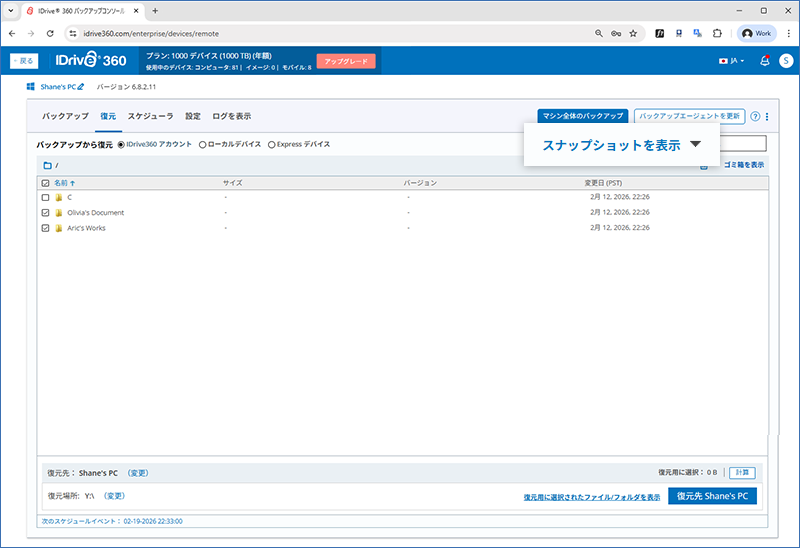
- ドロップダウンからスナップショット日付を選択し、その日付以前にバックアップされたすべてのデータを表示します。
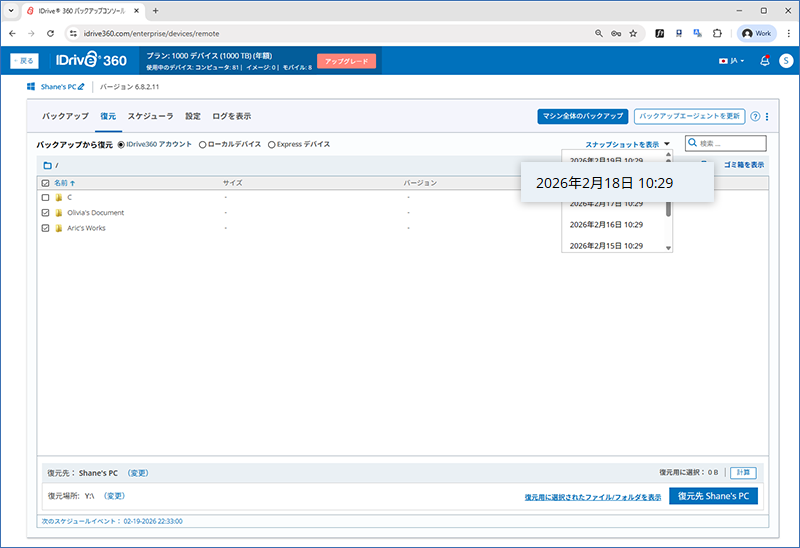
- 復元したいファイルまたはフォルダを選択します。
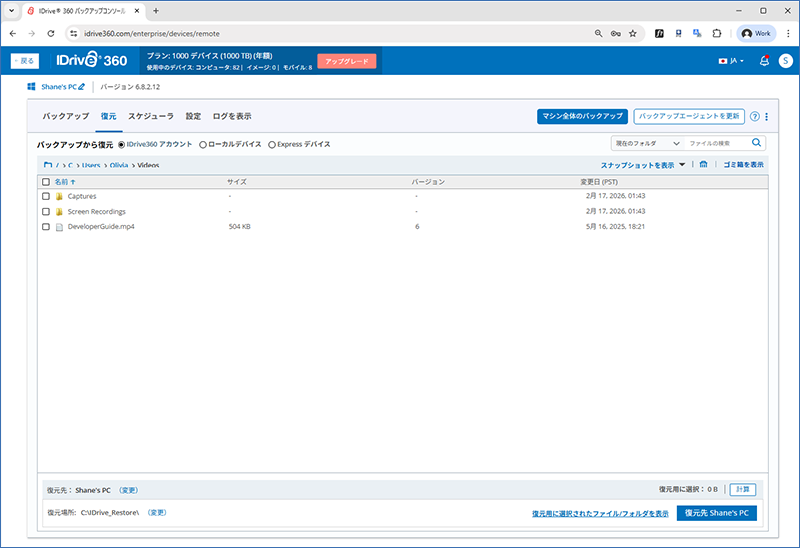
- ターゲットコンピュータと復元場所を選択します。
- 「<コンピュータ名>に復元」をクリックして復元プロセスを開始します。
特定のバージョンのファイルを復元するには、
- 復元したいファイルを右クリックします。
- 「バージョン」をクリックして、ファイルの利用可能なすべてのバージョンを表示します。
- 復元したいバージョンの横にある
 をクリックします。
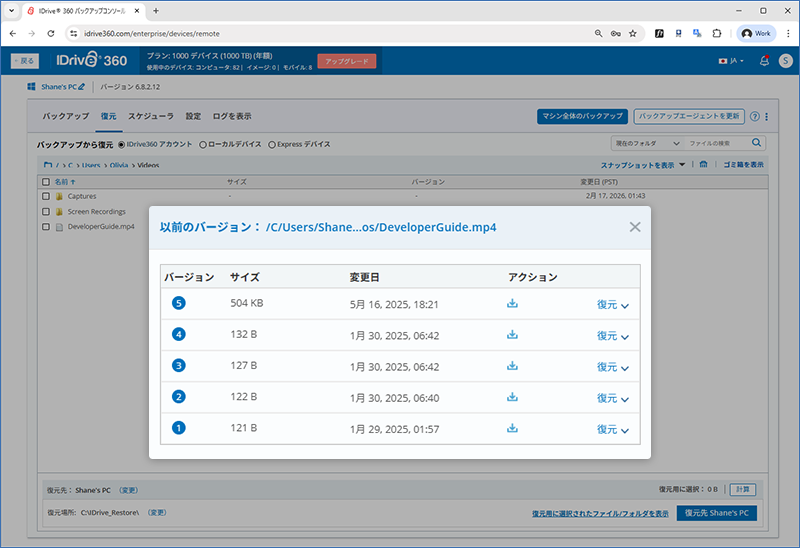
注意: スナップショットベースの復元機能は、2024年03月05日以降に作成されたアカウント/追加されたデバイスにのみ適用されます。
スナップショットでのバージョン管理はどのように機能しますか?
IDrive® 360では、バックアップセット内のファイルに加えられた変更は増分でバックアップされ、バージョンとして保存されます。各ファイルの最大30バージョンが保存され、最新バージョンのみがストレージクオータにカウントされます。ファイルの過去30バージョンのいずれかを復元することができます。
スナップショットベースの復元では、30番目よりも古いバージョンも復元できます。これは、コンピュータの日次スナップショットがキャプチャされるときに、その時点でのすべてのファイルとそのバージョンもキャプチャされるためです。したがって、必要なスナップショットを簡単に選択し、復元したいバージョンを選択できます。
不変ストレージとは何で、IDrive® 360でどのように機能しますか?
不変ストレージは、指定された保持期間中に削除されたバックアップにアクセスすることを可能にします。これらのバックアップのコンテンツを復旧することはできますが、バックアップファイルを変更したり元のストレージに移動したりすることはできません。保持期間が終了すると、不変ストレージ内のバックアップは永久的に削除されます。
IDrive® 360はバックアップの日次スナップショットを自動的に有効にし、各スナップショットはデフォルトで不変であり、コンプライアンスモードで利用できます。このモードは、保持期間が満了するまで、rootユーザーを含む誰もがオブジェクトを削除または変更することを防いでいます。
リーガルホールドとは何で、IDrive® 360でどのようにサポートされていますか?
リーガルホールドは、組織が法的ケースに関連する可能性のあるデータを保存することを要求します。リーガルホールドは、データが保存されるだけでなく、ホールドが解除されるまで現在の状態で保存されることを要求します。これは、訴訟ホールドが有効な間は、データを変更または削除する可能性のあるデータベースへの変更が許可されないことを意味します。
IDrive® 360では、管理者がスナップショットを使用して、特定の日付と時刻の法的目的で使用できます。
IDrive® 360アカウントの「バックアップコンソール」からバックアップ設定を設定および管理できます。
アラートと通知設定を管理するには、
- IDrive® 360 アカウントにサインインします。.
- 「バックアップコンソール」タブで「設定」をクリックします。
- 設定を変更したい会社またはグループを選択し、「アラート/通知」タブに移動します。以下のオプションを設定できます:
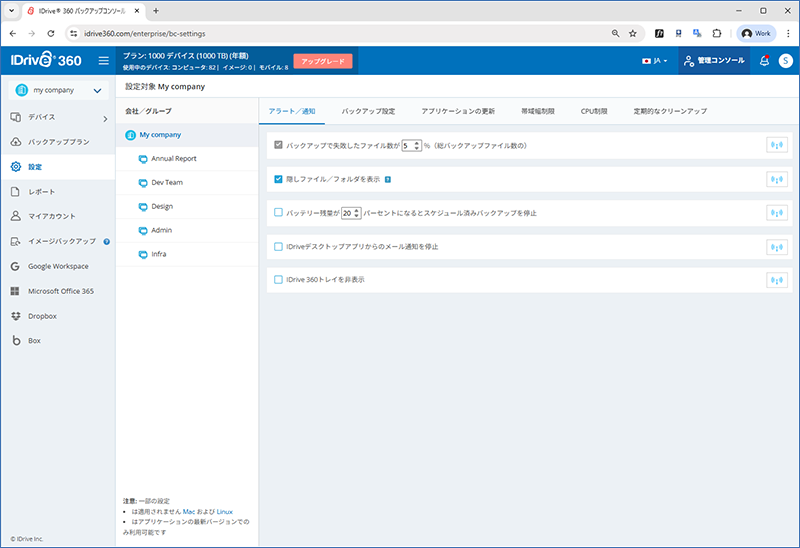
- ソフトウェアを自動更新: ソフトウェアが自動的に更新されます。
- バックアップに失敗したファイルの合計がバックアップされた合計ファイルの'-'%を超えた場合、「失敗」として通知: バックアップに失敗したファイル数がバックアップされた合計ファイルの'-'%を超えた場合、アプリケーションはバックアップを「失敗」として通知します。
- バックアップに缶失したファイルの合計がバックアップされた合計ファイルの'-'%を超えた場合、「失敗」として通知: このオプションを選択すると、バックアップに缶失したファイルの合計がバックアップされた合計ファイルの'-'%を超えた場合、アプリケーションはバックアップを「失敗」として通知します。
- システム起動時にIDriveモニターを開始: IDrive® 360アプリケーションインターフェースがコンピュータの起動直後に起動します。
- 隠しファイル/フォルダを表示: このオプションを選択して、IDrive® 360にコンピュータ上の隠しファイルとフォルダを表示させることができます。
- バッテリーが'-'パーセントに下がったらスケジュールされたバックアップを停止: このオプションで、ラップトップのバッテリーが特定のパーセント値を下回ったときに、進行中のスケジュールされたバックアップを停止することを選択できます。パーセンテージを設定できます。
- IDriveデスクトップアプリケーションからのメール通知を停止: IDrive® 360デスクトップアプリケーションからのメール通知の受信を停止するには、このオプションを選択してください。
これらの設定を適用するには、適用したい設定の横にある  をクリックします。設定は選択した会社やグループに反映されます。表示されるポップアップで「はい」をクリックしてください。
注意: システム起動時にIDriveモニターを開始の設定はMacでのみ利用可能です。
バックアップ設定を設定および管理するには、
- IDrive® 360 アカウントにサインインします。.
- 「バックアップコンソール」タブで「設定」をクリックします。
- 設定を変更したい会社またはグループを選択し、「バックアップ設定」タブに移動します。以下のオプションを設定できます:
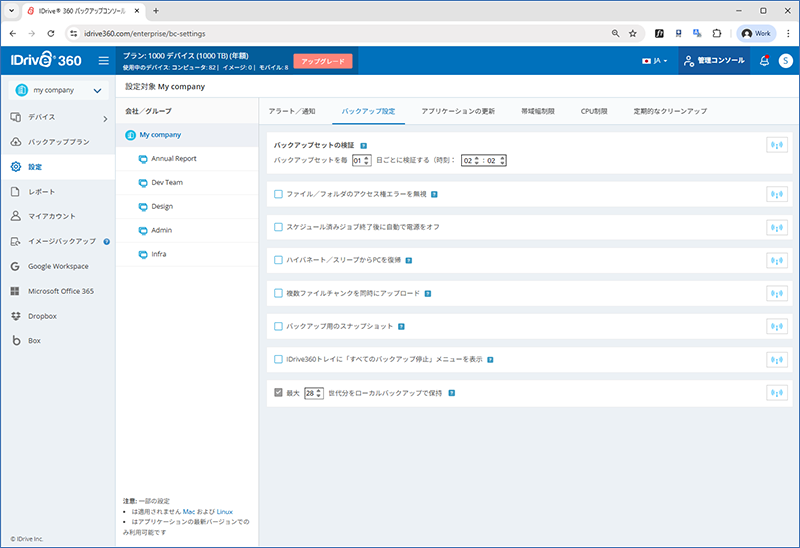
- バックアップセット検証: バックアップセットを定期的に検証する間隔を設定します。
- ファイル/フォルダレベルのアクセス権限/アクセス許可エラーを無視: IDrive® 360は、アクセス権限/アクセス許可が不十分なバックアップセット内のファイル/フォルダをバックアップしません。そのため、そのような場合、デフォルトではバックアップは失敗とみなされます。このオプションを有効にすると、ファイル/フォルダレベルのアクセス権限/アクセス許可エラーを無視できます。IDrive® 360はこれをエラーとみなさず、バックアップのステータスは成功として表示されます。
- スケジュールされたジョブの完了後に自動的に電源をオフ: スケジュールされたバックアップジョブの完了後、コンピュータが自動的にシャットダウンします。
- コンピュータをハイバネート/スリープモードから起動: IDrive® 360はコンピュータをハイバネート/スリープモードから起動し、スケジュールされたバックアップジョブを実行します。
- 複数のファイルチャンクを同時にアップロード: IDrive® 360は複数のファイルチャンクを同時にアップロードして転送速度を最適化します。
- オープンファイルバックアップ: Outlookファイル(.pst)、QuickBooks、Quicken、ACT、MS Word、MS Excel、MS Money、MS Access、MS FoxProなどのオープンファイルをバックアップできます。
- IDrive360トレイにすべてのバックアップを停止メニューを表示: これを選択すると、IDrive 360トレイにすべてのバックアップを停止メニューが表示されます。
これらの設定を適用するには、適用したい設定の横にある をクリックします。設定は選択した会社やグループに反映されます。表示されるポップアップで「はい」をクリックしてください。
注意: 「ファイル/フォルダレベルのアクセス権限/アクセス許可エラーを無視」および「オープンファイルバックアップ」オプションはMacでは適用されません。
すべてのユーザー対してIDrive® 360アプリケーションを更新できますか?
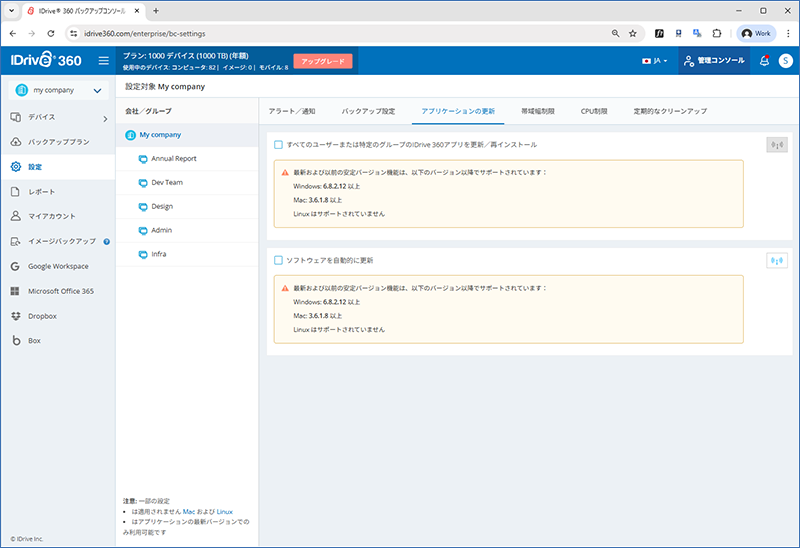
IDrive® 360アカウントの管理者は、すべてのユーザーまたは特定のグループに対してアプリケーションを更新/再インストールできます。
アプリケーションを更新/再インストールするには、
- IDrive® 360 アカウントにサインインします。.
- 「バックアップコンソール」タブで「設定」をクリックします。
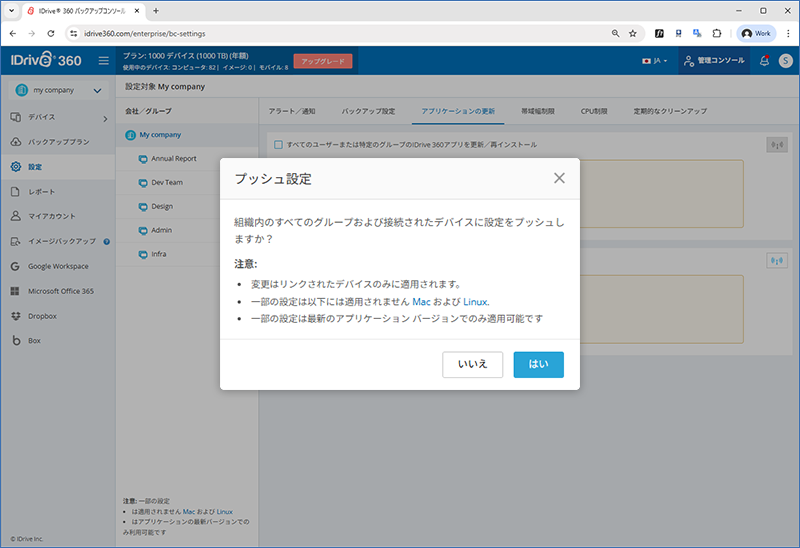
- 設定を変更したい会社またはグループを選択し、「アプリケーションの更新/再インストール」タブに移動します。をクリックして、選択した会社/グループの設定を適用します。表示されるポップアップで「はい」をクリックします。
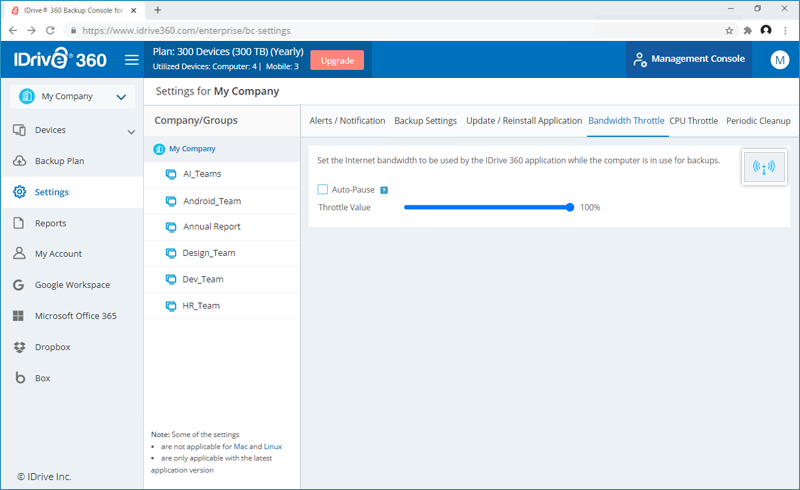
「帯域幅スロットル」機能は、バックアップにIDrive® 360アプリケーションが使用するインターネット帯域幅を設定できます。デフォルトでは、帯域幅スロットル値は100%に設定されています。
自動一時停止を有効にし、帯域幅設定を変更するには、
- IDrive® 360 アカウントにサインインします。.
- 「バックアップコンソール」タブで「設定」をクリックします。
- 設定を変更したい会社またはグループを選択し、「帯域幅制限」タブに移動します。以下のオプションを設定できます:
- 自動一時停止:『自動一時停止』を有効にすると、『PC使用中』と『PC未使用時』のオプションを設定できます。
- PC使用中:このオプションでは、PC使用中にIDrive 360がバックアップに使用する帯域幅を設定できます。デフォルトは25%で、他のアプリケーションの動作を妨げません。
- PC未使用時:このオプションでは、PC未使用時にIDrive 360がバックアップに使用する帯域幅を設定できます。デフォルトは100%です。
スライダーを使用して使用する帯域を設定し、をクリックして選択した会社またはグループに変更を適用します。表示されるポップアップで「はい」をクリックします。
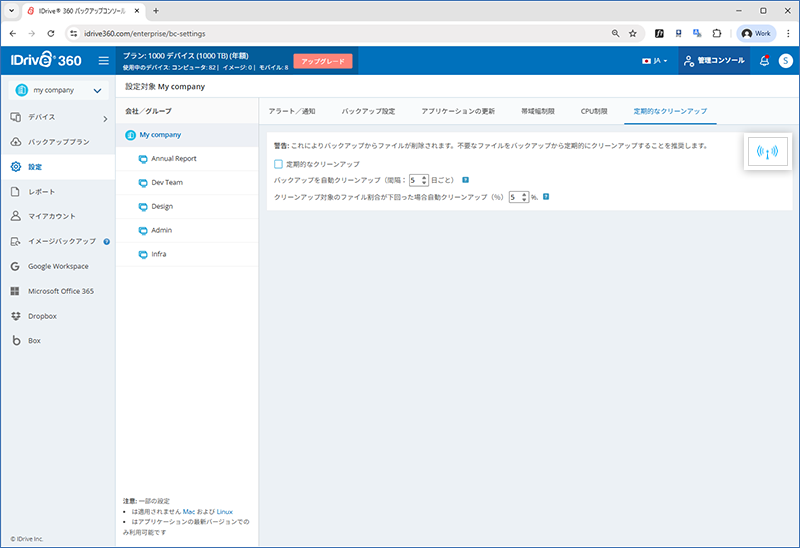
「定期クリーンアップ」機能は、バックアップセット内のローカルデータとクラウドアカウント内の同じデータを一対一でマッチさせることを可能にします。すでにバックアップされたデータがコンピュータから削除された場合、IDrive® 360アカウント内の対応するデータも永久的に削除されます。
定期クリーンアップを適用するには、
- IDrive® 360 アカウントにサインインします。.
- 「バックアップコンソール」タブで「設定」をクリックします。
- 設定を変更したい会社またはグループを選択し、「定期クリーンアップ」タブに移動します。以下のオプションを設定できます:
- 定期クリーンアップ: 自動クリーンアップを設定するために「定期クリーンアップ」を有効にします。
- クリーンアップの対象とするファイルの日数とパーセンテージを設定します。
をクリックして、選択した会社またはグループに変更を適用します。表示されるポップアップで「はい」をクリックしてください。
注意:
- 定期クリーンアップは、コンピュータ上に存在しなくなったデータを永久的に削除して、アカウントのスペースを解放します。アカウントから空のフォルダを削除するためには、ユーザーが手動で削除する必要があります。
- 定期クリーンアップにより、IDrive® 360アカウントからデータが自動的に削除される可能性があります。このオプションを慎重に使用/設定してください。
はい、バックアップ/復元操作のレポートの表示、スケジュール、ダウンロードが可能です。
レポートを表示するには、
- IDrive® 360 アカウントにサインインします。.
- 「バックアップコンソール」で「レポート」タブに移動します。
- 期間に基づいたアラートとレポートを表示できます:
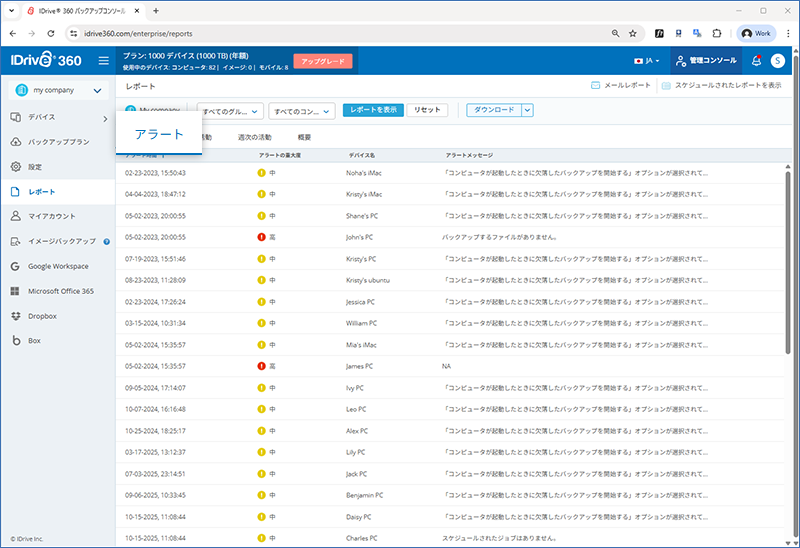
- アラート - アラートタブを選択して、アクティブなアラートの詳細を表示します
- 日次アクティビティ - 日次アカウントアクティビティを表示します
- 週次アクティビティ - 週単位のアカウントアクティビティを表示します
- サマリー - サマリータブを選択して、全体のアクティビティサマリーを表示します
レポートをダウンロードするには、「ダウンロード」をクリックし、PDFまたはExcel形式を選択してファイルを保存します。
バックアップ/復元操作のレポートを日次または週次でスケジュールして送信することができます。
メールでレポートをスケジュールして送信するには、
- 「メールレポート」をクリックします。
- 表示されるウィンドウで、受信者の名前とメールアドレスを入力し、レポートタイプとファイル形式を選択します。
- 「送信」をクリックします。または
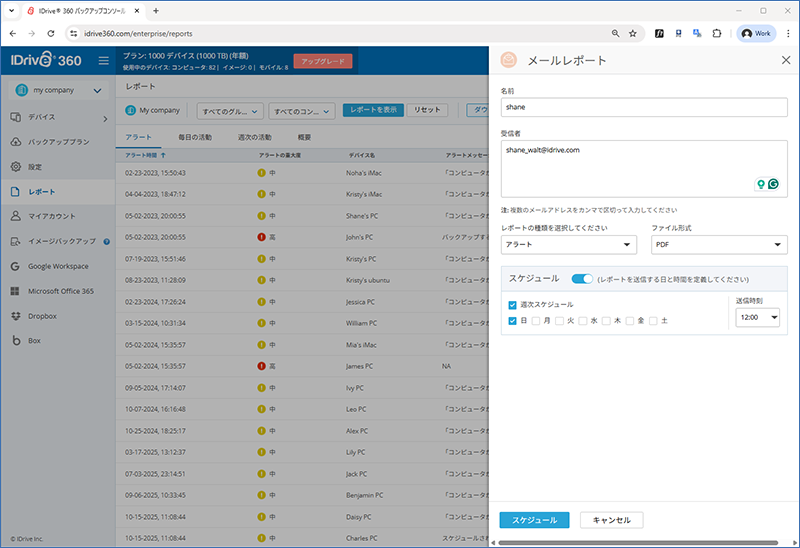
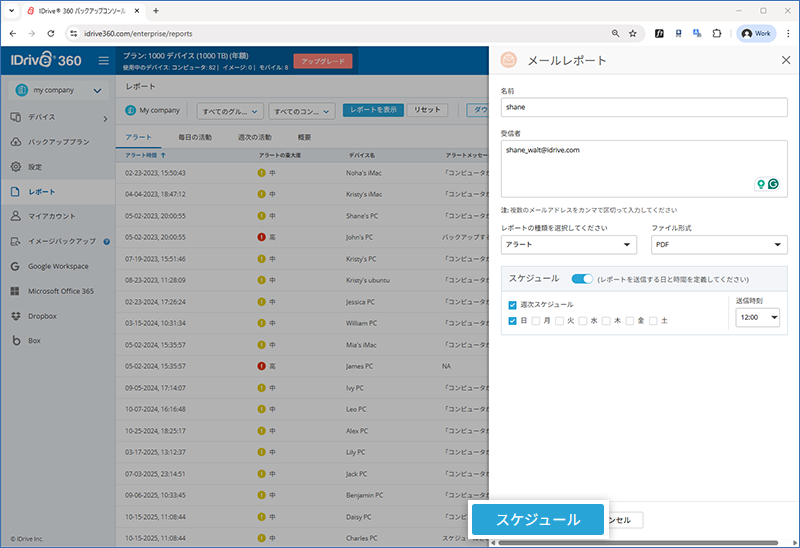
「スケジュール」ボタンを有効にして、レポートをスケジュールする日と時刻を選択します。「スケジュール」をクリックします。
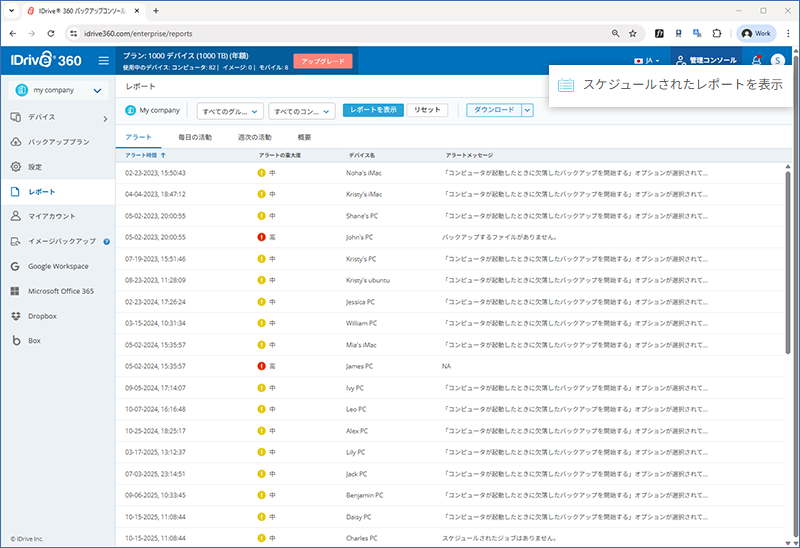
「スケジュールされたレポートを表示」セクションですべてのスケジュールされたレポートを表示できます。スケジュールされたレポートの編集または削除もできます。
スケジュールされたレポートを表示および変更するには、
- 「スケジュールされたレポートを表示」をクリックします。すべてのスケジュールされたレポートが一覧表示されます。
- 編集したいレポート名にマウスを合わせ、をクリックします。必要な変更を行い、「保存」をクリックして変更を保存します。
- 特定のレポートを削除するには、そのレポートにマウスを合わせ、をクリックします。表示される確認ポップアップで「削除」をクリックします。