関連リンク
シングルサインオン
以下で問題が解決しない場合は、サポートフォームからお問い合わせください。短時間で回答いたします。
- シングルサインオンとは何ですか?
- IDrive® 360でシングルサインオン(SSO)を設定する方法は?
- SSO用にIDrive® 360アカウントを設定する方法は?
- SSOプロファイルを無効化して削除することはできますか?
- SSO用に独自のIDプロバイダーを設定できますか?
シングルサインオン(SSO)は、1回のユーザー認証プロセスです。IDrive® 360アカウントの管理者、または企業の管理者/アカウント所有者である場合、ユーザーが中央のIDプロバイダーにサインインしてIDrive® 360にアクセスできるようにすることができます。
シングルサインオンを使用することで、すでに信頼しているIDプロバイダーに認証を委ねることができ、ユーザーは別のパスワードを管理することなく、IDrive® 360にアクセスできます。
IDrive® 360でシングルサインオン(SSO)を設定する方法は?
IDrive® 360アカウントの管理者、または企業の管理者/アカウント所有者は、中央のIDプロバイダーにサインインしてSSOを設定できます。SSOを設定するには、まずIDプロバイダーを設定し、次にIDrive® 360アカウントを設定する必要があります。
SSO用にIDrive® 360アカウントを設定する方法は?
SSOを設定するには、
- IDrive® 360アカウントにサインインします。
- 「管理コンソールに移動」ボタンをクリックします。
- 「設定」タブで「シングルサインオン(SSO)」セクションに移動します。
- 「SSO名」、「発行者URL」、「SSOエンドポイント」URLを入力します。
- IdPから受信したX.509証明書をアップロードします。
注意:X.509証明書は.pemまたは.cer形式でのみです。 - 「シングルサインオンを設定」をクリックします。
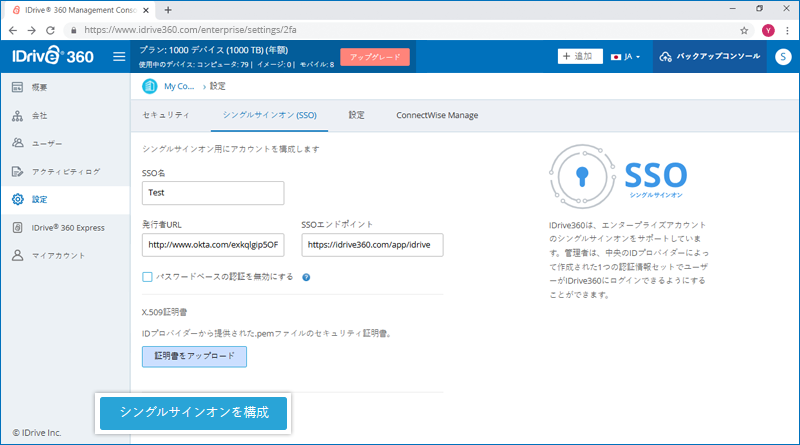
SSOが有効になったときにメールを受信します。
はい、管理者はSSOプロファイルをアカウントから無効化して削除することができます。
SSOプロファイルを無効化して削除するには、
- IDrive® 360アカウントにサインインします。
- 「管理コンソールに移動」ボタンをクリックします。
- 「設定」タブで「シングルサインオン(SSO)」セクションに移動します。
- 無効化したいSSOプロファイルに対応する
 をクリックします。
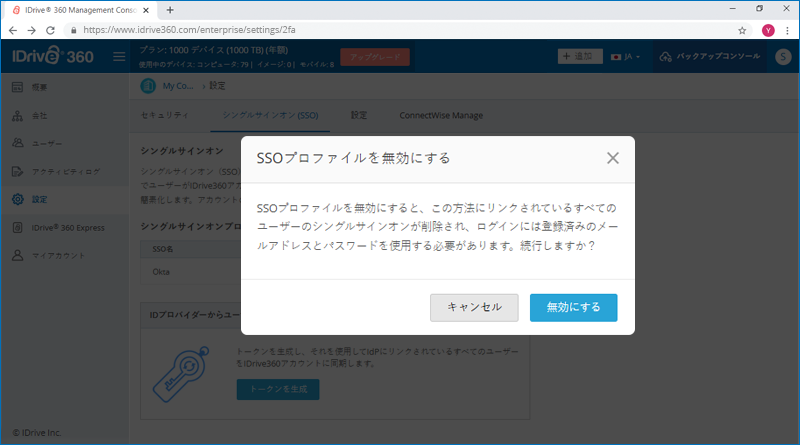
- 確認ポップアップで「無効化」をクリックしてSSOプロファイルを無効化します。
無効化後はSSOプロファイルを削除できます。
- 「設定」タブで「シングルサインオン(SSO)」セクションに移動します。
- 削除したいSSOプロファイルに対応する
 をクリックします。
 - 表示されるポップアップで、チェックボックスをクリックして利用規約に同意し、「削除」をクリックしてSSOプロファイルを削除します。
SSOプロファイルを削除すると、このプロファイルにリンクされたすべてのユーザーのシングルサインオンが削除され、サインイン時に登録済みメールアドレスとパスワードを使用する必要があります。
はい、以下に説明するパラメーターセットと合わせてSSO用の独自のIDプロバイダーを設定できます:
- IDrive® 360はSAML 2.0を使用し、IDrive® 360からIdPへのHTTPリダイレクトバインディングを使用し、IdPからIDrive® 360へのHTTPポストバインディングを期待します。
- SAMLで設定する際は、以下のURLを使用して変更を保存してください。
- シングルサインオンURL:
https://webapp.idrive360.com/api/sso/process - オーディエンスURL (SPエンティティID):
https://webapp.idrive360.com/api/sso/metadata
- シングルサインオンURL:
- IDプロバイダーがSAMLアサーション、SAMLレスポンス、またはその両方に署名するかどうか聞いてくる場合があります。