Microsoft Office 365 バックアップ
下記に該当する質問がない場合は、サポートフォームよりお問い合わせください。担当者よりご連絡いたします。
一般
- IDrive® 360 Microsoft Office 365 バックアップとは何ですか?
- Microsoft Office 365 スイートをバックアップする必要がある理由は?
- IDrive® 360 Microsoft Office 365 バックアップでサポートされているアプリケーションは?
- IDrive® 360 Microsoft Office 365 バックアップの制限事項はありますか?
- IDrive® 360 Microsoft Office 365 バックアップの利用開始方法は?
- IDrive® 360 Microsoft Office 365 バックアップで新しいドメインを追加・管理する方法は?
- IDrive® 360 Microsoft Office 365 バックアップでドメイン名を変更できますか?
- バックアップしたデータはどこからでもアクセスできますか?
- バックアップの保存先リージョンはいくつ利用できますか?
- IDrive® 360 Microsoft Office 365 バックアップはどのようにデータを保護しますか?
- IDrive® 360 Microsoft Office 365 バックアップはHIPAA準拠要件をどのように満たしていますか?
- データのエクスポートやリストア時にIPアドレスの信頼を求められるのはなぜですか?
バックアップ
- IDrive® 360 Microsoft Office 365 バックアップはどのように動作しますか?
- 個人のMicrosoft Office 365アカウントをバックアップできますか?
- IDrive® 360 パーソナル Microsoft Office 365 バックアップの制限事項はありますか?
- IDrive® 360 Microsoft Office 365 バックアップのスケジュール方法は?
- バックアップしたファイルの変更はIDrive® 360 Microsoft Office 365 バックアップに増分転送されますか?
- 特定のユーザーのOneDriveデータをIDrive® 360 Microsoft Office 365 バックアップアカウントからバックアップするには?
- 特定のユーザーのOutlookデータをIDrive® 360 Microsoft Office 365 バックアップアカウントからバックアップするには?
- In-Place-ArchiveおよびOutlookのパブリックフォルダーをIDrive® 360 Microsoft Office 365 バックアップアカウントにバックアップできますか?
- Outlookのバックアップステータスは成功していますが、パブリックフォルダー内のデータがバックアップされていません。なぜですか?
- Exchangeメールボックスのバックアップができず、'ErrorQuotaExceeded'メッセージが表示されます。なぜですか?
- 特定のユーザーのSharePointデータをIDrive® 360 Microsoft Office 365 バックアップアカウントからバックアップするには?
- 特定のユーザーのTeamsデータをIDrive® 360 Microsoft Office 365 バックアップアカウントからバックアップするには?
- IDrive® 360 Microsoft Office 365 バックアップにおけるスナップショットとバージョン管理はどのように機能しますか?
- ウェブコンソールの概要タブで何の情報を表示できますか?
- SharePointサイトまたはTeamsデータのみをバックアップすることは可能ですか?
シート管理
- シートとは何ですか?
- シート管理でどのユーザー管理ツールにアクセスできますか?
- ユーザーのシートステータスを変更するには?
- IDrive® 360 Microsoft Office 365 バックアップセットにユーザーを追加するには?
- ライセンスのないMicrosoft Office 365アカウントのバックアップを有効にするには?
- IDrive® 360 Microsoft Office 365 バックアップセットにユーザーを再追加するには?
- ユーザーのバックアップステータスを表示するには?
- IDrive® 360 Microsoft Office 365 バックアップは、Microsoft 365ユーザーが共有メールボックスに変換された場合、どのように対処しますか?
復元
- IDrive® 360 Microsoft Office 365 バックアップアカウントからバックアップしたOneDriveデータを復元するには?
- IDrive® 360 Microsoft Office 365 バックアップアカウントからバックアップしたOutlookメールを復元するには?
- IDrive® 360 Microsoft Office 365 バックアップアカウントからバックアップしたOutlook連絡先を復元するには?
- IDrive® 360 Microsoft Office 365 バックアップアカウントからバックアップしたOutlookカレンダーを復元するには?
- IDrive® 360 Microsoft Office 365 バックアップアカウントからバックアップしたOutlookタスクを復元するには?
- IDrive® 360 Microsoft Office 365 バックアップアカウントからバックアップしたSharePointデータを復元するには?
- IDrive® 360 Microsoft Office 365 バックアップアカウントからバックアップしたTeamsデータを復元するには?
- IDrive® 360 Microsoft Office 365 バックアップアカウントで進行中の復元をキャンセルするには?
- 特定のファイルやフォルダーをIDrive® 360 Microsoft Office 365 バックアップから検索して復元できますか?
- IDrive® 360 Microsoft Office 365 バックアップアカウントから特定のアイテムを検索するには?
- IDrive® 360 Microsoft Office 365 バックアップアカウントからバックアップしたMicrosoft Officeスイートデータをエクスポートするには?
- エクスポートおよびリストアでサポートされている検索条件は何ですか?
- バックアップされたメールの内容をプレビューできますか?
- IDrive® 360 Microsoft Office 365 バックアップアカウントから破損したファイルやフォルダーを復元できますか?
- なぜMicrosoft Office 365 Personalバックアップユーザーに復元オプションがないのですか?
アクティビティログ
- IDrive® 360 Microsoft Office 365 バックアップアカウントのアクティビティログを表示できますか?
- IDrive® 360 Microsoft Office 365 バックアップのシステムアクティビティログを表示するには?
- IDrive® 360 Microsoft Office 365 バックアップアカウントの管理者アクティビティログを表示するには?
- IDrive® 360 Microsoft Office 365 バックアップのすべてのイベントアクティビティログレポートを表示するには?
IDrive® 360 Microsoft Office 365 バックアップとは何ですか?
IDrive® 360 Microsoft Office 365は、組織のOneDrive、Outlook、Exchange、SharePoint、TeamsなどMicrosoft Officeスイート全体のデータをクラウド上で複数バージョン保持し、安全にバックアップできる統合ソリューションです。
Microsoft Office 365 スイートをバックアップする必要がある理由は?
Microsoftのデータ復旧機能には制限があるため、企業はMicrosoft Office 365データに追加のセキュリティ層を設ける必要があります。IDrive® 360 Microsoft Office 365 バックアップは、クラウドバックアップ、バージョン管理、ポイントインタイムリカバリにより、災害や人的ミス、ランサムウェアによるデータ暗号化・身代金要求からMicrosoftデータを強力に保護します。
IDrive® 360 Microsoft Office 365 バックアップでサポートされているアプリケーションは?
IDrive® 360 Microsoft Office 365 バックアップは以下のアプリケーションをサポートしています:
- OneDrive
- Outlook
- SharePoint
- Teams
IDrive® 360 Microsoft Office 365 バックアップの制限事項はありますか?
IDrive® 360 Microsoft Office 365 バックアップの現行バージョンには以下の制限があります。今後のリリースで機能追加を予定しています。
Exchange
- Outlookの連絡先プロフィール画像はバックアップされません。
- Publicフォルダーに保存されたOutlookの連絡先はバックアップされません。
- 外部IDプロバイダーでプロビジョニングされたMicrosoftアカウントは完全バックアップできません。Microsoft APIで公開されているデータのみが対象です。
- 訴訟ホールドの成果物はバックアップされません。
- グループはバックアップ対象外です。
- Yammer Root、同期問題フォルダー、ファイル&会話アクション設定はバックアップ対象外です。
Teams
- IDriveはOneDriveデータとファイルをバックアップしますが、カレンダーはバックアップしません。
- チャット(1:1)はバックアップ対象外です。
OneDrive
- 外部IDプロバイダーでプロビジョニングされたMicrosoftアカウントは完全バックアップできません。Microsoft APIで公開されているデータのみが対象です。
- 共有フォルダーはバックアップ対象外です。
SharePoint
- SharePointクラシックサイトはバックアップできません。
- ライブラリとメタデータはバックアップ対象外です。
IDrive® 360 Microsoft Office 365 バックアップの利用開始方法は?
Microsoft Office 365アカウントのスーパー管理者が、IDrive® 360 Microsoft Office 365 バックアップアプリケーションにアカウント内のすべてのユーザーデータへのアクセスを許可する必要があります。設定が完了すると、Microsoft Officeスイートが自動的にIDrive® 360 Microsoft Office 365 バックアップアプリケーションと同期され、バックアップが開始されます。
バックアップ開始手順:
- IDrive® 360アカウントにサインインします。
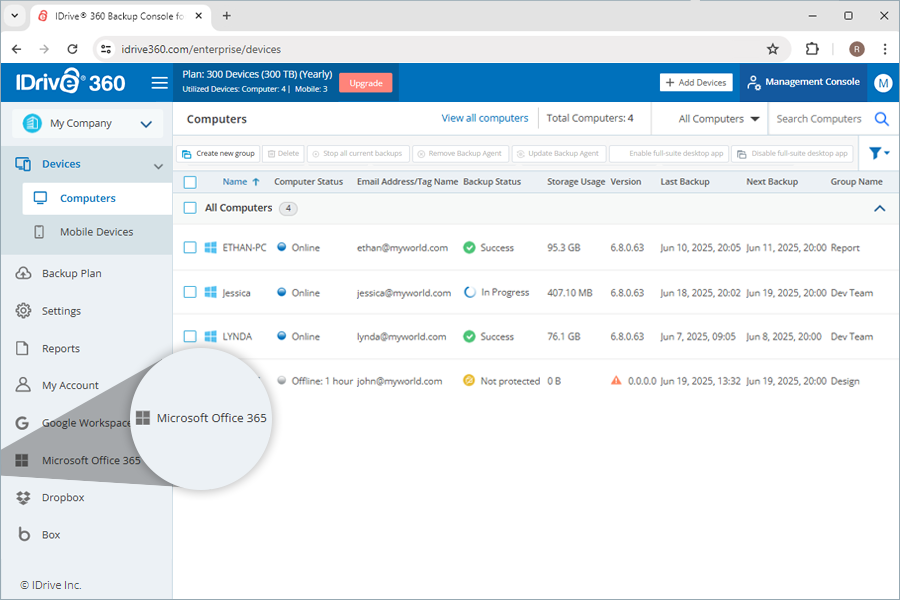
- Microsoft Office 365をクリックします。
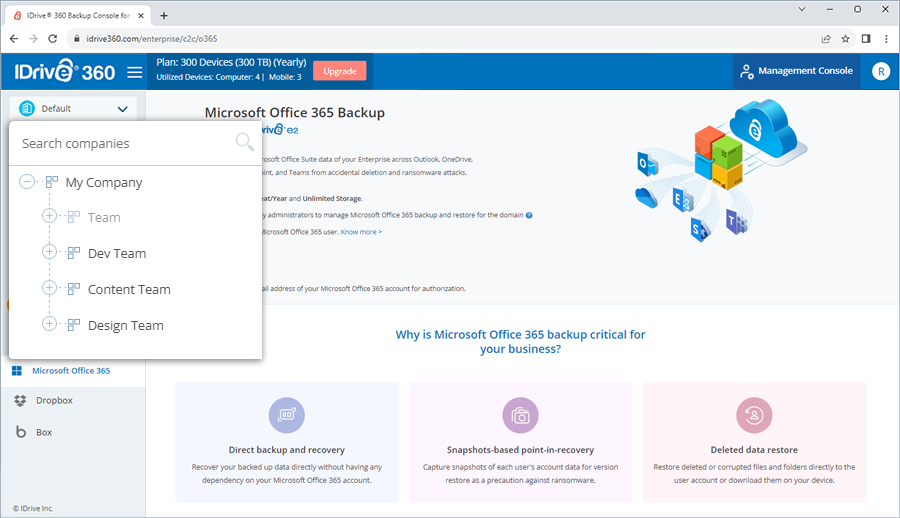
- バックアップを有効にしたい会社を選択します。
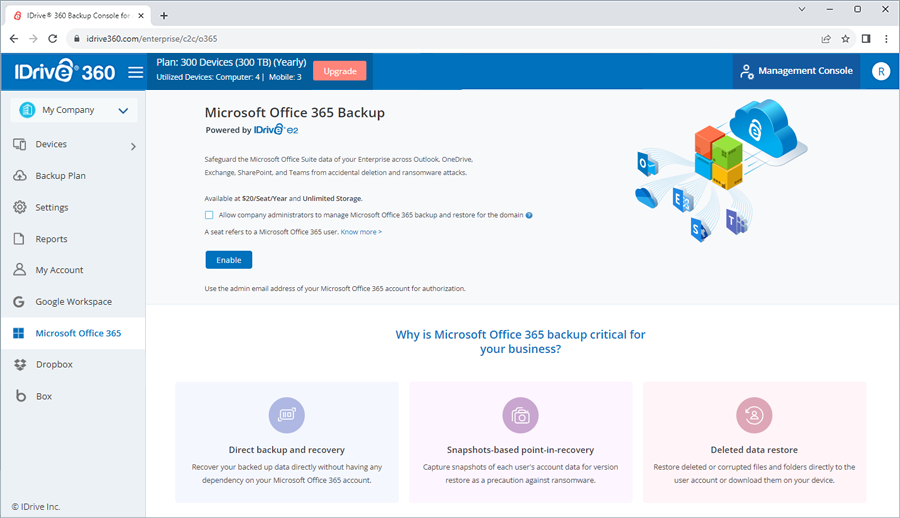
- 有効化をクリックします。
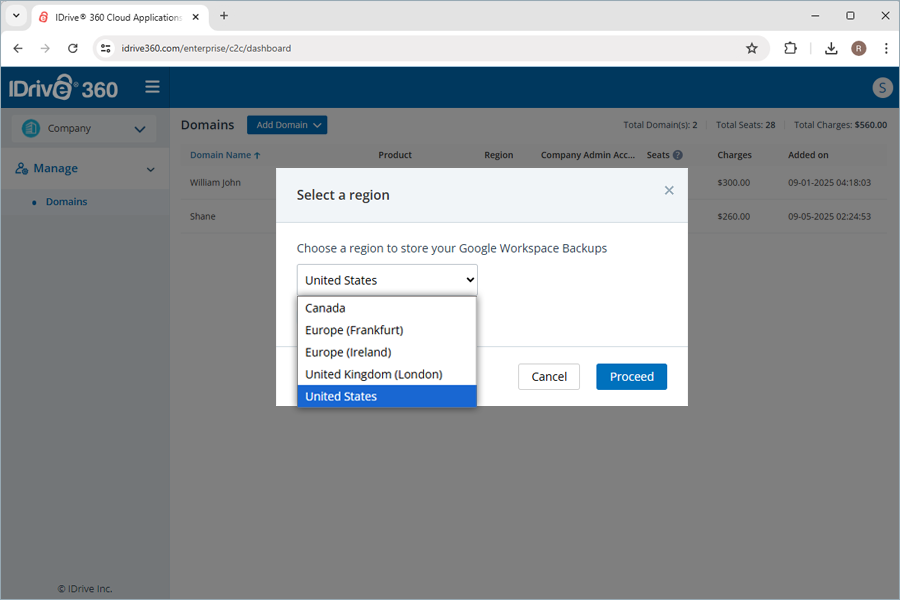
- バックアップ保存先リージョンをドロップダウンリストから選択します。
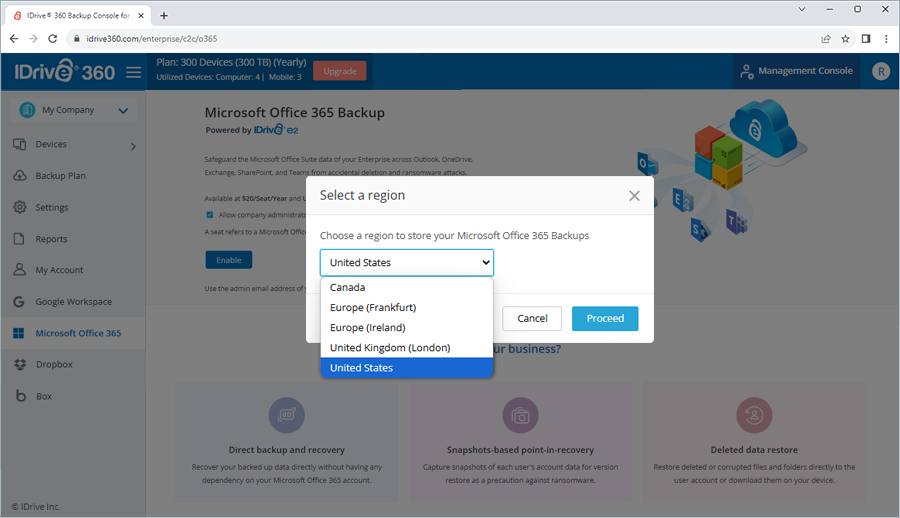
- 続行をクリックします。Microsoft Office 365認証ページにリダイレクトされます。
- バックアップしたいMicrosoftアカウントのスーパー管理者のメールアドレスを選択します。認証画面が表示されます。
- 承認をクリックします。Microsoft Office 365 バックアップダッシュボードにリダイレクトされます。
アクセスが許可されると、OneDrive、Outlook、Teams、SharePointのすべてのユーザーとそのデータがバックアップされ、IDrive® 360 Microsoft Office 365 バックアップダッシュボードに表示されます。WebコンソールからMicrosoftアカウント内のすべてのユーザーのバックアップとリストアを管理できます。
注意:会社管理者アクセスのチェックボックスを選択すると、その会社の管理者はドメインの設定やログインが可能ですが、管理権限は持ちません。
IDrive® 360 Microsoft Office 365 バックアップで新しいドメインを追加・管理する方法は?
新しいドメインを追加するには、IDrive® 360 Microsoft Office 365 バックアップを有効化している必要があります。
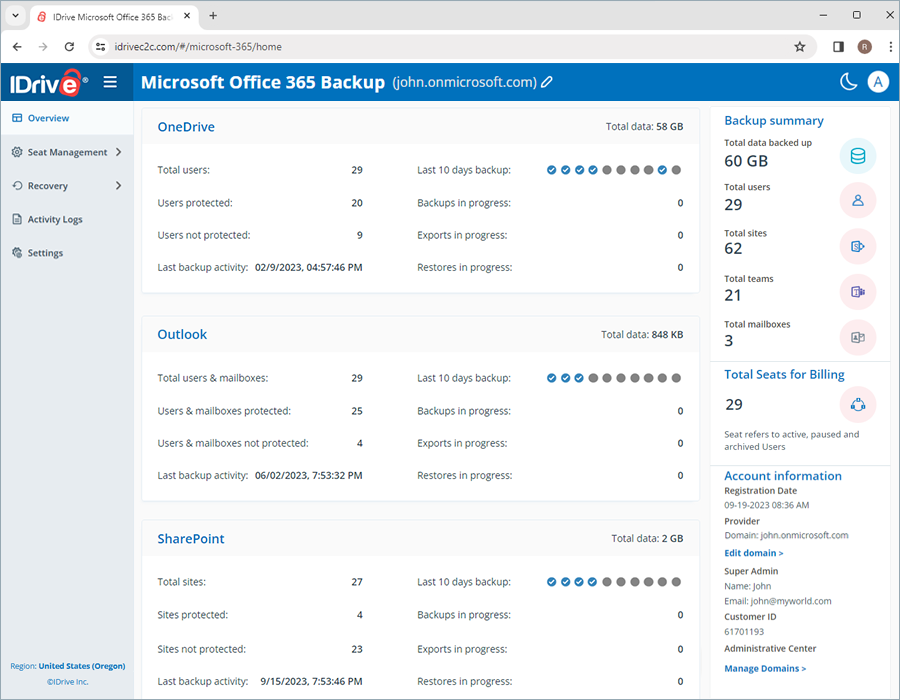
- Microsoft Office 365 バックアップの入るをクリックします。
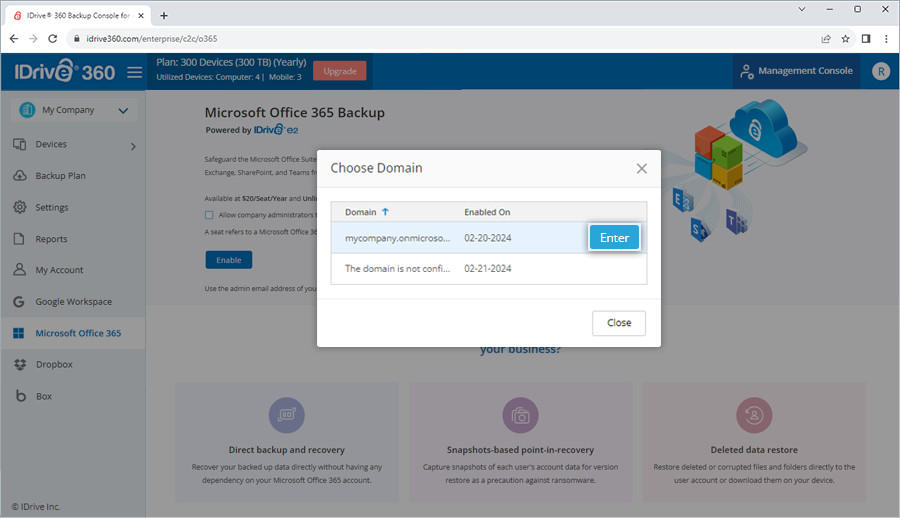
- ドメインを選択ポップアップでリストからドメインを選択します。
- a. 設定をクリックします。設定ページにリダイレクトされます。
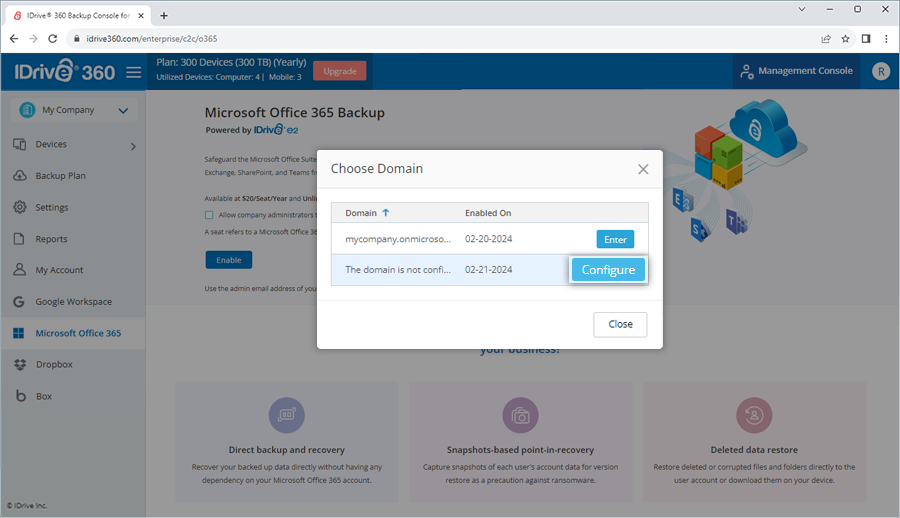
- b. バックアップしたいMicrosoftアカウントのスーパー管理者のメールアドレスを選択します。認証画面が表示されます。
- c. 承認をクリックします。Microsoft Office 365 バックアップダッシュボードにリダイレクトされます。
- a. Choose DomainポップアップでEnterをクリックします。Microsoft Office 365 バックアップダッシュボードにリダイレクトされます。
- 概要タブで、管理センター > ドメイン管理に進みます。
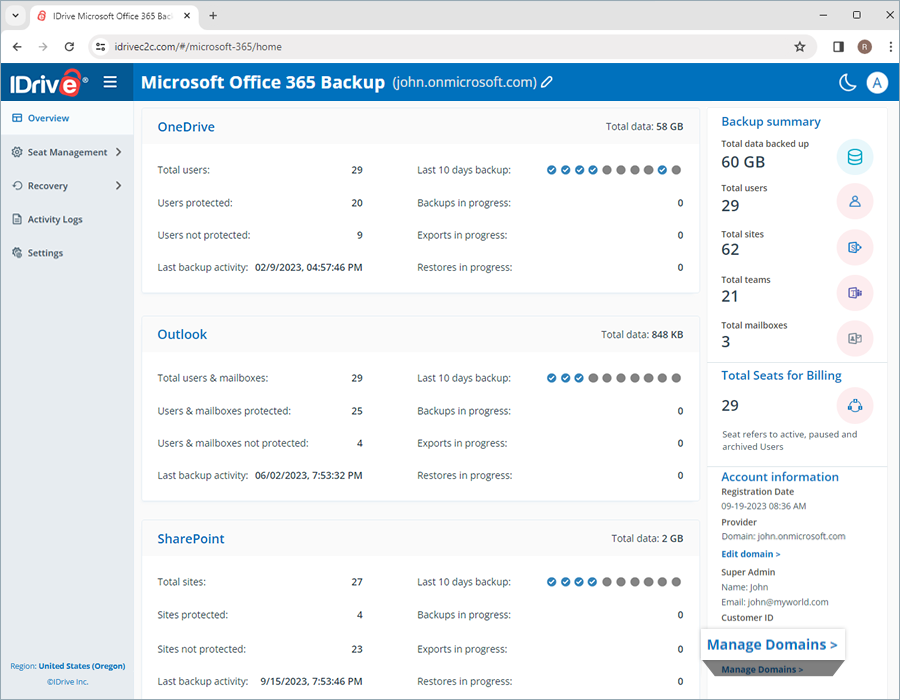
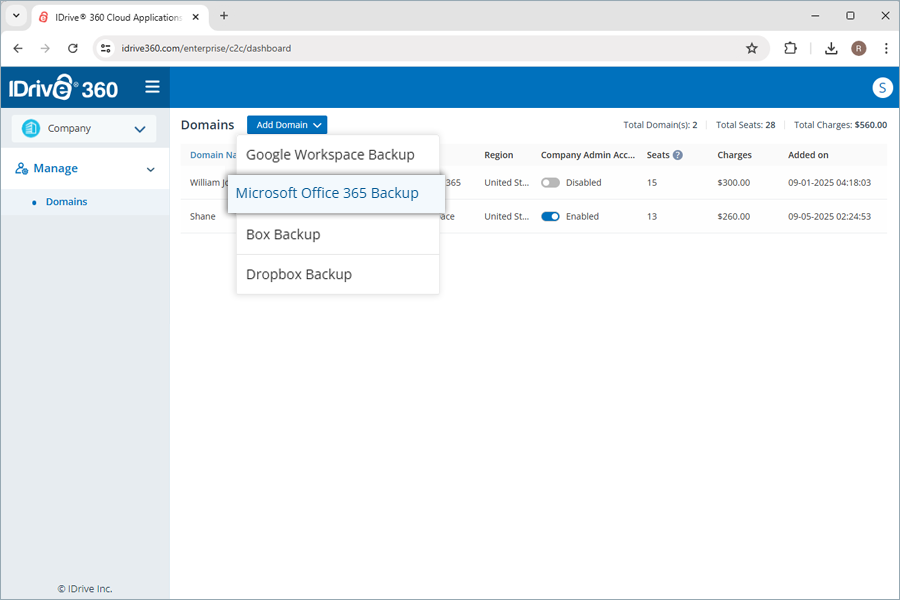
- 管理のドメインページでドメイン追加をクリックします。
- Microsoft Office 365 バックアップを選択します。
- バックアップ保存先リージョンをドロップダウンリストから選択します。
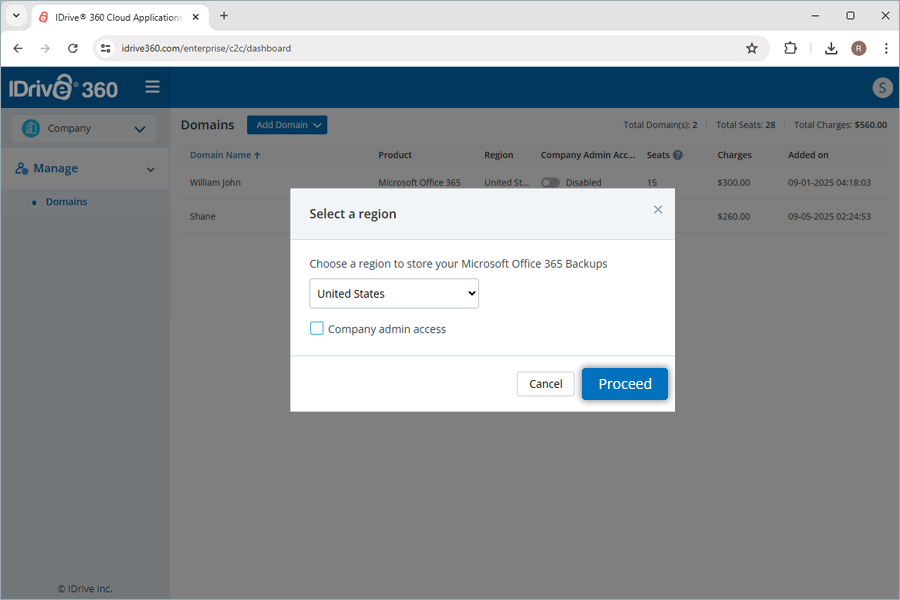
- 続行をクリックし、上記手順に従い有効化・設定を行います。
有効化済みだが未設定のドメインの場合:
有効化・設定済みのドメインの場合:
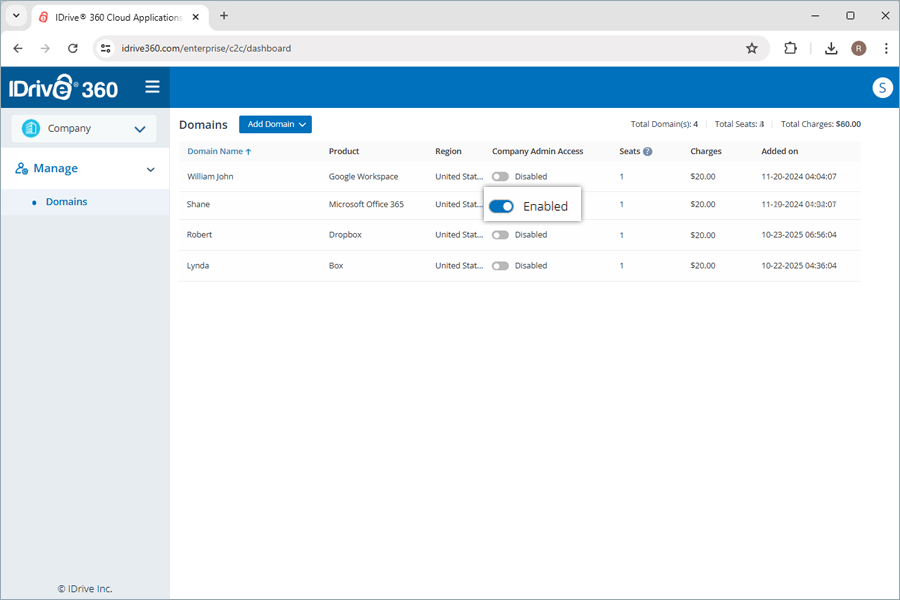
ドメインの入退室は、該当ドメインにカーソルを合わせてEnterまたはRemoveをクリックしてください。
注意:
- 未設定のドメインがある場合、新たなドメインを追加できません。
- 各ドメインは1シートとして課金されます。
- アカウント所有者の場合、各設定済みドメインには会社管理者アクセスの切替ボタンがあります。有効化すると、会社管理者はそのドメインの設定・サインインが可能ですが、管理権限は持ちません。
IDrive® 360 Microsoft Office 365 バックアップでドメイン名を変更できますか?
はい、IDrive 360 Microsoft Office 365 バックアップでドメイン名を変更できます。
変更方法:
- IDrive 360 Microsoft Office 365 バックアップのドメイン名の横にある
 をクリックします。
 - 詳細編集のポップアップが表示されます。
- 名前を編集し、保存をクリックします。
または、アカウント情報 > プロバイダー で ドメイン編集 をクリックし、ドメイン名を変更できます。
はい、OneDrive、Outlook、SharePoint、TeamsのバックアップデータはWebコンソールからアクセスできます。同様に、Web上でバックアップやリストアの管理も可能です。
- 概要:Microsoft Office 365ユーザー数、バックアップ済みアカウント数、OneDrive・Outlook・SharePoint・Teamsの最終バックアップ日時を確認できます。
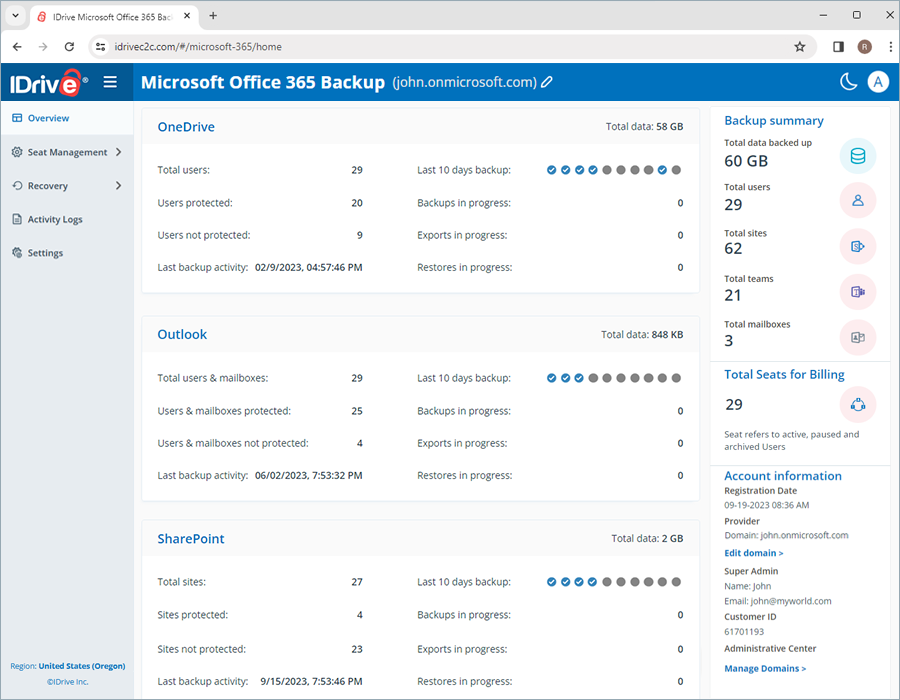
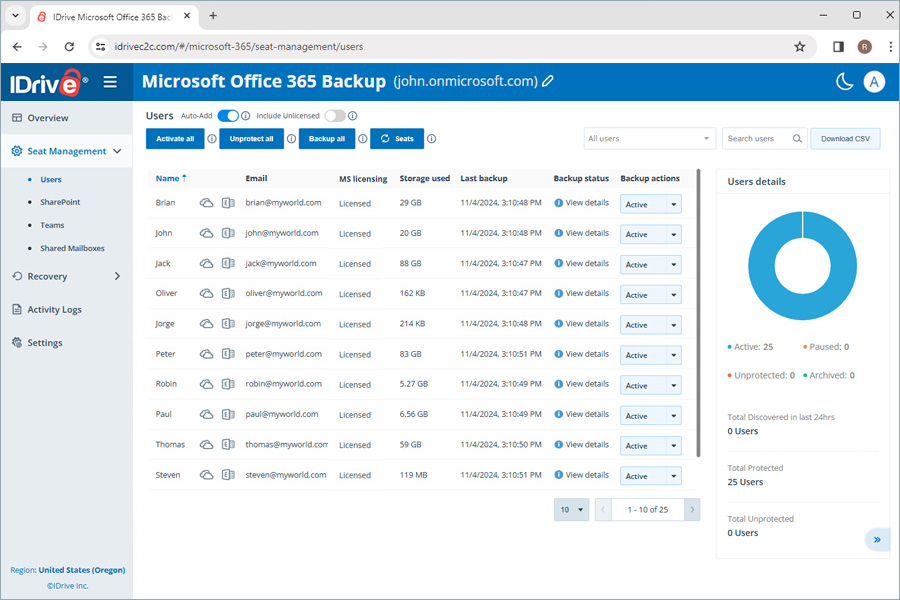
- Seat管理:Microsoft Officeスイート全体のユーザーアカウント追加・表示・管理ができます。
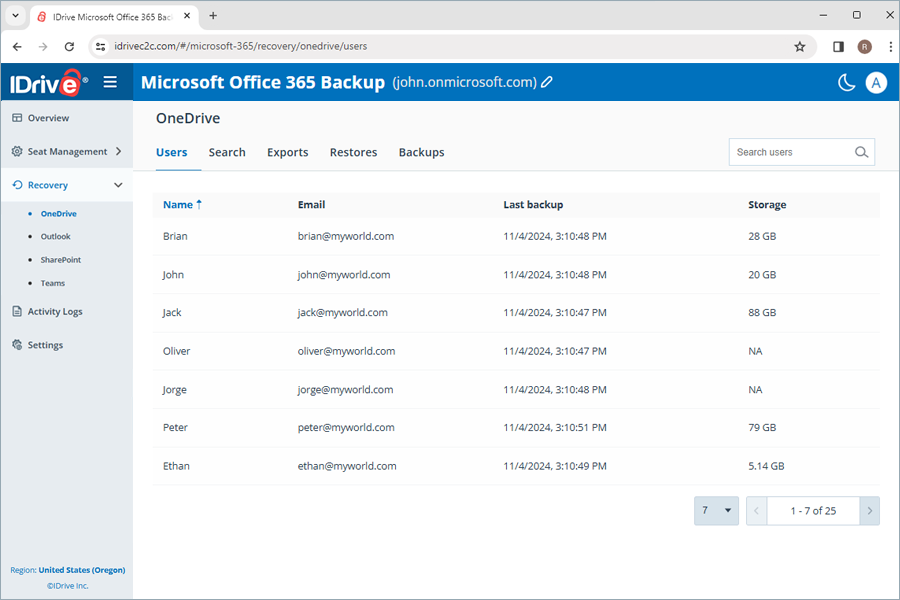
- リカバリー:OneDrive、Outlook、SharePoint、Teamsの全ユーザーのポイントインタイムバックアップの表示・管理・リストアができます。特定ユーザーのデータ検索・ダウンロード・リストア・監視も可能です。
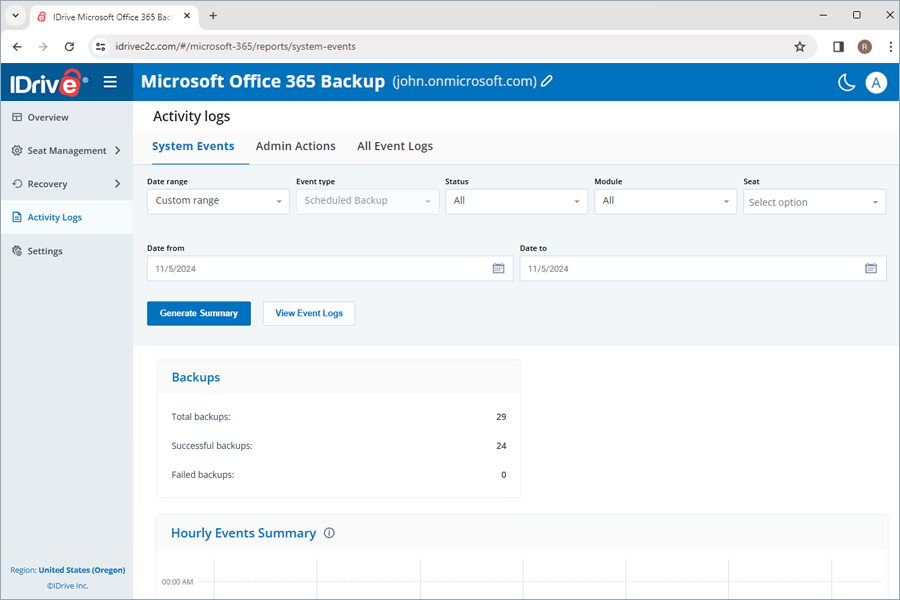
- アクティビティログ:アカウント全体のユーザーアクティビティログを表示します。
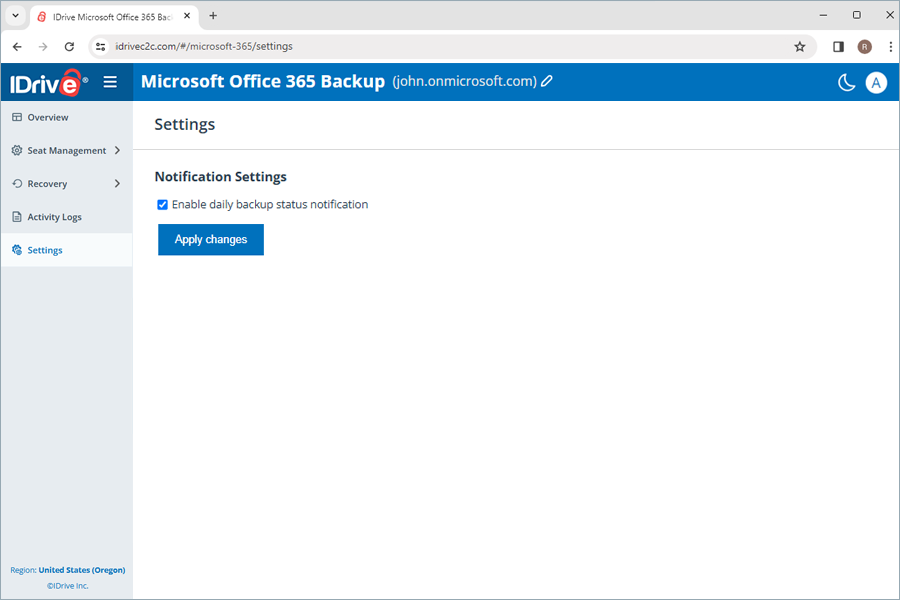
- 設定:バックアップ完了・失敗・進行中の通知メールを有効化できます。
Webコンソールの主なセクション:
現在、Oregon(米国)、Ireland(EU)、Frankfurt(EU)、London(英国)、Canadaのいずれかのリージョンにデータを保存できます。Microsoft Office 365 バックアップの有効化時にリージョンを選択可能です。
IDrive® 360 Microsoft Office 365 バックアップはどのようにデータを保護しますか?
IDrive® 360 Microsoft Office 365 バックアップは、以下の方法でデータセキュリティを重視しています:
自動データバックアップ
データは1日3回自動的にバックアップされ、重要なビジネスデータを定期的かつ確実に保護します。
- IDrive® 360 Microsoft Office 365 バックアップは、最高水準のデータセンターでデータを保管し、転送・保存時に業界標準の256ビットAES暗号化を適用します。
- Microsoft Office 365からの認証済みデータ送信やユーザー操作は、TLS 1.2暗号化接続で処理されます。
- IDrive® 360は、パスワード不要の0Auth認証でMicrosoft Office 365ユーザーアカウントを検証します。
多層的なデータセキュリティ
ビジネスコンプライアンス
IDrive® 360は、運用・ソフトウェア・インフラ全体でデータ管理対策を実施し、HIPAA、SOX、GLBA、SEC/FINRA、PCI DSSなど各種規制基準への準拠を支援します。
IDrive® 360 Microsoft Office 365 バックアップはHIPAA準拠要件をどのように満たしていますか?
IDrive® 360 Microsoft Office 365 バックアップはIDrive® e2技術を使用しています。IDrive® e2は以下を保証し、HIPAA準拠を支援します:
- データセンターの物理的セキュリティ
- クラウド・ストレージ・ネットワークインフラの強力な認証・認可管理
- 保存時・転送時の暗号化による患者情報の保護
データのエクスポートやリストア時にIPアドレスの信頼を求められるのはなぜですか?
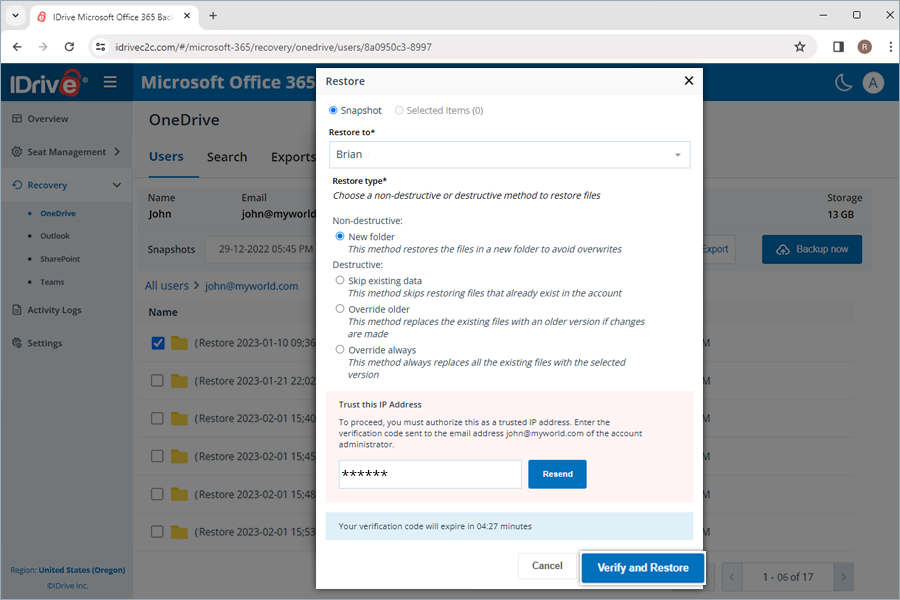
新しいIPアドレスでデータのエクスポートやリストアを行う際、アカウント管理者のメールアドレスに送信される認証コードを入力してIPアドレスを認証する必要があります。これにより、データの追加セキュリティ層が提供されます。
IDrive® 360 Microsoft Office 365 バックアップはどのように動作しますか?
Microsoft Office 365 Office SuiteをIDrive® 360 Microsoft Office 365 バックアップに設定すると、OneDrive、Outlook、SharePoint、Teamsを含む全ユーザーのデータが自動でフルバックアップされます。
初回バックアップ後は、IDrive® 360 Microsoft Office 365 バックアップが自動同期を有効にし、以降の変更はすべて増分バックアップされます。
個人のMicrosoft Office 365アカウントをバックアップできますか?
はい、IDrive® 360で個人のMicrosoft Office 365アカウントをバックアップできます。Outlook、OneDrive、Officeアプリのデータがバックアップされます。
バックアップ手順:
- IDrive® 360アカウントにサインインします。
- Microsoft Office 365をクリックします。
- 有効化をクリックします。
- バックアップ保存先リージョンを選択します。
- 続行をクリックします。
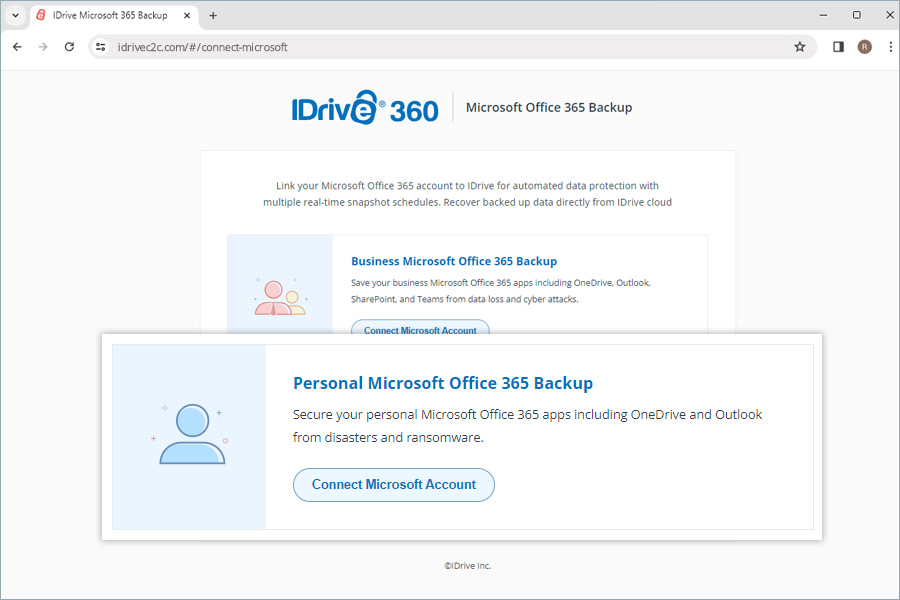
- Microsoftアカウント接続ページで、個人Microsoft Office 365 バックアップの下にあるConnect Microsoft Accountをクリックします。
- バックアップしたいMicrosoftアカウントを選択し、認証画面で承認をクリックします。
個人Microsoftアカウントは自動的にIDrive® 360と同期され、バックアップされます。
IDrive® 360 パーソナル Microsoft Office 365 バックアップの制限事項はありますか?
IDrive® 360 パーソナル Microsoft Office 365 バックアップの現行バージョンには以下の制限があります。
OneDrive:IDrive® 360はOneDriveの共有フォルダーとPersonal Vaultをバックアップしません。これはMicrosoftの制限によるものです。ユーザーがPersonal Vaultを解除しても、内部データは取得できません。
Exchange:
- Outlookの連絡先プロフィール画像はバックアップされません。
- グループはバックアップ対象外です。
IDrive® 360 Microsoft Office 365 バックアップのスケジュール方法は?
IDrive® 360 Microsoft Office 365 バックアップは、組織内の全ユーザーに対して1日最大3回自動バックアップを実行します。これらのシステムバックアップは、組織全体で事前定義されたスケジュールで実行されます。
バックアップが失敗した場合、成功するまで即座にバックアップが再実行されます。
バックアップしたファイルの後続の変更は、IDrive® 360 Microsoft Office 365バックアップに増分転送されますか?
はい、IDrive® 360 Microsoft Office 365バックアップは自動データ同期を有効にするためです。完全な初回バックアップ後、すべての後続の変更は増分バックアップされます。
IDrive® 360 Microsoft Office 365バックアップアカウントから特定ユーザーのOneDriveデータをバックアップするにはどうすればよいですか?
特定ユーザーのOneDriveバックアップを実行するには、
- 復元タブに移動します。
- OneDriveを選択します。
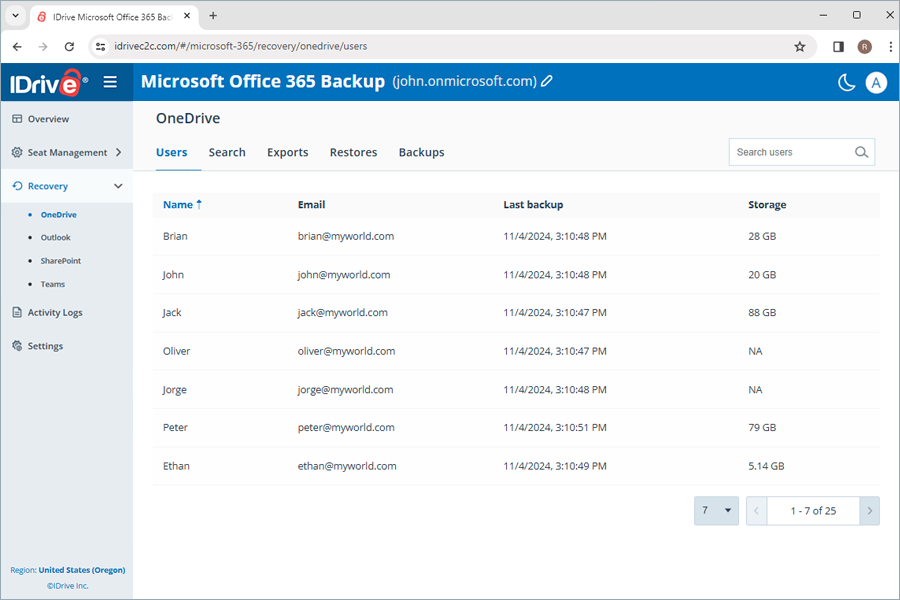
- データをバックアップしたいユーザーアカウントをクリックします。
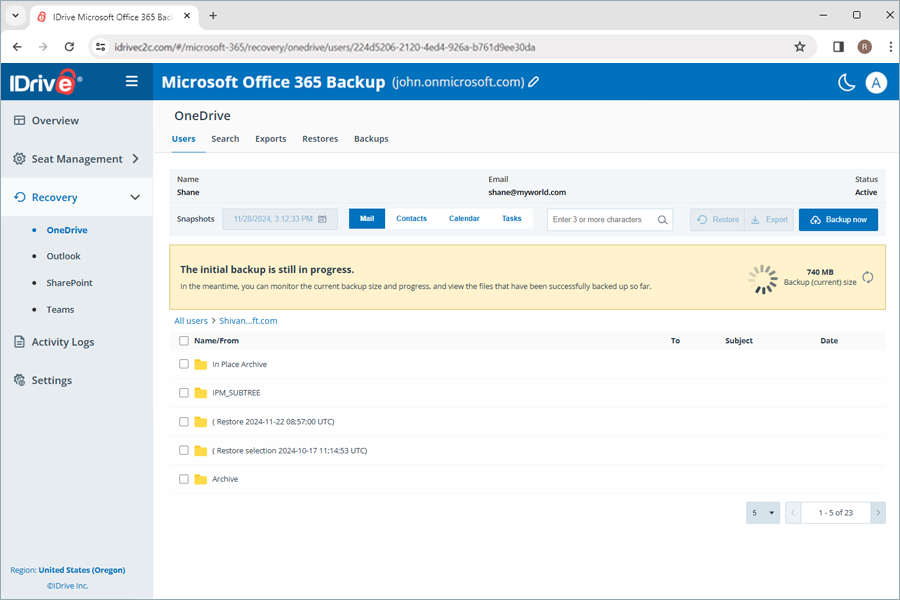
- 今すぐバックアップをクリックします。
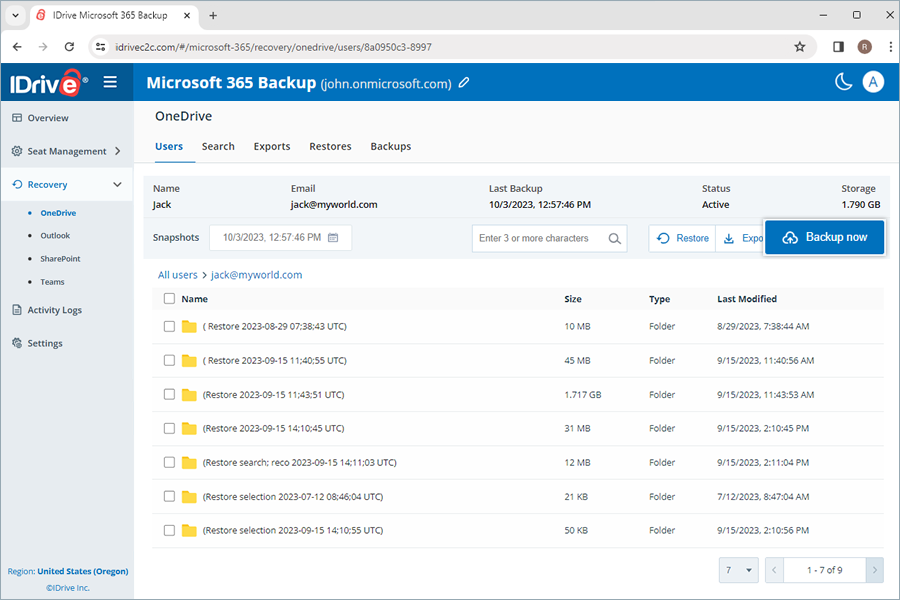
バックアップの進行状況が表示されます。バックアップの下でバックアップの詳細を表示できます。
注意:
- ユーザーを初回バックアップする際は、
 をクリックして現在のバックアップサイズを確認できます。
 - 手動バックアップの実行は自動スケジュールバックアップに影響しません。
IDrive® 360 Microsoft Office 365バックアップアカウントから特定ユーザーのOutlookデータをバックアップするにはどうすればよいですか?
特定ユーザーのOutlookバックアップを実行するには、
- 復元をクリックします。
- Outlookを選択します。
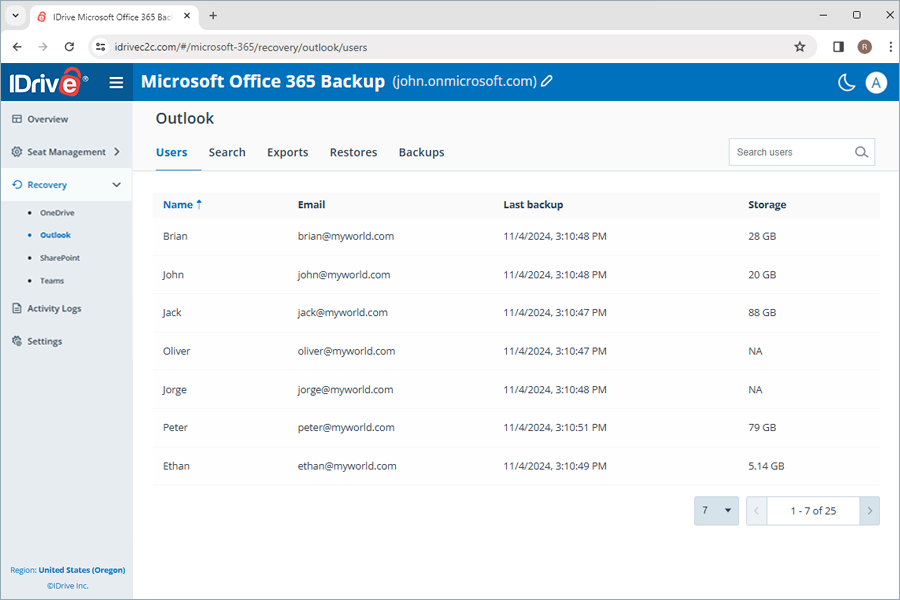
- データをバックアップしたいユーザーアカウントをクリックします。
- 今すぐバックアップをクリックします。メール、連絡先、カレンダー、タスクデータがバックアップされます。
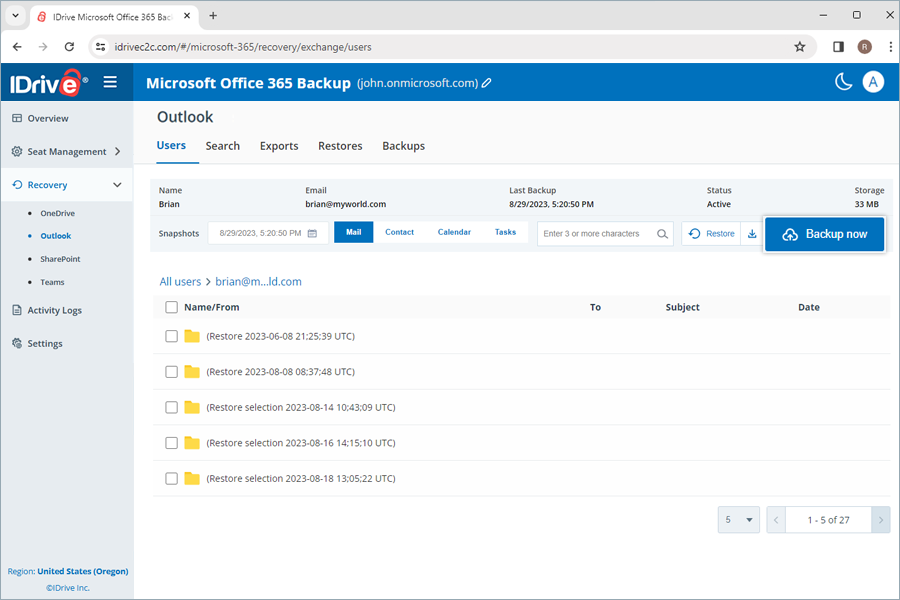
バックアップの進行状況が表示されます。バックアップの下でバックアップの詳細を表示できます。
注意:
- ユーザーを初回バックアップする際は、をクリックして現在のバックアップサイズを確認できます。
- 手動バックアップの実行は自動スケジュールバックアップに影響しません。
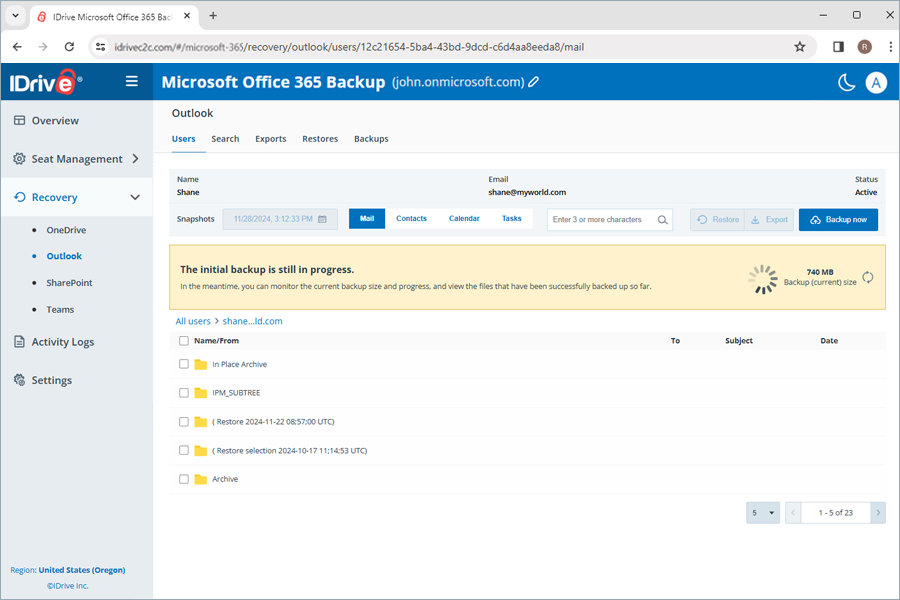
IDrive® 360 Microsoft Office 365バックアップアカウントにOutlookのインプレースアーカイブとパブリックフォルダーをバックアップできますか?
はい、2024年9月30日以降に登録した新しいユーザーには、インプレースアーカイブとパブリックフォルダーのバックアップ機能がデフォルトで有効になっています。
ユーザーアカウントが2024年9月30日以前に登録された場合、インプレースアーカイブとパブリックフォルダーをバックアップするには、IDrive 360アカウントからこれらのフォルダーのバックアップを有効にする必要があります。
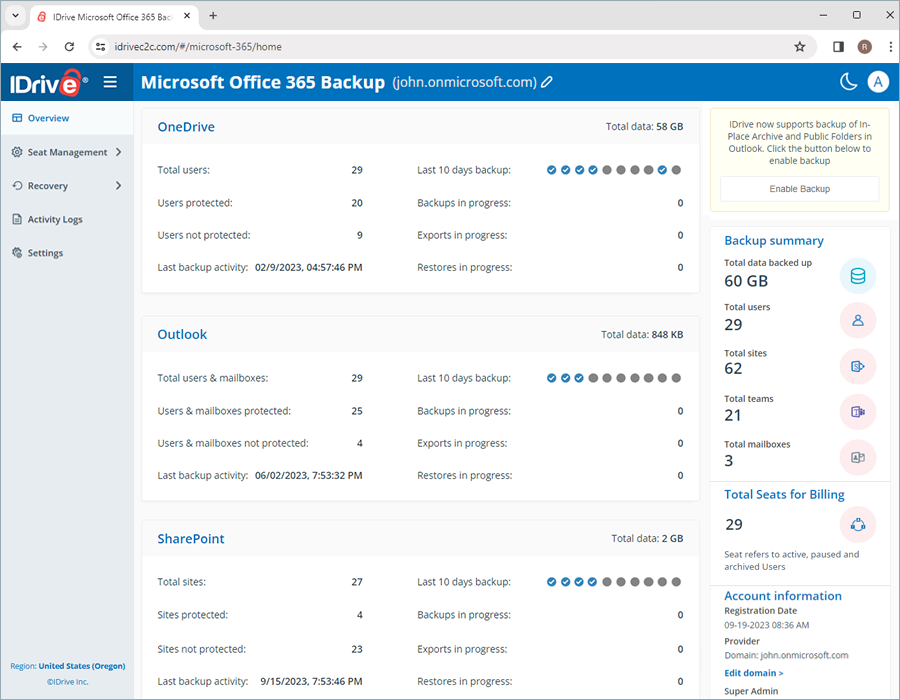
バックアップを有効にするには、
- IDrive® 360 Microsoft Office 365バックアップダッシュボードの概要タブに移動します。
- ポップアップウィンドウのバックアップを有効にするボタンをクリックします。
Outlookのイン・プレース・アーカイブとパブリックフォルダーはIDrive 360に自動的に同期してバックアップされ、データが画面に表示されます。
Outlookバックアップの状態は成功ですが、パブリックフォルダー内のデータがバックアップされません。なぜですか?
Outlookバックアップが成功したにもかかわらずパブリックフォルダーのデータがバックアップされない場合、ユーザーのパブリックフォルダーへの権限が不足している可能性があります。パブリックフォルダーをバックアップするには、適切なユーザー権限を付与する必要があります。
権限を割り当てるには、
- Microsoft 365管理者アカウントにサインインします。
- 左上角でグリッドアイコンをクリックし、管理を選択します。
- 左ペインで管理に移動し、その隣の矢印をクリックします。
- Exchangeをクリックします。
- パブリックフォルダーをクリックします。
- パブリックフォルダータブをクリックし、さらにルート権限をクリックします。
- あなたのアカウントがリストにあるか確認します。
- あなたのアカウントがリストにない場合は、(+)をクリックしてリストに追加します。
- パブリックフォルダー権限ウィンドウで参照をクリックし、あなたのアカウントを選択します。
- OKをクリックします。
- 権限レベルドロップダウンメニューで所有者を選択します。
- 保存をクリックします。
- このパブリックフォルダーとそのすべてのサブフォルダーに変更を適用チェックボックスを選択します。
- 保存をクリックします。
Exchangeメールボックスをバックアップできず、「ErrorQuotaExceeded」メッセージが表示されます。なぜですか?
メールボックスのサイズが指定された制限を超えると、Microsoft Exchangeがそのメールボックスからのデータバックアップを禁止する場合があります。
メールボックスが許可されたクォータまで解放されるまで、ユーザーはIDrive 360 Microsoft Office 365アカウントへのExchangeデータのバックアップができなくなります。バックアップ試行は失敗し、「ErrorQuotaExceeded」メッセージが表示されます。
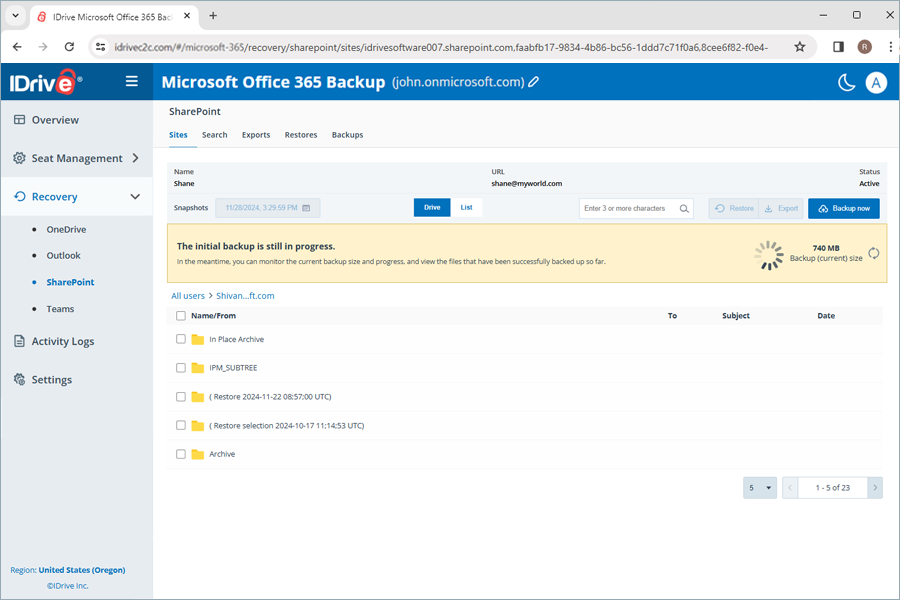
IDrive® 360 Microsoft Office 365バックアップアカウントから特定ユーザーのSharePointデータをバックアップするにはどうすればよいですか?
特定ユーザーのSharePointバックアップを実行するには、
- 復元をクリックします。
- SharePointを選択します。
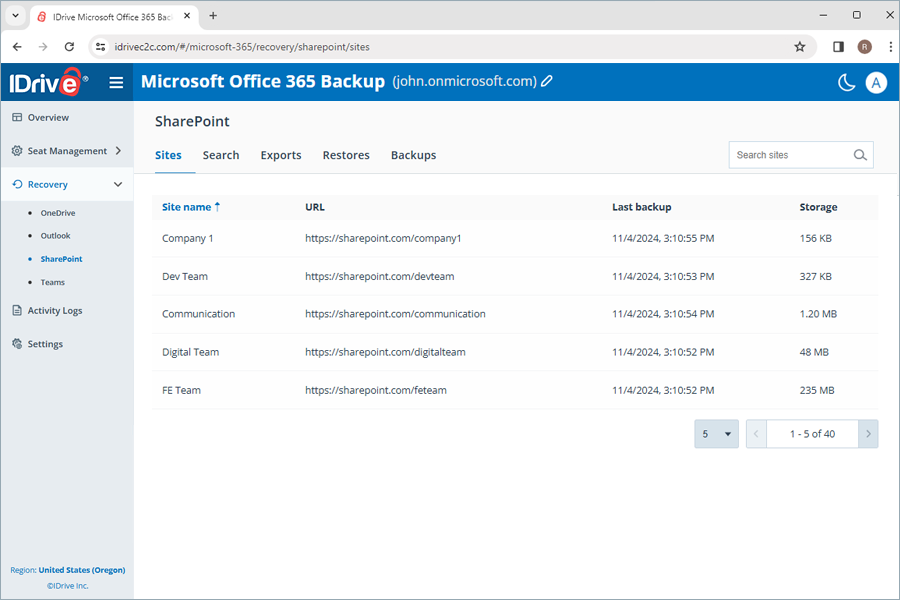
- データをバックアップしたいユーザーアカウントをクリックします。
- 今すぐバックアップをクリックします。ドライブとリストデータがバックアップされます。
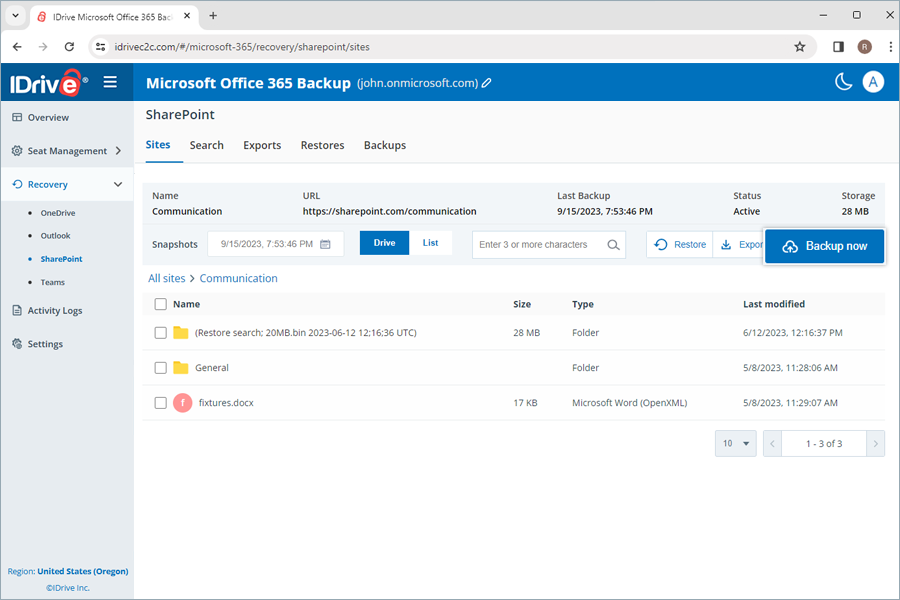
バックアップの進行状況が表示されます。バックアップの下でバックアップの詳細を表示できます。
注意:
- ユーザーを初回バックアップする際は、をクリックして現在のバックアップサイズを確認できます。
- 手動バックアップの実行は自動スケジュールバックアップに影響しません。
IDrive® 360 Microsoft Office 365バックアップアカウントから特定ユーザーのTeamsデータをバックアップするにはどうすればよいですか?
特定ユーザーのTeamsバックアップを実行するには、
- 復元をクリックします。
- Teamsを選択します。
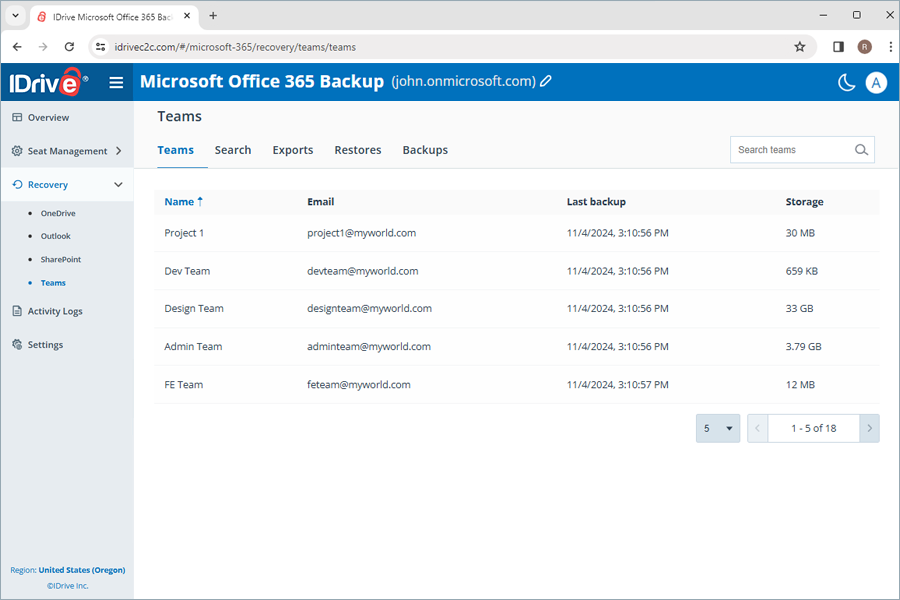
- データをバックアップしたいチームをクリックします。
- 今すぐバックアップをクリックします。
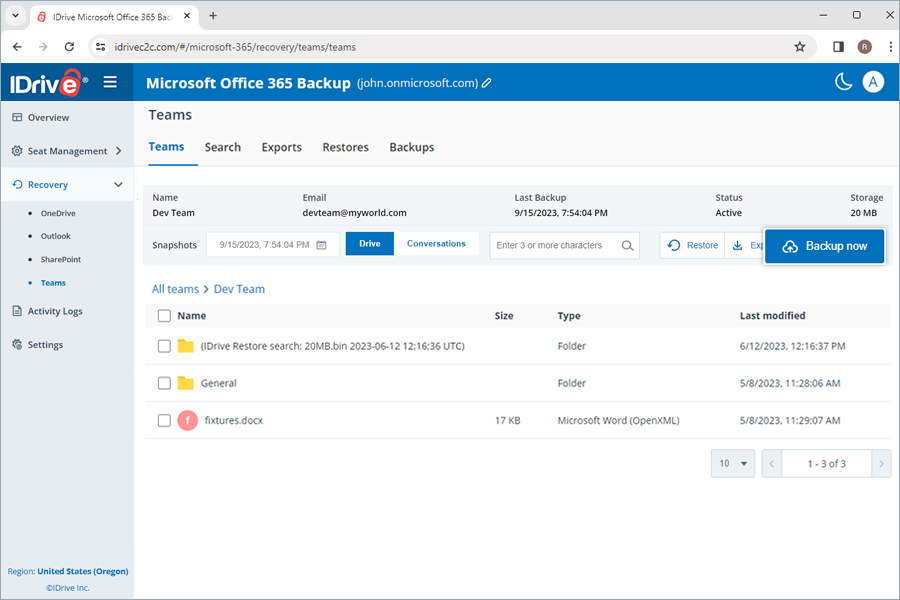
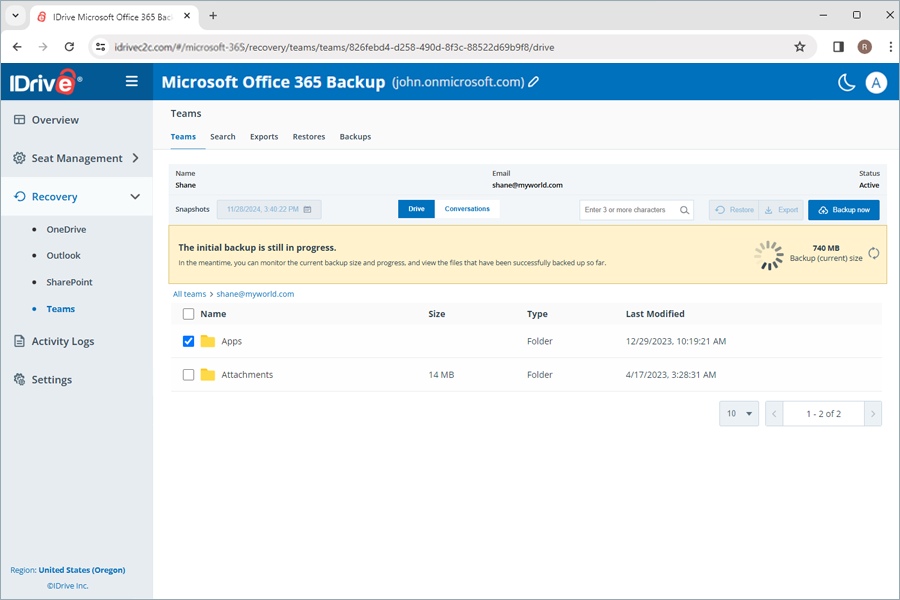
チームのドライブと会話データがバックアップされ、進行状況が表示されます。バックアップの下でバックアップの詳細を表示できます。
注意:
- ユーザーを初回バックアップする際は、をクリックして現在のバックアップサイズを確認できます。
- 手動バックアップの実行は自動スケジュールバックアップに影響しません。
IDrive® 360 Microsoft Office 365バックアップではスナップショットとバージョン管理はどのように機能しますか?
IDrive® 360 Microsoft Office 365バックアップは、バックアップしたデータの前バージョンをポイントインタイムスナップショットとして保持し、バックアップ時の正確な状態へのポイントインタイム復元を実行できます。
スナップショットは以下の方法で保持・統合されます:
- IDrive® 360は1日に3回自動バックアップを実行し、30日間保持します。
- 30日後、IDrive® 360はユーザーごとに3回の日次バックアップのうち1回を保存します。
- 90日後、IDrive® 360はユーザーごとに週次バックアップを1回保存します。
- 365日後、IDrive® 360はユーザーごとに月次バックアップを1回保存します。
Webコンソールの概要タブではどのような情報を表示できますか?
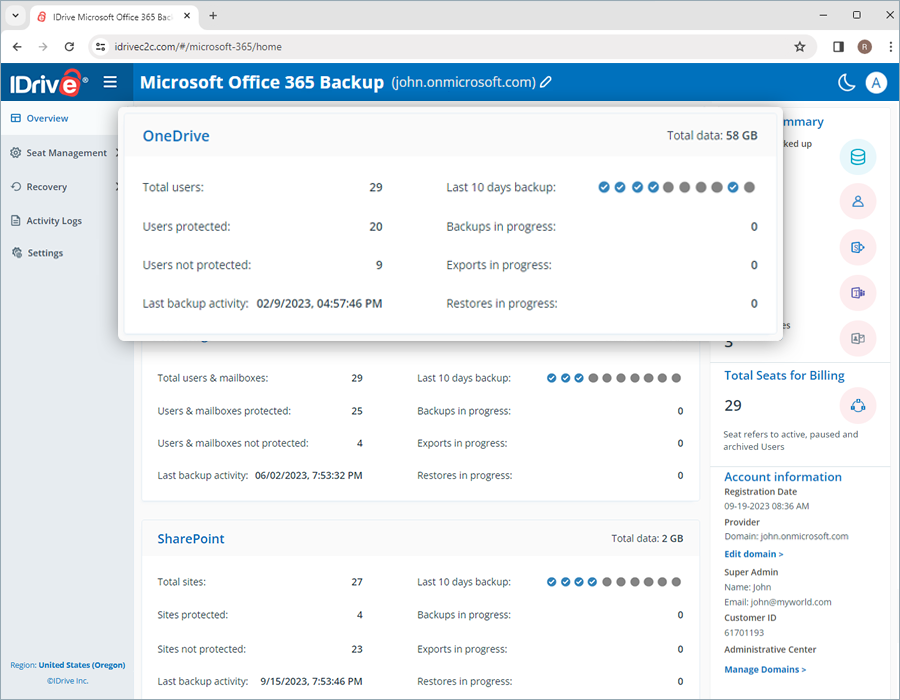
概要タブでは、ユーザーのバックアップ、エクスポート、復元の概要を一目で確認できます。Microsoft Office 365スイートアプリケーション全体にわたって以下の情報の概要を表示できます:
- 全ユーザー数:Microsoft Office 365アカウントのアクティブユーザーの総数。
- 保護されたユーザー:バックアップリストに追加され、24時間以内にバックアップを完了したアクティブユーザーの数。
- 保護されていないユーザー:バックアップリストに含まれていないアクティブユーザーの数。
- 最後のバックアップアクティビティ:アプリケーションのすべてのモジュールが24時間以内にバックアップを成功した最後の日付を表示します。
- 過去10日のバックアップ:過去10日間の状態を、以下のアイコンで表示します。
 - バックアップ失敗
 - バックアップが100%成功
 - バックアップがまだ開始されていない
 - バックアップが部分的に成功
- 進行中のバックアップ:実行中のバックアップ操作の総数。
- 進行中のエクスポート:実行中のエクスポート操作の総数。
- 進行中の復元:実行中の復元操作の総数。
SharePointサイトまたはTeamsデータのみをバックアップすることは可能ですか?
はい、無料トライアル期间中はSharepointサイトとTeamsデータのみをバックアップできます。無料トライアル後は、SharePointサイトやTeamsデータのみをバックアップするには、少なくとも、1つのアクティブシート(Microsoftユーザー)が必要です。
バックアップ状況に関わらず、IDrive® 360 Microsoft Office 365 バックアップのWebコンソールのシート管理タブで全ユーザーの記録にアクセスできます。
シート管理のユーザータブに移動すると、以下の管理ツールにアクセスできます:
- 自動追加:Microsoft Office 365アカウントに新規追加されたユーザーを自動で同期します。
- ライセンスなしを含む:ライセンスのないMicrosoft Office 365ユーザーアカウントもバックアップセットに含めます。
- 全ユーザーを有効化:未保護/一時停止中の全ユーザーのバックアップを有効化します。
- 全ユーザーをフィルタ:バックアップ状況(有効・一時停止・未保護)でユーザー記録を絞り込みます。
- 検索:記録内の特定ユーザーを検索します。
- CSVダウンロード:全ユーザーのリストをCSV形式でダウンロードします。
- OneDriveまたはOutlookデータ管理:該当アイコン
 または
または  をクリックして、ユーザーごとのOneDriveやOutlookデータを管理します。
 - バックアップ状況:詳細表示にマウスオーバーでバックアップ状況の概要を、クリックで詳細なバックアップ状況を確認できます。
- バックアップ操作:ユーザーのバックアップセットへの追加・削除・一時停止が可能です。詳細はFAQを参照してください。
- シート更新:このボタンでシートを更新できます。自動追加の状態に応じて新しいシートが追加され、バックアップ状況が反映されます。自動追加が有効な場合は新規シートが自動で保護され、無効の場合は手動で変更するまで未保護のままです。
ユーザーのシートステータスを変更するにはどうすればよいですか?
シートステータスを変更して、ユーザーのバックアップセットへの追加・削除、またはバックアップの一時停止ができます。
ユーザーのシートステータスを変更するには、
- IDrive® 360 Microsoft Office 365バックアップダッシュボードのシート管理タブに移動します。
- ユーザータブに移動します。
- ユーザーに対応するバックアップ操作欄の下で、必要に応じてシートステータスを設定します。
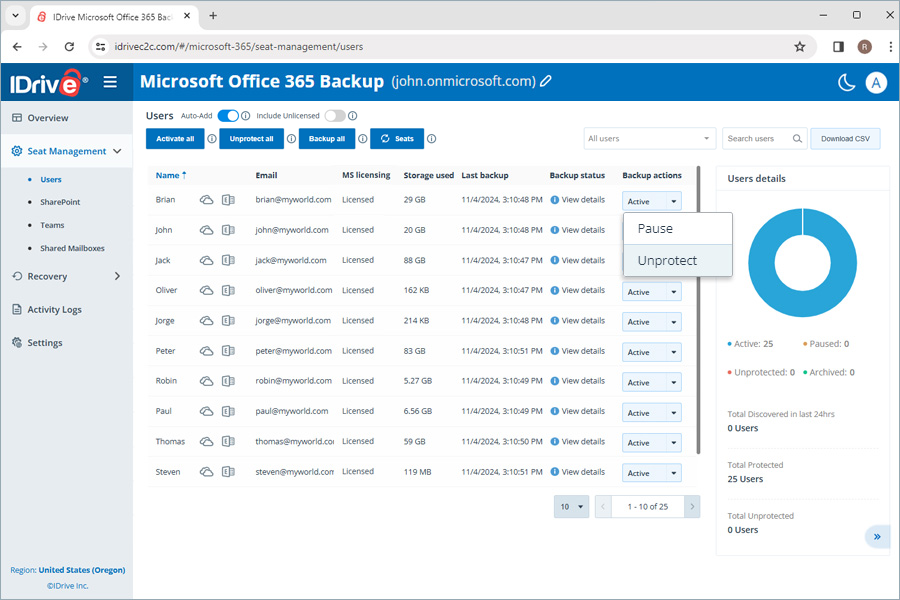
- 一時停止:ユーザーのバックアップを一時停止します。
- 保護解除:IDrive® 360 Microsoft Office 365バックアップセットからユーザーを削除します。
- 保護:保護解除/一時停止中のユーザーのバックアップを再開/開始します。
バックアップセットに追加されたユーザーのステータスはアクティブとして表示されます。
注意:ユーザーのシートステータスを保護解除に変更すると、そのユーザーに関連するすべてのバックアップが削除されます。
IDrive® 360 Microsoft Office 365バックアップセットにユーザーを追加するにはどうすればよいですか?
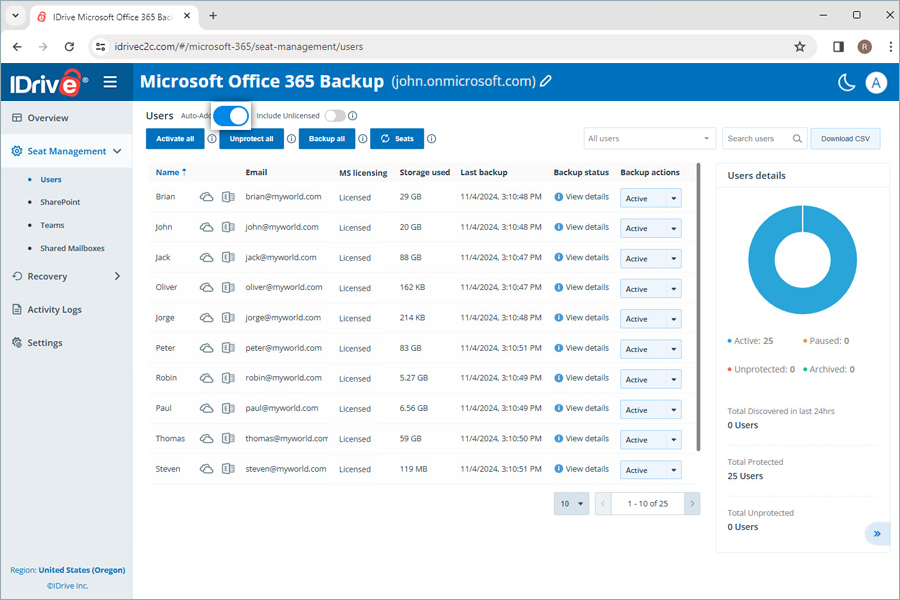
Microsoft Officeスイートのユーザーは、1回目の自動バックアップ時に自動的に検出されてバックアップセットに追加されます。Microsoft Office 365アカウントの新しいユーザーを保護するために、自動追加がデフォルトで有効になっています。
自動追加の状態に応じて、新しいシートが対応するバックアップステータスで追加されます。自動追加が有効の場合、新しく発見されたシートは自動的に保護され、そうでない場合はユーザーが手動で変更するまで保護されません。
新しいシートを手動で追加するには、 をクリックしてデータを更新できます。
自動追加を有効にするには、
- シート管理タブに移動します。
- ユーザータブに移動します。
- 自動追加の隣のトグルスイッチを有効にします。
ライセンスのないMicrosoft Office 365アカウントのバックアップを有効にするにはどうすればよいですか?
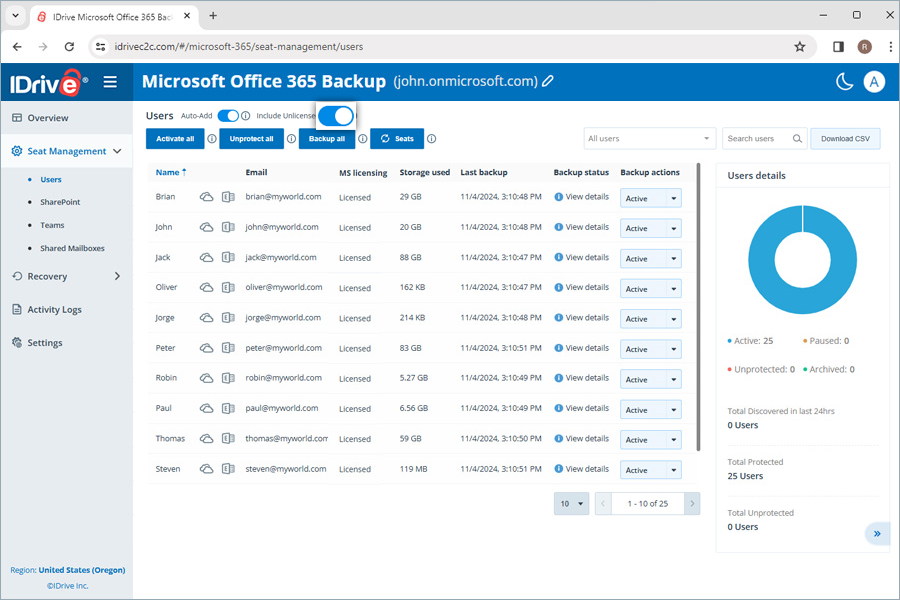
ライセンスのないMicrosoft Office 365ユーザーのバックアップを有効にするには、
- シート管理タブに移動します。
- ユーザータブに移動します。
- ライセンスなしを含むの隣のトグルスイッチを有効にします。
自動追加が有効の場合、新しく発見されたシートは自動的に保護され、そうでない場合はユーザーが手動で変更するまで保護されません。
新しいシートを手動で追加するには、をクリックしてデータを更新できます。
注意:
- ライセンスのない各ユーザーには、自動追加トグルの下で設定された設定に基づいてバックアップアクションが割り当てられます。
- この機能は共有メールボックスのバックアップにも適用されます。
IDrive® 360 Microsoft Office 365バックアップセットにユーザーを再追加するにはどうすればよいですか?
シートステータスをアクティブに変更することで、保護解除されたユーザーをアクティブバックアップセットに再追加できます。
バックアップセットに含まれていないユーザーのバックアップを有効化するには、
- IDrive® 360 Microsoft Office 365バックアップダッシュボードのシート管理タブに移動します。
- ユーザータブに移動します。
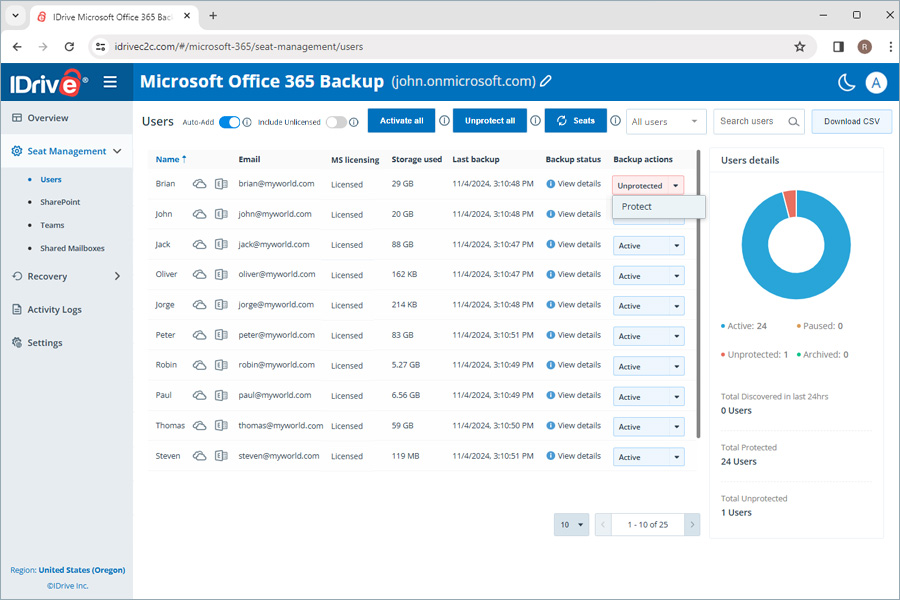
- 一時停止/保護解除されたユーザーの隣のバックアップ操作欄の下で、ドロップダウンメニューから保護を選択します。
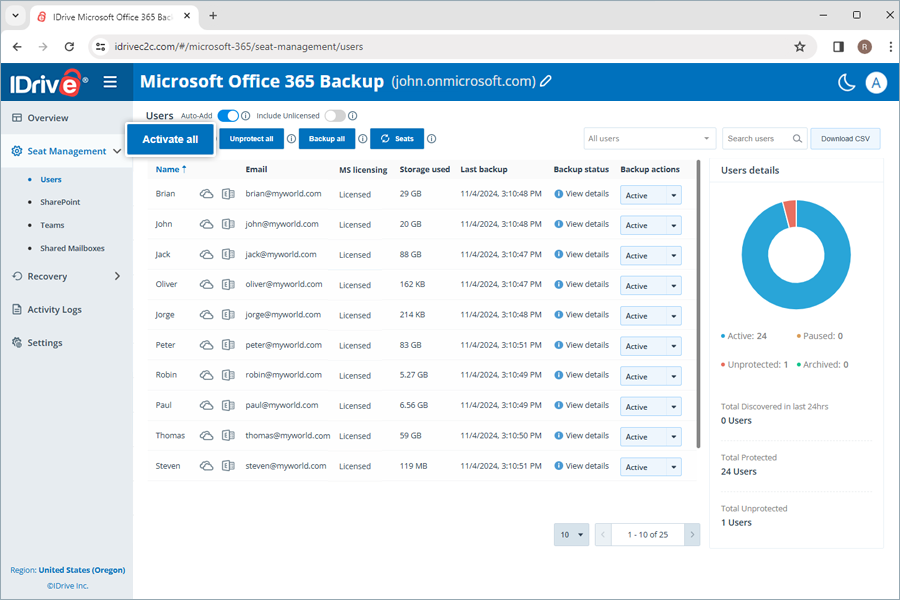
保護解除されたすべてのユーザーを有効化するには、すべて有効化をクリックします。
ユーザーのバックアップ状況を表示するにはどうすればよいですか?
各ユーザーの横にある バックアップ状況では、過去24時間の各サービスの最新バックアップ結果の概要を確認できます。 of the user’s 詳細表示をクリックすると、各バックアップモジュールの以下のバックアップ状況パラメータを表示できます:
- バックアップ状況:過去24時間のバックアップの成功/失敗状況、完了 / 失敗で表示されます
- 使用ストレージ:バックアップが占有している総容量
- 最新バックアップ:最新バックアップのタイムスタンプ
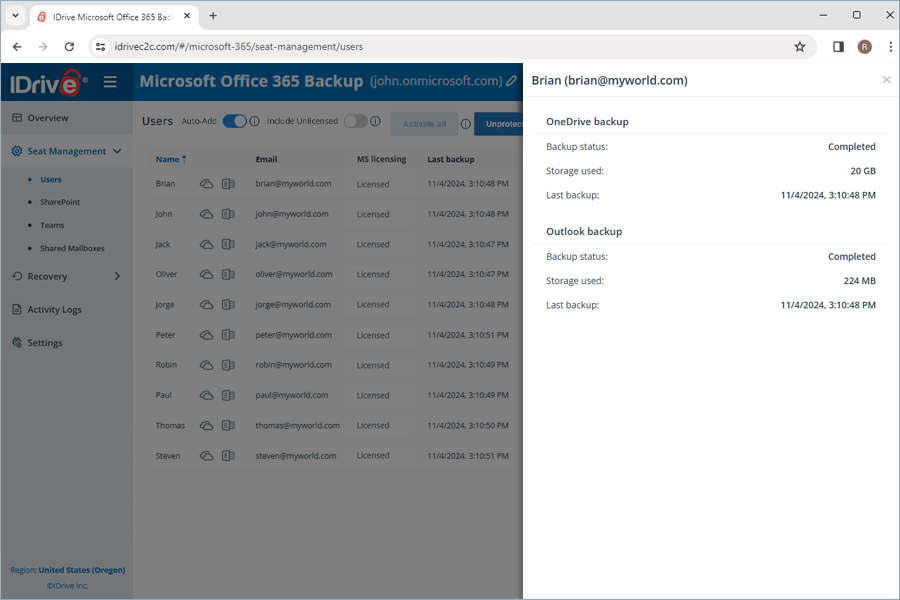
各モジュールの要約されたバックアップ状況を表示するには、詳細を表示にカーソルを合わせます。
IDrive® 360 Microsoft Office 365バックアップは、共有メールボックスに変換されたMicrosoft 365ユーザーをどのように処理しますか?
Microsoft 365では、ユーザーが共有メールボックスに変換されると、MicrosoftがAPI経由で変更を報告した時点で、IDrive® 360 Microsoft Office 365バックアップが自動的にメールボックスタイプを更新します。この検出プロセスは1日3回実行されます。
IDrive® 360 Microsoft Office 365バックアップアカウントで変更が表示されない場合、MicrosoftのAPIアップデートの遅延が原因である可能性があります。 due to delays in Microsoft’s API updates.そのような場合は、 シート管理 > 共有メールボックスに移動し、 シートボタンをクリックして手動でアップデートを実行できます。
IDrive® 360 Microsoft Office 365バックアップアカウントからバックアップしたOneDriveデータを復元するにはどうすればよいですか?
バックアップしたOneDriveデータを復元するには、
- IDrive® 360 Microsoft Office 365バックアップダッシュボードの復元タブに移動します。
- OneDriveを選択します。
- データを復元したいユーザーアカウントをクリックします。
- ポイントインタイム復元を実行したい場合は、スナップショットの下で適切な復旧ポイントを選択します。特定のファイルまたはフォルダーを復元するには、バックアップされたアイテムのリストからアイテムを選択します。特定のファイルまたはフォルダーを検索することもできます。
- 復元をクリックします。ポップアップウィンドウが表示されます。
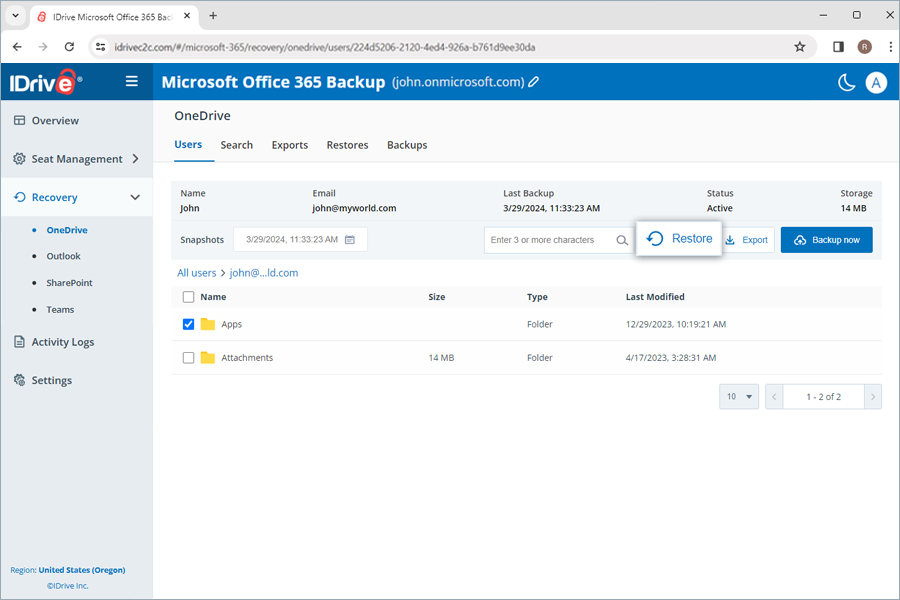
- 必要に応じてスナップショットまたは選択したアイテムを選択します。
注意:選択したアイテムオプションは、復元用のアイテムを選択している場合のみ有効になります。何も選択していない場合は、デフォルトでスナップショットが選択されます。 - 復元先の復元先ドロップダウンメニューから、スナップショットまたは選択したアイテムを復元したいユーザーアカウントを選択します。同じユーザーアカウントまたは別のユーザーアカウントにデータを復元できます。
- 既存ファイルを管理するために、非破壊的または破壊的な復元方法を選択します:
- 新しいフォルダー(非破壊的): この方法は、上書きを避けるためにファイルを新しいフォルダーに復元します。
- 既存データをスキップ(破壊的): この方法は、アカウントに既に存在するファイルの復元をスキップします。
- 古いファイルを上書き(破壊的): この方法は、変更があった場合に既存のファイルを古いバージョンで置き換えます。
- 必ず上書き(破壊的): この方法は、既存のすべてのファイルを選択したバージョンで必ず置き換えます。
- 復元をクリックします。
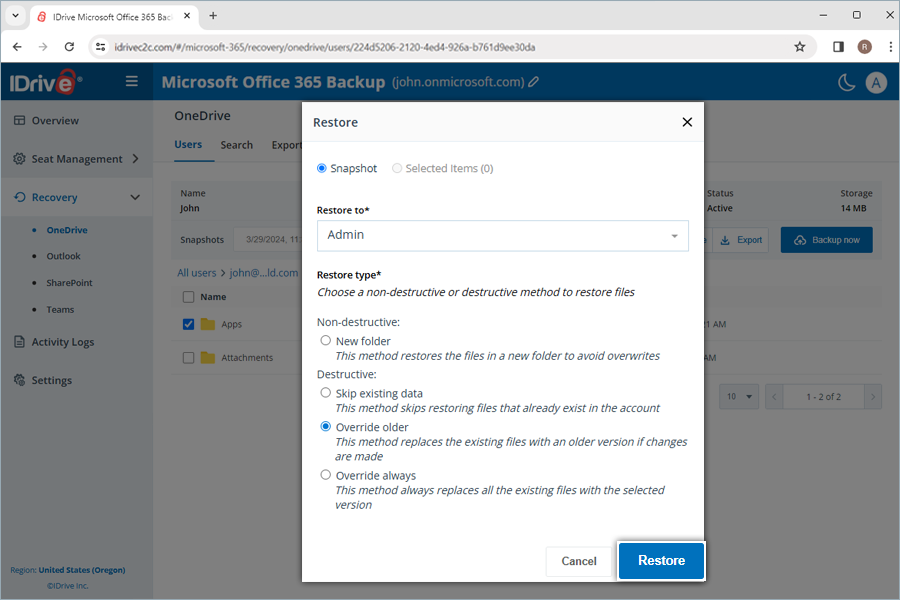
- 確認ポップアップで続行をクリックします(古いファイルを上書きまたは必ず上書きを選択した場合)。
非破壊的な復元方法を選択して新しいフォルダーを作成する場合、復元モードと日付にちなんだラベルが復元場所に自動作成されます。選択したアイテムを復元する場合は、フォルダー(IDrive Restore selection <TimeStamp in UTC>)が作成されます。同様に、スナップショット復元の場合はフォルダー(IDrive Restore <TimeStamp in UTC>)が作成され、検索ベースの復元の場合は(IDrive Restore search:Search_Term <TimeStamp in UTC>)フォルダーが作成されます。
IDrive® 360 Microsoft Office 365バックアップアカウントからバックアップしたOutlookメールを復元するにはどうすればよいですか?
バックアップしたメールを復元するには、
- IDrive® 360 Microsoft Office 365バックアップダッシュボードの復元タブに移動します。
- Outlookを選択します。
- データを復元したいユーザーアカウントをクリックします。
- メールをクリックします。
- ポイントインタイム復元を実行したい場合は、スナップショットの下で適切な復旧ポイントを選択します。特定のメールやフォルダーを復元するには、バックアップされたアイテムのリストからアイテムを選択します。特定のメールやラベルを検索することもできます。
- 復元をクリックします。ポップアップウィンドウが表示されます。

- 必要に応じてスナップショットまたは選択したアイテムを選択します。
注意:選択したアイテムオプションは、復元用のアイテムを選択している場合のみ有効になります。何も選択していない場合は、デフォルトでスナップショットが選択されます。 - 復元先の復元先ドロップダウンメニューから、スナップショットまたは選択したアイテムを復元したいユーザーアカウントを選択します。同じユーザーアカウントまたは別のユーザーアカウントにデータを復元できます。
- Choose a non-destructive or destructive restore method to manage existing files:
- 新しいフォルダー(非破壊的): この方法は、上書きを避けるためにメールを新しいフォルダーに復元します。
- 元のパスに復元(破壊的): この方法は、アカウントに既に存在するメールの復元をスキップします。
- 復元をクリックします。
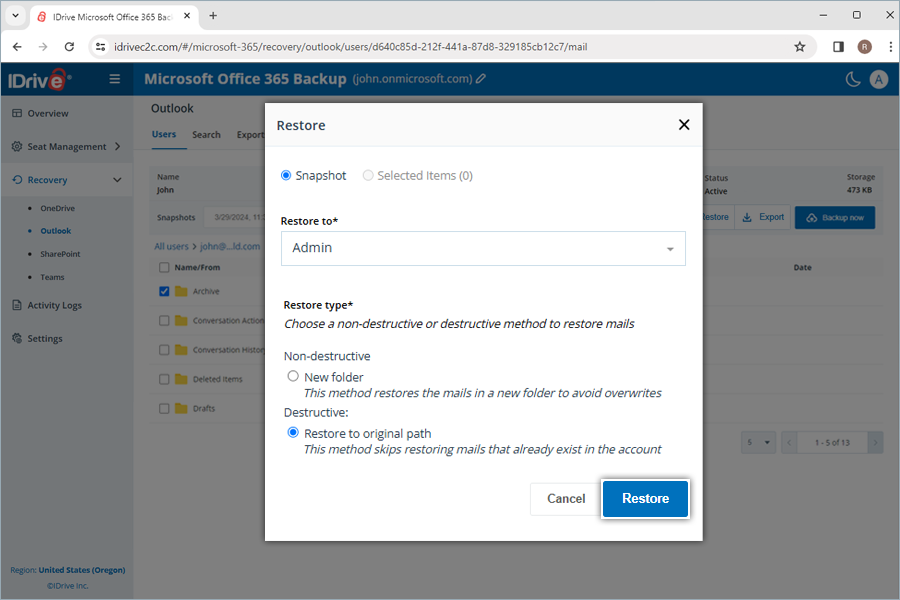
非破壊的な復元方法を選択して新しいフォルダーを作成する場合、復元モードと日付にちなんだラベルが復元場所に自動作成されます。選択したアイテムを復元する場合は、ラベル(IDrive Restore selection <TimeStamp in UTC>)が作成されます。同様に、スナップショット復元の場合はラベル(IDrive Restore <TimeStamp in UTC>)が作成され、検索ベースの復元の場合は(IDrive Restore search:Search_Term <TimeStamp in UTC>)フォルダーが作成されます。
IDrive® 360 Microsoft Office 365バックアップアカウントからバックアップしたOutlook連絡先を復元するにはどうすればよいですか?
バックアップした連絡先を復元するには、
- IDrive® 360 Microsoft Office 365バックアップダッシュボードの復元タブに移動します。
- Outlookを選択します。
- データを復元したいユーザーアカウントをクリックします。
- 連絡先をクリックします。
- ポイントインタイム復元を実行したい場合は、スナップショットの下で適切な復旧ポイントを選択します。特定の連絡先やフォルダーを復元するには、バックアップされたアイテムのリストからアイテムを選択します。特定の連絡先やラベルを検索することもできます。
- 復元をクリックします。ポップアップウィンドウが表示されます。
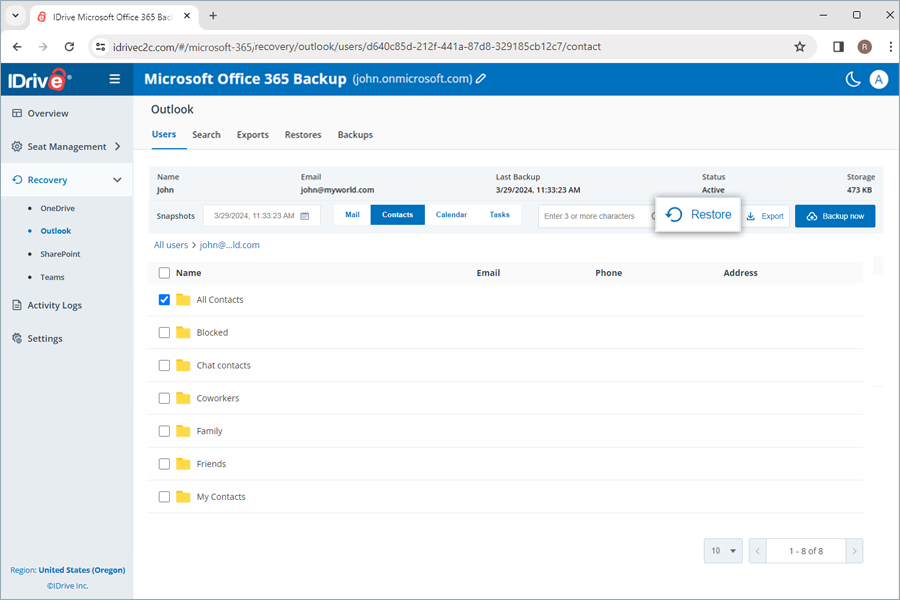
- 必要に応じてスナップショットまたは選択したアイテムを選択します。
注意:選択したアイテムオプションは、復元用のアイテムを選択している場合のみ有効になります。何も選択していない場合は、デフォルトでスナップショットが選択されます。 - 復元先の復元先ドロップダウンメニューから、スナップショットまたは選択したアイテムを復元したいユーザーアカウントを選択します。同じユーザーアカウントまたは別のユーザーアカウントにデータを復元できます。
- Choose a non-destructive or destructive restore method to manage existing files:
- 新しいフォルダー(非破壊的): この方法は、上書きを避けるために連絡先を新しいフォルダーに復元します。
- 既存データをスキップ(破壊的): この方法は、アカウントに既に存在する連絡先の復元をスキップします。
- 古いファイルを上書き(破壊的): この方法は、変更があった場合に既存の連絡先を古いバージョンで置き換えます。
- 必ず上書き(破壊的): この方法は、既存のすべての連絡先を選択したバージョンで必ず置き換えます。
- 復元をクリックします。
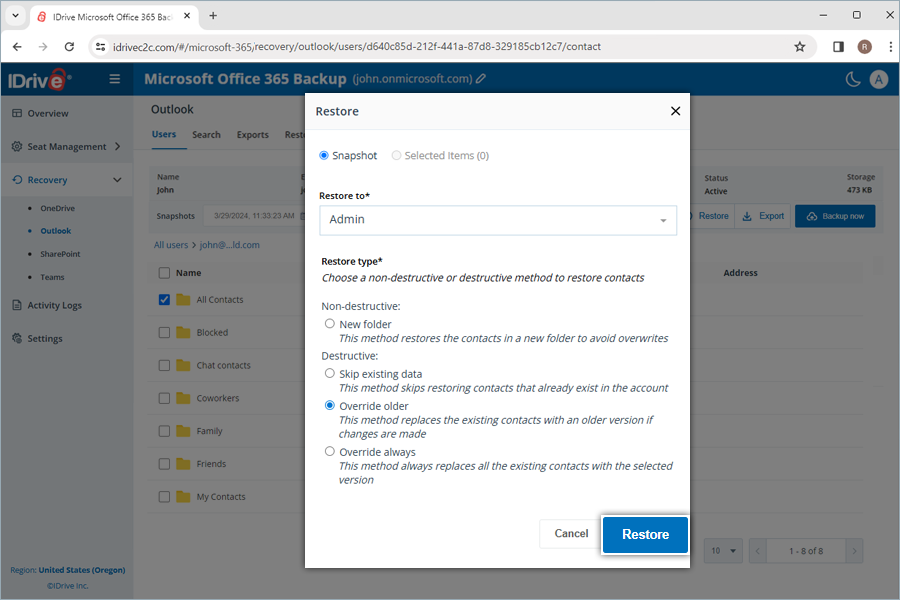
- 確認ポップアップで続行をクリックします(古いファイルを上書きまたは必ず上書きを選択した場合)。
非破壊的な復元方法を選択して新しいフォルダーを作成する場合、復元モードと日付にちなんだラベルが復元場所に自動作成されます。選択したアイテムを復元する場合は、ラベル(IDrive Restore selection <TimeStamp in UTC>)が作成されます。同様に、スナップショット復元の場合はラベル(IDrive Restore <TimeStamp in UTC>)が作成され、検索ベースの復元の場合は(IDrive Restore search:Search_Term <TimeStamp in UTC>)フォルダーが作成されます。
IDrive® 360 Microsoft Office 365バックアップアカウントからバックアップしたOutlookカレンダーを復元するにはどうすればよいですか?
バックアップしたカレンダーを復元するには、
- IDrive® 360 Microsoft Office 365バックアップダッシュボードの復元タブに移動します。
- Outlookを選択します。
- データを復元したいユーザーアカウントをクリックします。
- カレンダーをクリックします。
- ポイントインタイム復元を実行したい場合は、スナップショットの下で適切な復旧ポイントを選択します。特定のイベントやフォルダーを復元するには、バックアップされたアイテムのリストからアイテムを選択します。特定のイベントやラベルを検索することもできます。
- 復元をクリックします。ポップアップウィンドウが表示されます。
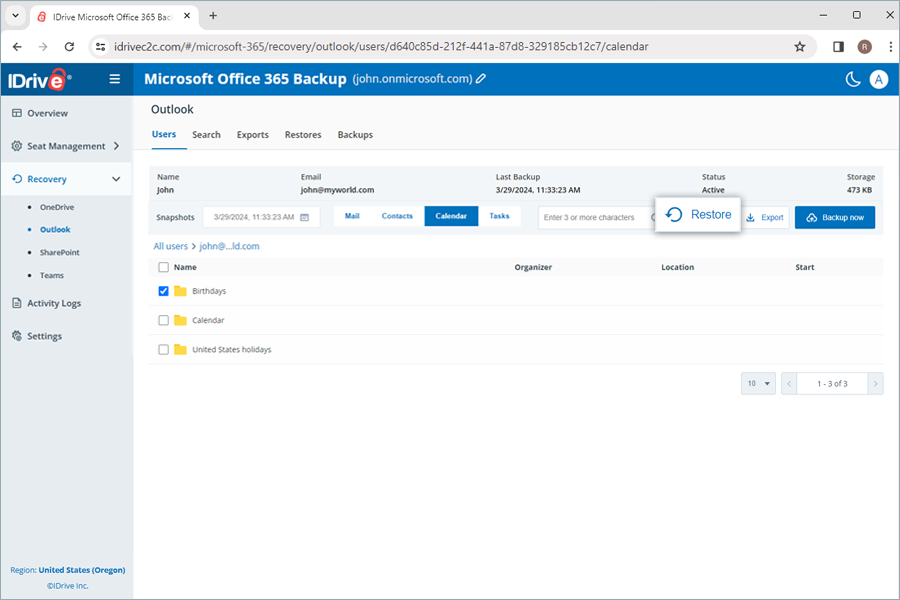
- 必要に応じてスナップショットまたは選択したアイテムを選択します。
注意:選択したアイテムオプションは、復元用のアイテムを選択している場合のみ有効になります。何も選択していない場合は、デフォルトでスナップショットが選択されます。 - 復元先の復元先ドロップダウンメニューから、スナップショットまたは選択したアイテムを復元したいユーザーアカウントを選択します。同じユーザーアカウントまたは別のユーザーアカウントにデータを復元できます。
- 既存ファイルを管理するために、非破壊的または破壊的な復元方法を選択します:
- 新しいフォルダー(非破壊的): この方法は、上書きを避けるためにイベントを新しいフォルダーに復元します。
- 既存データをスキップ(破壊的): この方法は、アカウントに既に存在するイベントの復元をスキップします。
- 古いファイルを上書き(破壊的): この方法は、変更があった場合に既存のイベントを古いバージョンで置き換えます。
- 必ず上書き(破壊的): この方法は、既存のすべてのイベントを選択したバージョンで必ず置き換えます。
- 復元をクリックします。
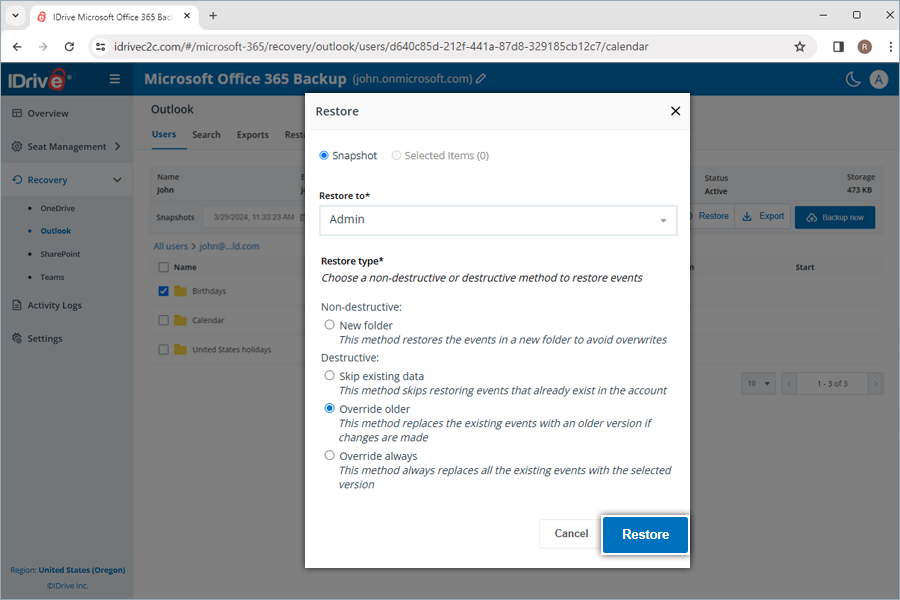
- 確認ポップアップで続行をクリックします(古いファイルを上書きまたは必ず上書きを選択した場合)。
非破壊的な復元方法を選択して新しいフォルダーを作成する場合、復元モードと日付にちなんだカレンダーが復元場所に自動作成されます。選択したアイテムを復元する場合は、カレンダー(IDrive Restore selection <TimeStamp in UTC>)が作成されます。同様に、スナップショット復元の場合はカレンダー(IDrive Restore <TimeStamp in UTC>)が作成され、検索ベースの復元の場合は(IDrive Restore search:Search_Term <TimeStamp in UTC>)フォルダーが作成されます。
IDrive® 360 Microsoft Office 365バックアップアカウントからバックアップしたOutlookタスクを復元するにはどうすればよいですか?
バックアップしたタスクを復元するには、
- IDrive® 360 Microsoft Office 365バックアップダッシュボードの復元タブに移動します。
- Outlookを選択します。
- データを復元したいユーザーアカウントをクリックします。
- タスクをクリックします。
- ポイントインタイム復元を実行したい場合は、スナップショットの下で適切な復旧ポイントを選択します。特定のタスクやフォルダーを復元するには、バックアップされたアイテムのリストからアイテムを選択します。特定のタスクやラベルを検索することもできます。
- 復元をクリックします。ポップアップウィンドウが表示されます。
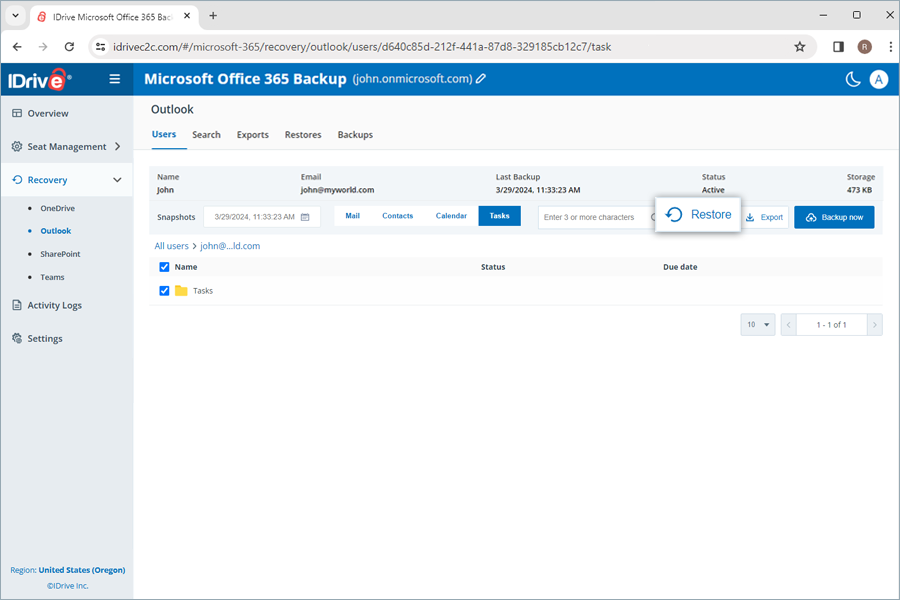
- 必要に応じてスナップショットまたは選択したアイテムを選択します。
注意:選択したアイテムオプションは、復元用のアイテムを選択している場合のみ有効になります。何も選択していない場合は、デフォルトでスナップショットが選択されます。 - 復元先の復元先ドロップダウンメニューから、スナップショットまたは選択したアイテムを復元したいユーザーアカウントを選択します。同じユーザーアカウントまたは別のユーザーアカウントにデータを復元できます。
- 既存ファイルを管理するために、非破壊的または破壊的な復元方法を選択します:
- 新しいフォルダー(非破壊的): この方法は、上書きを避けるためにタスクを新しいフォルダーに復元します。
- 既存データをスキップ(破壊的): この方法は、アカウントに既に存在するタスクの復元をスキップします。
- 古いファイルを上書き(破壊的): この方法は、変更があった場合に既存のタスクを古いバージョンで置き換えます。
- 必ず上書き(破壊的): この方法は、既存のすべてのタスクを選択したバージョンで必ず置き換えます。
- 復元をクリックします。
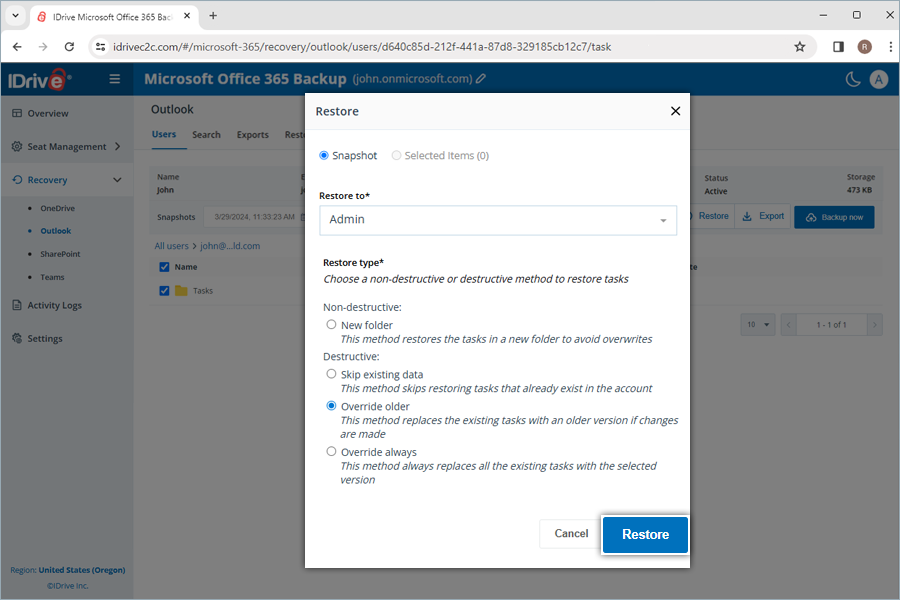
- 確認ポップアップで続行をクリックします(古いファイルを上書きまたは必ず上書きを選択した場合)。
非破壊的な復元方法を選択して新しいフォルダーを作成する場合、復元モードと日付にちなんだラベルが復元場所に自動作成されます。選択したアイテムを復元する場合は、ラベル(IDrive Restore selection <TimeStamp in UTC>)が作成されます。同様に、スナップショット復元の場合はラベル(IDrive Restore <TimeStamp in UTC>)が作成され、検索ベースの復元の場合は(IDrive Restore search:Search_Term <TimeStamp in UTC>)フォルダーが作成されます。
IDrive® 360 Microsoft Office 365バックアップアカウントからバックアップしたSharePointデータを復元するにはどうすればよいですか?
バックアップしたSharePointデータを復元するには、
- IDrive® 360 Microsoft Office 365バックアップダッシュボードの復元タブに移動します。
- SharePointを選択します。
- データを復元したいユーザーアカウントをクリックします。
- SharePointドライブを復元する場合はドライブ、SharePointリストを復元する場合はリストを選択します。
- Select the appropriate recovery point under Snapshots if you want to perform a point-in-time restore. To restore a specific file or folder, select the item from the list of backed-up items. You can also search for a specific file or folder.
- Click Restore. A popup window will appear.
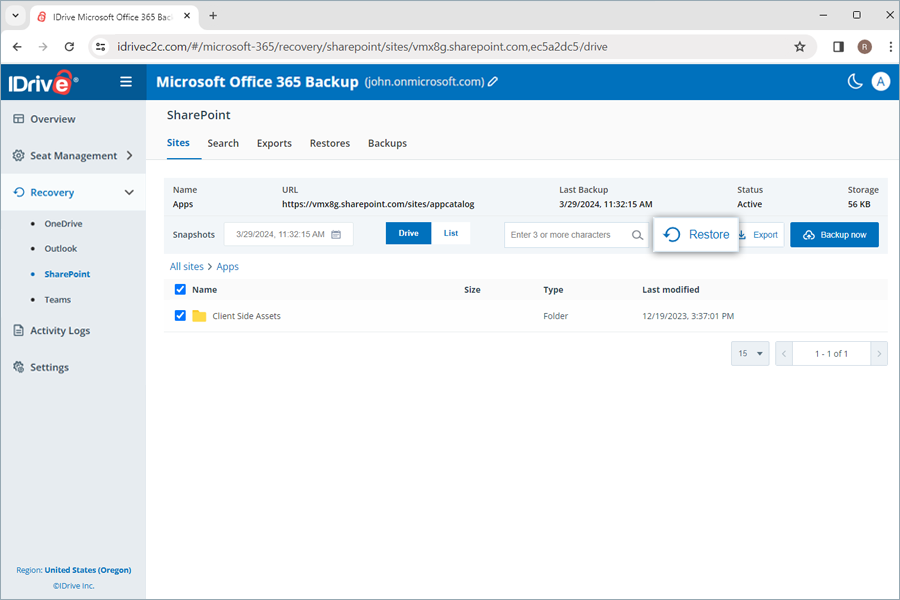
- Select Snapshot or Selected Item as required.
Note: The Selected Item option will be enabled only if you have selected items for restore. If nothing is selected, Snapshot is selected by default. - Select the user account from the Restore to drop-down menu to which you want to restore the snapshot or the selected item. You can restore the data to the same user account or a different user account.
- Choose a non-destructive or destructive restore method to manage existing files:
- 新しいフォルダー(非破壊的): この方法は、上書きを避けるためにファイルを新しいフォルダーに復元します。
- 既存データをスキップ(破壊的): この方法は、アカウントに既に存在するファイルの復元をスキップします。
- 古いファイルを上書き(破壊的): この方法は、変更があった場合に既存のファイルを古いバージョンで置き換えます。
- 必ず上書き(破壊的): この方法は、既存のすべてのファイルを選択したバージョンで必ず置き換えます。
- Click Restore.
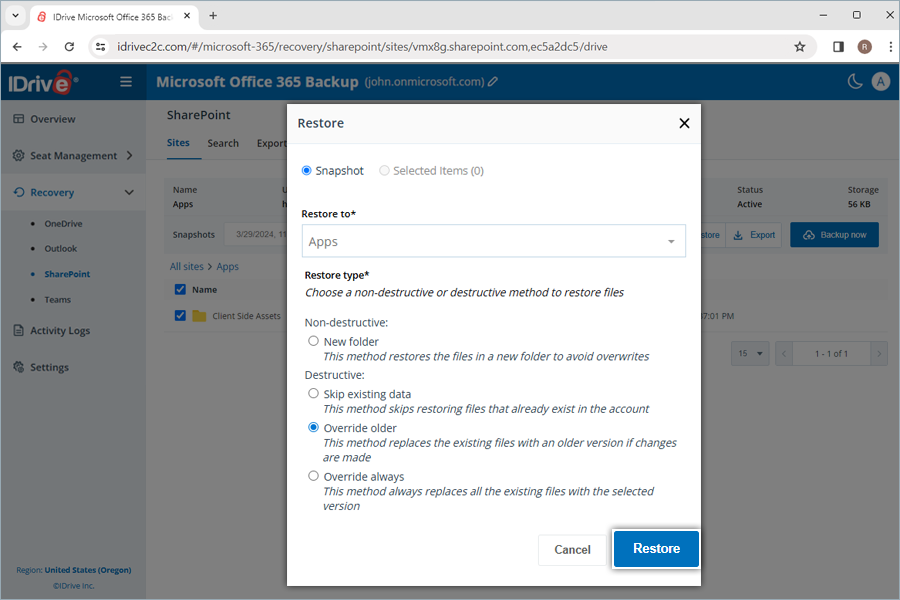
- Click Proceed in the confirmation popup, if you have selected Override older or Override always.
On selecting the non-destructive restore method to create a new folder, a folder named after the restore mode and date will be auto-created at the restore location. A folder (IDrive Restore selection <TimeStamp in UTC>) will be created when restoring selected items. Similarly, a folder (IDrive Restore <TimeStamp in UTC>) will be created for snapshot restore, and (IDrive Restore search:Search_Term <TimeStamp in UTC>) folder will be created for search-based restore.
IDrive® 360 Microsoft Office 365バックアップアカウントからバックアップしたTeamsデータを復元するにはどうすればよいですか?
バックアップしたTeamsデータを復元するには、
- IDrive® 360 Microsoft Office 365バックアップダッシュボードの復元タブに移動します。
- Teamsを選択します。
- データを復元したいユーザーアカウントをクリックします。
- 添付ファイルを復元するにはドライブを選択します。
注意: Teamsチャンネルの会話は復元できません。 - Select the appropriate recovery point under Snapshots if you want to perform a point-in-time restore. To restore a specific file or folder, select the item from the list of backed-up items. You can also search for a specific file or folder.
- 復元をクリックします。ポップアップウィンドウが表示されます。
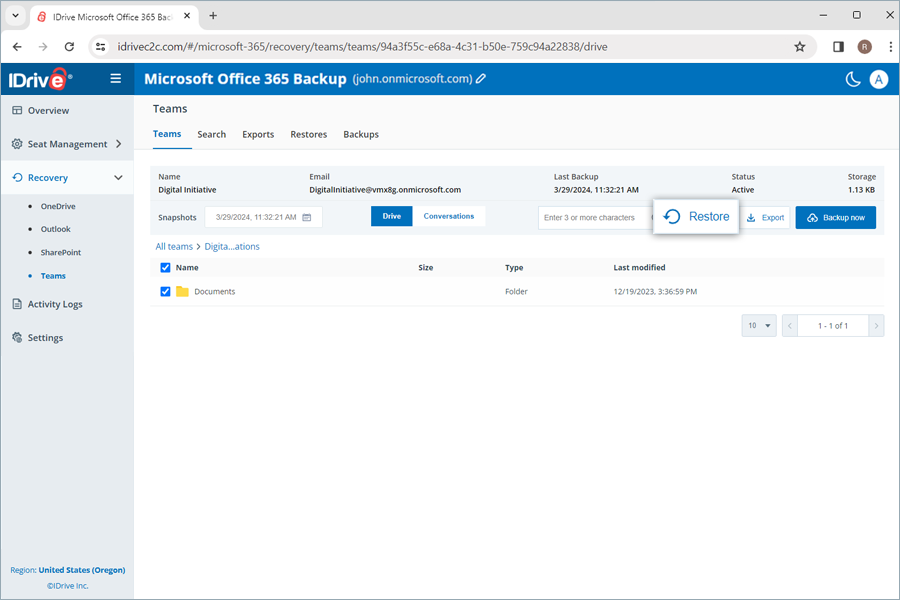
- Select Snapshot or Selected Item as required.
Note: The Selected Item option will be enabled only if you have selected items for restore. If nothing is selected, Snapshot is selected by default. - Select the user account from the Restore to drop-down menu to which you want to restore the snapshot or the selected item. You can restore the data to the same user account or a different user account.
- Choose a non-destructive or destructive restore method to manage existing files:
- 新しいフォルダー(非破壊的): この方法は、上書きを避けるためにファイルを新しいフォルダーに復元します。
- 既存データをスキップ(破壊的): この方法は、アカウントに既に存在するファイルの復元をスキップします。
- 古いファイルを上書き(破壊的): この方法は、変更があった場合に既存のファイルを古いバージョンで置き換えます。
- 必ず上書き(破壊的): この方法は、既存のすべてのファイルを選択したバージョンで必ず置き換えます。
- Click Restore.
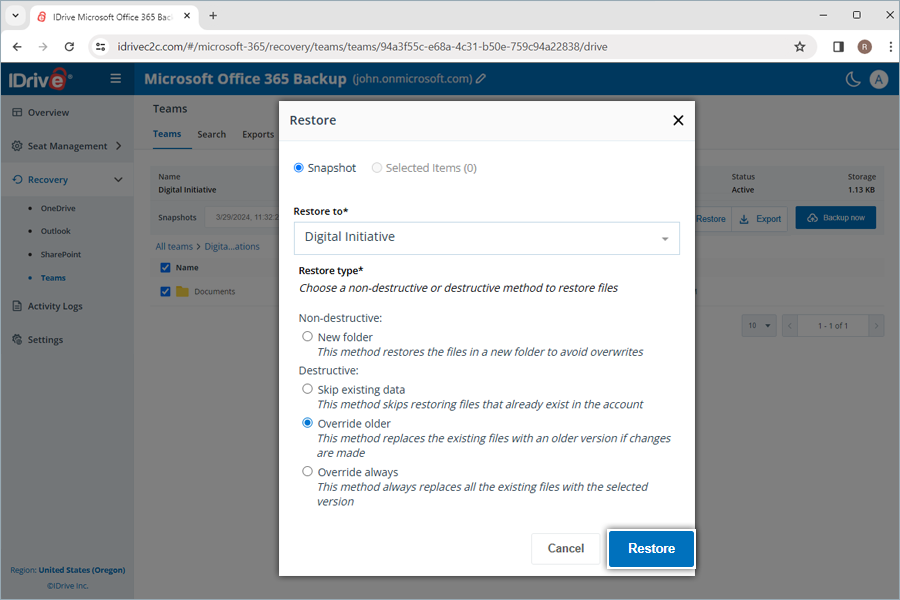
- Click Proceed in the confirmation popup, if you have selected Override older or Override always.
On selecting the non-destructive restore method to create a new folder, a folder named after the restore mode and date will be auto-created at the restore location. A folder (IDrive Restore selection <TimeStamp in UTC>) will be created when restoring selected items. Similarly, a folder (IDrive Restore <TimeStamp in UTC>) will be created for snapshot restore, and (IDrive Restore search:Search_Term <TimeStamp in UTC>) folder will be created for search-based restore.
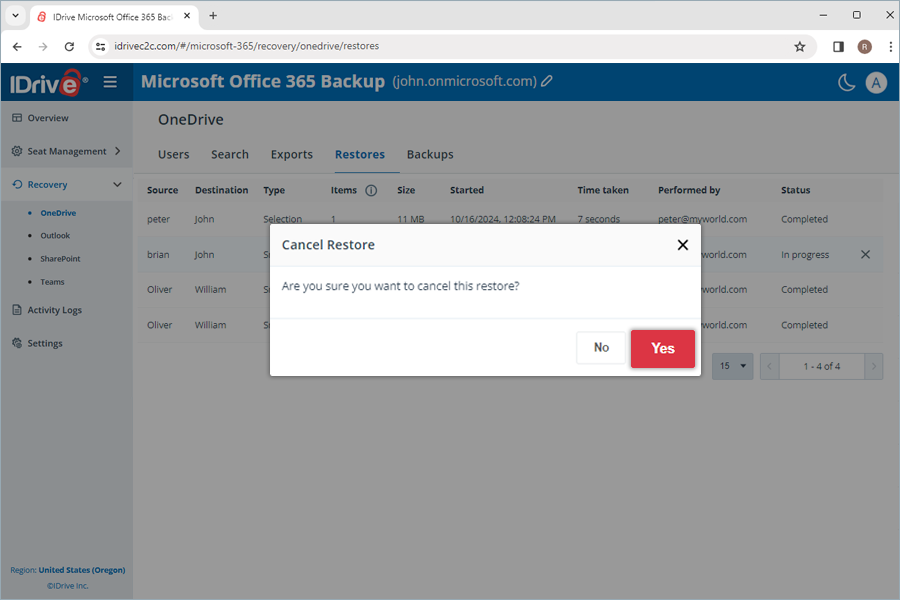
IDrive® 360 Microsoft Office 365バックアップアカウントで進行中の復元をキャンセルするにはどうすればよいですか?
進行中のデータ復元をキャンセルするには、
- 復元に移動し、ドロップダウンリストから必要なモジュールを選択します。
- 復元をクリックします。
 をクリックして、進行中の復元操作を停止します。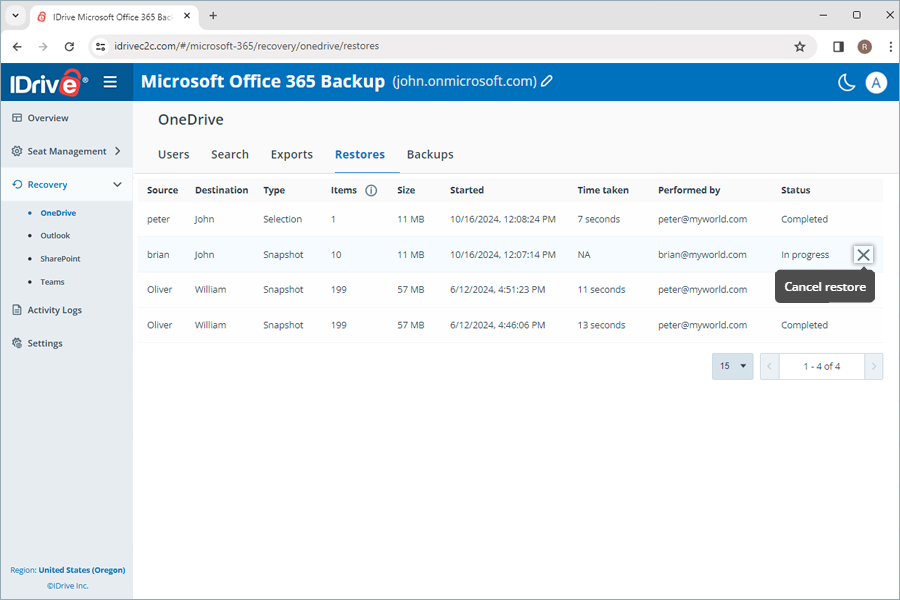
- 確認ポップアップではいをクリックします。
IDrive® 360 Microsoft Office 365バックアップで特定のファイルまたはフォルダーを検索して復元できますか?
はい。IDrive® 360 Microsoft Office 365バックアップでは、特定のファイル、フォルダー全体、画像、ビデオ、メール、さらに連絡先やカレンダーを粒度レベルで検索して復元することができます。
注意: グローバル検索は新しいフォルダー復元のみサポートします。
IDrive® 360 Microsoft Office 365バックアップアカウントから特定のアイテムを検索するにはどうすればよいですか?
粒度の細かい復元を実行するために、複数の検索パラメータでポイントインタイム検索とファイルレベル検索の両方を実行できます。
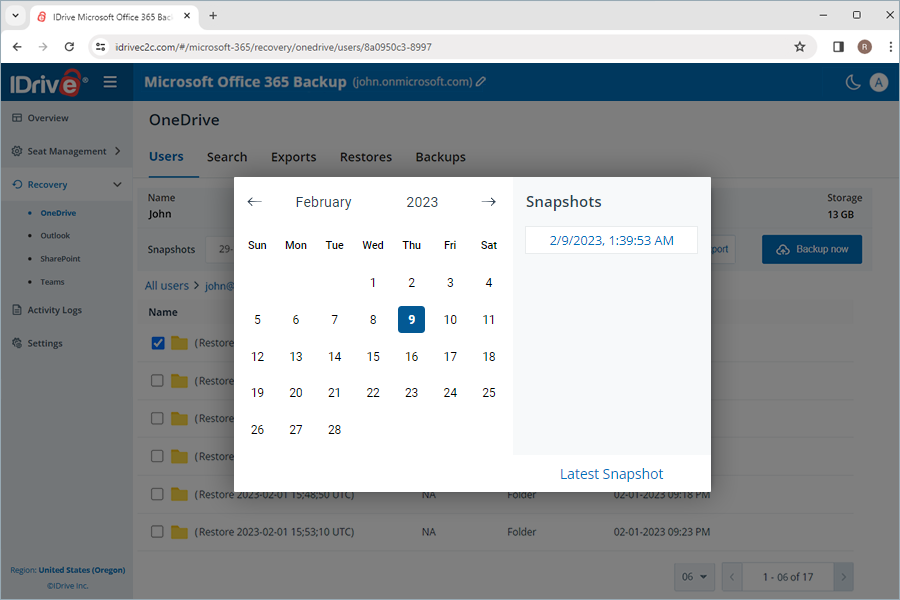
ユーザーアカウントからバックアップされたデータの特定のバージョンを復元するためにポイントインタイム検索を実行するには、
- Go to the Recovery tab on your IDrive® 360 Microsoft Office 365 Backup dashboard.
- データを復元したい必要なアプリケーションを選択します。
- 検索を実行したいユーザーアカウントをクリックします。
- 特定のデータのすべてのスナップショットを検索するには、カレンダーで日付を選択します。最新のスナップショットの一覧が画面に表示されます。必要なスナップショットを選択します。最新のスナップショットを見つけるには最新スナップショットをクリックします。
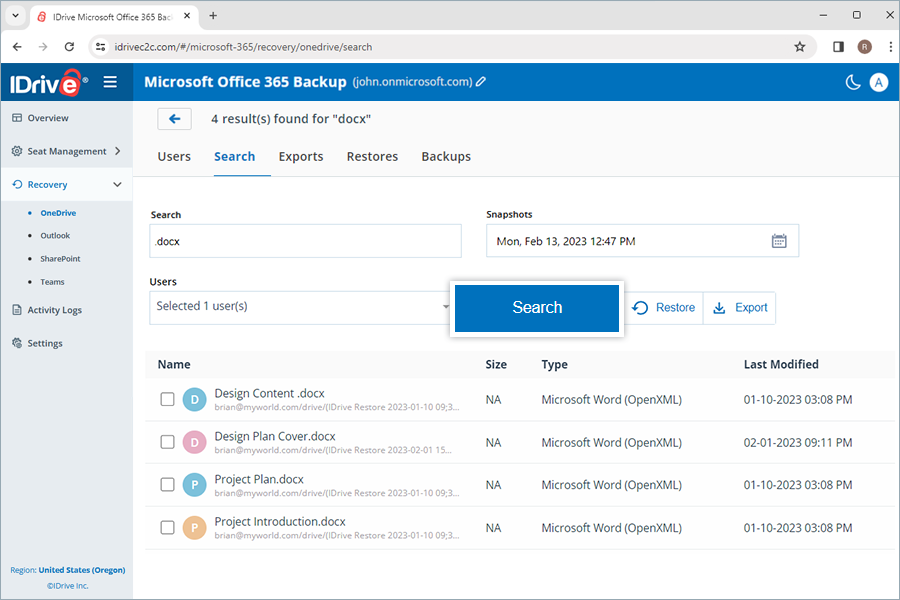
ファイルレベル検索では、ユーザーアカウントから特定のバックアップされたファイルやフォルダーを特定できます。
ファイルレベル復元を実行するには、
- IDrive® 360 Microsoft Office 365バックアップダッシュボードの復元タブに移動します。
- データを復元したい必要なアプリケーションを選択します。
- 検索タブに移動します。
- 有効な検索用語を入力し、スナップショットに必要な日付と時刻を設定し、ドロップダウンメニューから単一または複数のユーザーを選択します。 検索用語についてはこのFAQを参照してください。
注意: 選択したタイムスタンプに最も近いスナップショットが表示されます。
- 検索をクリックします。
IDrive® 360 Microsoft Office 365バックアップアカウントからバックアップされたMicrosoft Office Suiteデータをエクスポートするにはどうすればよいですか?
バックアップされたデータをエクスポートするには、
- Go to the Recovery tab on your IDrive® 360 Microsoft Office 365 Backup dashboard.
- データをエクスポートしたい必要なアプリケーションを選択します。
- ポイントインタイムエクスポートを実行したい場合は、スナップショットの下で適切なスナップショットを選択します。特定のファイルやフォルダーをエクスポートするには、バックアップされたアイテムのリストからアイテムを選択します。 特定のファイルやフォルダーを検索することもできます。
- エクスポートをクリックします。ポップアップウィンドウが表示されます。
- 必要に応じてスナップショットまたは選択したアイテムを選択します。
注意:選択したアイテムオプションは、復元用のアイテムを選択している場合のみ有効になります。何も選択していない場合は、デフォルトでスナップショットが選択されます。 - エクスポートをクリックします。
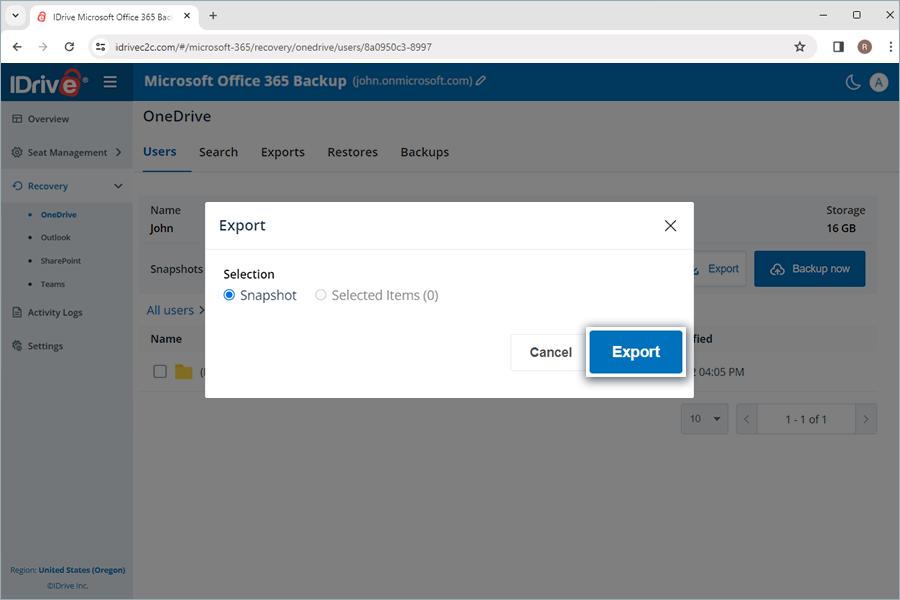
成功したエクスポートの横にある をクリックして、エクスポートタブで生成されたエクスポートファイルをダウンロードできます。または、
 をクリックしてエクスポートされたデータを削除します。
注意: エクスポートされたデータはzipファイルとしてダウンロードされます。
進行中のデータエクスポートをキャンセルするには、をクリックし、確認ポップアップではいをクリックします。
IDrive® 360 Microsoft Office 365バックアップアカウントでエクスポートと復元にサポートされている検索用語は何ですか?
IDrive 360 Microsoft 365 バックアップは、以下に示すように、各モジュールの特定の検索用語をサポートしています:
| モジュール | 検索用語 |
|---|---|
| OneDrive | フォルダー名/ファイル名 |
| Outlook - メール | フォルダー名/件名 |
| Outlook - 連絡先 | フォルダー名/連絡先名 |
| Outlook - カレンダー | フォルダー名/イベント名 |
| Outlook - タスク | フォルダー名/タスク名 |
| SharePoint | フォルダー名/ファイル名 |
| Teams - ドライブ | フォルダー名/ファイル名 |
| Teams会話 | 氏名/メッセージ |
注意: Teams会話の復元はサポートされていません。
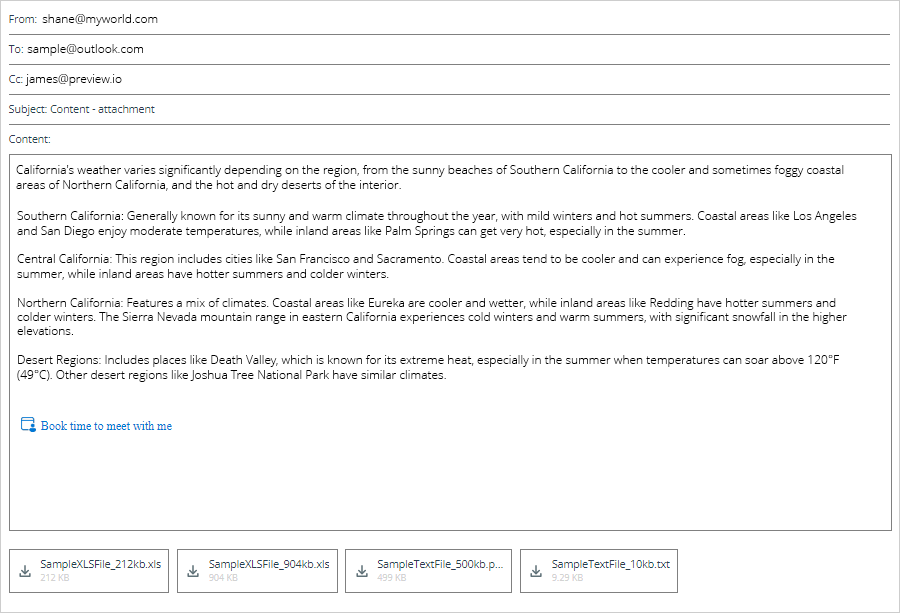
はい、バックアップしたメールの内容をプレビューできます。復元 > Outlookに移動し、必要なメールをクリックします。メールの内容がプレビューペインに表示されます。添付ファイルをコンピューターにダウンロードすることもできます。
IDrive® 360 Microsoft Office 365バックアップアカウントから破損したファイルやフォルダーを復元できますか?
はい、削除されたまたは破損したファイルやフォルダーを、正確なフォルダー構造を保持したままユーザーアカウントに直接復元したり、デバイスにダウンロードしたりすることができます。
Microsoft Office 365 Personalバックアップユーザーに復元オプションがないのはなぜですか?
Microsoft Office 365 Personalバックアップは、現在のバージョンではユーザーに復元オプションを有効にするAPIの制約があります。私たちは異なるAPIアプローチの実装に取り組んでおり、今後のリリースで利用できるようになる予定です。
IDrive® 360 Microsoft Office 365バックアップアカウントのアクティビティログを表示できますか?
はい、アクティビティログタブでIDrive® 360 Microsoft Office 365バックアップでスケジュールされたシステムイベントやバックアップ、復元、検索、Web操作などの手動で実行された管理者アクションのログを表示したり、要約を生成したりすることができます。
IDrive® 360 Microsoft Office 365バックアップのシステムアクティビティログを表示するにはどうすればよいですか?
システムが生成する自動バックアップのアクティビティログを表示するには、
- アクティビティログタブに移動します。
- システムイベントをクリックします。
- 日付範囲を選択します。カスタムの開始日と終了日を設定するには、カスタム範囲を選択します。
- 次に、以下のパラメータを指定します:
- イベントタイプ:デフォルトではスケジュール済みに設定されます。
- ステータス:すべてのアクティビティまたは完了、保留中、進行中、失敗したイベントのログを生成します。
- モジュール:バックアップされたサービス(OneDrive、Outlook、SharePoint、Teams)を選択します。
- シート:特定のユーザーまたはすべてのユーザーのログを生成します。
- イベントログを表示をクリックします。
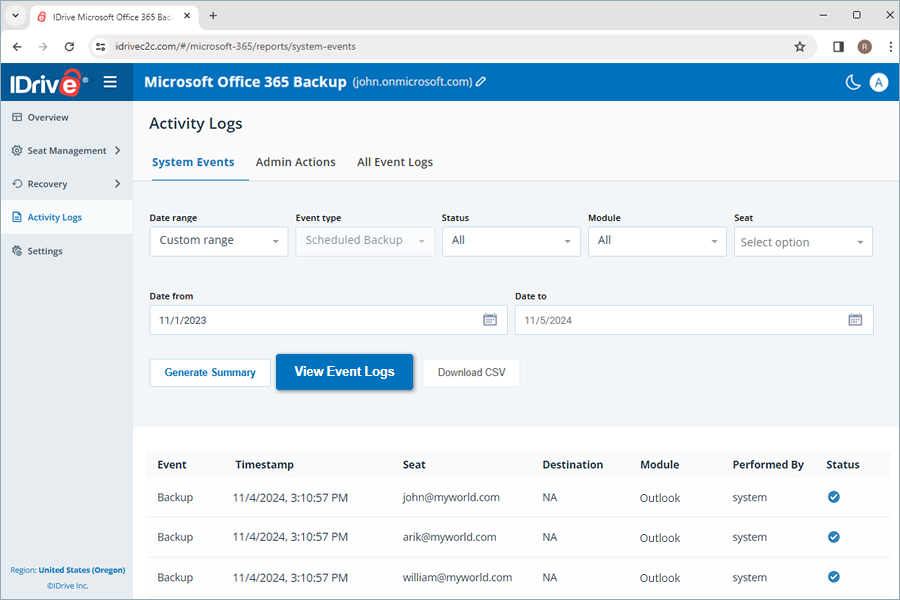
すべてのスケジュールされたバックアップアクティビティの一覧(タイムスタンプ、シート、モジュール、バックアップ状況、イベント(バックアップ)、宛先(復元用)、実行者など)が画面に表示されます。時間別および日別のイベント(バックアップ)の要約も表示できます。
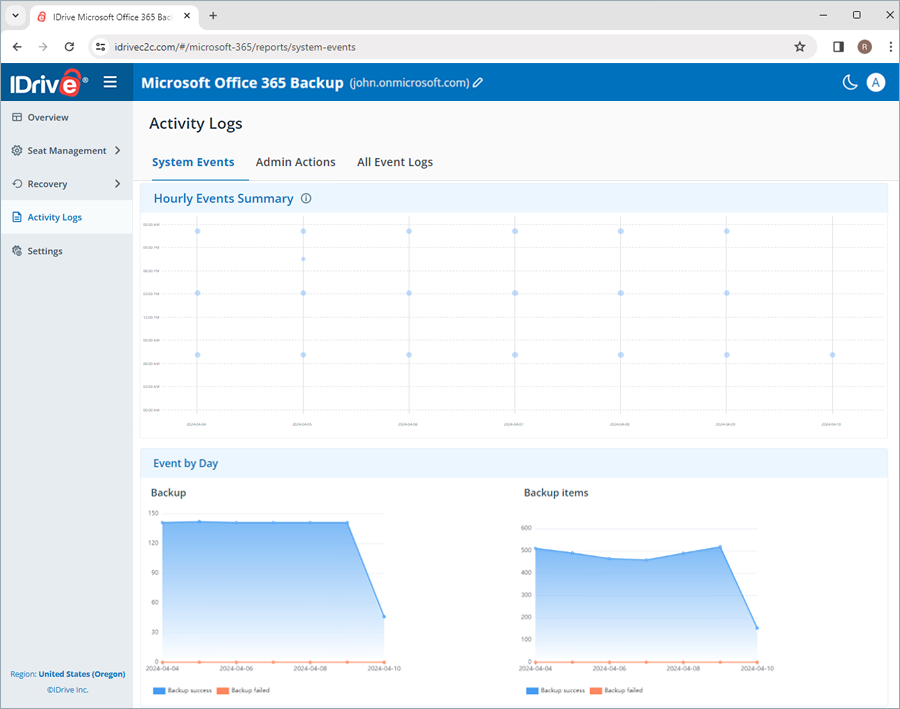
アクティビティの詳細な要約レポートを生成するには、要約生成をクリックします。
CSVダウンロードをクリックして、アクティビティログレポートをCSV形式でシステムにダウンロードすることもできます。
IDrive® 360 Microsoft Office 365バックアップアカウントの管理者アクティビティログを表示するにはどうすればよいですか?
管理者が開始したアクションのアクティビティログを表示するには、
- アクティビティログタブに移動します。
- 管理者アクションをクリックします。
- 日付範囲を選択します。カスタムの開始日と終了日を設定するには、カスタム範囲を選択します。
- 次に、以下のパラメータを指定します:
- イベントタイプ:操作の種類を選択します(すべて、バックアップ、エクスポート、復元、検索)
- ステータス:すべてのアクティビティまたは完了、保留中、進行中、失敗したイベントのログを生成します。
- モジュール:バックアップされたサービス(OneDrive、Outlook、SharePoint、Teams)を選択します。
- シート:特定のユーザーまたはすべてのユーザーのログを生成します。
- イベントログを表示をクリックします。
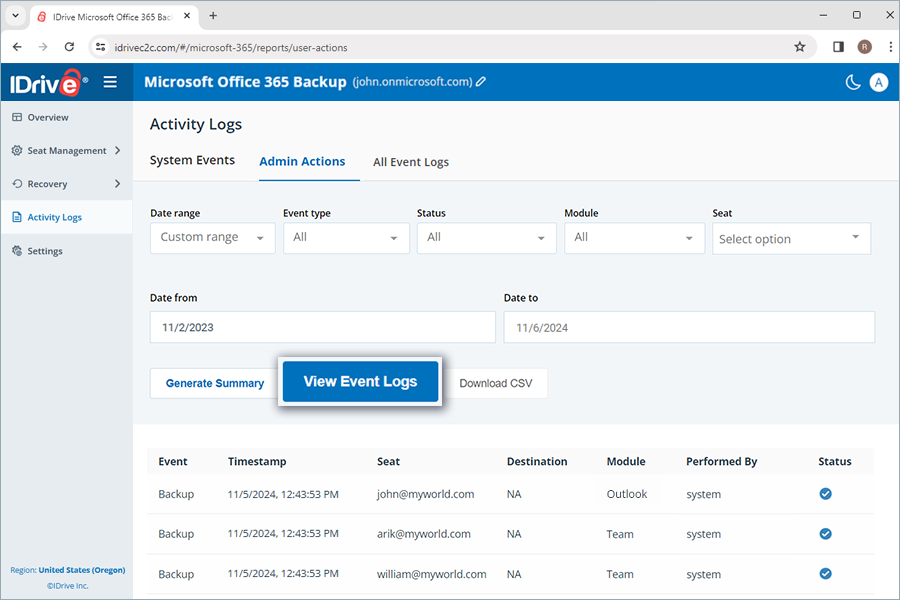
スケジュールされたバックアップアクティビティの一覧(タイムスタンプ、シート、モジュール、バックアップ状況、イベント(バックアップ)、宛先(復元用)、実行者など)が画面に表示されます。
アクティビティの詳細な要約レポートを生成するには、要約生成をクリックします。
CSVダウンロードをクリックして、アクティビティログレポートをCSV形式でシステムにダウンロードすることもできます。
IDrive® 360 Microsoft Office 365バックアップのすべてのイベントアクティビティログレポートを表示するにはどうすればよいですか?
すべてのイベントのアクティビティログレポートを表示するには、
- アクティビティログタブに移動します。
- すべてのイベントログをクリックします。
- 日付範囲を選択します。カスタムの開始日と終了日を設定するには、カスタム範囲を選択します。
- 次に、以下のパラメータを指定します:
- イベントタイプ:操作の種類を選択します(すべて、バックアップ、エクスポート、復元、検索)
- ステータス:すべてのアクティビティまたは完了、保留中、進行中、失敗したイベントのログを生成します。
- モジュール:バックアップされたサービス(OneDrive、Outlook、SharePoint、Teams)を選択します。
- シート:特定のユーザーまたはすべてのユーザーのログを生成します。
- イベントログを表示をクリックします。
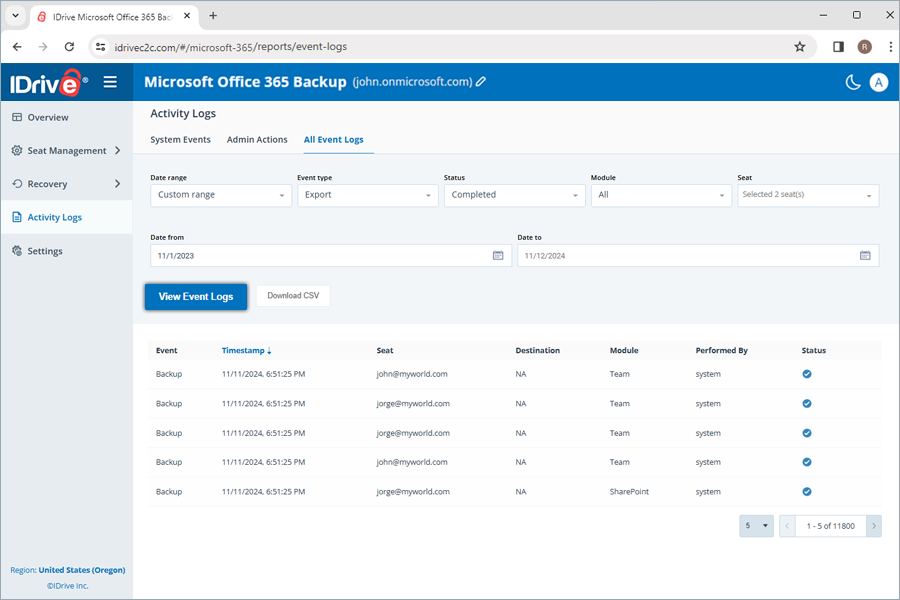
スケジュールされた手動システムおよび管理者バックアップアクティビティの一覧(タイムスタンプ、シート、モジュール、バックアップ状況、イベント(バックアップ)、宛先(復元用)、実行者など)が画面に表示されます。
アクティビティの詳細な要約レポートを生成するには、要約生成をクリックします。CSVダウンロードをクリックして、アクティビティログレポートをCSV形式でシステムにダウンロードすることもできます。