Dropbox に保存されたデータのバックアップ
Dropbox は Dropbox, Inc. の登録商標です。IDrive は第三者サービスであり、Dropbox とは提携、スポンサー、または承認されていません。
下記に該当する質問がない場合は、サポートフォームからお問い合わせください。すぐにご連絡いたします。
一般
- IDrive 360 Dropbox バックアップとは?
- Dropbox アカウントに保存されたデータのバックアップが必要な理由は?
- Dropbox チームフォルダーは IDrive 360 でバックアップされますか?
- IDrive® 360 Dropbox バックアップの開始方法は?
- 新しい Dropbox ドメインの追加と管理方法は?
- 既に追加されたドメイン名の変更は可能ですか?
- IDrive 360 にバックアップされた Dropbox データへどこからでもアクセスできますか?
- バックアップの保存リージョンはいくつありますか?
- IDrive 360 はデータの安全性をどのように確保していますか?
- IDrive 360 は HIPAA の要件を満たしていますか?
- IDrive® 360 でバックアップされた Dropbox ファイルのサイズが Dropbox Drive より大きい理由は?
バックアップ
- IDrive 360 はどのように Dropbox クラウドストレージデータのバックアップを実行していますか?
- バックアップはどのようにスケジュールされていますか?
- バックアップされたファイルの後続変更は IDrive 360 にインクリメンタルに転送されますか?
- 特定のユーザーの Dropbox Drive データを IDrive 360 にバックアップする方法は?
- 特定のユーザーの Dropbox チームフォルダー データをバックアップする方法は?
- スナップショットとバージョン管理は IDrive 360 バックアップでどのように機能していますか?
- 概要タブから何が見られますか?
シート管理
- シートとは?
- シート管理でアクセスできるユーザー管理ツールは?
- ユーザーのシートステータスをどう変更しますか?
- Dropbox ユーザーをバックアップセットに追加する方法は?
- バックアップセットに既に追加されたユーザーを再追加する方法は?
- ユーザーのバックアップ状態をどう見ますか?
リカバリー
- なぜ IP アドレスの信頼が求められますか?
- 特定のユーザーのバックアップされたドライブデータを IDrive 360 アカウントからどのように復元できますか?
- 特定のユーザーのバックアップされたチームフォルダー データをどのように復元できますか?
- 特定のアイテムを検索できますか?
- 特定のファイルまたはフォルダーを IDrive 360 バックアップでどのように検索できますか?
- バックアップされた Dropbox データをどのようにエクスポートできますか?
- エクスポートと復元でサポートされている検索用語は?
- IDrive® 360 バックアップで、破損したファイルやフォルダーを復元できますか?
アクティビティログ
- どこで Dropbox データのバックアップ活動ログを見られますか?
- IDrive® 360 バックアップで、システム活動ログレポートは?
- 管理者のアクティビティログレポートは?
- すべてのイベント活動ログレポートは?
IDrive 360 クラウドアプリケーションバックアップサービスは、Dropbox クラウドストレージに保存されたデータをランサムウェア、サイバー攻撃、自然災害、または不正アクセスから保護します。これは、クラウド上に複数バージョンのデータを保持することで Dropbox データの安全性を確保する SaaS バックアップおよびリカバリーソリューションです。
なぜDropboxアカウントに保存されたデータのバックアップが必要なのですか?
SaaSクラウドランサムウェアは現在、最大のサイバーセキュリティ脅威となっており、データ復旧の保証がないため、企業や個人は貴重なデータに追加のセキュリティ層を設ける必要があります。Dropboxは同期とコラボレーションによく使われますが、同期は独立したバックアップとは異なります。クラウドベースアプリを標的とするSaaSランサムウェアは、Dropboxデータに素早く広がり暗号化します。クラウドバックアップ、データバージョン管理、時点復元を備えたIDrive 360 Dropboxバックアップは、災害、ランサムウェア、人的ミス、偶発的損失からDropboxデータを包括的に保護します。
IDrive 360 Dropboxバックアップの利用開始方法は?
Dropboxアカウントのスーパー管理者がIDrive 360アプリケーションにアカウント内のすべてのユーザーデータへのアクセスを許可する必要があります。完了すると、Dropboxアカウントは自動的にIDrive 360アカウントと同期されます。
利用開始手順:
- IDrive 360アカウントにサインインします。
- Backup for Dropboxをクリックします。
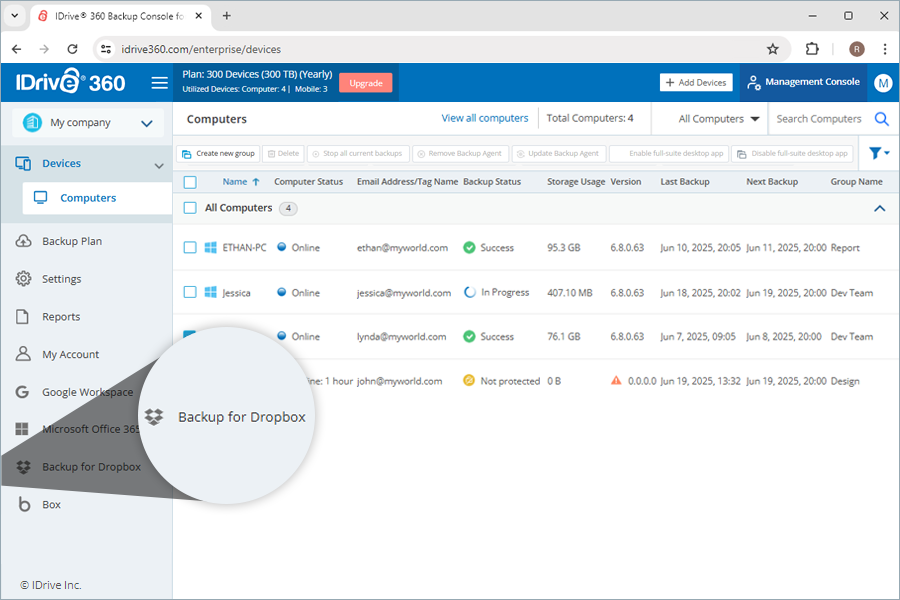
- Dropboxのバックアップを有効にする会社を選択します。
- 有効化をクリックします。
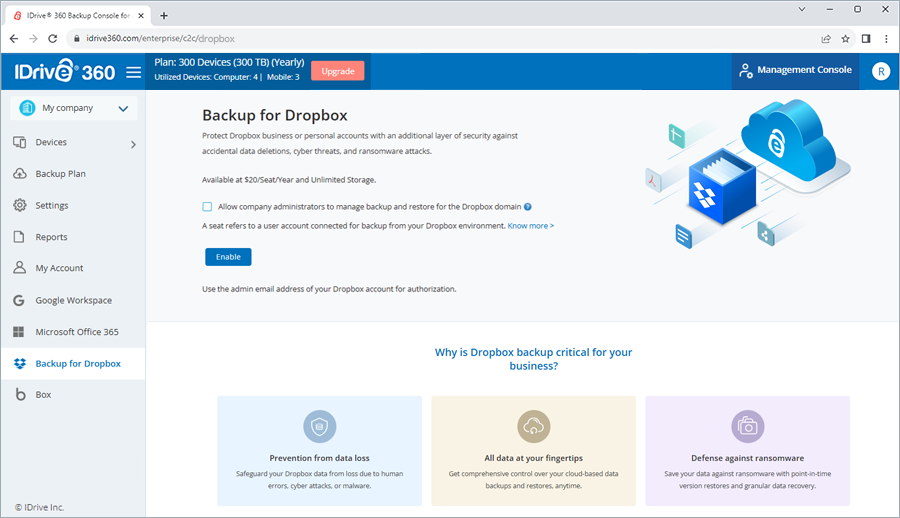
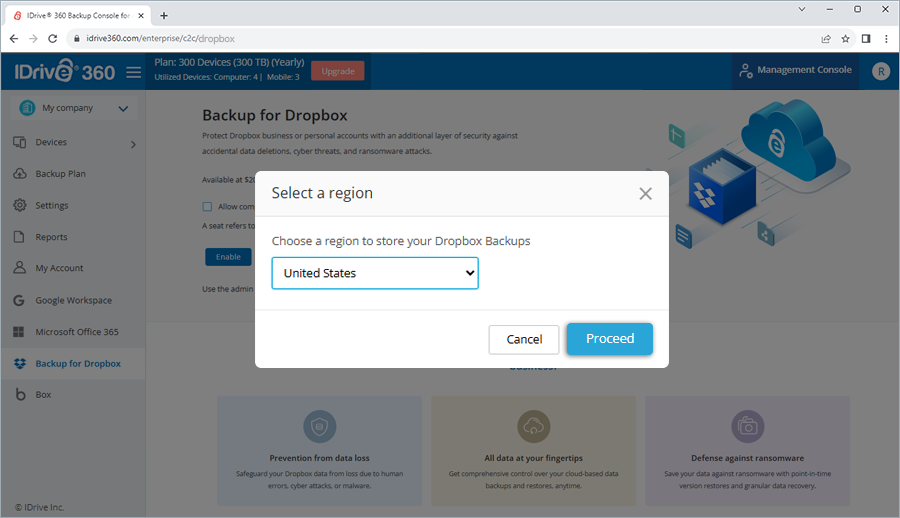
- Dropboxデータの保存先リージョンをドロップダウンリストから選択します。
- 続行をクリックします。Dropbox認証ページにリダイレクトされます。
- Dropboxアカウント接続ページで、Business Backup for Dropboxに進み、Connect Dropbox Accountをクリックします。
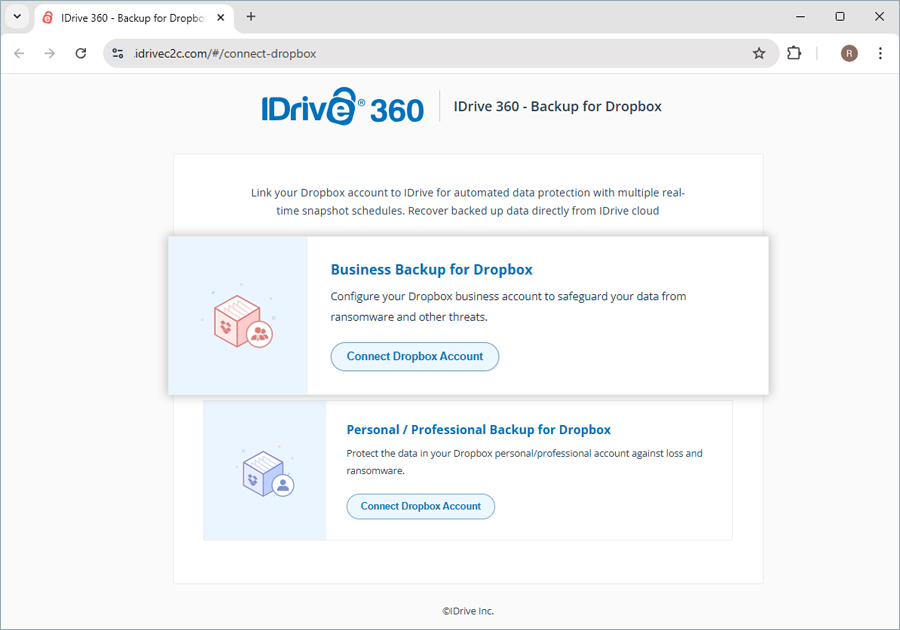
- 管理者認証情報を作成または既存のものを入力します。
- 許可画面で許可をクリックします。
アクセスが許可されると、DropboxアカウントはIDrive 360と自動的に同期され、Driveおよびチームフォルダー全体のデータがバックアップされ、概要タブに表示されます。これで、Dropboxアカウント内のすべてのユーザーのバックアップとリストアをWebコンソールから管理できます。
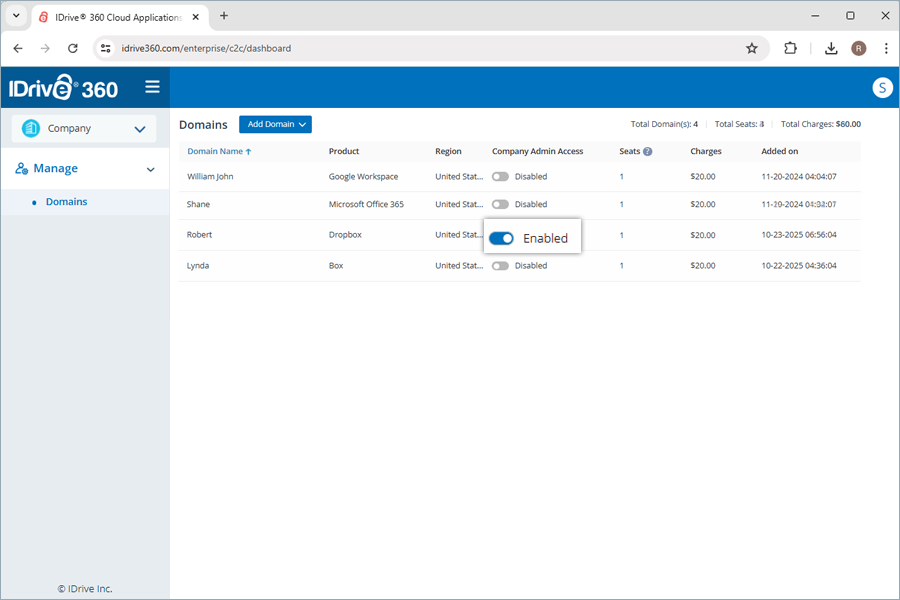
注:「Company Administrator Access」のチェックボックスを選択すると、その会社の管理者はドメインの設定とログインができますが、管理はできません。
新しいDropboxドメインをバックアップに追加・管理する方法は?
新しいドメインを追加するには、IDrive 360 Dropboxバックアップを有効化している必要があります。
- 「Backup for Dropbox」内でEnterをクリックします。
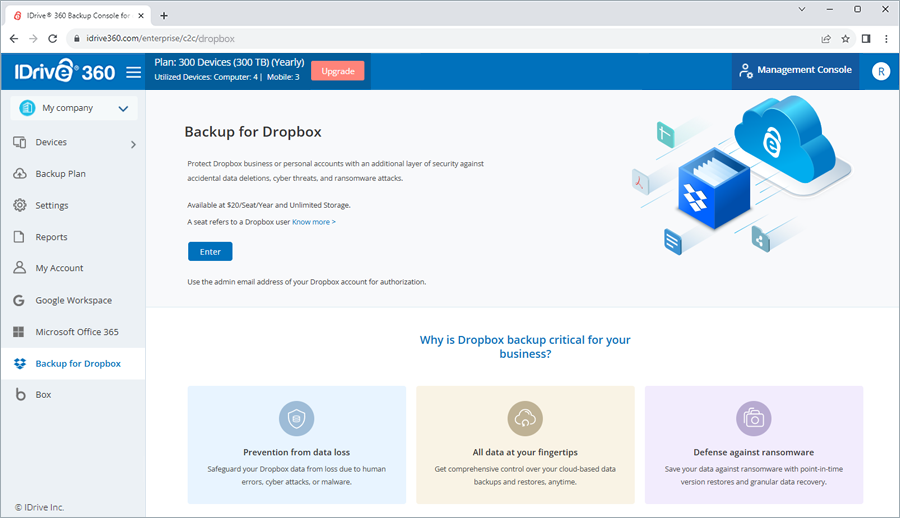
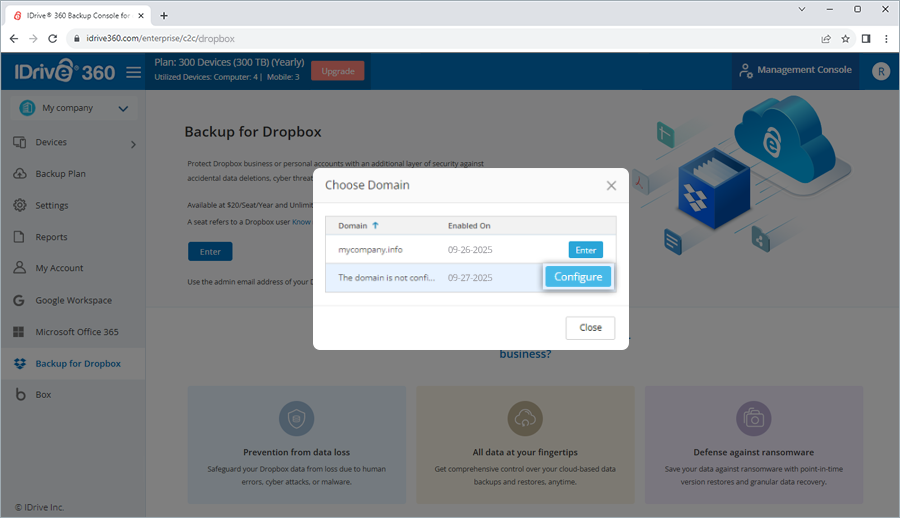
- Choose Domainポップアップでリストにカーソルを合わせ、ドメインを選択します。
- Configureをクリックします。Configureページにリダイレクトされます。
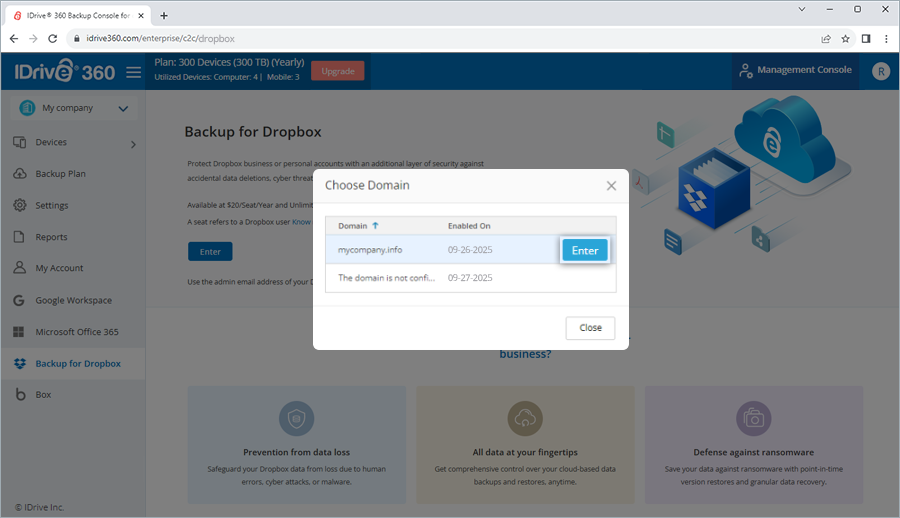
- バックアップしたいDropboxアカウントのスーパー管理者のメールアドレスを選択します。許可画面が表示されます。
- Acceptをクリックします。Backup for Dropboxダッシュボードにリダイレクトされます。
- Choose DomainポップアップでEnterをクリックします。Backup for Dropboxダッシュボードにリダイレクトされます。
- Overviewタブで、Administrative Center > Manage Domainsに進みます。
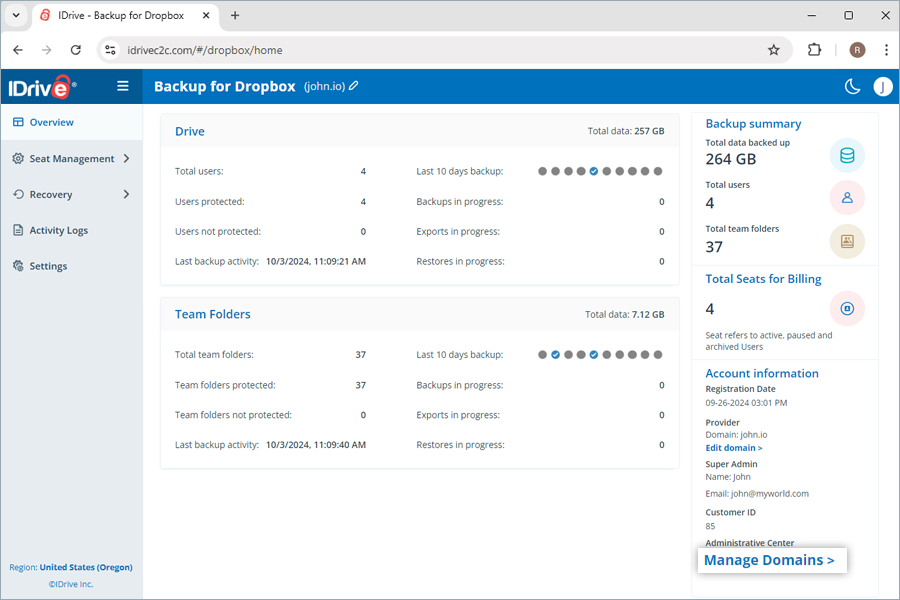
- DomainsページのManageで、Add Domainをクリックします。
- Backup for Dropboxを選択します。
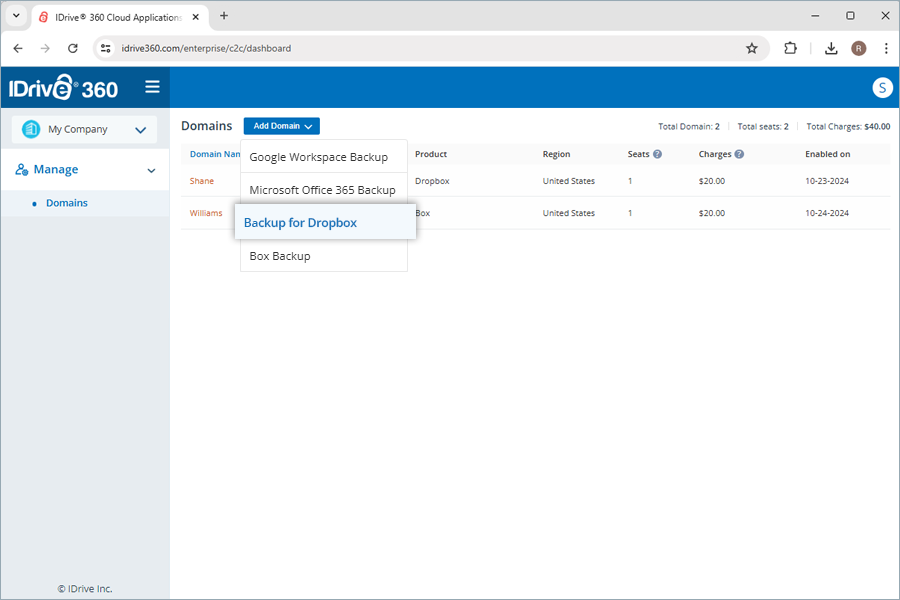
- Dropboxデータの保存先リージョンをドロップダウンリストから選択します。
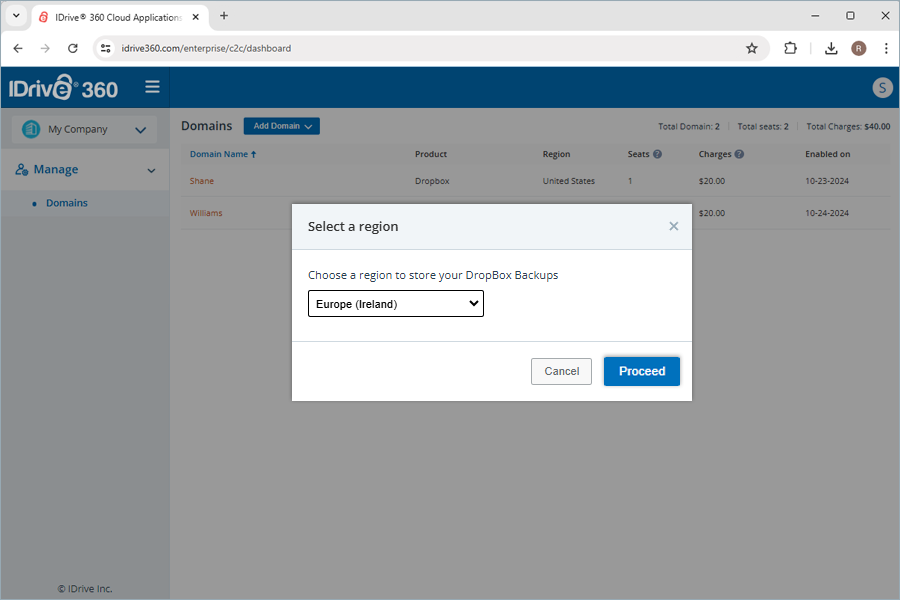
- Proceedをクリックし、上記の手順に従って有効化・設定します。
有効化済みだが未設定のドメインの場合:
有効化・設定済みのドメインの場合:
ドメインの入場または削除は、必要なドメインにカーソルを合わせてEnterまたはRemoveをクリックします。
-
注:
- 以前に有効化したドメインを設定するまで、他のドメインを追加できません。
- 各ドメインは1シートとして課金されます。
- アカウント所有者の場合、各設定済みドメインにはCompany Administratorアクセスの切り替えボタンがあります。有効化すると、その管理者はドメインの設定とサインインができますが、管理権限はありません。
はい、バックアップに追加したDropboxドメイン名は変更できます。
変更手順:
- 該当ドメイン名の横にある
 をクリックします。
 - Edit Detailsポップアップが開きます。
- 名前を編集し、Saveをクリックします。
または、Account Information > ProviderでEdit domainをクリックし、ドメイン名を変更できます。
IDrive 360にバックアップしたDropboxデータへどこからでもアクセスできますか?
はい、Driveやチームフォルダー全体のバックアップデータにWebコンソールからどこからでもアクセスできます。同様に、どこからでもバックアップの管理やリストアも可能です。
Webコンソールには以下のセクションがあります:
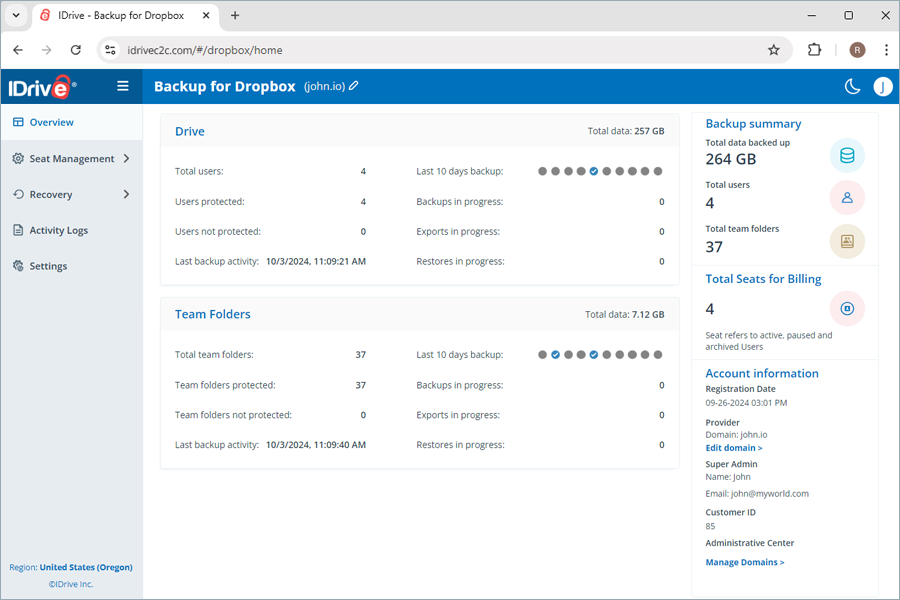
- 概要:ユーザーアカウントやバックアップ、エクスポート、リストアの概要をDriveやチームフォルダー全体で確認できます。
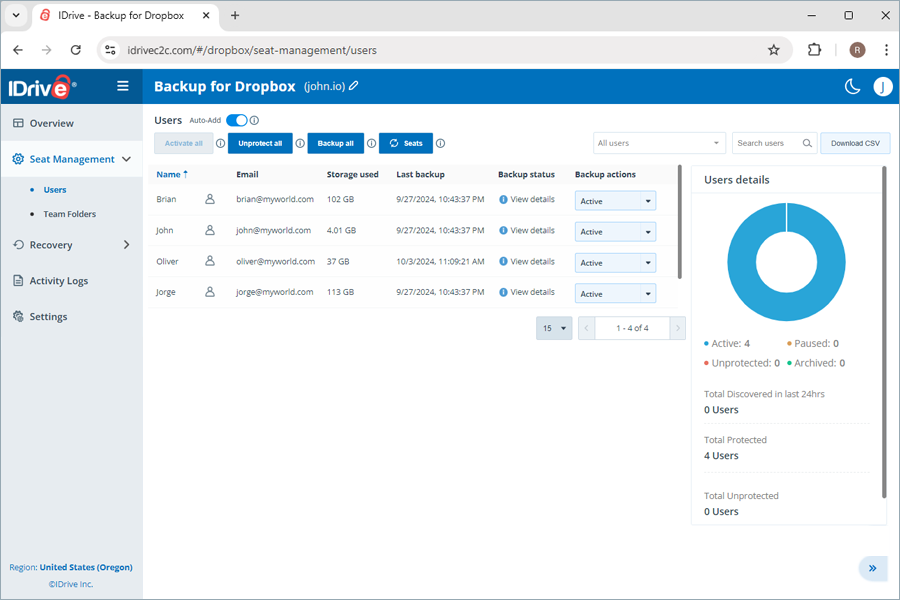
- シート管理:Dropboxアカウント全体のユーザーアカウントやチームフォルダーの追加・表示・管理ができます。
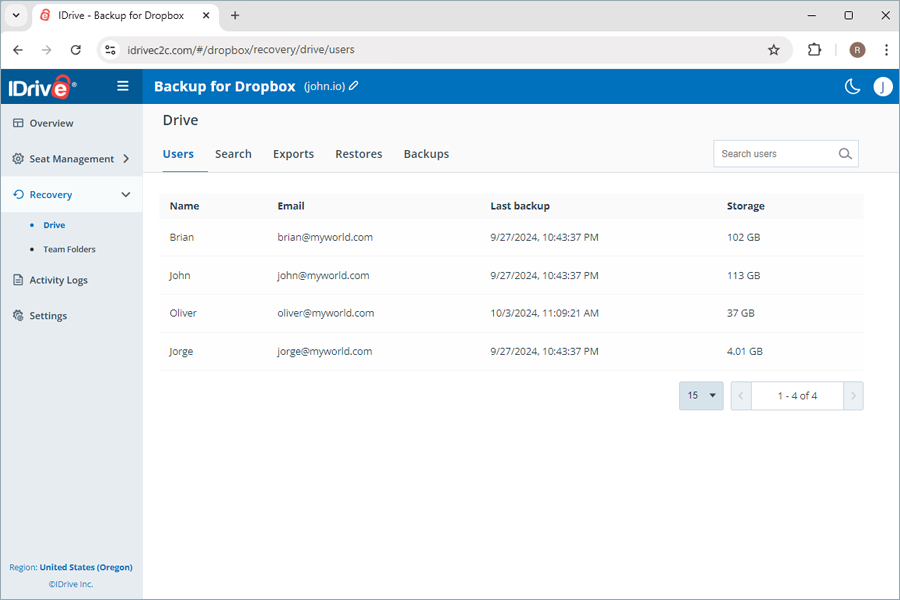
- リカバリー:Driveやチームフォルダー全体のポイントインタイムバックアップの表示・管理・リストアができます。特定ユーザーやチームフォルダーのデータ検索・ダウンロード・リストア・監視も可能です。
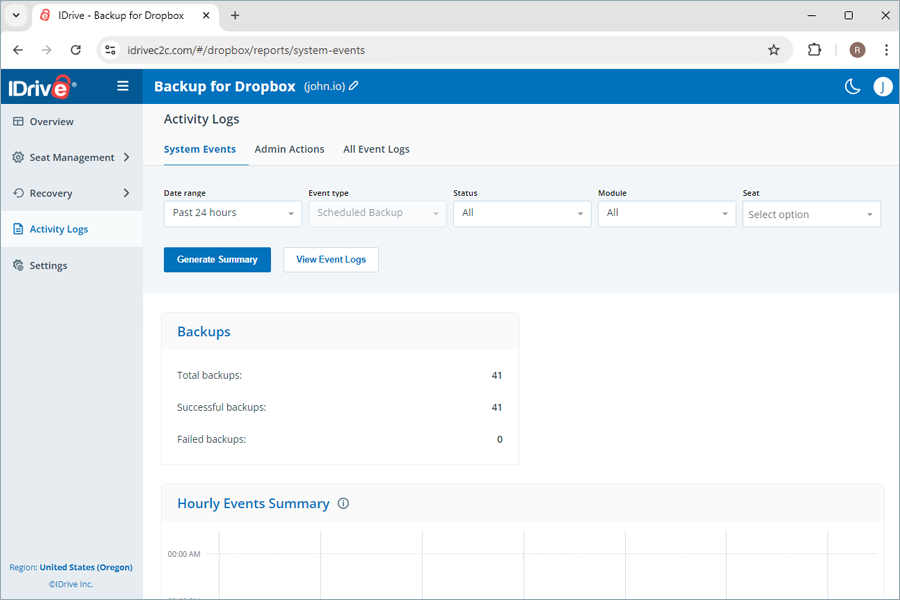
- アクティビティログ:アカウント全体の全ユーザーのアクティビティログを表示します。
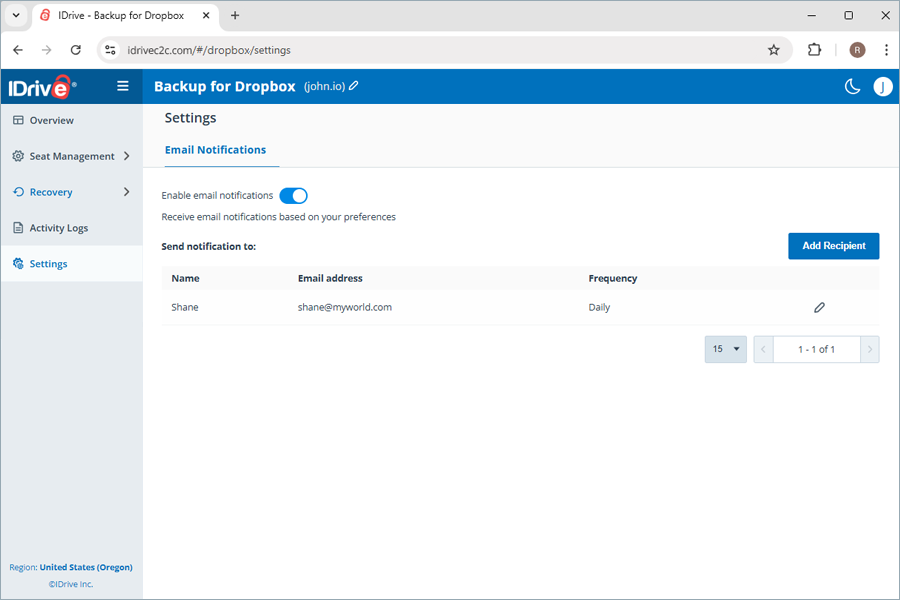
- 設定:バックアップ完了・失敗・進行中の通知メールを受信するための毎日のバックアップステータス通知を有効化できます。
IDrive 360はどのようにデータの安全性を確保していますか?
IDrive 360 Dropboxバックアップは、以下の方法でデータセキュリティを最優先しています:
自動データバックアップ
データは最高水準のデータセンターに保存され、転送時・保存時ともに業界標準の256ビットAES暗号化で保護されます。
- IDrive 360 Dropboxバックアップは、データを最高水準のデータセンターに保存し、転送時・保存時ともに256ビットAES暗号化で保護します。
- Dropboxからの認証済みデータ転送やユーザー操作はすべてTLS 1.2暗号化接続で処理されます。
- IDrive 360はOAuth認証を利用し、Dropboxユーザーアカウントのパスワードを要求せずに認証します。
多層的なデータセキュリティ
ビジネスコンプライアンス
IDrive 360は、運用・ソフトウェア・インフラ全体でデータ管理対策を実施し、HIPAA、SOX、GLBA、SEC/FINRA、PCI DSSなどの各種規制基準への準拠を支援します。
IDrive 360はHIPAA準拠要件を満たしていますか?
IDrive 360はIDrive® e2技術を用いてDropboxクラウドストレージ内のデータをバックアップします。IDrive® e2は以下を保証し、HIPAA準拠を支援します:
- データセンターの物理的セキュリティ
- クラウド・ストレージ・ネットワークインフラの強力な認証・認可制御
- 保存時・転送時の暗号化による機密患者情報の保護
IDrive® 360でバックアップしたDropboxファイルのサイズがDropbox Driveより大きいのはなぜですか?
Dropboxファイル(Docs、Sheetsなど)をIDrive 360にバックアップする際、元のDropbox Drive形式でダウンロードできません。標準フォーマットにエクスポートされるため、通常ファイルサイズが大きくなります。また、過去バージョンや削除済みバージョンもサイズ計算に含まれるため、全体のサイズが増加します。
IDrive 360はDropboxクラウドストレージデータのバックアップをどのように実行しますか?
Dropboxと連携設定後、IDrive 360は組織内すべてのユーザーのDropboxクラウドストレージに保存されたデータを自動でフルバックアップします。
IDrive 360は自動データ同期を有効にしているため、初回フルバックアップ後は以降の変更分のみインクリメンタルにバックアップされます。
IDrive 360は、組織内すべてのDropboxユーザーに対して1日最大3回の自動バックアップを実行します。これらのシステムバックアップは、組織全体であらかじめ定められたスケジュールで実行されます。
バックアップ済みファイルの後続変更はIDrive 360にインクリメンタル転送されますか?
はい。IDrive 360は自動データ同期を有効にしており、初回フルバックアップ後はDropboxクラウドストレージデータのすべての変更がインクリメンタルにバックアップされます。
特定ユーザーのDropbox DriveデータをIDrive 360にバックアップする方法は?
特定ユーザーのDriveバックアップ手順:
- リカバリーをクリックします。
- Driveを選択します。
- バックアップしたいユーザーアカウントをクリックします。
- 今すぐバックアップをクリックします。
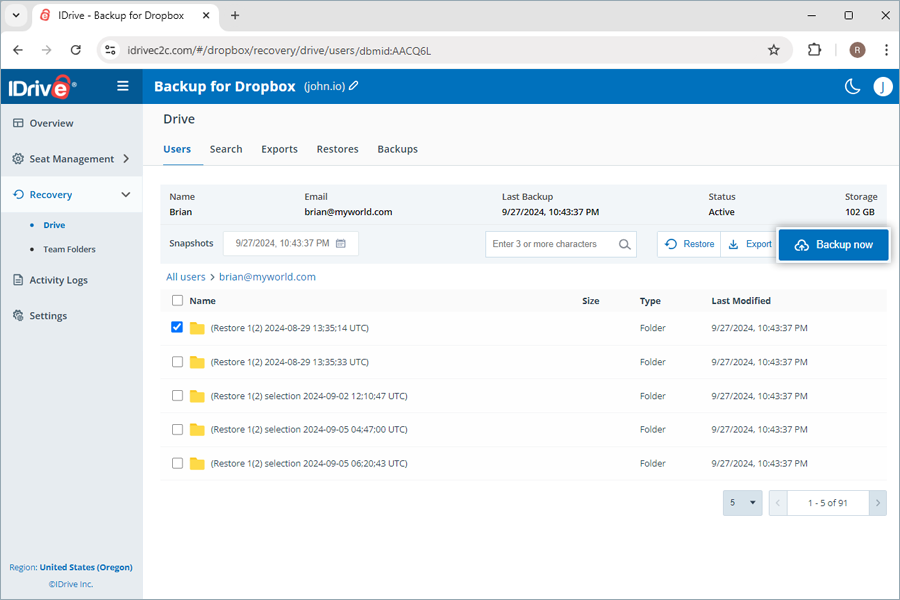
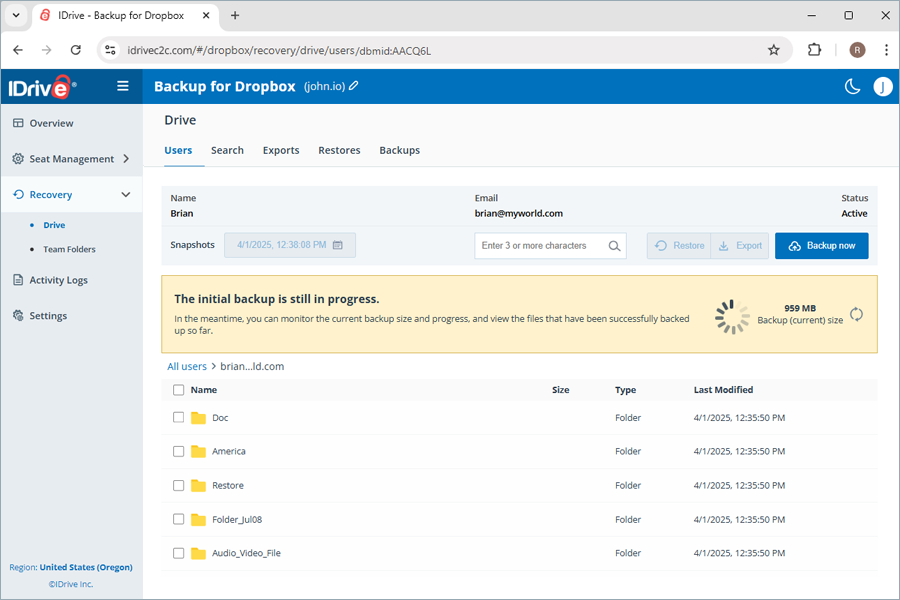
バックアップの進行状況が表示されます。詳細はバックアップで確認できます。
注:
- 初回バックアップ時は
 をクリックして現在のバックアップサイズを確認できます。
 - 手動バックアップを実行しても自動スケジュールバックアップには影響しません。
特定のユーザーの Dropbox チームフォルダーのデータをバックアップするにはどうすればよいですか?
特定ユーザーのチームフォルダーバックアップ手順:
- リカバリーに進みます。
- Team Foldersを選択します。
- バックアップしたいチームフォルダーをクリックします。
- 今すぐバックアップをクリックします。
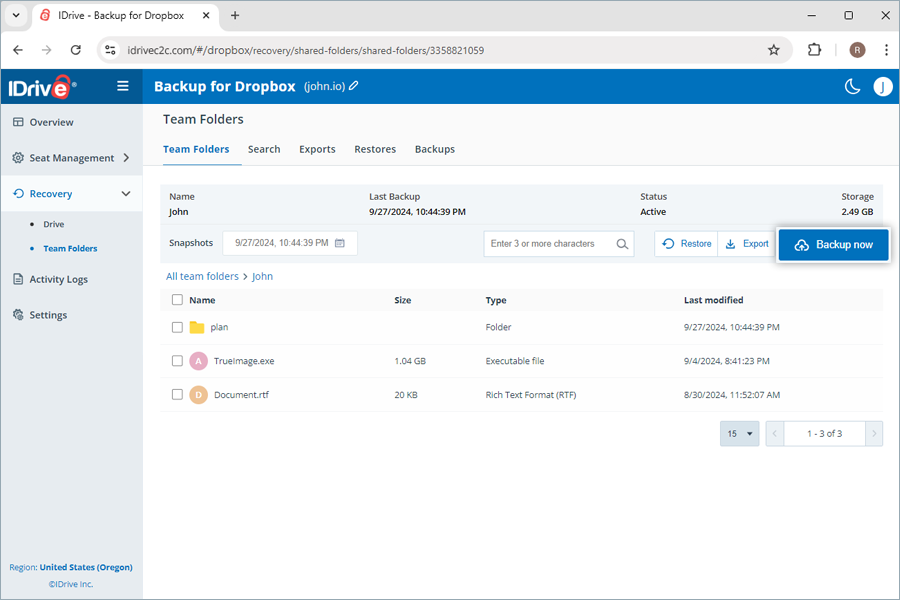
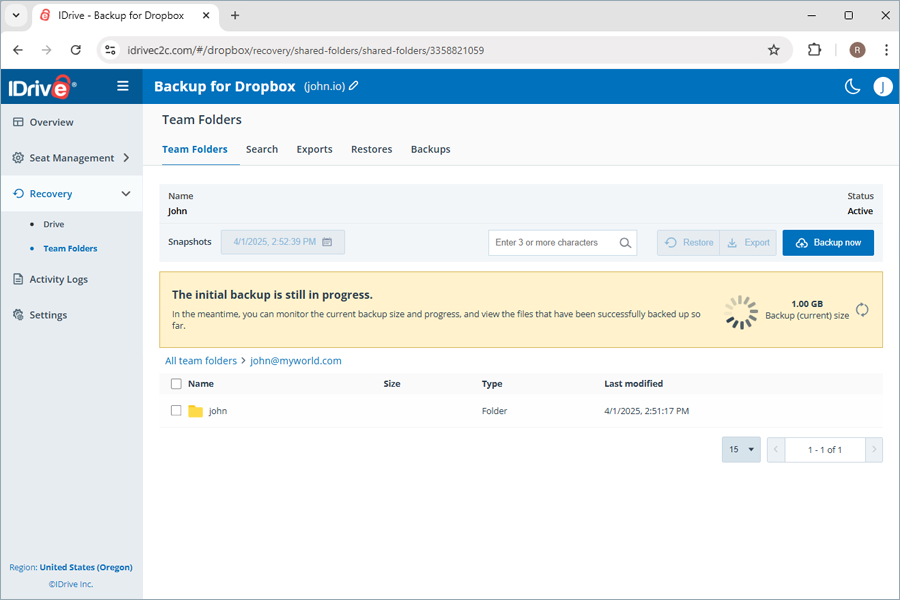
バックアップの進行状況はリアルタイムで表示されます。詳細はバックアップで確認できます。
注:
- 初回バックアップ時はをクリックして現在のバックアップサイズを確認できます。
- 手動バックアップを実行しても自動スケジュールバックアップには影響しません。
IDrive 360 Dropboxクラウドストレージデータバックアップにおけるスナップショットとバージョン管理の仕組みは?
Dropboxクラウドストレージからバックアップされたデータの過去バージョンは、ポイントインタイムスナップショットとして保持されます。これにより、バックアップ時点での正確な状態にデータを復元できます。
スナップショットは以下の方法で保持・統合されます:
- IDrive 360は1日3回自動バックアップを実行し、30日間保持されます
- 30日経過後、IDrive 360はユーザーごとに3回の日次バックアップのうち1つを保存します
- 90日経過後、IDrive 360はユーザーごとに週次バックアップを1つ保存します
- 365日経過後、IDrive 360はユーザーごとに月次バックアップを1つ保存します
ダッシュボードの概要タブからどのような情報を確認できますか?
概要タブでは、ユーザーの一覧とそのリストア、エクスポート、バックアップ状況を簡単に確認できます。
DriveとTeam Foldersで以下の情報の要約を確認できます:
- 総ユーザー数: Dropboxアカウント全体のユーザー総数。
- 保護済みユーザー: 少なくとも1つのスナップショットを持つ、バックアップリストに追加されたアクティブなDropboxユーザー数。
- 未保護ユーザー: スナップショットのないアクティブなDropboxユーザー数。
- 最新のバックアップアクティビティ: アプリケーション内の全モジュールが24時間以内にバックアップを正常に完了した最後の日付。
- 過去10日間のバックアップ: 過去10日間の状況を以下のアイコンで表示:
 - バックアップ失敗
 - バックアップ100%成功
 - バックアップ未開始
 - バックアップ部分的成功
- 実行中のバックアップ: 進行中のバックアップ操作の総数。
- 実行中のエクスポート: 進行中のエクスポート操作の総数。
- 実行中のリストア: 進行中のリストア操作の総数。
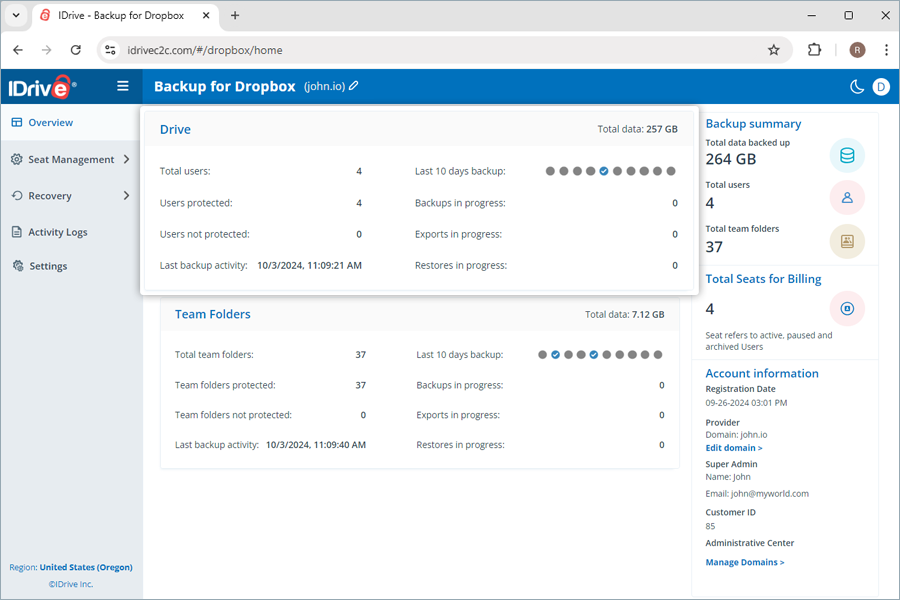
さらに、バックアップされたデータ総量、ユーザー数、アカウント登録詳細の要約も確認できます。
アカウントにチームフォルダーが追加されている場合は、それらに関連する同様の情報を確認できます。
シート管理でどのようなユーザー管理ツールにアクセスできますか?
Webコンソールのシート管理タブで、バックアップ状況に関係なく全ユーザーのレコードにアクセスできます。
シート管理のユーザーまたはチームフォルダーに移動して、以下の管理ツールにアクセスします:
- 自動追加: Dropboxアカウントに追加された全ての新しいユーザー/チームフォルダーを自動同期します。
- 全ユーザーを有効化/全てを有効化: 未保護/一時停止中の全ユーザーとチームフォルダーのバックアップを有効化します。
- ユーザー/チームフォルダーのフィルター: バックアップ状況—アクティブ、一時停止、未保護—に応じてユーザーまたはチームフォルダーのレコードをフィルターします。
- ユーザー/チームフォルダーの検索: レコード内の特定のユーザーやチームフォルダーを検索します。
- CSVダウンロード: 選択した全ユーザーとチームフォルダーのリストをCSV形式でダウンロードします。
- Driveとチームフォルダーデータの管理: 各アイコンをクリックしてユーザーの特定Driveやチームフォルダーデータを管理します -
 または
または 
- バックアップ状況: 詳細表示にカーソルを合わせてバックアップ状況の要約を確認、またはボタンをクリックして詳細なバックアップ状況要約を確認します。
- バックアップ操作: ユーザーとチームフォルダーをバックアップセットから一時停止、追加、または削除します。詳細はユーザーとチームフォルダーのシート状況を変更する方法を参照してください。
- シートの更新: このボタン
 をクリックしてシートを更新できます。自動追加状況によって、新しいシートが対応するバックアップ状況で追加されます。自動追加が有効な場合、新たに発見されたシートは自動的に保護されます。そうでなければ、ユーザーが手動で変更するまで未保護のままです。
 - 全てを非保護化: このオプションで全てのシートを非保護化できます。非保護シートは日次バックアップから除外され、リカバリーモジュールでアクセスできなくなります。
- 全てをバックアップ: この機能では、全アクティブシートのバックアップを一度に開始できます。
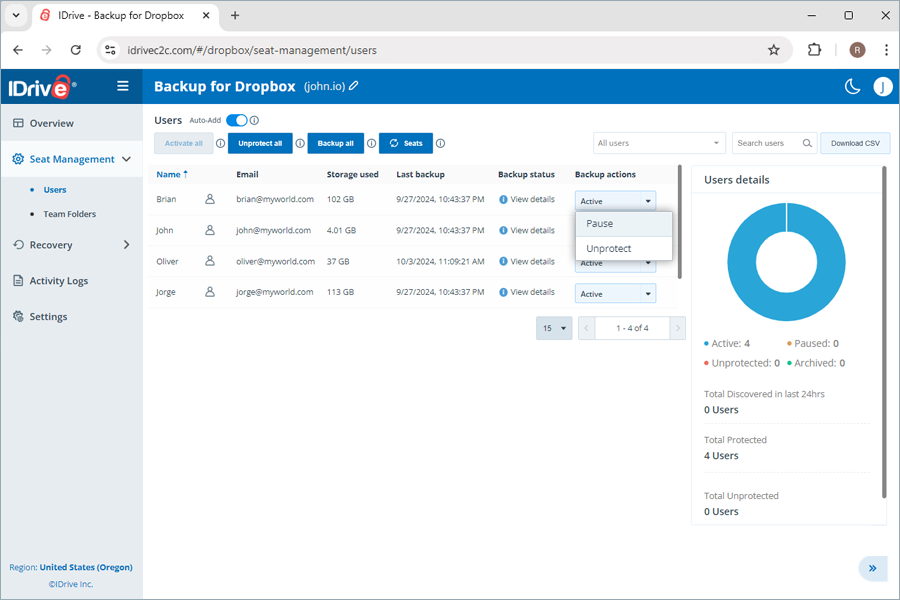
シート状況を変更して、ユーザーをバックアップセットに追加または削除、またはバックアップを一時停止できます。
ユーザーのシート状況を変更する手順:
- シート管理に移動します。
- ユーザーに移動します。
- ユーザーに対応するバックアップ操作欄で、必要に応じてシート状況を設定します:
- 一時停止: ユーザーのバックアップを一時停止します
- 非保護: ユーザーをバックアップセットから削除します
- 保護: 非保護/一時停止ユーザーのバックアップを再開/開始します
バックアップセットに追加されたユーザーの状況はアクティブとして表示されます。
注:ユーザーのシート状況を非保護に変更すると、そのユーザーに関連する全バックアップが削除されます。
Dropboxユーザーをバックアップセットに追加する方法は?
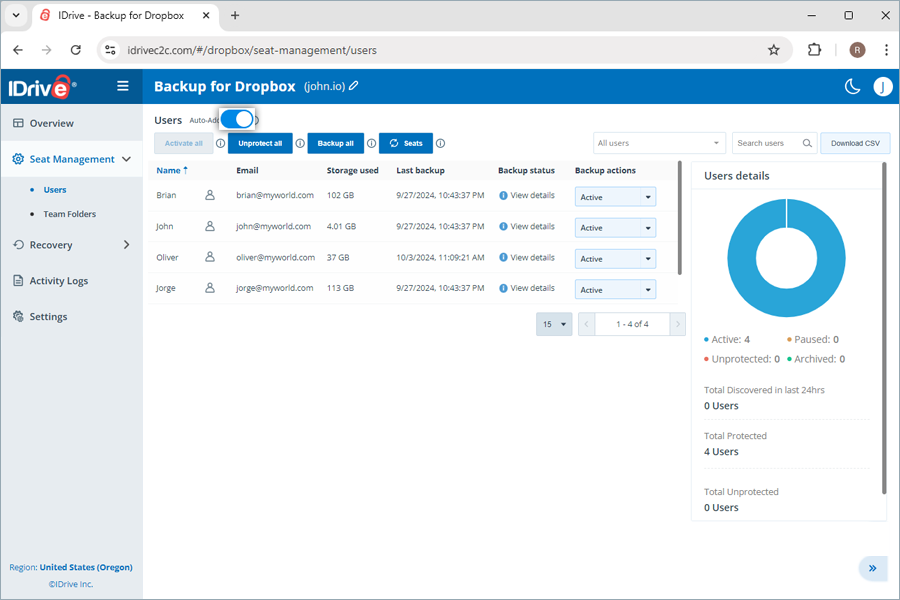
Dropboxアカウントのユーザーは、IDrive 360としてDropboxアカウントを設定すると自動的に検出され、バックアップセットに追加されます。自動追加はデフォルトで有効になっており、Dropboxアカウントの新しいユーザーを保護します。自動追加状況によって、新しいシートが対応するバックアップ状況で追加されます。自動追加が有効な場合、新たに発見されたシートは自動的に保護されます。そうでなければ、ユーザーが手動で変更するまで未保護のままです。
手動で新しいシートを追加するには、をクリックしてデータを更新できます。
自動追加を有効にする手順:
- シート管理に移動します。
- ユーザーに移動します。
- 自動追加の横にあるトグルスイッチを有効にします。
シート状況を保護に変更して、ユーザーをアクティブバックアップセットに再追加できます。
バックアップセットに含まれていないユーザーのバックアップを有効化する手順:
- シート管理に移動します。
- ユーザーに移動します。
- 一時停止/未保護ユーザーの横にあるバックアップ操作欄で、ドロップダウンメニューから保護を選択します。
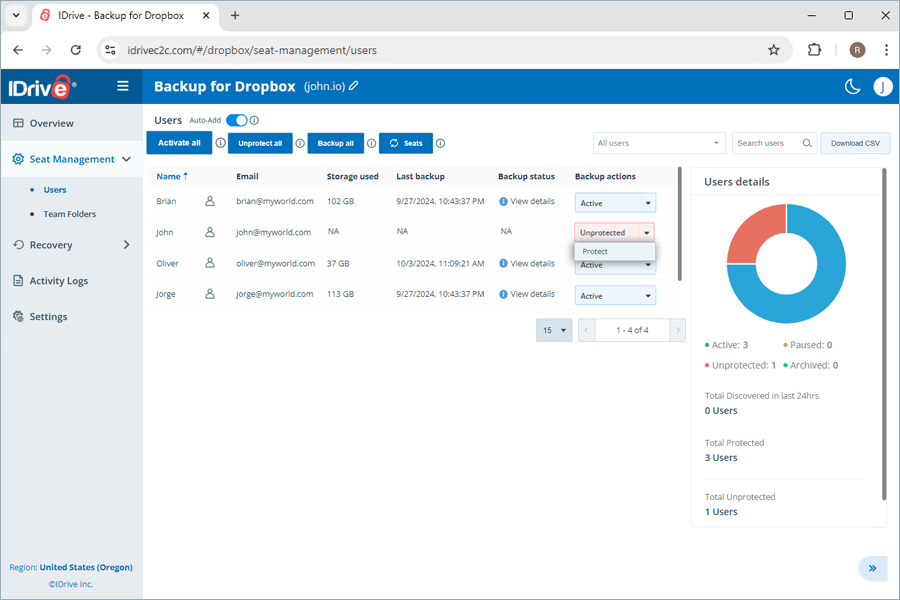
全ての未保護ユーザーを有効化するには、全てを有効化をクリックします。
ユーザー/チームフォルダーのバックアップ状況を確認する方法は?
各ユーザーまたはチームフォルダーの横にあるバックアップ状況は、過去24時間以内の各モジュールのバックアップ結果の概要を提供します。詳細表示をクリックして、各モジュールの以下のバックアップ状況パラメータを確認できます:
- バックアップ状況: 過去24時間のバックアップの成功/失敗状況。完了 / 失敗で表示されます
- 使用ストレージ: バックアップが占有する総容量
- 最新バックアップ: 最新バックアップのタイムスタンプ
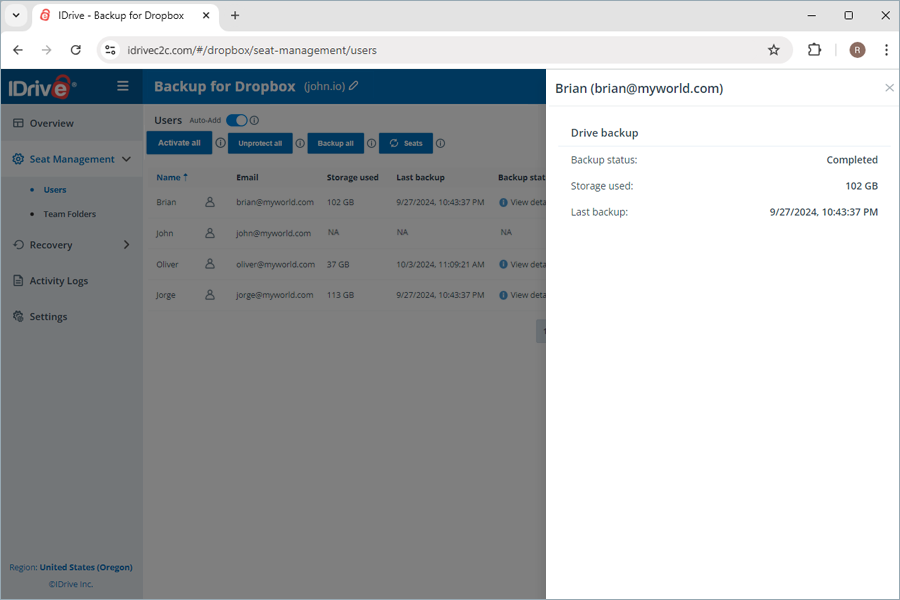
各モジュールの要約バックアップ状況を確認するには、詳細表示にカーソルを合わせてください。
データのエクスポートまたはリストアを試みる際に、IPアドレスの信頼を求められるのはなぜですか?
新しいIPアドレスでデータのエクスポートまたはリストアを行う際、アカウント管理者のメールアドレスに送信される確認コードを入力してIPアドレスを認証する必要があります。これは身元確認のための1回限りのプロセスです。
- この IP アドレスを信頼する画面が、リストアまたはエクスポートページからリストアまたはエクスポート操作を実行中に表示されます。
- 登録されたメールアドレスに送信されたワンタイム確認コードの入力を求められます。コードは1回のみ使用可能で5分後に有効期限が切れます。
- コードを入力します。
注:コードの有効期限が切れた場合やメールを受信していない場合は、コードを再送信をクリックして新しい確認コードを取得してください。
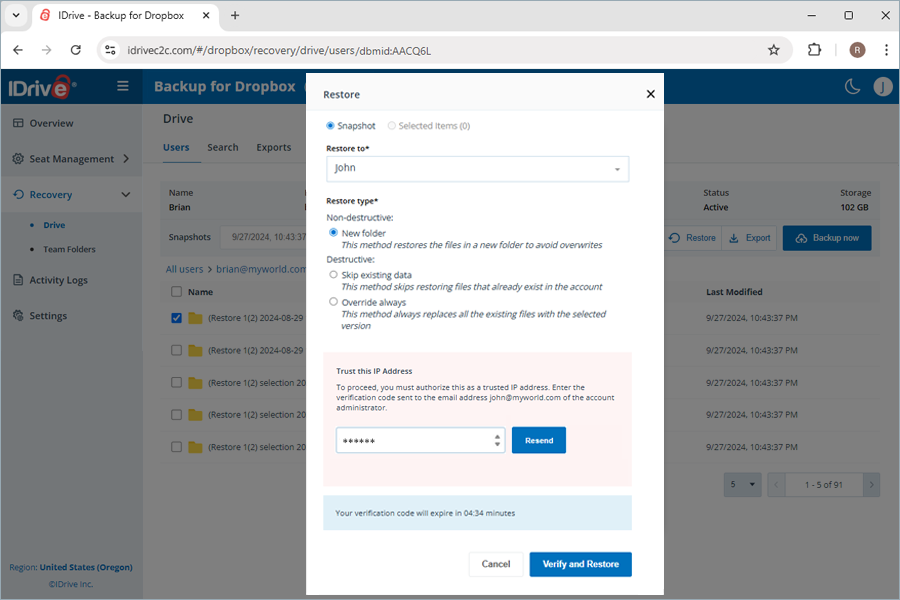
- 確認してリストアをクリックします。
IPアドレスが信頼できるIPとして追加されると、以後のエクスポート/リストア操作でワンタイム確認コードの入力を求められなくなります。
注:
- ワンタイム確認コードは登録済みメールアドレス経由でのみ取得できます。
- ワンタイム確認コード付きメールを受信できない場合は、サポートにお問い合わせください。
- このワンタイムIPアドレス確認はリストアおよびエクスポート操作に適用されます。
IDrive 360アカウントから特定ユーザーのバックアップ済みDriveデータをリストアする方法は?
バックアップされたドライブデータをリストアする手順:
- リカバリーに移動します。
- Driveをクリックします。
- データをリストアしたいユーザーアカウントをクリックします。
- ポイントインタイムリストアを実行したい場合は、スナップショットで適切なリカバリーポイントを選択します。特定のファイルまたはフォルダーをリストアしたい場合は、バックアップアイテムリストからアイテムを選択します。特定のファイルまたはフォルダーを検索することもできます。
- リストアをクリックします。ポップアップウィンドウが表示されます。
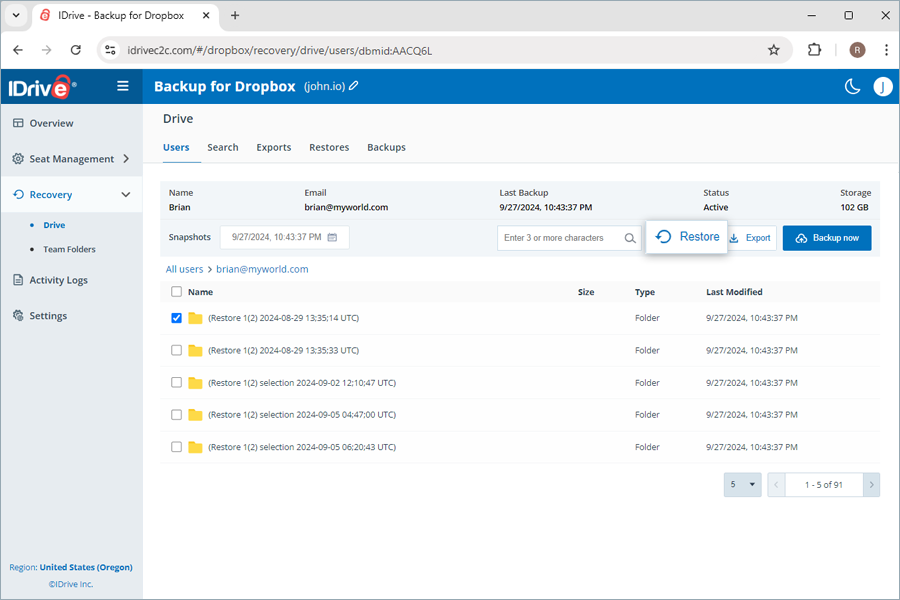
- 必要に応じてスナップショットまたは選択されたアイテムを選択します。
注:選択されたアイテムオプションは、リストア用にアイテムを選択した場合のみ有効になります。何も選択していない場合は、デフォルトでスナップショットが選択されます。
- リストア先ドロップダウンメニューから、スナップショットまたは選択アイテムをリストアしたいユーザーアカウントを選択します。データはリストア元に関係なくDriveモジュールにリストアされます。
- 既存ファイルを管理するため、非破壊的または破壊的リストア方法を選択します:
- 新しいフォルダー(非破壊的): この方法では、上書きを避けるためにファイルを新しいフォルダーにリストアします。
- 既存データをスキップ(破壊的): この方法では、アカウントに既に存在するファイルのリストアをスキップします。
- 常に上書き(破壊的): この方法では、常に既存ファイルを選択したバージョンで置き換えます。
- リストアをクリックします。
- 常に上書きを選択した場合は、確認ポップアップで続行をクリックします。
完了時に、リストアモードと日付に因んだ名前のフォルダーがリストア場所に自動作成されます。リストアモードに応じて作成されるフォルダーの例:
Drive
スナップショットリストアの場合: (IDrive 360 Restore <TimeStamp in UTC>)
選択アイテムリストアの場合: (IDrive 360 Restore selection <TimeStamp in UTC>)
検索ベースリストアの場合: (IDrive 360 Restore search:Search_Term <TimeStamp in UTC>)
特定ユーザーのバックアップ済みチームフォルダーデータをリストアする方法は?
バックアップ済みチームフォルダーデータをリストアする手順:
- リカバリーに移動します。
- チームフォルダーをクリックします。
- データをリストアしたいチームフォルダーをクリックします。
- ポイントインタイムリストアを実行したい場合は、スナップショットで適切なリカバリーポイントを選択します。特定のファイルまたはフォルダーをリストアしたい場合は、バックアップアイテムリストからアイテムを選択します。特定のファイルまたはフォルダーを検索することもできます。
- リストアをクリックします。ポップアップウィンドウが表示されます。
- 必要に応じてスナップショットまたは選択されたアイテムを選択します。
注:選択されたアイテムオプションは、リストア用にアイテムを選択した場合のみ有効になります。何も選択していない場合は、デフォルトでスナップショットが選択されます。
- リストア先ドロップダウンメニューから、スナップショットまたは選択アイテムをリストアしたいユーザーアカウントを選択します。データはリストア元に関係なくDriveモジュールにリストアされます。
- 既存データを上書きしないように、非破壊的リストアオプションを選択してファイルを新しいフォルダーにリストアします。
- リストアをクリックします。
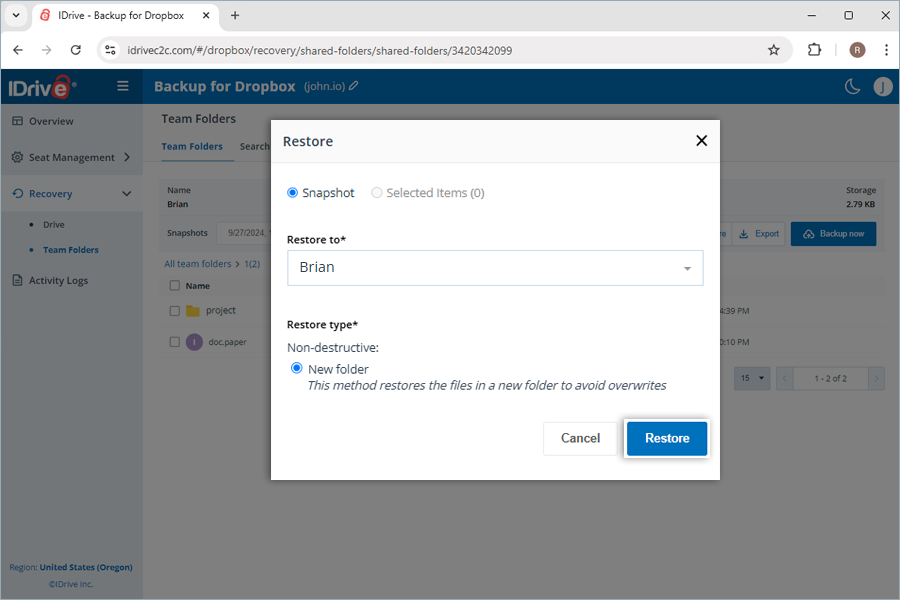
完了時に、リストアモードと日付に因んだ名前のフォルダーがリストア場所に自動作成されます。リストアモードに応じて作成されるフォルダーの例:
チームフォルダー
スナップショットリストアの場合: (IDrive 360 Restore TEAM_FOLDER_NAME <Timestamp in UTC>)
選択アイテムリストアの場合: (IDrive 360 Restore TEAM_FOLDER_NAME selection <Timestamp in UTC>)
検索ベースリストアの場合: (IDrive 360 Restore search:Search_Term <Timestamp in UTC>)
IDrive 360 Dropboxクラウドストレージバックアップで特定のファイルまたはフォルダーを検索する方法は?
特定のアイテムの粒度リストアを実行するために、複数の検索パラメータにわたってポイントインタイムおよびファイルレベルの検索を実行できます。
ユーザーアカウントまたはチームフォルダーからのバックアップ済みデータの特定バージョンをリストアするためのポイントインタイム検索手順:
- リカバリーに移動します。
- データをリストアしたい必要なアプリケーションを選択します。
- 検索を実行したいユーザーアカウントまたはチームフォルダーをクリックします。
- 特定のデータの全スナップショットを検索するには、カレンダーで日付を選択します。最新のスナップショットの一覧が画面に表示されます。必要なスナップショットを選択します。最新のスナップショットを見つけるには最新スナップショットをクリックします。
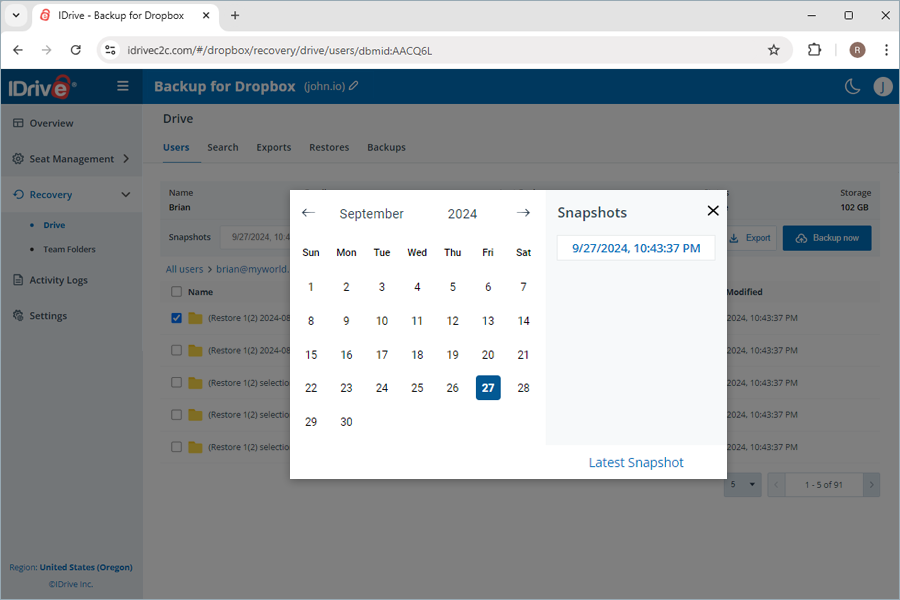
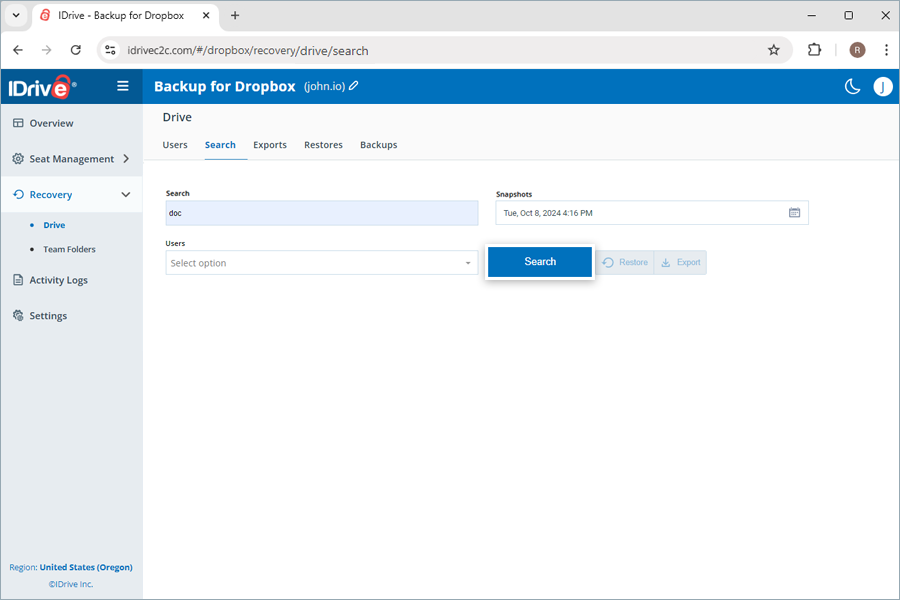
ファイルレベル検索では、ユーザーアカウントまたはチームフォルダーから特定のバックアップ済みファイルとフォルダーを特定できます。
ファイルレベルリストアの手順:
- リカバリーに移動します。
- データをリストアしたい必要なアプリケーションを選択します。
- 検索タブに移動します。
- 有効な検索用語を入力し、スナップショットの日時を設定し、ドロップダウンメニューから1人または複数のユーザーを選択します。検索用語についてはこのFAQを参照してください。
注:選択したタイムスタンプに最も近いスナップショットが表示されます。
- 検索をクリックします。
バックアップ済みDropboxデータをエクスポートする方法は?
バックアップ済みデータをエクスポートする手順:
- リカバリーに移動します。
- データをエクスポートしたい必要なアプリケーションを選択します。
- ポイントインタイムエクスポートを実行したい場合は、スナップショットで適切なスナップショットを選択します。特定のファイルまたはフォルダーをエクスポートしたい場合は、バックアップアイテムリストからアイテムを選択します。特定のファイルまたはフォルダーを検索することもできます。
- エクスポートをクリックします。ポップアップウィンドウが表示されます。
- 必要に応じてスナップショットまたは選択されたアイテムを選択します。
注:選択されたアイテムオプションは、リストア用にアイテムを選択した場合のみ有効になります。何も選択していない場合は、デフォルトでスナップショットが選択されます。
- エクスポートをクリックします。
成功したエクスポートの横にある をクリックして、エクスポートタブで生成されたエクスポートファイルをダウンロードできます。または、
 をクリックしてエクスポートを削除できます。
注:エクスポートはzipファイルとしてダウンロードされます。
エクスポートとリストアでサポートされている検索用語は何ですか?
IDrive 360は各Dropboxモジュールに対して以下の特定の検索用語をサポートしています:
| モジュール | 検索用語 |
|---|---|
| Drive | フォルダー名/ファイル名 |
| チームフォルダー | フォルダー名/ファイル名 |
破損したファイルやフォルダーをリストアすることは可能ですか?
はい、ユーザーアカウントまたはチームフォルダーから直接、削除されたまたは破損したファイルやフォルダーをリストアできます。チームフォルダーからリストアされたデータはDriveモジュールに表示されます。正確なフォルダー構造を保持したまま、デバイスにダウンロードすることもできます。
Dropboxデータのバックアップアクティビティログはどこで確認できますか?
アクティビティログタブから、スケジュールされたシステムイベントのアクティビティログレポートを生成し、バックアップ、リストア、検索、Web操作などの管理アクションを開始できます。
システム生成の自動バックアップのアクティビティログレポートを確認する手順:
- アクティビティログに移動します。
- システムイベントをクリックします。
- 日付範囲を選択します。カスタムの開始日と終了日を設定する場合は、カスタム範囲を選択します。
- 次に、以下のパラメータを指定します:
- イベントタイプ:デフォルトではスケジュールとして設定されます。
- モジュール:バックアップされたサービス(Drive、チームフォルダー)を選択します。
- ステータス:全アクティビティまたは完了、保留、進行中、失敗のイベントのログを生成します。
- シート:特定または全ユーザー/チームフォルダーのログを生成します。
- イベントログを表示をクリックします。
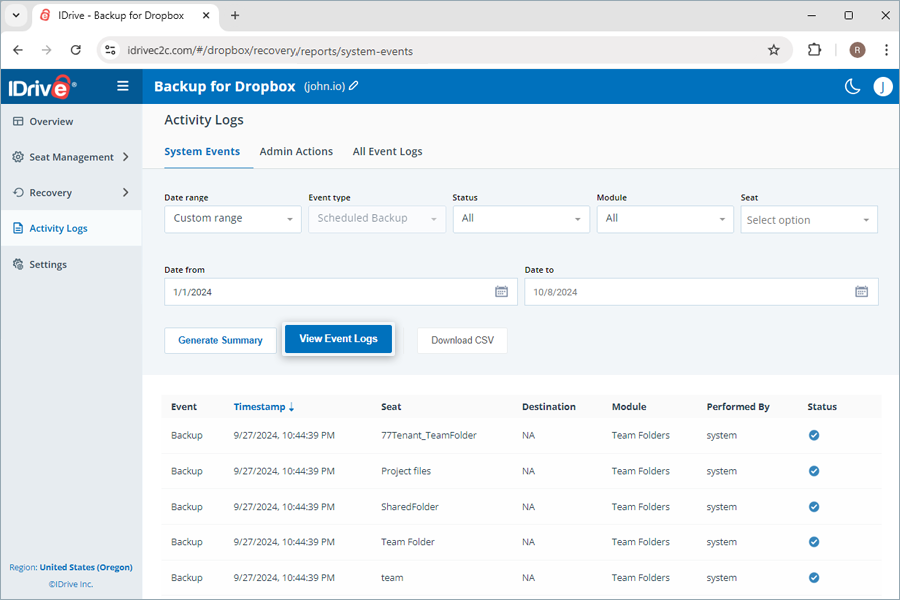
タイムスタンプ、シート、バックアップステータス、宛先(リストア用)、実行者など、スケジュールされた全バックアップアクティビティの一覧が画面に表示されます。時間別および日別イベント(バックアップ)の要約も確認できます。
アクティビティの詳細要約レポートを生成するには、要約生成をクリックします。
CSVダウンロードをクリックして、アクティビティログレポートをCSV形式でシステムにダウンロードすることもできます。
管理者が開始したアクションのアクティビティログレポートを確認する手順:
- アクティビティログに移動します。
- 管理者アクションをクリックします。
- 日付範囲を選択します。カスタムの開始日と終了日を設定する場合は、カスタム範囲を選択します。
- 次に、以下のパラメータを指定します:
- イベントタイプ:操作の種類を選択します(全て、バックアップ、エクスポート、リストア、検索)
- ステータス:全アクティビティまたは完了、保留、進行中、失敗のイベントのログを生成します。
- モジュール:バックアップされたサービスを選択します(全て、Drive、チームフォルダー)。
- シート:特定または全ユーザー/チームフォルダーのログを生成します。
- イベントログを表示をクリックします。
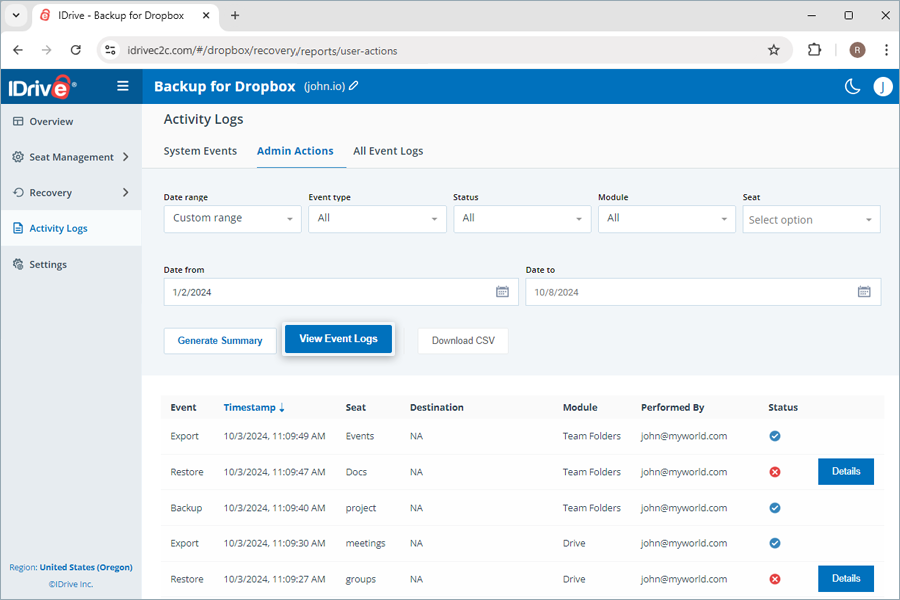
タイムスタンプ、シート、モジュール、バックアップステータス、イベント(バックアップ)、宛先(リストア用)、実行者を含む全ての手動バックアップアクティビティの一覧が画面に表示されます。
アクティビティの詳細要約レポートを生成するには、要約生成をクリックします。また、CSVダウンロードをクリックして、アクティビティログレポートをCSV形式でシステムにダウンロードすることもできます。
全イベントのアクティビティログレポートを確認する手順:
- アクティビティログに移動します。
- 全イベントログをクリックします。
- 日付範囲を選択します。カスタムの開始日と終了日を設定する場合は、カスタム範囲を選択します。
- 次に、以下のパラメータを指定します:
- イベントタイプ:操作の種類を選択します(全て、バックアップ、エクスポート、リストア、検索)
- ステータス:全アクティビティまたは完了、保留、進行中、失敗のイベントのログを生成します。
- モジュール:バックアップモジュールとして全てを選択します。
- シート:特定または全ユーザー/チームフォルダーのログを生成します。
- イベントログを表示をクリックします。
タイムスタンプ、シート、バックアップステータス、イベント(バックアップ)、宛先(リストア用)、実行者を含む、スケジュールされた手動システムおよび管理者バックアップアクティビティの一覧が画面に表示されます。
アクティビティの詳細要約レポートを生成するには、要約生成をクリックします。また、CSVダウンロードをクリックして、アクティビティログレポートをCSV形式でシステムにダウンロードすることもできます。