Boxバックアップ
あなたの質問が以下で取り上げられていない場合は、サポートフォームでお問い合わせください。すぐに回答いたします。
一般
- IDrive® 360 Boxバックアップとは何ですか?
- Boxアカウントをバックアップする必要があるのはなぜですか?
- IDrive® 360 Boxバックアップに何か制限はありますか?
- IDrive® 360 Boxバックアップを始めるにはどうすればよいですか?
- IDrive® 360 Boxバックアップで新しいドメインを追加して管理する方法は?
- IDrive® 360 Boxバックアップでドメインの名前を変更できますか?
- バックアップしたBoxデータにどこからでもアクセスできますか?
- バックアップ用に利用できるストレージリージョンはいくつありますか?
- IDrive® 360 Boxバックアップはどのようにデータを保護していますか?
- IDrive® 360 BoxバックアップはHIPAAコンプライアンス要件をどのように満たしていますか?
- IDrive® 360でバックアップしたBoxファイルのサイズが、Box Driveでのサイズよりも大きいのはなぜですか?
- 復元操作が次のエラーで失敗した場合はどうすればよいですか: APIがエラーを返しました [Forbidden | access_denied_insufficient_permissions - アクセスが拒否されました - 不十分なアクセス許可]
バックアップ
- IDrive® 360 Boxバックアップはどのようにバックアップを実行しますか?
- IDrive® 360 Boxバックアップはどのようにスケジュールされますか?
- バックアップしたファイルのその後の変更は、IDrive® 360 Boxバックアップに増分で転送されますか?
- IDrive® 360 Boxバックアップアカウントから特定のユーザーのDriveデータをバックアップするにはどうすればよいですか?
- IDrive® 360 Boxバックアップではスナップショットとバージョン管理はどのように機能しますか?
- Boxバックアップのステータスは成功ですが、一部のデータがバックアップされていません。なぜでしょうか?
- ダッシュボードの概要タブからどのような情報を表示できますか?
席管理
- 席とは何ですか?
- 席管理でアクセスできるユーザー管理ツールは何ですか?
- ユーザーの席ステータスを変更するにはどうすればよいですか?
- IDrive® 360 Boxバックアップセットにユーザーを追加するにはどうすればよいですか?
- IDrive® 360 Boxバックアップセットにユーザーを再追加するにはどうすればよいですか?
- ユーザーのバックアップ状態を表示するにはどうすればよいですか?
復旧
- データのエクスポートや復元を試みる際に、IPアドレスを信頼するよう求められるのはなぜですか?
- IDrive® 360 Boxバックアップアカウントから特定のユーザーのバックアップされたDriveデータを復元するにはどうすればよいですか?
- IDrive® 360 Boxバックアップアカウントから特定のアイテムを検索できますか?
- IDrive® 360 Boxバックアップで特定のファイルやフォルダーを検索するにはどうすればよいですか?
- IDrive® 360 BoxバックアップアカウントからバックアップされたBoxデータをエクスポートするにはどうすればよいですか?
- IDrive® 360 Boxバックアップアカウントでエクスポートや復元にサポートされている検索用語は何ですか?
- IDrive® 360 Boxバックアップから破損したファイルやフォルダーを復元することは可能ですか?
アクティビティログ
- IDrive® 360 Boxバックアップアカウントのアクティビティログはどこで表示できますか?
- IDrive® 360 Boxバックアップのシステムアクティビティログレポートを表示するにはどうすればよいですか?
- IDrive® 360 Boxバックアップの管理者アクティビティログレポートを表示するにはどうすればよいですか?
- IDrive® 360 Boxバックアップのすべてのイベントアクティビティログレポートを表示するにはどうすればよいですか?
IDrive® 360 Boxバックアップは、Boxクラウドアカウントに保存されているファイル、フォルダー、画像、動画、プレゼンテーションをランサムウェア攻撃、サイバー脅威、自然災害から保護する第二のクラウドリポジトリとして機能します。これはBoxデータの包括的なバックアップ、エクスポート、復元ソリューションを提供するクラウド間バックアップおよび復旧ソリューションです。
Boxアカウントをバックアップする必要があるのはなぜですか?
Boxクラウドにビジネスデータを保存している場合、SaaSクラウドランサムウェアは現在最も重要なサイバーセキュリティ脅威であり、データ復旧の保証がないため、第二のクラウドリポジトリを維持する必要があります。Boxバックアップは優れたデータ同期機能を提供しますが、クラウドアプリケーション用のSaaSランサムウェアは、Boxデータに素早く拡散して暗号化する可能性があります。Boxデータのコピーをクラウドリポジトリに安全に保存していることで、データ損失が発生しても、すべての重要なファイルが安全で、エクスポート、移行、復元に利用できることを保証できます。クラウドバックアップ、データバージョン管理、ポイントインタイム復旧を提供するIDrive 360 Boxバックアップソリューションは、災害、ランサムウェア、ヒューマンエラー、事故による損失からBoxデータを堅牢に保護します。
IDrive® 360 Boxバックアップに何か制限はありますか?
IDrive® 360 Boxバックアップは現在のバージョンで以下の制限があります。
- RelayおよびTasks内のデータはバックアップの対象とはみなされません。
- IDrive 360でバックアップされたデータは、タグ、同期済み、お気に入り、マイコレクションフォルダーなどの情報を表示しません。
- IDrive 360はBoxシールドによって保護/隔離されたファイルをバックアップしません。
IDrive® 360 Boxバックアップを始めるにはどうすればよいですか?
開始するには、
- IDrive 360アカウントにサインインしてください。
- Boxをクリックします。
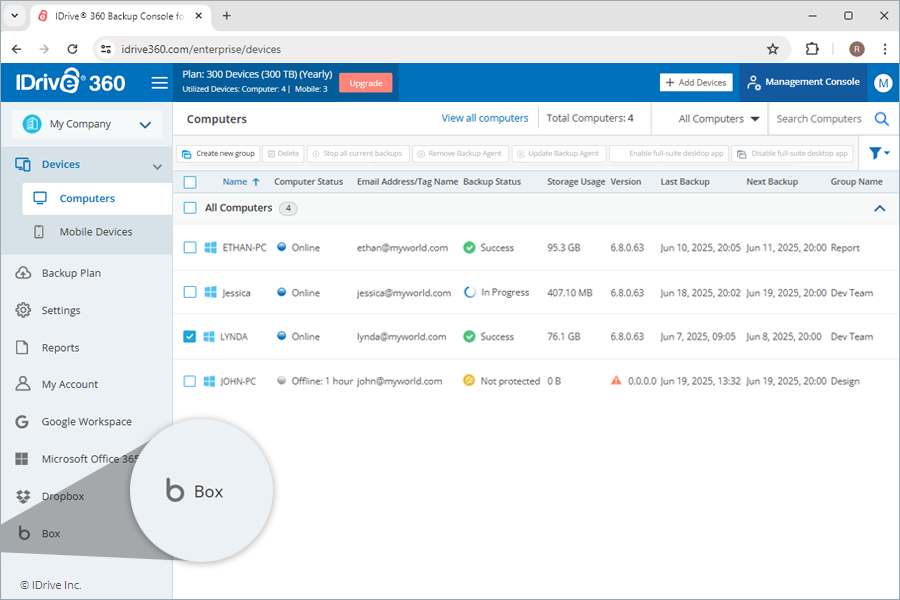
- Boxバックアップを有効にしたい会社を選択します。
- 有効をクリックします。
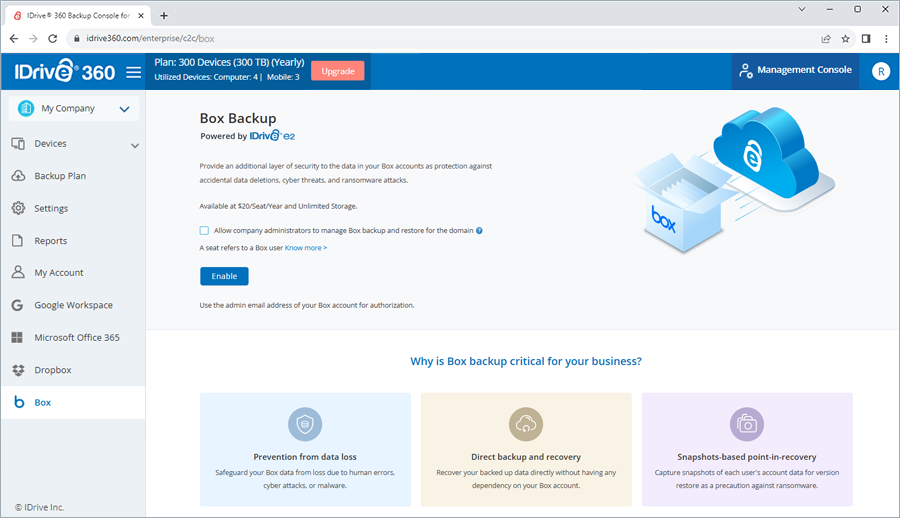
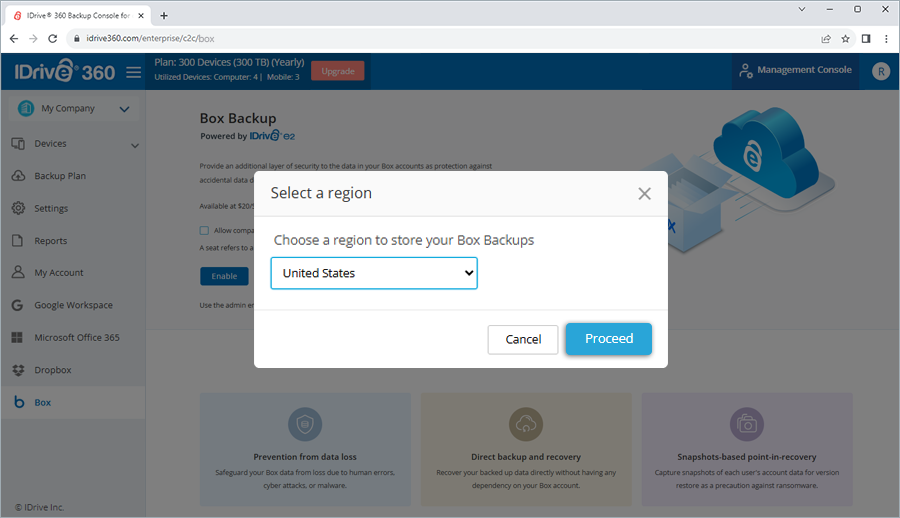
- ドロップダウンリストからリージョンを選択し、Boxバックアップを保存します。
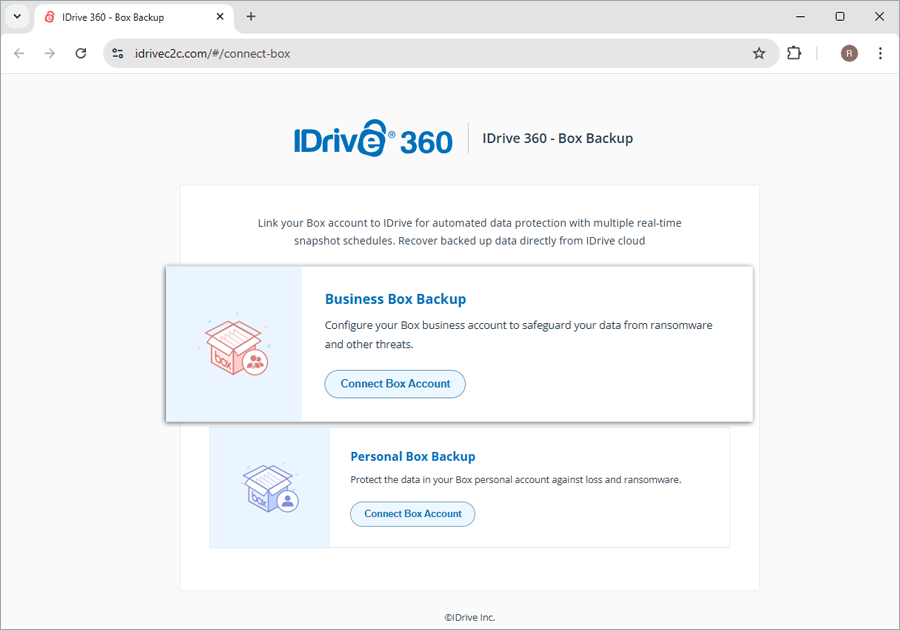
- 続行をクリックします。Box認証ページにリダイレクトされます。
- Boxアカウント接続ページで、ビジネスBoxバックアップに移動し、Boxアカウントを接続をクリックします。
- アカウントの管理者認証情報を作成するか、以前に作成した認証情報を入力します。
- アクセス許可画面で許可をクリックします。
BoxアカウントはバックアップのためにIDrive 360と自動的に同期され、ユーザーデータが画面に表示されます。これで、WebコンソールからBoxアカウントのすべてのユーザーのバックアップ、エクスポート、復元を管理できます。
注意: 会社管理者アクセスのチェックボックスが選択されている場合、その会社の管理者はドメインを設定してログインできますが、管理することはできません。
IDrive® 360 Boxバックアップで新しいドメインを追加して管理する方法は?
新しいドメインを追加するには、IDrive® 360 Boxバックアップを有効にしている必要があります。
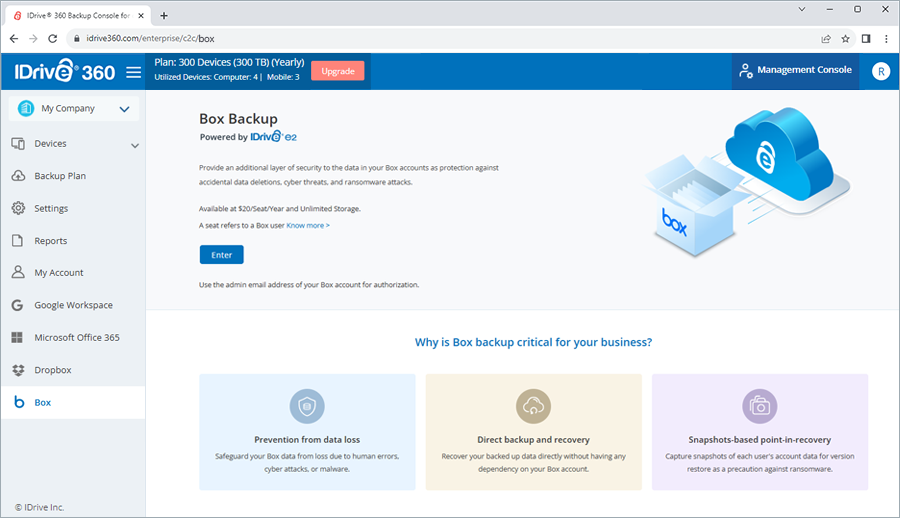
- Boxバックアップの入場をクリックします。
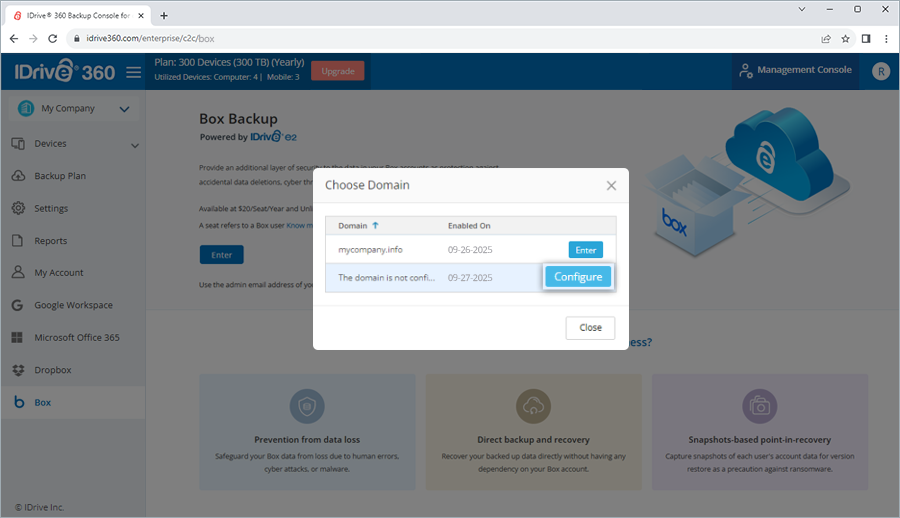
- ドメインを選択ポップアップで、リストにホバーしてドメインを選択します。
- 設定をクリックします。設定ページにリダイレクトされます。
- バックアップしたいBoxアカウントのスーパー管理者のメールアドレスを選択します。許可画面が表示されます。
- 承認をクリックします。Box Backupダッシュボードにリダイレクトされます。
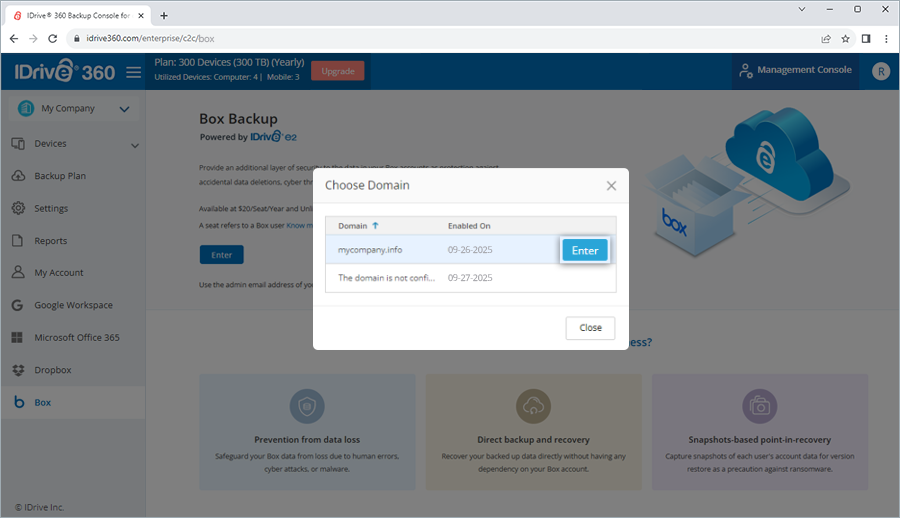
- ドメインを選択ポップアップで入るをクリックします。Box Backupダッシュボードにリダイレクトされます。
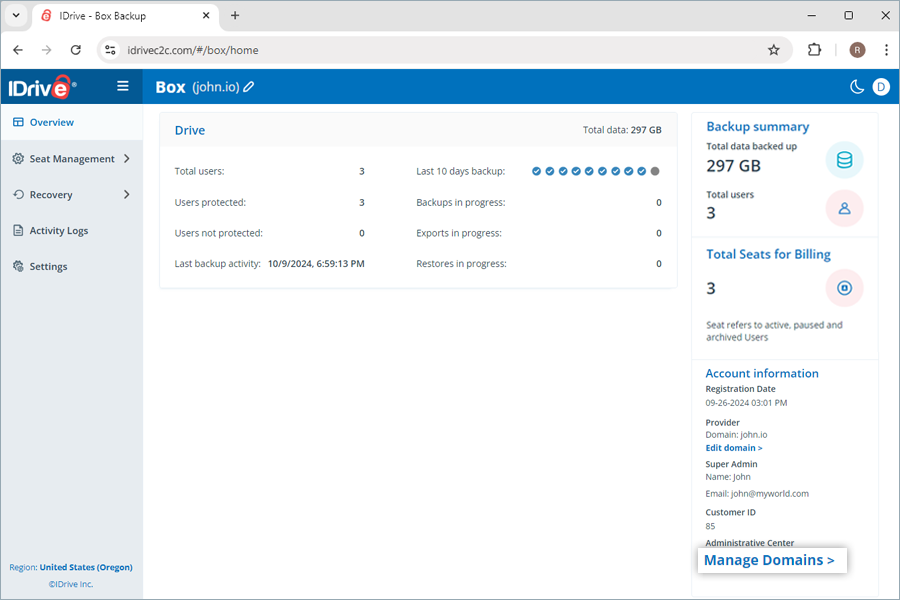
- 概要タブで、管理センター > ドメイン管理に移動します。
- ドメインページの管理下で、ドメイン追加をクリックします。
- Boxバックアップを選択します。
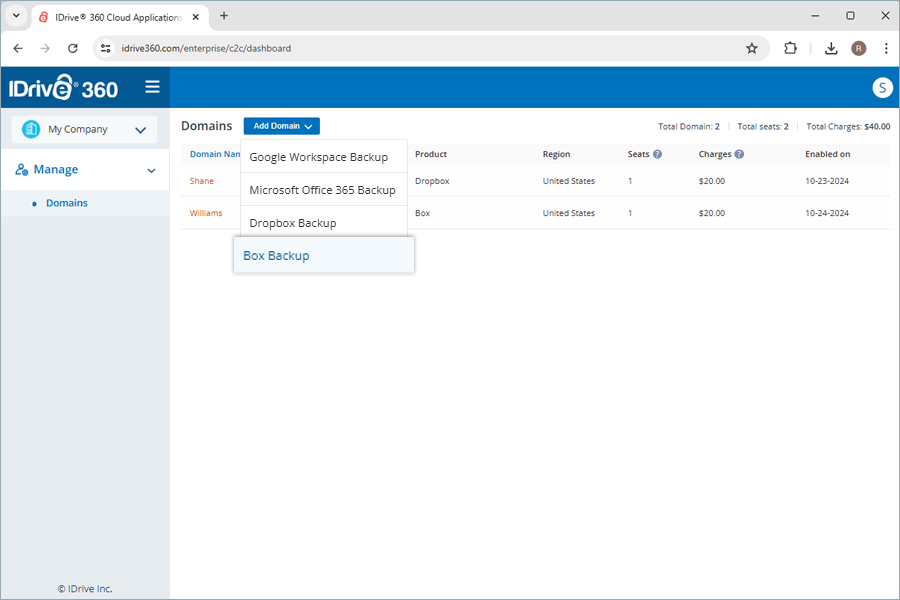
- ドロップダウンリストからリージョンを選択し、Boxバックアップを保存します。
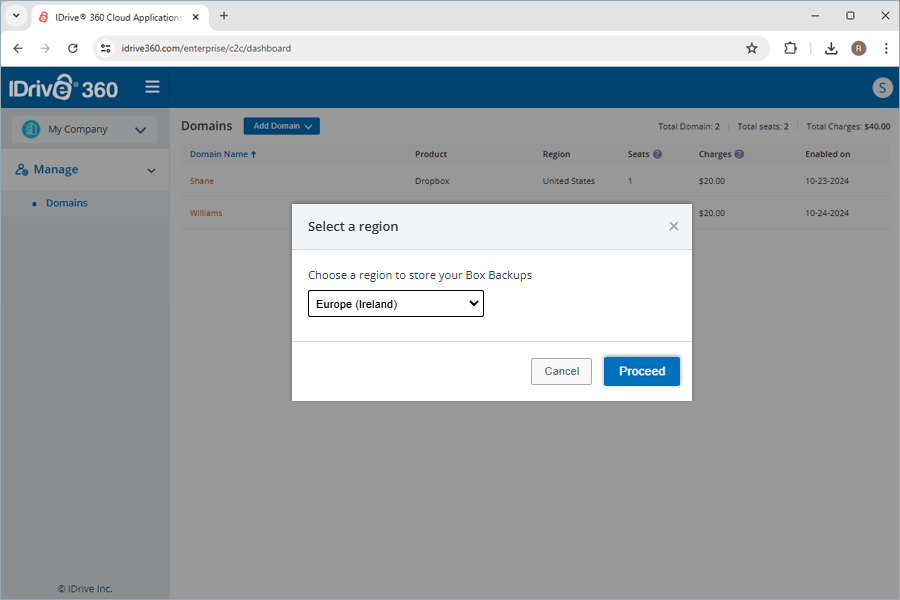
- 続行をクリックし、上記の手順に従って有効化と設定を行います。
有効にされているが設定されていないドメインの場合:
有効にされ設定されたドメインの場合:
ドメインに入るかドメインを削除するには、必要なドメインにホバーして入るまたは削除をクリックします。
-
注意:
- 以前に有効にしたドメインを設定する前に、より多くのドメインに入ることはできません。
- 各ドメインは席として請求されます。
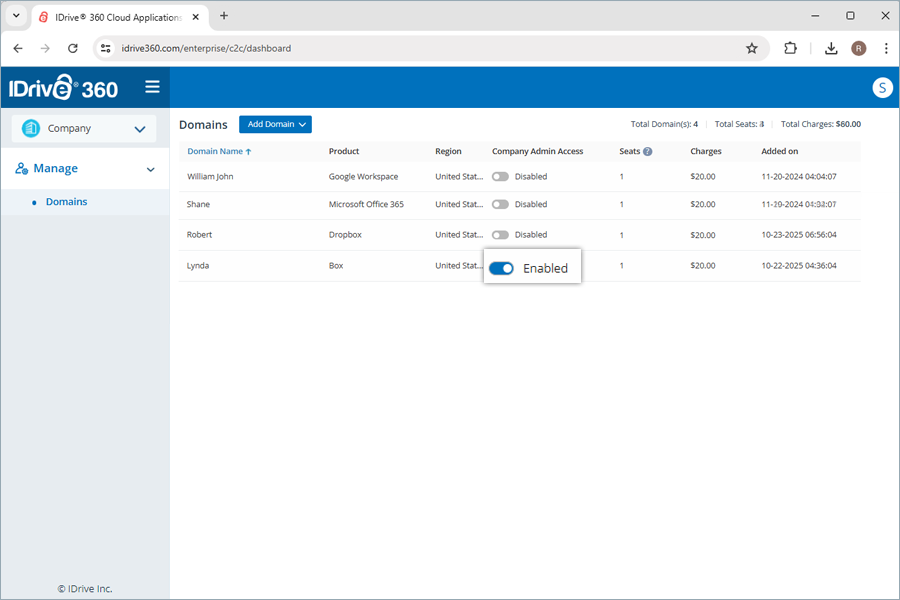
- アカウント所有者の場合、設定された各ドメインには会社管理者アクセスを許可または取り消すトグルボタンが付いています。有効にすると、会社管理者はそのドメインを設定してサインインできますが、管理権限は持ちません。
IDrive® 360 Boxバックアップでドメインの名前を変更できますか?
はい、IDrive 360 Box Backupでドメインを残すことができます。
名前を変更するには、
- あなたのIDrive 360 Boxバックアップドメイン名の隣にある
 をクリックします。
 - 詳細編集ポップアップが開きます。
- 名前を編集して保存をクリックします。
または、アカウント情報 > プロバイダーの下で、ドメイン編集をクリックしてドメイン名を変更します。
バックアップしたBoxデータにどこからでもアクセスできますか?
はい、Webコンソールを介してどこからでもDrive全体のバックアップされたデータにアクセスできます。同様に、Webを介して任意の場所からバックアップを管理し、バックアップされたデータを復元できます。
Webコンソールには以下のセクションがあります:
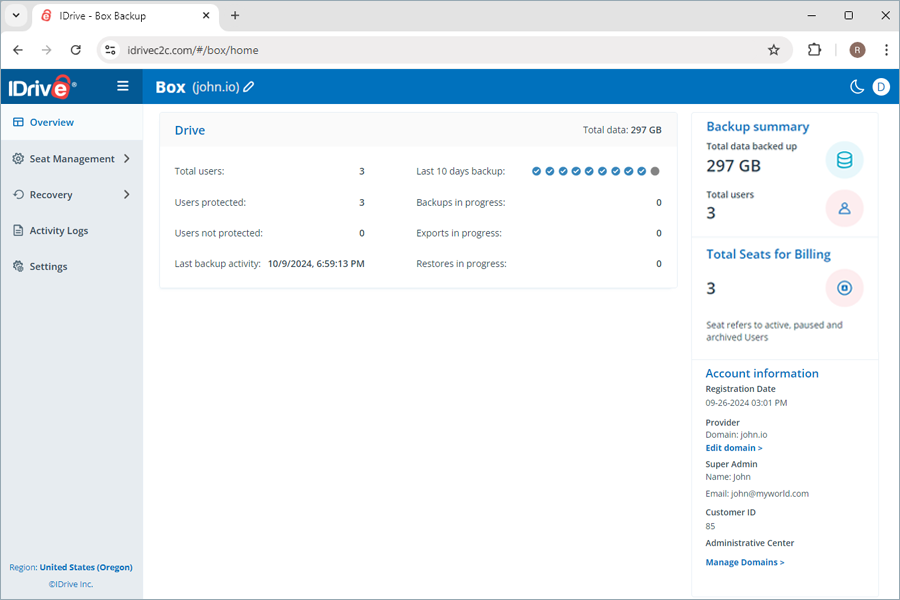
- 概要: ユーザーアカウントの概要と、Drive全体のすべてのBoxユーザーのバックアップ、エクスポート、復元の概要を取得します。
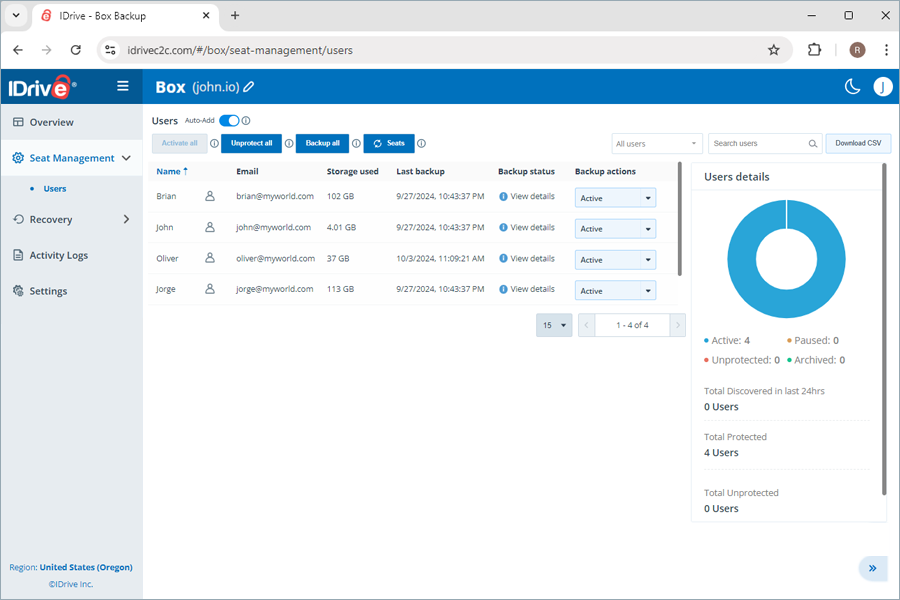
- 席管理: Boxアカウント全体でユーザーアカウントを追加、表示、管理します。
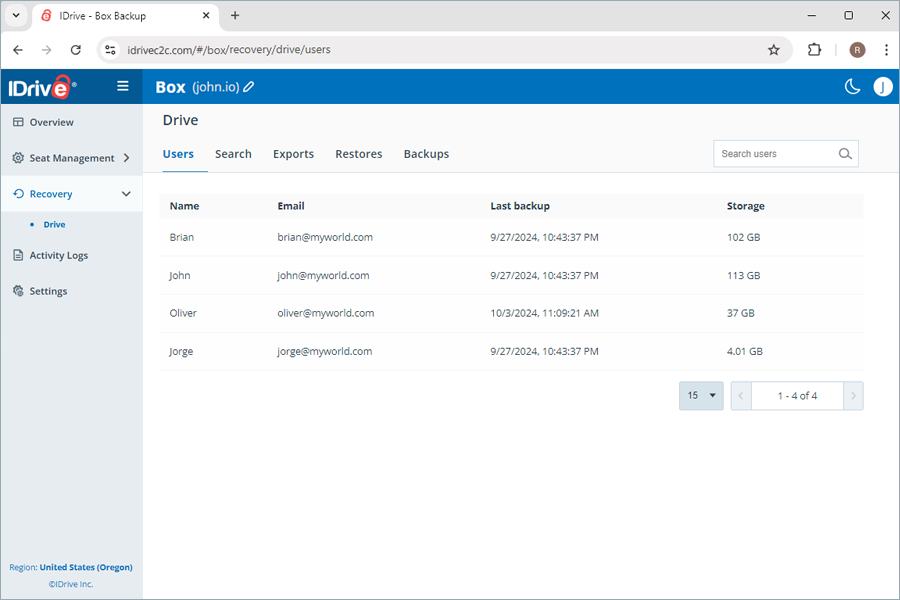
- 復旧: Drive全体のすべてのユーザーのポイントインタイムバックアップを表示、管理、復元します。Box全体の特定ユーザーから特定データを検索、ダウンロード、復元、監視します。
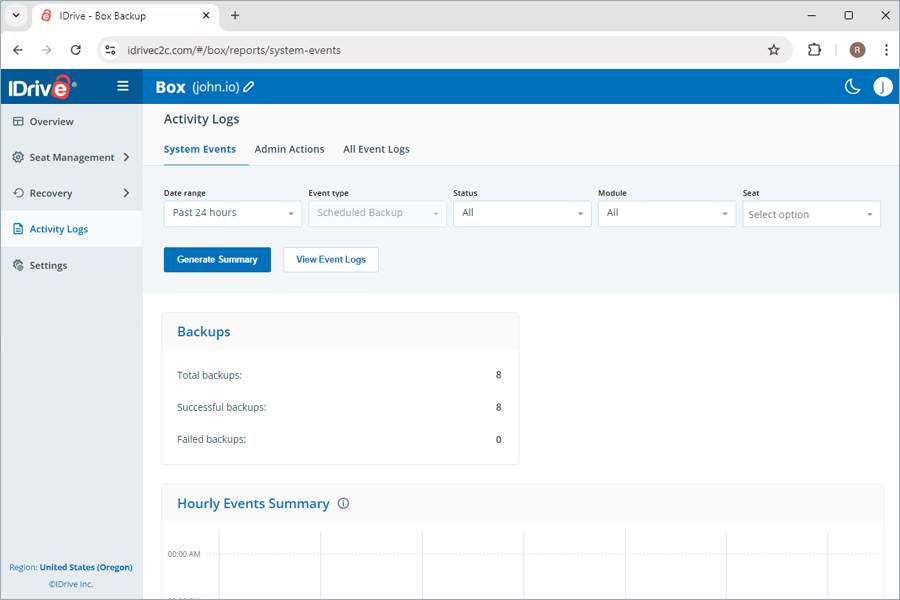
- アクティビティログ: アカウント全体のすべてのユーザーのアクティビティログを表示します。
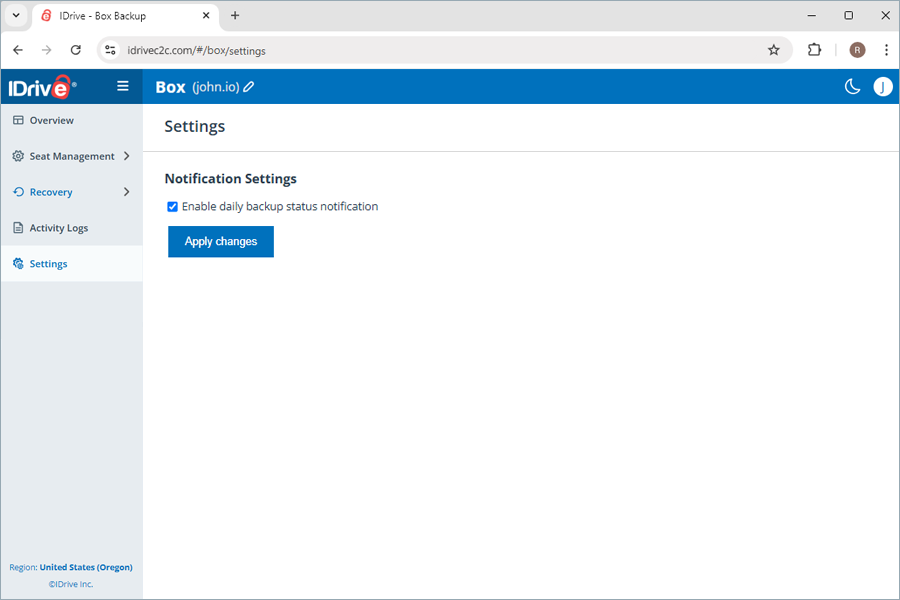
- 設定: 日次バックアップステータス通知を有効にして、完了、失敗、進行中のバックアップのメールを受信します。
バックアップ用に利用できるストレージリージョンはいくつありますか?
現在、オレゴン(米国)、アイルランド(EU)、フランクフルト(EU)、カナダ、ロンドン(英国)のいずれかの地域にデータを保存できます。Boxバックアップを有効にする際に地域を選択できます。
IDrive® 360 Boxバックアップはどのようにデータを保護していますか?
IDrive 360 Boxは以下の方法でデータセキュリティを優先しています:
自動データバックアップ
データは1日に3回自動的にバックアップされ、重要なビジネスデータに定期的で信頼性の高い保護を提供します。
- IDrive 360 Boxバックアップは、最高水準のデータセンターにデータを保存し、業界標準の256ビットAES暗号化で転送と保存の両方で保護します。
- Boxからの各認証されたデータ传送とユーザーインタラクションは、TLS 1.2暗号化接続で処理されます。
- IDrive 360は、パスワードを必要とせずにBoxユーザーアカウントを確認するために0Authベースの認証を使用します。
多層データセキュリティ
ビジネスコンプライアンス
IDrive 360は、運用、ソフトウェア、インフラ全体でデータ制御措置を実装し、企業がHIPAA、SOX、GLBA、SEC/FINRA、PCI DSSなどのさまざまな規制標準に遵守できるよう支援します。
IDrive® 360 BoxバックアップはHIPAAコンプライアンス要件をどのように満たしていますか?
IDrive 360 BoxバックアップはIDrive® 360 e2テクノロジーを使用しています。IDrive® 360 e2は以下を保証し、ユーザーがHIPAAコンプライアンスを満たすことを支援します:
- データセンターの物理的セキュリティ
- クラウド、ストレージ、ネットワーキングインフラの強力な認証および許可制御
- 機密な患者情報を保護するための保存時および転送時のデータ暗号化
IDrive® 360でバックアップしたBoxファイルのサイズが、Box Driveでのサイズよりも大きいのはなぜですか?
Boxファイル(Docs、Sheetsなど)をIDrive 360にバックアップする際、ファイルは元のBox Drive形式でダウンロードできません。代わりに標準形式にエクスポートされるため、通常ファイルサイズが大きくなります。さらに、ファイルの以前のバージョンや削除されたバージョンもサイズ計算に含まれるため、全体のサイズが増加する原因となります。
復元操作が次のエラーで失敗した場合はどうすればよいですか: APIがエラーを返しました [Forbidden | access_denied_insufficient_permissions - アクセスが拒否されました - 不十分なアクセス許可]
このエラーは、"管理者のみが第一レベルフォルダーを作成および削除できる"設定が有効になっているときに通常発生します。この制限があると、第一レベルでコンテンツを作成しようとする復元操作は、不十分なアクセス許可のため失敗します。
この問題を解決するには、以下の手順に従ってください:
- 管理者としてBoxにログインします。
- 管理コンソールに移動します。
- 管理コンソールでエンタープライズ設定に移動します。
- コンテンツと共有タブをクリックします。
- コンテンツ作成設定の下で、以下のチェックボックスを探します:
"管理者のみが第一レベルフォルダー、ファイル、ブックマークを作成および削除できる" - このボックスのチェックを外して、非管理者ユーザーがトップレベルコンテンツを作成できるようにします。
- 復元操作を再度試してください。今度は正常に完了しるはずです。
IDrive® 360 Boxバックアップはどのようにバックアップを実行しますか?
Boxとの連携設定が完了すると、IDrive 360 Boxバックアップはすべてのユーザーのデータを自動でフルバックアップします。
IDrive® 360 Boxバックアップは自動データ同期を有効にし、初回のフルバックアップ後は、以降のすべての変更が増分でバックアップされます。
IDrive® 360 Boxバックアップはどのようにスケジュールされますか?
IDrive® 360 Boxバックアップは、組織のすべてのユーザーに対して1日に最大3回の自動バックアップを実行します。これらのシステムバックアップは、組織全体の事前定義されたスケジュールで実行されます。
バックアップしたファイルのその後の変更は、IDrive® 360 Boxバックアップに増分で転送されますか?
はい、IDrive® 360 Boxバックアップは自動データ同期を可能にします。最初の完全バックアップ後、すべてのその後の変更は増分でバックアップされます。
IDrive® 360 Boxバックアップアカウントから特定のユーザーのDriveデータをバックアップするにはどうすればよいですか?
特定のユーザーのDriveバックアップを実行するには、
- 復旧をクリックします。
- Driveを選択します。
- データをバックアップしたいユーザーアカウントをクリックします。
- 今すぐバックアップをクリックします。
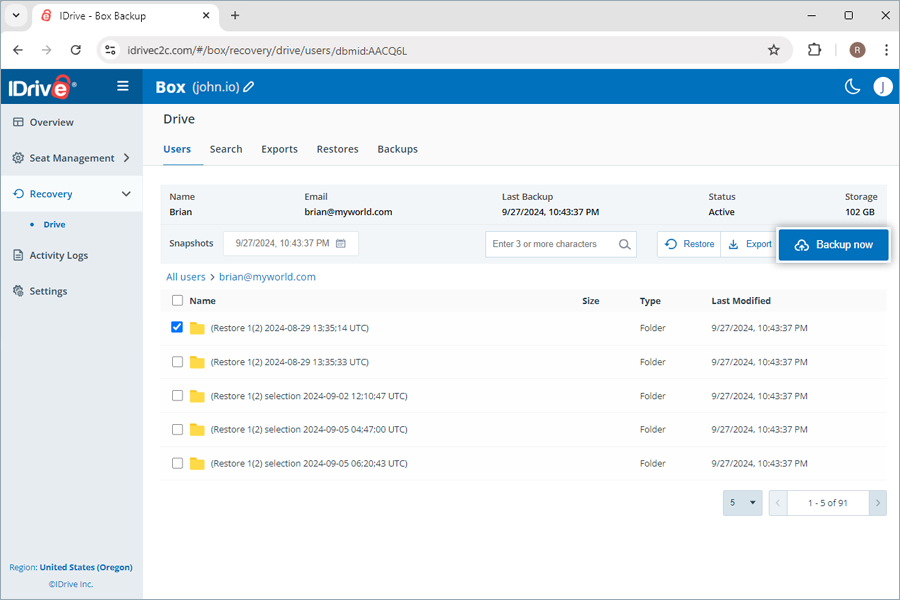
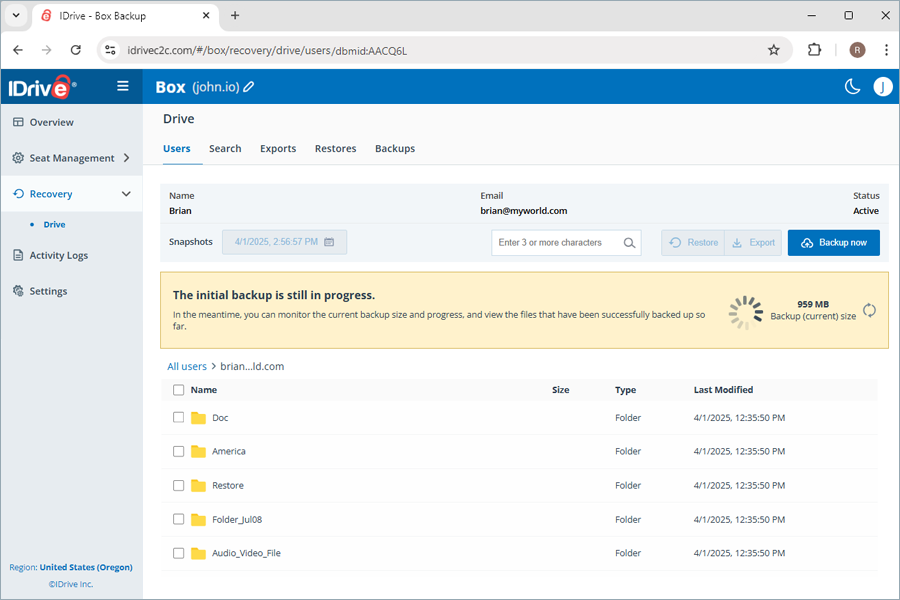
バックアップの進行状況が表示されます。バックアップでバックアップの詳細を表示できます。
注意:
- ユーザーを初めてバックアップする際、
 をクリックして現在のバックアップサイズを確認できます。
 - 手動バックアップの実行は、自動スケジュールバックアップに影響しません。
IDrive® 360 Boxバックアップではスナップショットとバージョン管理はどのように機能しますか?
IDrive® 360 Boxバックアップは、バックアップされたデータの以前のバージョンをポイントインタイムスナップショットとして保持し、バックアップ時の正確な状態にデータのポイントインタイム復元を実行できます。
スナップショットは以下の方法で保持および統合されます:
- IDrive 360は1日に3回の自動バックアップを実行し、30日間保持します
- 30日後、IDrive 360はユーザーごとに3回の日次バックアップのうち1回を保存します
- 90日後、IDrive 360はユーザーごとにて1回の週次バックアップを保存します
- 365日後、IDrive 360はユーザーごとに1回の月次バックアップを保存します
Boxバックアップのステータスは成功ですが、一部のデータがバックアップされていません。なぜでしょうか?
Boxバックアップは成功したが、一部の特定のデータアイテムがバックアップされない場合、APIの制限が原因である可能性があります。Previewer Uploader/Viewer Uploaderロールで制限されたデータアイテムがある場合、API制限のためバックアップ中にスキップされます。
ダッシュボードの概要タブからどのような情報を表示できますか?
概要タブでは、ユーザーとその復元、エクスポート、バックアップを簡単に見ることができます。
Drive全体にわたって以下の情報の概要を表示できます:
- 総ユーザー数: Boxアカウント全体の総ユーザー数。
- 保護されたユーザー: 少なくとも1つのスナップショットを持つバックアップリストに追加されたアクティブなBoxユーザーの数。
- 保護されていないユーザー: スナップショットを持たないアクティブなBoxユーザーの数。
- 最後のバックアップ活動: これはアプリケーションのすべてのモジュールが24時間以内にバックアップを成功させた最後の日付を表示します。
- 過去10日間のバックアップ: これは過去10日間の状態を表示し、以下のアイコンで表されます:
 - バックアップ失敗
 - バックアップが100%成功
 - バックアップがまだ開始していない
 - バックアップが部分的に成功
- 進行中のバックアップ: 現在実行中のバックアップ操作の総数。
- 進行中のエクスポート: 現在実行中のエクスポート操作の総数。
- 進行中の復元: 現在実行中の復元操作の総数。
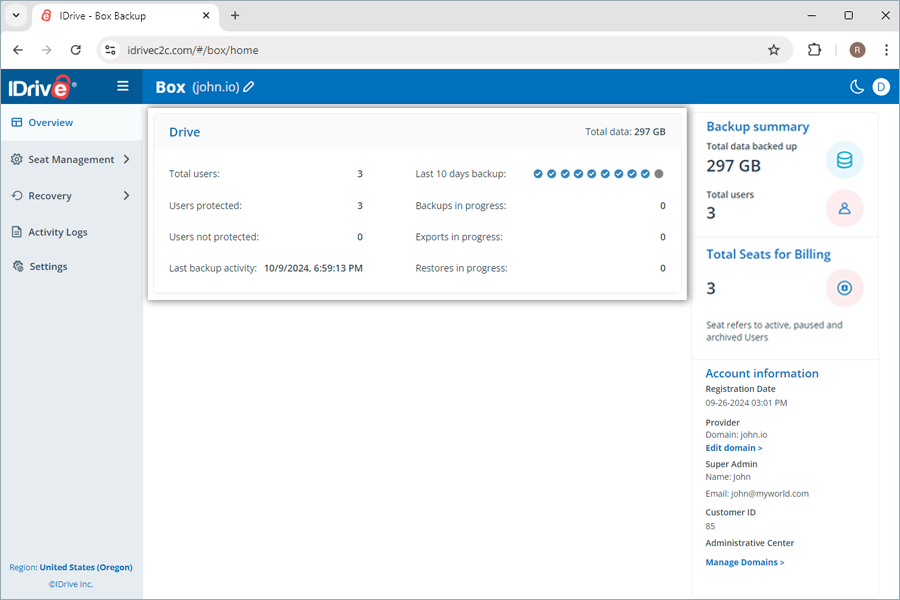
さらに、バックアップされた総データ、ユーザー数、アカウント登録詳細の概要を表示できます。
IDrive 360 BoxバックアップWebコンソールの席管理タブで、バックアップ状態に関係なく、すべてのユーザーのレコードにアクセスできます。
席管理のユーザータブに移動して、以下の管理ツールにアクセスします:
- 自動追加: Boxアカウントに追加されたすべての新しいユーザーを自動的に同期します。
- すべてのユーザーをアクティベート/すべてアクティベート: すべての非保護/一時停止ユーザーのバックアップをアクティベートします。
- ユーザーのフィルター: バックアップ状態(アクティブ、一時停止、非保護)に従ってユーザーのレコードをフィルターします。
- ユーザーを検索: レコード中の特定のユーザーを検索します。
- CSVダウンロード: 選択したすべてのユーザーのリストをCSV形式でダウンロードします。
- Driveデータの管理:
 をクリックして、ユーザーの特定Driveデータを管理します。
 - バックアップ状態: 詳細を表示にホバーしてバックアップ状態の概要を表示するか、ボタンをクリックして詳細なバックアップ状態の概要を表示します。
- バックアップアクション: バックアップセットからユーザーと共有ドライブを一時停止、追加、または削除します。詳細については、ユーザーの席ステータスを変更する方法を参照してください。
- 席の更新: このボタンをクリックして席を更新できます。自動追加の状態に応じて、新しい席が対応するバックアップ状態で追加されます。自動追加が有効の場合、新しく発見された席は自動的に保護され、そうでない場合はユーザーが手動で変更するまで非保護のままです。
- すべてを非保護: このオプションを使用してすべての席を非保護にできます。非保護の席は日次バックアップから除外され、復旧モジュールでアクセスできなくなります。
- すべてバックアップ: この機能により、すべてのアクティブな席のバックアップを一度に開始できます。
ユーザーの席ステータスを変更することで、バックアップセットへの追加・削除やバックアップの一時停止が可能です。
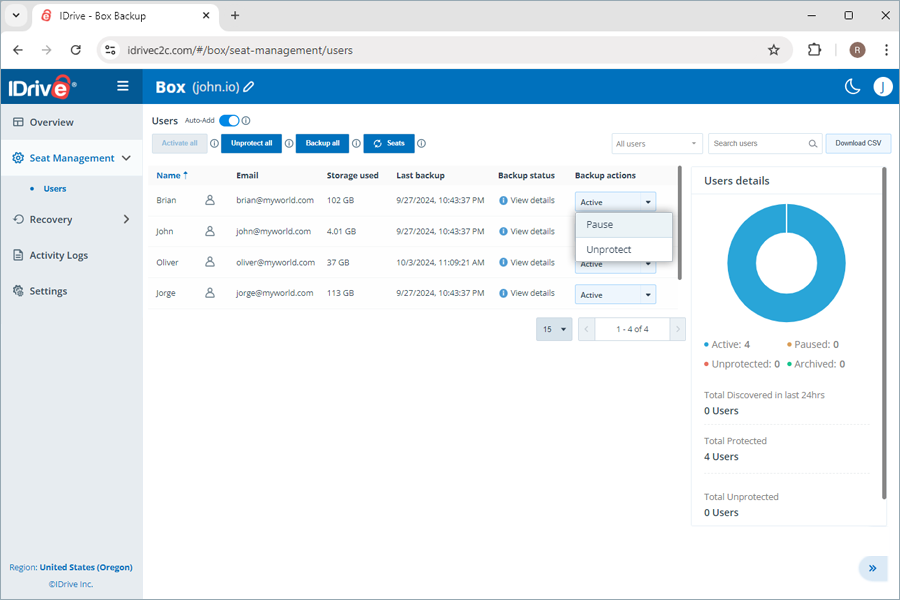
ユーザーの席ステータスを変更するには、
- IDrive® 360 Boxバックアップダッシュボードの席管理タブに移動します。
- ユーザータブに移動します。
- ユーザーに対応するバックアップアクション列で、必要に応じて席の状態を設定します:
- 一時停止: ユーザーのバックアップを一時停止します
- 非保護: IDrive® 360 Boxバックアップセットからユーザーを削除します
- 保護: 非保護/一時停止中のユーザーのバックアップを再開/開始します
バックアップセットに追加されたユーザーの状態はアクティブと表示されます。
注意: ユーザーの席状態を非保護に変更すると、そのユーザーに関連するすべてのバックアップが削除されます。
IDrive® 360 Boxバックアップセットにユーザーを追加するにはどうすればよいですか?
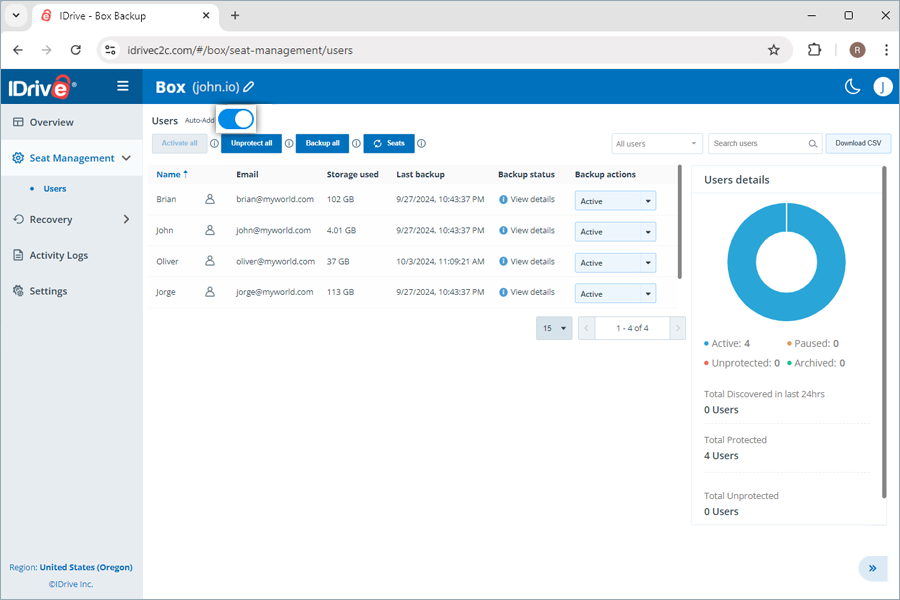
Boxアカウントのユーザーは、BoxアカウントをIDrive 360で設定すると自動的に検出され、バックアップセットに追加されます。Boxアカウントの新しいユーザーを保護するために、自動追加がデフォルトで有効になります。自動追加の状態に応じて、新しい席が対応するバックアップ状態で追加されます。自動追加が有効の場合、新しく発見された席は自動的に保護され、そうでない場合はユーザーが手動で変更するまで非保護のままです。
手動で新しい席を追加するには、 をクリックしてデータを更新できます。
自動追加を有効にするには、
- IDrive® 360 Boxバックアップダッシュボードの席管理タブに移動します。
- ユーザータブに移動します。
- 自動追加の隣のトグルスイッチを有効にします。
IDrive® 360 Boxバックアップセットにユーザーを再追加するにはどうすればよいですか?
席の状態を保護に変更することで、ユーザーをアクティブバックアップセットに再追加できます。
バックアップセットに含まれていないユーザーのバックアップをアクティベートするには、
- IDrive® 360 Boxバックアップダッシュボードの席管理タブに移動します。
- ユーザータブに移動します。
- 一時停止/非保護ユーザーの隣にあるバックアップアクション列で、ドロップダウンメニューから保護を選択します。
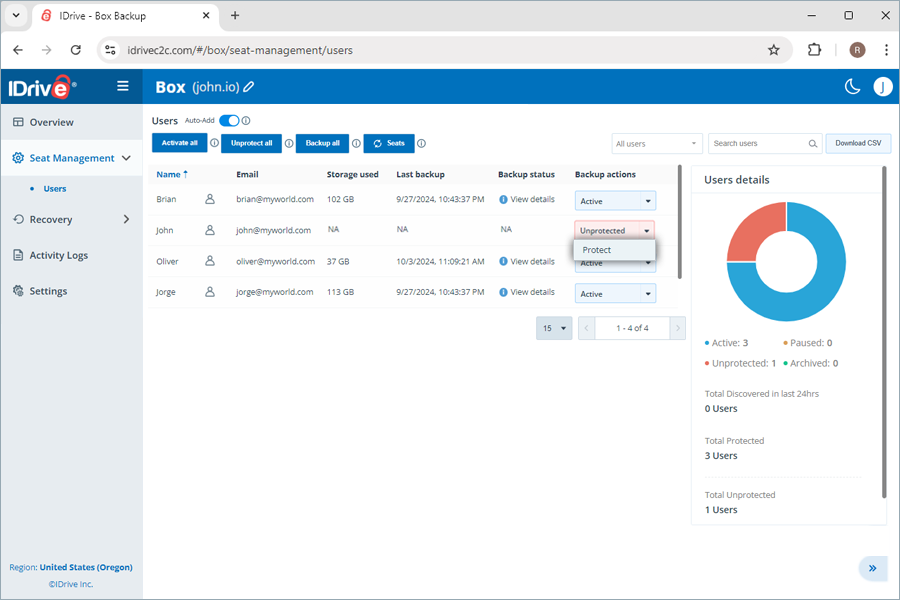
すべての非保護ユーザーをアクティベートするには、すべてアクティベートをクリックします。
ユーザーのバックアップ状態を表示するにはどうすればよいですか?
各ユーザーの隣にあるバックアップ状態は、過去24時間以内の各モジュールのバックアップ結果の概要を提供します。詳細を表示をクリックして、各モジュールの以下のバックアップ状態パラメーターを表示します:
- バックアップ状態: 過去24時間以内のバックアップの成功・失敗状態。完了 / 失敗で表示されます
- 使用済みストレージ: バックアップが占める総容量
- 最後のバックアップ: 最後のバックアップのタイムスタンプ
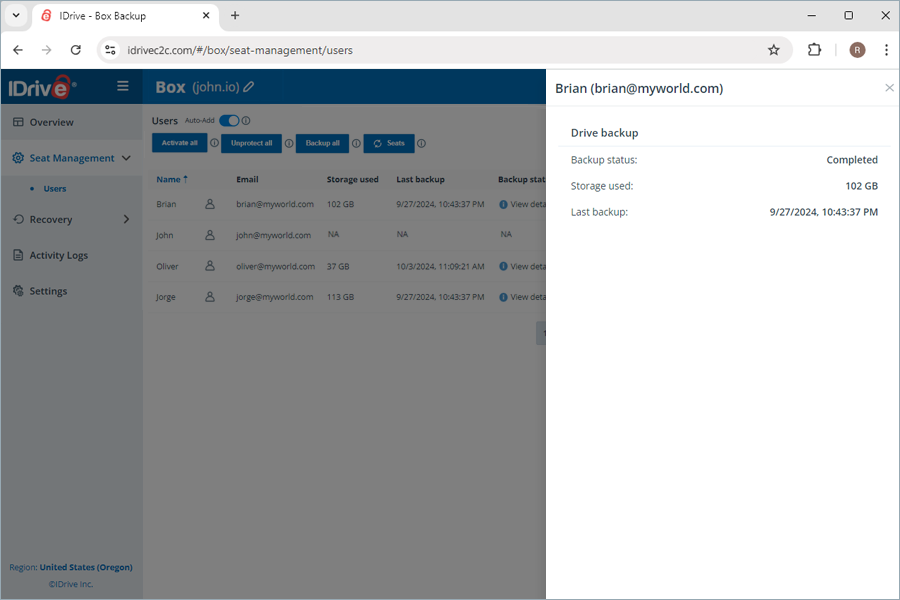
各モジュールの概要バックアップ状態を表示するには、詳細を表示にホバーします。
データのエクスポートや復元を試みる際に、IPアドレスを信頼するよう求められるのはなぜですか?
新しいIPアドレスを使用してデータをエクスポートまたは復元する場合、アカウント管理者のメールアドレスに送信される認証コードを入力してIPアドレスを認証する必要があります。これは身元確認のための一回限りのプロセスです。
- このIPアドレスを信頼する画面は、復元またはエクスポートページから復元またはエクスポート操作を実行する際に表示されます。
- 登録されたメールアドレスに送信されたワンタイム認証コードの入力を求められます。このコードは1度だけ使用でき、5分後に期限切れになります。
- コードを入力します。
注意: コードの期限が切れたり、メールが受信できない場合は、コードを再送信をクリックして新しい認証コードを取得してください。
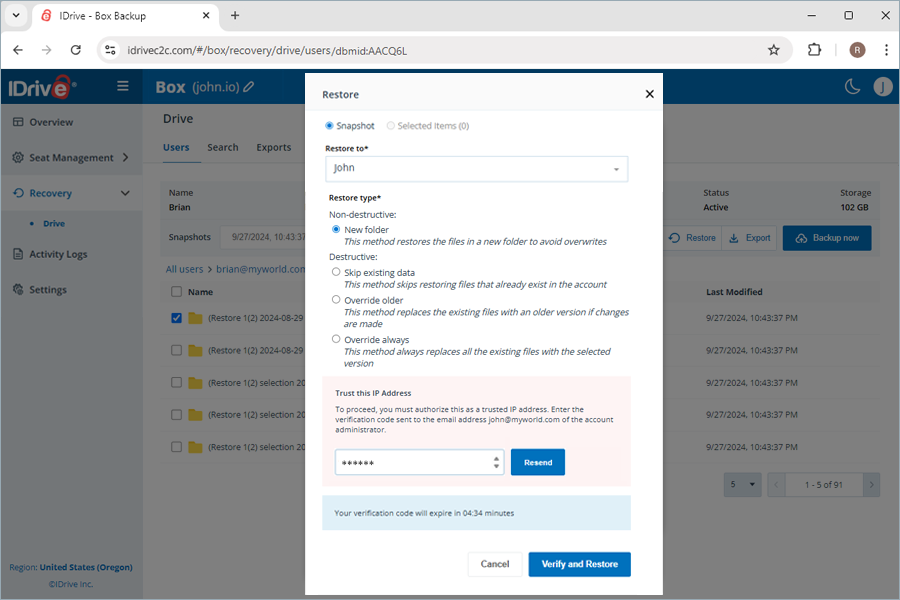
- 検証して復元をクリックします。
IPアドレスが信頼されたIPとして追加されると、ユーザーはその後のエクスポート・復元操作で一回限りの認証コードの入力を求められません。
Note:
- ユーザーは登録されたメールアドレスでのみこの一回限りの認証コードを取得できます。
- 一回限りの認証コード付きメールを受信できない場合は、サポートにお問い合わせください。
- この一回限りのIPアドレス認証は、復元およびエクスポート操作に適用されます。
IDrive® 360 Boxバックアップアカウントから特定のユーザーのバックアップされたDriveデータを復元するにはどうすればよいですか?
バックアップされたDriveデータを復元するには、
- IDrive® 360 Boxバックアップダッシュボードの復旧タブに移動します。
- Driveをクリックします。
- データを復元したいユーザーアカウントをクリックします。
- ポイントインタイム復元を行いたい場合は、Snapshotsの下から適切なリカバリーポイントを選択します。特定のファイルやフォルダーを復元したい場合は、バックアップ済みアイテムのリストから該当アイテムを選択します。特定のファイルやフォルダーを検索することも可能です。
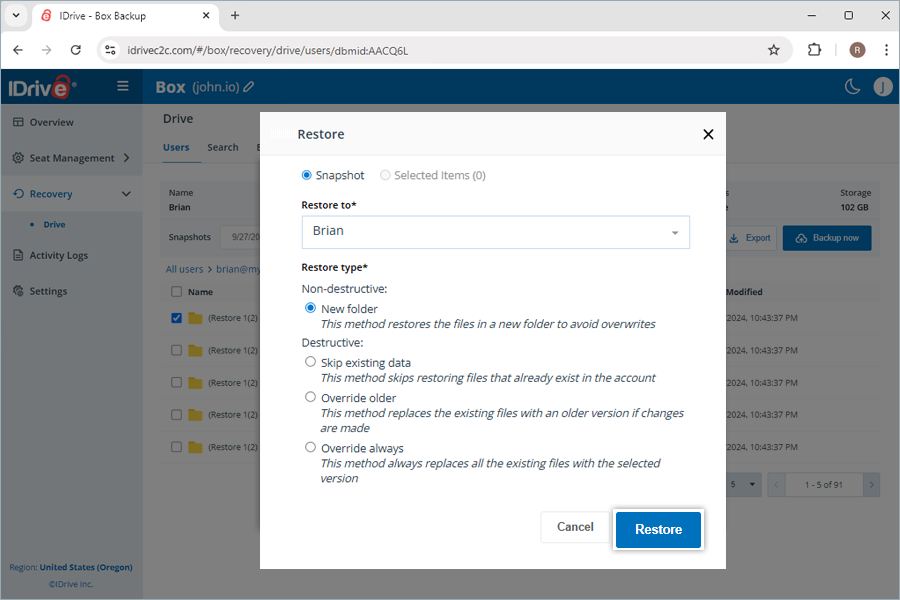
- 復元をクリックします。ポップアップウィンドウが表示されます。
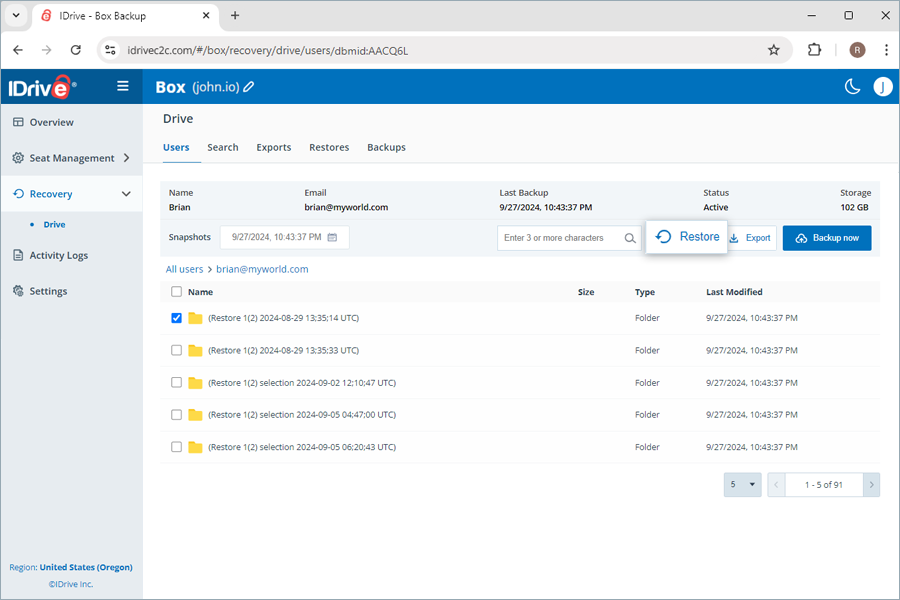
- 必要に応じてSnapshotまたはSelected Itemsを選択します。
注意: Selected Itemオプションは、復元用にアイテムを選択した場合のみ有効になります。何も選択されていない場合は、デフォルトでSnapshotが選択されます。
- Restore toドロップダウンメニューから、スナップショットまたは選択したアイテムを復元したいユーザーアカウントを選択します。データは、復元元に関係なくDriveに復元されます。
- 既存ファイルの管理方法として、非破壊的または破壊的復元方法を選択します:
- 新しいフォルダー(非破壊的): 上書きを避けるため新しいフォルダーにファイルを復元します。
- 既存データをスキップ(破壊的): アカウントに既に存在するファイルの復元をスキップします。
- より古いもので上書き(破壊的): 既存ファイルを古いバージョンで置き換えます。
- 常に上書き(破壊的): すべての既存ファイルを選択したバージョンで置き換えます。
- 復元をクリックします。
- 確認ポップアップで続行をクリックします(より古いもので上書きまたは常に上書きを選択した場合)。
完了時に、復元モードと日付に基づいて名前が付けられたフォルダが復元先に自動作成されます。復元モードごとに作成されるフォルダの例は以下の通りです:
Drive
スナップショット復元用: (IDrive 360 Restore selection <TimeStamp in UTC>)
選択したアイテム復元用: (IDrive 360 Restore selection <TimeStamp in UTC>)
検索ベース復元用: (IDrive 360 Restore search:Search_Term <TimeStamp in UTC>)
IDrive® 360 Boxバックアップアカウントから特定のアイテムを検索できますか?
はい、IDrive 360 Box Backupは、ファイル、フォルダー全体、画像、ビデオを細かいレベルで検索および復旧することを可能にします。
注意: グローバル検索は新しいフォルダ復元のみをサポートします。
IDrive® 360 Boxバックアップで特定のファイルやフォルダーを検索するにはどうすればよいですか?
特定のアイテムの細かい復元を実行するために、複数の検索パラメーターにわたってポイントインタイム検索とファイルレベル検索の両方を実行できます。
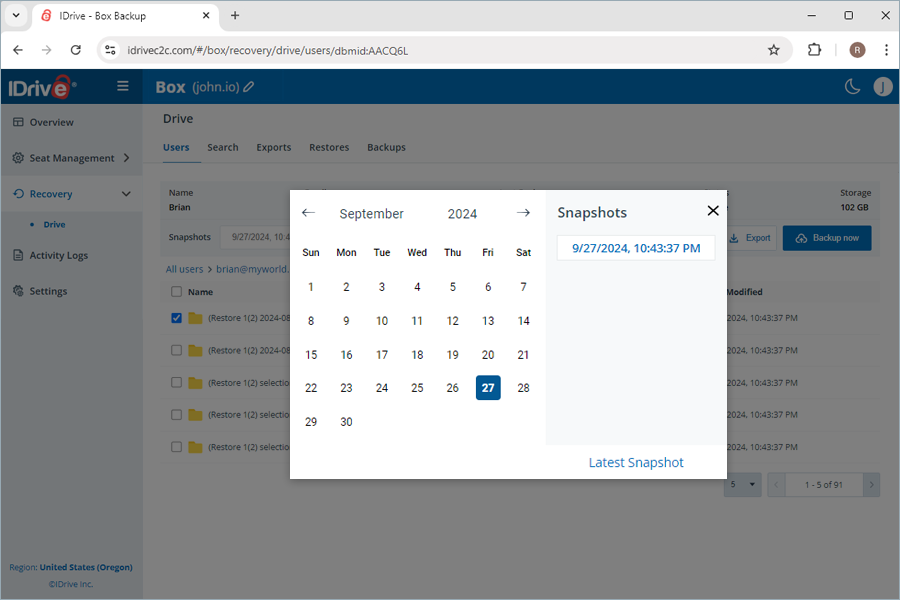
ユーザーアカウントからバックアップされたデータの特定のバージョンを復元するためのポイントインタイム検索を実行するには、
- IDrive® 360 Boxバックアップダッシュボードの復旧タブに移動します。
- データを復元したい必要なアプリケーションを選択します。
- 検索を行いたいユーザーアカウントをクリックします。
- 特定データのすべてのスナップショットを検索するには、カレンダーで日付を選択します。すべての最近のスナップショットのリストが画面に表示されます。必要なスナップショットを選択します。最新のスナップショットを見つけるには、Latest Snapshotをクリックします。
ファイルレベル検索は、ユーザーアカウントから特定のバックアップされたファイルやフォルダーを特定することを可能にします。
ファイルレベル復元を実行するには、
- IDrive® 360 Boxバックアップダッシュボードの復旧タブに移動します。
- データを復元したい必要なアプリケーションを選択します。
- 検索タブに移動します。
- 有効な検索用語を入力し、スナップショットの日時を設定し、ドロップダウンメニューから単一または複数のユーザーを選択します。検索用語についてはこちらのFAQを参照してください。
注意: 選択したタイムスタンプに最も近いスナップショットが表示されます。
- 検索をクリックします。
IDrive® 360 BoxバックアップアカウントからバックアップされたBoxデータをエクスポートするにはどうすればよいですか?
バックアップされたデータをエクスポートするには、
- IDrive® 360 Boxバックアップダッシュボードの復旧タブに移動します。
- データをエクスポートしたい必要なアプリケーションを選択します。
- ポイントインタイムエクスポートを実行したい場合は、スナップショットの下から適切なスナップショットを選択します。特定のファイルやフォルダーをエクスポートするには、バックアップされたアイテムのリストからアイテムを選択します。特定のファイルやフォルダーを検索することもできます。
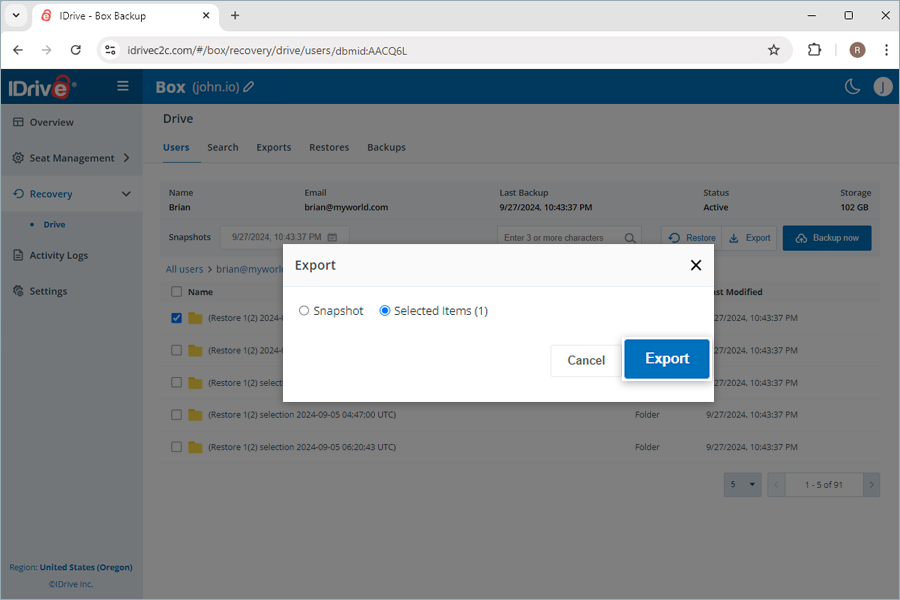
- エクスポートをクリックします。ポップアップウィンドウが表示されます。
- 必要に応じてスナップショットまたは選択したアイテムを選択します。
注意: Selected Itemオプションは、復元用にアイテムを選択した場合のみ有効になります。何も選択されていない場合は、デフォルトでSnapshotが選択されます。
- エクスポートをクリックします。
エクスポートタブで成功したエクスポートの隣にある をクリックして、生成されたエクスポートファイルをダウンロードできます。または、
 をクリックしてエクスポートを削除します。
注意: エクスポートはzipファイルとしてダウンロードされます。
IDrive® 360 Boxバックアップアカウントでエクスポートや復元にサポートされている検索用語は何ですか?
IDrive 360 Box Backupは、Driveモジュールに以下の検索用語をサポートしています:
| モジュール | 検索用語 |
|---|---|
| Drive | フォルダー名/ファイル名 |
IDrive® 360 Boxバックアップから破損したファイルやフォルダーを復元することは可能ですか?
はい、ユーザーアカウントから直接削除されたまたは破損したファイルやフォルダを復元できます。 復元されたデータはDrive下に表示されます。正確なフォルダ構造を保持しながら、デバイスにダウンロードすることもできます。
IDrive® 360 Boxバックアップアカウントのアクティビティログはどこで表示できますか?
IDrive® 360 Boxバックアップのアクティビティログタブから、スケジュールされたシステムイベントのアクティビティログレポートを生成し、バックアップ、復元、検索、Web操作などの管理者アクションを開始できます。
IDrive® 360 Boxバックアップのシステムアクティビティログレポートを表示するにはどうすればよいですか?
システムが生成した自動バックアップのアクティビティログレポートを表示するには、
- IDrive® 360 Boxバックアップダッシュボードのアクティビティログタブに移動します。
- システムイベントをクリックします。
- 日付範囲を選択します。カスタムの開始日と終了日を設定するには、カスタム範囲を選択します。
- 次に、以下のパラメーターを指定します:
- Event Type: デフォルトではScheduledに設定されます。
- Module: バックアップモジュールとしてDriveを選択します。
- Status: すべてのアクティビティまたは完了、保留、進行中、失敗イベントのログを生成します。
- Seat: 特定またはすべてのユーザーのログを生成します。
- View Event Logsをクリックします。
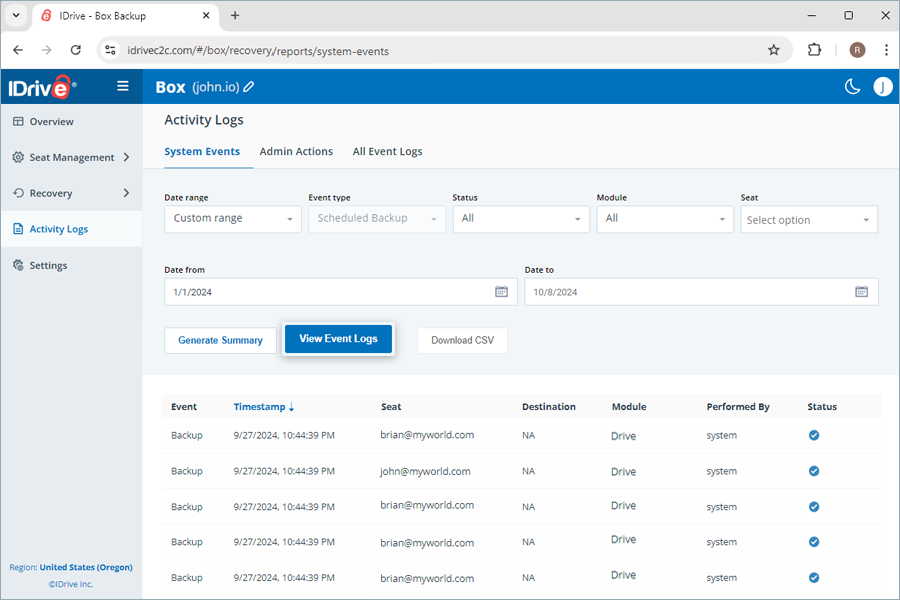
タイムスタンプ、シート、モジュール、バックアップステータス、イベント(バックアップ)、宛先(復元用)、実行者を含む、すべてのスケジュールされたバックアップアクティビティのリストが画面に表示されます。時間別および日別イベント(バックアップ)の要約も表示できます。
アクティビティの詳細な要約レポートを生成するには、要約生成をクリックします。
CSVダウンロードをクリックして、アクティビティログレポートをCSV形式でシステムにダウンロードすることもできます。
IDrive® 360 Boxバックアップの管理者アクティビティログレポートを表示するにはどうすればよいですか?
管理者が開始したアクションのアクティビティログレポートを表示するには、
- IDrive® 360 Boxバックアップダッシュボードのアクティビティログタブに移動します。
- 管理者アクションをクリックします。
- 日付範囲を選択します。カスタムの開始日と終了日を設定するには、カスタム範囲を選択します。
- 次に、以下のパラメーターを指定します:
- Event Type: 操作の種類を選択します(すべて、バックアップ、エクスポート、復元、検索)
- Status: すべてのアクティビティまたは完了、保留、進行中、失敗イベントのログを生成します。
- Module: バックアップモジュールとしてDriveを選択します。
- Seat: 特定またはすべてのユーザーのログを生成します。
- View Event Logsをクリックします。
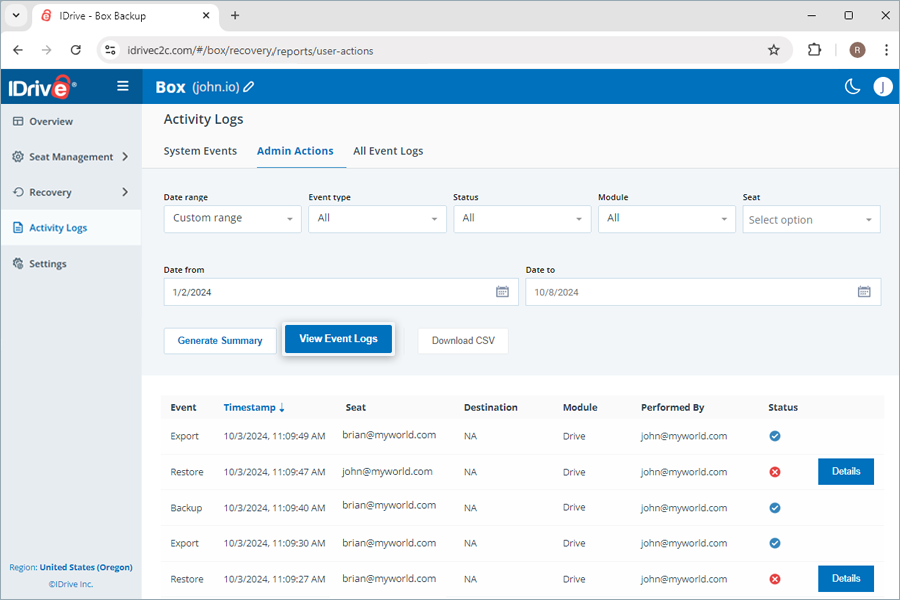
タイムスタンプ、シート、モジュール、バックアップステータス、イベント(バックアップ)、宛先(復元用)、実行者を含む、すべての手動バックアップアクティビティのリストが画面に表示されます。
アクティビティの詳細な要約レポートを生成するには、要約生成をクリックします。CSVダウンロードをクリックして、アクティビティログレポートをCSV形式でシステムにダウンロードすることもできます。
IDrive® 360 Boxバックアップのすべてのイベントアクティビティログレポートを表示するにはどうすればよいですか?
すべてのイベントのアクティビティログレポートを表示するには、
- IDrive® 360 Boxバックアップダッシュボードのアクティビティログタブに移動します。
- すべてのイベントログをクリックします。
- 日付範囲を選択します。カスタムの開始日と終了日を設定するには、カスタム範囲を選択します。
- 次に、以下のパラメーターを指定します:
- Event Type: 操作の種類を選択します(すべて、バックアップ、エクスポート、復元、検索)
- Status: すべてのアクティビティまたは完了、保留、進行中、失敗イベントのログを生成します。
- Module: バックアップモジュールとしてAllを選択します。
- Seat: 特定またはすべてのユーザーのログを生成します。
- イベントログを表示をクリックします。
すべてのスケジュールされた手動システム、および管理者によるバックアップアクティビティ(タイムスタンプ、シート、バックアップステータス、イベント(バックアップ)、宛先(復元用)、実行者を含む)のリストが画面に表示されます。
アクティビティの詳細な要約レポートを生成するには、要約生成をクリックします。また、CSVダウンロードをクリックして、アクティビティログレポートをCSV形式でシステムにダウンロードできます。