VMware
下記に該当する質問がない場合は、サポートフォームよりお問い合わせください。担当者よりご連絡いたします。
- IDrive® 360はVMware仮想マシンの増分バックアップに対応していますか?
- VMwareバックアップでChange Block Tracking(CBT)を無効にする方法は?
- IDrive® 360デスクトップアプリでバックアップ・リストア操作に必要なポートは?
- VMwareのポート902への接続をテストする方法は?
- VMware仮想マシンをバックアップする方法は?
- vCenterから仮想マシンを表示・バックアップする方法は?
- VMware仮想マシンをネットワークドライブやNASにバックアップできますか?
- VMware仮想マシンをネットワークコンピュータにバックアップする方法は?
- VMware仮想マシンをネットワーク/NASにバックアップする方法は?
- IDrive® 360 VMwareバックアップのシステム要件は?
- バックアップ時にVMware Managerで仮想マシンをシャットダウンする必要がありますか?
- IDrive® 360 VMwareバックアップのバックアップ/リストア時のデータ転送は安全ですか?
- 仮想マシンをVMwareサーバーにリストアする方法は?
- vCenterサーバーから仮想マシンをリストアする方法は?
- ネットワークロケーションからVMware仮想マシンをリストアする方法は?
- ネットワークドライブやNASからVMware仮想マシンをリストアできますか?
- VMwareバックアップに追加または外部ストレージは必要ですか?
- IDrive® 360 VMwareバックアップのVMDKファイルを別のVMwareサーバーに接続できますか?
- バックアップしたVMDKファイルをSphere ClientやWebインターフェースでESXiにアップロードできますか?
- VMware ESXiでバックアップを行うにはライセンスが必要ですか?
- バックアップ可能なVMの最大ハードディスクサイズは?
IDrive® 360はVMware仮想マシンの増分バックアップに対応していますか?
はい。初回のフルバックアップ後、IDrive 360 での以降のバックアップはすべて増分バックアップとなります。増分バックアップを有効にするには、仮想マシンで Change Block Tracking(CBT)を有効にする必要があります。
CBT を有効にする手順:
- 仮想マシンの電源をオフにします。
- 仮想マシンを右クリックし、「設定の編集」を選択します。
- 「オプション」をクリックします。
- 「詳細」セクションで「全般」→「構成パラメータ」をクリックします。「構成パラメータ」ダイアログボックスが表示されます。
- 「行の追加」をクリックします。
- パラメータ ctkEnabled を追加し、値を true に設定します。
- 再度「行の追加」をクリックし、scsi0:0.ctkEnabled を追加して値を true に設定します。
注意:
- scsi0:0.ctkEnabled の scsi0:0 は仮想ディスクに割り当てられた SCSI デバイスを指します。各ディスクには scsi0:0、scsi0:1、scsi1:1 などの一意の SCSI デバイスが割り当てられます。
- CBT は各仮想ディスクごとに個別に有効化する必要があり、VM 全体に一括適用はできません。
VMwareバックアップでChange Block Tracking(CBT)を無効にする方法は?
VMware バックアップで CBT を無効にする手順:
- 仮想マシンの電源をオフにします。
- 仮想マシンを右クリックし、「設定の編集」を選択します。
- 「オプション」をクリックします。
- 「詳細」セクションで「全般」→「構成パラメータ」をクリックします。「構成パラメータ」ダイアログボックスが表示されます。
- 該当する SCSI ディスクの「ctkEnabled」パラメータを false に設定します。
- 仮想マシンの電源をオンにします。
IDrive® 360デスクトップアプリでバックアップ・リストアに必要なポートは?
バックアップおよびリストア操作を行うには、ソースホストでポート 443 および 902 が開放され、アクセス可能である必要があります。
ESXi ホストのポート 902 への接続をテストするには、コマンドプロンプトで次のコマンドを実行してください:
C:\>telnet サーバー名 902
VMware 仮想マシンをバックアップする手順:
- IDrive 360 デスクトップアプリにサインインし、「サーバーバックアップ」をクリックします。スライダーメニューが表示されます。
- 「VMware」をクリックします。VMware 接続画面が表示され、「VMware バックアップ」がデフォルトで選択されています。
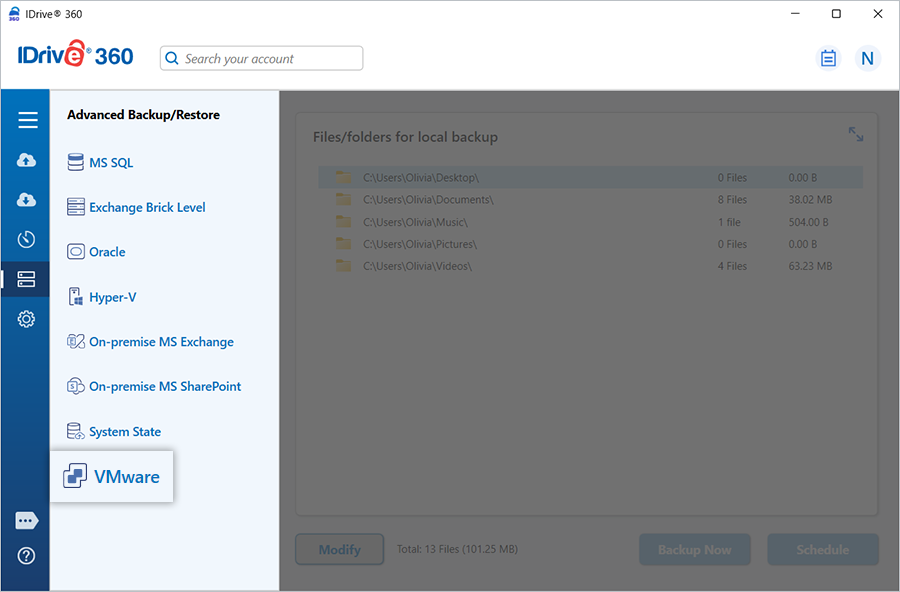
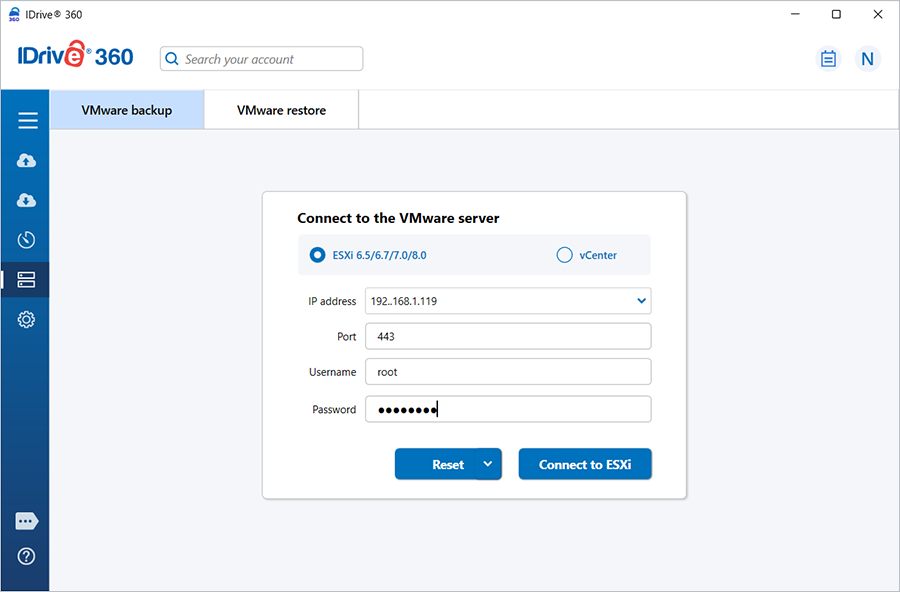
- 「ESXi 6.5/6.7/7.0/8.0」を選択します。
- 有効な認証情報を入力し、「ESXi に接続」をクリックします。
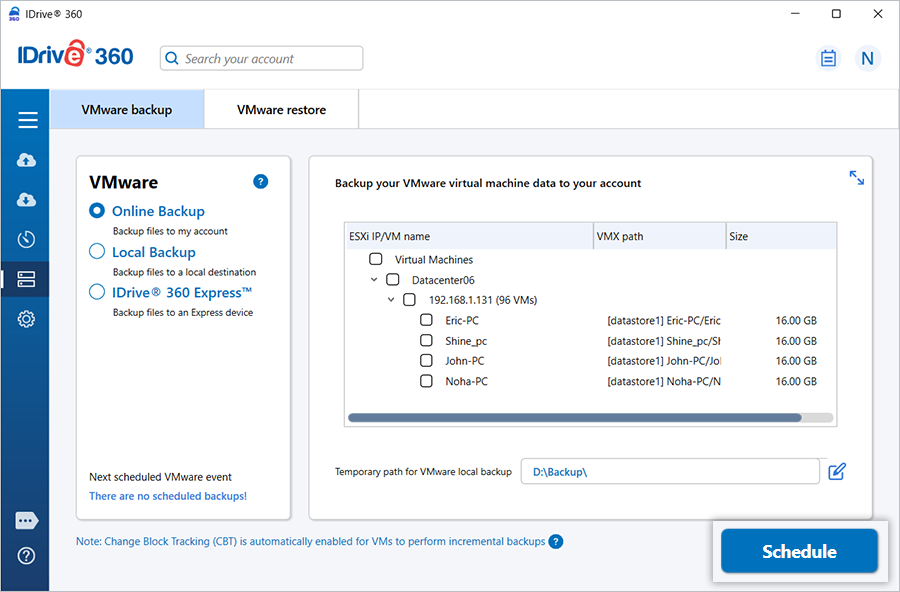
- 「オンラインバックアップ」「ローカルバックアップ」または「IDrive® 360 Express™」を選択します。
注:「オンラインバックアップ」は IDrive 360 クラウドにデータを保存します。「ローカルバックアップ」および「IDrive® 360 Express™ バックアップ」はローカルドライブに保存します。
- リストから仮想マシンを選択し、ローカルバックアップ用の一時パスを指定します。
- 「今すぐスケジュール」をクリックします。
- 「スケジューラ」が表示され、バックアップの日時を指定して予約するか、すぐにバックアップを実行できます。
vCenterから仮想マシンを表示・バックアップする方法は?
vCenter 経由で複数の ESXi 仮想マシンをバックアップする手順:
- IDrive 360 デスクトップアプリにサインインし、「サーバーバックアップ」をクリックします。スライダーメニューが表示されます。
- 「VMware」をクリックします。VMware 接続画面が表示され、「VMware バックアップ」がデフォルトで選択されています。
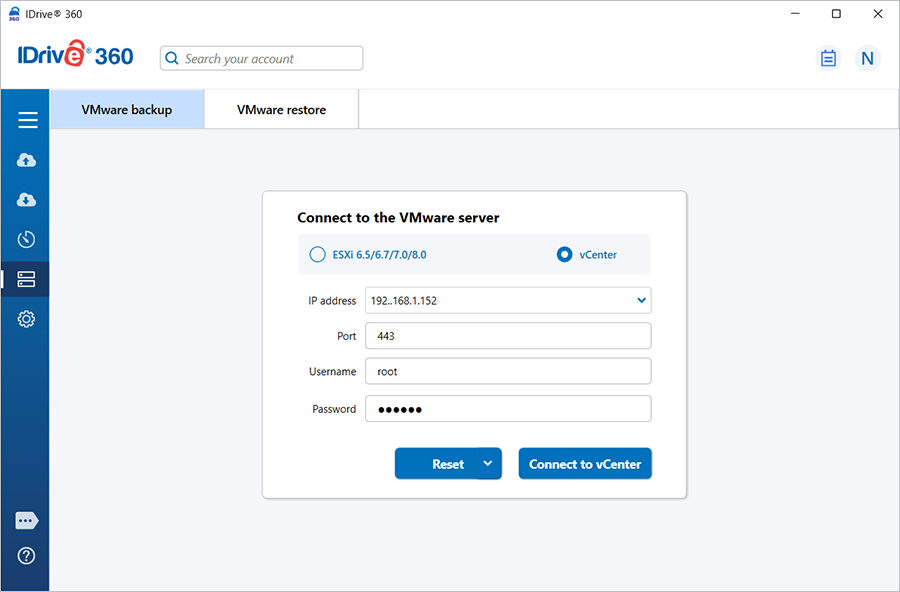
- 「vCenter」を選択します。
- IP アドレス、ポート、ユーザー名、パスワードを入力し、「vCenter に接続」をクリックします。
- 「オンラインバックアップ」「ローカルバックアップ」または「IDrive® Express™ バックアップ」を選択します。
- リストから仮想マシンを選択し、ローカルバックアップ用の一時パスを指定します。
- 「今すぐスケジュール」をクリックします。
- 「スケジューラ」が表示され、バックアップの日時を指定して予約するか、すぐにバックアップを実行できます。
VMware仮想マシンをネットワークドライブやNASにバックアップできますか?
はい、VMware 仮想マシンをネットワークドライブや NAS ドライブにバックアップできます。ローカルバックアップパスの選択時にネットワークドライブまたは NAS ドライブを選び、認証情報を入力してください。
ネットワークドライブまたは NAS ドライブにバックアップする手順:
- IDrive 360 デスクトップアプリにサインインし、「サーバーバックアップ」をクリックします。スライダーメニューが表示されます。
- 「VMware」をクリックします。VMware 接続画面が表示され、「VMware バックアップ」がデフォルトで選択されています。
- 「ESXi 6.5/6.7/7.0/8.0」または「vCenter」を選択します。
- 認証情報を入力し、「ESXi に接続」または「vCenter に接続」をクリックします。
- 「オンラインバックアップ」「ローカルバックアップ」または「IDrive® 360 Express™」を選択します。
- リストから仮想マシンを選択します。
- バックアップ先としてネットワークドライブまたは NAS ドライブを選択します。
- 「今すぐスケジュール」をクリックします。
- 認証情報を入力し、「認証」をクリックします。
- 「スケジューラ」が表示され、バックアップの日時を指定して予約するか、すぐにバックアップを実行できます。
VMware仮想マシンをネットワークコンピュータにバックアップする方法は?
ローカルネットワーク上のコンピュータに VMware 仮想マシンをバックアップする手順:
- 「サーバーバックアップ」に進みます。スライダーメニューが表示されます。
- 「VMware」をクリックします。VMware 接続画面が表示され、「VMware バックアップ」がデフォルトで選択されています。
- 必要に応じて「ESXi 6.5/6.7/7.0/8.0」または「vCenter」を選択します。
- サーバーの IP アドレス、ポート、ユーザー名、パスワードを入力し、「ESXi に接続」または「vCenter に接続」をクリックします。
- 「オンラインバックアップ」「ローカルバックアップ」または「IDrive® 360 Express™ バックアップ」を選択します。
- リストからバックアップ対象の仮想マシンを選択します。
- 「VMware ローカルバックアップの一時パス」をクリックします。
- ポップアップウィンドウで「ネットワーク」をクリックし、ネットワーク上の必要なコンピュータをダブルクリックして選択します。
- 認証を求められた場合は、ユーザー名とパスワードを入力します。
- 「今すぐスケジュール」をクリックします。
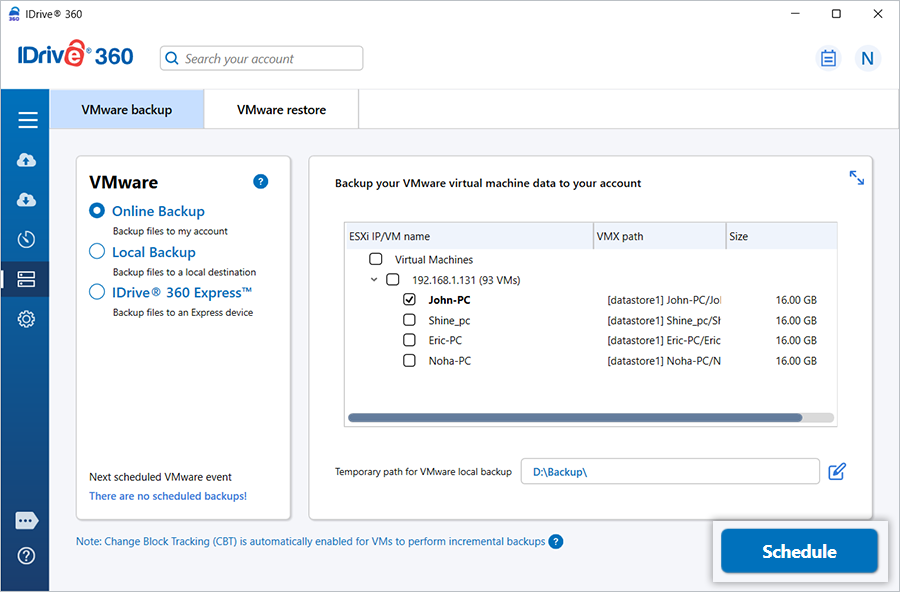
- 「スケジューラ」が表示され、バックアップの日時を指定して予約するか、すぐにバックアップを実行できます。
VMware仮想マシンをネットワーク/NASにバックアップする方法は?
ネットワークロケーションまたは NAS に VMware 仮想マシンをバックアップする手順:
- 「サーバーバックアップ」に進みます。スライダーメニューが表示されます。
- 「VMware」をクリックします。VMware 接続画面が表示され、「VMware バックアップ」がデフォルトで選択されています。
- 必要に応じて「ESXi 6.5/6.7/7.0/8.0」または「vCenter」を選択します。
- サーバーの IP アドレス、ポート、ユーザー名、パスワードを入力し、「ESXi に接続」または「vCenter に接続」をクリックします。
- 「オンラインバックアップ」「ローカルバックアップ」または「IDrive® 360 Express™ バックアップ」を選択します。
- リストからバックアップ対象の仮想マシンを選択します。
- 「バックアップ用ネットワークロケーションのアクセスを確認」をクリックします。「ネットワーク詳細」ポップアップが表示されます。
- NAS またはネットワーク UNC パス(\\IPアドレスまたはコンピュータ名\ディレクトリ)、ユーザー名、パスワードを入力し、接続を検証します。
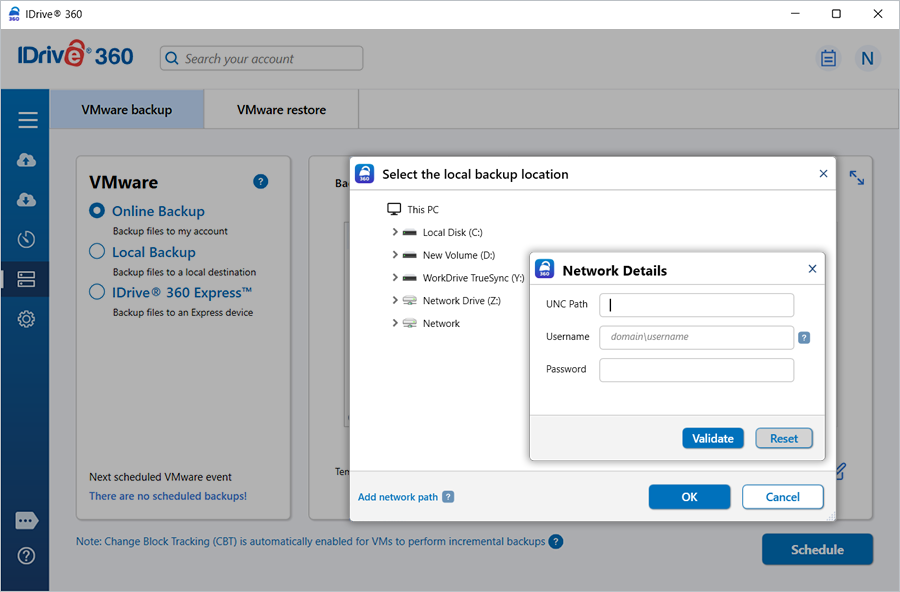
- 「今すぐスケジュール」をクリックします。
- 「スケジューラ」が表示され、バックアップの日時を指定して予約するか、すぐにバックアップを実行できます。
IDrive® 360 VMwareバックアップのシステム要件は?
IDrive 360 VMware バックアップのシステム要件は以下の通りです:
- ESXi:6.5、6.7、7.0、8.0
- vCenter:6.5、6.7、7.0、8.0
- オペレーティングシステム:Windows 64ビット
- RAM:2GB
- ストレージ:一時バックアップおよびリストア用に十分なハードディスク空き容量
バックアップ時にVMware Managerで仮想マシンをシャットダウンする必要がありますか?
いいえ。バックアップのために稼働中の仮想マシンをシャットダウンする必要はありません。IDrive 360 では、仮想マシンを稼働中のままバックアップできます。
IDrive® 360 VMwareバックアップのバックアップ/リストア時のデータ転送は安全ですか?
IDrive 360 VMware バックアップのバックアップ・リストア時のデータ転送は、軍用レベルの 256 ビット AES 暗号化で保護されています。
ESXi ホストに仮想マシンをリストアする手順:
- IDrive 360 デスクトップアプリにサインインし、「リストア」をクリックします。
- 「オンラインリストア」「ローカルリストア」または「IDrive® 360 Express™ リストア」を選択します。
- IDrive 360 アカウントまたはローカルドライブ内の「IDVMwareBackup」フォルダを選択します。
注:「ローカルリストア」を選択した場合、「バージョン」リストから必要なバージョンを選択できます。
- 「今すぐリストア」をクリックし、「IDVMwareBackup」フォルダをローカルコンピュータにリストアします。
- リストア後、「サーバーバックアップ」をクリックします。スライダーメニューが表示されます。
- 「VMware」をクリックします。VMware 接続画面が表示されます。
- 「VMware リストア」をクリックし、認証情報を入力して「ESXi に接続」をクリックします。
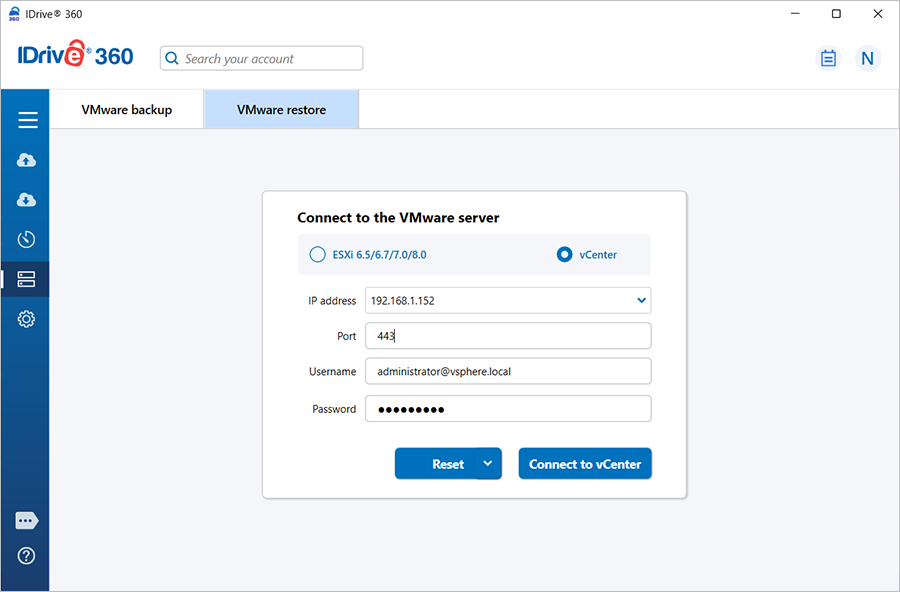
- 先ほどリストアした「IDVMwareBackup」フォルダを選択します。
- リストアする仮想マシンを選択します。
- 「今すぐリストア」をクリックします。リストア設定のポップアップが表示されます。
・デフォルトでは「既存マシン」がリストア先として選択されています。
・同じ場所に新しい仮想マシンを作成する場合は「新規マシン」を選択し、名前を入力します。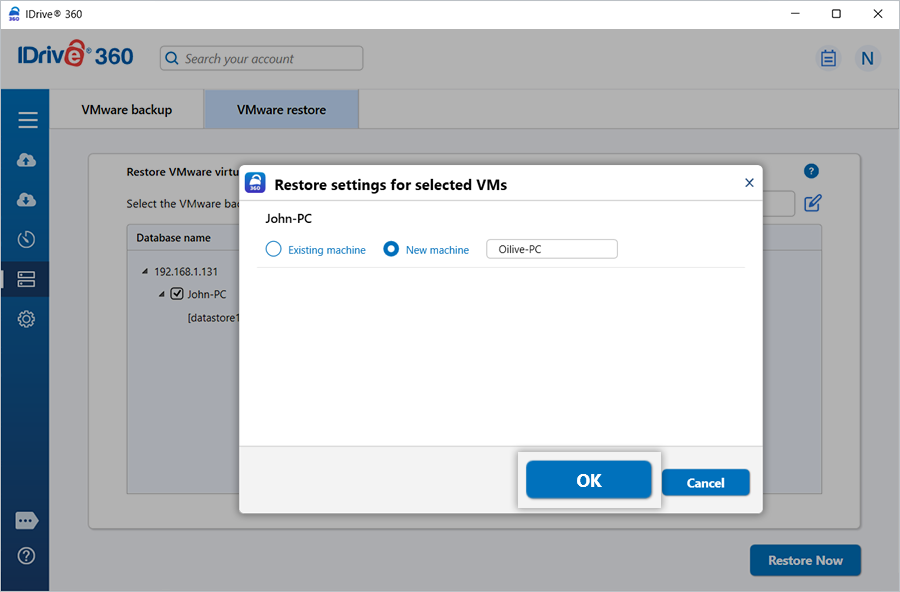
- VMDK ファイルが上書きされ、仮想マシンの電源がオフのままになる旨の確認ポップアップが表示されます。「はい」をクリックして進めます。
完了後、リストアサマリーが表示されます。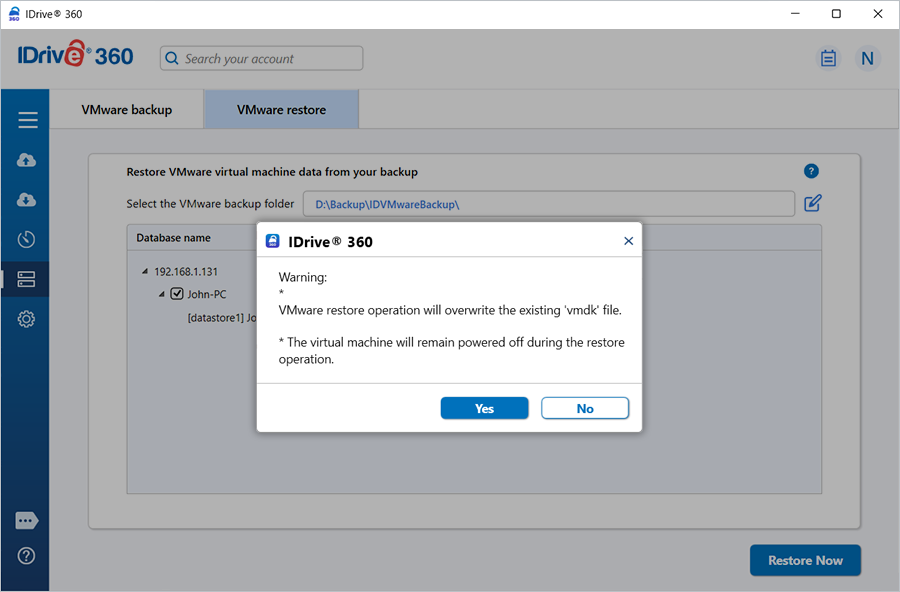
vCenter から仮想マシンをリストアする手順:
- IDrive 360 デスクトップアプリにサインインし、「リストア」をクリックします。
- 「オンラインリストア」「ローカルリストア」または「IDrive® 360 Express™ リストア」を選択します。
- IDrive 360 アカウントまたはローカルドライブから「IDVMwareBackup」フォルダを選択します。
注:「ローカルリストア」を選択した場合、「バージョン」リストから必要なバージョンを選択できます。
- 「今すぐリストア」をクリックし、フォルダをローカルコンピュータにリストアします。
- リストア後、「サーバーバックアップ」をクリックします。スライダーメニューが表示されます。
- 「VMware」をクリックし、「VMware リストア」をクリックします。
- 接続タイプとして「vCenter」を選択します。
- vCenter の IP アドレス、ポート、ユーザー名、パスワードを入力します。
- 「vCenter に接続」をクリックします。
- 先ほどリストアした「IDVMwareBackup」フォルダを選択します。
- リストアする仮想マシンを選択します。
- 「リストア先 ESXi ホストの選択」ドロップダウンから必要な ESXi ホストを選択します。
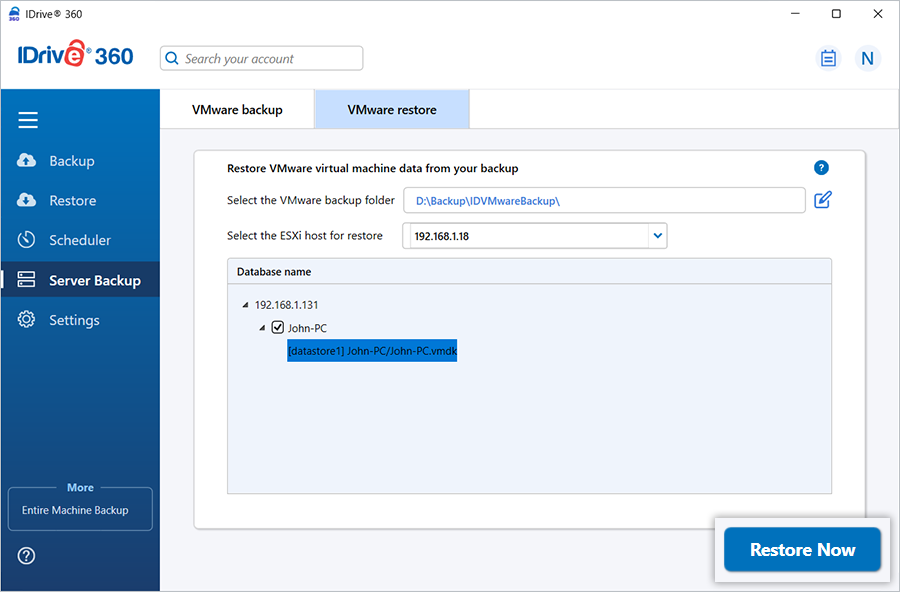
注:このドロップダウンには、リストア時に選択した vCenter サーバーに接続されているすべての ESXi ホストが表示されます。
- デフォルトでは「既存マシン」がリストア先として選択されています。新しい VM を作成する場合は「新規マシン」を選択し、名前を入力します。
- VMDK ファイルが上書きされ、VM の電源がオフのままになる旨の確認ポップアップが表示されます。
- 「はい」をクリックして進めます。
完了後、リストアサマリーが表示されます。
IDrive 360 は vCenter サーバーからの仮想マシンのリストアに対応しています。
vCenter から仮想マシンをリストアする手順:
- IDrive 360 デスクトップアプリにサインインし、「リストア」をクリックします。
- 「オンラインリストア」「ローカルリストア」または「IDrive® 360 Express™ リストア」を選択します。
- IDrive 360 アカウントまたはローカルドライブから「IDVMwareBackup」フォルダを選択します。
注:「ローカルリストア」を選択した場合、「バージョン」リストから必要なバージョンを選択できます。
- 「今すぐリストア」をクリックし、「IDVMwareBackup」フォルダをローカルコンピュータにリストアします。
- リストア後、「サーバーバックアップ」をクリックします。スライダーメニューが表示されます。
- 「VMware」をクリックします。VMware 接続画面が表示されます。
- 「VMware リストア」をクリックします。
- 接続タイプとして「vCenter」を選択します。
- vCenter の IP アドレス、ポート番号、ユーザー名、パスワードを入力します。
- 「vCenter に接続」をクリックします。
- 先ほどリストアした「IDVMwareBackup」フォルダを選択します。
- vCenter サーバーにリストアしたい仮想マシンを選択します。
- 「リストア先 ESXi ホストの選択」ドロップダウンから必要な ESXi ホストを選択します。
注:このドロップダウンには、リストア時に選択した vCenter サーバーに接続されているすべての ESXi ホストが表示されます。
- 「今すぐリストア」をクリックしてリストアを開始します。リストア設定のポップアップが表示されます。
- デフォルトでは「既存マシン」がリストア先として選択されています。同じ場所に新しい仮想マシンを作成する場合は「新規マシン」を選択し、名前を入力します。
- 「OK」をクリックします。
- VMDK ファイルが上書きされ、リストア中は仮想マシンの電源がオフのままになる旨の確認ポップアップが表示されます。「はい」をクリックして進めます。完了後、リストアサマリーが表示されます。
ネットワークロケーションからVMware仮想マシンをリストアする方法は?
IDrive 360 は vCenter、ESXi ホスト、ネットワーク/NAS ロケーションからの VMware 仮想マシンのリストアに対応しています。リストアシナリオに応じて以下の手順を参照してください。
ネットワークコンピュータから ESXi ホストへ仮想マシンをリストアする手順:
- IDrive 360 デスクトップアプリにサインインします。
- 「サーバーバックアップ」>「VMware」>「VMware リストア」に進みます。
- 認証情報を入力し、「ESXi に接続」をクリックします。

- ネットワークコンピュータ上の「IDVMwareBackup」フォルダを参照します(IDrive 360 アカウントまたはローカルドライブからネットワークコンピュータにダウンロードしておきます)。
注:「ローカルリストア」を選択した場合、「バージョン」リストから必要なバージョンを選択できます。
- 「マイコンピュータの参照」ポップアップが表示されます。
- 「ネットワーク」をクリックし、必要なコンピュータをダブルクリックします。
- ネットワーク認証用のユーザー名とパスワードを入力します。
- ネットワークロケーションから「IDVMwareBackup」フォルダを選択します。
- リストアする仮想マシンを選択し、「今すぐリストア」をクリックします。リストア設定のポップアップが表示されます。
- デフォルトでは「既存マシン」がリストア先として選択されています。新しい仮想マシンを作成する場合は「新規マシン」を選択し、名前を入力します。
- VMDK ファイルの上書き確認と仮想マシンが電源オフのままになる旨の注意が表示されます。「はい」をクリックします。完了後、リストアサマリーが表示されます。
ネットワーク/NAS ロケーションから ESXi ホストへ仮想マシンをリストアする手順:
- 「サーバーバックアップ」に進みます。スライダーメニューが表示されます。
- 「VMware」>「VMware リストア」をクリックします。
- 「IP アドレス」「ポート」「ユーザー名」「パスワード」を入力し、「ESXi に接続」をクリックします。
- 「オンラインバックアップ」「ローカルバックアップ」または「IDrive® 360 Express™ バックアップ」を選択します。
- ネットワーク/NAS ロケーション上の「IDVMwareBackup」フォルダを参照します(IDrive 360 アカウントまたはローカルドライブからネットワーク/NAS ロケーションにダウンロードしておきます)。
注:「ローカルリストア」を選択した場合、最新 30 バージョンから選択できます。
- 「リストア用ネットワークロケーションのアクセスを確認」をクリックします。「ネットワーク詳細」ポップアップが表示されます。
- ネットワーク/NAS ロケーションの UNC パス(\\IPアドレスまたはコンピュータ名\ディレクトリ)、ユーザー名、パスワードを入力します。
- ネットワークロケーションから「IDVMwareBackup」フォルダを選択します。
- リストアする仮想マシンを選択し、「今すぐリストア」をクリックします。リストア設定のポップアップが表示されます。
- デフォルトでは「既存マシン」がリストア先として選択されています。新しい仮想マシンを作成する場合は「新規マシン」を選択し、名前を入力します。
- 「OK」をクリックします。
- VMDK ファイルの上書き確認と仮想マシンが電源オフのままになる旨の注意が表示されます。「はい」をクリックします。完了後、リストアサマリーが表示されます。
ネットワークドライブやNASからVMware仮想マシンをリストアできますか?
はい。IDrive 360 では、ネットワークドライブや NAS デバイスなどローカルパスから VMware 仮想マシンのリストアが可能です。
ネットワークドライブや NAS から VMware サーバーまたは ESXi ホストへリストアする手順:
- IDrive 360 デスクトップアプリで「サーバーバックアップ」に進みます。スライダーメニューが表示されます。
- 「VMware」>「VMware リストア」をクリックします。
- 認証情報を入力し、「ESXi に接続」をクリックします。
- ネットワークドライブや NAS 上の「IDVMwareBackup」フォルダを参照します。
- リストアしたい仮想マシンを選択します。
- 「今すぐリストア」をクリックします。
- リストア設定のポップアップで:
・デフォルトでは「既存マシン」が選択されています。
・新しい仮想マシンを作成する場合は「新規マシン」を選択します。 - 「OK」をクリックします。
- VMDK ファイルの上書き確認と仮想マシンが電源オフのままになる旨の注意が表示されます。「はい」をクリックします。完了後、リストアサマリーが表示されます。
vCenter から仮想マシンをリストアする手順:
- IDrive 360 デスクトップアプリにサインインし、「リストア」をクリックします。
- 「オンラインリストア」「ローカルリストア」または「IDrive® 360 Express™ リストア」を選択します。
- IDrive 360 アカウントまたはローカルドライブから「IDVMwareBackup」フォルダを選択します。
注:「ローカルリストア」を選択した場合、「バージョン」リストから必要なバージョンを選択できます。
- 「今すぐリストア」をクリックし、「IDVMwareBackup」フォルダをローカルコンピュータにリストアします。
- リストア後、「サーバーバックアップ」をクリックします。スライダーメニューが表示されます。
- 「VMware」をクリックします。VMware 接続画面が表示されます。
- 「VMware リストア」をクリックします。
- 接続タイプとして「vCenter」を選択します。
- vCenter の IP アドレス、ポート、ユーザー名、パスワードを入力します。
- 「vCenter に接続」をクリックします。
- 先ほどリストアした「IDVMwareBackup」フォルダを選択します。
- リストアしたい仮想マシンを選択します。
- 「リストア先 ESXi ホストの選択」ドロップダウンから必要な ESXi ホストを選択します。
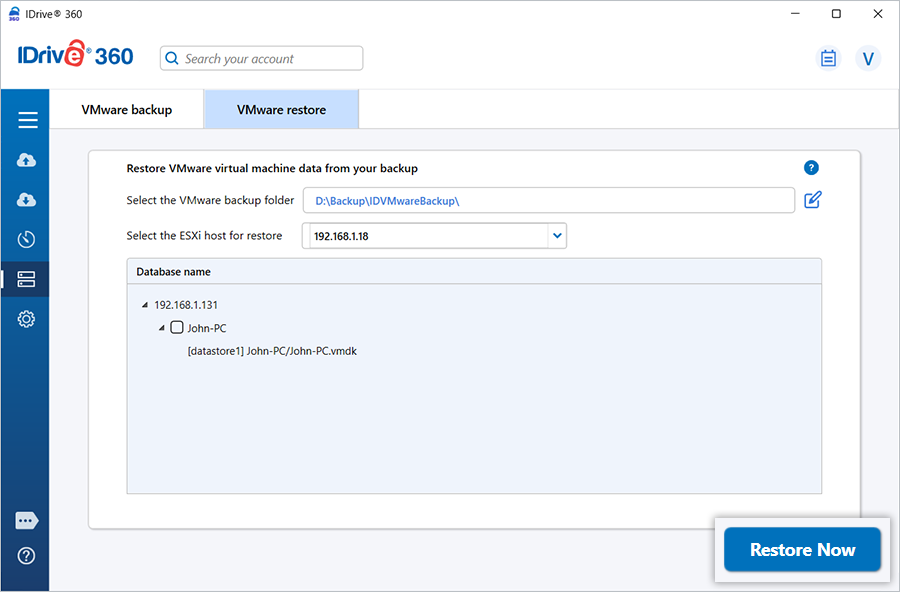
注:このドロップダウンには、リストア時に選択した vCenter サーバーに接続されているすべての ESXi ホストが表示されます。
・デフォルトでは「既存マシン」がリストア先として選択されています。新しい仮想マシンを作成する場合は「新規マシン」を選択し、名前を入力します。
- 「OK」をクリックします。
- VMDK ファイルの上書き確認と仮想マシンが電源オフのままになる旨の注意が表示されます。「はい」をクリックします。完了後、リストアサマリーが表示されます。
VMwareバックアップに追加または外部ストレージは必要ですか?
いいえ。追加または外部ストレージボリュームは不要です。ただし、VMware バックアップをスケジュールする際に選択する一時保存先には、バックアップ対象データを格納できる十分な空き容量が必要です。
IDrive® 360 VMwareバックアップのVMDKファイルを別のVMwareサーバーに接続できますか?
はい、IDrive 360 VMware バックアップの VMDK ファイルを別の VMware サーバーにアタッチできます。
バックアップしたVMDKファイルをvSphere ClientやWebインターフェースでESXiにアップロードしてアタッチできますか?
はい。バックアップした VMDK ファイルは vSphere Client や Web インターフェースを使って ESXi データストアにアップロードできます。ただし、IDrive 360 VMware バックアップで作成された VMDK ファイルは通常「monolithic sparse」形式であり、ESXi の仮想マシンに直接アタッチできません。
アタッチ可能にするには、アップロードした VMDK ファイルを vmkfstools コマンドで thin-provisioned または ESXi 互換形式に変換する必要があります。
monolithic sparse vmdk ファイルを変換するコマンド例:
vmkfstools -i "変換元 vmdk パス" "変換後 vmdk パス"
例: vmkfstools -i /vmfs/volumes/datastore1/centos/centos.vmdk /vmfs/volumes/datastore1/centos/centosafterconvert.vmdk
変換後、ESXi ホストから新規または既存の仮想マシンにアタッチできます。