MS SQL Server
下記に該当する質問がない場合は、サポートフォームよりお問い合わせください。追ってご連絡いたします。
- IDrive® 360でMS SQL Serverの差分バックアップを行う方法は?
- MS SQL Serverの増分バックアップを行う方法は?
- MS SQL Serverの強制フルバックアップを行う方法は?
- IDrive® 360でMS SQL Serverのバックアップファイルはどのような名前と拡張子で保存されますか?
- 複数インスタンスのMS SQL Serverからデータベースをバックアップできますか?
- ログインしたMS SQL Serverインスタンスでデータベースが表示されないのはなぜですか?
- 「Mirror Path」モードでMS SQL Serverをバックアップできますか?
- Microsoft SQL Serverの「tempdb」データベースをバックアップできますか?
- データベースバックアップファイルをMicrosoft SQL Serverにリストアする方法は?
- IDrive® 360でSQL Serverデータベース全体をバックアップできますか?
- データベースファイルを別のMS SQL Serverデータベースにリストアできますか?
- MS SQL Serverの「master」データベースはいつリストアすべきですか?
- MS SQL Serverのmasterデータベースをリストアする方法は?
- 「model」「msdb」「distribution」データベースはいつリストアすべきですか?
- MS SQLリストア操作が失敗した場合の対処方法は?
- MS SQL Serverバックアップ中に「VDS::Create Fails: 0x80770005」エラーが表示されるのはなぜですか?
- MS SQL Serverバックアップ中に「SQLVDI.DLLの登録とIID値を確認してください」エラーが表示されるのはなぜですか?
- データベースファイルを複数のMS SQL Serverインスタンスにリストアできますか?
- MS SQL Serverで「NT AUTHORITY\SYSTEM」や「BUILTIN\Administrators group」に「sysadmin」ロールを割り当てる方法は?
- IDrive® 360がサポートするMicrosoft SQL Serverデータベースのリカバリモデルは?
- データベース名にUnicode文字が含まれるSQLデータベースのバックアップやリストアはサポートされていますか?
- MS SQL Serverインスタンスを管理者またはローカルアカウントで実行する方法は?
- MS SQL ServerデータベースをNASやネットワークドライブにバックアップする方法は?
- NASやネットワークドライブからMS SQL Serverデータベースバックアップをリストアする方法は?
- 増分バックアップを有効にするためにデータベースのリカバリモデルを「Simple」から「Full」または「Bulk-logged」に変更する方法は?
- リストア不要なMS SQL Serverデータベースを削除する方法は?
IDrive® 360でMS SQL Serverの差分バックアップを行う方法は?
差分バックアップを行うには、以下の手順に従ってください。
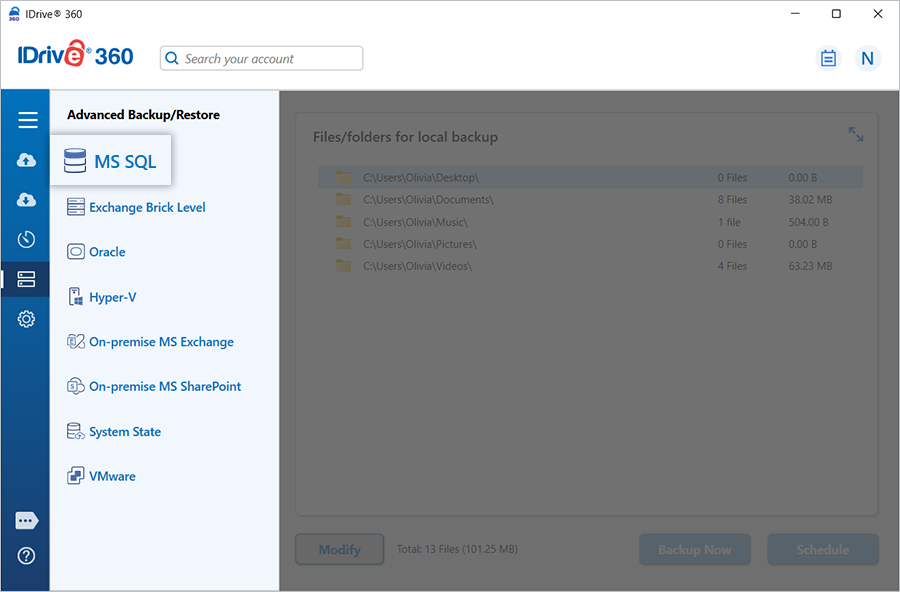
- IDrive 360 デスクトップアプリにサインインし、「Server Backup」をクリックします。スライダーメニューが表示されます。
- 「MS SQL」をクリックします。MS SQL 接続画面が表示され、デフォルトで「MS SQL backup」が選択されています。
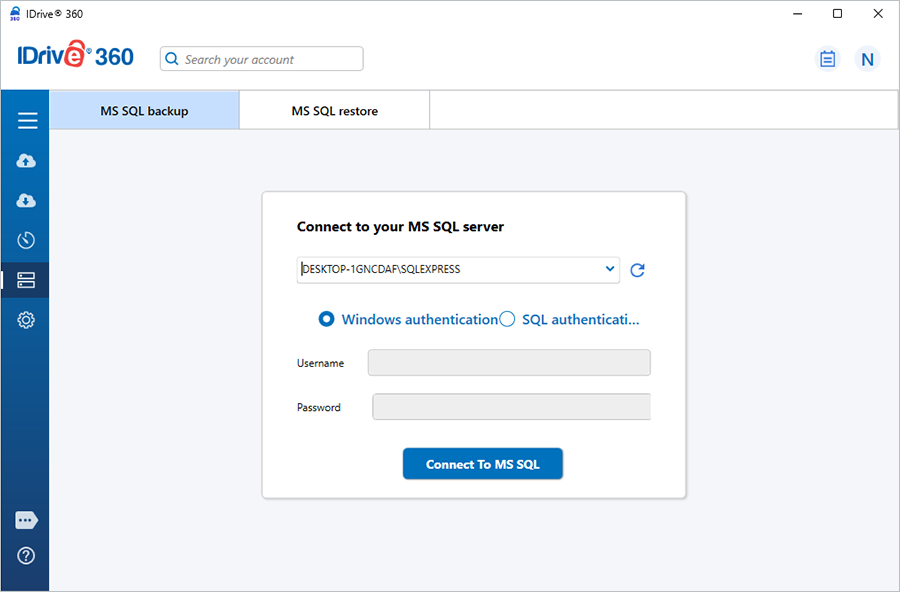
- 認証情報を入力し、IDrive 360 の2つの MS SQL サーバー認証モードのいずれかを選択します。「Connect to MS SQL」をクリックします。
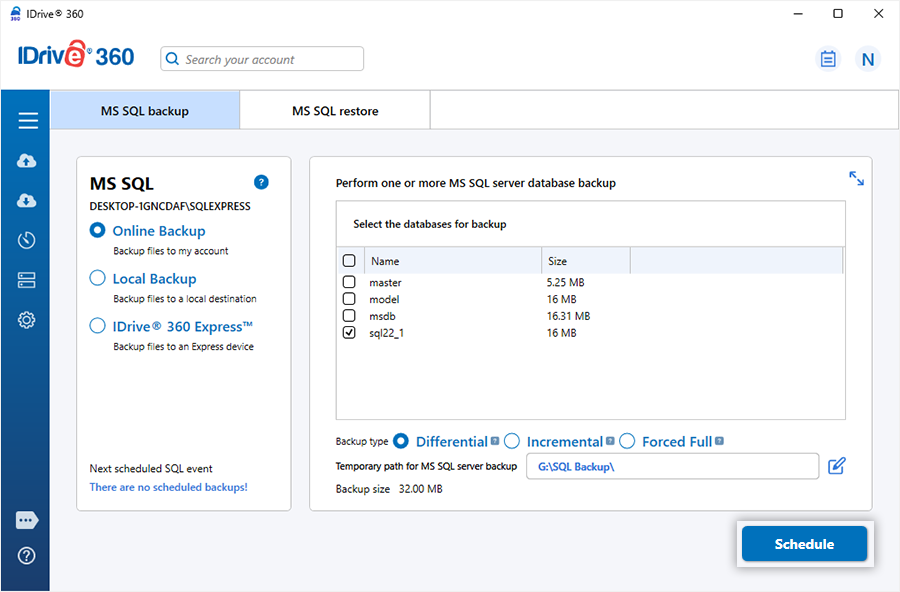
- 「Online Backup」「Local Backup」「IDrive® 360 Express™ Backup」から選択します。
「Online Backup」を選択するとデータは IDrive® 360 クラウドに保存され、「Local Backup」または「IDrive® 360 Express™ Backup」を選択するとローカルドライブに保存されます。 - リストからデータベースを選択し、ローカルバックアップ用の一時パスを指定します。
- バックアップタイプで「Differential(差分)」を選択します。
- 「Schedule」をクリックします。
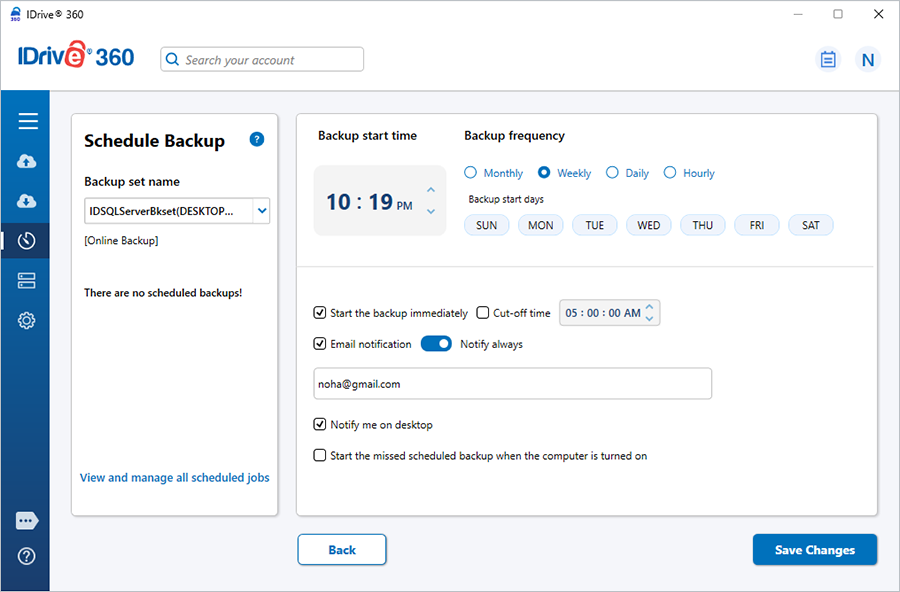
「Scheduler」画面で、任意の日付・時刻でバックアップをスケジュールするか、即時バックアップを実行できます。
- 「Save Changes」をクリックします。
注: ローカルバックアップを開始すると「.ServerBackup」フォルダが自動作成されます。
-
注: Windows 版 IDrive 360 では、異なるインスタンスごとに MS SQL サーバーバックアップのスケジュールが可能です。バックアップセット名は「IDSQLServerBkset」にインスタンス名が続きます。
例: インスタンス名が「MJOHN\INSTMJOHN」の場合、バックアップジョブ名は「IDSQLServerBkset (MJOHN##INSTMJOHN)」となります。
増分バックアップを行うには、以下の手順に従ってください。
- IDrive® 360 デスクトップアプリにサインインし、「Server Backup」をクリックします。スライダーメニューが表示されます。
- 「MS SQL」をクリックします。MS SQL 接続画面が表示され、デフォルトで「MS SQL backup」が選択されています。
- 認証情報を入力し、IDrive® 360 の2つの MS SQL サーバー認証モードのいずれかを選択します。「Connect to MS SQL」をクリックします。
- 「Online Backup」「Local Backup」「IDrive® 360 Express™ Backup」から選択します。
「Online Backup」を選択するとデータは IDrive® 360 クラウドに保存され、「Local Backup」または「IDrive® 360 Express™ Backup」を選択するとローカルドライブに保存されます。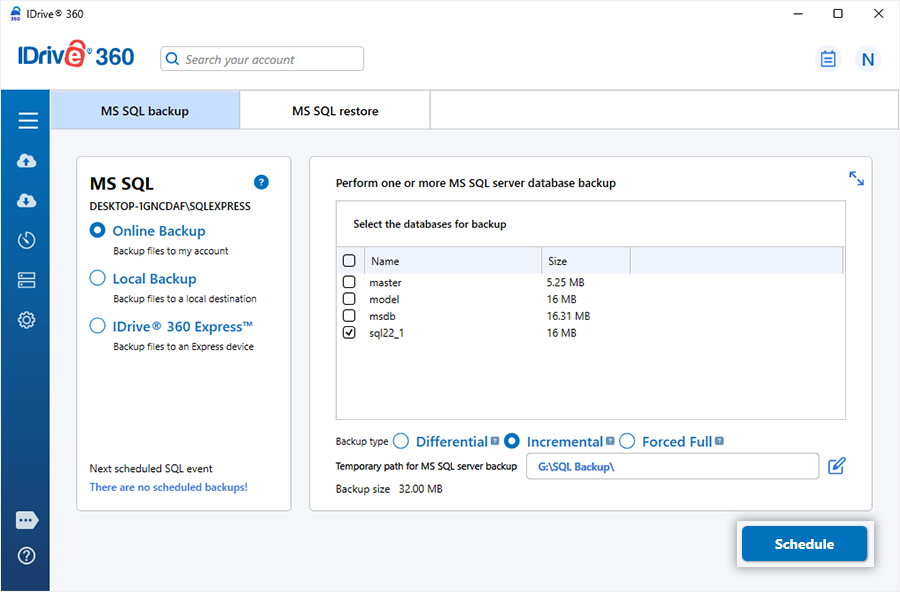
- リストからデータベースを選択し、「Incremental(増分)」オプションを選択します。
- バックアップタイプで「Incremental(増分)」を選択します。
- ローカルバックアップの保存先を指定し、「Schedule」をクリックします。
- 「Scheduler」画面で、任意の日付・時刻でバックアップをスケジュールするか、即時バックアップを実行し、「Save Changes」をクリックします。
注: 増分バックアップを行うには、データベースが full/bulk-logged recovery model である必要があります。
MS SQL Serverの強制フルバックアップを行う方法は?
「Forceful Full backup」オプションは、以前のバックアップ状態に関係なく、毎回 MS SQL Server の完全バックアップを実行し、完全なデータ保護を実現します。
強制フルバックアップを行うには、以下の手順に従ってください。
- IDrive® 360 デスクトップアプリにサインインし、「Server Backup」をクリックします。スライダーメニューが表示されます。
- 「MS SQL」をクリックします。MS SQL 接続画面が表示され、デフォルトで「MS SQL backup」が選択されています。
- 認証情報を入力し、IDrive® 360 の2つの MS SQL サーバー認証モードのいずれかを選択します。「Connect to MS SQL」をクリックします。
- 「Online Backup」「Local Backup」「IDrive® 360 Express™ Backup」から選択します。
「Online Backup」を選択するとデータは IDrive® 360 クラウドに保存され、「Local Backup」または「IDrive® 360 Express™ Backup」を選択するとローカルドライブに保存されます。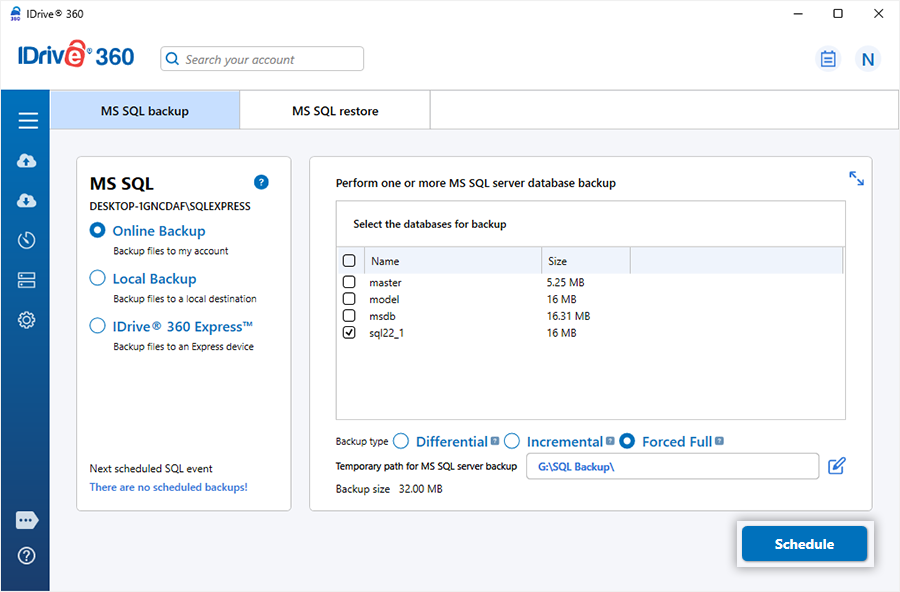
- リストからデータベースを選択し、「Forced Full(強制フル)」をバックアップタイプとして選択します。
- ローカルバックアップの保存先を指定し、「Schedule」をクリックします。
- 「Scheduler」画面で、任意の日付・時刻でバックアップをスケジュールするか、即時バックアップを実行します。
- 「Save Changes」をクリックします。
MS SQL Server のバックアップファイルは IDrive® 360 にどのような名前と拡張子で保存されますか?
MS SQL Server のバックアップファイルは、IDrive 360 アカウント内に「.dmp」拡張子で保存されます。ファイル名は角括弧で囲まれます。
ファイル名形式: [<database_name>].dmp
例: [model].dmp, [pubs].dmp, [order list].dmp
複数の MS SQL Server インスタンスからデータベースをバックアップできますか?
はい。同一ローカルコンピュータ上で稼働している複数の MS SQL Server インスタンスからデータベースのバックアップが可能です。ただし、ネットワーク上の異なるマシンにある MS SQL Server インスタンスからのバックアップはサポートされない場合があります。
ログインした MS SQL Server インスタンス内のデータベースが表示されません。なぜですか?
この問題は、ログインしているユーザーアカウントにインスタンス内のすべてのデータベースを表示する十分な権限がない場合に発生します。必要なアクセス権限を得るには、データベース管理者にお問い合わせください。
Microsoft SQL Server の「tempdb」データベースをバックアップできますか?
いいえ。「tempdb」データベースは一時的なシステムデータベースであり、SQL Server サービスの再起動ごとに再作成されるため、バックアップできません。
データベースバックアップファイルを Microsoft SQL Server にリストアするにはどうすればよいですか?
IDrive 360 では、データベースバックアップファイルを別のデータベースにリストアしたり、ポイントインタイムリカバリを実行したりできます。
MS SQL データベースバックアップをリストアするには、以下の手順に従ってください。
- IDrive® 360 デスクトップアプリにサインインし、「Restore」をクリックします。
- 「Online Restore」「Local Restore」「IDrive® 360 Express™ Restore」から選択します。
「Local Restore」を選択した場合は、「Version」リストから必要なファイルバージョンを選択します。 - IDrive 360 アカウントまたはローカルドライブからデータベースバックアップファイル(IDSQLBackup)を探して選択します。
- 「Restore Now」をクリックして、IDSQLBackup ファイルをローカルコンピュータにリストアします。
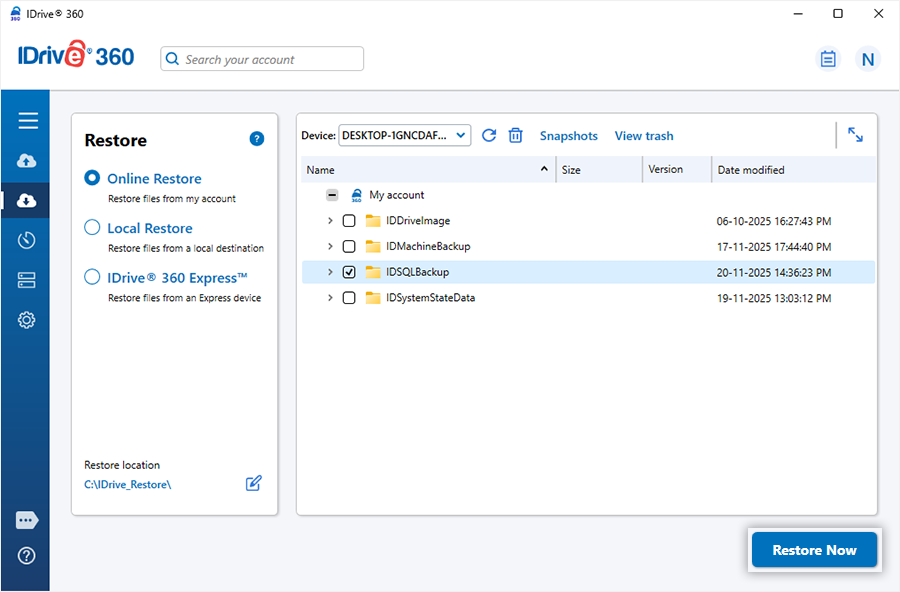
- ファイルのリストアが完了したら、「Server Backup」をクリックします。スライダーメニューが表示されます。
- 「MS SQL」をクリックします。MS SQL 接続画面が表示されます。
- 「MS SQL restore」をクリックします。
- 必要な Microsoft SQL Server 認証情報を入力します。
- 「Connect to MS SQL」をクリックします。
- リストアした IDSQLBackup ファイルを参照して選択します。
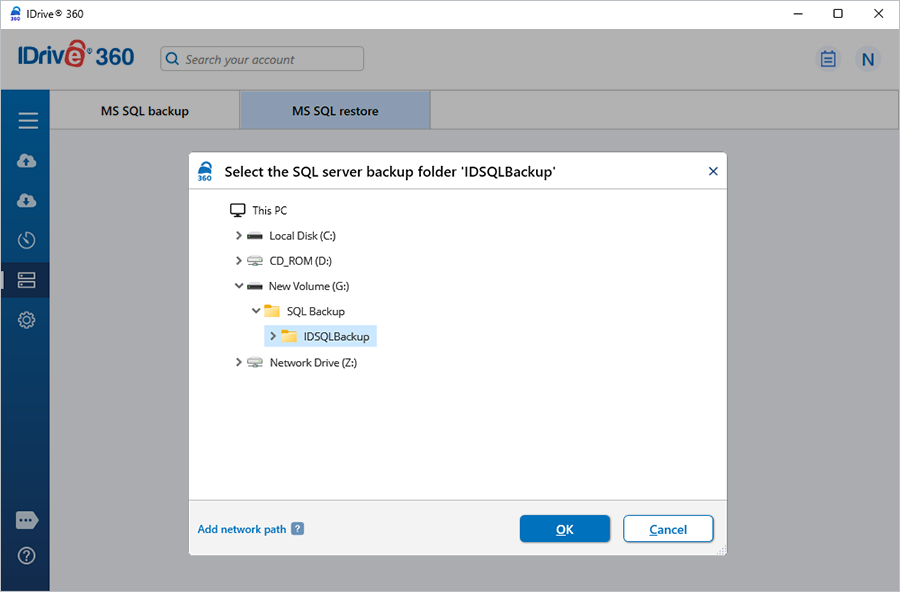
- 「Restore Now」をクリックして、データベースバックアップを SQL Server にリストアします。
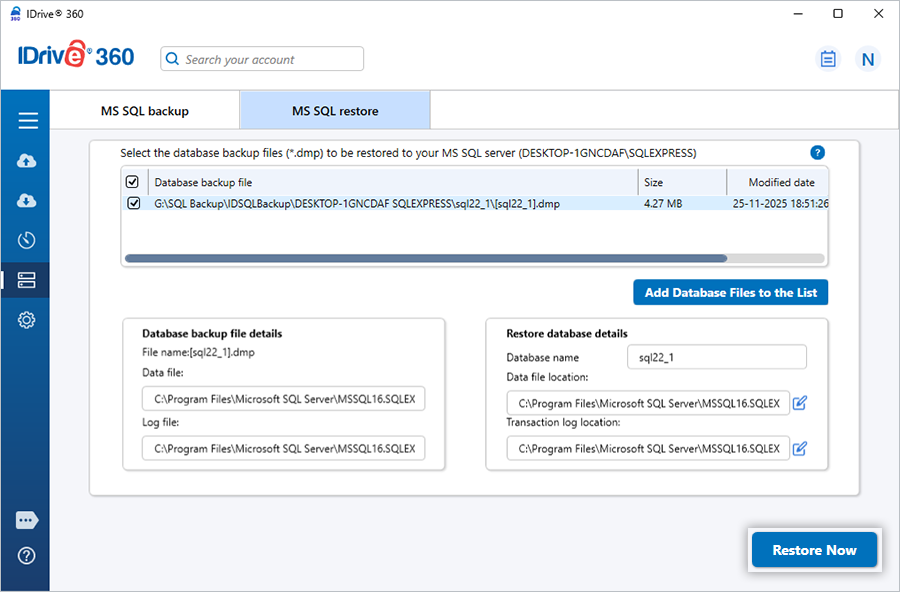
IDrive® 360 は SQL Server データベース全体をバックアップできますか?
はい。IDrive 360 は、MS SQL Server データベース全体と関連するトランザクションログファイルをバックアップし、完全なデータベース構造とコンポーネントをオンラインアカウントに保存できます。
複数のデータベースもバックアップ可能です。各データベースは [<database_name>].dmp 形式の個別ダンプファイルとして保存されます。
データベースファイルを別の MS SQL Server データベースにリストアできますか?
はい。データベースバックアップファイル(.dmp)は、リストア時に新しいデータベース名を指定することで、別のデータベースにリストアできます。また、必要に応じてデータファイルやトランザクションログファイルの保存場所も変更可能です。
MS SQL Server の「master」データベースをいつリストアすべきですか?
以下の状況で master データベースをリストアする必要があります:
- master データベースが破損している場合、またはシステムデータベースの障害により SQL Server が起動できない場合
- ログインアカウント、サーバー構成設定、リンクサーバー定義、データベースファイルの場所など、システムレベルのメタデータを復元する必要がある場合
- master データベースの再構築や SQL Server インスタンスの再インストール後に、システムレベルの情報を復元する必要がある場合
- 構成変更の失敗により SQL Server が正常に動作しなくなった場合の復旧時
注: ユーザーデータベースのみをリストアする場合、master データベースのリストアは不要です。
Microsoft SQL Server master データベースの詳細については、http://www.microsoft.com/sql/. をご参照ください。
MS SQL サーバーの master データベースをリストアするにはどうすればよいですか?
master データベースをリストアする手順は以下の通りです。
- SQL Server を「シングルユーザーモード」で起動します。
- スタートメニューから「ファイル名を指定して実行」をクリックします。
- 「compmgmt.msc」と入力し、「OK」をクリックして「コンピュータの管理」を開きます。
- 「サービスとアプリケーション」>「SQL Server 構成マネージャー」に移動します。
- 「SQL Server サービス」をクリックします。
- SQL Server(インスタンス)サービスを右クリックし、「プロパティ」を選択します。
- 「スタートアップパラメーター」をクリックします。
- パラメーターに「-m」を追加し、「OK」をクリックします。
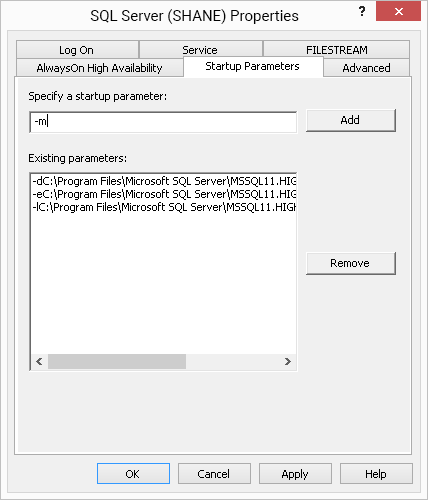
- 「SQL Server サービス」を再起動します。
- IDrive® 360 デスクトップアプリケーションを開きます。
- 「MS SQL リストア」オプションを使用して master データベースのバックアップをリストアします。
IDrive 360 サービスが管理者権限で実行されていることを確認してください:
- スタートメニューから「ファイル名を指定して実行」をクリックし、services.msc と入力して Enter キーを押します。
- 「IDriveService」を右クリックし、「プロパティ」>「ログオン」>「このアカウント」を選択します。
- 管理者アカウントの資格情報を入力します。
- IDrive 360 サービスを再起動します。
- SQL Server で管理者アカウントに「sysadmin」ロールを割り当てます。
「model」、「msdb」、「distribution」データベースをいつリストアすべきですか?
以下の条件下で、これらの SQL Server システムデータベースをリストアする必要があります:
model
新しいデータベース作成に影響するテンプレートが変更または破損した場合、model データベースをリストアしてください。
msdb
SQL Server Agent ジョブ、バックアップ・リストア履歴、スケジュール、アラート、メンテナンスプランなどを復元する必要がある場合、msdb データベースをリストアしてください。
distribution
レプリケーションが構成されており、レプリケーション設定や構成データ、配布履歴を復元する必要がある場合、distribution データベースをリストアしてください。
これらのシステムデータベースは、ユーザーデータベースのみをリストアする場合は復元不要です。
model、msdb、distribution データベースの詳細については、http://www.microsoft.com/sql/. をご参照ください。
MS SQL リストア操作が失敗しました。どうすればよいですか?
リストア操作が以下の Microsoft ODBC エラーで失敗した場合:
「RESTORE ステートメントの WITH REPLACE または WITH STOPAT 句を使用してください。Restore Database が異常終了しています。」
このエラーは、同じ名前のデータベースが既に存在している場合や、適切なオプションなしで既存のデータベースに上書きリストアしようとした場合に発生します。
対処方法:
- RESTORE ステートメントで「WITH REPLACE」または「WITH STOPAT」句を使用してください。
- リストア前にデータベース名、データファイルの場所、トランザクションログファイルの場所を変更することを推奨します。
これにより、既存データベースとの競合を回避し、リストアが正常に完了します。
MS SQL Server バックアップ中に「VDS::Create Fails: 0x80770005」エラーが発生しています。なぜですか?
このエラーは、SQL Server サービスが .\UserName 形式のスタートアップアカウントで実行されており、必要なシステムリソースへのアクセス権限が不足している場合に発生します。
対処方法:
- システム管理者に依頼して、SQL Server サービスのスタートアップアカウントを LocalSystem に変更してください。
- または、ドット接頭辞ではなく、完全なドメイン形式のアカウントを使用してください。
例:『.\UserName』ではなく『DomainName\UserName』
適切な権限を持つアカウントでサービスを実行することで、バックアップが正常に進行します。
MS SQL Server バックアップ中に「Check registration of SQLVDI.DLL and value of IID」エラーが発生しています。なぜですか?
このエラーは、アプリケーションが SQLVDI.DLL ファイルを使用しようとした際に、システムに正しく登録されていない場合に発生します。
対処方法:
- SQL Server サービスを停止します。
- スタート > ファイル名を指定して実行 で「Regsvr32 \SQLVDI.DLL」と入力し、「OK」をクリックします。
SQLVDI.DLL ファイルのデフォルトの場所は「C:\Program Files\Microsoft SQL Server\80\COM.」です。 - SQL Server サービスを再起動します。
SQLVDI.DLL ファイルを再登録することで、SQL Server とバックアップアプリケーション間の通信が正常に行われます。
複数の MS SQL Server インスタンスにデータベースファイルをリストアできますか?
はい。データベースバックアップファイルは複数の SQL Server インスタンスにリストアできますが、各インスタンスごとに個別にリストア操作を行う必要があります。
MS SQL サーバーの「NT AUTHORITY\SYSTEM」または「BUILTIN\Administrators グループ」に「sysadmin」ロールを割り当てるにはどうすればよいですか?
SQL Server 2008 以前では、NT AUTHORITY\SYSTEM および BUILTIN\Administrators には自動的に「sysadmin」ロールが付与されています。
SQL Server 2012 以降では、これらのアカウントやグループに「sysadmin」ロールを手動で割り当てる必要があります。
「sysadmin」ロールの割り当ては、SQL Server Management Studio (SSMS) または SQL コマンドラインツールのいずれかで行えます。
- SQL Server Management Studio:
- 「SQL Server Management Studio」を開きます。
- 「オブジェクトエクスプローラー」で「セキュリティ」>「ログイン」>「NT AUTHORITY\SYSTEM」に移動します。
- 「NT AUTHORITY\SYSTEM」を右クリックし、「プロパティ」を選択します。
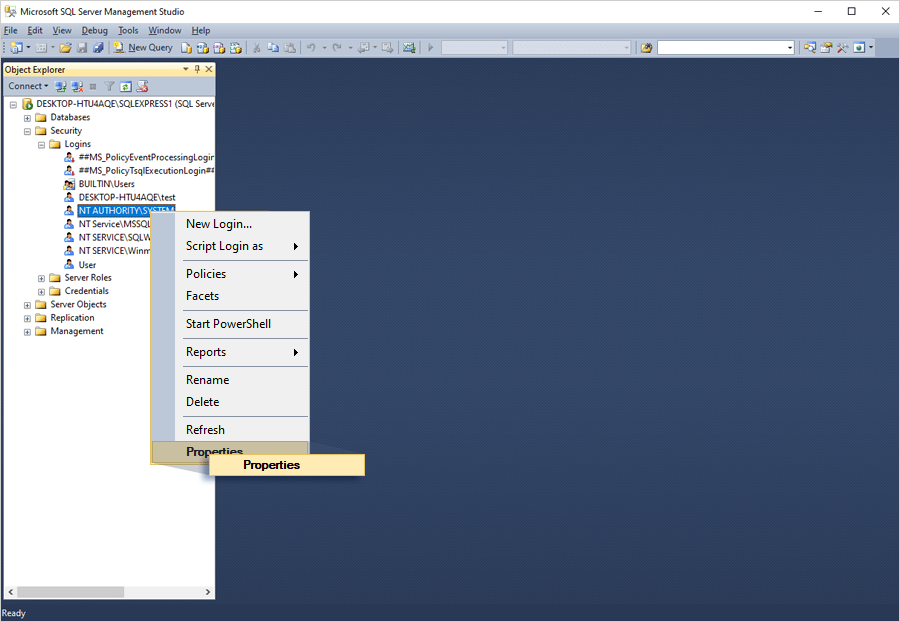
- 「ログインのプロパティ - NT AUTHORITY\SYSTEM」ウィンドウで「サーバーロール」をクリックします。
- 「sysadmin」チェックボックスを選択し、「OK」をクリックします。
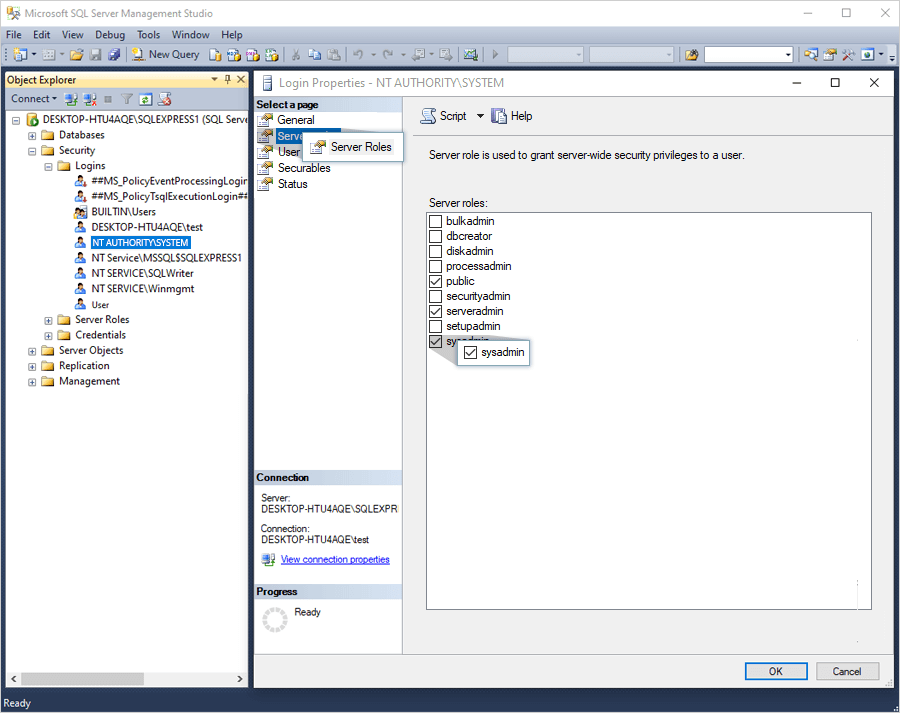
- SQL Server コマンドライン:
- 管理者権限でコマンドプロンプトを開きます。
- Windows 認証で SQL Server に接続します:
sqlcmd -S <ComputerName>\<InstanceName>
(デフォルトインスタンスの場合)
sqlcmd -S <ComputerName> - 以下のコマンドで sysadmin ロールを割り当てます:
exec sp_addsrvrolemember 'NT AUTHORITY\SYSTEM', 'sysadmin' ;
go;
IDrive® 360 は Microsoft SQL Server データベースのバックアップとリストアにどのリカバリモデルをサポートしていますか?
リカバリモデルは、トランザクションの記録方法やトランザクションログのバックアップ可否、サポートされるリストア操作を決定するデータベースプロパティです。
IDrive® 360 は、以下の Microsoft SQL Server リカバリモデルに基づくバックアップ、リストア、リカバリ操作をサポートしています。
- シンプルリカバリモデル
- フルバックアップおよび差分バックアップをサポート
- トランザクションログ(増分)バックアップはサポートされません。
- フルリカバリモデル
- すべてのトランザクションがトランザクションログに記録されます。
- フル、差分、トランザクションログ(増分)バックアップをサポート
- ポイントインタイムリカバリが可能
- トランザクションログバックアップには、前回のログバックアップ以降のすべての変更が含まれます。
- バルクロギングリカバリモデル
- フルリカバリモデルに似ていますが、一部のバルク操作(例:バルクインポート、インデックス再構築)は最小限のログ記録となります。
- フル、差分、トランザクションログ(増分)バックアップをサポート
IDrive® 360 はデータベース名に Unicode 文字が含まれる SQL データベースのバックアップやリストアをサポートしていますか?
いいえ。IDrive 360 では、データベース名に Unicode 文字が含まれる SQL データベースのバックアップやリストアはサポートされていません。
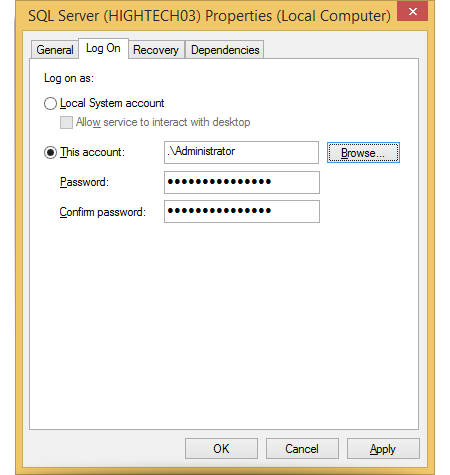
MS SQL Server インスタンスを管理者またはローカルアカウントで実行するにはどうすればよいですか?
SQL Server インスタンスを管理者またはローカルアカウントで実行するには、以下の手順に従ってください。
- 「サービス」コンソール(services.msc)を開きます。
- 「SQL Server(インスタンス名)」サービスを探して右クリックし、「プロパティ」を選択します。
- 「ログオン」タブで「このアカウント」を選択します。
- 管理者アカウントを参照し、資格情報を入力して「適用」をクリックします。
- SQL Server サービスを再起動します。
MS SQL Server データベースを NAS またはマップネットワークドライブにバックアップするにはどうすればよいですか?
NAS やマップ済みネットワークドライブにデータベースバックアップを保存するには、まずネットワークパスがシステムにマウントされていることを確認してください。
バックアップ手順:
- 「Server Backup」をクリックします。スライダーメニューが表示されます。
- 「MS SQL」をクリックします。MS SQL 接続画面が表示され、デフォルトで「MS SQL backup」が選択されています。
- 必要な MS SQL Server 認証情報を入力し、「Connect to MS SQL」をクリックします。
- 「Online Backup」「Local Backup」「IDrive® 360 Express™ Backup」から選択します。
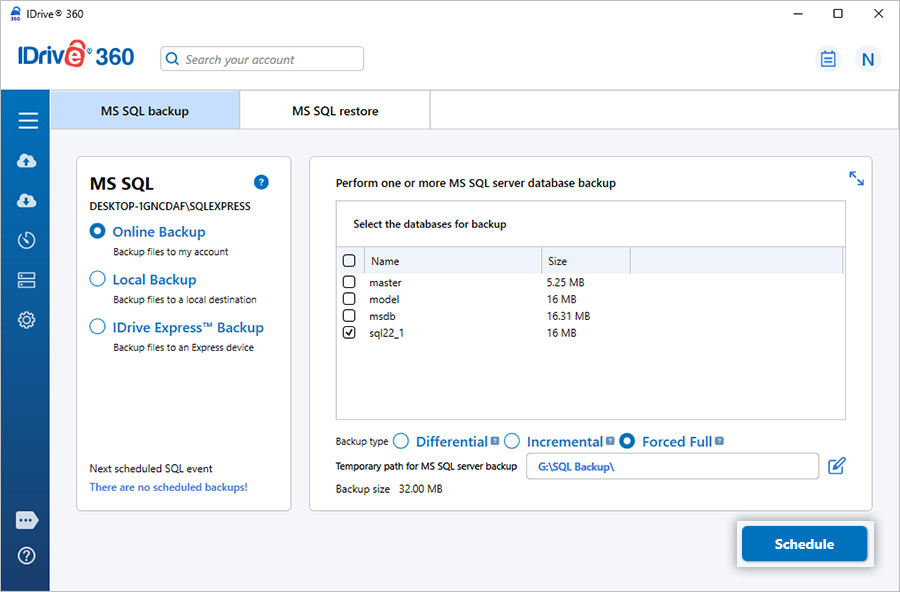
- バックアップしたいデータベースを選択します。
- バックアップタイプとして「Differential」「Incremental」「Forced Full」から選択します。
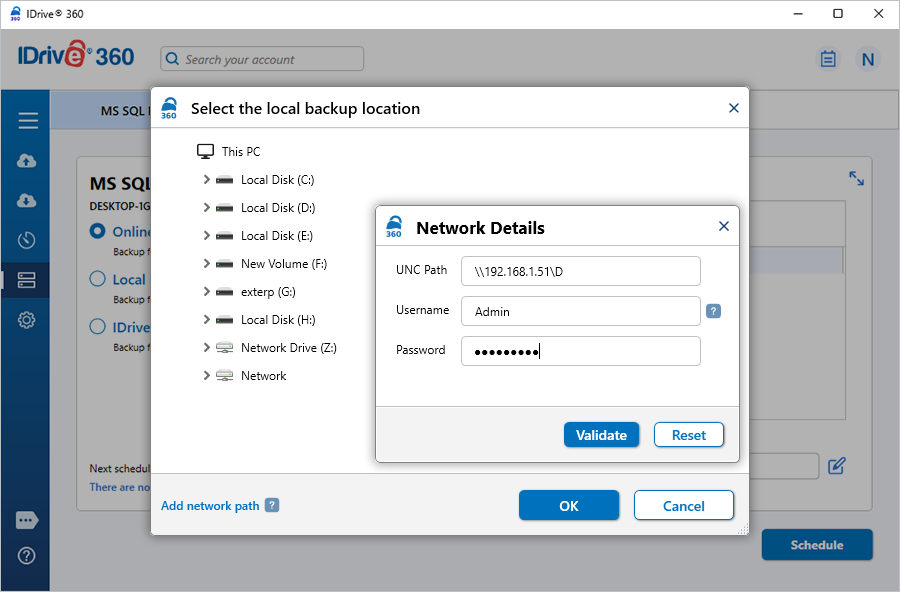
- SQL バックアップファイルの保存先として、マップ済みネットワークドライブまたは NAS の場所を選択します。
- 「OK」をクリックし、「Schedule Now」をクリックします。
- マップ済みドライブまたは NAS の認証情報(ユーザー名とパスワード)を入力し、「Authenticate」をクリックします。
- 「Scheduler」でバックアップスケジュールを設定し、「Save Changes」をクリックします。
NAS またはマップネットワークドライブから MS SQL Server データベースバックアップをリストアするにはどうすればよいですか?
NAS やマップ済みネットワークドライブからデータベースをリストアするには、ネットワーク場所がシステムにマウントされていることを確認してください。
リストア手順:
- 「Server Backup」をクリックします。スライダーメニューが表示されます。
- 「MS SQL」をクリックします。MS SQL 接続画面が表示されます。
- 「MS SQL restore」をクリックします。
- 必要な MS SQL Server 認証情報を入力し、「Connect to MS SQL」をクリックします。
- マップ済みネットワークドライブまたは NAS 上の「IDSQLBackup」フォルダに移動し、SQL データベースバックアップファイルを選択します。
必要に応じて、IDrive 360 アカウントまたはローカルドライブから「IDSQLBackup」フォルダをマップ先にダウンロードしてください。 - 「OK」をクリックします。
- リストアするデータベースを選択します。
- 「Restore Now」をクリックします。
- ネットワーク認証を求められたら、NAS/マップ済みドライブのユーザー名とパスワードを入力し、「Authenticate」をクリックします。
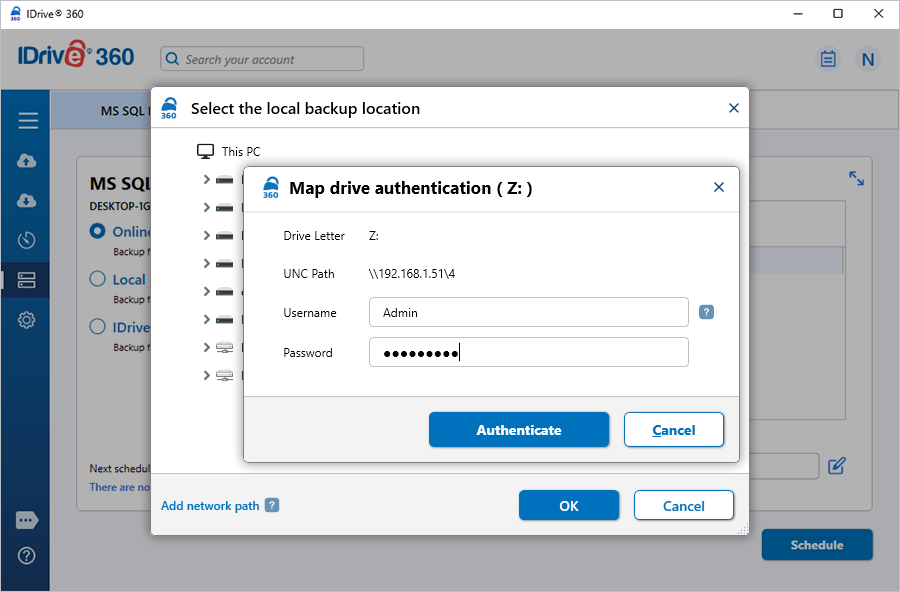
注: リストア時に NAS やマップ済みネットワークドライブへ正しくアクセスするため、SQL Server インスタンスサービスは管理者またはローカルシステムアカウントで実行することを推奨します。
增分バックアップを有効にするために、データベースリカバリモデルを Simple から Full または Bulk-logged に変更するにはどうすればよいですか?
増分(トランザクションログ)バックアップを有効にするには、SQL Server データベースのリカバリモデルを「Simple」から「Full」または「Bulk-Logged」に変更する必要があります。
リカバリモデルの変更手順:
- Microsoft SQL Server Management Studio を開き、ログインします。
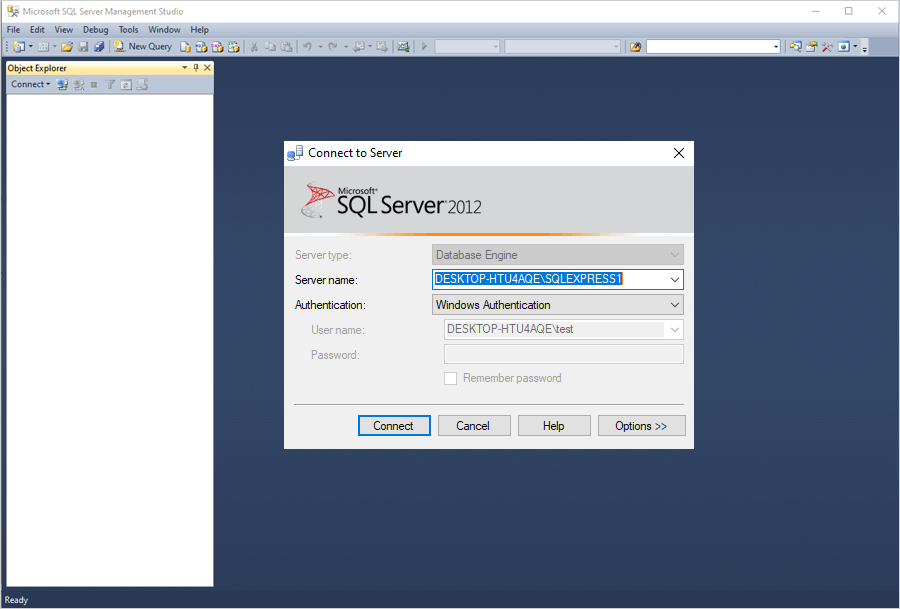
- 「オブジェクトエクスプローラー」で「データベース」フォルダを展開します。
データベースの一覧が表示されます。 - 対象のデータベースを右クリックし、「プロパティ」を選択します。
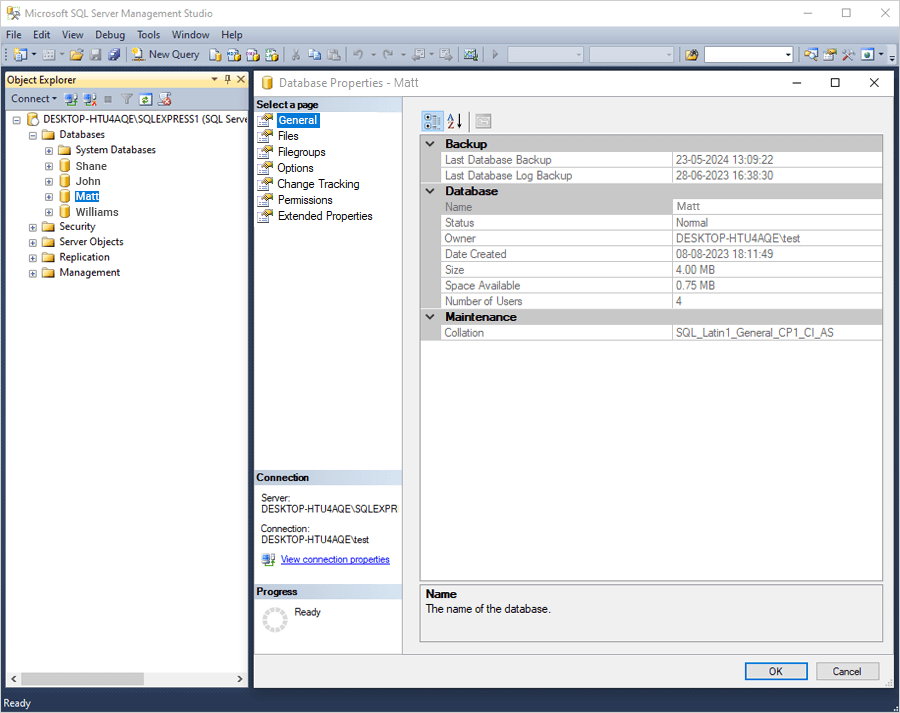
- 「データベースのプロパティ」ウィンドウで「オプション」を選択します。
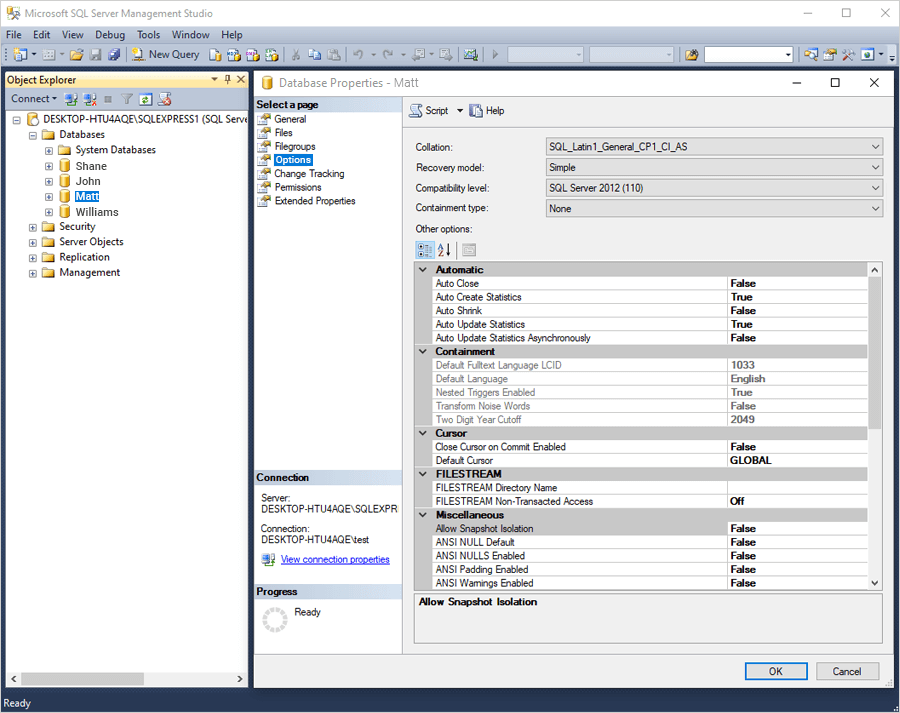
- 「リカバリモデル」で「Full」または「Bulk-Logged」をドロップダウンから選択します。
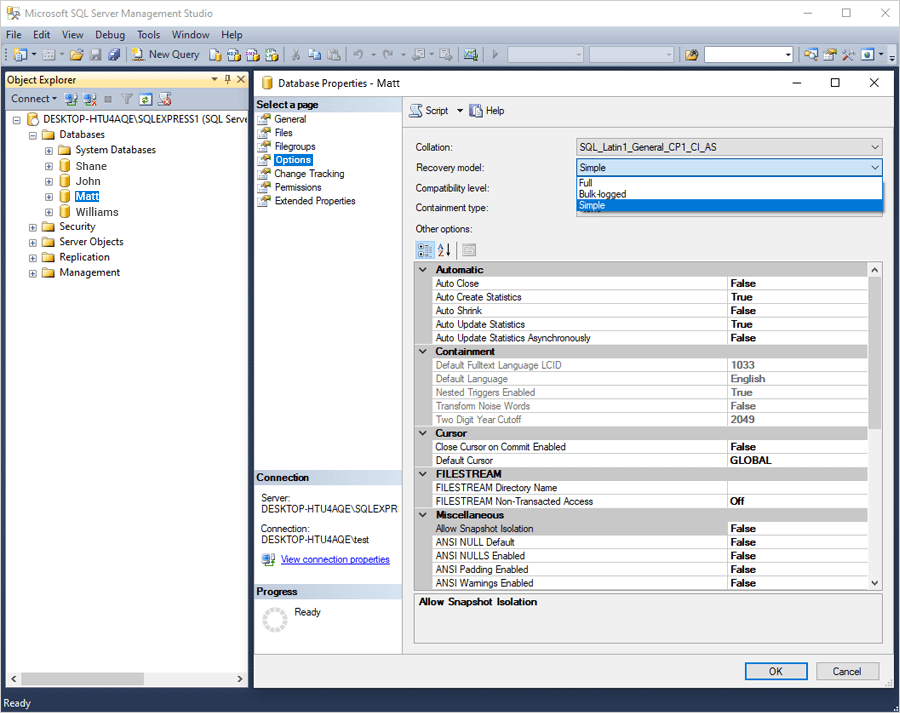
- 「OK」をクリックします。
リカバリモデルを更新後、IDrive 360 デスクトップアプリケーションの「Incremental Backup」オプションでトランザクションログの変更をバックアップできます。
リストアリストから不要な MS SQL Server データベースを削除するにはどうすればよいですか?
リストア不要なデータベースを削除するには、以下の手順に従ってください。
- IDrive® 360 デスクトップアプリケーションにサインインし、「Server Backup」をクリックします。スライダーメニューが表示されます。
- 「MS SQL」をクリックして MS SQL 接続画面を開きます。
- 「MS SQL restore」をクリックします。
- 必要な MS SQL Server 認証情報を入力します。
- 「Connect to MS SQL」をクリックします。
- IDrive 360 アカウントまたはローカルドライブから事前にリストアした「IDSQLBackup」ファイルを参照して選択します。
「IDSQLBackup」ファイルが読み込まれると、「SQL Server Backup/Restore ウィザード」が表示されます。 - ウィザード内で削除したいデータベースを右クリックし、「Delete」を選択します。
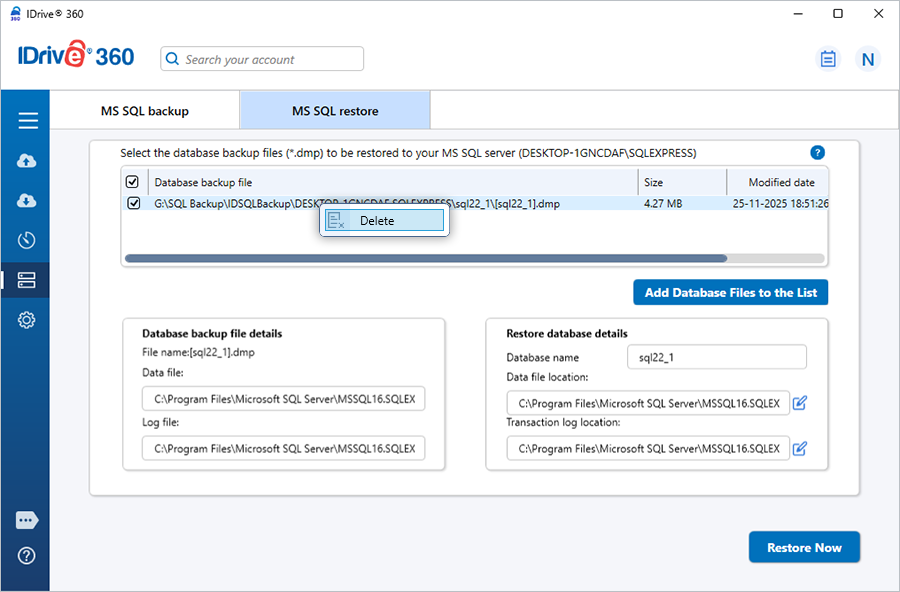
- 確認ダイアログで「Yes」をクリックします。