システムステート
下記にご質問がない場合は、サポートフォームよりお問い合わせください。追ってご連絡いたします。
- システムステートバックアップはどのように役立ちますか?
- IDrive® 360はシステムステートバックアップに対応していますか?また、バックアップ内容は?
- システムステートバックアップの対応OSは?
- システムステートバックアップの手順は?
- 最新のシステムステートで上書きすべきですか?
- システムステートバックアップ時にすべてのアプリケーションを閉じる必要がありますか?
- システムステートデータバックアップファイルの形式は?
- バックアップ完了後、IDrive® 360アカウントに「IDSystemStateData」フォルダが表示されます。これは何ですか?
- バックアップ完了後、ローカルPCの一時システムステートバックアップフォルダを削除できますか?
- 「IDSystemStateData」フォルダ内のファイルを追加・変更できますか?
- システムステートバックアップのコンポーネントを元のOSドライブに復元する方法は?
- System State Restoreツールのログを取得・コピーする方法は?
- IDrive® 360でバックアップしたシステムステートコンポーネントを復元できますか?
- システムステートバックアップのスケジュール変更方法は?
- システムステートバックアップの一時保存先に共有/マップドライブを指定できますか?
- IDrive® 360でシステムステートデータをバックアップする際に特別な権限は必要ですか?
- システムステートバックアップに追加または外部ストレージは必要ですか?
システムステートバックアップは、システムファイル、レジストリ、ブートファイル、構成データなどの重要なシステムコンポーネントを含むバックアップファイルを作成します。システム障害やクラッシュ時に、システム全体を再構築せずに主要なシステム機能を復元するのに役立ちます。
IDrive® 360はシステムステートバックアップに対応していますか?また、バックアップ内容は?
はい、IDrive 360はシステムステートデータのバックアップに対応しています。
以下のコンポーネントがバックアップされます:
すべてのシステム:
- ブートファイル
- COM+ クラス登録データベース
- レジストリ
ドメインコントローラー:
- Active Directory (NTDS)
- System Volume (SYSVOL)
システムが証明書サーバーの場合、関連データもバックアップされます。
IDrive 360は、以下のオペレーティングシステムでシステムステートバックアップに対応しています:
クライアントOS:
- Windows 7
- Windows 8
- Windows 10
- Windows 11
サーバーOS:
- Windows Server 2012
- Windows Server 2016
- Windows Server 2019
- Windows Server 2022
- Windows Server 2025
注意: システムステートバックアップは、システム全体のバックアップやリカバリメディアの作成を含む完全なディザスタリカバリソリューションの代替ではありません。
システムステートバックアップの手順:
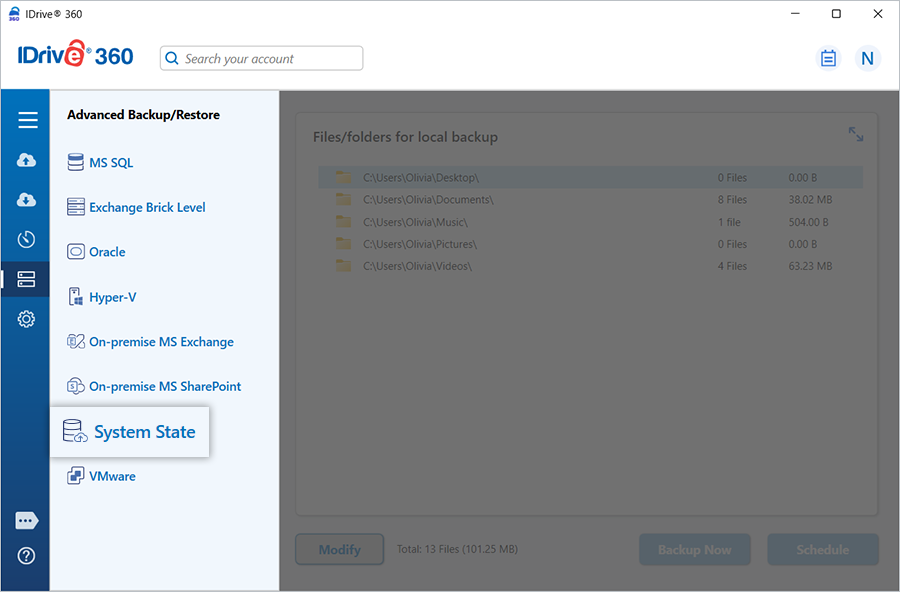
- IDrive 360デスクトップアプリにサインインし、「サーバーバックアップ」をクリックします。スライダーメニューが表示されます。
- 「システムステート」をクリックします。システムステートバックアップ/リストアコンソールが表示され、「システムステートバックアップ」がデフォルトで選択されています。
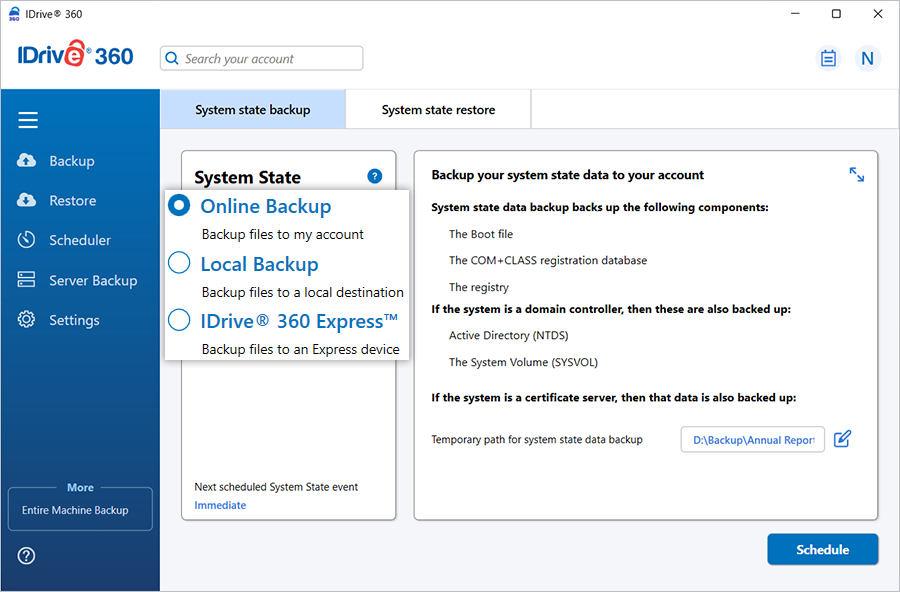
- 「オンラインバックアップ」「ローカルバックアップ」または「IDrive® 360 Express™ バックアップ」を選択します。
注意:
- 「ローカルバックアップ」または「IDrive® 360 Express™ バックアップ」を選択した場合は、ローカルバックアップ先を指定してください。
- 「オンラインバックアップ」はIDrive 360クラウドにデータを保存し、「ローカルバックアップ」および「IDrive® 360 Express™ バックアップ」はローカルドライブに保存します。
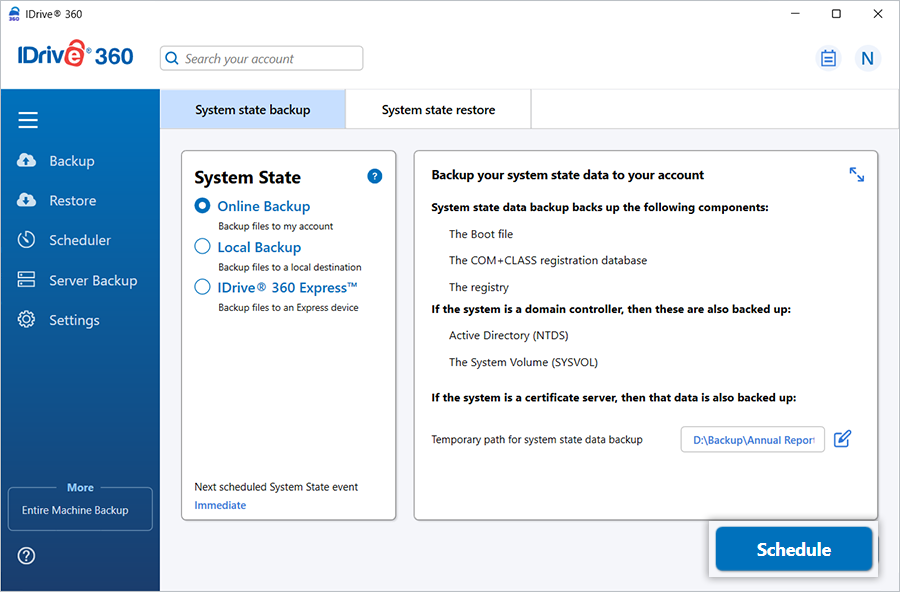
- システム関連コンポーネントのローカルバックアップ用一時パスを指定します。
注意: ローカルバックアップを開始すると「.ServerBackup」フォルダが自動作成されます。
- 「今すぐスケジュール」をクリックします。
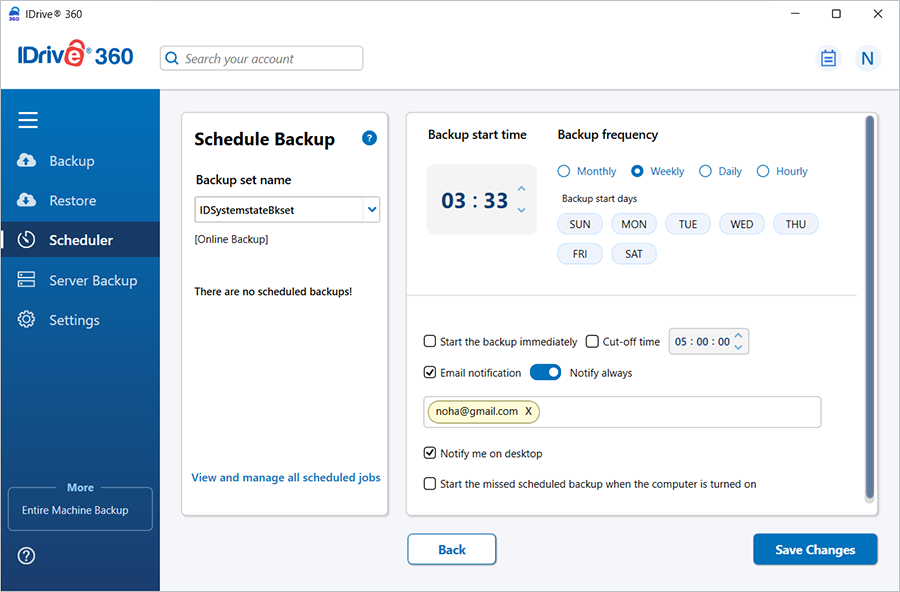
- 「スケジューラー」画面が表示され、バックアップの日時を指定して予約するか、即時バックアップを実行できます。
システムステートデータは標準のWindows形式でバックアップされます。Windowsシステムでは「IDSystemStateData」フォルダに保存されます。
バックアップ完了後、IDrive® 360アカウントに「IDSystemStateData」フォルダが表示されます。これは何ですか?
「IDSystemStateData」フォルダはシステムステートバックアップ時に作成され、標準のWindows形式で全てのシステムステートデータが格納されます。
バックアップ完了後、ローカルPCの一時システムステートバックアップフォルダを削除できますか?
はい。IDrive 360アカウントへのバックアップが完了した後、ローカルPCの一時システムステートバックアップフォルダは削除できます。
「IDSystemStateData」フォルダ内のファイルを追加・変更できますか?
いいえ。「IDSystemStateData」フォルダ内のファイルの追加・変更は推奨されません。内容を変更するとシステムステートの復元に悪影響を及ぼす可能性があります。
システムステートバックアップのコンポーネントを元のOSドライブに復元する方法は?
システムステートバックアップのコンポーネントを元のOSドライブに復元するには、
- ブータブルCDでシステムを起動し、コマンドプロンプトを開きます。
- xcopyコマンドを使用して、必要なシステムステートバックアップファイルやフォルダを元のOSドライブにコピーします。
例:「IDSystemStateData」フォルダにはWindows、ProgramData、Program Filesなどのシステム関連フォルダが含まれます。以下のコマンドでコピーできます:
xcopyコマンドの使用例:
- xcopy <ソースパス> <コピー先>
- xcopy /E/C/Y E:\IDSystemstateData\VOLUMEC\Windows D:\Windows
- xcopy /E/C/Y E:\IDSystemstateData\VOLUMEC\program files <x86> D:\program files <x86>
- xcopy /E/C/Y E:\IDSystemstateData\VOLUMEC\ProgramData D:\ProgramData
- xcopy /E/C/Y E:\IDSystemstateData\Systemfiles\C\Windows D:\Windows
- xcopy /E/C/Y E:\IDSystemstateData\Systemfiles\C\ProgramData D:\ProgramData
注意:
- D:はOSドライブです。
- システムステートバックアップのコンポーネントは必ず元のシステムにのみ復元してください。
- ドメインコントローラーでの復元にはDirectory Services Restore Mode(DSRM)を使用してください。詳細は該当するFAQをご参照ください。
System State Restoreツールのログを取得・コピーする方法は?
- 復元完了後、コマンドプロンプトを開きます。
- xcopyコマンドでIDrive 360フォルダをUSBドライブにコピーします。
例:
USBドライブのドライブレターがY:の場合、以下のコマンドを実行します:
xcopy "C:\ProgramData\IDrive360" "Y:\IDrive360" /s /e /i
IDrive® 360でバックアップしたシステムステートコンポーネントを復元できますか?
はい。IDrive 360はバックアップ済みのシステムステートコンポーネントの復元に対応しています。システムステートの完全な復元により、レジストリ、ブートファイル、COM+データベース、システムファイル、Active Directory(ドメインコントローラーの場合)などの重要なシステム構成データを回復できます。
復元を開始する前に、復元前の準備、重要な注意事項、免責事項を必ずご確認ください。
ドメインコントローラーでの復元手順
- Directory Services Restore Mode(DSRM)でシステムを起動します。
- DSRM管理者アカウントでログインします。
- 管理者権限で復元ツールを起動します。IDrive 360 System State Restoreツールはこちらからダウンロード
- 「IDSystemStateData」バックアップフォルダを参照して選択します。
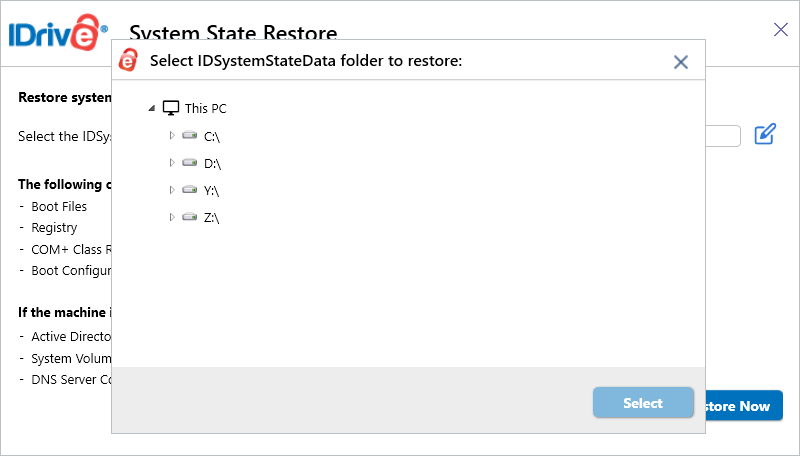
- 「今すぐ復元」をクリックし、操作を確認します。
- 復元完了後、通常モードで再起動します。
システムステートバックアップをスケジュールすると、「IDSystemstateBkset」というバックアップセットが作成されます。
スケジュール変更手順:
- IDrive 360デスクトップアプリにサインインします。
- 「スケジューラー」をクリックします。
- 「バックアップセット名」ドロップダウンから「IDSystemstateBkset」を選択します。
- 必要な変更をチェックボックスで行い、スケジュールを保存します。