はじめに
下記で解決しない場合は、サポートフォームからお問い合わせください。短時間で回答いたします。
- IDrive® 360とは何ですか?
- 管理コンソールとは何ですか?
- バックアップコンソールとは何ですか?
- IDrive® 360が対応しているOSは?
- 暗号化キーの設定は必要ですか?
- IDrive® 360トレイで利用できるオプションは?
- IDrive® 360アプリのプロキシ設定方法は?
- どこからでもIDrive® 360アカウントにアクセスできますか?
- バックアップ操作を継続できません。どうすればよいですか?
IDrive® 360は、企業向けのバックアップおよびリカバリソリューションです。あらゆる規模の企業が組織内のエンドポイントデバイスを保護し、2つのWebコンソール(管理コンソールとバックアップコンソール)でバックアップ・復元・ユーザー管理を一元化できます。
目立たないバックアップ、高速なリカバリ、リモート展開、全社的な可視化、堅牢なセキュリティ――IDrive® 360は組織のデジタルデータを包括的に保護します。
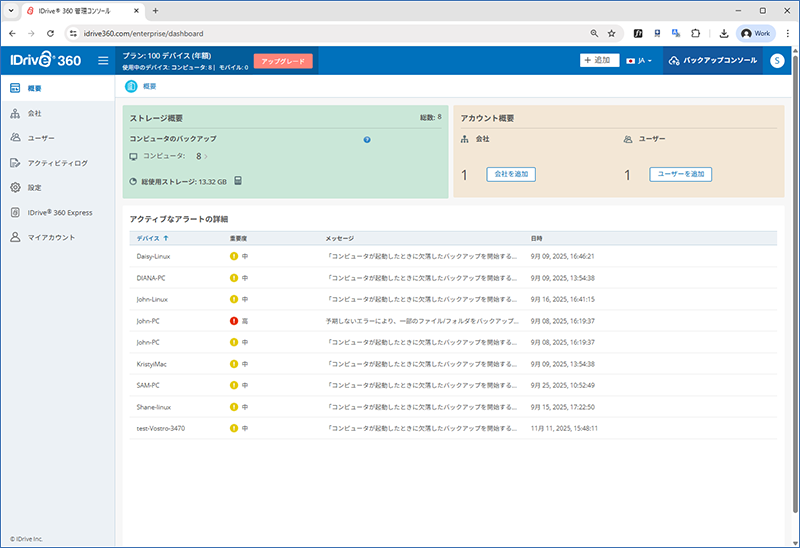
管理コンソールは、ユーザーや会社の追加・管理を行うWebベースのプラットフォームです。アカウント管理者や管理者権限を持つユーザーがアクセスできます。
管理者は新しいユーザーを追加し、特定のアクセス権限を付与できます。管理者権限を持つユーザーは他のユーザーを追加し、その会社全体のバックアップを管理できます。バックアップユーザーはデバイスを追加し、データバックアップを管理できます。
管理者は組織のニーズに応じて新しい会社を作成することもできます。各会社には独自の管理者を割り当てられます。
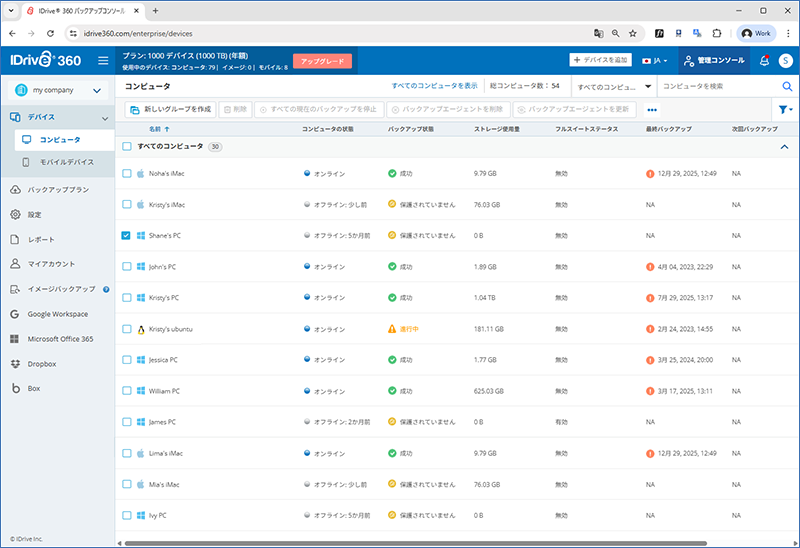
バックアップコンソールは、デバイスの追加やバックアップ・復元の管理を行うWebベースのプラットフォームです。アカウント管理者、管理者権限またはバックアップ権限を持つユーザーがアクセスできます。
バックアップコンソールのユーザーは、PC、Mac、Linuxデバイスをバックアップ対象として追加できます。デバイスはグループ分けが可能です。バックアッププランを作成し、どのデバイスやグループをバックアップするか、何をバックアップするか、保存先、除外項目、スケジュールなどを定義できます。バックアップやクリーンアップ、CPUや帯域利用設定、アラートも設定可能です。
IDrive® 360が対応しているOSとバージョンは以下の通りです:
ファイルバックアップの場合:
- Windows: Windows 7、Windows 8、Windows 8.1、Windows 10、Windows 11、Windows 2008 Server、Windows Home Server、Windows 2012 Server、Windows 2016 Server、Windows 2019 Server、Windows Server 2022、Windows Server 2025
- Mac: macOS High Sierra(バージョン10.13)以降
- Linux:
- Debian系:
Ubuntu(16.04、18.04、20.04、21.10、22.04、23.04)
Linux Mint(19.1、19.2、19.3、20.1、20.2、21) - RPM系:
CentOS(7、8、8 Stream、9 Stream)
Fedora(28、29、30、31、32、33、34、35、36、37、38)
openSUSE Leap(15、15.1、15.2、15.3、15.4)
注意:Linuxパッケージのインストール前にcrontab、curl、tarが必要です。
- Debian系:
パソコンにIDrive® 360アプリをダウンロード・インストール後、Webインターフェースでオプションを選択していれば、強化セキュリティのため暗号化キーの設定を求められます。
「暗号化キー」画面で以下から選択できます:
- デフォルトキー暗号化:システム生成キー(デフォルトで設定されます)
- プライベートキー暗号化(ご自身のみが知るキー):ユーザーが生成し、入力・確認が必要です
「続行」をクリックし、暗号化キーの設定が完了すればバックアップの準備が整います。
警告:
IDrive® 360はプライベート暗号化キーをサーバーに保存しません。バックアップや復元のため安全に保管してください。デフォルト暗号化キーを選択した場合は覚えておく必要はありません。
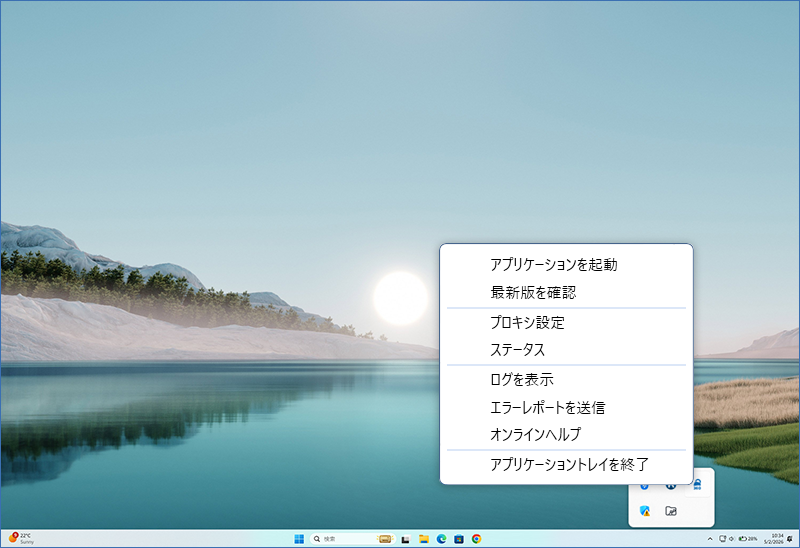
IDrive® 360アプリは目立たず、最小限のグラフィカルUIです。インストールするとトレイアイコンが作成され、右クリックでメニューが表示されます。
Windowsの場合
- 暗号化設定:暗号化キーの選択・設定(Webからダウンロード時に設定を選択した場合のみ表示)
- エラーレポート送信:サポートへの問い合わせ・フィードバック
- 最新バージョンの確認:IDrive® 360アプリの最新版に更新
- プロキシ設定:アプリ利用のためのプロキシ設定
- ログ表示:操作履歴の確認
- オンラインヘルプ:IDrive® 360の機能・使い方
- IDriveトレイ終了:トレイメニューを閉じる(終了しても進行中のバックアップ/復元は継続し、「バックアップコンソール」で管理可能)
Macの場合
- 最新バージョンの確認:IDrive® 360アプリの最新版に更新
- プロキシ設定:アプリ利用のためのプロキシ設定
- 暗号化設定:暗号化キーの選択・設定(Webからダウンロード時に設定を選択した場合のみ表示)
- ログ表示:操作履歴の確認
- エラーレポート送信:サポートへの問い合わせ・フィードバック
- オンラインヘルプ:IDrive® 360の機能・使い方
- IDrive® 360終了:メニューを閉じる(終了しても進行中のバックアップ/復元は継続し、「バックアップコンソール」で管理可能)
Linuxの場合
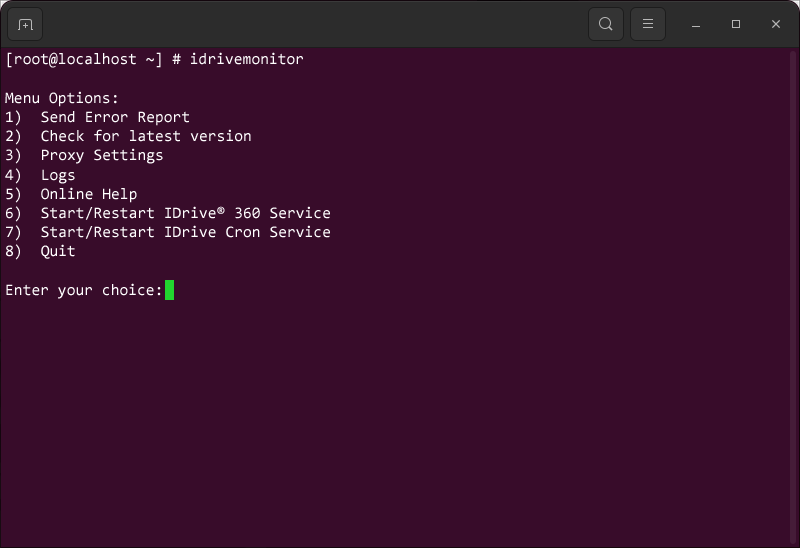
インストール時にidrive monitorコマンドラインユーティリティが導入されます。idrive monitorを実行すると以下のメニューが表示されます:
- エラーレポート送信:サポートへの問い合わせ・フィードバック
- 最新バージョンの確認:IDrive® 360アプリの新バージョン確認
- プロキシ設定:アプリ利用のためのプロキシ設定
- ログ:操作履歴の確認
- オンラインヘルプ:IDrive® 360の機能・使い方
- IDrive® 360サービス開始/再起動
- IDrive Cronサービス開始/再起動
- 終了:メニュー終了(終了しても進行中のバックアップ/復元は継続し、「バックアップコンソール」で管理可能)
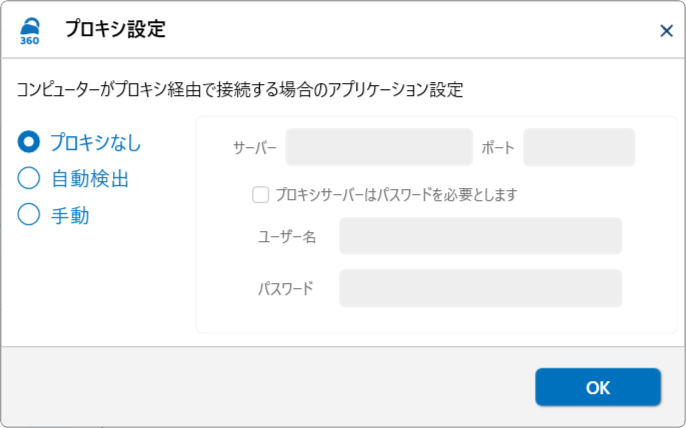
プロキシ設定を行うには、IDrive® 360トレイアイコンを右クリックし、「プロキシ設定」を選択します。
以下のオプションから選択できます:
- プロキシなし: デフォルト設定です。
- 自動検出: プロキシ設定を自動取得します。
- 手動: プロキシサーバー名、ポート、認証情報を手動で設定します。