Windows
以下で問題が解決しない場合は、サポートフォームからお問い合わせください。短時間で回答いたします。
フルクライアント経由のバックアップ
- IDrive® 360デスクトップアプリケーションにサインインする方法は?
- IDrive® 360のシンクライアントとフルスイートデスクトップアプリケーションの違いは何ですか?
- マシンで初めてIDrive® 360アカウントにサインインしたとき、いくつかのフォルダーがすでにバックアップにスケジュールされていることに気付きました。なぜですか?
- バックアップから除外されているファイル/フォルダーがあります。これらをバックアップセットに含める方法は?
- データの即座バックアップを実行する方法は?
- デスクトップアプリケーションを起動しないで、コンピューター上のファイルやフォルダーをすぐにバックアップできますか?
- オンラインバックアップをスケジュールする方法は?
- ローカルドライブへのバックアップをスケジュールし、IDrive® 360アカウントへのバックアップを継続することは可能ですか?
- バックアップが失敗した場合にアラートを受け取る方法はありますか?
- バックアップセットにアクセス権が不十分なファイル/フォルダーが含まれている場合はどうなりますか?
- スケジュールされたバックアップジョブを管理する方法は?
- スケジュールされたバックアップの状態を表示できますか?
- IDrive® 360デスクトップアプリケーションはデータ転送をどのように最適化しますか?
- 特定のファイル/フォルダーをバックアップから除外する方法は?
- 帯域制限とは何ですか?
- フルスイートアプリケーションを使用してバックアップのCPU使用率を変更できますか?
- マップド/USB/外部ドライブをバックアップできますか?
- IDrive® 360デスクトップアプリケーションを使用してマップドドライブにデータをバックアップする方法は?
- マップドドライブの認証情報を更新する方法は?
- バックアップセットにネットワークパスを追加する方法は?
- マップドドライブを追加する方法は?
フルクライアント経由の復元
- システムクラッシュ後または新しいコンピューターでデータを復元する方法は?
- 「元の場所に復元」は標準のファイル復元とどう違いますか?
- 「元の場所に復元」オプションを使用して、外部ドライブやマップドドライブからバックアップしたファイルを復元できますか?
- IDrive® 360デスクトップアプリケーションからドラッグ&ドロップでファイルを復元できますか?
- バージョン管理とは何ですか?利用可能なクォータ(アカウントのストレージ容量)に影響しますか?
- アカウントに保存されているファイルのバージョンを表示する方法は?
- アカウント内のファイルの最新バージョンを復元する方法は?
- バックアップしたデータを削除する方法は?
- 複数のコンピューターからデータをバックアップしました。どのように復元しますか?
- IDrive® 360アカウントから特定のファイルを検索して復元できますか?
- 復元メニューに「スナップショット」ボタンが表示されています。これは何ですか?
- ローカルドライブまExpressデバイスにバックアップしたデータを復元する方法は?
一般
- IDrive® 360デスクトップアプリケーションでOneDriveフォルダーをバックアップできますか?
- IDrive® 360デスクトップアプリケーションはBitLocker有効ドライブのバックアップをサポートしますか?
- IDrive® 360デスクトップアプリケーションは「スタンバイ」モードでスケジュールされたバックアップを実行しますか?
- コンピューターがログオフしていても、IDrive® 360デスクトップアプリケーションはデータをバックアップしますか?
- Outlook PSTファイルのバックアップ中にOutlookメールクライアントを開くことができません。ファイルが使用中であることを示すエラーが表示されます。なぜですか?
- スケジュールされた時間後にコンピューターが再起動されたとき、実行されなかったスケジュールバックアップは実行されますか?
- IDrive® 360デスクトップアプリケーションをインストールした後、コンピューターを再起動する必要がありますか?
- IDrive® 360デスクトップアプリケーションは仮想マシンで動作しますか?
- アーカイブクリーンアップとは何ですか?
- クォータ制限を超過したことを知らせるメール警告を受信しました。アカウントのストレージ使用量を調整する方法は?
- IDrive® 360デスクトップアプリケーションをインストールしようとしたときにWindows SmartScreenメッセージを受信しました。
- IDrive® 360デスクトップアプリケーションは、コンピューターから削除されたときにアカウントファイルを削除しますか?
- IDrive® 360アカウントからファイルを削除しました。誤って削除したファイルやフォルダーを復元できますか?
- バックアップを継続して実行すると、クォータをすぐに使い切ってしまいますか?
- 特定の時刻にバックアップを停止できますか?
- IDrive® 360は大きなファイルのバックアップと復元をサポートしますか?
- アプリケーション経由でバックアップ/復元アクティビティを表示する方法は?
- IDrive® 360デスクトップアプリケーションインターフェースのチュートリアルが必要です。
- IDrive® 360デスクトップアプリケーショントレイで利用できるオプションは何ですか?
- ファイルやフォルダーで「アクセス拒否」エラーがログ詳細に含まれているにも関わらず、「成功」を示すバックアップ通知を受信しています。なぜですか?
- IDrive® 360デスクトップアプリケーションを最新バージョンで上書きした場合、継続中のバックアップや復元は保持されますか?
- コンピューターからIDrive® 360デスクトップアプリケーションをアンインストールする方法は?
シンクライアント
IDrive® 360デスクトップアプリケーションの使い始め方は?
バックアップしたいWindowsコンピューターにIDrive® 360デスクトップアプリケーションをダウンロードしてインストールします。インストール後、IDrive® 360アカウントを作成し、資格情報でサインインします。サインイン後、すぐにデータのバックアップを開始できます。IDrive® 360アカウントを最大限に活用するために、以下のFAQもご参照ください。
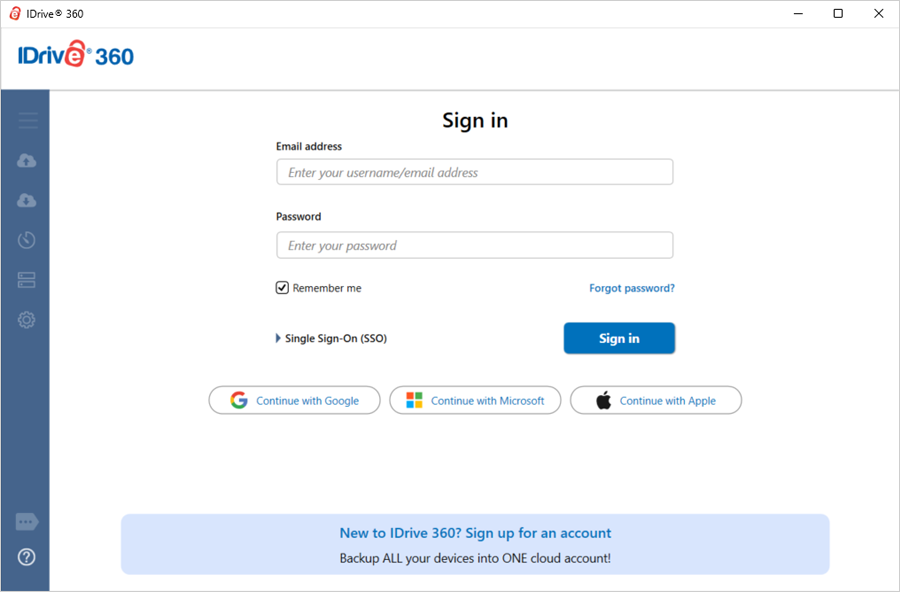
IDrive® 360デスクトップアプリケーションにサインインする方法は?
- IDrive 360アカウントにサインインします。
- 右上の「デバイスを追加」
 をクリックします。
 - 「デバイスを追加」画面で、
- セットアップファイルをダウンロードするためにWindows OSを選択します。
- インストール用の暗号化方法(デフォルトまたはプライベート)を選択するトグルを選択します。
- 「フルスイートデスクトップアプリを使用」を有効にします。
- 「バックアップエージェントをダウンロード」をクリックしてインストーラーをダウンロードします。
- インストールリンクを他の人と共有することもできます。彼らは自分のOS用のセットアップをダウンロードしてインストールできます。
インストール後、IDrive 360アカウントの資格情報を使用してデスクトップアプリケーションにサインインします。サインイン後、バックアップの設定、バックアップしたデータの復元、設定やスケジュールの管理ができます。
IDrive® 360のシンクライアントとフルスイートデスクトップアプリケーションの違いは何ですか?
IDrive 360は、コンピューターのバックアップ方法として「シンクライアント」と「フルスイートデスクトップアプリケーション」の2種類を提供しています。インストール時やリモート管理の「設定」画面、または「デバイスタブ」から、どちらのアプリケーションを利用するか選択できます。
- リモート管理の「設定」で「フルスイートデスクトップアプリを使用」オプションを有効にする
- インストール時、「デバイス追加」画面で「フルスイートデスクトップアプリを使用」オプションを有効にする
- 「コンピュータ」タブからフルスイートデスクトップアプリの有効/無効を切り替えることも可能
2つのバックアップエージェントの概要は以下の通りです:
シンクライアントアプリケーション
- バックアップエージェントのみをインストールします。
- インストール後はバックグラウンドで静かに動作します。
- バックアップ管理用のデスクトップ画面はありません。
- バックアップ・復元・設定はすべてWebコンソールから操作します。
- 「フルスイートデスクトップアプリを使用」トグルを無効にするとシンクライアントがインストールされます。
フルスイートデスクトップアプリケーション
- コンピューターに完全なデスクトップ画面をインストールします。
- サインインしてバックアップ設定、データ復元、設定・スケジュール管理、レポート表示などがPC上で直接行えます。
- バックアップエージェントはバックグラウンドで動作し続けます。
- 「フルスイートデスクトップアプリを使用」トグルを有効にするとフルスイートデスクトップアプリケーションがインストールされます。
マシンで初めてIDrive® 360アカウントにサインインしたとき、いくつかのフォルダーがすでにバックアップにスケジュールされていることに気付きました。なぜですか?
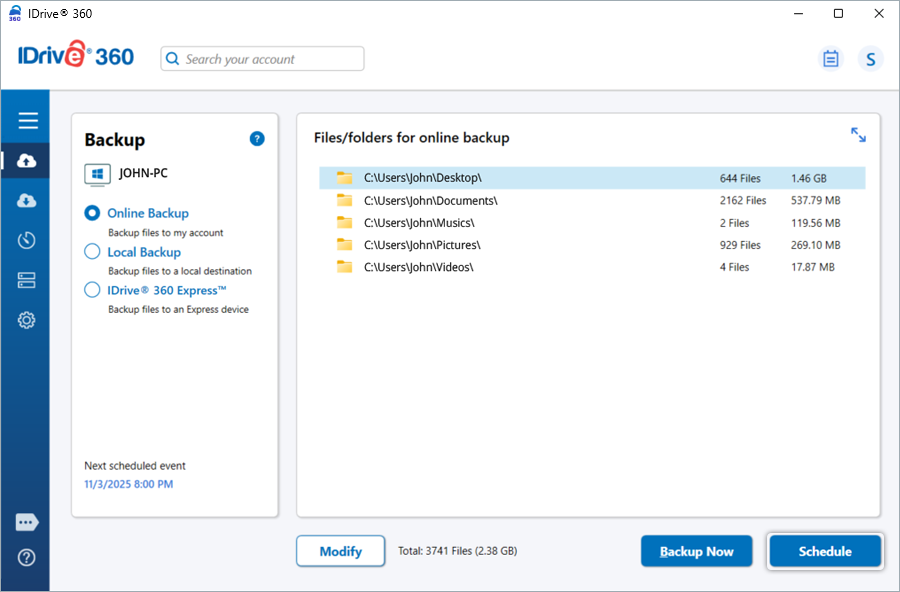
IDrive 360デスクトップアプリケーションは自動化されたオンラインバックアップソリューションです。そのため、デスクトップ、ドキュメント、画像、ビデオ、音楽などの重要なフォルダーがバックアップ用に事前選択されています。コンピューターでOneDriveが有効になっている場合、OneDriveフォルダーがデフォルトでバックアップセットに追加されます。事前定義された設定が変更されない場合、スケジュールされたバックアップ時間に到達すると、アプリケーションはデフォルトバックアップセットのバックアップを開始します。
ファイル/フォルダーをIDrive 360アカウントにバックアップするには、「オンラインバックアップ」ラジオボタンを選択します。または、ファイル/フォルダーをコンピューターにバックアップするには「ローカルバックアップ」を、Expressデバイスにファイル/フォルダーをバックアップするには「IDrive® 360 Express™」を選択します。バックアップセット内のファイル/フォルダー/ドライブを変更するには、それぞれの画面で「変更」ボタンをクリックします。
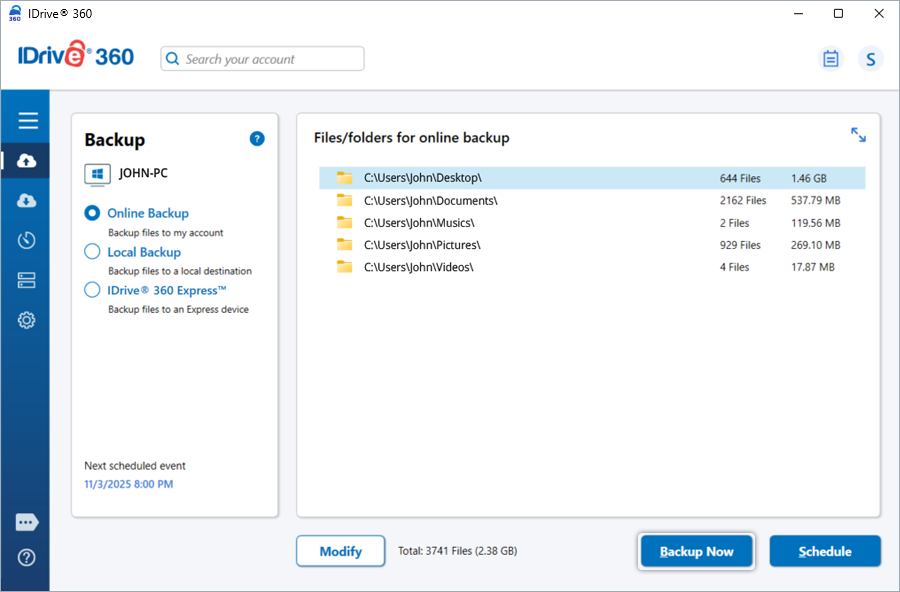
「今すぐバックアップ」ボタンをクリックして即座バックアップを開始します。
スケジュールされたバックアップジョブの日、時間、頻度を変更するには、「スケジュール」ボタンをクリックします。
バックアップから除外されているファイル/フォルダーがあります。これらをバックアップセットに含める方法は?
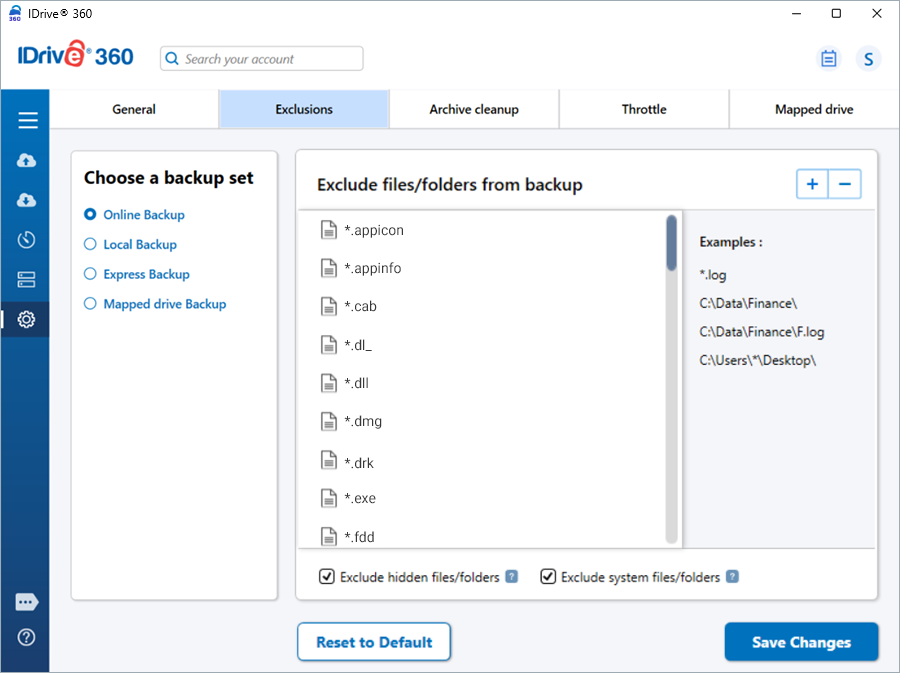
「バックアップ用ファイル/フォルダーを選択」ダイアログボックスで赤でマークされたファイル/フォルダーはバックアップから除外されています。
これらをバックアップセットに含めるには、
- 「設定」に移動し、「除外」をクリックします。
- バックアップしたいファイル/フォルダーを選択し、
 をクリックします。
 - 「変更を保存」をクリックします。
デスクトップアプリケーションを起動しないで、コンピューター上のファイルやフォルダーをすぐにバックアップできますか?
はい、IDrive® 360デスクトップアプリケーションを起動しないでファイル/フォルダーをバックアップできます。ファイルエクスプローラーで即座バックアップしたいファイル/フォルダーを選択し、右クリックしてIDrive® 360を選択し、「今すぐバックアップ」を選択します。アプリケーションは選択されたファイルとフォルダーの即座バックアップを実行します。
バックアップをスケジュールするには、IDrive 360デスクトップアプリケーションにサインインし、「スケジューラ」をクリックします。
バックアップ開始時刻や頻度など、以下のパラメータを設定し、「変更を保存」をクリックしてください。
- バックアップセット名: スケジュールしたいバックアップセットを選択します。
- バックアップ開始時刻: バックアップを開始する時刻を設定します。
- バックアップ頻度:
バックアップの実行頻度を選択します:
- 月次
- 週次
- 日次
- 時間毎
- すぐにバックアップを開始: バックアップジョブを即座に実行します。
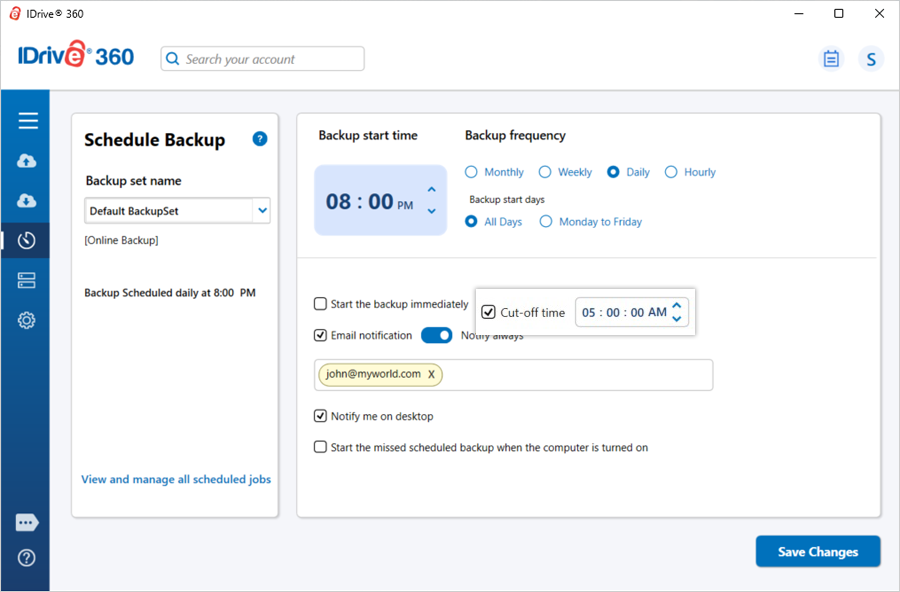
- カットオフ時刻: バックアップを停止する時刻を設定します。
- メール通知: バックアップ状態のメールアラートを有効にし、通知用メールアドレスを入力します。
- 常に通知: すべてのバックアップ通知を受信します。
- デスクトップで通知: バックアップ更新のデスクトップ通知を有効にします。
- コンピューターがオンになったときに実行されなかったスケジュールバックアップを開始: マシンがオフだった場合でも、次回起動時にスケジュールバックアップを再開します。
ローカルドライブへのバックアップをスケジュールし、IDrive® 360アカウントへのバックアップを継続することは可能ですか?
はい、2つの別々のジョブとしてドライブへのローカルバックアップとIDrive® 360アカウントへのオンラインバックアップをスケジュールできます。しかし、1つのスケジュールジョブでローカルとオンラインバックアップを組み合わせることはできません。
バックアップが失敗した場合にアラートを受け取る方法はありますか?
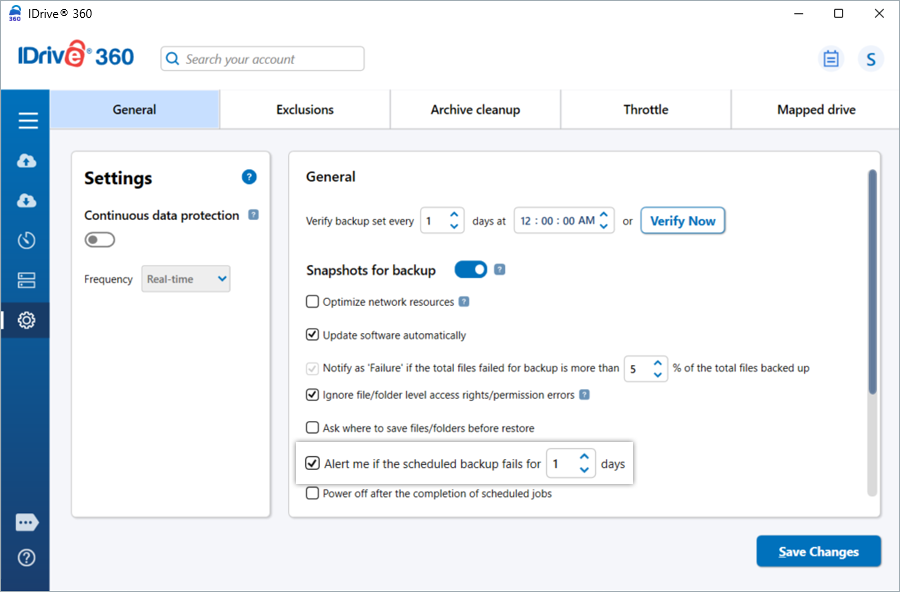
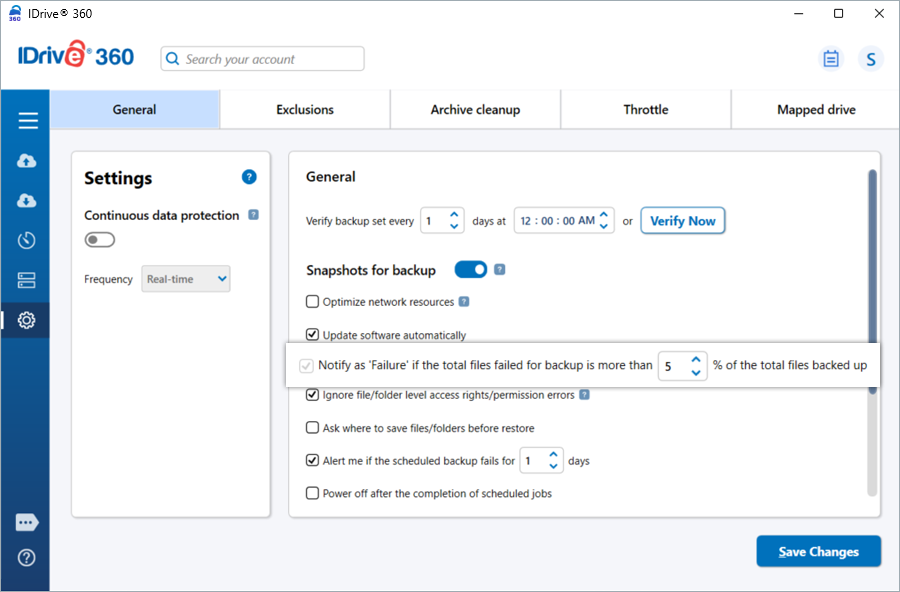
はい、バックアップ失敗時にアラートを受け取るには、「設定」 > 「一般」から以下のオプションの必要なパラメーターを選択します。
- 「スケジュールバックアップが1日間失敗したらアラート」オプションで日数を選択し、バックアップが実行されなかった場合にデスクトップアラートを受け取ります。
- 「バックアップされた合計ファイル数の5%を超えてバックアップに失敗した合計ファイル数がある場合は「失敗」として通知」オプションでパーセンテージを選択し、バックアップ失敗時にデスクトップアラートを受け取ります。
バックアップセットにアクセス権が不十分なファイル/フォルダーが含まれている場合はどうなりますか?
バックアップセット内のファイルやフォルダーのアクセス権が不十分であっても、IDrive® 360はそれらをバックアップします。
しかし、アクセス権が不十分なマップドドライブ内のファイル/フォルダーの場合、IDrive® 360はデフォルトではそれらをバックアップしません。この場合、バックアップサマリーには「失敗」と表示されます。
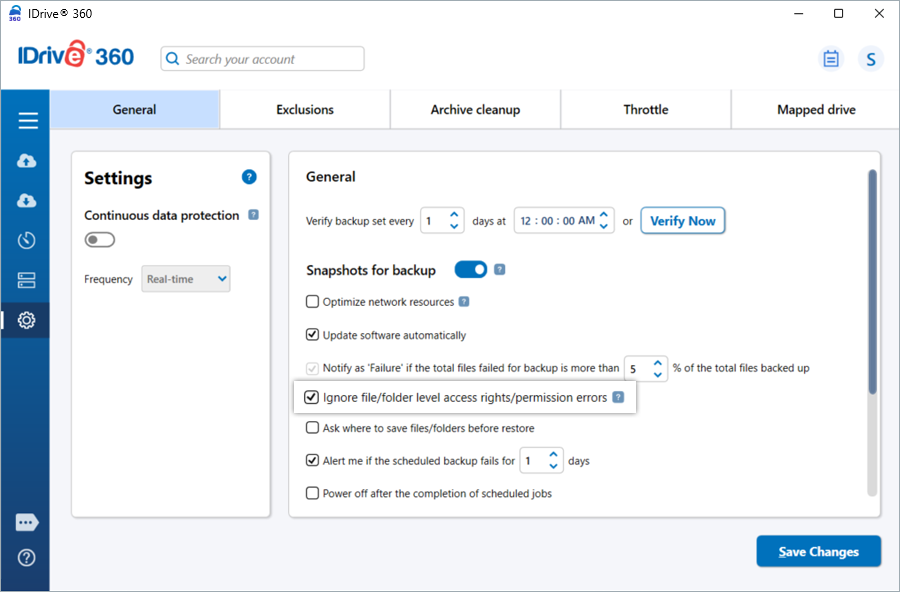
マップドドライブのファイル/フォルダーレベルのアクセス権/アクセス許可エラーを無視するには、
- 「設定」 > 「一般」に移動します。
- 「ファイル/フォルダーレベルのアクセス権/アクセス許可エラーを無視」オプションを選択します。
これにより、バックアップセットの一部であるマップドドライブのファイルやフォルダーのアクセス権/アクセス許可エラーが無視されます。
アプリケーション内の「スケジューラ」から、すべてのスケジュール済みバックアップジョブを管理できます。
- 「すべてのスケジュールジョブを表示・管理」をクリックします。
- ジョブを編集する場合は、対象ジョブを選択し、時刻や曜日、その他の設定を更新して「変更を保存」をクリックします。
- ジョブを削除する場合は、対象ジョブを選択し、
 をクリックし、「はい」で確定します。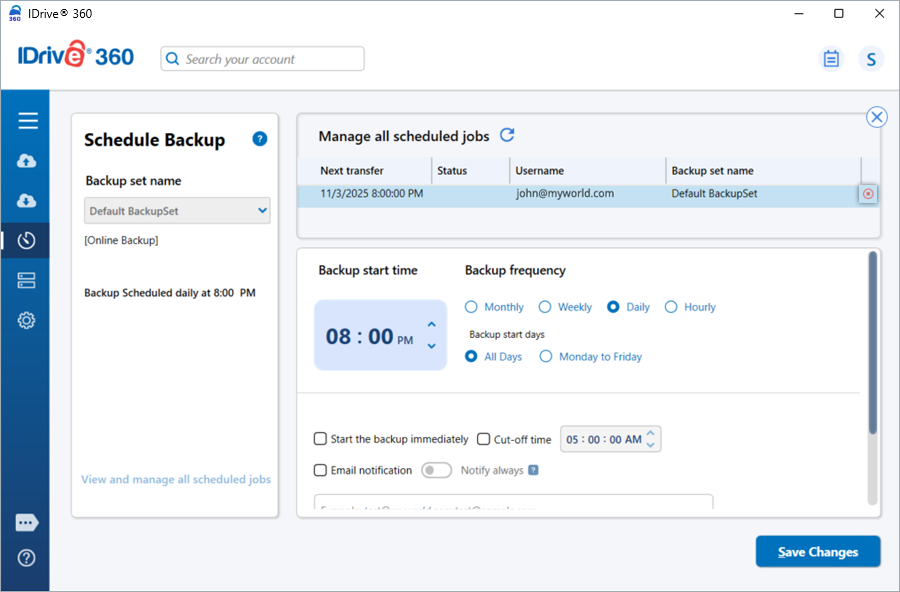
はい、以下の方法でスケジュール済みバックアップの状況を確認できます:
ログ: IDrive 360デスクトップアプリケーションのトレイアイコンを右クリックし、「ログを表示」を選択します。バックアップごとの詳細なログファイル(完了・失敗ファイル、最終バックアップ、次回スケジュールなど)を確認できます。
ステータス画面: トレイアイコンから「ステータス」をクリックすると、次回スケジュールバックアップジョブの状態を表示します。
IDrive® 360デスクトップアプリケーションはデータ転送をどのように最適化しますか?
IDrive® 360デスクトップアプリケーションは、初回のフルバックアップ以降は変更された部分のみを転送することで、帯域使用量を削減し転送速度を向上させます。この最適化はバックアップ・復元・同期操作すべてに適用され、効率的かつ高速なデータ転送を実現します。
特定のファイル/フォルダーをバックアップから除外する方法は?
ファイルやフォルダーをバックアップから除外するには、
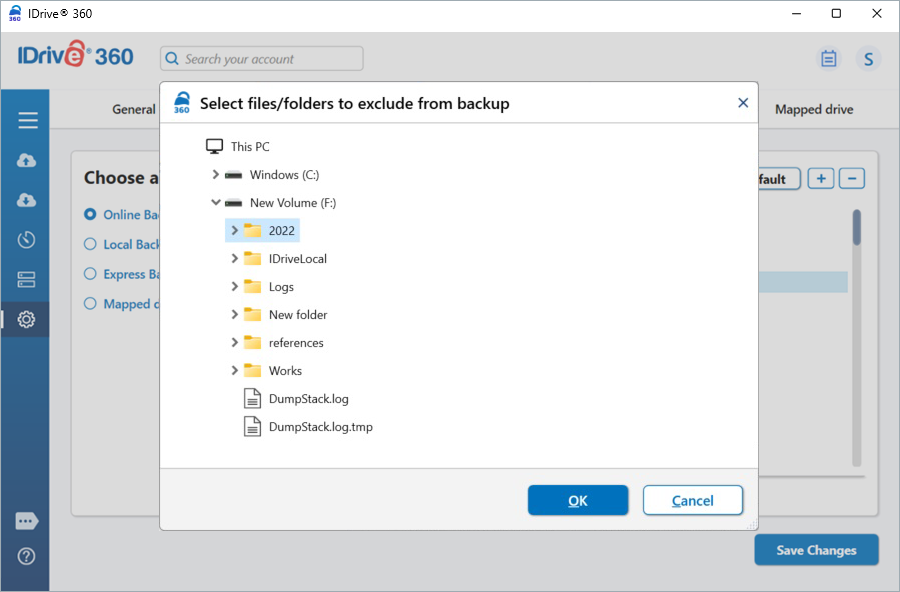
- 「設定」 > 「除外」に移動します。
- 「バックアップから除外するファイル/フォルダー」欄で
 をクリックします。
 - リストから
 をクリックして、除外したいファイル/フォルダーを選択します。
 - 対象ファイル/フォルダーを選択し「OK」をクリックすると、除外リストに追加されます。
- 「変更を保存」をクリックします。
選択したファイル/フォルダーはバックアップ対象外となります。
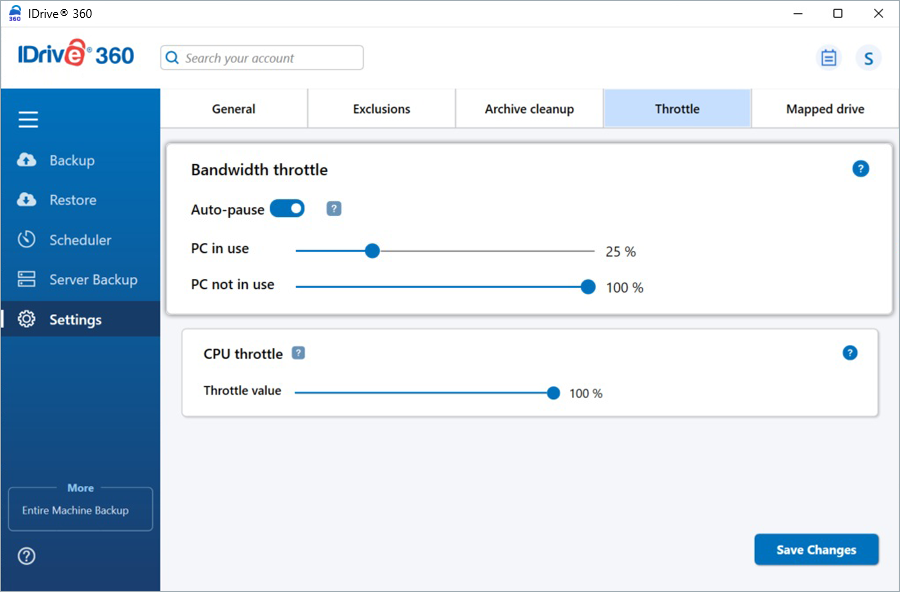
帯域制限(Bandwidth throttle)は、IDrive® 360デスクトップアプリケーションがバックアップ時に使用するインターネット帯域を制御する機能です。初期値は100%です。
「設定」 > 「スロットル」 > 「帯域制限」で「自動一時停止」を有効にすると、バックアップ中の帯域をPCの状況に応じて自動調整し、快適な動作を維持します。
- PC使用中:PCを操作している場合は帯域を制限(初期値25%)、他のアプリケーションの動作を妨げません。
- PC未使用時:PCがアイドル状態の場合は最大帯域(初期値100%)を利用します。
フルスイートアプリケーションを使用してバックアップのCPU使用率を変更できますか?
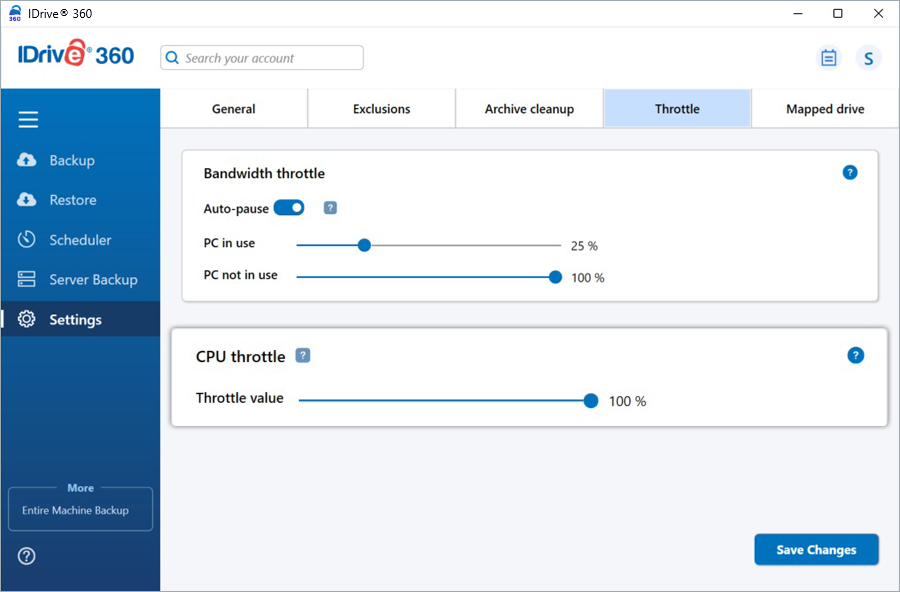
CPUスロットルは、バックアップ時のCPU使用率を設定できる機能です。PCの負荷に合わせてCPU使用率を変更できます。初期値は100%です。
CPUスロットル設定の変更方法:
- 「設定」 > 「スロットル」 > 「CPUスロットル」に移動します。
- スライダーでCPU使用率を設定し、「変更を保存」をクリックします。
注意: CPUスロットル機能は「Windows 8/Windows Server 2012」以降のOSで利用可能です。
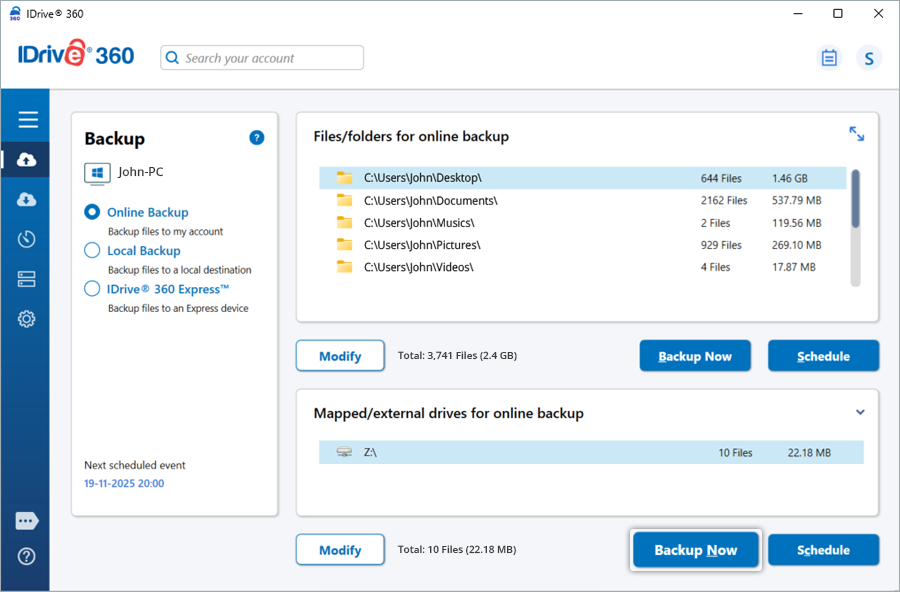
IDrive® 360デスクトップアプリケーションを使用して、マップドドライブ、USBドライブ、外部ドライブをバックアップできます。これらのドライブをバックアップに含めるには、バックアップセットにその内容を追加し、バックアップ時にアクセス可能である必要があります。
マップドドライブをバックアップするには、
- IDrive® 360デスクトップアプリケーションにサインインします。
- 「オンラインバックアップ」ラジオボタンを選択します。
- 「変更」をクリックし、ディレクトリからマップドドライブを選択します。
- バックアップに含めたいファイルやフォルダーを選択します。
- 認証情報を入力し、「認証」をクリックしてアクセスを検証します。
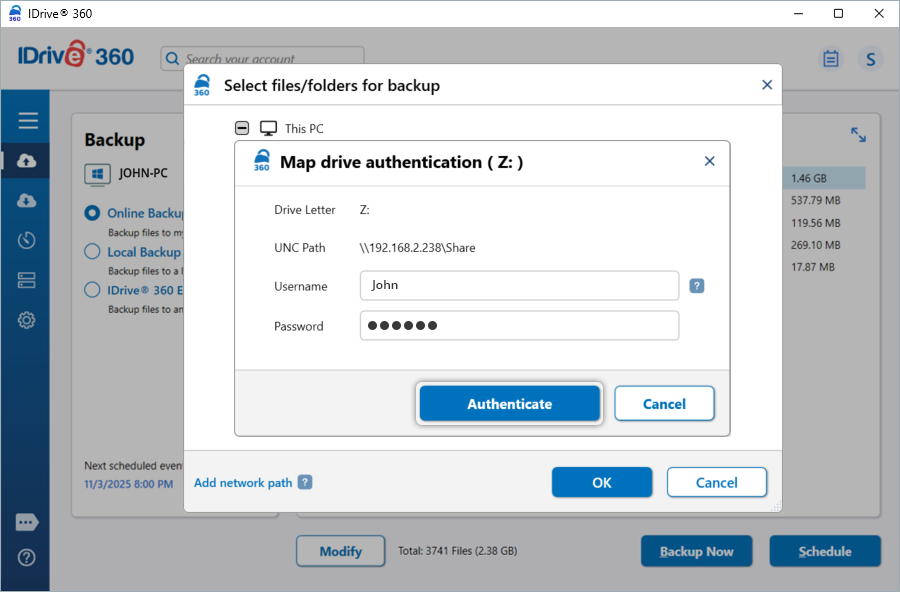
注意:認証プロンプトは、マップドドライブに認証が設定されている場合のみ、初回アクセス時に表示されます。
- 「今すぐバックアップ」をクリックします。
IDrive® 360デスクトップアプリケーションを使用してマップドドライブにデータをバックアップする方法は?
IDrive® 360デスクトップアプリケーションは、外部ドライブ、USBドライブ、マップドドライブへのローカルバックアップをサポートしています。
マップドドライブにデータをバックアップするには、
- IDrive® 360デスクトップアプリケーションにサインインします。
- 「バックアップ」タブに移動します。
- 「ローカルバックアップ」ラジオボタンを選択します。
 をクリックし、保存先としてマップドドライブを選択します。
- 認証情報を入力し、「認証」をクリックしてアクセスを検証します。
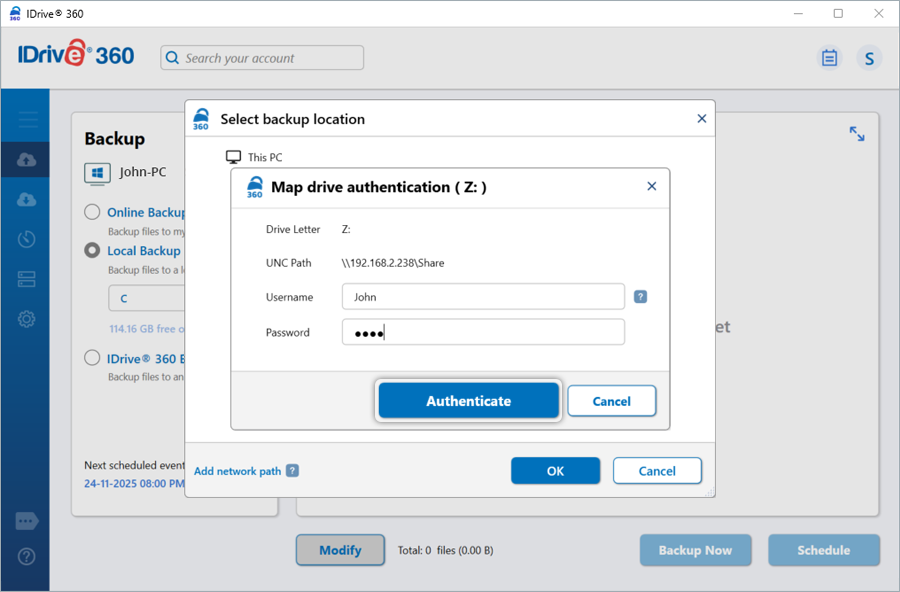
注意:認証プロンプトは、マップドドライブに認証が設定されている場合のみ、初回アクセス時に表示されます。
- 「変更」をクリックしてバックアップしたいファイルやフォルダーを選択します。
- 「今すぐバックアップ」をクリックします。
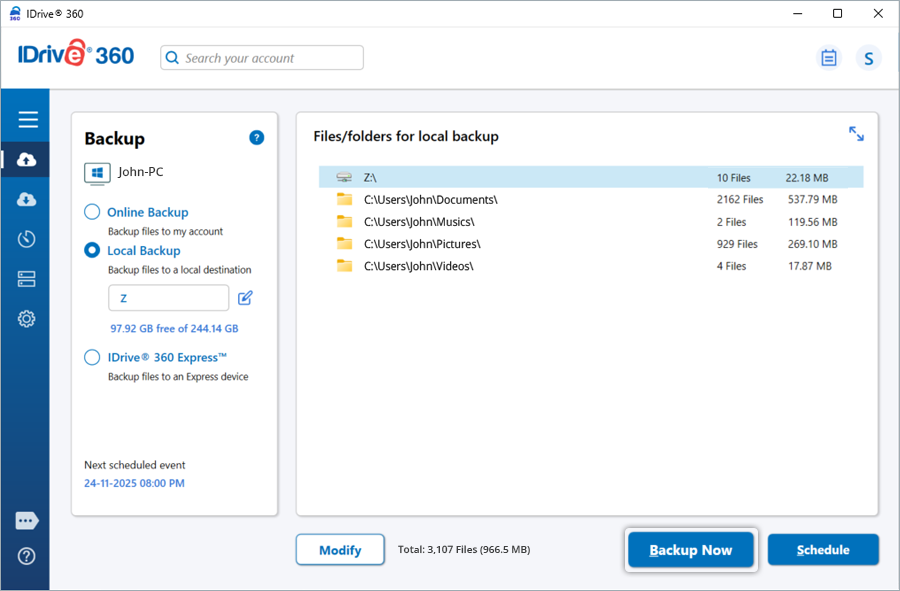
この手順で選択したデータがマップドドライブにローカルバックアップされます。
マップドドライブの認証情報が変更された場合は、IDrive® 360デスクトップアプリケーションで認証情報を更新してください。
認証情報を更新するには、
- IDrive® 360デスクトップアプリケーションにサインインします。
- 「設定」 > 「マップドドライブ」に移動します。
- 更新したいマップドドライブを見つけます。
- ユーザー名やパスワード(または必要な情報)を更新します。
- 「接続を確認」をクリックして、マップドドライブへの接続をテストします。
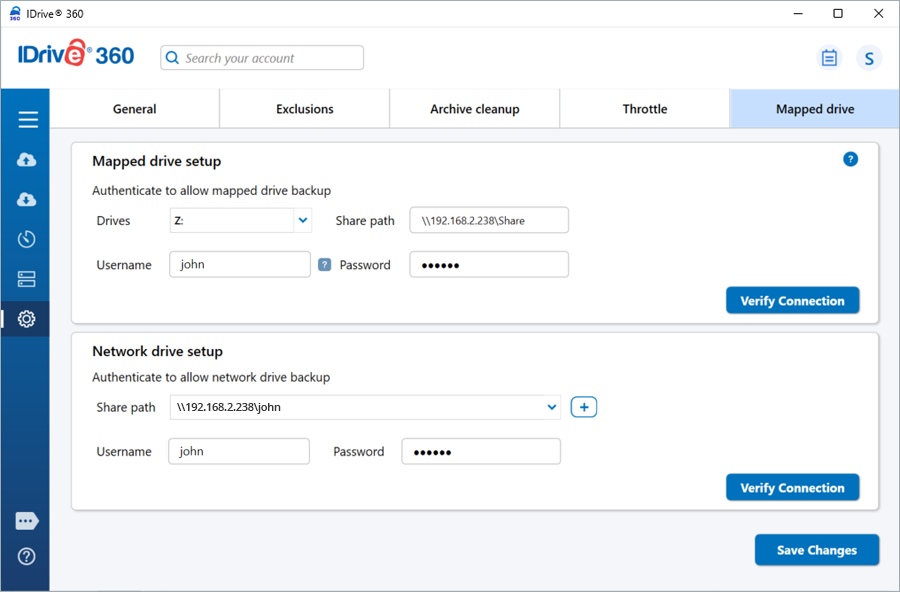
- 「変更を保存」をクリックして更新を適用します。
バックアップセットにネットワークパスを追加するには、
- IDrive® 360デスクトップアプリケーションにサインインします。
- 「変更」ボタンをクリックしてバックアップセットを開きます。
- 「ネットワークパスを追加」をクリックします。
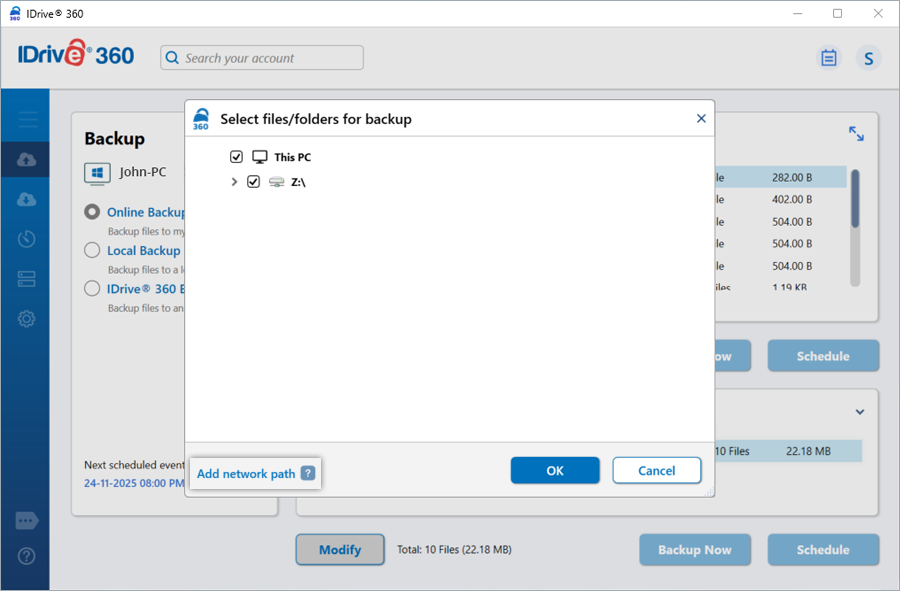
- 「ネットワーク詳細」ポップアップが表示されます。
- UNCパスと必要な認証情報を入力します。
- 「検証」をクリックします。
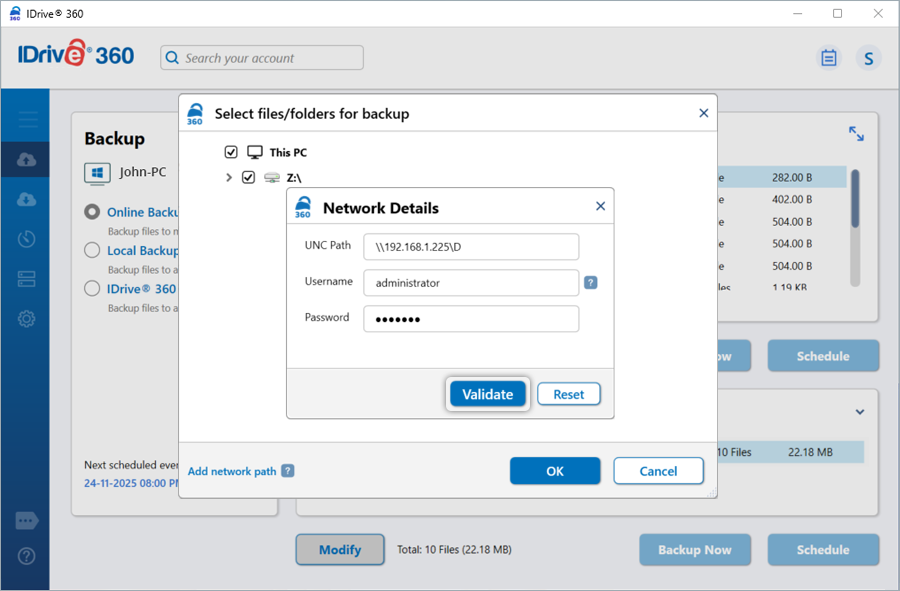
- 追加したネットワークパスから必要なファイルやフォルダーを選択し、バックアップセットに含めます。
- 「今すぐバックアップ」をクリックしてバックアップを開始します。
注意:ネットワークドライブの場所はローカルまたはExpressバックアップの保存先としてのみ選択できます。
ネットワークドライブの認証情報が変更された場合は、IDrive® 360デスクトップアプリケーションで認証情報を更新してください。
認証情報を更新するには、
- IDrive® 360デスクトップアプリケーションにサインインします。
- 「設定」 > 「マップドドライブ」に移動します。
- 「ネットワークドライブ設定」セクションで、更新したい共有パスを追加または見つけます。
- ユーザー名とパスワードを更新します。
- 「接続を確認」をクリックして、更新した認証情報でドライブにアクセスできるか確認します。
- 「変更を保存」をクリックして更新を適用します。
Windows 11コンピューターでNASなどのネットワークデバイスをマップドドライブとして追加するには、
- ファイルエクスプローラー(Win + E)を開きます。
- 左ペインで「PC」をクリックします。
- リボンメニューで「ネットワークドライブの割り当て」をクリックします。
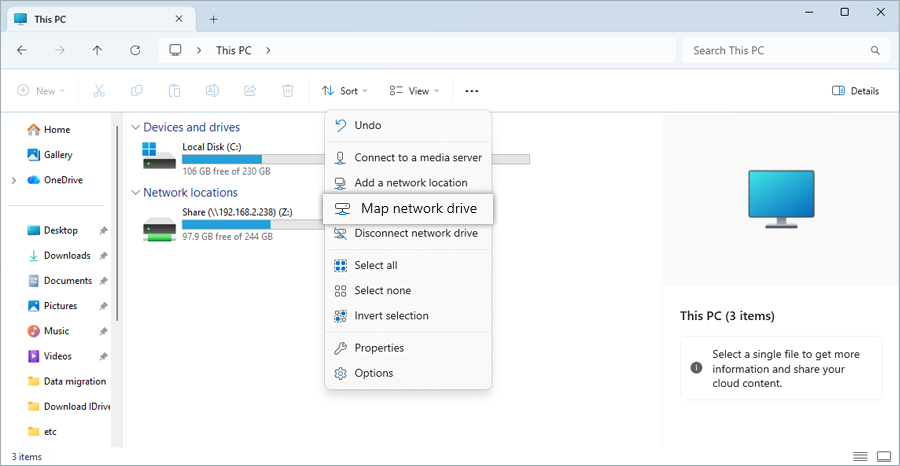
- ポップアップでドライブ文字(例:Z:)を選択します。
- 「フォルダー」欄で「参照」をクリックし、ネットワークパス(例:\\Server\SharedFolder)を選択します。
- 「サインイン時に再接続する」にチェックを入れます(再起動後も維持したい場合)。
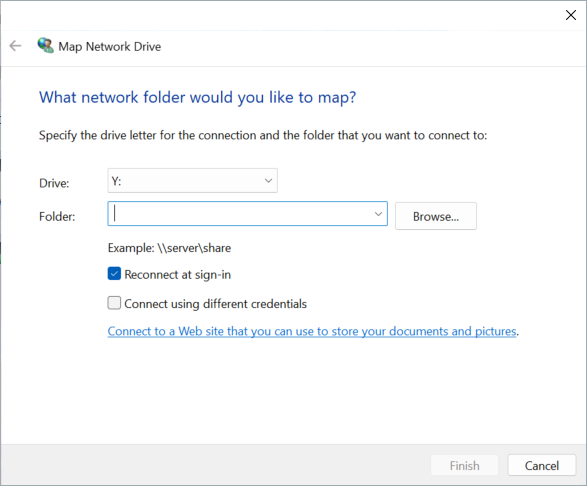
- NASのユーザー名とパスワードを入力します。
- 「完了」をクリックしてマッピングを完了します。
WindowsエクスプローラーからIDrive® 360デスクトップアプリケーションのバックアップセットに項目を追加する方法は?
Windowsエクスプローラーでバックアップセットに追加したいファイルやフォルダーを選択し、右クリックして「IDrive® 360デスクトップアプリケーション」>「バックアップセットに追加」を選択します。
IDrive® 360アカウントにサインインした際、「既存デバイスの置き換え」または「新しいデバイスの追加」を求められるのはなぜですか?
IDrive® 360アカウントにサインインすると、コンピューターを新しいデバイスとして追加するか、既存のバックアップ済みコンピューターからバックアップセット、スケジュールジョブ、アカウント設定を移行するかを選択できます。
バックアップセットの移行は、特に以下の場合に初回バックアップの時間を短縮できます:
- 古いコンピューターの交換時
- コンピューターのハードドライブ交換時
- OS再インストール後の復旧時
注意:オンラインおよびローカルのバックアップセットとそのスケジュールジョブも移行されます。
既存のコンピューターを置き換えるには、
- コンピューターにIDrive® 360デスクトップアプリケーションをダウンロードしてインストールします。
- アプリケーションに資格情報でサインインします。
システムクラッシュ後や新しいコンピューターでデータを復元する方法は?
IDrive® 360アカウントからローカルマシンにデータを復元するには、以下の手順を実行してください:
- IDrive® 360デスクトップアプリケーションをダウンロードしてインストールします。
- ユーザー名とパスワードでサインインします。初回サインイン時にプライベート暗号化キーを設定している場合は、同じキーを入力してください。
- 「復元」タブに移動します。
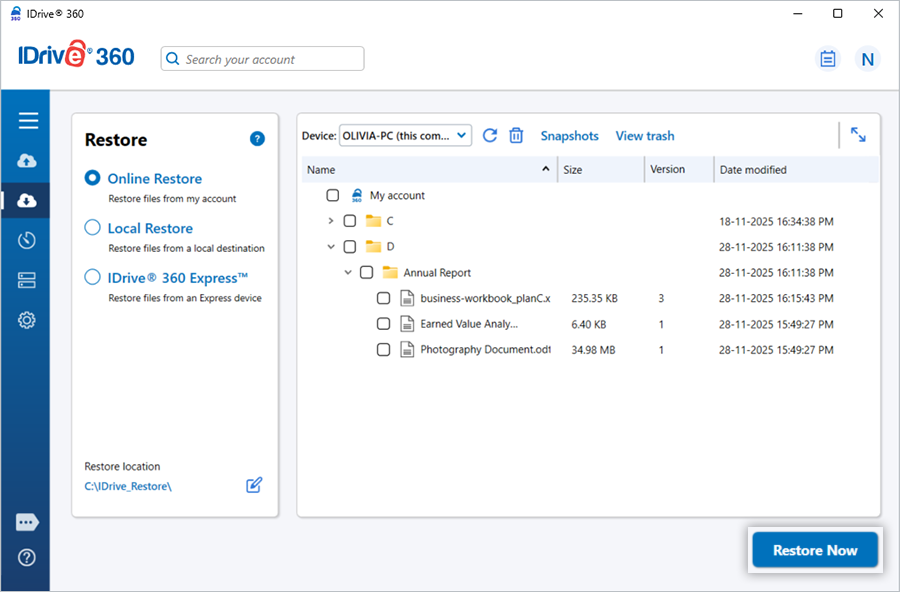
- 「オンライン復元」「ローカル復元」「IDrive® 360 Express™」ラジオボタンのいずれかを選択します。
- 復元したいファイルやフォルダーを選択し、 をクリックして復元先を指定します。
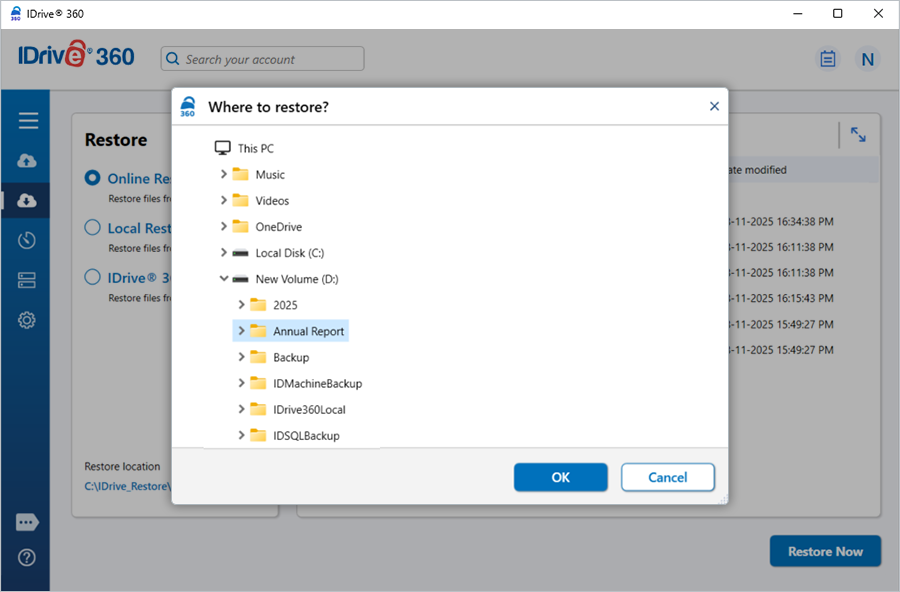
- 「今すぐ復元」をクリックします。
通常のファイル復元は、選択した場所にファイルをダウンロードします。「元の場所に復元」は、クラウドやローカルバックアップに保存されている元のフォルダー構造にファイルを復元し、各ファイルを元の場所に配置します。
例えば「/John-PC/D/Examples/ABC.txt」を元の場所に復元すると、「ABC.txt」ファイルはコンピューターのDドライブ「Examples」フォルダーにダウンロードされます。
注意: マップドドライブや外部ドライブからバックアップしたデータは「元の場所に復元」オプションでは復元できません。
ファイルを元の場所に復元するには、「復元」タブで「オンライン復元」「ローカル復元」「IDrive® 360 Express™」ラジオボタンを選択し、「元の場所に復元」チェックボックスをオンにしてポップアップで「復元」をクリックします。任意の場所に復元したい場合はチェックを外し、復元先を指定して「今すぐ復元」をクリックしてください。
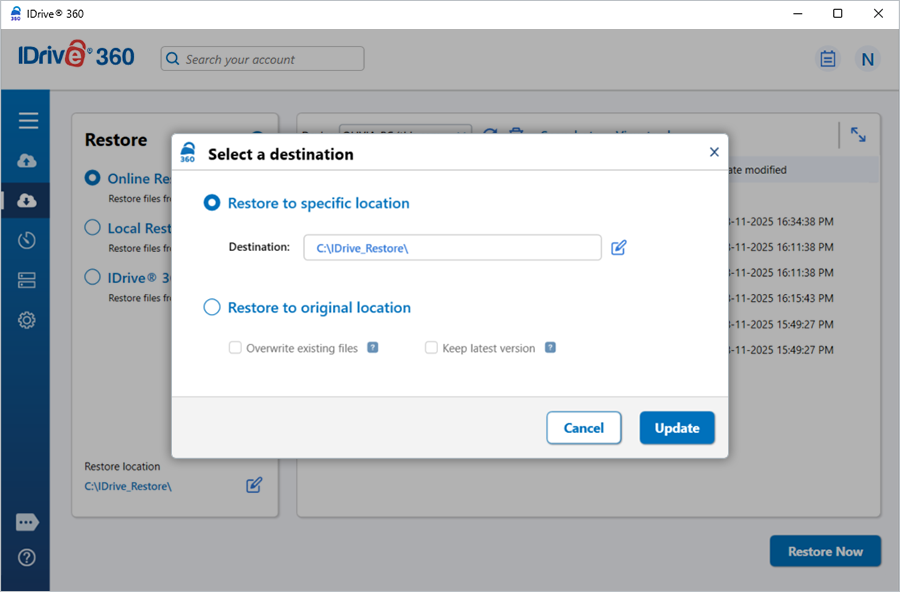
注意: 元の場所に復元すると、クラウドやローカルバックアップに保存されている最新バージョンで既存ファイルが上書きされます。復元操作を続行する前に、登録メールアドレスに送信されたワンタイム認証コードを入力し、デバイスを信頼済みとして認証する必要があります。
外部ドライブやマップドドライブからバックアップしたファイルを「元の場所に復元」オプションで復元できますか?
いいえ。マップドドライブや外部ドライブからバックアップしたファイルは「元の場所に復元」オプションでは復元できません。これらのファイルを復元するには、「復元」タブで「ローカル復元」を選択し、復元先を指定して「今すぐ復元」をクリックしてください。
IDrive® 360デスクトップアプリケーションからドラッグ&ドロップでファイルを復元できますか?
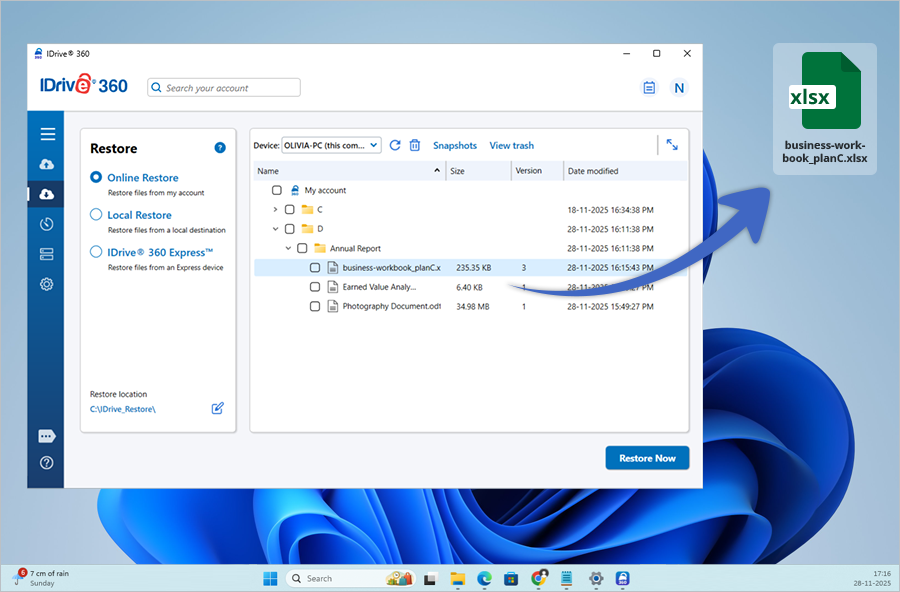
はい。
「復元」タブで「オンライン復元」ラジオボタンを選択し、復元したいファイルやフォルダーをドラッグして、コンピューター上の任意の場所にドロップすることで復元できます。
バージョン管理とは何ですか?利用可能なクォータ(アカウントのストレージ容量)に影響しますか?
IDrive® 360アカウントでは、バックアップしたすべてのファイルの過去バージョンを保持します。最大30バージョンまで復元でき、ローカルコンピューターの任意の場所に復元可能です。
過去バージョンの保存による追加ストレージはクォータに影響しません。ストレージ容量は最新バージョンのみで計算されます。
アカウントに保存されているファイルのバージョンを表示する方法は?
アカウントに保存されているファイルのバージョンを表示するには、「復元」タブで対象ファイルを右クリックし、「過去バージョンを表示」を選択します。目的のバージョンを検索することも可能です。
特定のバージョンを復元するには、表示されたリストから選択し、復元先を指定して「今すぐ復元」をクリックします。
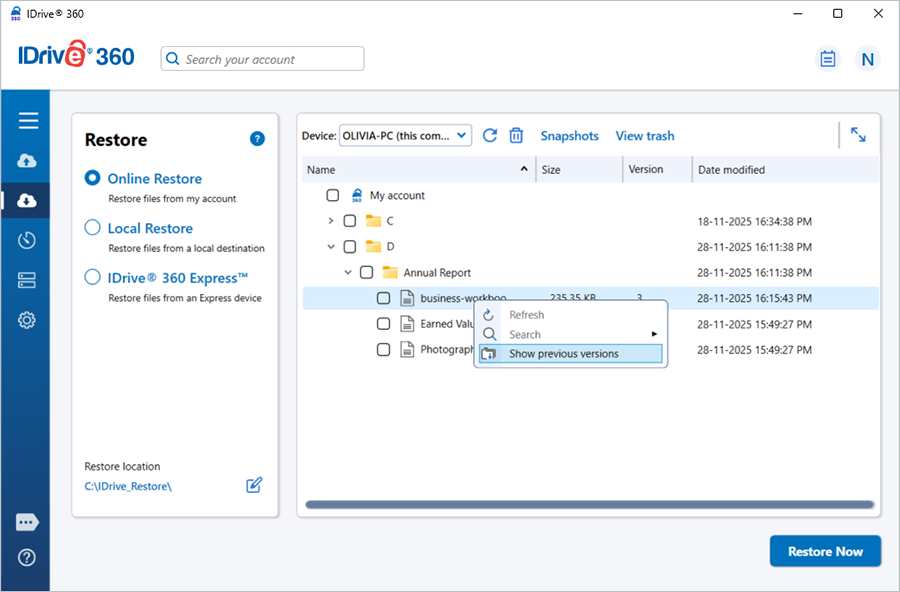
「復元」タブで「オンライン復元」ラジオボタンを選択すると、最新のバックアップファイルが一覧表示されます。
最新バージョンを復元するには、目的のファイルやフォルダーを選択し、復元先を指定して「今すぐ復元」をクリックします。特定のファイルやフォルダーを検索して復元することも可能です。
バックアップからファイルやフォルダーを削除するには、「オンライン復元」「ローカル復元」「IDrive® 360 Express™」ラジオボタンを選択します。最新のバックアップファイルが表示されます。
削除したいファイルやフォルダーを選択し、 をクリックします。確認ポップアップで「はい」をクリックすると削除されます。
削除されたファイルやフォルダーはIDrive® 360アカウントの「ゴミ箱」に移動されます。
複数のコンピューターからデータをバックアップしました。どのように復元しますか?
複数のコンピューターからバックアップしたデータを復元するには:
- IDrive® 360アカウントにユーザー名とパスワードでサインインします。
- 「復元」タブで「オンライン復元」または「ローカル復元」ラジオボタンを選択します。
- 復元したいコンピューター名を選択すると、そのコンピューターからバックアップされたファイルやフォルダーが表示されます。
- 復元したいファイルやフォルダーを選択します。
- ローカルコンピューターの復元先を指定し、「今すぐ復元」をクリックします。
IDrive® 360アカウントから特定のファイルを検索して復元できますか?
はい、IDrive® 360アカウントから特定のファイルを検索して復元できます。
検索して復元するには:
- 「復元」タブで「オンライン復元」ラジオボタンを選択します。
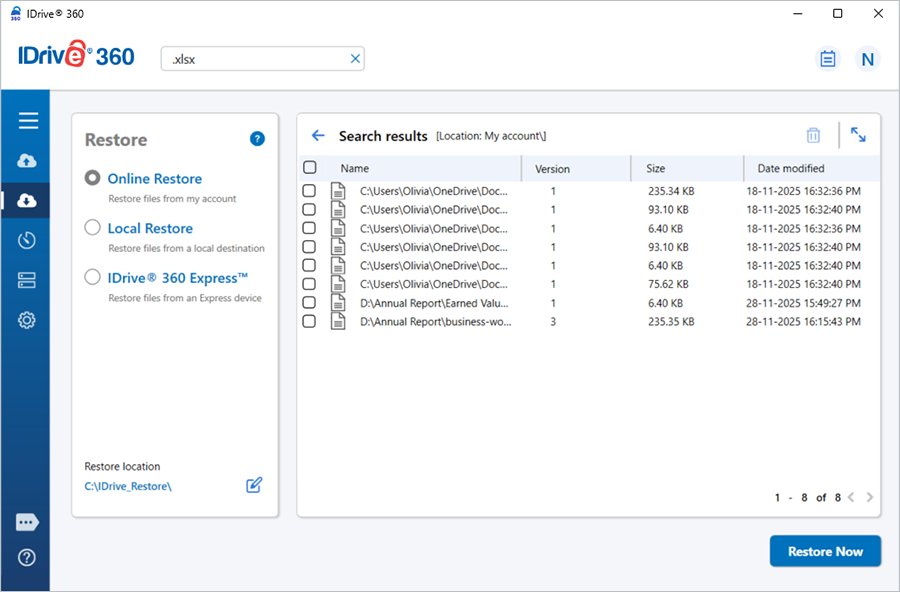
- 「アカウント検索」欄にファイル名や関連文字列を入力し、Enterキーを押します。
- 検索結果から目的のファイルを選択し、「今すぐ復元」をクリックします。
ローカル、Wi-Fi、Expressデバイスからも「ローカル復元」や「IDrive® 360 Express™」ラジオボタンを選択して検索・復元できます。検索結果に表示されたファイルやフォルダーはで削除も可能です。
特定フォルダー内で検索・復元する場合は、目的のフォルダーを右クリックし「検索」を選択、検索欄にファイル名や関連文字列を入力してEnterキーを押します。検索結果から目的のファイルを選択し「今すぐ復元」をクリックします。
復元メニューに「スナップショット」ボタンが表示されています。これは何ですか?
一部のアカウントでは「スナップショット」機能が利用できます。スナップショットはファイルやフォルダーの時点コピーで、将来の時点復元が可能です。IDrive® 360のスナップショット機能では、ファイルやフォルダーの内容をリアルタイムでイメージ化し、アカウントに保存できます。マルウェア等でファイルが破損した場合、過去バージョンの復元に役立ちます。
スナップショット復元を行うには:
- 「復元」タブで「オンライン復元」ラジオボタンを選択します。
- 「スナップショット」をクリックします。
- 日付と時刻を選択し「送信」をクリックします。選択日時までにバックアップされたデータ一覧が表示されます。
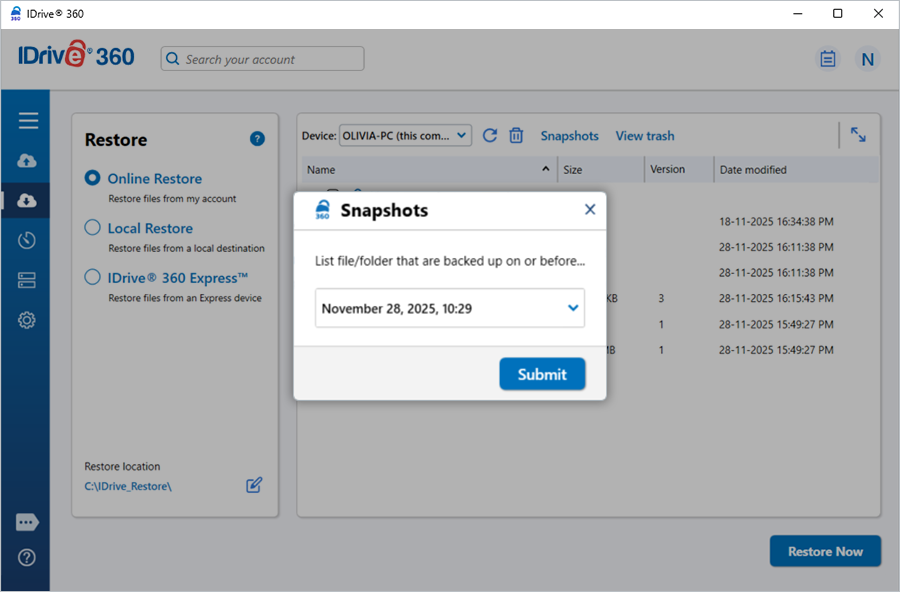
- 復元したいファイルやフォルダーを選択し、ローカルコンピューターの復元先を指定します。
- 「今すぐ復元」をクリックします。
ローカルドライブまたはExpressデバイスにバックアップしたデータを復元する方法は?
ローカルドライブやExpressデバイスからデータを復元するには、
- IDrive® 360デスクトップアプリケーションにサインインします。
- 「復元」タブで「ローカル復元」または「IDrive® 360 Express™」ラジオボタンを選択します。
- 復元したいローカルドライブまたはExpressデバイスを選択し、バックアップされたファイルやフォルダーを表示します。
- 「ローカル復元」を選択した場合は、「バージョン」リストから必要なバージョンを選択できます。
- 復元したいファイルやフォルダーを選択します。
- 復元先を指定します。
- 「今すぐ復元」をクリックします。
IDrive® 360デスクトップアプリケーションでOneDriveフォルダーをバックアップできますか?
はい。IDrive® 360はコンピューター上にローカル保存されているファイルをバックアップできます。OneDriveフォルダーをバックアップ対象に含めるには、「ファイルオンデマンド」機能を無効にし、すべてのファイルがローカルに保存されていることを確認してください。
OneDriveの「ファイルオンデマンド」機能を無効にするには:
- システムトレイの「OneDrive」アイコンをクリックし、「設定」を選択します。
- 「詳細設定」>「ファイルオンデマンド」に進みます。
- 「すべてのファイルをダウンロード」をクリックします。
- ポップアップで「続行」をクリックし、すべてのOneDriveデータをコンピューターに同期します。
ファイルのダウンロードが完了したら、OneDriveフォルダーをバックアップセットに追加してください。次回のバックアップでOneDriveフォルダーがバックアップされます。
また、WindowsコンピューターではOneDriveフォルダー内のファイルやフォルダーを個別に選択してバックアップできます。
OneDriveフォルダー内の特定ファイル/フォルダーをバックアップするには:
- システムトレイの「OneDrive」アイコンから「OneDriveフォルダーを開く」を選択します。
- バックアップしたいフォルダーやファイルを選択します。
- 右クリックして「このデバイスに常に保存」を選択します。
次回のバックアップでこれらのOneDriveファイルやフォルダーがバックアップされます。
IDrive® 360デスクトップアプリケーションはBitLocker有効ドライブのバックアップをサポートしますか?
はい、IDrive® 360デスクトップアプリケーションはBitLocker有効ドライブのバックアップをサポートしています。BitLocker有効ドライブをバックアップするには、まずパスワードでロックを解除してください。解除後は、Windowsの認証ユーザーがドライブにアクセスできます。
ドライブアイコンが金色の鍵の場合はロック状態です。
BitLockerドライブのロックを解除するには:
- BitLockerドライブを右クリックし「ドライブのロック解除」を選択します。
- パスワードを入力します。
- 「ロック解除」をクリックします。
銀色の開いた鍵アイコンになれば、Windows OSからアクセス可能です。 - ロック解除後は即座バックアップやスケジュールバックアップが可能です。
BitLockerをオフにする方法(Windows 10以降):
- 管理者としてログインします。
- スタートメニューで「BitLocker」と入力します。
- 「BitLockerの管理」をクリックします。
- 「BitLockerドライブ暗号化」メニューで対象ドライブの「BitLockerをオフにする」を選択し、復号化を進めます。
IDrive® 360デスクトップアプリケーションは「スタンバイ」モードでスケジュールバックアップを実行しますか?
いいえ。コンピューターがスタンバイモードに入ると、リモートアクセス接続は自動的に切断されます(手動で切断するよう促されません)。これはISPやプライベートネットワークなどすべてのリモート接続に適用され、Windowsの標準仕様です。
コンピューターがログオフしていても、IDrive® 360デスクトップアプリケーションはデータをバックアップしますか?
はい、コンピューターがログオフしていても、IDrive® 360デスクトップアプリケーションはスケジュールバックアップを継続して実行します。
Outlook PSTファイルのバックアップ中にOutlookメールクライアントを開くことができません。ファイルが使用中であることを示すエラーが表示されます。なぜですか?
Windows 2003 Server、Windows Vista、Windows 7、Windows 8ではこの問題は発生しません。
その他のWindows OSでは、IDrive® 360デスクトップアプリケーションがPSTファイルのバックアップを確実に行うためOutlookクライアントをロックする場合があります。解決するには、バックアップ開始前にMicrosoft Outlookを閉じてください。
スケジュールされた時間後にコンピューターが再起動されたとき、実行されなかったスケジュールバックアップは実行されますか?
はい。スケジューラで「コンピューターがオンになったときに実行されなかったスケジュールバックアップを開始」オプションが有効な場合、再起動後すぐにバックアップが開始されます。
- このオプションが無効な場合、スケジュール時刻から30分以内に再起動した場合のみバックアップが実行されます。
- 30分以上経過して再起動した場合は、次回のスケジュール時刻にバックアップが実行されます。
IDrive® 360デスクトップアプリケーションは仮想マシンで動作しますか?
はい、IDrive 360デスクトップアプリケーションは仮想マシンでも動作します。仮想マシンにアプリケーションをインストールし、通常通りバックアップを実行してください。
アーカイブクリーンアップ機能は、現在のバックアップセットに存在しないデータをアカウントから完全に削除します。1対1で照合することで不要なファイルを削除し、アカウントの空き容量を増やします。
アーカイブクリーンアップを実行するには:
- 「設定」>「アーカイブクリーンアップ」に進みます。
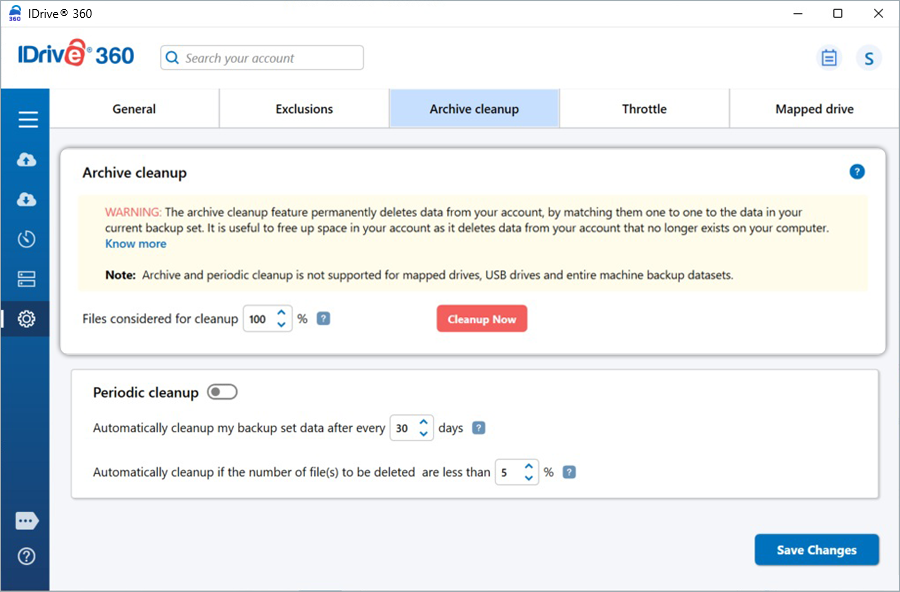
- 「今すぐクリーンアップ」をクリックすると、削除対象のリストが生成されます。
- 「削除」をクリックすると、アカウントからデータが完全に削除されます。
注意:
- アーカイブクリーンアップは、コンピューター上に存在しないデータをアカウントから完全に削除し、ストレージ容量を確保します。
- パーセンテージは任意で調整可能です。これは削除対象ファイルの割合を示し、予期せぬ大量削除を防ぐための制御です。最大効果を得るには100%に設定してください。
- マップドドライブやUSBドライブには対応していません。
- 空フォルダーは手動で削除する必要があります。
- マシン全体バックアップデータセットには対応していません。
クォータ制限を超過したことを知らせるメール警告を受信しました。アカウントのストレージ使用量を調整する方法は?
IDrive® 360は、割り当てられたクォータを超えてもバックアップが中断されないように設計されています。使用量がクォータを超えると、定期的にメール警告が届きます。ストレージ使用量をクォータ内に抑えるには、以下の方法があります:
- アーカイブクリーンアップ
- 定期クリーンアップ
- 手動でファイル削除
「設定」からアーカイブクリーンアップを実行します。これにより、コンピューター上に存在しないファイルが即座にアカウントから削除されます。最大効果を得るにはクリーンアップ率を100%に設定してください。
「設定」から定期クリーンアップをスケジュールします。選択したオプションに従い、時間をかけて自動的にファイルが削除されます。過剰な削除を防ぐため、即時反映されない場合があります。
アカウントから直接ファイルやフォルダーを削除します。「復元」>「オンライン復元」でファイルやフォルダーを選択し削除してください。削除後はバックアップセットを更新し、再度バックアップされないようにしてください。
I received an email warning about exceeding the quota limit. How do I adjust my account storage usage?
IDrive® 360 allows usage beyond the allocated quota to ensure backups continue without interruption. If usage exceeds your quota, you will receive periodic email warnings. To reduce your storage usage within the quota, you can:
- Archive Cleanup
- Periodic Cleanup
- Delete Files manually
Run an archive cleanup operation under 'Settings'. This immediately removes files that no longer exist on your computer from your account. Set the cleanup percentage to 100% for maximum effect.
Schedule periodic cleanup under Settings. This automatically removes files over time based on your selected options. Note that changes may not be immediate due to limits designed to prevent excessive deletion.
Remove files or folders directly from your account. Go to 'Restore' > 'Online Restore', select the files/folders, and delete them. After deletion, update your backup set to prevent these files from being backed up again.
OSをWindows 10にアップグレードした後、IDrive® 360バックアップエンジンが停止したというエラーが表示されます。どうすればよいですか?
IDrive® 360バックアップエンジンが停止した場合は、再起動してバックアップや復元を再開する必要があります。
バックアップエンジンを再起動するには:
- 「ファイル名を指定して実行」ダイアログで「services.msc」と入力します。
- 一覧から「IDrive® 360 Service」を探します。
- 右クリックして「開始」を選択します。
IDrive® 360デスクトップアプリケーションのインストール時にWindows SmartScreenメッセージが表示されました。
Microsoft EdgeのSmartScreenフィルターは、ダウンロードしたアプリケーションを認識できない場合、インストール時に確認を求めるメッセージを表示します。
SmartScreenフィルターのプロンプトを無効にするには:
- Microsoft Edgeを起動します。
- 「設定」>「プライバシー、検索、サービス」>「セキュリティ」>「Microsoft Defender SmartScreen」に進みます。
- スライダーを「無効」に切り替えます。これでIDrive® 360デスクトップアプリケーションのダウンロードとインストールが可能になります。
IDrive® 360デスクトップアプリケーションは、コンピューターから削除されたときにアカウントファイルを削除しますか?
いいえ。一度バックアップされたファイルは、コンピューターから削除してもIDrive® 360アカウントに残り続けます。手動で削除するか、アーカイブクリーンアップを利用しない限り、IDriveサーバーからは削除されません。
IDrive® 360アカウントからファイルを削除しました。誤って削除したファイルやフォルダーを復元できますか?
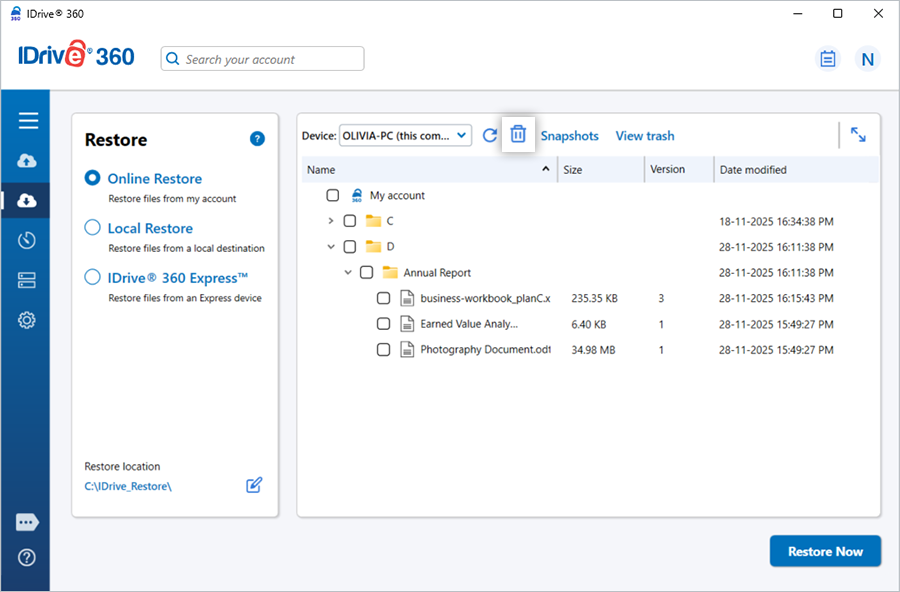
IDrive® 360アカウントから削除されたファイルやフォルダーは「ゴミ箱」に移動されます。これらは30日後に自動的に完全削除されます。ゴミ箱から元の場所に戻すか、ローカルコンピューターに復元することが可能です。旧IDrive® 360アカウントでは、削除後10日でゴミ箱から完全削除されます。
ゴミ箱からファイルを戻す/復元するには:
- 「復元」タブで「オンライン復元」ラジオボタンを選択します。
- 「ゴミ箱を表示」ボタンをクリックします。削除されたファイルやフォルダーが最新バージョンで表示されます。
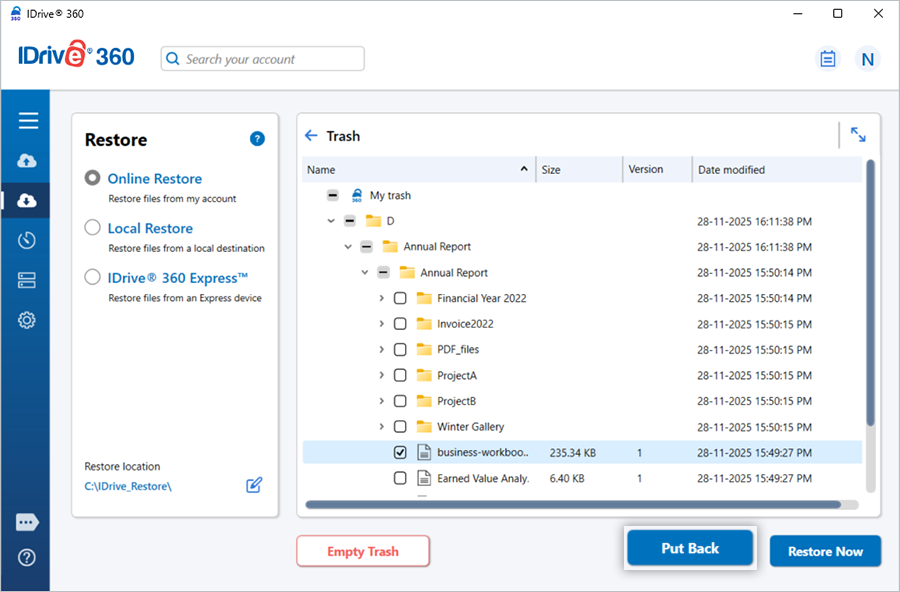
- 戻したいファイルを選択し「元に戻す」をクリックすると、IDrive® 360アカウントの元の場所に戻ります。
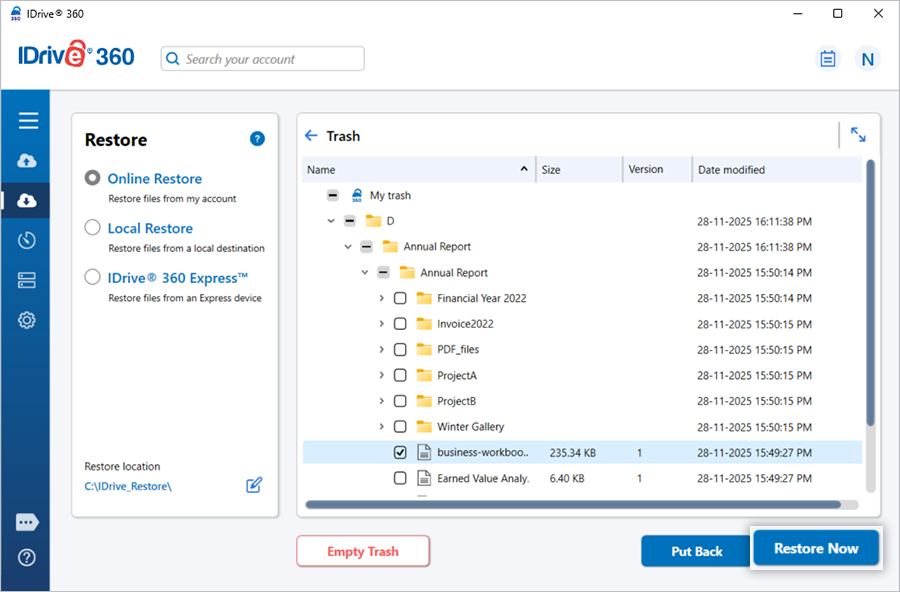
- 「今すぐ復元」をクリックすると、ローカルコンピューターの任意の場所に復元できます。
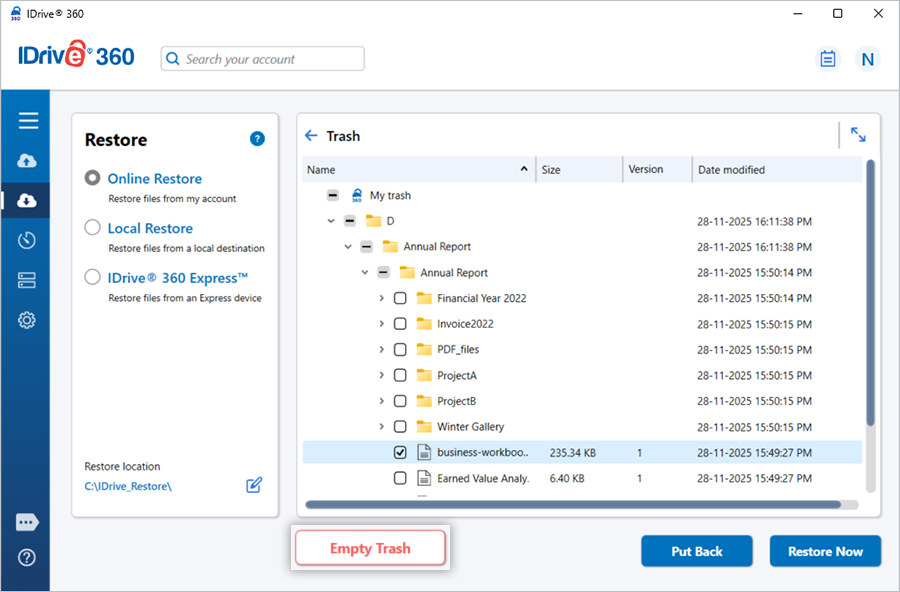
- 「ゴミ箱を空にする」をクリックすると、削除済みファイルが完全に消去されます。
バックアップを継続して実行すると、クォータをすぐに使い切ってしまいますか?
IDrive® 360は増分バックアップ(変更部分のみをIDriveサーバーに送信)を行います。クォータはオンラインアカウントにバックアップされた最新ファイル/フォルダーの容量で決まります。過去バージョンは無料で保存されます。
はい。このオプションを有効にするには、「スケジューラ」>「バックアップセット名」(DefaultBackupset/LocalBackupset/ExpressBackupset)>「カットオフ時刻」チェックボックスを選択し、希望の時刻を設定します。「変更を保存」をクリックすると、バックアップは停止した時点から次回スケジュール時刻に再開されます。
IDrive® 360は大きなファイルのバックアップと復元をサポートしますか?
はい。IDrive® 360はファイルサイズ制限なく大容量ファイルのバックアップ・復元に対応しています。デスクトップアプリケーションとWebインターフェースの両方で利用可能ですが、最適なパフォーマンスのためデスクトップアプリケーションの利用を推奨します。
アプリケーション経由でバックアップ/復元アクティビティを表示する方法は?
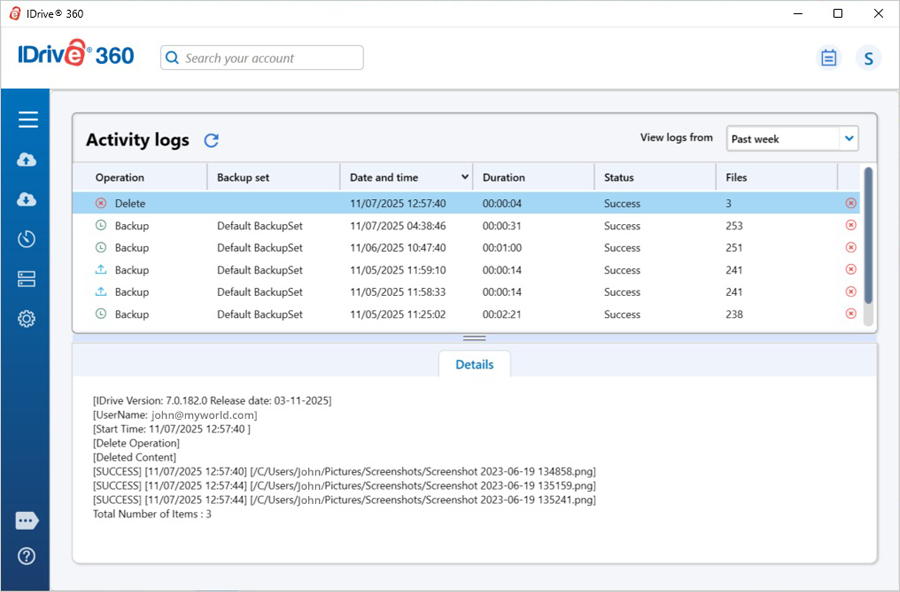
IDrive® 360デスクトップアプリケーションのメイン画面で アイコンをクリックすると、アカウント内のすべてのバックアップ/復元アクティビティを表示できます。
IDrive® 360デスクトップアプリケーションインターフェースのチュートリアルが必要です。
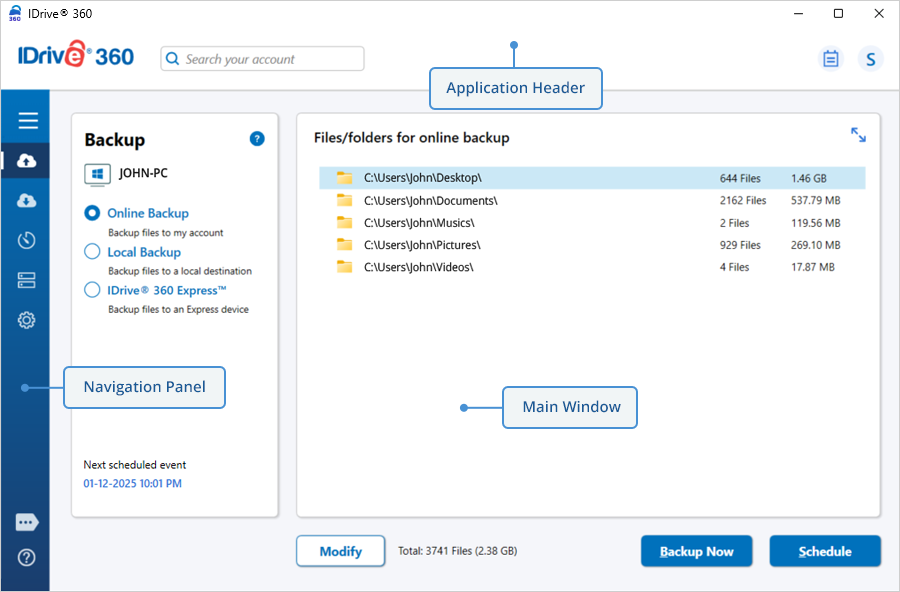
IDrive® 360デスクトップアプリケーションのインターフェースは、アプリケーションヘッダー、ナビゲーションペイン、メインウィンドウの3つのセクションで構成されています。
アプリケーションヘッダー
アプリケーションヘッダーには検索バー、アカウントクォータ情報、アップグレードボタン、アクティビティログ、Webコンソールへのアクセスができるユーザー名メニューがあります。
ナビゲーションペイン
ナビゲーションペインには以下の6つの機能セクションがあります:
- バックアップ: IDrive® 360アカウントにバックアップするファイルやフォルダーの選択・表示
- 復元: バックアップ済みファイルやフォルダーの表示・検索・復元
- スケジューラ: バックアップのスケジュール設定
- サーバーバックアップ: データベースやサーバーのバックアップ
- 設定: IDrive® 360アカウントの各種設定
メインウィンドウ
メインウィンドウには、ナビゲーションペインで選択したセクションの内容が表示されます。
IDrive® 360デスクトップアプリケーショントレイで利用できるオプションは何ですか?
インストールすると、IDrive® 360デスクトップアプリケーションはシステムトレイにアイコンを追加します。
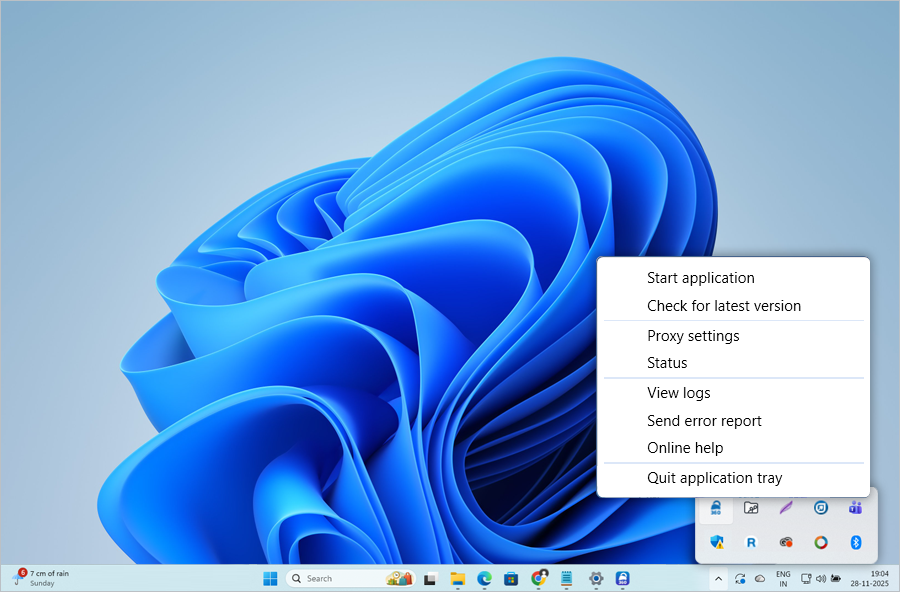
トレイアイコンを右クリックすると、以下のオプションにアクセスできます:
メニューオプション
- アプリケーションの起動: IDrive® 360デスクトップアプリケーションを起動
- 最新バージョンの確認: IDrive® 360デスクトップアプリケーションの最新バージョンを確認
- プロキシ設定: アプリケーションのプロキシ設定
- ステータス: 次回スケジュールバックアップの状態を表示
注意:「Webインターフェースの設定」で「フルスイートデスクトップアプリを使用」を有効にした場合のみ、システムトレイで「ステータス」オプションが利用可能です。
- ログの表示: 操作のアクティビティログを確認
- エラーレポート送信: サポートへの問い合わせ・フィードバック
- オンラインヘルプ: IDrive® 360デスクトップアプリケーションの情報を表示
- トレイの終了: IDrive® 360デスクトップトレイを閉じる
ファイルやフォルダーで「アクセス拒否」エラーがログ詳細に含まれているにも関わらず、「成功」を示すバックアップ通知を受信しています。なぜですか?
バックアップセットにアクセス拒否エラーのあるファイルやフォルダーが含まれている場合、IDrive® 360はアクセス可能なファイル/フォルダーのみをバックアップします。バックアップ操作自体は「成功」となり、ログにはスキップされたファイル/フォルダーが記録されます。
IDrive® 360デスクトップアプリケーションを最新バージョンで上書きした場合、継続中のバックアップや復元は保持されますか?
最新バージョンでIDrive® 360デスクトップアプリケーションを上書きインストールすると、進行中のバックアップや復元はキャンセルされます。すべての操作が完了してからアップデートを行ってください。
コンピューターからIDrive® 360デスクトップアプリケーションをアンインストールする方法は?
Windowsでアンインストールするには:
- 「スタート」を右クリックし「インストール済みアプリ」を選択します。
- リストから「IDrive 360」の横にある
 をクリックし、「アンインストール」を選択します。
 - 警告が表示されたら「アンインストール」をクリックし、「はい」で処理を開始します。
- アンインストールウィザードで「ログと設定を削除」チェックボックスをオンにすると、関連データも削除されます。オフの場合はアプリケーションのみ削除されます。
開いている/ロックされているファイルをバックアップできますか?
はい。IDrive® 360アプリケーションは、対応プラットフォームで開いているファイルもデフォルトでバックアップ可能です。対応プラットフォーム:Windows 11、Windows 10、Windows 8.1、Windows 8、Windows 7、Windows 2019 Server、Windows 2016 Server、Windows 2012 Server、Windows 2008 Server、Windows Home Server、Windows 2003 Server(Service Pack 2)
Microsoft Outlook、QuickBooks、Quickenなどのアプリケーションが開いていても、関連ファイルを確実にバックアップします。
注意:開いているファイルのバックアップ機能は、マップドドライブやネットワークドライブ上のファイルには対応していません。
CPUスロットルは、バックアップ時のCPU使用率を設定できる機能です。PCの負荷に合わせてCPU使用率を調整できます。
すべてのリンクPCに対してCPUスロットル値を設定するには:
- IDrive® 360アカウントにサインイン
- 「バックアップコンソール」の「設定」タブで「CPUスロットル」をクリック
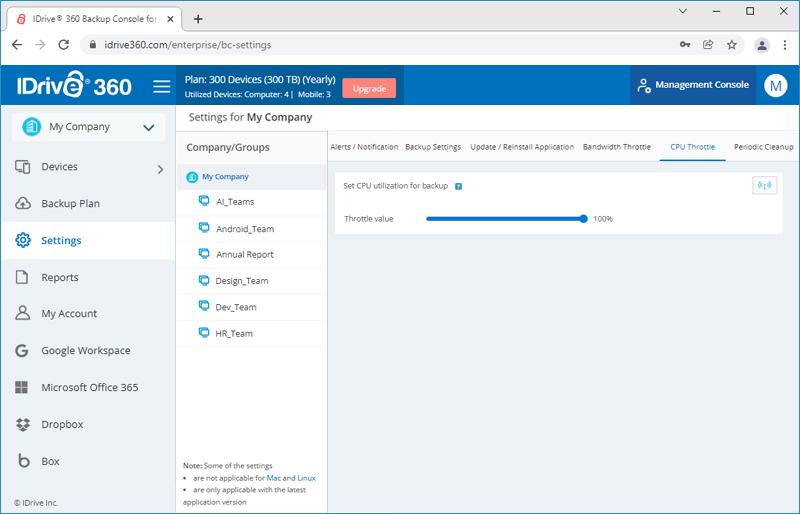
- スライダーでCPU使用率を設定し、
 をクリック
をクリック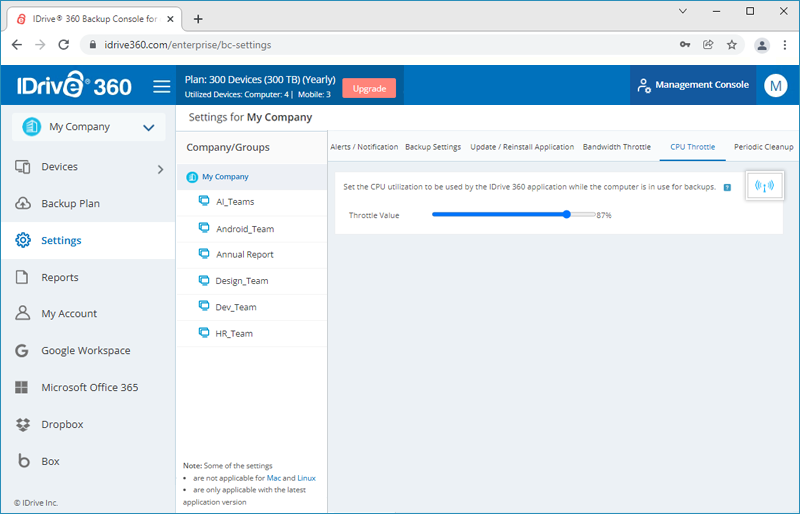
- 会社名または「特定グループ」を選択して設定を反映
- 「プッシュ」をクリックし、ポップアップで「はい」を選択
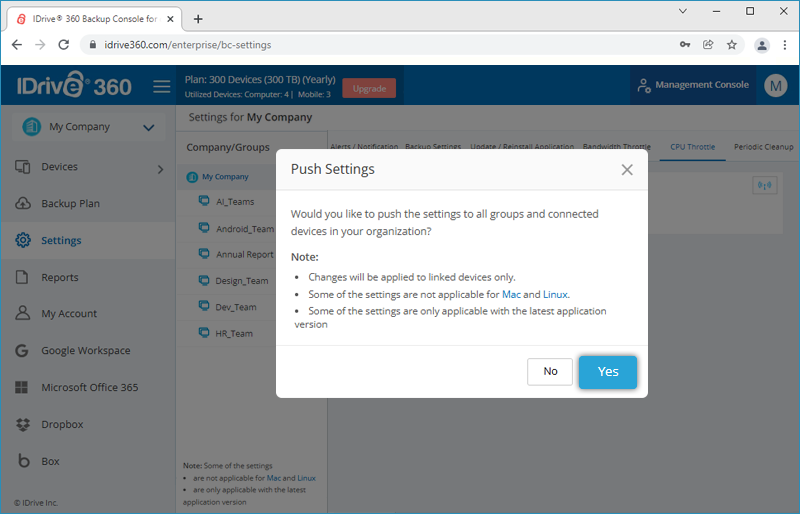
個別PCに対してCPUスロットル値を設定するには:
- IDrive® 360アカウントにサインイン
- 「バックアップコンソール」→「デバイス」タブで対象PCをクリック、またはPC名にカーソルを合わせ
 をクリックし「リモート管理」を選択
 - 「設定」タブで「CPUスロットル」に進みます(初期値は100%)
- スライダーでバックアップ時のCPU使用率を設定
- 「設定を保存」をクリック
注意:CPUスロットル機能はWindows 8以降およびWindows Server 2012以降で利用可能です。