Linux
以下で解決されない質問がある場合は、サポートフォームからお問い合わせください。迅速に回答いたします。
- バックアップ用にLinuxマシンを追加する方法は?
- なぜ一部の設定をLinuxマシンにプッシュできないのですか?
- IDrive® 360アプリケーションを使用するためにプロキシ設定を構成する方法は?
- すべてのバックアップを一度に停止できますか?
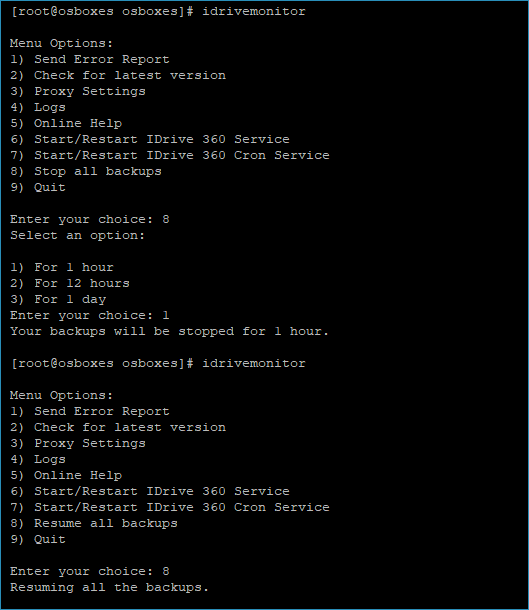
- IDrive® 360アプリケーションのidrivemonitorとは何ですか?
- LinuxからIDrive® 360アプリケーションをアンインストールする方法は?
Linuxマシンを追加するには、以下の手順に従ってください。
- IDrive® 360アカウントにサインインします。
- 「デバイスを追加」をクリックします。
- 「デバイスを追加」画面で、「Linux」タブに移動します。
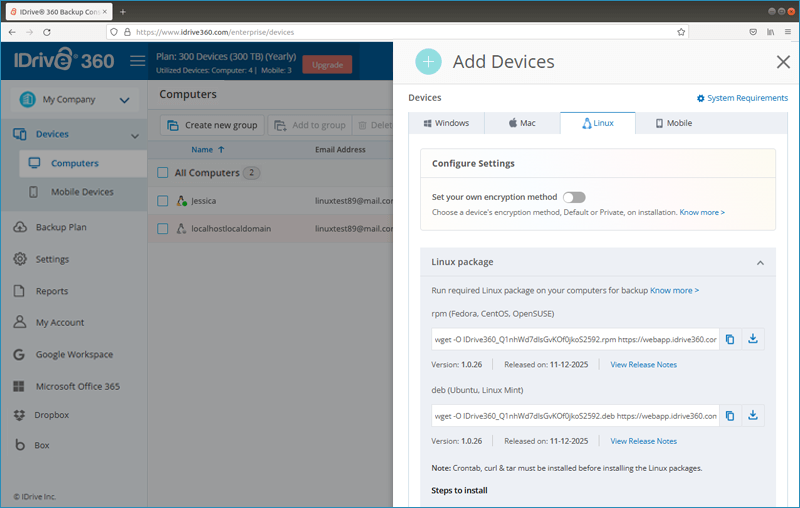
- Linux OSに適した手順に従ってください。
注意:Linuxパッケージをインストールする前に、Crontab、curl、tarがインストールされている必要があります。
CentOS / Fedora / openSUSE
- .rpmパッケージをダウンロードします。
- ターミナルを開き、管理者として以下のコマンドを実行します。
- rpm -ivh IDrive360_<デプロイコード>.rpmを実行します。
Ubuntu / Linux Mint
- .debパッケージをダウンロードします。
- ターミナルを開きます。
- dpkg -i IDrive360_<デプロイコード>.debを実行します。
Linuxマシンが「デバイス」タブに表示されます。
なぜ一部の設定をLinuxマシンにプッシュできないのですか?
以下の設定はLinuxエンドポイントに適用できません:
- IDrive® 360トレイを非表示にする
- IDrive®デスクトップアプリケーションからのメール通知を停止する
- バッテリーが20%に低下したときにスケジュールバックアップを停止する
- スケジュールジョブ完了後の自動シャットダウン
- ハイバネート/スリープモードからのコンピューター起動
- オープンファイルバックアップ
- すべてのユーザーまたは特定グループのIDrive® 360アプリケーション更新/再インストール
- 帯域制限自動一時停止
- CPU制限
注意:一括デプロイはLinuxではサポートされていません。
IDrive® 360アプリケーションを使用するためにプロキシ設定を構成する方法は?
プロキシ設定を構成するには、idrivemonitorコマンドラインユーティリティを実行し、「プロキシ設定」を選択し、画面の指示に従ってプロキシを設定してください。
はい、Linuxマシンの進行中のすべてのバックアップを一度に終了できます。ターミナルでidrivemonitorコマンドラインユーティリティを実行し、「すべてのバックアップを停止」を選択してください。
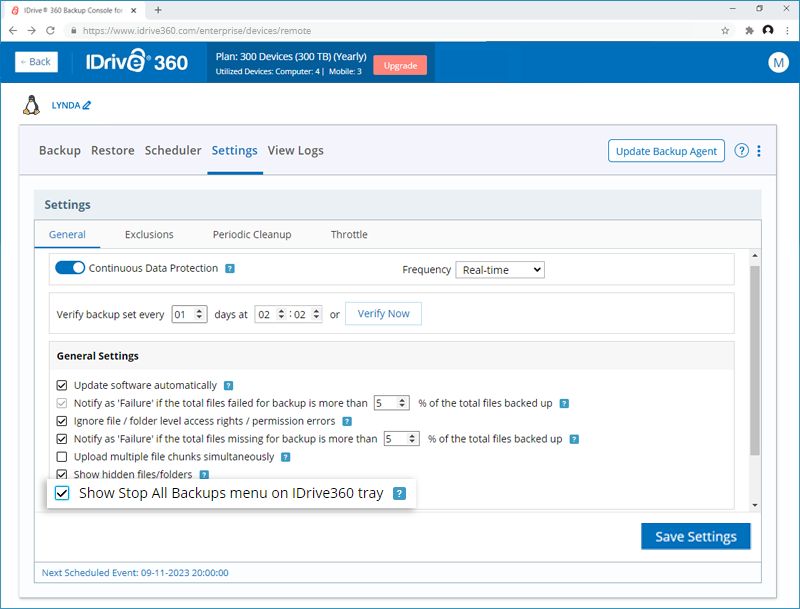
注意:コマンドラインユーティリティにオプションを表示するには、IDrive 360設定で「IDrive® 360トレイにすべてのバックアップ停止メニューを表示」を有効にしてください。
IDrive® 360アプリケーションのidrivemonitorとは何ですか?
idrivemonitorは、以下のIDrive 360メニューオプションを表示するコマンドラインユーティリティです:
エラーレポートを送信:問い合わせ、提案、フィードバックのためにサポートに連絡する。
最新バージョンをチェック:IDrive 360アプリケーションの新バージョンをチェックし更新する。
プロキシ設定:IDrive 360アプリケーションを使用するためのプロキシ設定を構成する。
ログ:操作のアクティビティログレポートを確認する。
オンラインヘルプ:IDrive® 360アプリケーションの機能と功能について読む。
IDrive 360®サービスを開始/再開:IDrive® 360サービスを開始または再開する。
IDrive 360®クロンサービスを開始/再開:IDrive® 360クロンサービスを開始または再開する。
すべてのバックアップを停止:選択した時間枠のすべてのバックアップを停止する。
すべてのバックアップを再開:一時停止したすべてのバックアップを再開する。
終了:idrivemonitorメニューから終了する(メニューを終了しても、進行中のバックアップ/復元操作は継続し、バックアップコンソールから管理できます)