Oracle
下記に該当する質問がない場合は、サポートフォームよりお問い合わせください。追ってご連絡いたします。
- IDrive® 360が対応しているOracleバージョンは?
- IDrive® 360デスクトップアプリでバックアップやリストアを行う際に注意すべき設定はありますか?
- Oracleデータベースのバックアップ方法は?
- IDrive® 360はLinux/Unix上で稼働するOracleサーバーのバックアップに対応していますか?
- IDrive® 360はOracleデータベースの増分バックアップに対応していますか?
- データベースをARCHIVELOGモードに変換する方法は?
- IDrive® 360で複数のOracleサーバーインスタンスからデータベースをバックアップできますか?
- Oracleサーバーバックアップ時に権限不足のエラーメッセージが表示されるのはなぜですか?
- OracleサーバーバックアップでMirror Pathモードは利用できますか?
- 「IDORACLEBackup」フォルダ内のファイルを追加・変更できますか?
- Oracleサーバーバックアップ完了後、「IDORACLEBackup」フォルダをローカルPCから削除できますか?
- OracleデータベースをOracleサーバーにリストアする方法は?
- Oracleデータベースを別のサーバーにリストアする方法は?
IDrive® 360が対応しているOracleバージョンは?
IDrive 360では、以下のOracleバージョンのバックアップおよびリストアをサポートしています。
- Oracle 12c (12.2)
- Oracle 11g
- Oracle 10g
- Oracle 9i
IDrive® 360デスクトップアプリでバックアップやリストアを行う際に注意すべき設定はありますか?
はい。IDrive 360デスクトップアプリを使用してOracleサーバーのバックアップまたはリストアを実行する際は、以下の設定を行ってください。
- バックアップ対象のOracleデータベースはARCHIVELOGモードである必要があります。
- リモートバックアップの場合、Oracleサーバーサービスが実行されているコンピュータ上の一時ディレクトリを選択します。選択した一時ディレクトリはリモートロケーションからマッピングされており、Oracleサーバーバックアップリソースを保持するのに十分なディスクスペースがあることを確認してください。
- SYSDBA権限を持っている必要があります。
Oracleサーバーのバックアップを行うには、
- IDrive 360デスクトップアプリにサインインし、「サーバーバックアップ」をクリックします。スライダーメニューが表示されます。
- 「Oracle」をクリックします。Oracle接続画面が表示され、デフォルトで「Oracleバックアップ」が選択されます。
- プロンプトが表示されたらOracleサーバーの認証情報を入力し、「Oracleサーバーにログイン」をクリックします。
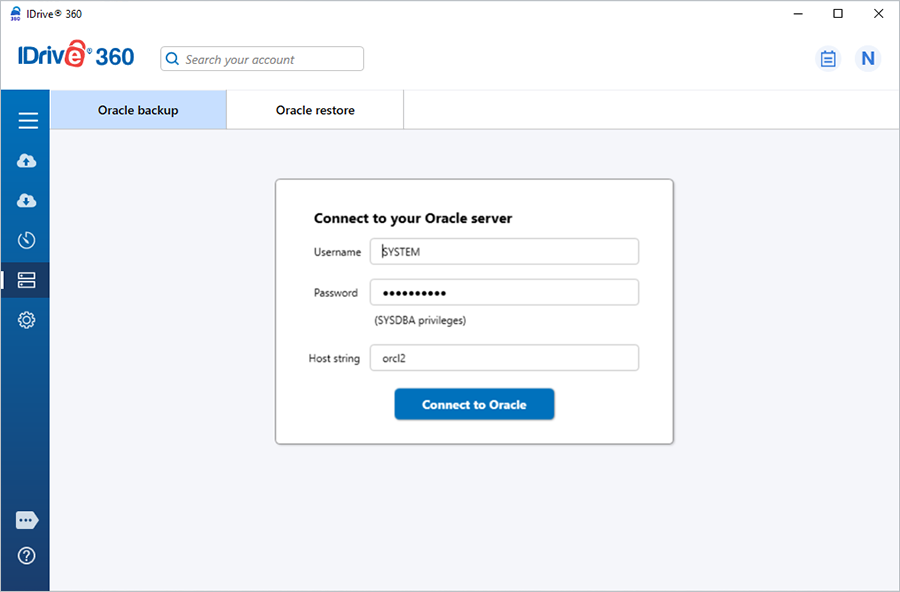
注: ユーザーはSYSDBA権限を持っている必要があります。SYSDBA権限を付与するには、次のコマンドを使用します:
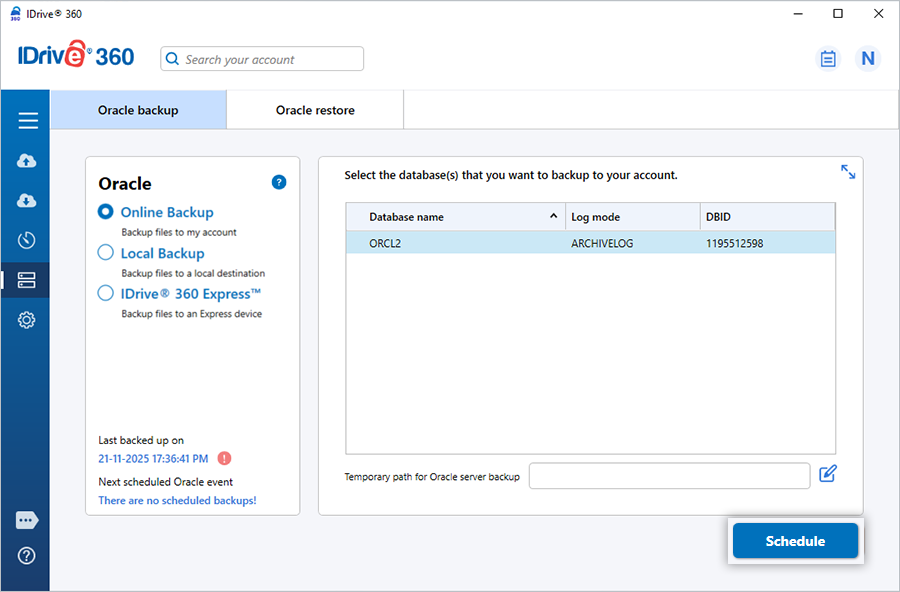
SQL> grant sysdba to <user> - 「オンラインバックアップ」、「ローカルバックアップ」、または「IDrive® 360 Express™ バックアップ」を選択します。
注: 「オンラインバックアップ」はデータをIDrive 360クラウドに保存します。「ローカルバックアップ」と「IDrive® 360 Express™ バックアップ」はデータをローカルドライブに保存します。
- リストからデータベースを選択し、ローカルバックアップ用の一時パスを指定します。
注:
(a) ローカルコンピュータ上の選択した一時ディレクトリパスにOracleバックアップリソースを格納するのに十分なディスクスペースがあることを確認してください。
(b) Oracleサーバーサービスが実行されているコンピュータ上の一時ロケーションを選択します。リモート/ネットワークバックアップの場合、Oracleサーバーが実行されているサーバー上の一時ロケーションを選択します。
(c) ローカルバックアップが開始されると、「.ServerBackup」フォルダが自動的に作成されます。
- 「今すぐスケジュール」をクリックします。「スケジューラ」ウィンドウが表示され、バックアップをスケジュールするか、すぐに実行できます。
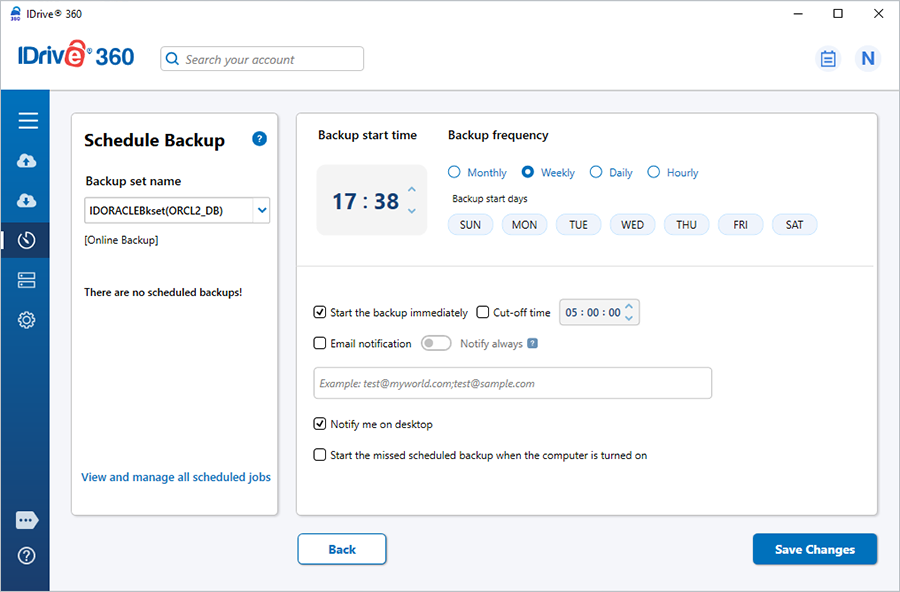
注: バックアップセット名は「IDOracleServerBkset」で始まり、続いてデータベースSIDが続きます - 例えば、SIDがJOHNの場合、バックアップジョブ名は「IDOracleServerBkset (JOHN_DB)」になります。
構成パラメータの詳細については、Oracle DBAに相談してください。
IDrive® 360はLinux/Unix上で稼働するOracleサーバーのバックアップに対応していますか?
はい。IDrive 360は、LinuxおよびUnixオペレーティングシステム上で稼働するOracleサーバーのバックアップをサポートしています。
バックアップを行うには、
- WindowsコンピュータにOracleクライアントをインストールし、Linux/Unixマシン上でOracleサーバーを実行するのに加えて、OracleクライアントとOracleサーバーを構成します。
- OracleクライアントがインストールされているWindowsコンピュータにIDrive 360デスクトップアプリをダウンロードしてインストールします。
- Linux/Unixシステム上にフォルダを共有し、それをWindowsマシン上のドライブとしてマッピングします。
- Oracleサーバーのバックアップ中に、マッピングされたドライブを一時ディレクトリとして選択します。選択したディレクトリには十分なスペースと権限があり、Linux/Unixマシンからマッピングされていることを確認してください。
- 必要な頻度に応じてOracleサーバーのバックアップをスケジュールします。
Oracleサーバーデータベースのバックアップを実行するには、データベースをARCHIVELOGモードに設定する必要があります。
Oracleリカバリーマネージャー(RMAN)を使用してARCHIVELOGモードを有効にするには:
- RMAN> connect target <username>/<PWD>@<SID>[Oracleデータベースに接続];
- RMAN> shutdown immediate;
- RMAN> startup mount;
- RMAN> sql 'alter database archivelog';
- RMAN> alter database open
IDrive® 360で複数のOracleサーバーインスタンスからデータベースをバックアップできますか?
はい。IDrive 360は複数のOracleサーバーインスタンスからデータベースをバックアップすることをサポートしています。
Oracleサーバーバックアップ時に権限不足のエラーメッセージが表示されるのはなぜですか?
このエラーは、ログインしているOracleユーザーにバックアップまたはリストア操作を実行するのに十分な権限がない場合に発生します。
この問題を解決するには、次のコマンドを使用してユーザーにSYSDBA権限を付与します:
SQL>grant sysdba to <user>
OracleサーバーバックアップでMirror Pathモードは利用できますか?
いいえ。OracleサーバーのバックアップはMirror Pathモードをサポートしていません。Mirror Pathが選択されていても、バックアップは相対パスモードで処理されます。
「IDORACLEBackup」フォルダ内のファイルを追加・変更できますか?
いいえ。「IDORACLEBackup」フォルダ内のファイルを追加または変更することは推奨されていません。このフォルダの内容に変更を加えると、Oracleサーバーのリストア操作に影響を与える可能性があります。
Oracleサーバーバックアップ完了後、「IDORACLEBackup」フォルダをローカルPCから削除できますか?
はい。OracleサーバーのバックアップがIDrive 360アカウントに正常に完了した後、「IDORACLEBackup」フォルダをローカルコンピュータから削除できます。ただし、このフォルダを削除すると、Oracleサーバーデータベースのローカル増分バックアップが無効になります。
OracleデータベースをOracleサーバーにリストアする方法は?
Oracleデータベースをリストアするには、
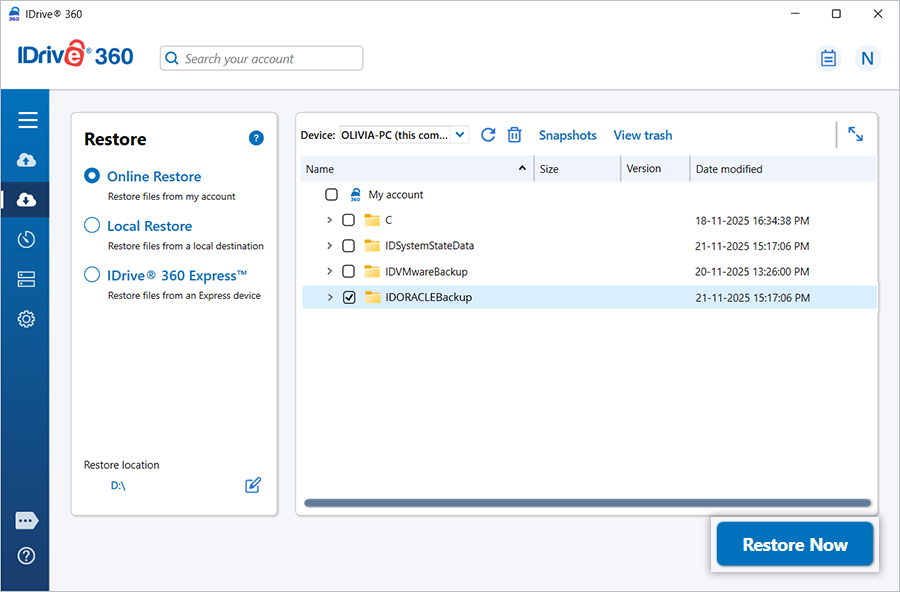
- IDrive 360デスクトップアプリにサインインし、「リストア」をクリックします。
- 「オンラインリストア」、「ローカルリストア」、または「IDrive® 360 Express™ リストア」を選択します。
- IDrive 360アカウントまたはローカルドライブから「IDORACLEBackup」フォルダを見つけて選択します。
注: 「ローカルリストア」を選択した場合、'バージョン'リストから必要なバージョンを選択できます。
- 「今すぐリストア」をクリックして、「IDORACLEBackup」フォルダをローカルコンピュータにリストアします。
注: リストアされた「IDORACLEBackup」フォルダは、元のバックアップ時と同じパスに配置する必要があります。
- フォルダがリストアされたら、「サーバーバックアップ」をクリックします。スライダーメニューが表示されます。
- 「Oracle」をクリックします。Oracle接続画面が表示されます。
- 「Oracleリストア」をクリックします。
- プロンプトが表示されたら必要なOracleサーバーの認証情報を入力し、「Oracleサーバーにログイン」をクリックします。
- リストアした「IDORACLEBackup」フォルダを参照して選択します。
- Oracleサーバーにリストアするデータベースを選択します。
- 「今すぐリストア」をクリックします。