Google ドライブ バックアップ
下記にご質問が見当たらない場合は、サポートフォームよりお問い合わせください。追ってご連絡いたします。
- Google ドライブでファイルをミラーまたはストリームするとはどういう意味ですか?
- 「マイドライブ」フォルダをミラーリングで同期する方法は?IDrive® 360 バックアッププランに「マイドライブ」ファイルを追加する方法は?
Google ドライブでファイルをミラーまたはストリームするとはどういう意味ですか?
ミラーリングとストリーミングは、ファイルを同期する2つの方法です。どちらの場合も、1つのデバイスで行った変更はすべての場所に反映されます。
ミラーリング:ファイルはクラウドとコンピュータの両方に保存され、ハードディスク容量を消費します。インターネット接続やGoogle ドライブデスクトップアプリがなくても、いつでもファイルにアクセスできます。コンピュータ上のフォルダからファイルにアクセスできます。
ストリーミング:ファイルはクラウドにのみ保存されます。ファイルを開いたりオフライン利用可能にした場合のみ、ハードディスク容量が使用されます。オフラインで利用できないファイルは、インターネット接続時のみアクセス可能です。すべてのファイル(オフライン利用可能なものも含む)は、デスクトップアプリが実行中の場合のみアクセスできます。コンピュータ上のマウントされたドライブからファイルにアクセスできます。
コンピュータのファイルを同期するには:「マイドライブ」ファイルはミラーまたはストリームのいずれかを選択できますが、他のフォルダはミラーのみ可能です。また、共有ドライブ、他のコンピュータ、バックアップ済みUSBデバイスのファイルはストリームのみ可能です。
Google ドライブのファイルを同期するには:IDrive® 360はGoogle ドライブファイルのミラーリング方式をサポートしており、ファイルはクラウドとローカルコンピュータの両方に保存されます。これがIDrive® 360に安全にバックアップする最も信頼性の高い方法です。
「マイドライブ」フォルダをミラーリングで同期する方法は?IDrive® 360 バックアッププランに「マイドライブ」ファイルを追加する方法は?
「マイドライブ」フォルダをミラーリングで設定するには、以下の手順に従ってください。
- デスクトップ版 Google ドライブを開きます。
Windowsの場合: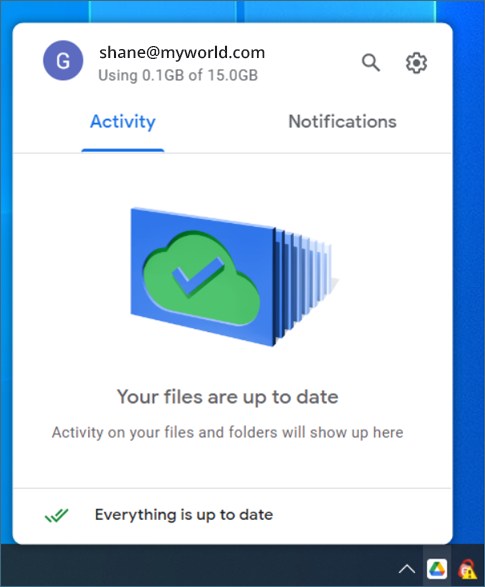
Macの場合: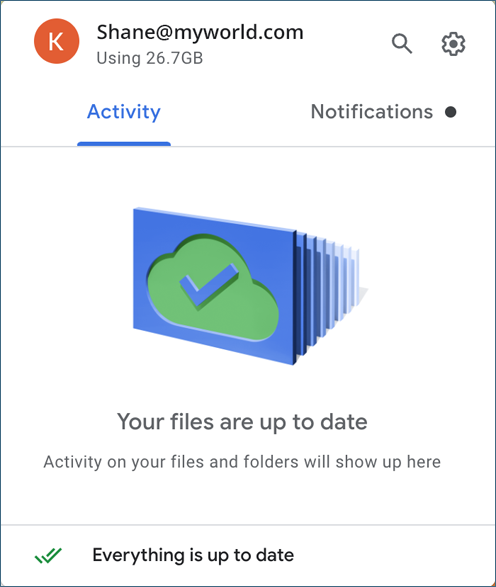
 をクリックし、「設定」を選択します。
Windowsの場合: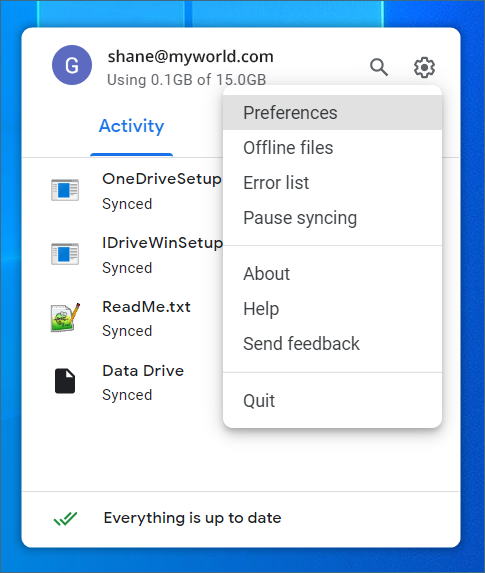
Macの場合: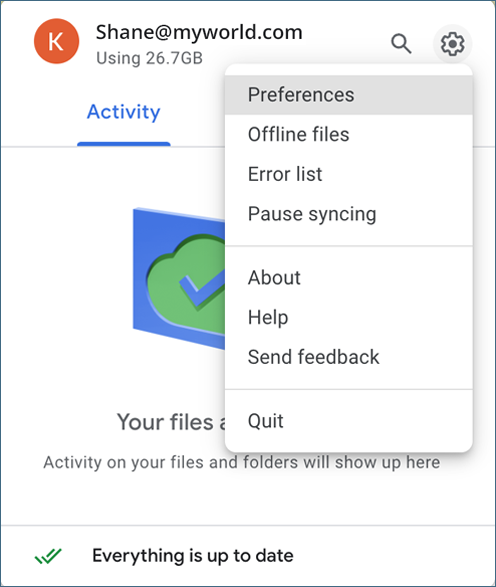
- 左側のメニューで「Google ドライブ(ドライブからのフォルダ)」をクリックします。
Windowsの場合: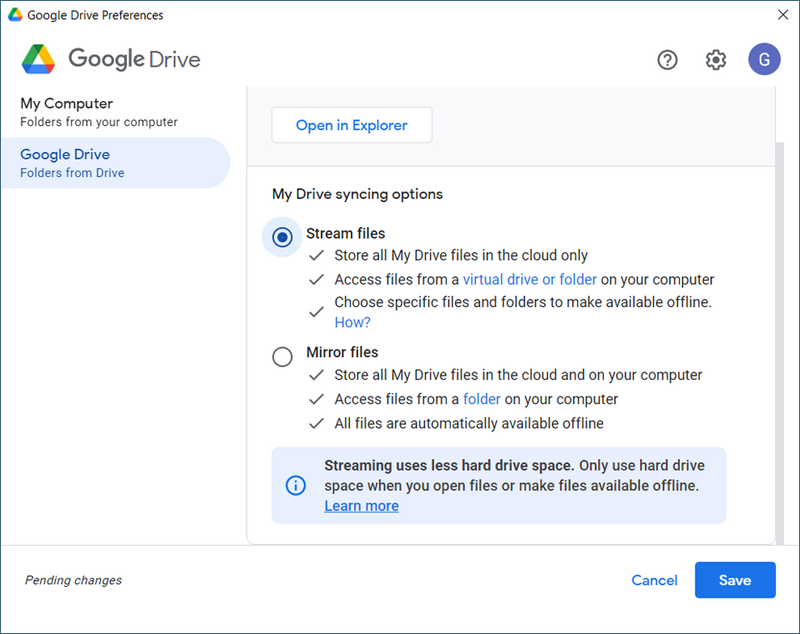
Macの場合: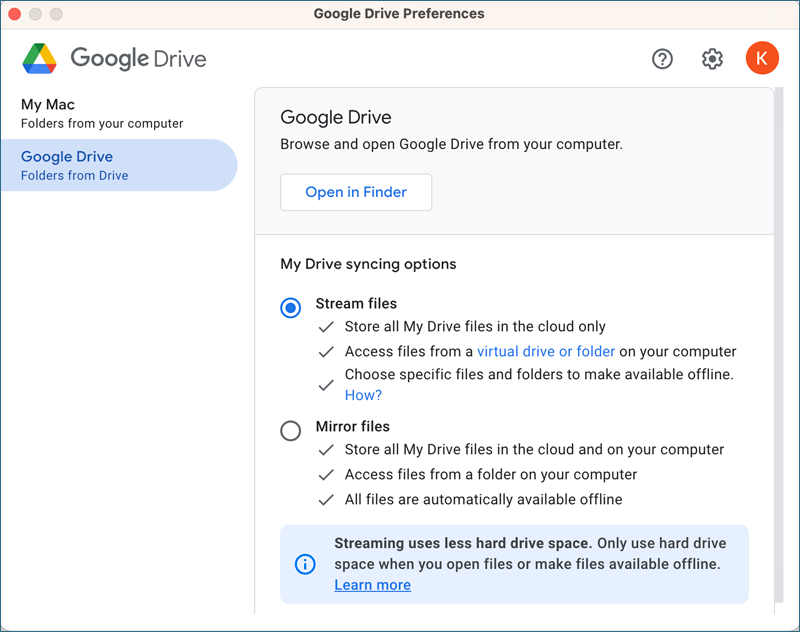
- 「マイドライブの同期オプション」で「ファイルをミラー」を選択します。
Windowsの場合: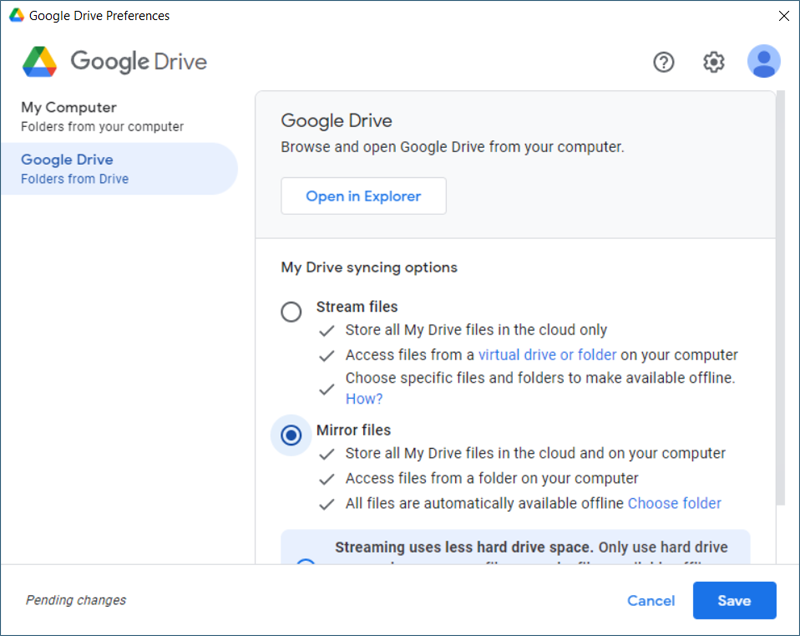
Macの場合: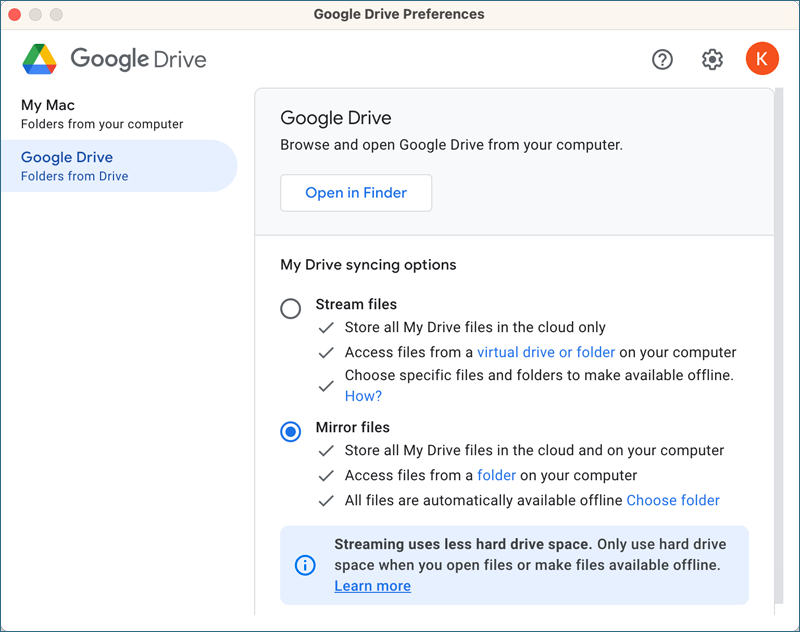
- 変更が反映されるまで待ち、すべてのファイルがローカルコンピュータにも同期されていることを確認します。
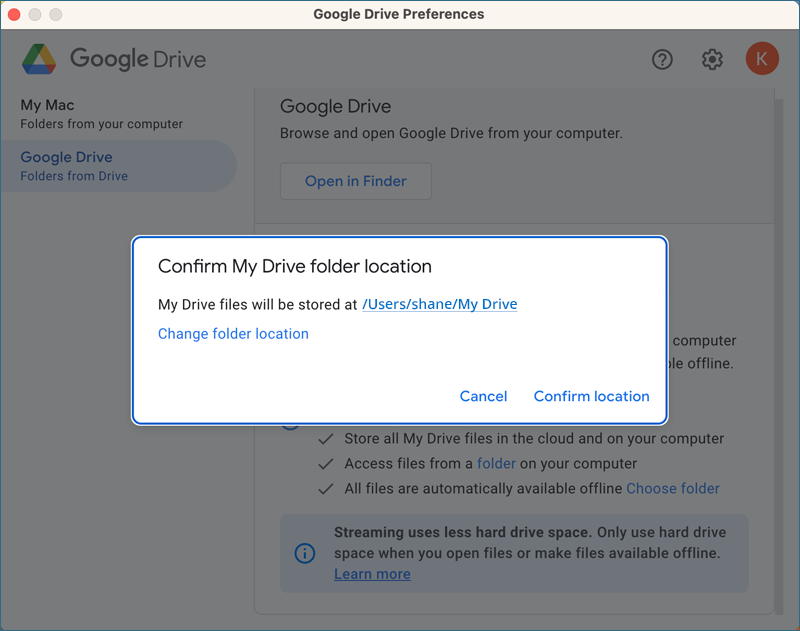
- 「マイドライブ」フォルダの保存場所を設定し、Google ドライブで使用する場所を確認します。今後の参照のためにパスをコピーしてください。
- 「保存」をクリックして変更を適用します。
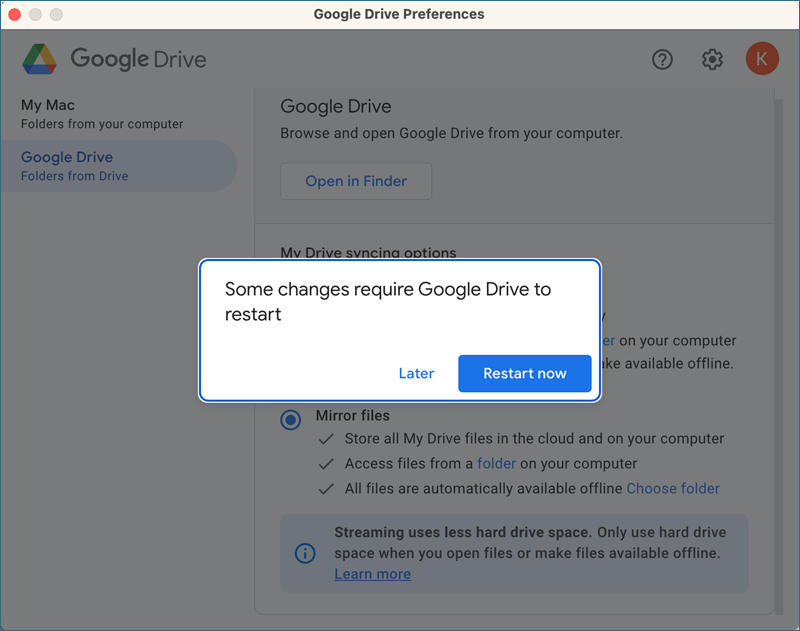
- 「今すぐ再起動」をクリックして Google ドライブを再起動し、変更を保存します。
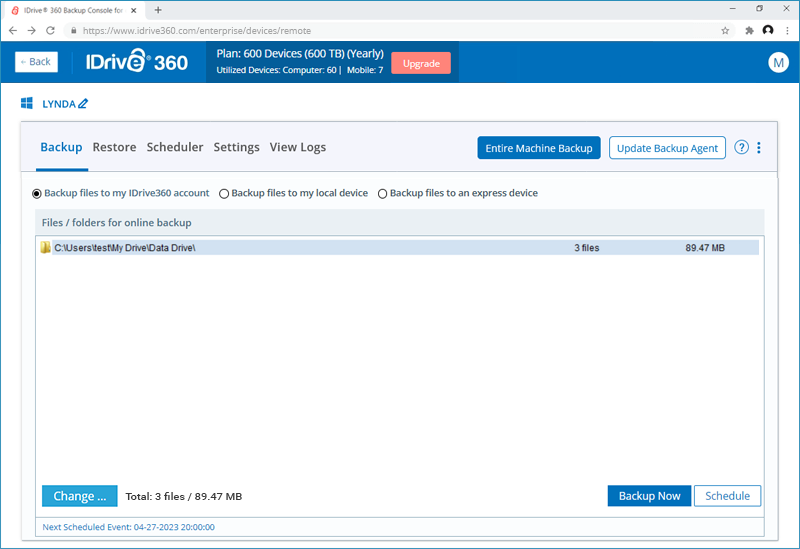
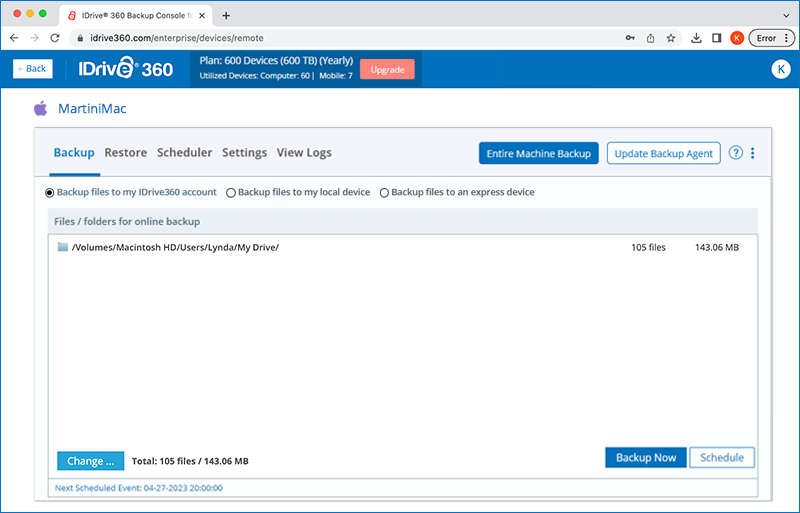
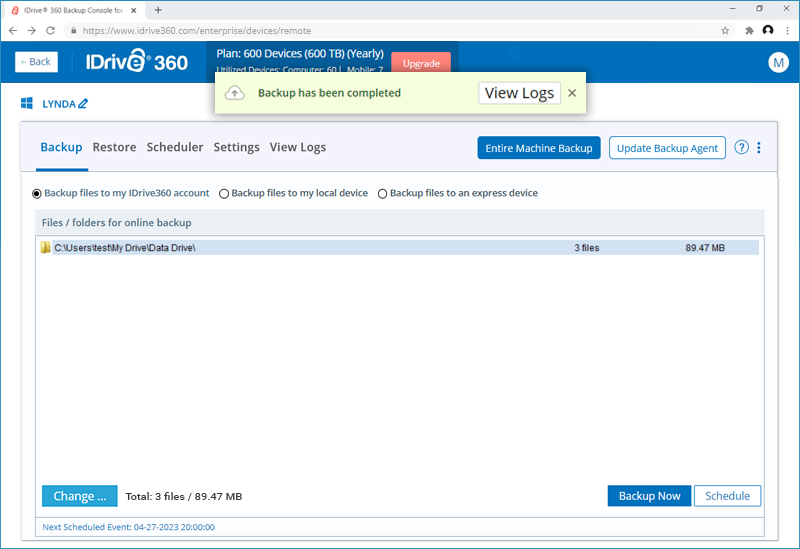
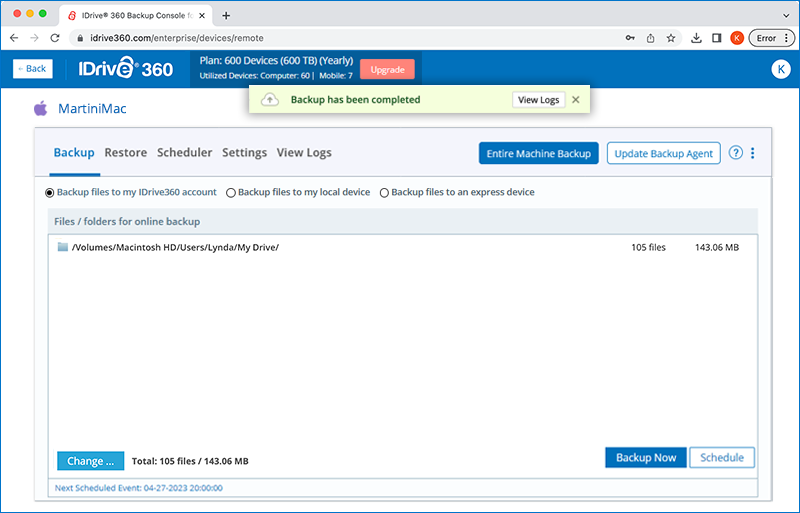
- コピーしたパスを IDrive® 360 のバックアップセットに追加し、バックアップを開始します。即時バックアップまたは定期バックアップのスケジュールが可能です。
- Google ドライブフォルダ全体のバックアップは、選択したファイルやフォルダのサイズに応じて完了します。
Windowsの場合:
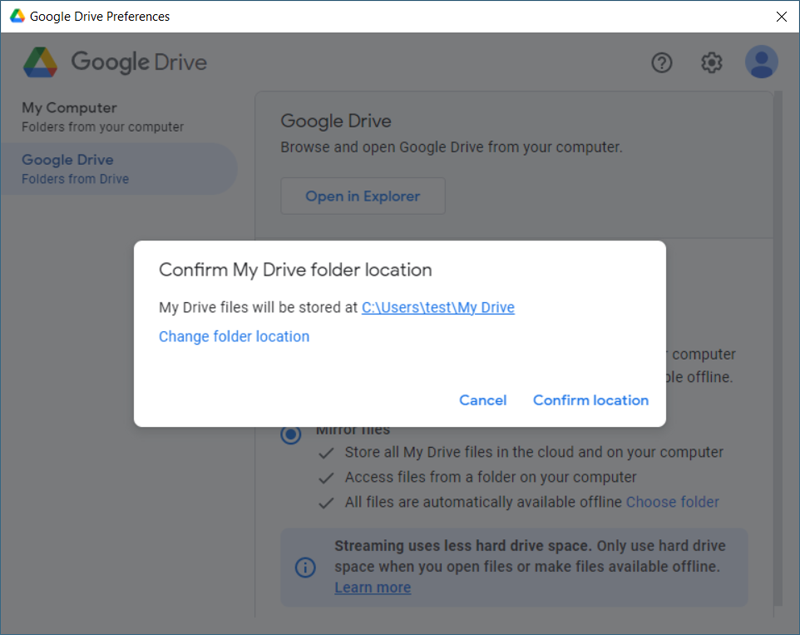
Macの場合:
Windowsの場合:
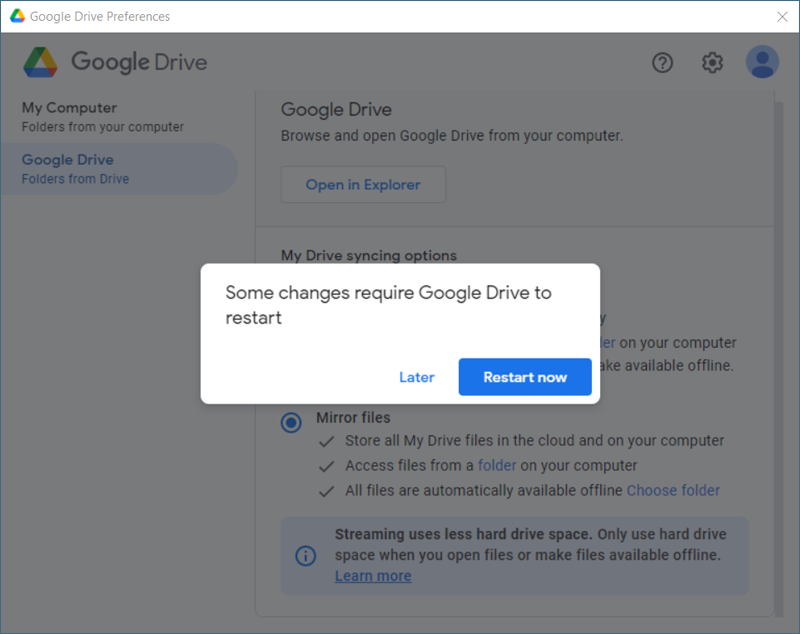
Macの場合:
Windowsの場合:
Macの場合:
Windowsの場合:
Macの場合:
ストリーミングからミラーリングへの切り替えに関する注意:
ストリーミングからミラーリングに切り替えると、「マイドライブ」はGoogle ドライブのストリーミング場所に表示されなくなります。(共有ドライブ、他のコンピュータ、バックアップ済みUSBデバイスは引き続き表示されます。)
このオプションを設定すると、「マイドライブ」ファイルは選択したフォルダにダウンロードされます。すでにフォルダ内にファイルがある場合、アプリケーションはクラウド上と一致するファイルを重複しないようにします。クラウドに存在しないファイルはアップロードされます。