グループポリシーオブジェクト(GPO)によるIDrive® 360の展開
WindowsドメインサーバーからMicrosoft Active Directoryグループポリシーを使い、ネットワーク内の複数PCにIDrive® 360アプリをリモートインストールできます。GPOを作成し、IDrive® 360 MSIパッケージを共有フォルダに配置し、GPOをドメイン全体に公開してください。詳細手順は下記をご参照ください。
リモートMSI展開の前提条件:
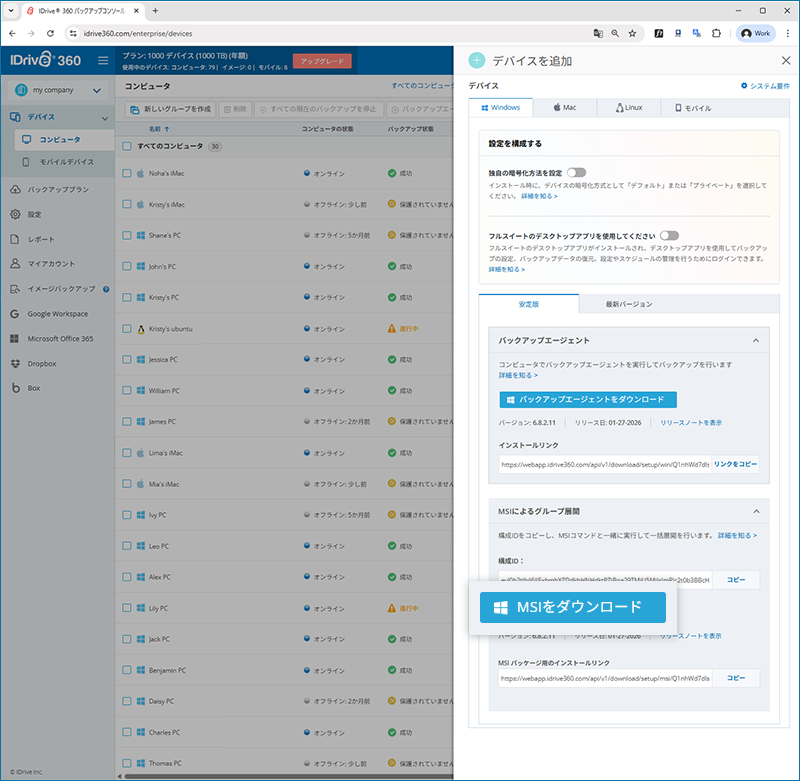
- IDrive 360アカウントにサインインし、インストールするアプリケーションのタイプを選択 - フルスイートまたはシンクライアント、次にMSIインストーラーパッケージをダウンロードします。あるいは、「リンクをコピー」ボタンをクリックしてインストールリンクをコピーします。
- バックアップコンソールの「コンピューター追加」セクションからコピーした構成ID
- すべてのドメインユーザーがアクセス可能な共有フォルダ
- Active Directory環境
Active Directory環境でグループポリシーオブジェクト(GPO)を作成する手順
- 「スタート」メニューから「管理ツール」に移動し、「グループポリシー管理」を開きます。
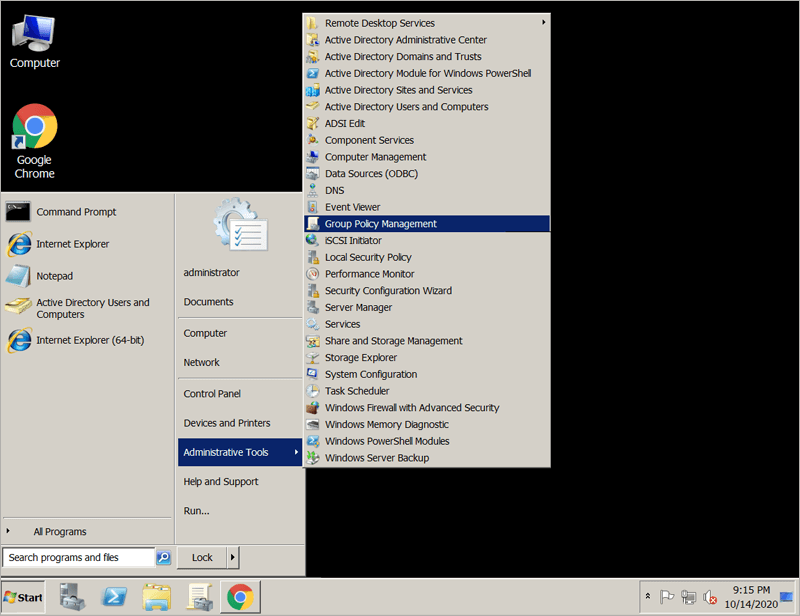
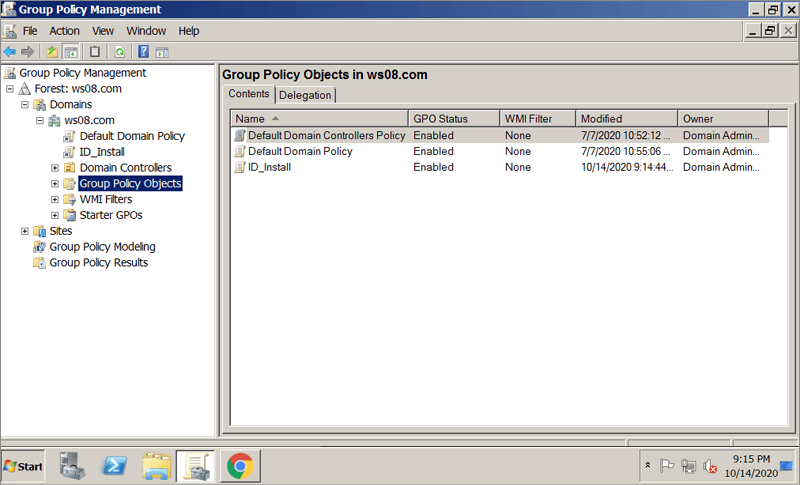
- 「グループポリシー管理」コンソールで、「フォレスト」に移動し、グループポリシーを作成するフォルダを選択します。
- 「ドメイン」をダブルクリックし、「グループポリシーオブジェクト」に移動します。
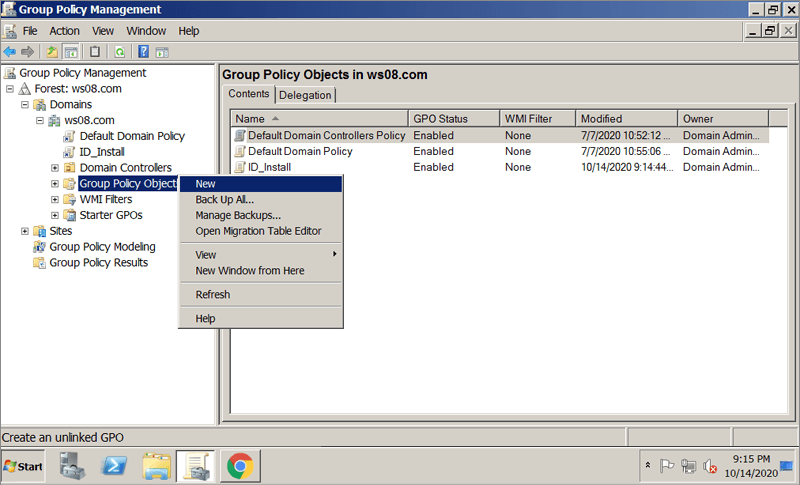
- 「グループポリシーオブジェクト」を右クリックし、ドロップダウンメニューから「新規作成」を選択します。
- GPOグループに名前を付けて「OK」をクリックします。
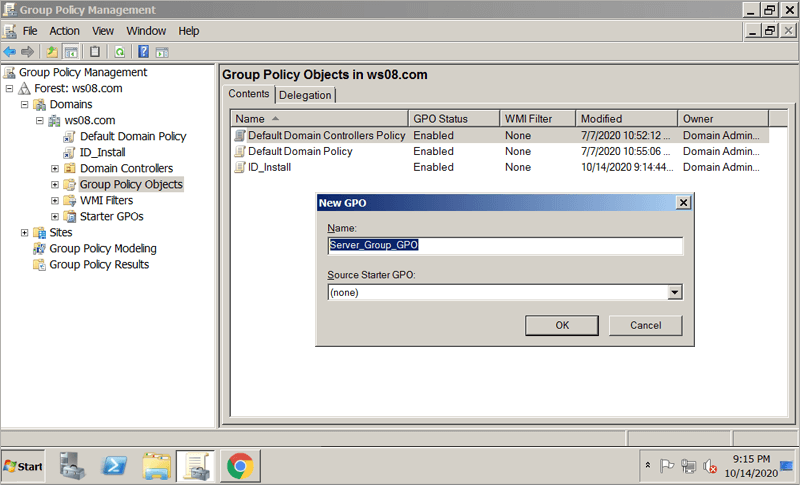
ドメインコンピュータにIDrive® 360アプリケーションを割り当ててインストールする手順
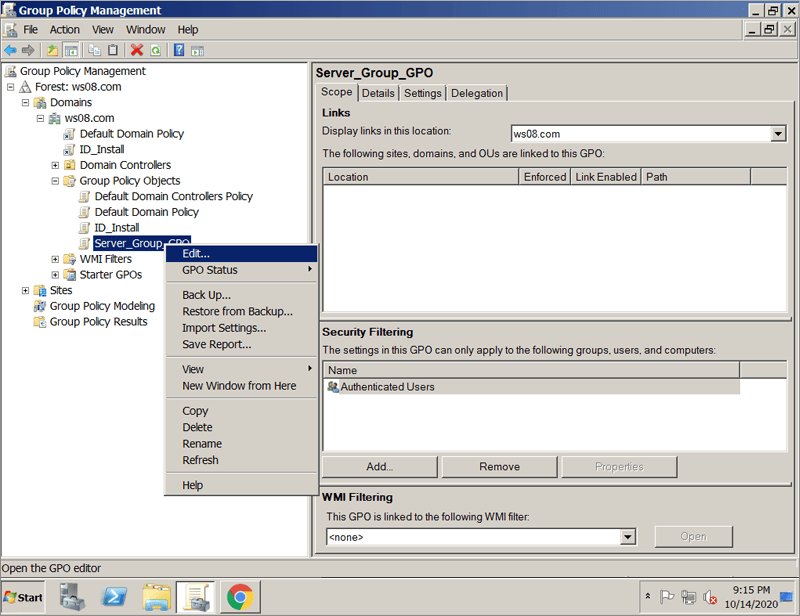
- 新しいグループポリシーを右クリックし、ドロップダウンメニューから「編集」を選択します。これにより「グループポリシー管理エディター」が起動します。
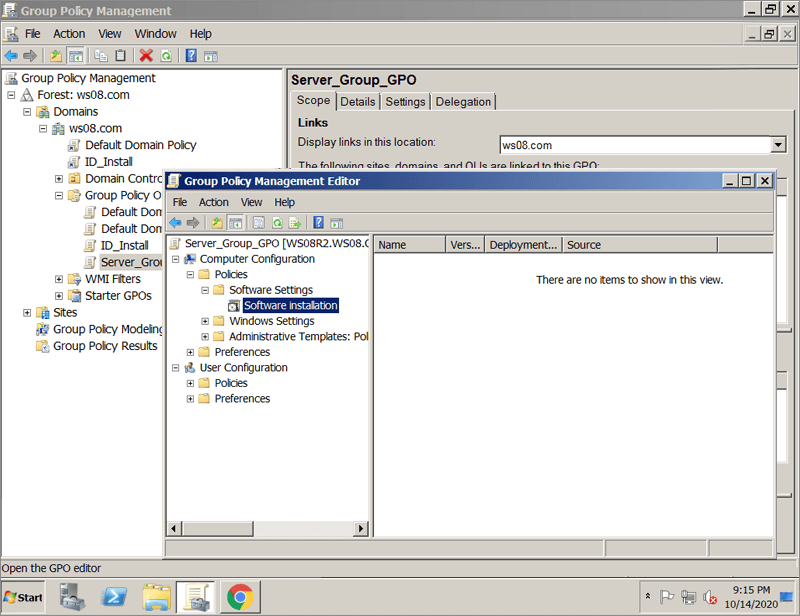
- 「コンピュータの構成」 > 「ポリシー」 > 「ソフトウェアの設定」 > 「ソフトウェアのインストール」に移動します。
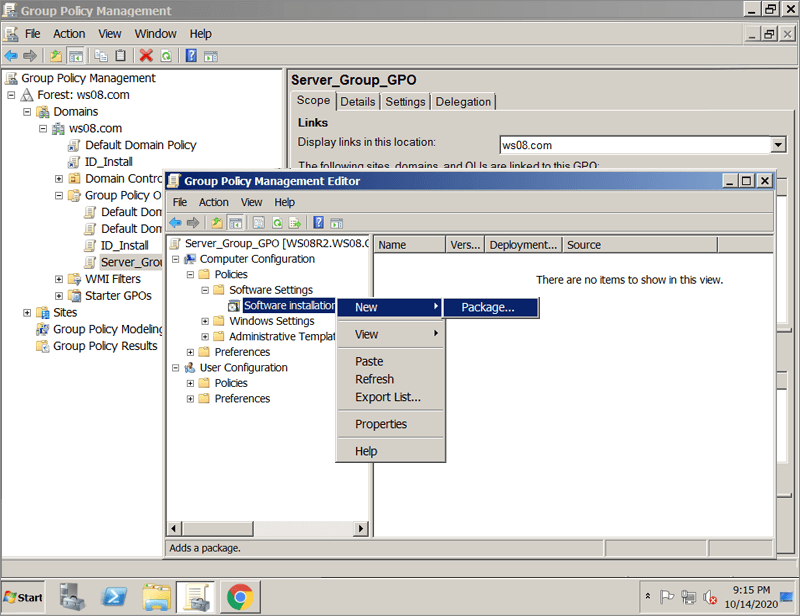
- 「ソフトウェアのインストール」を右クリックし、「新規」 > 「パッケージ」を選択します。
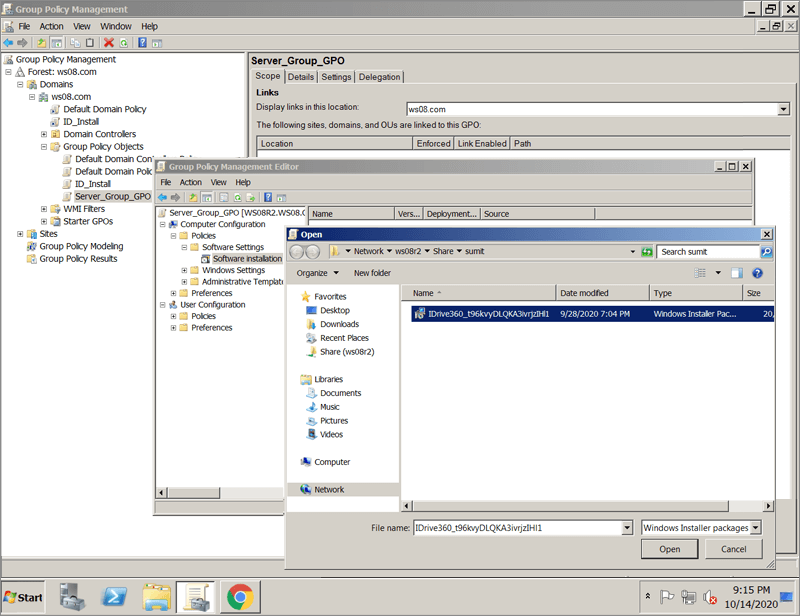
- IDrive® 360 MSIインストーラーパッケージのある共有ネットワークフォルダを探します。
- パッケージを選択し、「開く」をクリックしてソフトウェアインストールコンテナに追加します。
- 「割り当てられた」を選択し、「OK」をクリックします。このプロセスは、ソフトウェアのサイズによっては時間がかかる場合があります。
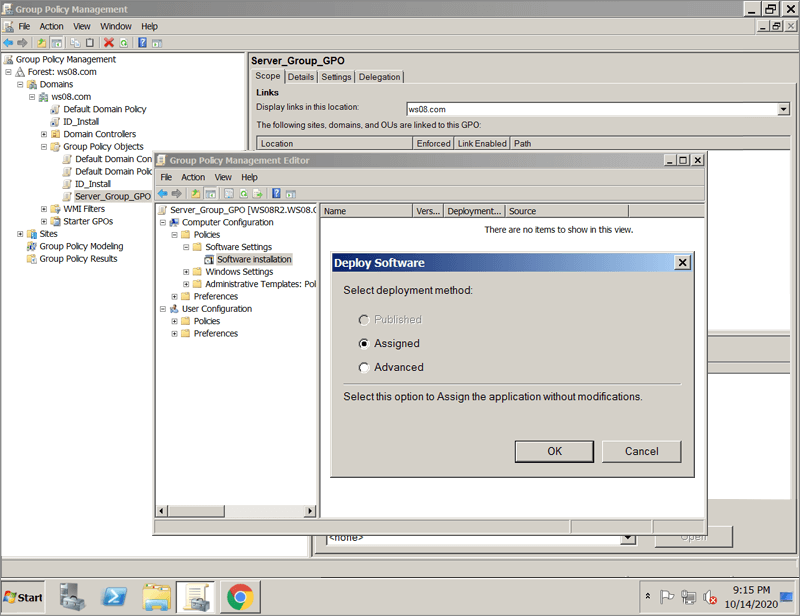
- MSIパッケージを右クリックし、「プロパティ」を選択します。「IDrive® 360のプロパティ」ウィンドウが表示されます。
- 「展開」タブに移動します。「展開タイプ」から「割り当てられた」を選択し、「展開オプション」から「ユーザー構成」タイプの場合は「ログオン時にこのアプリケーションをインストール」を選択し、「OK」をクリックします。
- ドメインを右クリックし、「既存のGPOをリンク」を選択します。「GPOの選択」画面が表示されます。
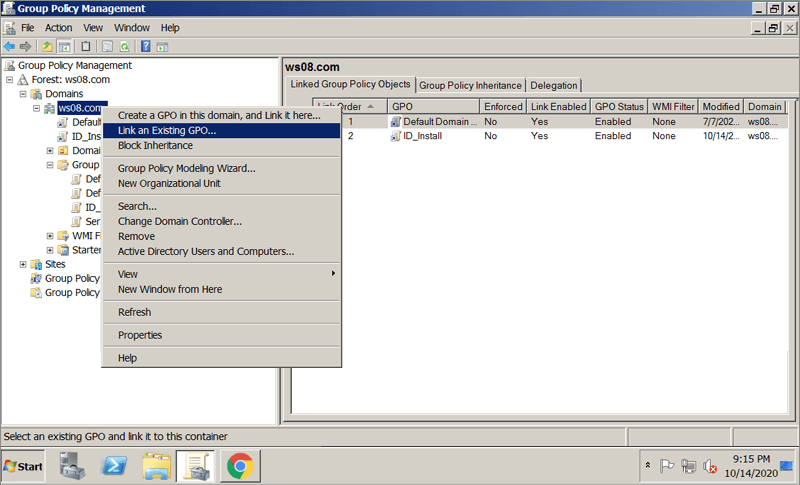
- 新しく作成したグループポリシーを選択し、「OK」をクリックします。
IDrive® 360アプリケーションは、次回のサインイン時にドメインユーザーに割り当てられ、次回の再起動時にドメインコンピュータに割り当てられます。
GPO経由で特定のグループにコンピュータを登録する手順
- インストールするアプリケーションのタイプを選択してください - フルスイートまたはシンクライアント。
- バックアップコンソールの「コンピューター追加」セクションから構成IDをコピーします。
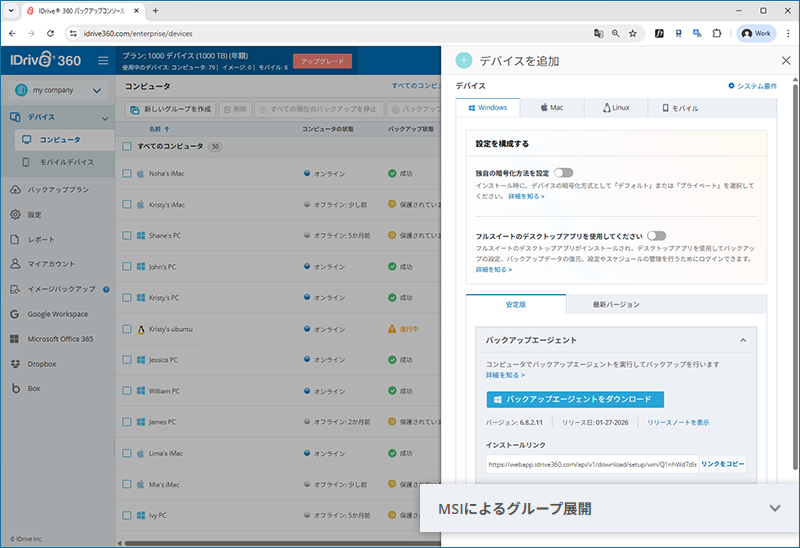
- 以下のコマンドでバッチファイル(例: IDrive360_Register_Group.bat)を作成します:
msiexec /i "D:\IDrive360
.msi" WRAPPED_ARGUMENTS="/GROUP_NAME=Group_Name /CONFIG_ID=Copied_Configuration ID"例:
msiexec /i "\\ws08r2\Share\Org\IDrive360_iRBftnA4XfMLkF7z1NRF2157.msi" WRAPPED_ARGUMENTS="/GROUP_NAME=Managers /CONFIG_ID=iRBftnA4XfMLkF7z1NRF2157"ここで:
- IDrive360_iRBftnA4XfMLkF7z1NRF2157.msi: 「コンピューター追加」ページからダウンロードしたセットアップ。共有フォルダに配置し、ドメインユーザー全員がアクセス可能にしてください。
- WRAPPED_ARGUMENTS="/GROUP_NAME=Managers /CONFIG_ID=iRBftnA4XfMLkF7z1NRF2157": グループ名は「Managers」、CONFIG_IDはバックアップコンソールの「コンピューター追加」セクションからコピーした構成IDです。
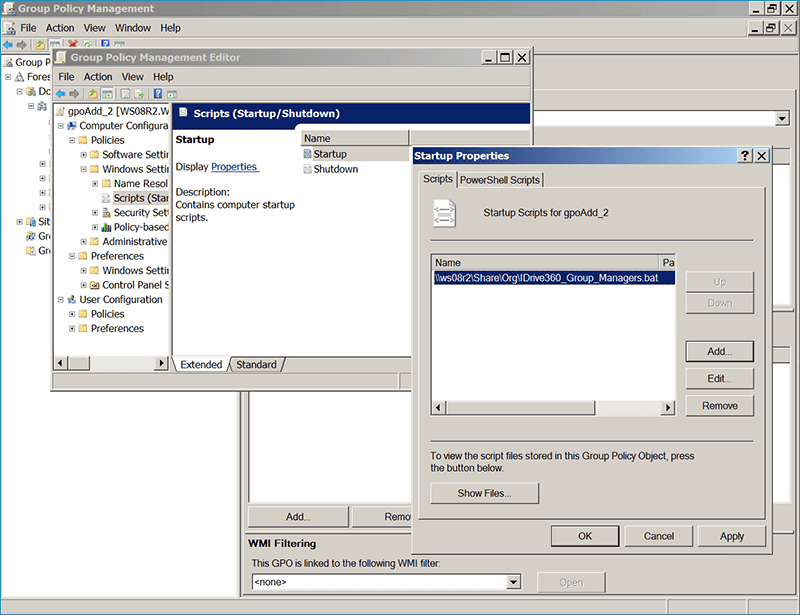
- グループポリシーでは、IDrive® 360インストーラーの代わりにバッチファイルを使用します。
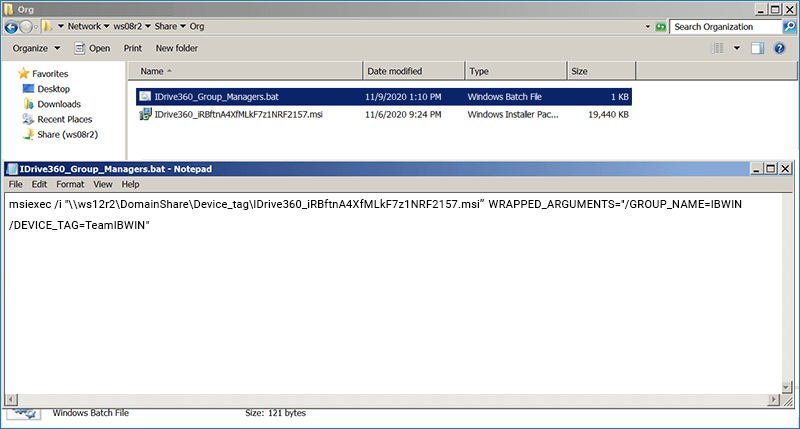
- GPO経由でバッチファイルを展開し、コンピュータをそれぞれのグループに追加します。
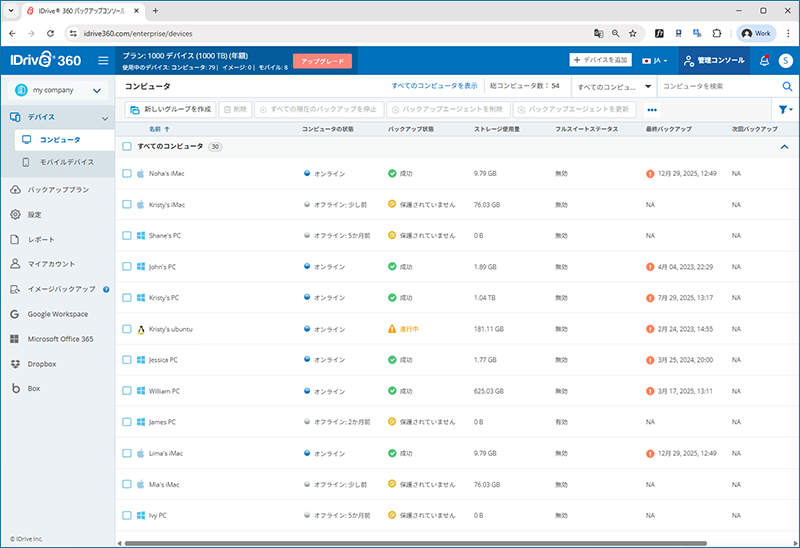
- 展開が成功すると、コンピュータは指定したグループ名の下に一覧表示されます。
GPO経由でプライベートキー暗号化方式で特定グループにPCを登録する手順
- IDrive® 360アカウントにサインインします。
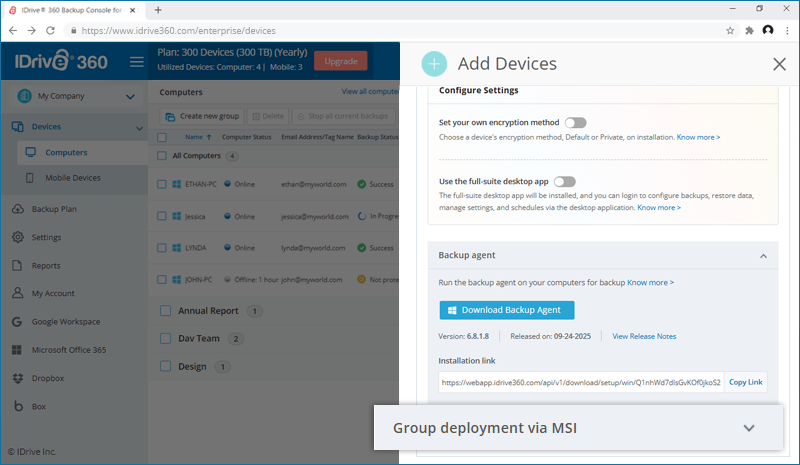
- 「コンピューター追加」ボタンをクリックし、「独自の暗号化方式を設定」オプションを有効化します。
- インストールするアプリタイプ(フルスイートまたはシンクライアント)を選択。
- 構成IDをコピーし、「MSIダウンロード」ボタンでプライベートキー暗号化オプション付きIDrive 360 MSIセットアップをダウンロードします。
- 以下のコマンドでバッチファイル(例: IDrive360_Private_Key.bat)を作成:
msiexec /i "D:\IDrive360_PrivateKey.msi" WRAPPED_ARGUMENTS="/GROUP_NAME=Group_Name /PVT_KEY=Pvt_Key /CONFIG_ID=Copied_Configuration ID"
例:
msiexec /i "\\ws08r2\Share\Org\IDrive360_iRBftnA4XfMLkF7z1NRF2157_Private.msi" WRAPPED_ARGUMENTS= "/GROUP_NAME=Managers  /PVT_KEY=123456 /CONFIG_ID=iRBftnA4XfMLkF7z1NRF2157"
説明:
- IDrive360_iRBftnA4XfMLkF7z1NRF2157_Private.msi: 「コンピューター追加」ページからダウンロードした暗号化キーオプション付きセットアップ。共有フォルダに配置し、ドメインユーザー全員がアクセス可能にしてください。
- WRAPPED_ARGUMENTS="/GROUP_NAME=Managers /PVT_KEY=123456 /CONFIG_ID=iRBftnA4XfMLkF7z1NRF2157": グループ名は「Managers」、プライベートキーは「123456」、構成IDはバックアップコンソールから取得したものです。
注意:
暗号化キーは6文字以上250文字以内で設定してください。 - グループポリシーで作成したバッチファイルを使ってセットアップを展開します。
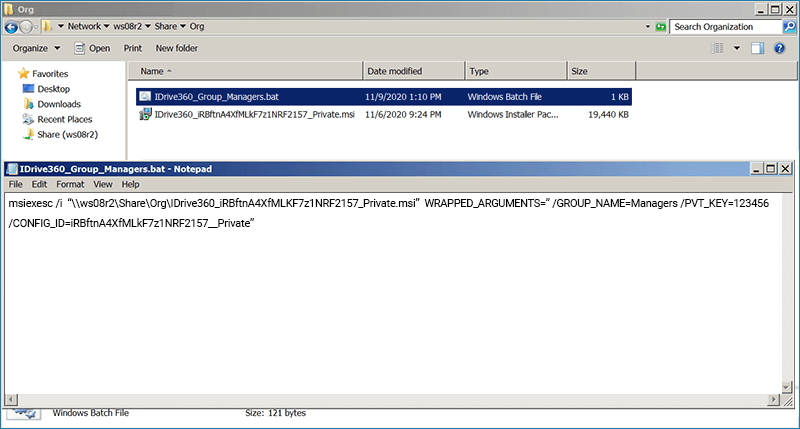
- GPO経由でバッチファイルを展開し、プライベート暗号化オプション付きでPCを各グループに追加します。
- 展開が成功すると、指定したグループ名とプライベート暗号化キーでPCが一覧表示されます。
- 再インストール時は必ず初回インストール時と同じプライベート暗号化キーを使用してください。
- IDrive® 360はプライベート暗号化キーをサーバーに保存しません。安全に保管し、バックアップ・復元時に利用してください。デフォルト暗号化キーの場合は記憶不要です。
注意:
タグ名でPCを登録する手順
- バックアップコンソールの「コンピューター追加」セクションから構成IDをコピー。
- 以下のコマンドでバッチファイル(例: IDrive360_Register_Group.bat)を作成:
msiexec /i "MSIセットアップファイルの共有パス" WRAPPED_ARGUMENTS="/GROUP_NAME=グループ名 /DEVICE_TAG=タグ名またはメールアドレス"
例:
 msiexec /i "\\ws12r2\DomainShare\Device_tag\IDrive360_iRBftnA4XfMLkF7z1NRF2157.msi" WRAPPED_ARGUMENTS= "/GROUP_NAME=IBWIN /DEVICE_TAG=TeamIBWIN"
説明:
- IDrive360_iRBftnA4XfMLkF7z1NRF2157.msi : 「コンピューター追加」ページからダウンロードしたセットアップ。共有フォルダに配置し、ドメインユーザー全員がアクセス可能にしてください。
- WRAPPED_ARGUMENTS="/GROUP_NAME=IBWIN : グループ名は「IBWIN」。
- /DEVICE_TAG=TeamIBWINはタグ名またはメールアドレスの指定パラメータです。
-
グループポリシーではIDrive® 360インストーラーの代わりにバッチファイルを使用します。
- GPO経由でバッチファイルを展開し、PCを各グループに追加します。
- 展開が成功すると、指定したグループ名でPCが一覧表示されます。