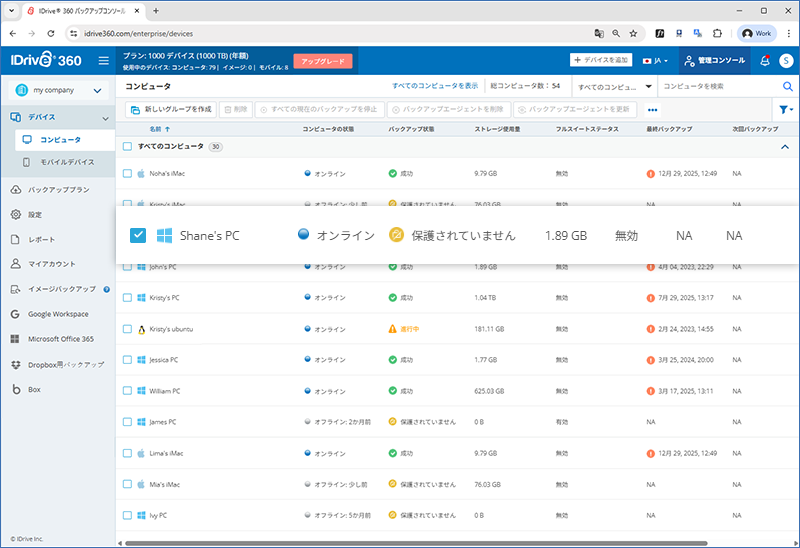
NinjaOne で IDrive® 360 を配布(旧 Ninja RMM)
NinjaOne を使用して、重要な Windows エンドポイントのクラウドバックアップとリカバリを設定できます。IDrive® 360 MSI アプリケーションを NinjaOne に追加し、複数のコンピューターにリモートでインストールします。
前提条件:
- IDrive 360 アカウントにサインインし、インストールしたいアプリケーションの種類(フルスイートまたはシンクライアント)を選択し、MSI インストーラーパッケージをダウンロードしてください。
- バックアップコンソールの「コンピューターの追加」セクションからコピーした構成 ID。
NinjaOne を使用して IDrive® 360 MSI パッケージを配布する手順
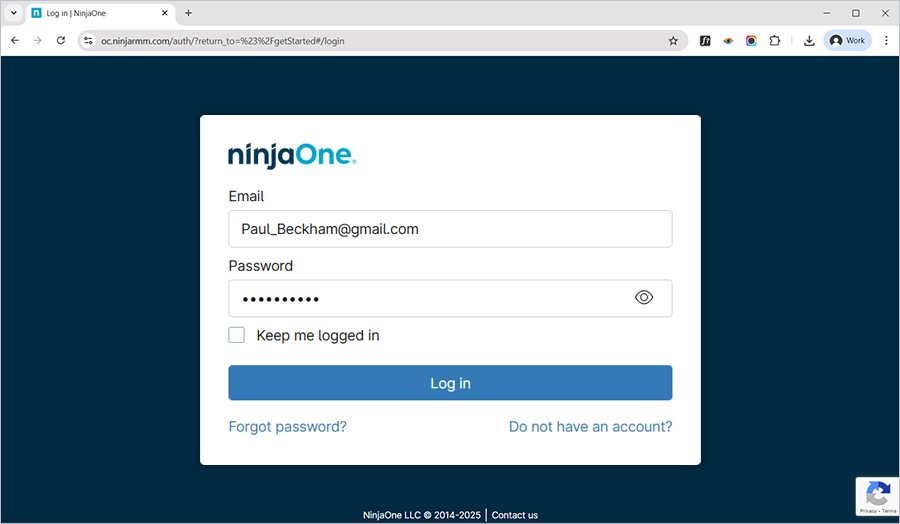
- 「NinjaOne」管理センターにアクセスし、メールアドレスとパスワードを入力して「ログイン」をクリックします。
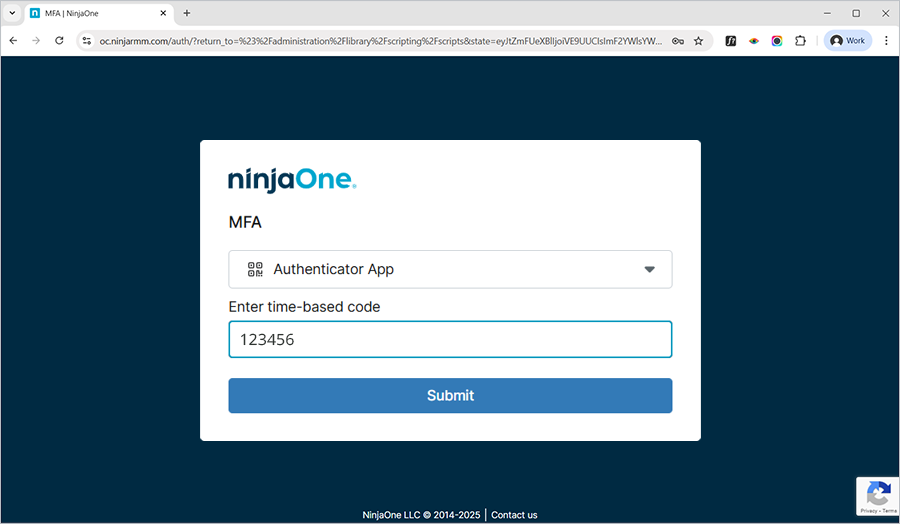
- MFA(多要素認証)でドロップダウンをクリックし、「SMS」または「Authenticator」を選択します。認証デバイスで受信した6桁の認証コードを入力し、「送信」をクリックします。
- NinjaOne に正常にログインしたら、
 をクリックし、「管理」>「ライブラリ」>「自動化」を選択し、ダッシュボードからダウンロードした IDrive360 ビルドを NinjaOne で配布用に追加します。
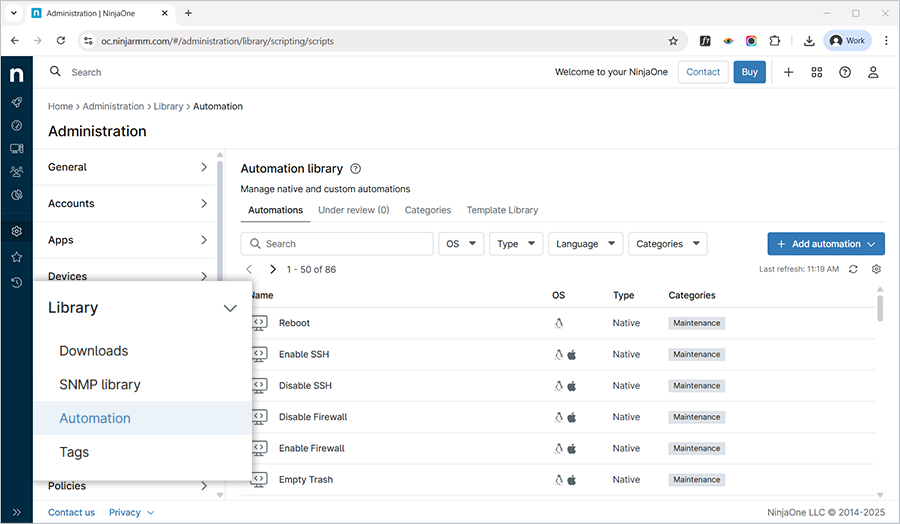
注意: 必要に応じてフルクライアントまたはシンクライアントを選択できます。
- 「自動化ライブラリ」セクションの右側で「+自動化を追加」ドロップダウンをクリックし、「インストール」を選択します。
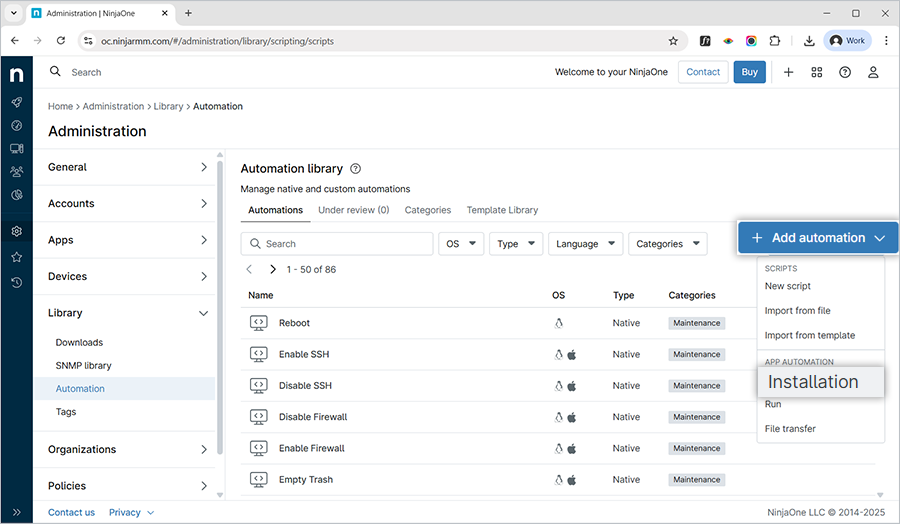
- 「アプリケーションのインストール」ポップアップで「一般」タブに移動し、
- 名前:IDrive® 360
- 説明:IDrive® 360 の一括配布
- 「オペレーティングシステム」として「Windows」を選択します。
- 該当する OS アーキテクチャ(64ビット/32ビット/すべて)を選択します。
- 「インストーラーファイルを選択」をクリックし、インストーラーファイルを選択して「開く」をクリックします。
- 「実行ユーザー」ドロップダウンから「System」を選択します。
- 「パラメータ(オプション)」セクションに必要なラップド引数を入力します。
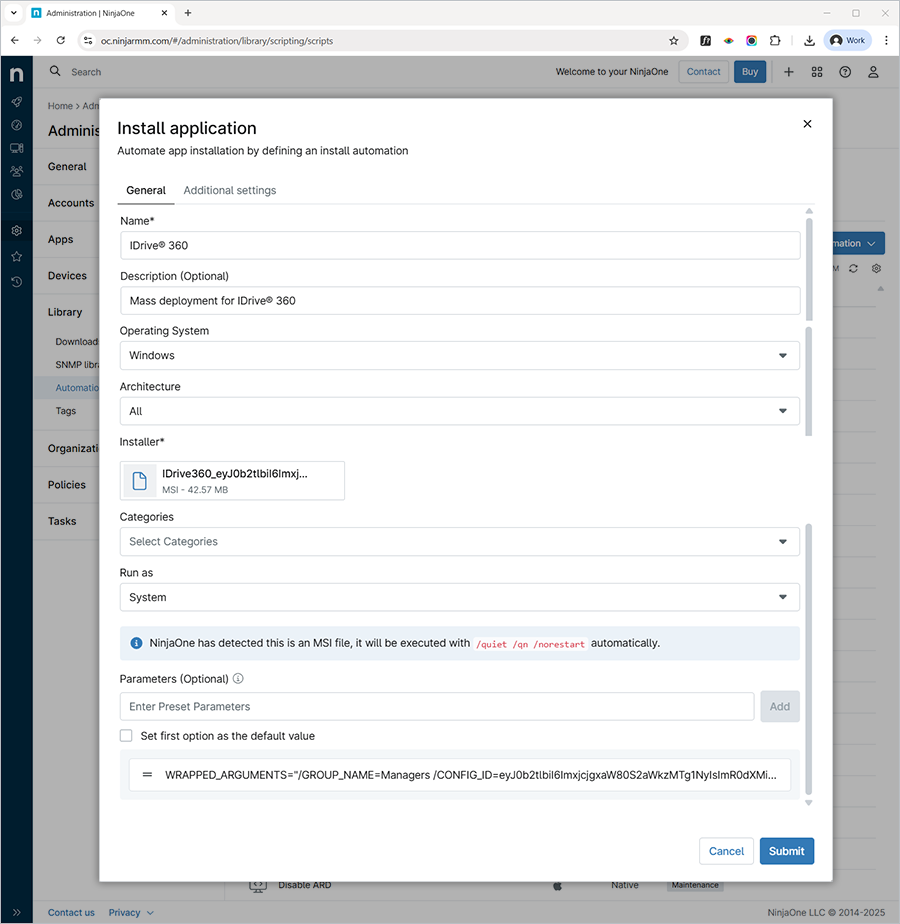
- 「パラメータ(オプション)」欄に下記のフォーマットでコマンドライン引数を入力し、「追加」をクリックします。
構文
WRAPPED_ARGUMENTS="/CONFIG_ID=eyJ0b2tlbiI6ImxjcjgxaW80S2aWkzMTg1NyIsImR0dXMiOnRydWUsImb25SZXF1aXJlZCI6ZmFsc2V9"
注意: CONFIG_ID は NinjaOne で IDrive® 360 MSI を配布する際に必須のパラメータです。GROUP_NAME、PVT_KEY、DEVICE_TAG などの他のオプションは必要に応じて追加できます。
サンプルコマンド:
WRAPPED_ARGUMENTS="/GROUP_NAME=Managers /CONFIG_ID=eyJ0b2tlbiI6ImxjcjgxaW80S2aWkzMTg1NyIsImR0dXMiOnRydWUsImb25SZXF1aXJlZCI6ZmFsc2V9 /PVT_KEY=123456"
各パラメータの説明は以下の通りです:
パラメータ 説明WRAPPED_ARGUMENTS コマンドラインパラメータを定義するための引数です。コマンドライン引数は必ずダブルクォーテーションで囲んだ WRAPPED_ARGUMENTS から始めてください。CONFIG_ID バックアップコンソールの「コンピューターの追加」セクションからコピーした一意の構成 ID です。GROUP_NAME このコンピューターが割り当てられるグループ名です。例では「Managers」となっています。PVT_KEY インストール時にプライベート暗号化キーを設定する場合、このパラメータに暗号化キーを指定してください。DEVICE_TAG インストール時にデバイスタグを設定する場合、該当するタグ名を指定してください。IDrive® 360 ダッシュボードの「メールアドレス/タグ名」列に表示されます。注意:
グループ名が存在しない場合は、新しいグループが作成され、そのコンピューターが割り当てられます。 - 「送信」をクリックします。
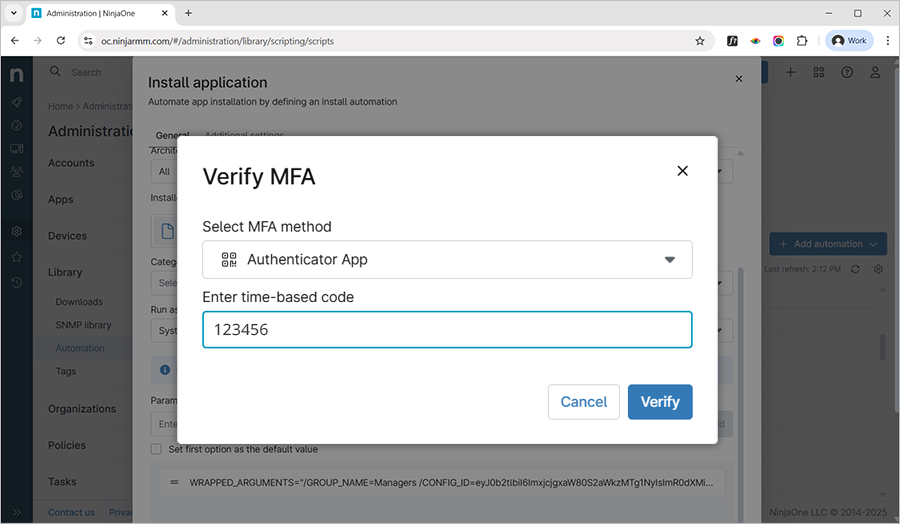
- プロンプトが表示されたら6桁の認証コードを入力し、「認証」をクリックしてMFAを完了します。
インストーラーファイルのアップロードが開始され、進行状況バーにステータスが表示されます。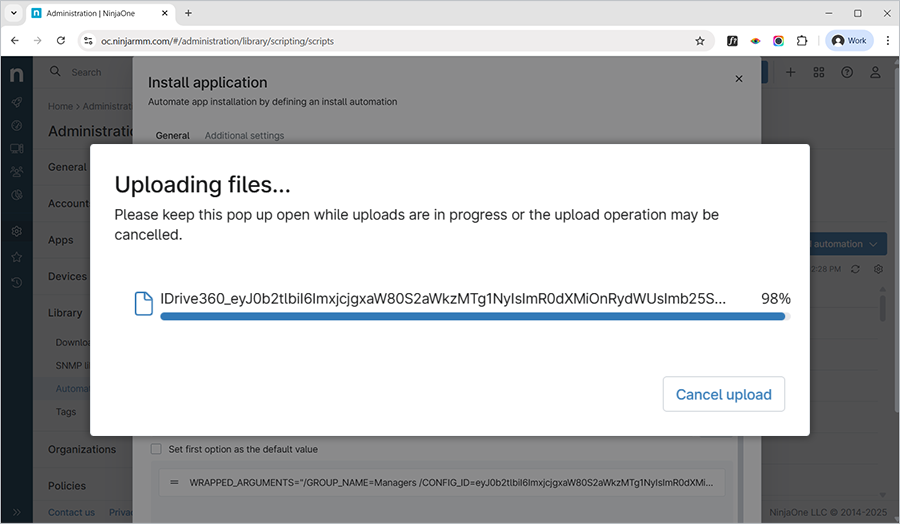
- 「自動化処理」ポップアップが表示され、インストーラーファイルが処理のために送信されたことが示されます。「閉じる」をクリックしてポップアップを閉じるか、「ステータスを表示」をクリックしてパッケージインストールのステータスを確認します。
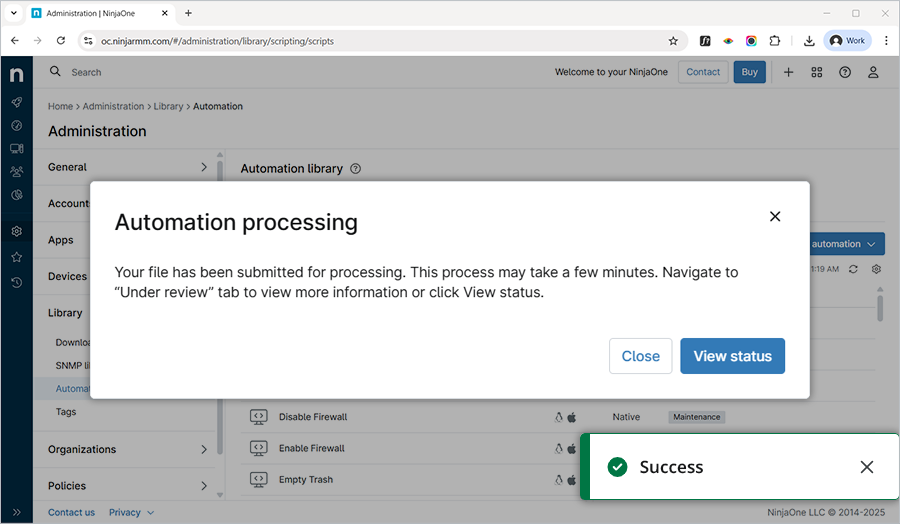
- IDrive® 360 MSI ファイルのアップロードが完了し、アプリケーションが保存されるまでお待ちください。
マシンが配布パッケージを受信するまでに時間がかかる場合があります。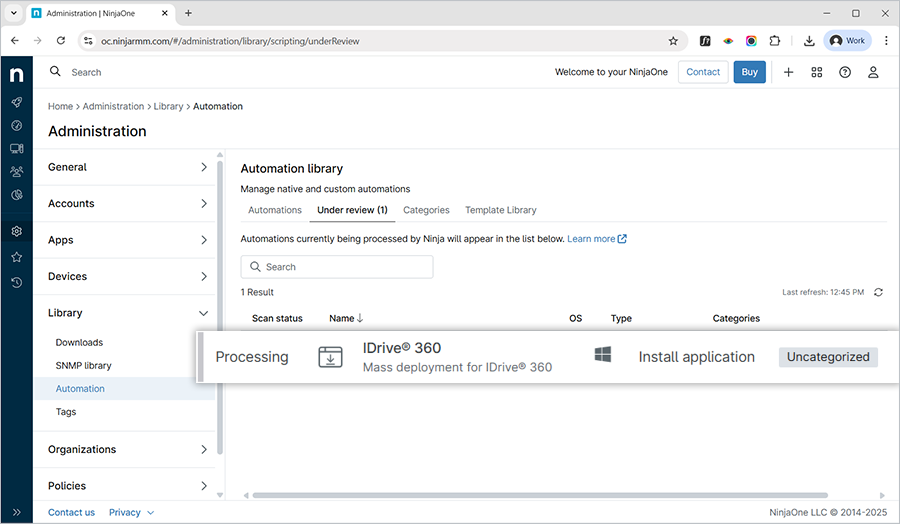
- IDrive® 360 MSI ファイルが正常に追加されたら、NinjaOne 管理センターの「デバイス」に移動し、該当するデバイスまたはグループを選択して
 をクリックします。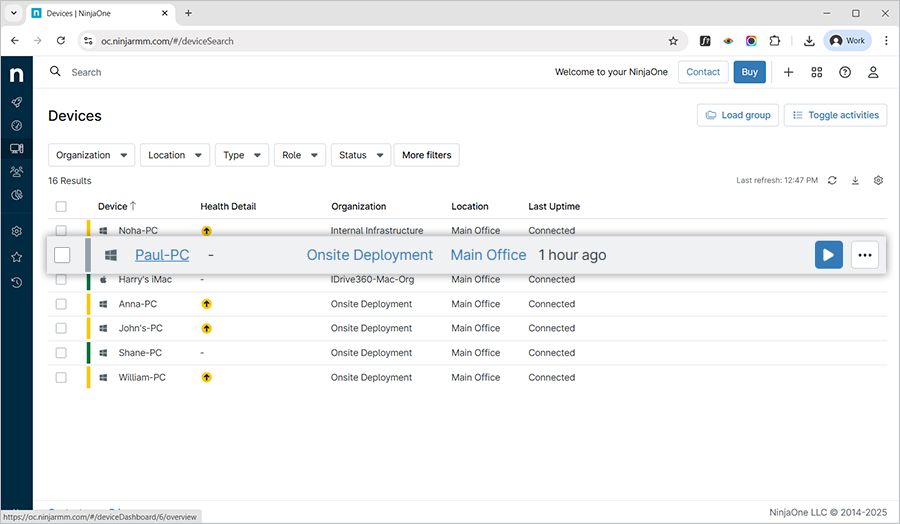
- >「自動化」>「アプリケーションのインストール」をクリックします。
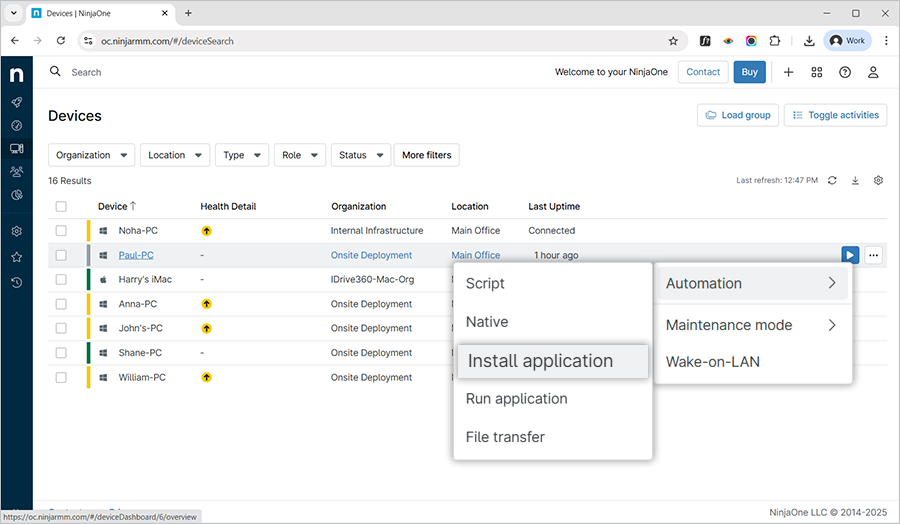
- 「自動化ライブラリ」ポップアップで、先ほど追加したビルドをクリックします。
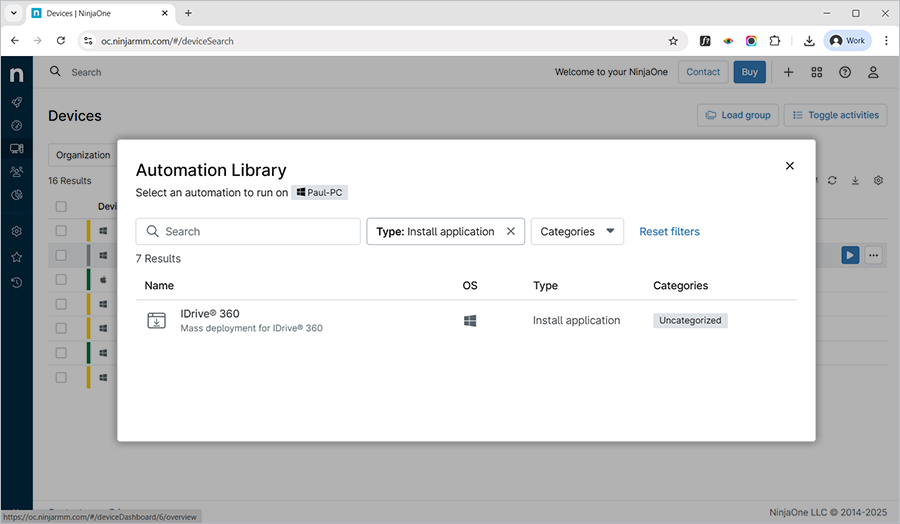
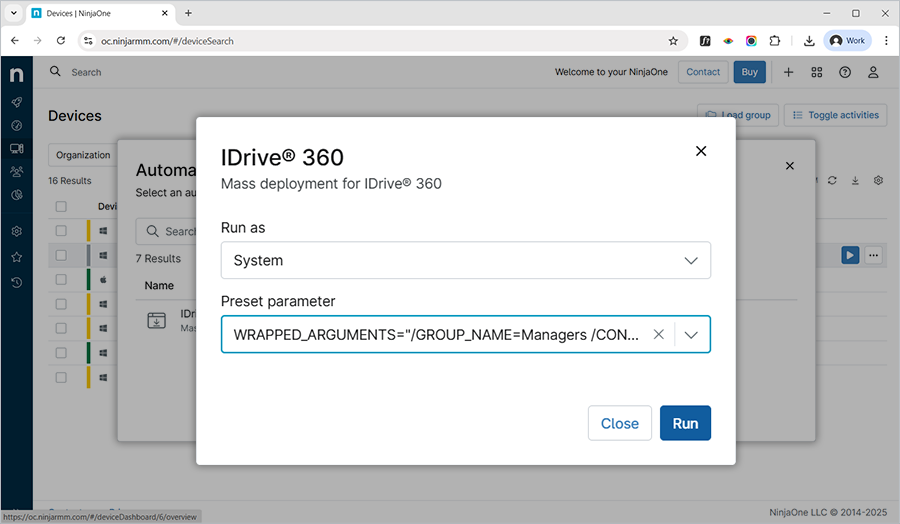
- ビルドのポップアップが表示されます。「実行ユーザー」ドロップダウンをクリックし、「System」を選択し、「プリセットパラメータ」から該当するパラメータを選択して「実行」をクリックします。
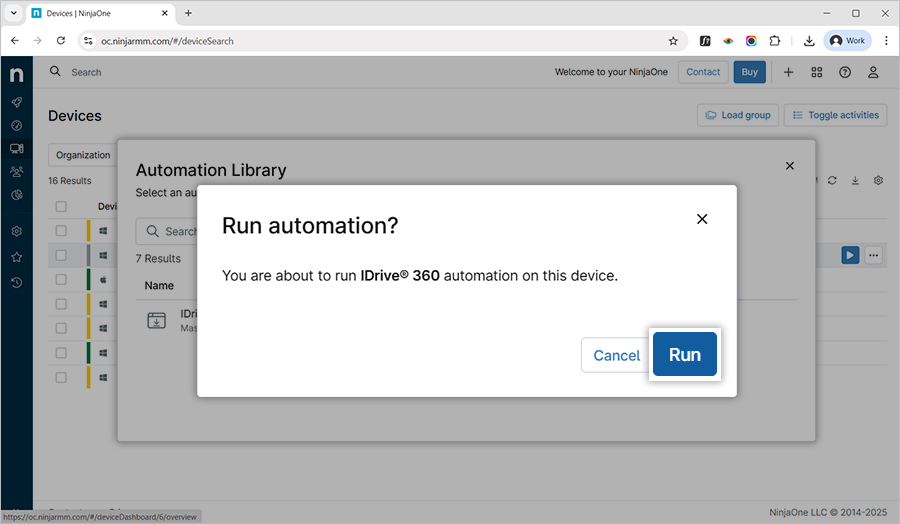
- 確認ウィンドウが表示されます。「実行」をクリックして選択したデバイスに自動化を実行します。選択内容に基づき、アプリケーションがインストールされます。自動化は現在処理中です。
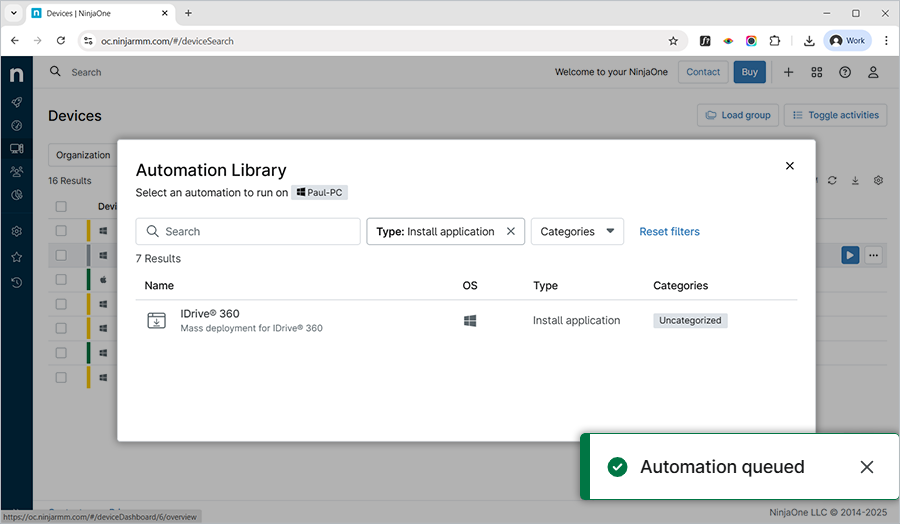
- IDrive® 360 アプリケーションが正常にインストールされたら、IDrive® 360 ダッシュボードでデバイスを確認してください。マシンはダッシュボードの「デバイス」>「コンピューター」に登録されます。マシンが配布パッケージを受信するまでに時間がかかる場合があります。処理を早めるには、Windows 10 デバイスを手動で同期するか再起動してください。