JumpCloud経由でIDrive® 360を展開
JumpCloudを利用してWindowsエンドポイントにIDrive® 360を一括展開し、クラウドバックアップとリカバリを設定します。MSIパッケージのアップロード、インストールパラメータの設定、デバイスやグループへの割り当て、リモートインストールまでの手順を解説します。
前提条件:
- IDrive® 360アカウントにサインインし、アプリケーションタイプ(フルスイートまたはシンクライアント)を選択してMSIインストーラーパッケージをダウンロードします。
- バックアップコンソールの「コンピュータ追加」セクションから構成IDをコピーします。
JumpCloudでカスタムアプリを作成・設定
- JumpCloud管理者ポータルに管理者資格情報でサインインします。
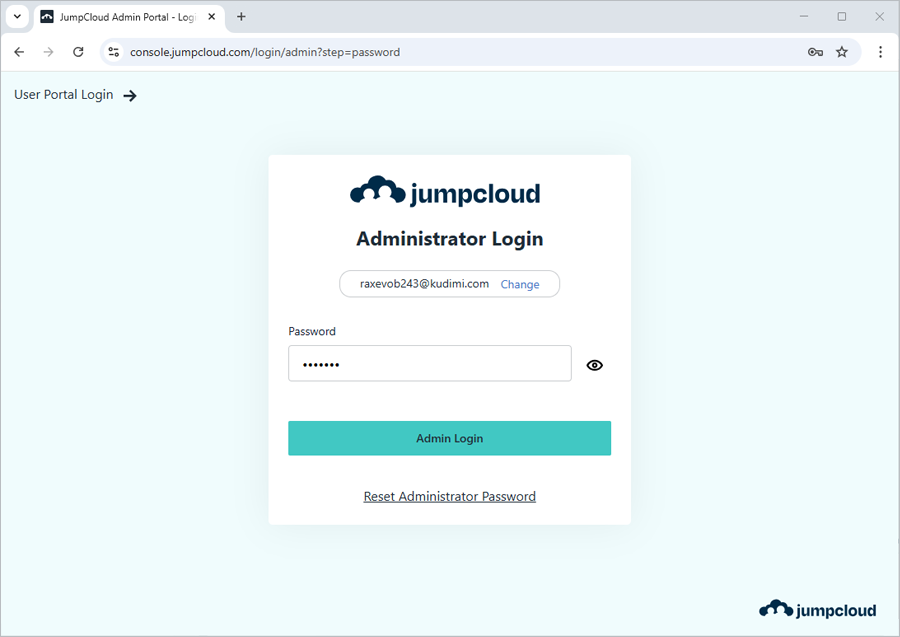
- 「DEVICE MANAGEMENT」>「Software Management」に移動します。
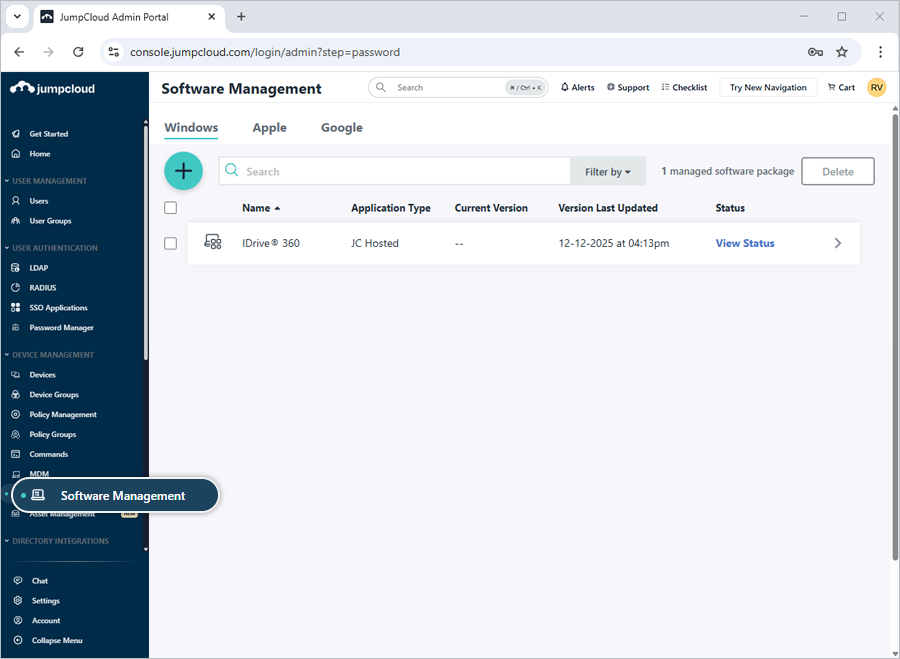
 をクリックし、「JumpCloud Private Repo」を選択します。
- 「New Custom App」ページでアプリケーションの詳細を入力します:
- アプリケーション名: IDrive® 360
- 説明: IDrive® 360の一括展開
- デプロイ構成: コマンドラインオプション - 「Command line options」欄にラップド引数を入力します:
WRAPPED_ARGUMENTS="/CONFIG_ID=eyJ0b2tlbiI6ImxjcjgxaW80S2aWkzMTg1NyIsImR0dXMiOnRydWUsImb25SZXF1aXJlZCI6ZmFsc2V9"
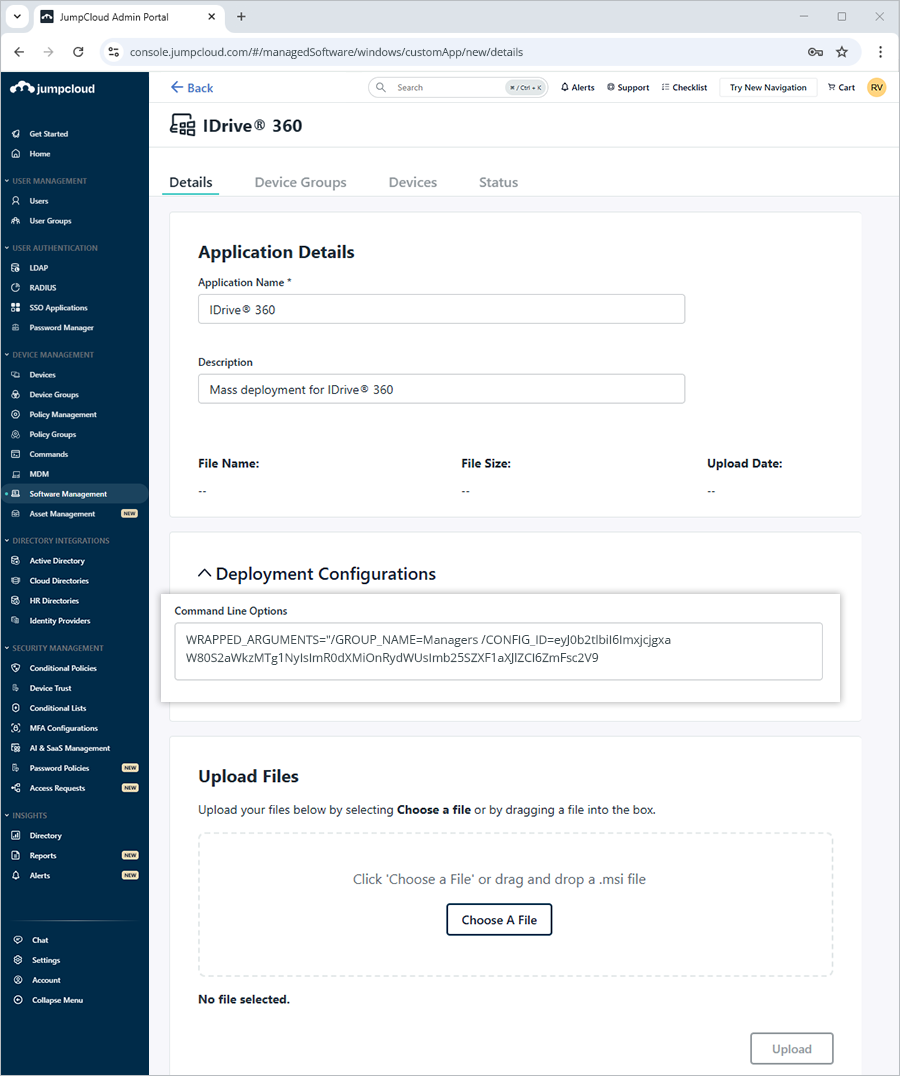
注意: CONFIG_IDは必須です。オプションパラメータにはGROUP_NAME、PVT_KEY、DEVICE_TAGがあります。
サンプルコマンド:
WRAPPED_ARGUMENTS="/GROUP_NAME=Managers /CONFIG_ID=eyJ0b2tlbiI6ImxjcjgxaW80S2aWkzMTg1NyIsImR0dXMiOnRydWUsImb25SZXF1aXJlZCI6ZmFsc2V9 /PVT_KEY=123456"
パラメータ説明:
パラメータ 説明WRAPPED_ARGUMENTS コマンドラインパラメータを定義するための引数です。コマンドライン引数は必ずダブルクォーテーションで囲んだラップド引数から始めてください。CONFIG_ID バックアップコンソールの「コンピュータ追加」セクションからコピーした一意の構成IDです。GROUP_NAME コンピュータが割り当てられるグループ名。例では「Managers」というグループ名を使用しています。PVT_KEY インストール時にプライベート暗号化キーを設定する場合、このパラメータに暗号化キーを指定してください。DEVICE_TAG インストール時にデバイスタグを設定する場合、該当するタグ名を指定するとIDrive® 360ダッシュボードの「メールアドレス/タグ名」欄に表示されます。注意:指定したグループが存在しない場合、JumpCloudが新しいグループを自動作成しデバイスを割り当てます。
MSIパッケージのアップロードとデバイス割り当て
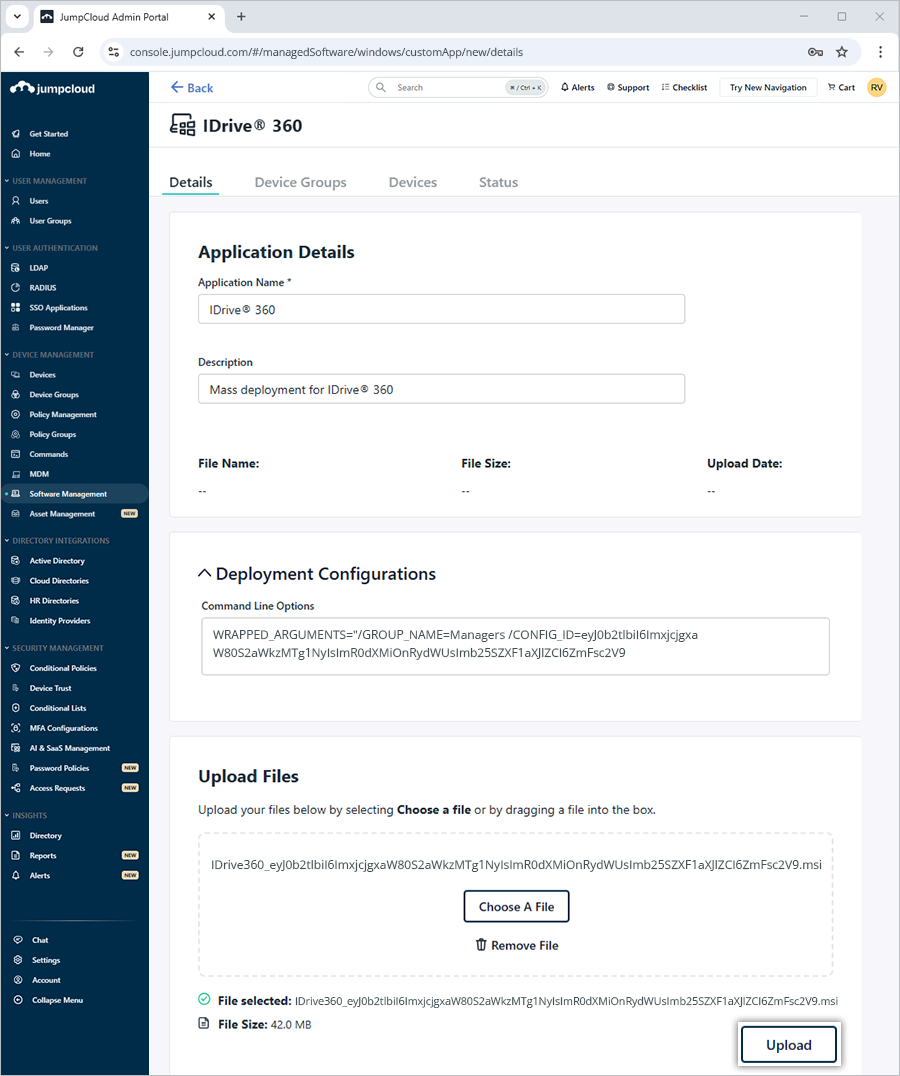
- 「Choose A File」をクリックし、IDrive® 360 MSIパッケージを選択して「Upload」をクリックします。
- 複数デバイスに展開する場合:
- 「Device Groups」からグループを選択、または- 「Devices」から個別デバイスを選択し「Save & Install」をクリックします。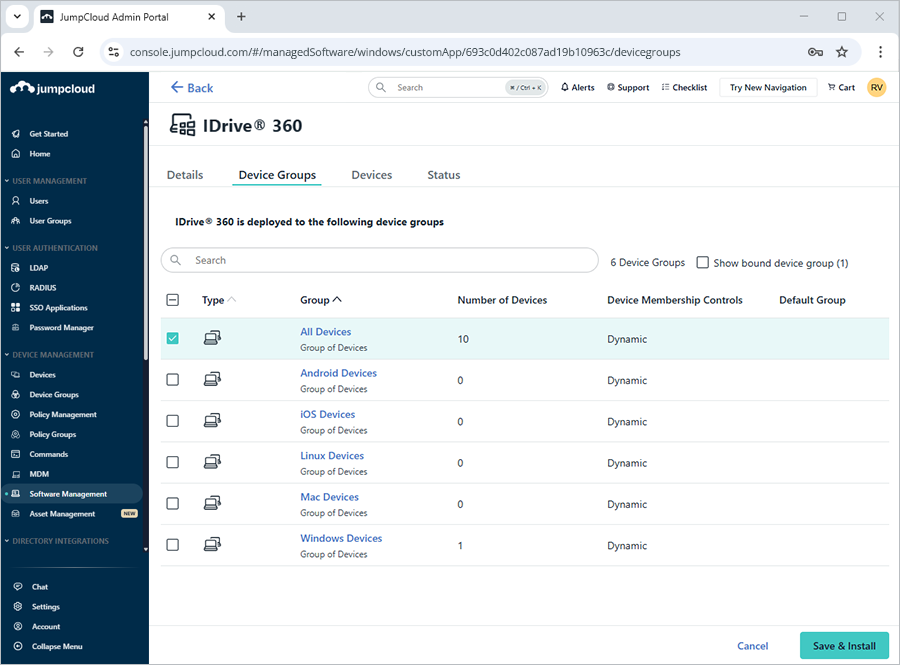
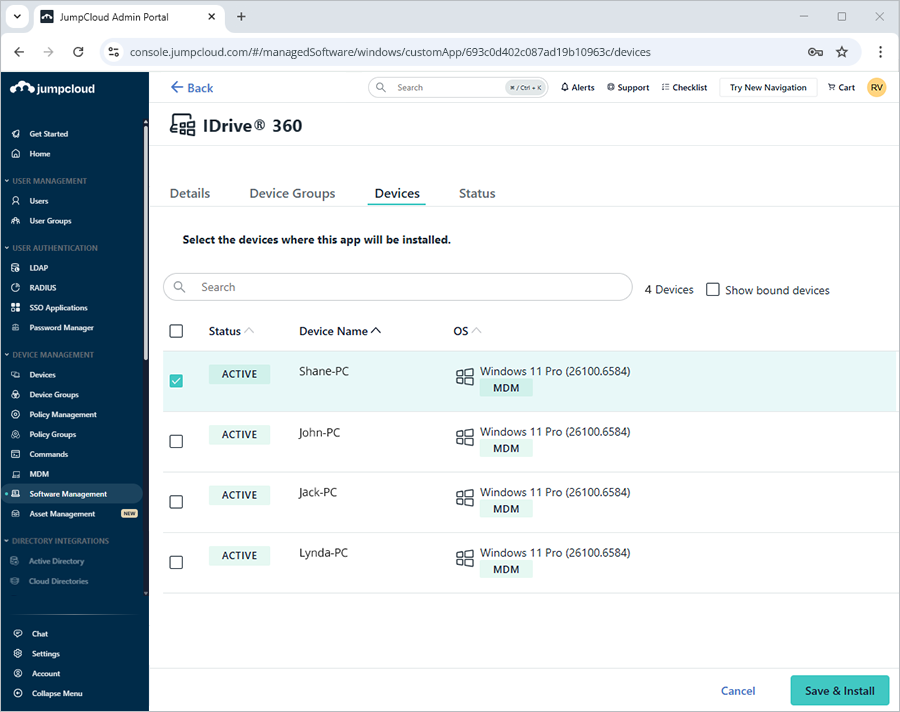
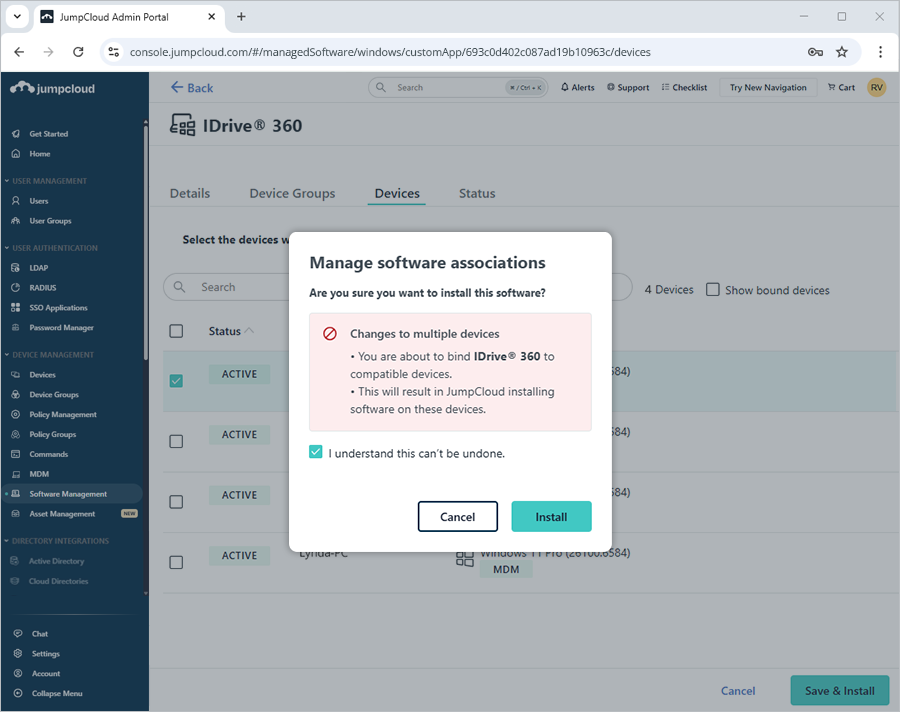
- 確認画面で「Install」をクリックして展開を開始します。
- インストール完了後、IDrive® 360ダッシュボードの「Devices」>「Computers」でデバイスを確認します。
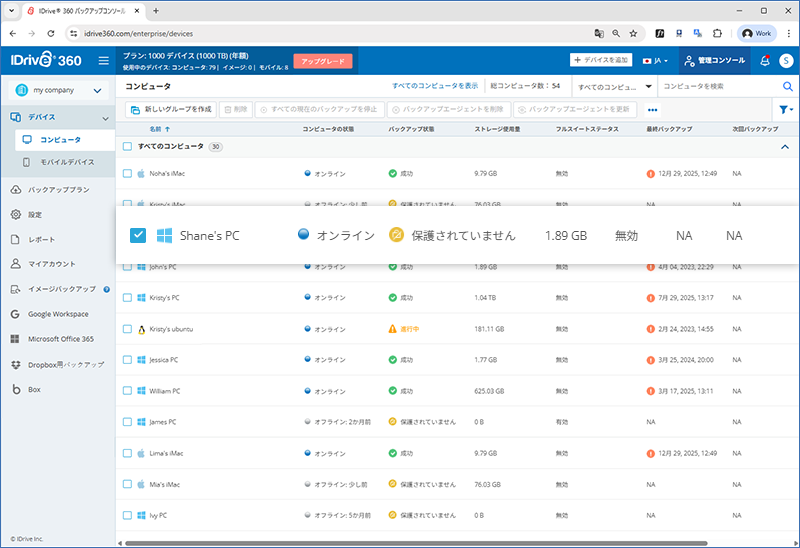
展開パッケージが反映されるまで時間がかかる場合があります。手動でWindows 10デバイスを同期するか再起動すると反映が早まります。