Microsoft Intuneによる一括展開
Microsoft Intuneを利用して複数のMacデバイスやグループにIDrive® 360アプリケーションをリモート展開します。
Sections in this guide
IDrive® 360パッケージの展開
リモート展開の前提条件:
- IDrive® 360アカウントにサインインし、一括展開パッケージをダウンロードします。
- または「リンクをコピー」ボタンをクリックして直接インストールURLをコピーします。
フルディスクアクセスとAppleイベントの有効化
Microsoft Intune構成プロファイルでフルディスクアクセスとAppleイベントを有効化します。
構成ポリシーファイルをダウンロードするにはこちらをクリック。
- Microsoft Endpoint Manager管理センターにサインインします。
- 'デバイス'>'macOS'>'構成'に移動します。
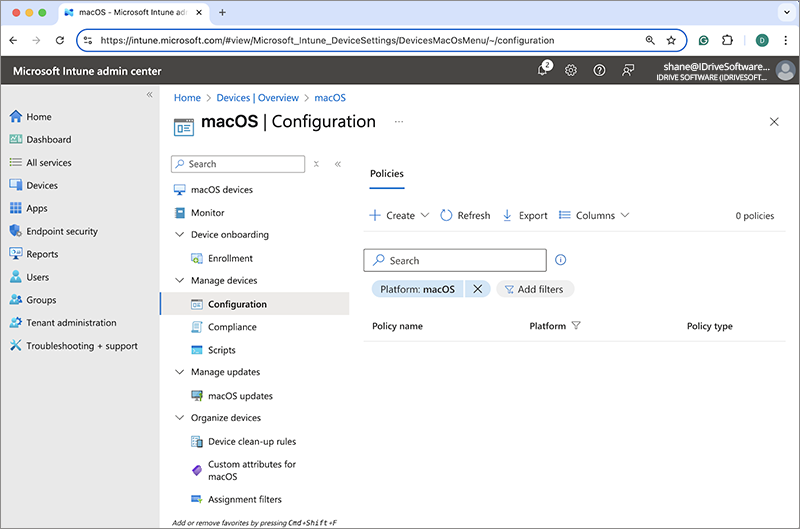
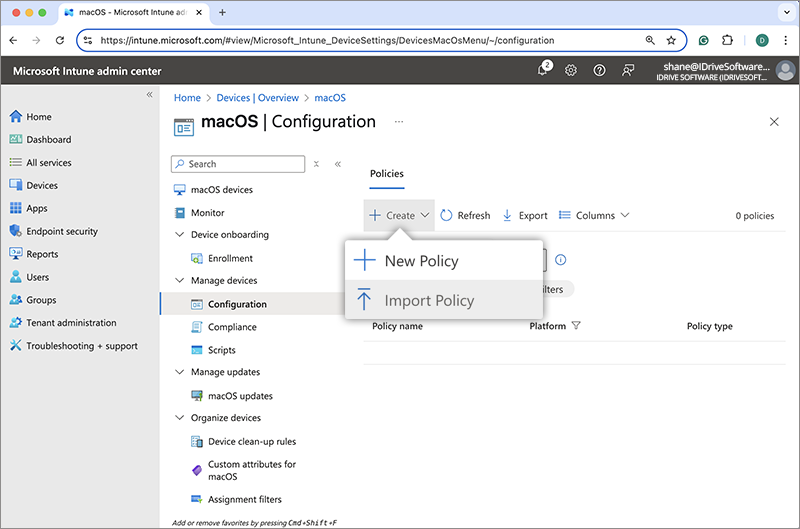
- '作成'をクリックし、ドロップダウンから'ポリシーのインポート'を選択します。
- ダウンロードした構成ファイルを指定し、以下のパラメータを追加します:
新しい名前: IDrive 360構成ファイル
新しい説明: IDrive 360一括展開用構成ファイル
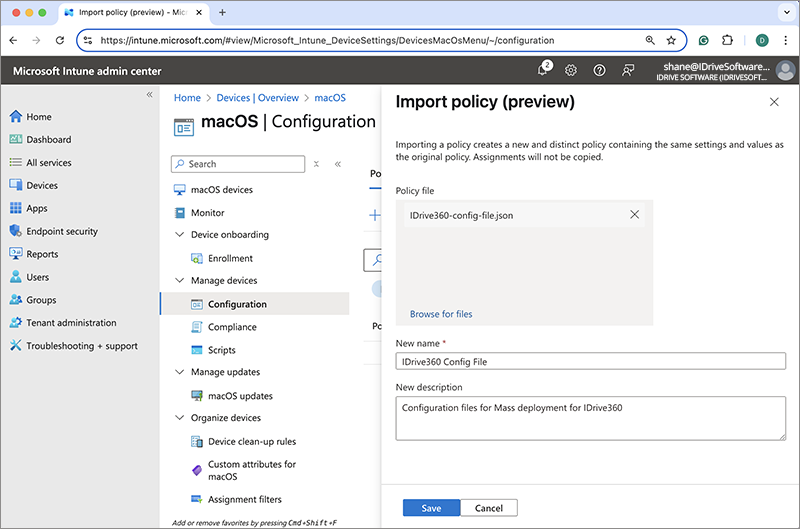
- '保存'をクリックしてIDrive 360パッケージファイルを作成します。
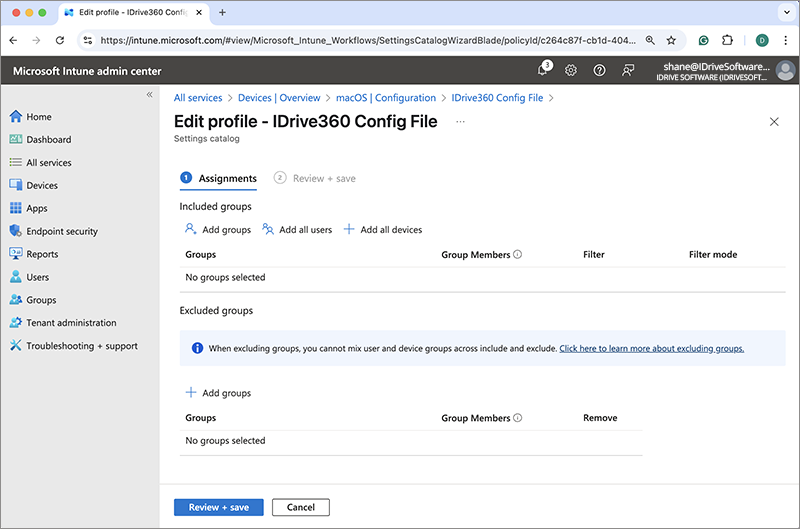
- 割り当てを設定するには、'割り当て'の横の'編集'をクリックします。
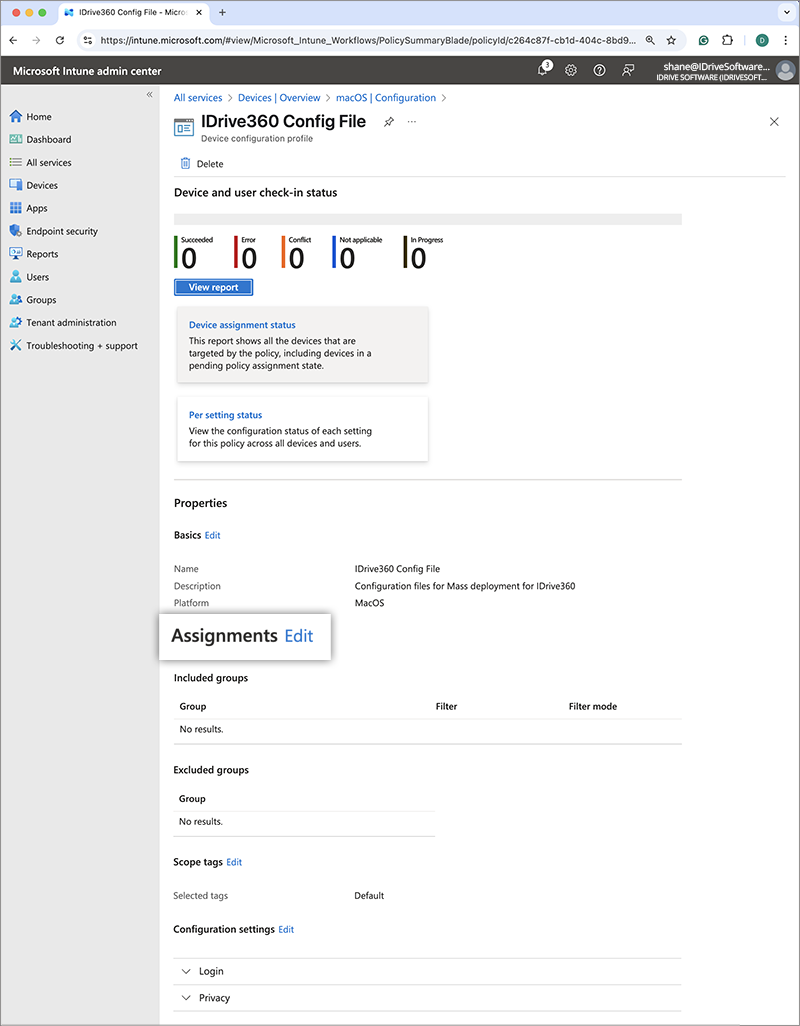
- '+グループの追加'をクリックし、展開対象グループを選択して'選択'をクリックします。
または'+すべてのユーザー追加'や'+すべてのデバイス追加'を選択して全ユーザーまたは全デバイスに展開できます。 - 'レビュー+保存'をクリックして変更を適用します。保存後、ポリシーが更新されます。
カスタムパラメータでコンピュータ登録
- こちらをクリックしてサンプルパッケージインストーラースクリプトをダウンロードします。
- 下記パラメータを使用して、特定グループへの登録やプライベートキー暗号化を適用できます。
キー
説明
GROUP_NAME
このコンピュータを割り当てるグループ名を指定します
ENCRYPTION_KEY
マシンをプライベート暗号化キーで登録します
CONFIGURATION_ID
これはバックアップコンソールの「Add Computers」セクションからコピーできる一意の構成IDです
TRAY_HIDDEN
1 - 有効にするとユーザーがトレイオプションへアクセスできなくなります
0 - トレイを表示し、ユーザーがトレイオプションへアクセス可能にします
0 - トレイを表示し、ユーザーがトレイオプションへアクセス可能にします
DEVICE_TAG
インストールでデバイスタグを使用する場合は、該当するタグ名を入力してください。これによりIDrive® 360ダッシュボードの「Email Address/Tag Name」列に表示されます
Intune経由でIDrive® 360業務アプリ展開
Intuneでスクリプトをアップロード・割り当て
- Microsoft Endpoint Manager管理センターにサインインします。
- 'デバイス'>'macOS'>'スクリプト'に移動します。
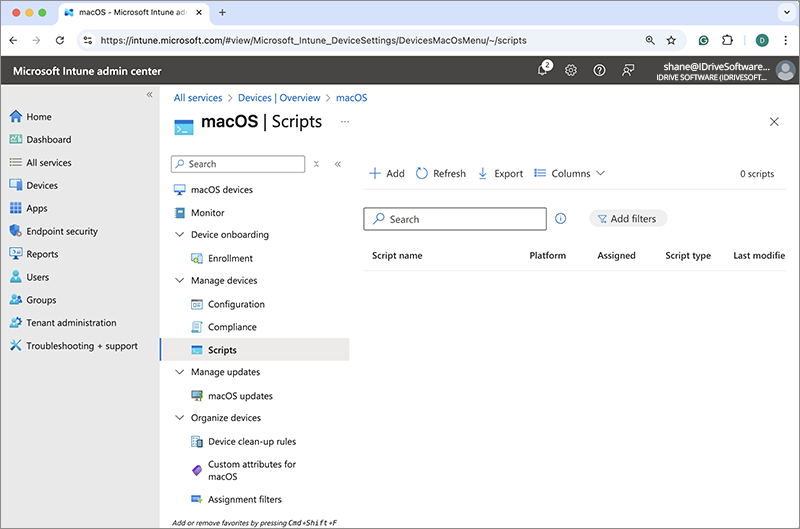
- '追加'をクリックして新しいスクリプトを作成します。
「スクリプト情報」セクションに移動します。
下記パラメータを追加:名前: IDrive 360パッケージスクリプト
説明: IDrive 360一括展開用スクリプトファイル
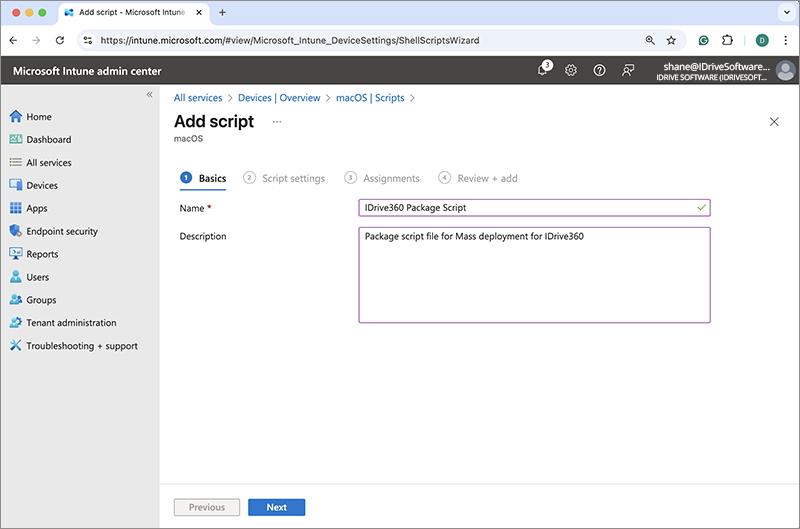
- '次へ'をクリックし「スクリプト設定」セクションへ進みます。
- 先ほどダウンロードしたスクリプトファイルをアップロードし、下記パラメータを入力:
サインインユーザーとしてスクリプトを実行: いいえ
デバイス上のスクリプト通知を非表示: はい
スクリプト頻度: 未設定
スクリプト失敗時の最大リトライ回数: 未設定
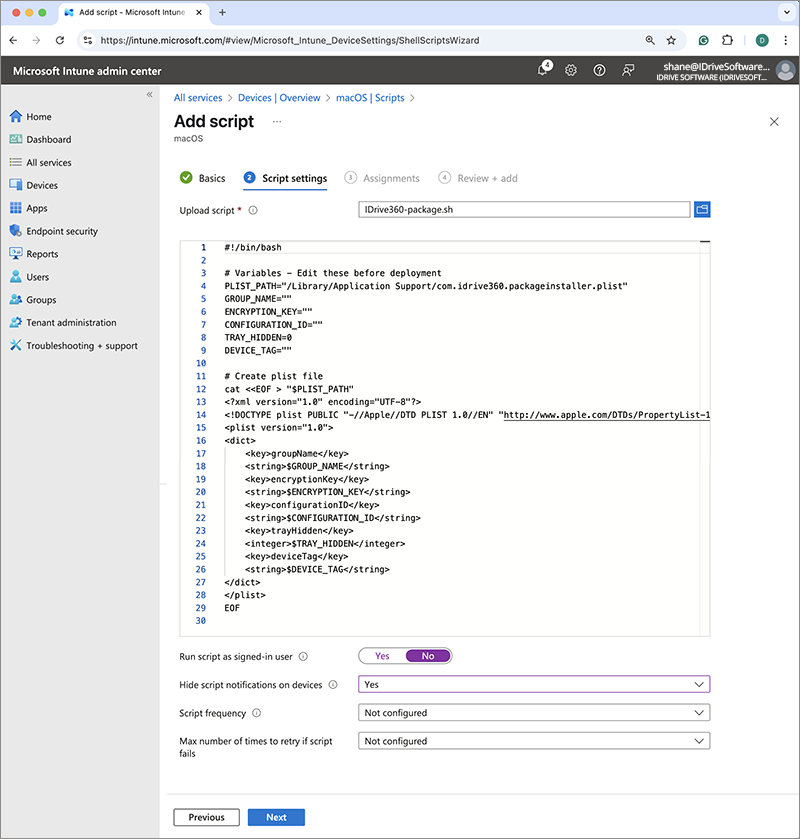
- '次へ'をクリックし「割り当て」セクションで対象グループを追加します。
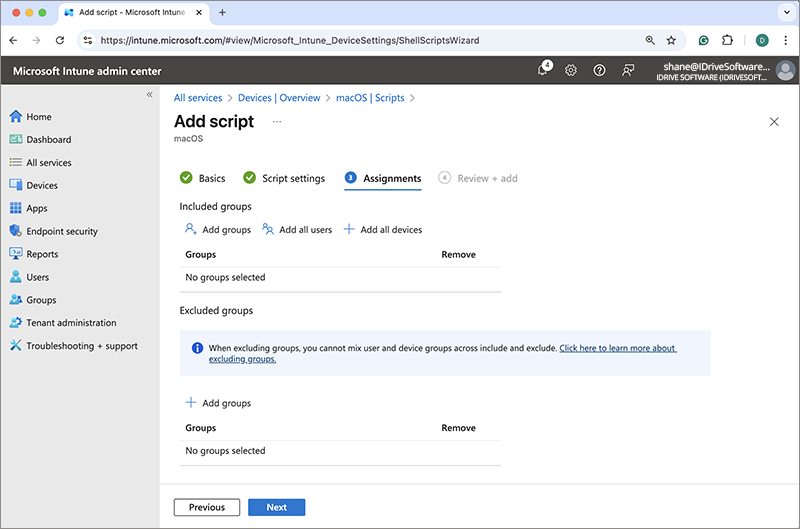
- '次へ'をクリックし「レビュー」セクションへ進みます。
- 内容を確認し「追加」をクリックしてスクリプトを作成します。
Intune経由でアプリを展開
- Microsoft Endpoint Manager管理センターにサインインします。
- 'アプリ'>'macOS'に移動します。
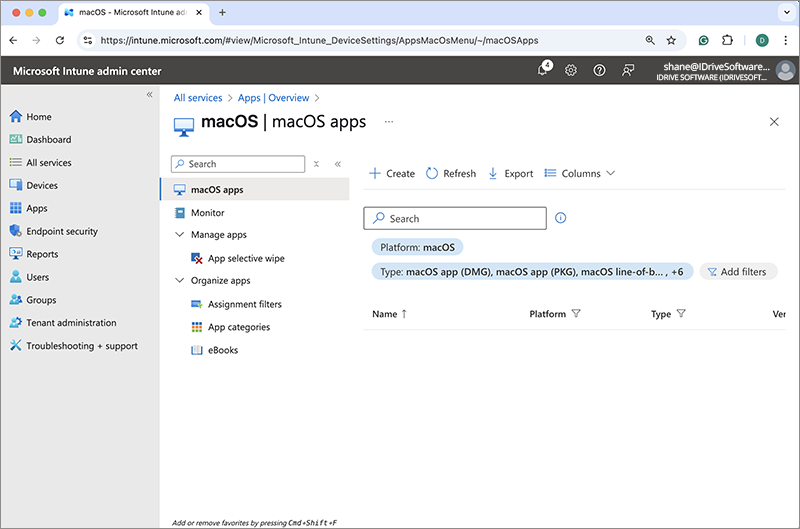
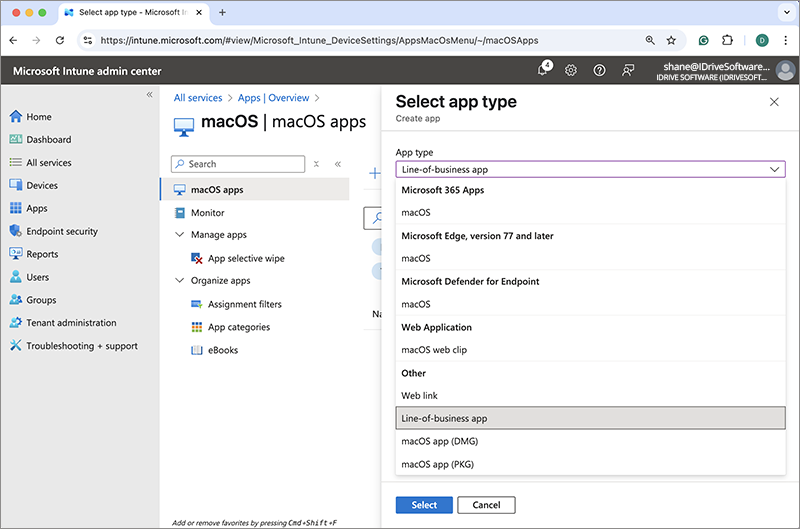
- '作成'をクリックし、'アプリの種類'ドロップダウンから'業務用アプリ'を選択し「選択」をクリックします。
- 「アプリ追加」画面で「アプリパッケージファイルを選択」をクリックします。
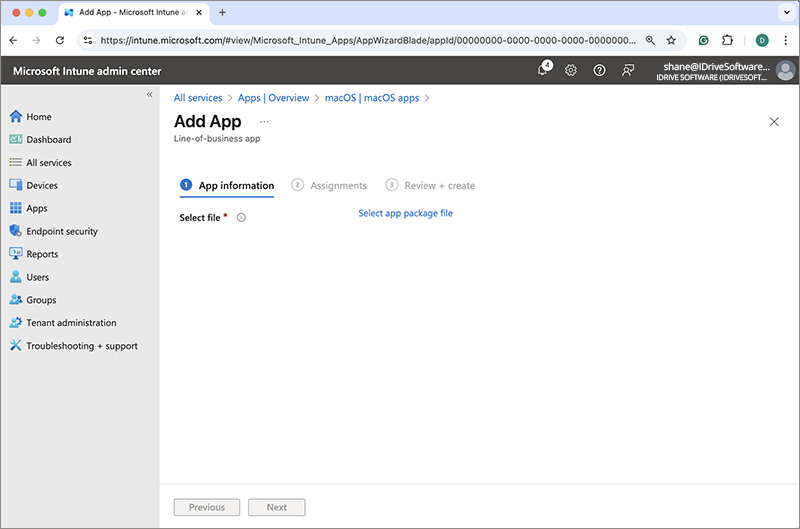
- ダウンロードしたIDrive 360パッケージを選択し「OK」をクリックします。
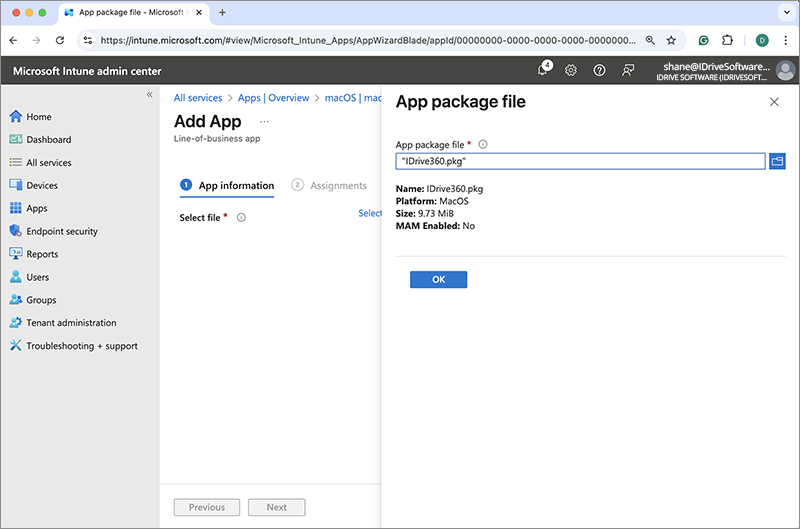
「アプリ情報」セクションに移動します。
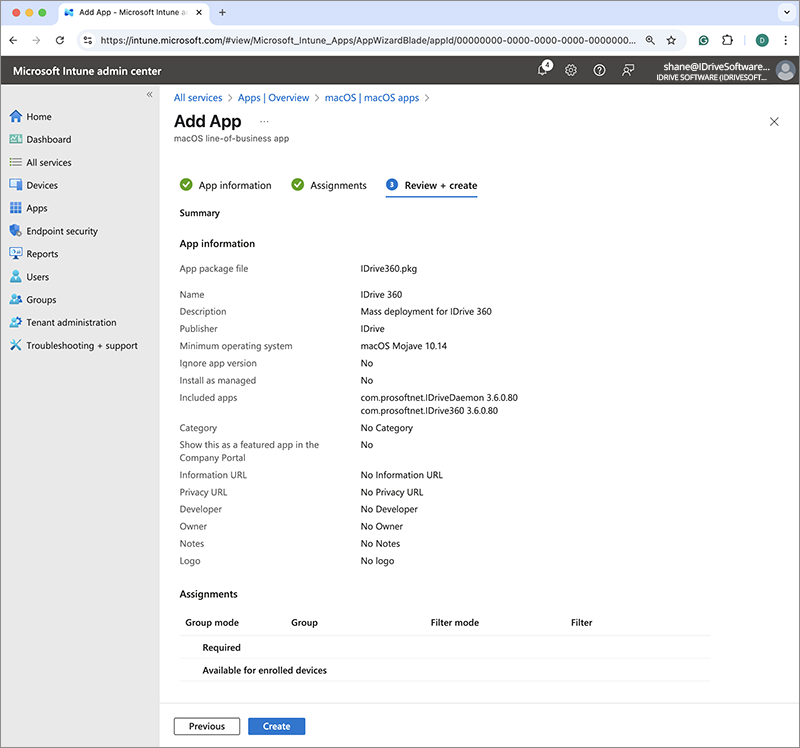
下記パラメータを追加:名前: IDrive 360
説明: IDrive 360一括展開
発行元: IDrive
アプリインストールコンテキスト: デバイス
最小OS: macOS Mojave 10.14
アプリバージョンを無視: いいえ
- '次へ'をクリックします。
- '+グループの追加'をクリックし、展開対象グループを選択して「選択」をクリックします。
または'+すべてのユーザー追加'や'+すべてのデバイス追加'を選択して全ユーザーまたは全デバイスに展開できます。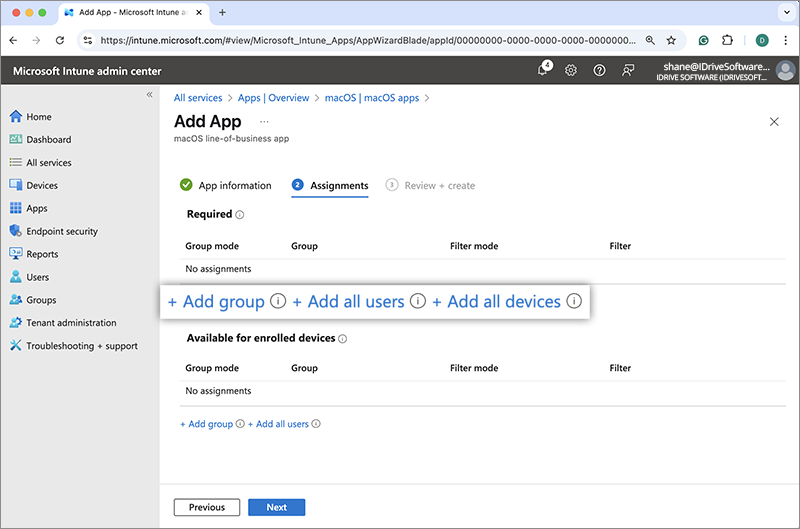
- '次へ'をクリックします。
- 内容を確認し「作成」をクリックします。
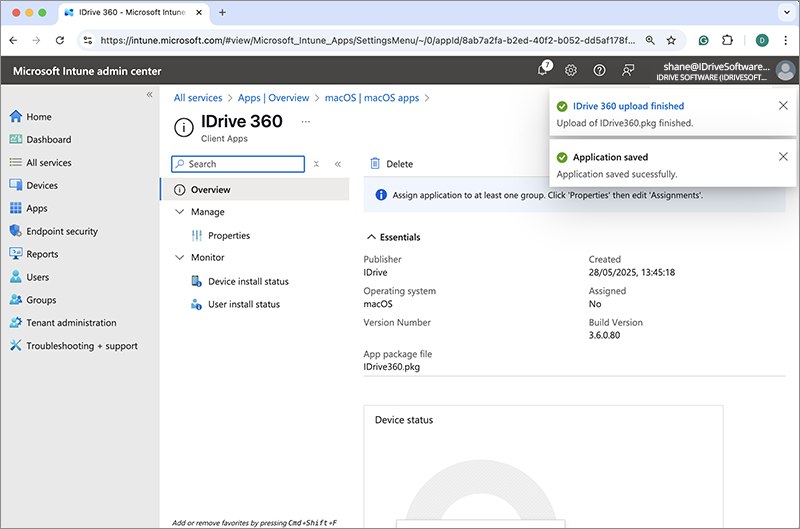
- IDrive 360パッケージがアップロード・保存されます。
Intune経由でIDrive® 360 macOS PKGアプリ(非管理)展開
- Microsoft Endpoint Manager管理センターにサインインします。
- 'アプリ'>'macOS'に移動します。
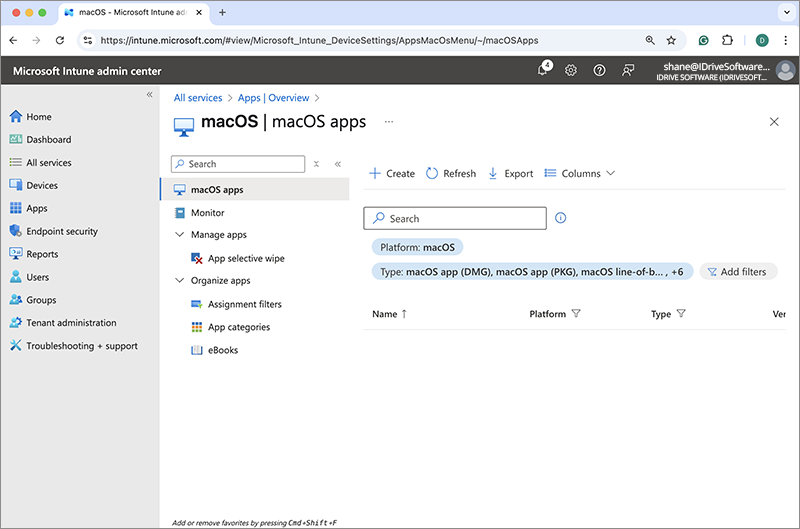
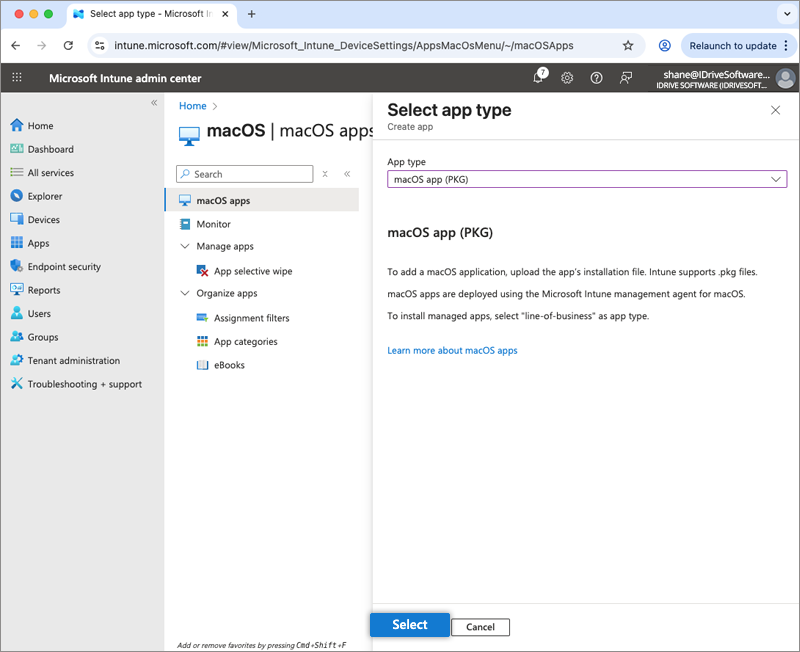
- '作成'をクリックし、'アプリの種類'ドロップダウンから'macOSアプリ(PKG)'を選択し「選択」をクリックします。
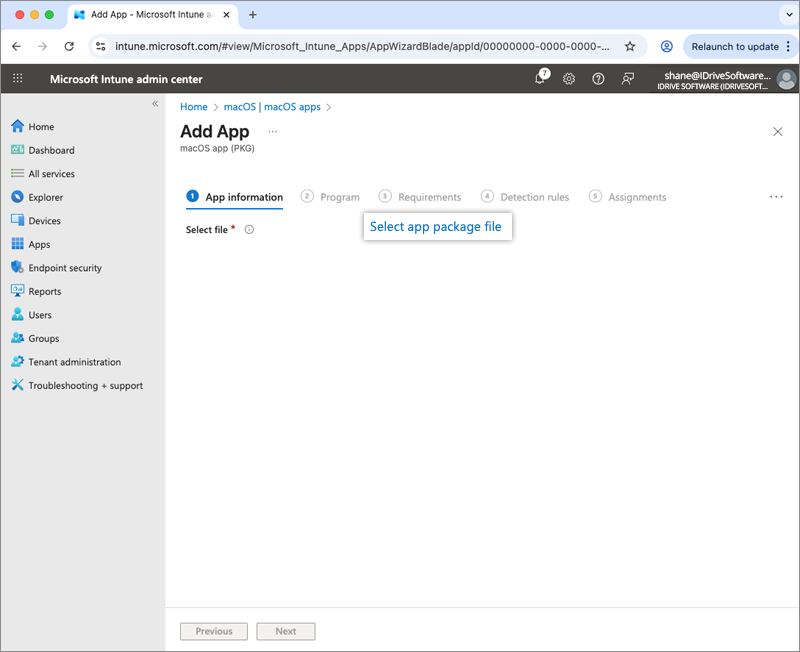
- 「アプリ追加」画面で「アプリパッケージファイルを選択」をクリックします。
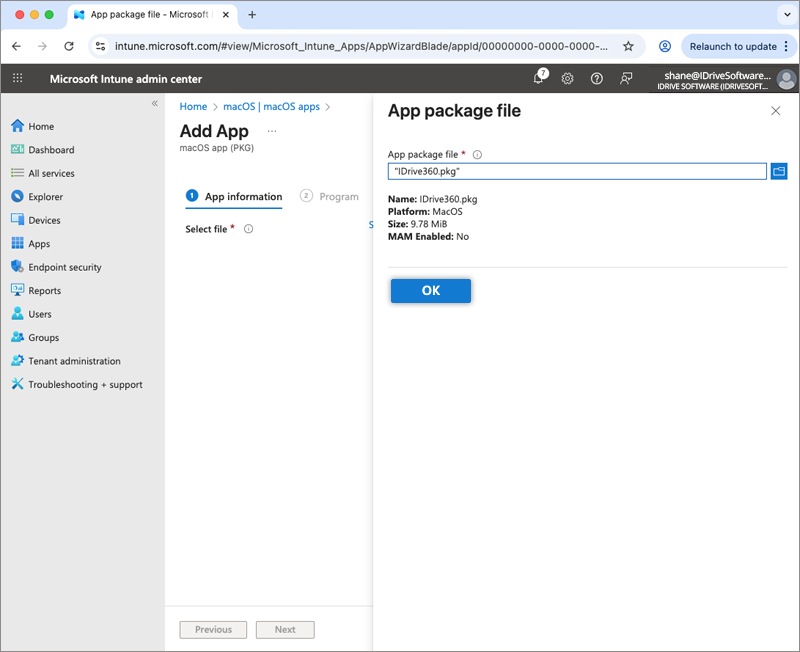
- ダウンロードしたIDrive 360パッケージを選択し「OK」をクリックします。「アプリ情報」セクションに移動します。
- 下記パラメータを入力:
a. 名前: IDrive 360
b. 説明: IDrive 360一括展開
c. 発行元: IDrive
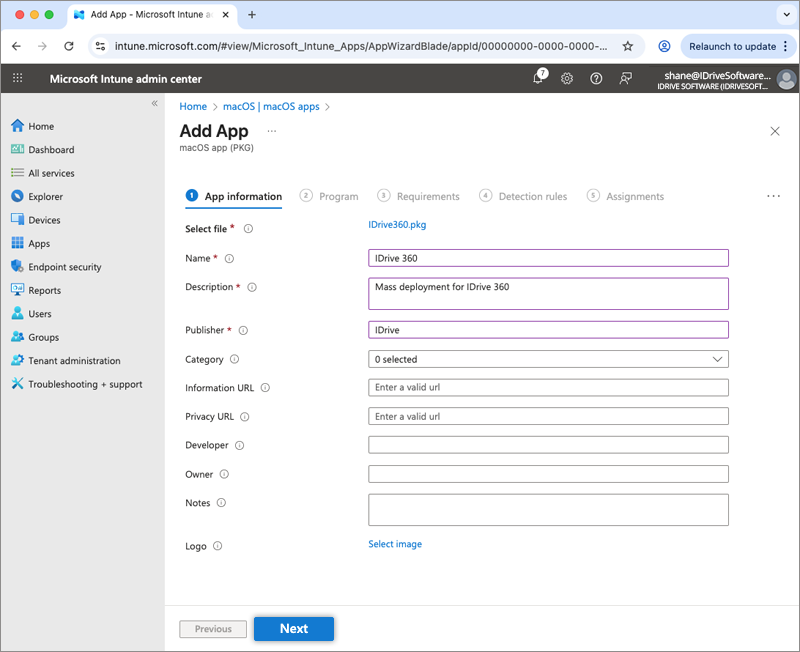
- '次へ'をクリックします。
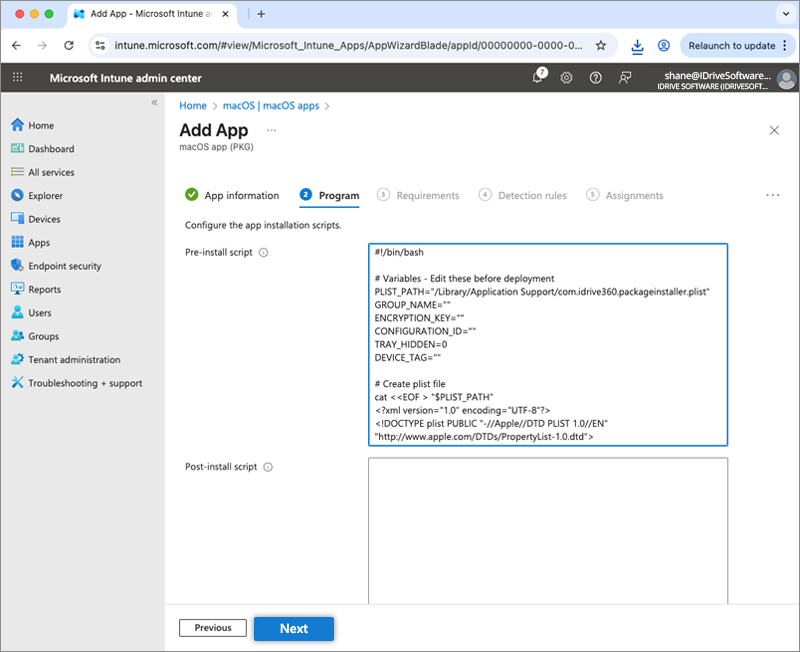
- 先ほどダウンロードしたスクリプトをコピーし「事前インストールスクリプト」欄に貼り付けます。
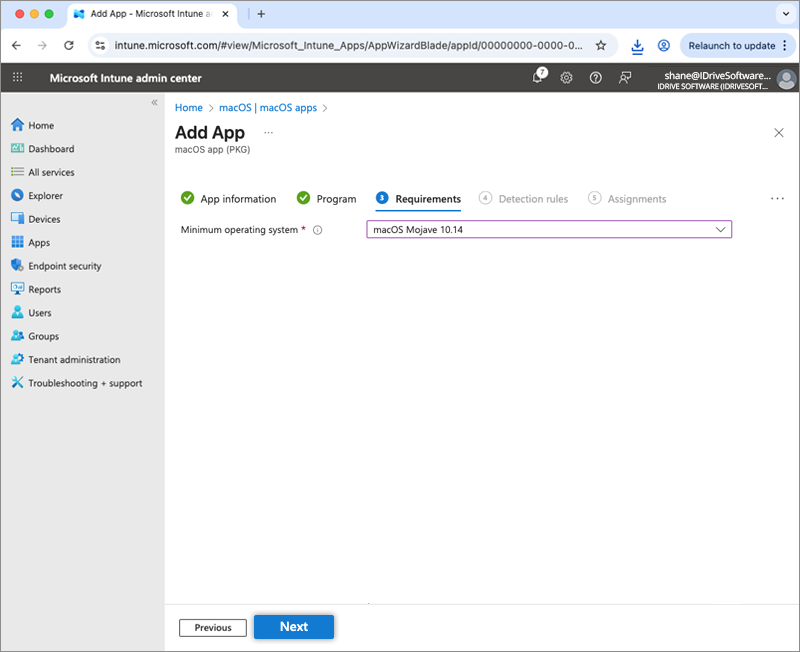
- '要件'で「macOS Mojave 10.14」を最小OSとして選択します。
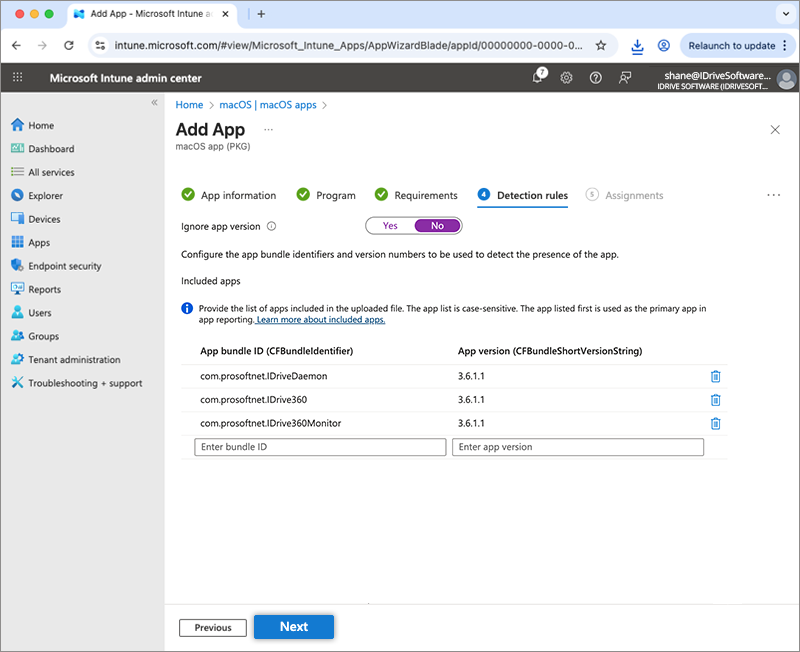
- 'アプリバージョンを無視'は「いいえ」を選択。パッケージアップロード時、デフォルトで3つのアプリケーション(com.prosoftnet.IDriveDaemon、com.prosoftnet.IDrive360、com.prosoftnet.IDrive360 Monitor)が表示されます。com.prosoftnet.IDrive360およびcom.prosoftnet.IDrive360 Monitorの横の
 をクリックして削除し、com.prosoftnet.IDriveDaemonのみ残します。「次へ」をクリック。
- '割り当て'で'+グループの追加'をクリックし、展開対象グループを選択して「選択」をクリックします。
または'+すべてのユーザー追加'や'+すべてのデバイス追加'を選択して全ユーザーまたは全デバイスに展開できます。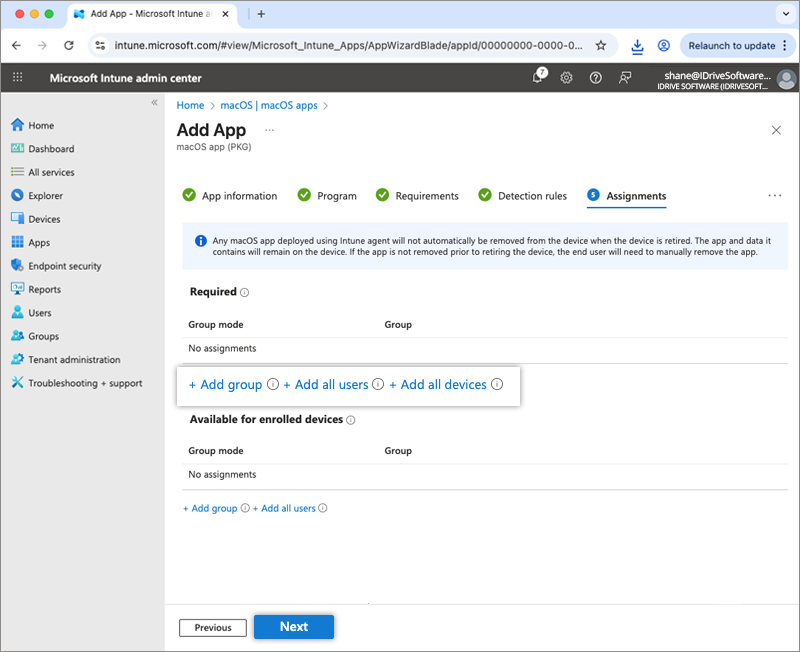
- '次へ'をクリックします。
- 内容を確認し「作成」をクリックします。
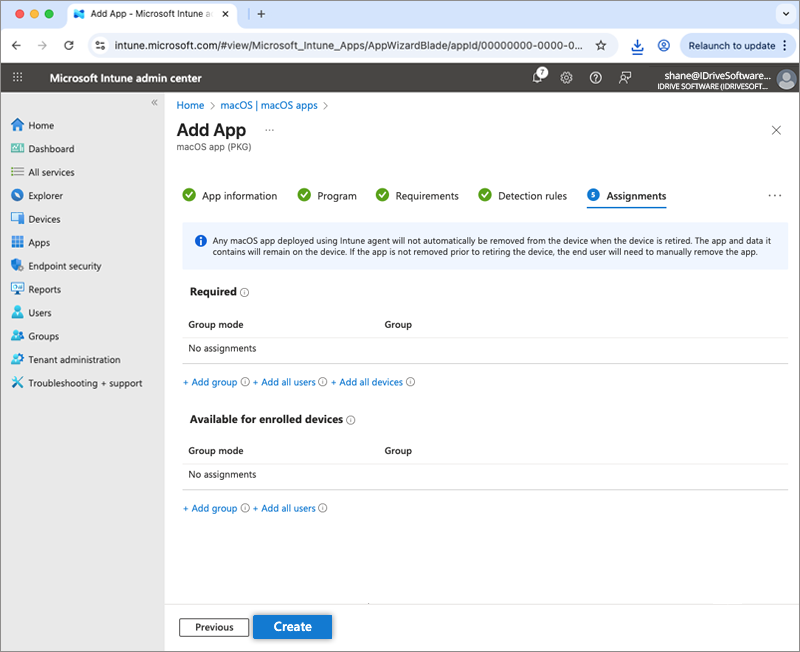
- IDrive 360パッケージがアップロード・保存されます。
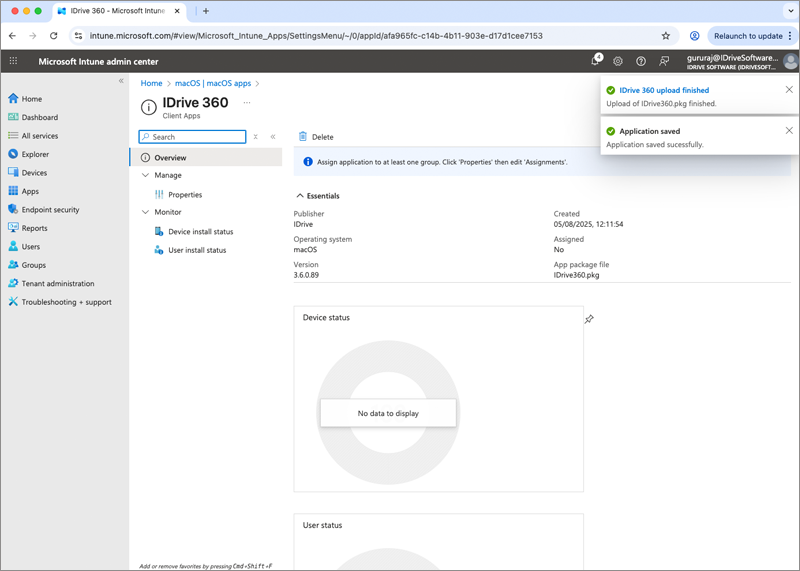
展開がデバイスに反映されるまで時間がかかる場合があります。処理を早めるにはMacデバイスを手動で同期または再起動してください。
Microsoft Intuneから同期する方法やmacOS端末から同期する方法もご参照ください。