グループポリシーオブジェクト(GPO)経由でMSTでMSI展開
グループポリシーオブジェクト(GPO)を使用してMST(Microsoft Transform)ファイルをMSIパッケージと一緒に展開し、ネットワーク全体でカスタマイズされたソフトウェアインストールを提供します。MSTファイルを作成した後、ライセンスキー、インストールパス、自動更新設定などの設定を展開前に事前構成することができます。グループポリシーでソフトウェア展開を作成する際は、その時にMSTファイルをアタッチする必要があります。グループポリシーでは、既存の展開済みMSIパッケージに後から変換を追加することはできません。
前提条件:
- MSIおよびMSTファイルの両方がUNCパスでアクセス可能な共有ネットワークの場所に配置されていることを確認します。
- ドメインコンピュータグループが共有フォルダへの読み取りアクセスを持っていることを確認します。
- MSIパッケージが以前にMSTファイルなしで展開された場合は、再展開する前にグループポリシーオブジェクト(GPO)から既存のパッケージを削除します。
GPO経由でMSTでMSI展開する手順
- GPOの作成または編集
- グループポリシー管理 (gpmc.msc)を開きます。
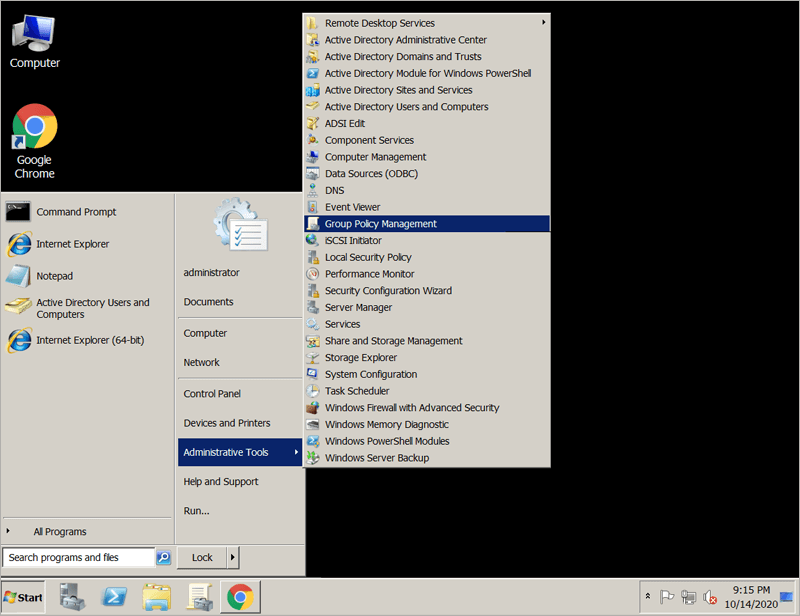
- 希望する組織単位 (OU) を右クリックし、このドメインでGPOを作成し、ここにリンクする...を選択するか、編集する既存のGPOを選択します。
- グループポリシー管理エディターで、以下に移動します:
コンピュータの構成 > ポリシー > ソフトウェアの設定 > ソフトウェアのインストール。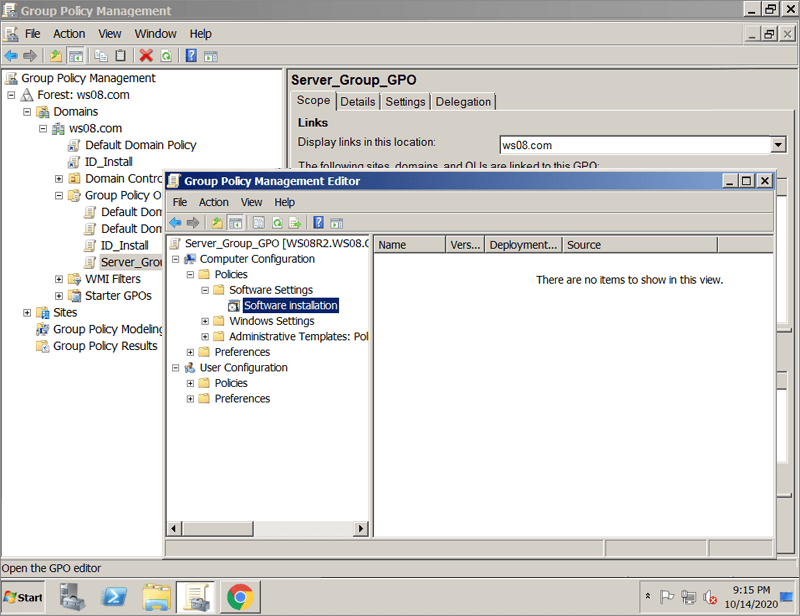
- グループポリシー管理 (gpmc.msc)を開きます。
- ソフトウェアパッケージの追加
- ソフトウェアのインストールを右クリックし、新しい > パッケージを選択します。
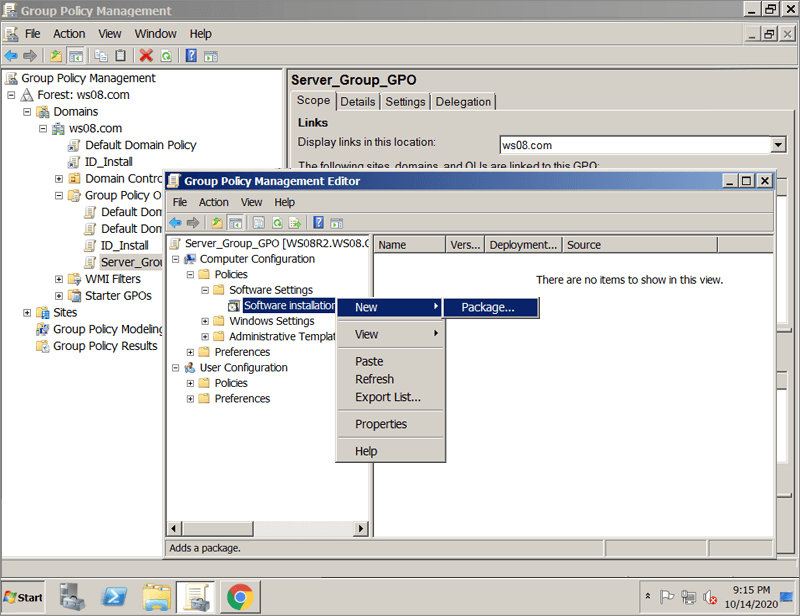
- プロンプトが表示されたら、UNCパスを使用してMSIパッケージを参照します(例: \\Server\Share\Software\installer.msi)。重要:ローカルドライブパスは使用しないでください。
- ソフトウェアの展開ダイアログボックスで、詳細を選択し、OKをクリックします。
注意:割り当て済みは選択しないでください。このオプションでは後からMSTファイルを追加できません。構成中に変換ファイルをアタッチするためには、詳細オプションを選択する必要があります。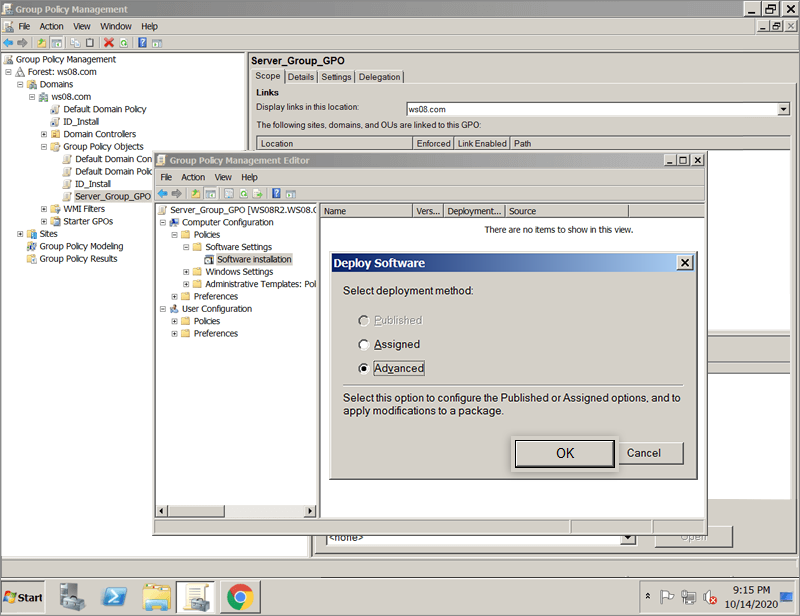
- ソフトウェアのインストールを右クリックし、新しい > パッケージを選択します。
- MST変換の適用
- パッケージのプロパティウィンドウが自動的に開きます。
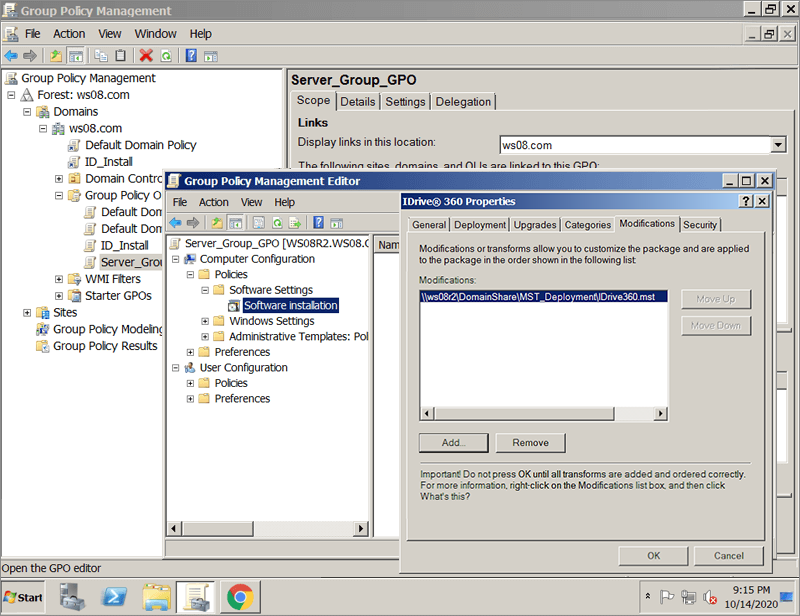
- 変更タブに移動します。
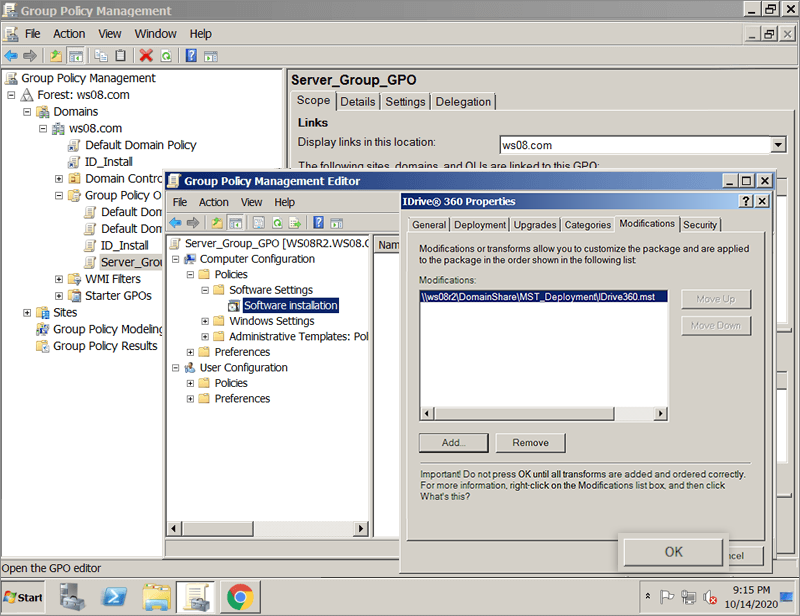
- 追加をクリックし、UNCパスを使用して.mstファイルを参照し、ファイルを選択します。
- 展開タブに切り替え、展開タイプが割り当て済みに設定されていることを確認します。
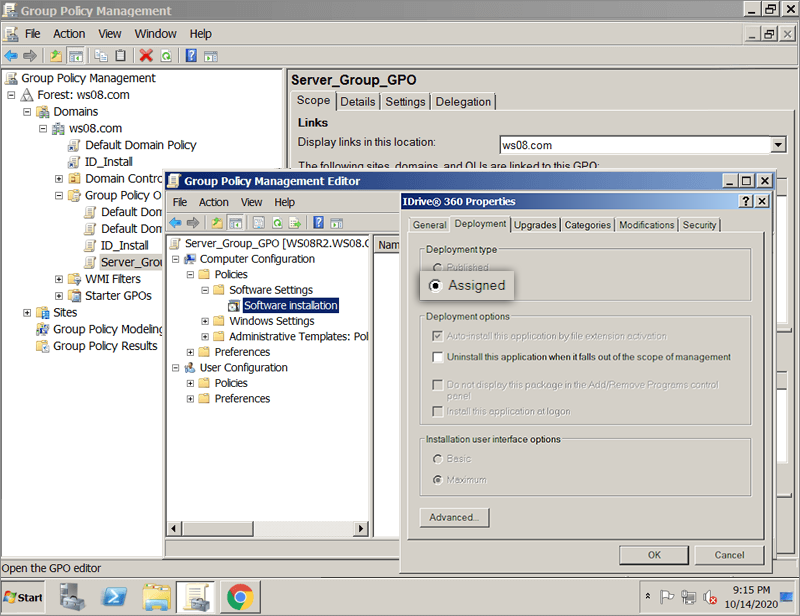
- OKをクリックして構成を保存します。
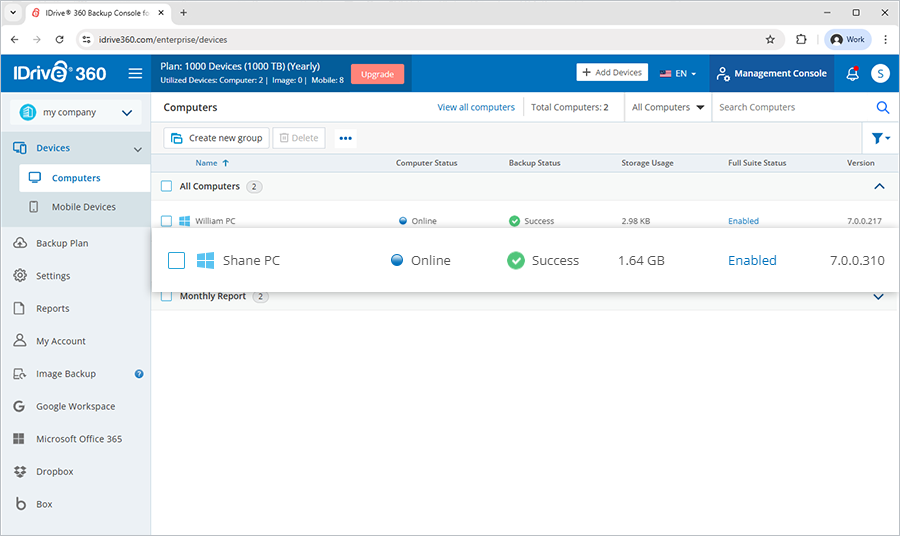
- 展開が正常に完了した後、デバイスがIDrive® 360ダッシュボードにインストール済みおよび登録済みとして表示されることを確認します。
- パッケージのプロパティウィンドウが自動的に開きます。