Deploy IDrive® 360 via NinjaOne (Formerly Ninja RMM)
NinjaOne を使用して、複数の Mac デバイスやグループに IDrive® 360 アプリケーションをリモートで配布できます。
前提条件:
- IDrive® 360 アカウントにサインインし、一括配布パッケージをダウンロードしてください。
- または、「リンクをコピー」ボタンをクリックして直接インストール用URLをコピーしてください。
NinjaOne 管理センターにログイン
- 「NinjaOne」管理センターにアクセスし、メールアドレスとパスワードを入力して「ログイン」をクリックします。
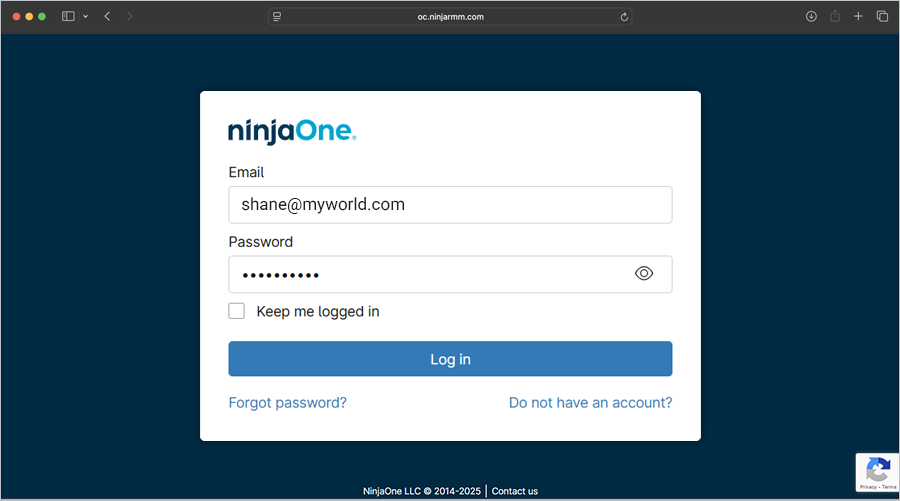
- MFA(多要素認証)でドロップダウンをクリックし、「SMS」または「Authenticator」を選択します。認証デバイスで受信した6桁の認証コードを入力し、「送信」をクリックします。

NinjaOne ポリシーでフルディスクアクセスとバックグラウンド許可を有効化
- NinjaOne に正常にログインしたら、
 をクリックし、「管理」>「ポリシー」を選択します。
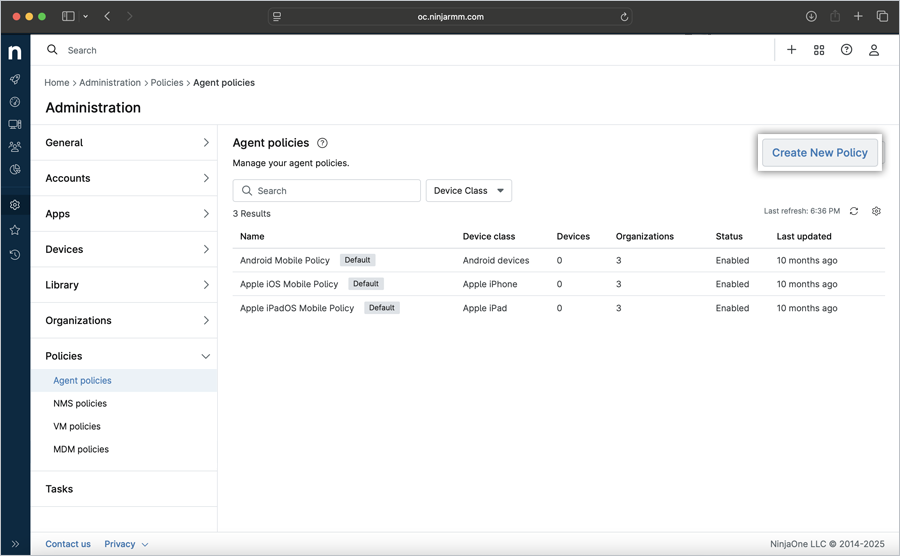
- 「エージェントポリシー」セクションの右側で「新しいポリシーを作成」をクリックします。
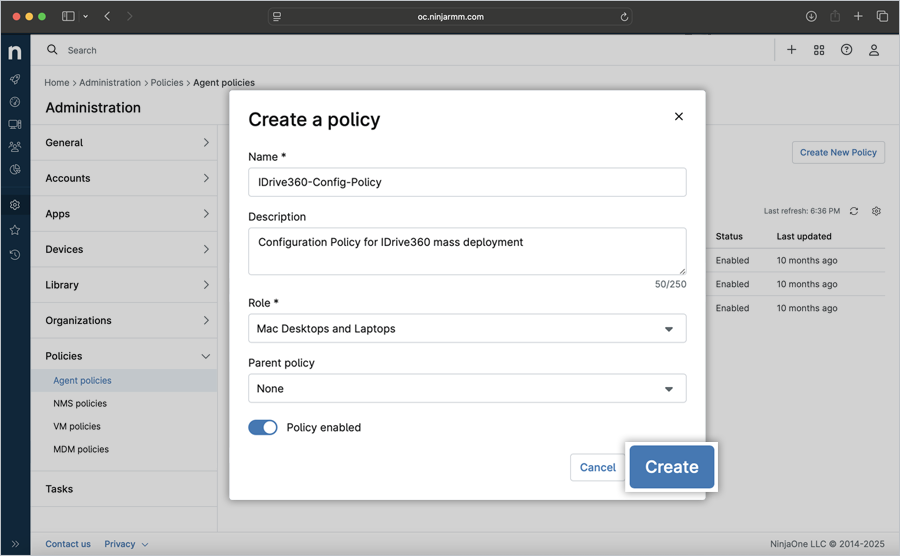
- 「ポリシーの作成」ポップアップで、
- 名前:IDrive® 360-Config-Policy
- 説明:IDrive® 360 の一括配布(オプション)
- 「ロール」ドロップダウンで「Mac デスクトップとノートパソコン」を選択します。
- 「親ポリシー」ドロップダウンで該当する親ポリシーを選択します。このオプションは、既存のポリシーをテンプレートとして継承し、設定を新しいポリシーにコピーしたい場合のみ選択してください。ポリシーを選択しない場合、新しいポリシーは既存のポリシーを継承せずに追加されます。
- 「作成」をクリックします。
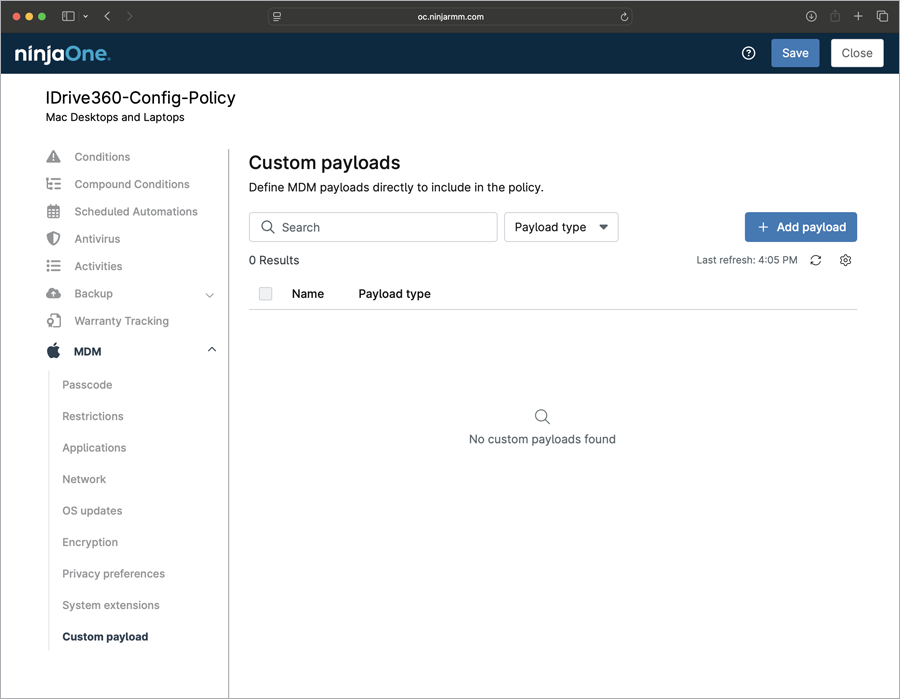
- 新しく作成したポリシーウィンドウで「MDM」>「カスタムペイロード」をクリックし、「+ ペイロードを追加」をクリックします。
- 「ペイロードの追加」ポップアップで、
- ペイロード名(例:IDrive360-Payload)を入力します。
- 「内容」フィールドに以下のコードを追加します。
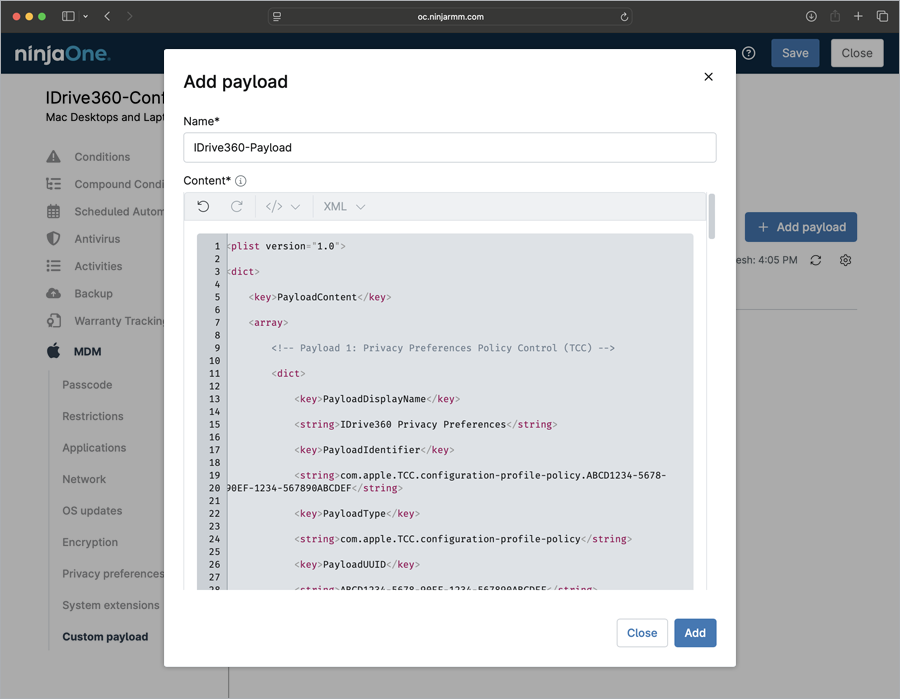
<plist version="1.0">
<dict>
    <key>PayloadContent</key>
    <array>
        <!-- Payload 1: Privacy Preferences Policy Control (TCC) -->
        <dict>
            <key>PayloadDisplayName</key>
            <string>IDrive360 Privacy Preferences</string>
            <key>PayloadIdentifier</key>
            <string>com.apple.TCC.configuration-profile-policy.ABCD1234-5678-90EF-1234-567890ABCDEF</string>
            <key>PayloadType</key>
            <string>com.apple.TCC.configuration-profile-policy</string>
            <key>PayloadUUID</key>
            <string>ABCD1234-5678-90EF-1234-567890ABCDEF</string>
            <key>PayloadVersion</key>
            <integer>1</integer>
            <key>Services</key>
            <dict>
                <!-- IDrive360: Allow Full Disk Access -->
                <key>SystemPolicyAllFiles</key>
                <array>
                    <!-- IDrive360 -->
                    <dict>
                        <key>Allowed</key>
                        <true/>
                        <key>CodeRequirement</key>
                        <string>identifier "com.prosoftnet.IDrive360" and anchor apple generic and certificate 1[field.1.2.840.113635.100.6.2.6] /* exists */ and certificate leaf[field.1.2.840.113635.100.6.1.13] /* exists */ and certificate leaf[subject.OU] = JWDCNYZ922</string>
                        <key>Comment</key>
                        <string>Allow IDrive360 Full Disk Access</string>
                        <key>IdentifierType</key>
                        <string>bundleID</string>
                        <key>Identifier</key>
                        <string>com.prosoftnet.IDrive360</string>
                    </dict>
                    <!-- IDriveDaemon -->
                    <dict>
                        <key>Allowed</key>
                        <true/>
                        <key>CodeRequirement</key>
                        <string>identifier "com.prosoftnet.IDriveDaemon" and anchor apple generic and certificate 1[field.1.2.840.113635.100.6.2.6] /* exists */ and certificate leaf[field.1.2.840.113635.100.6.1.13] /* exists */ and certificate leaf[subject.OU] = JWDCNYZ922</string>
                        <key>Comment</key>
                        <string>Allow IDriveDaemon Full Disk Access</string>
                        <key>IdentifierType</key>
                        <string>bundleID</string>
                        <key>Identifier</key>
                        <string>com.prosoftnet.IDriveDaemon</string>
                    </dict>
                </array>
            </dict>
        </dict>

        <!-- Payload 2: Service Management (Login Items) -->
        <dict>
            <key>PayloadDisplayName</key>
            <string>IDrive360 Login Item</string>
            <key>PayloadIdentifier</key>
            <string>com.apple.servicemanagement.A8C6C1C2-8A99-4B8B-9F7B-FA1234567890</string>
            <key>PayloadType</key>
            <string>com.apple.servicemanagement</string>
            <key>PayloadUUID</key>
            <string>A8C6C1C2-8A99-4B8B-9F7B-FA1234567890</string>
            <key>PayloadVersion</key>
            <integer>1</integer>
            <key>Rules</key>
            <array>
                <dict>
                    <key>RuleType</key>
                    <string>TeamIdentifier</string>
                    <key>RuleValue</key>
                    <string>JWDCNYZ922</string>
                </dict>
            </array>
        </dict>
    </array>

    <!-- Root-level profile settings -->
    <key>PayloadDisplayName</key>
    <string>IDrive360 Profile</string>
    <key>PayloadIdentifier</key>
    <string>com.prosoftnet.idrive360.2D8A4F71-1C9E-4B3D-A8B2-6F5C3E9D1A2C</string>
    <key>PayloadOrganization</key>
    <string>IDrive Incorporated</string>
    <key>PayloadRemovalDisallowed</key>
    <false/>
    <key>PayloadScope</key>
    <string>System</string>
    <key>PayloadType</key>
    <string>Configuration</string>
    <key>PayloadUUID</key>
    <string>2D8A4F71-1C9E-4B3D-A8B2-6F5C3E9D1A2C</string>
    <key>PayloadVersion</key>
    <integer>1</integer>
    <key>TargetDeviceType</key>
    <integer>5</integer>
    <key>PayloadEnabled</key>
    <true/>
</dict>
</plist>
- 「+ 追加」をクリックします。カスタムペイロードが正常に追加されました。
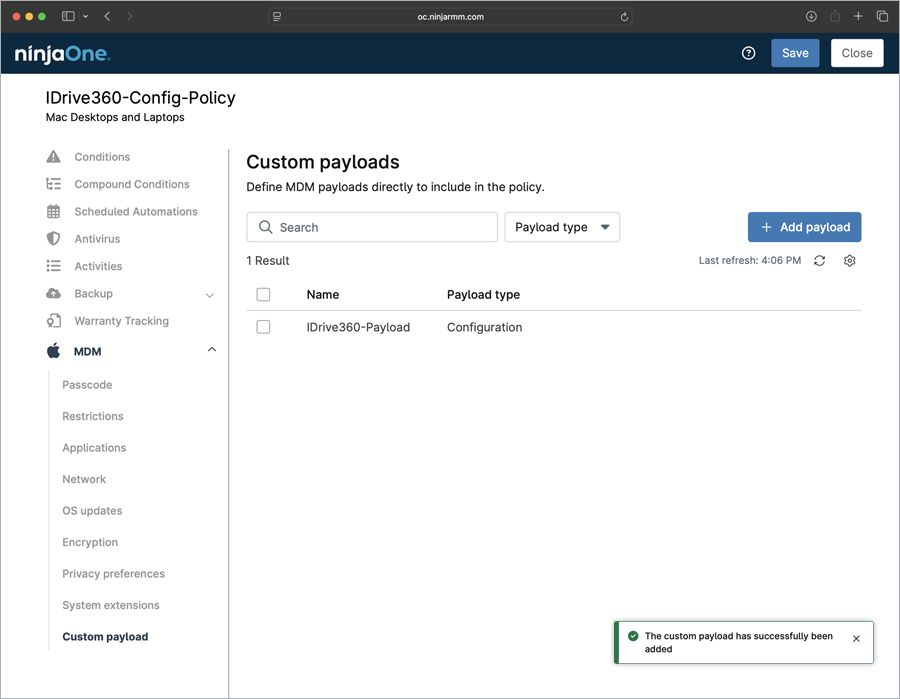
- 「保存」をクリックします。
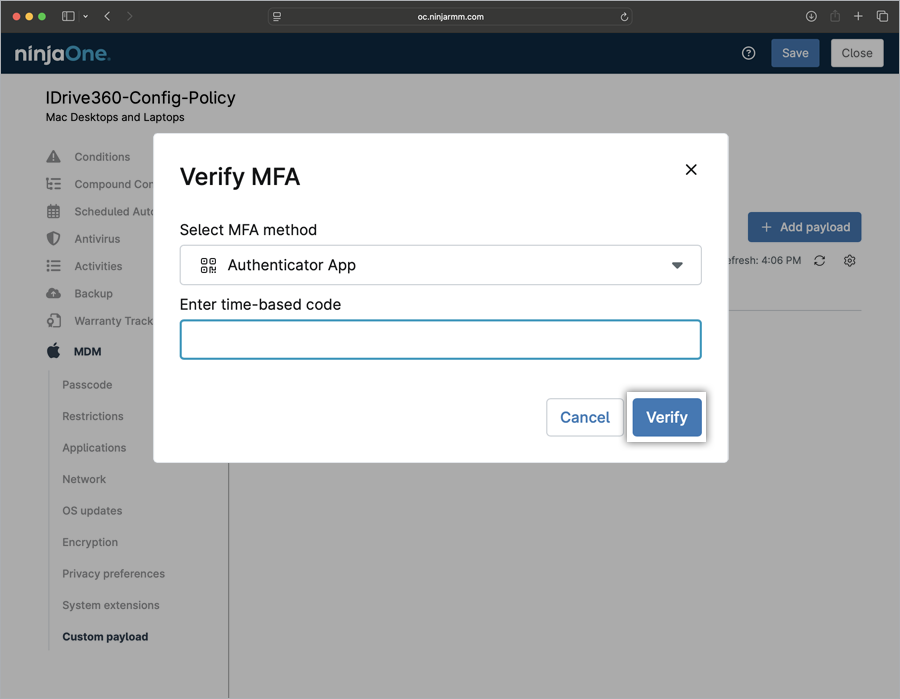
- プロンプトが表示されたら6桁の認証コードを入力し、「認証」をクリックします。新しいポリシーが作成されます。
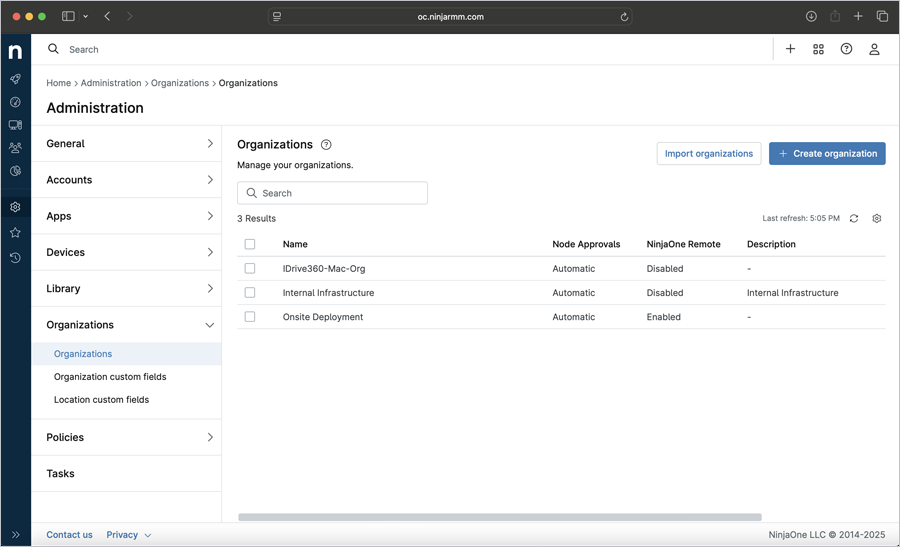
- 「管理」>「組織」に移動します。
- 「組織」セクションで、下のグリッドから組織名をクリックします。
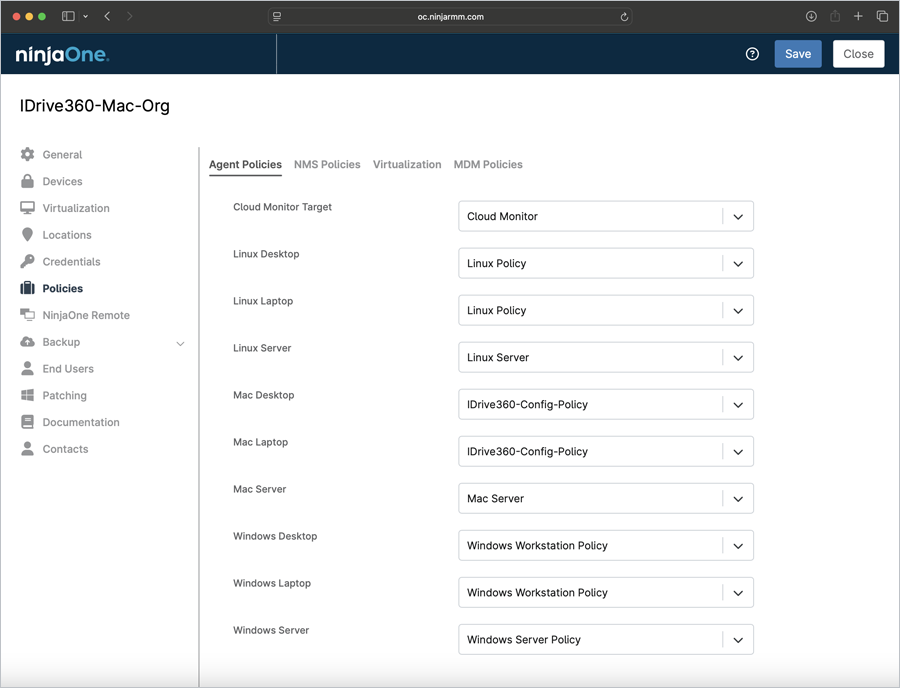
- 「ポリシー」タブをクリックし、「エージェントポリシー」セクションで「Mac デスクトップ」または「Mac ノートパソコン」ドロップダウンをクリックし、新しく作成したポリシーを選択します。「保存」をクリックし、「閉じる」をクリックします。
- 「NinjaOne」管理センターに移動し、「デバイス」をクリックします。
- 希望するデバイスのチェックボックスを選択し、「編集」ドロップダウンをクリックして「ポリシー」を選択します。
- 「割り当てられたポリシーの編集」ポップアップで「ポリシー」ドロップダウンをクリックし、必要なポリシーを選択して「更新」をクリックします。選択したポリシーが選択したデバイスに適用されます。
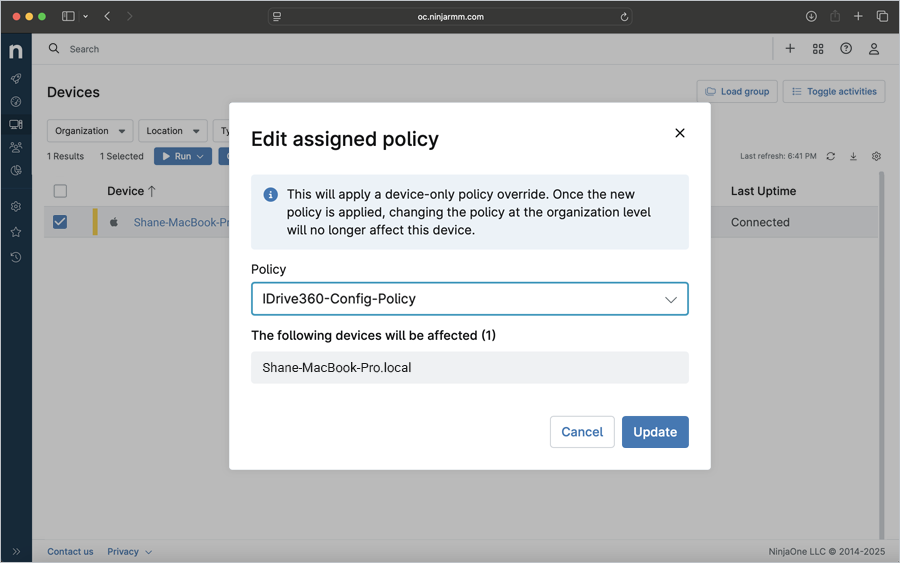
注意: このポリシーを編集すると、デバイス単体のポリシー上書きが適用されます。新しいポリシーが適用されると、組織レベルでポリシーを変更してもこのデバイスには影響しません。
新しく作成したポリシーを組織に適用するには、以下の手順に従ってください。
新しく作成したポリシーを個別のデバイスに適用するには、以下の手順に従ってください。
Register Computers Using Custom Parameters
- こちらをクリックして、サンプルパッケージインストーラースクリプトをダウンロードしてください。
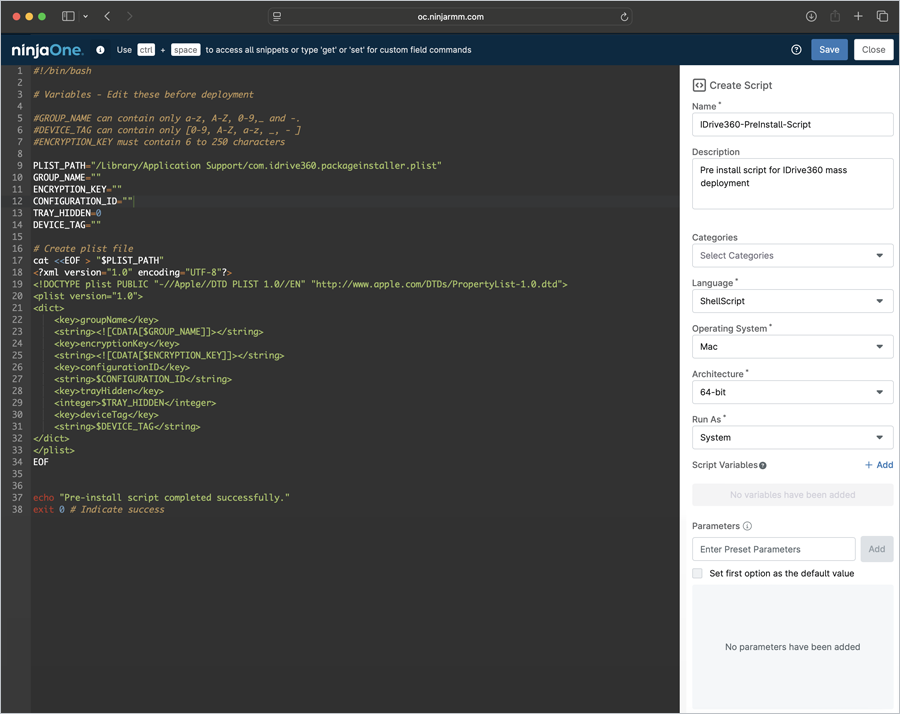
- 下記のパラメータを使ってスクリプトファイルを編集し、必要なパラメータを更新して保存してください。
キー 説明GROUP_NAME このコンピューターが割り当てられるグループ名を指定しますENCRYPTION_KEY マシンをプライベート暗号化キーで登録しますCONFIGURATION_ID これはバックアップコンソールの「コンピューターの追加」セクションからコピーできる一意の構成IDですTRAY_HIDDEN 1 - このオプションを有効にすると、ユーザーは自分のコンピューターでトレイオプションにアクセスできなくなります
0 - トレイを表示し、ユーザーがトレイオプションにアクセスできるようにしますDEVICE_TAG インストールでデバイスタグを使用する場合は、該当するタグ名を入力してください。これにより、IDrive® 360ダッシュボードの「メールアドレス/タグ名」列に表示されます
Deploy IDrive® 360 via NinjaOne
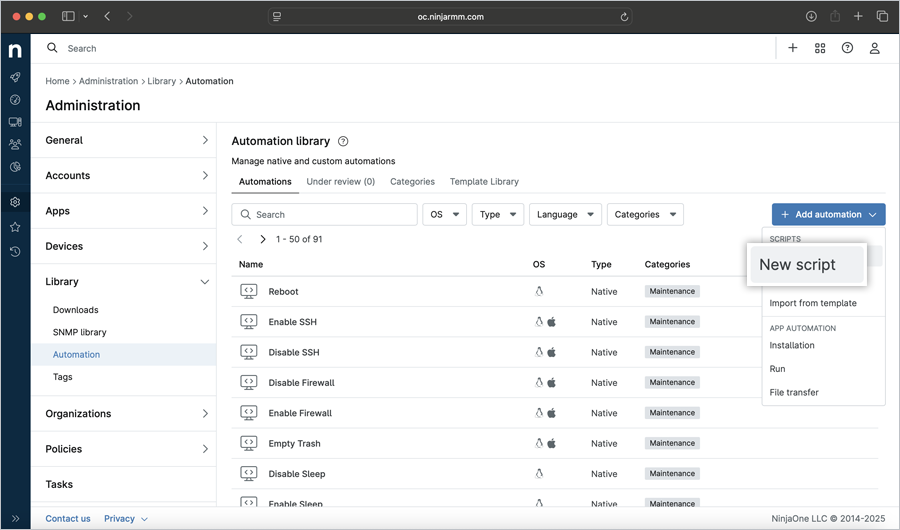
- 事前インストールスクリプトを作成するには、「管理」>「ライブラリ」>「自動化」をクリックします。「+ 自動化を追加」>「新しいスクリプト」をクリックします。
- 「新しいスクリプト」ウィンドウが開きます。IDrive 360パッケージスクリプトを入力するか、ドラッグ&ドロップで追加します。「スクリプトの作成」セクションで、
- 自動化名を入力します。
- 自動化の説明を入力します。
- 「言語」ドロップダウンから「ShellScript」を選択します。
- 「オペレーティングシステム」ドロップダウンから「Mac」を選択します。
- 「保存」をクリックし、「閉じる」をクリックします。
- 「自動化ライブラリ」セクションの右側で「+自動化を追加」ドロップダウンをクリックし、「インストール」を選択します。
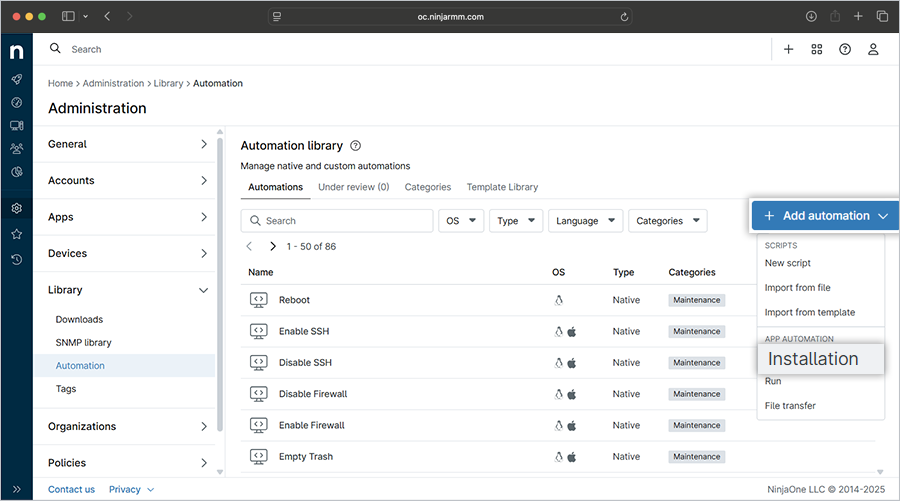
- 「アプリケーションのインストール」ポップアップで、
- 「一般」タブに移動し、
- 名前:IDrive® 360
- 説明:IDrive® 360の一括配布(オプション)
- 「オペレーティングシステム」として「Mac」を選択します。
- 該当するOSアーキテクチャ(64ビット)を選択します。
- 「インストーラーファイルを選択」をクリックし、インストーラーファイルを選択して「開く」をクリックします。
- 「実行ユーザー」ドロップダウンから「System」を選択します。
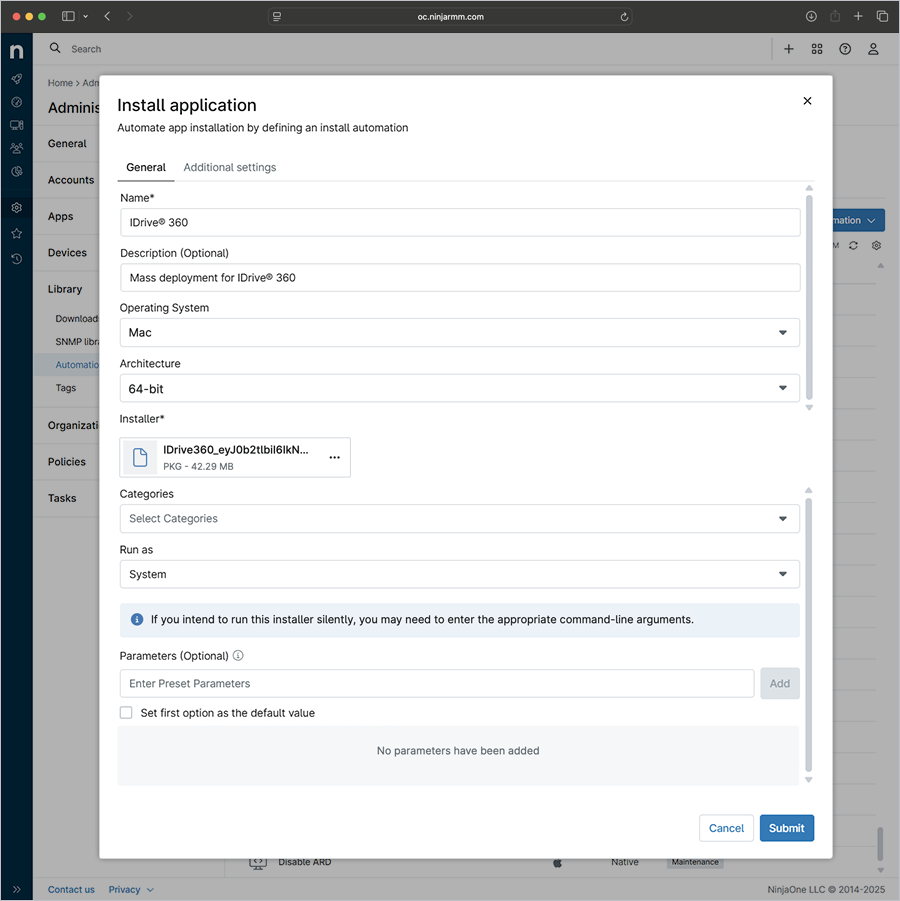
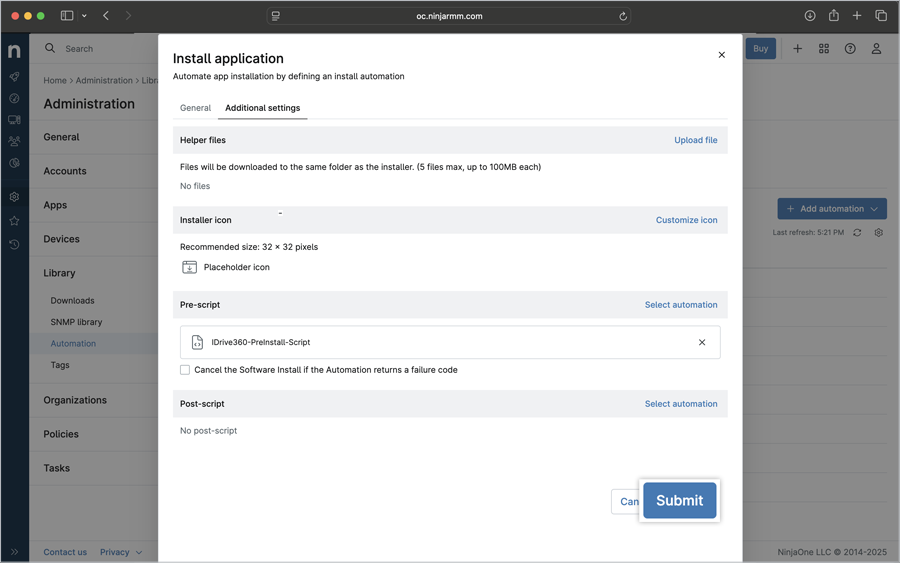
- 「追加設定」タブに移動し、
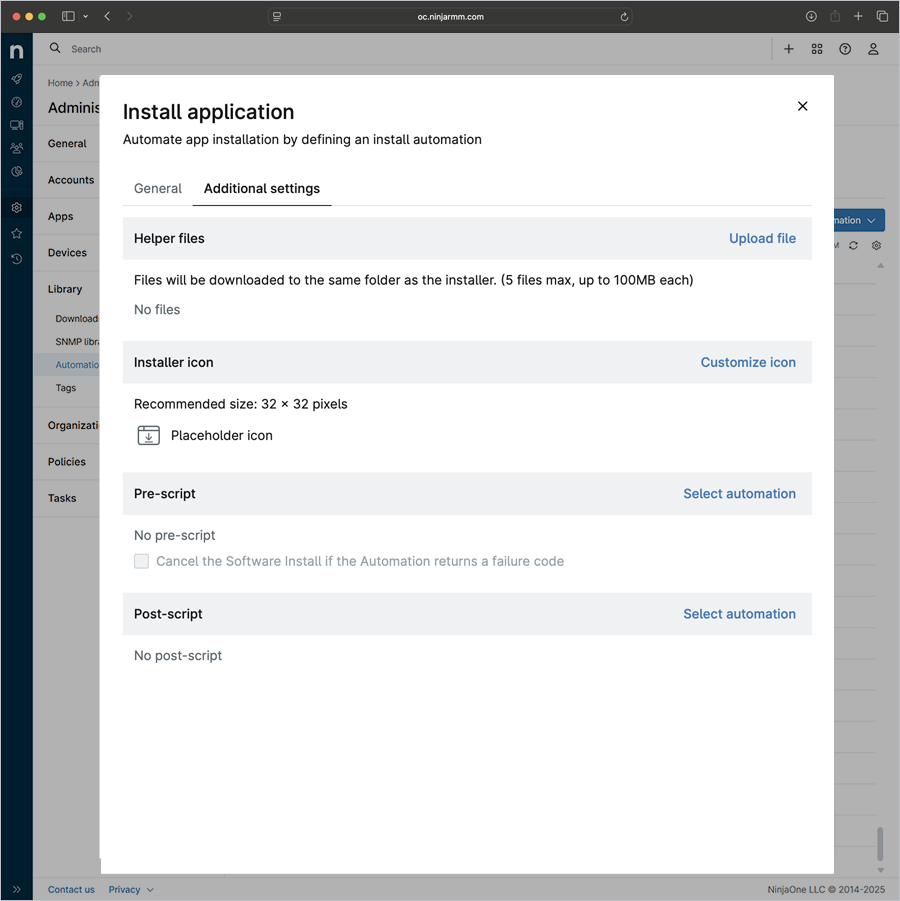
- 「事前スクリプト」セクションで「自動化を選択」をクリックします。
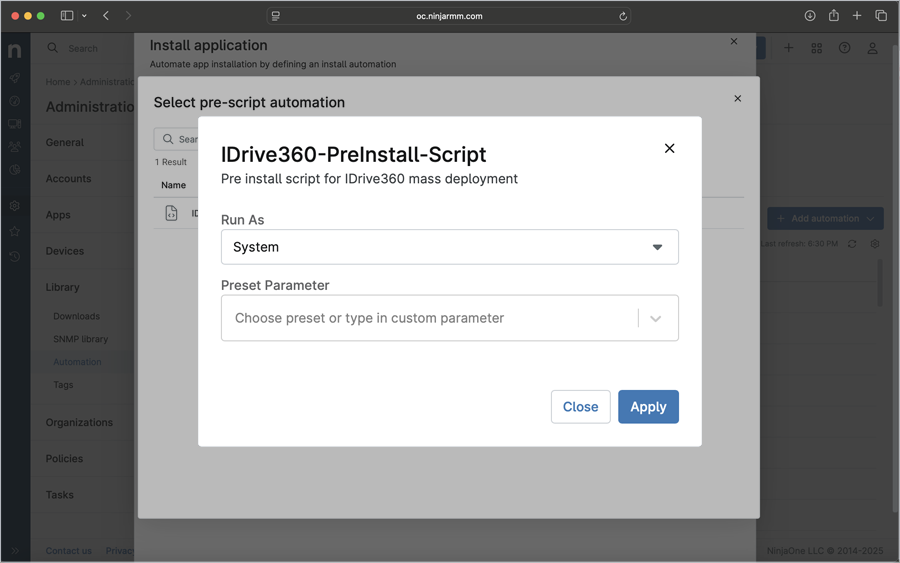
- ポップアップで、下記リストから該当する事前スクリプト自動化を選択します。
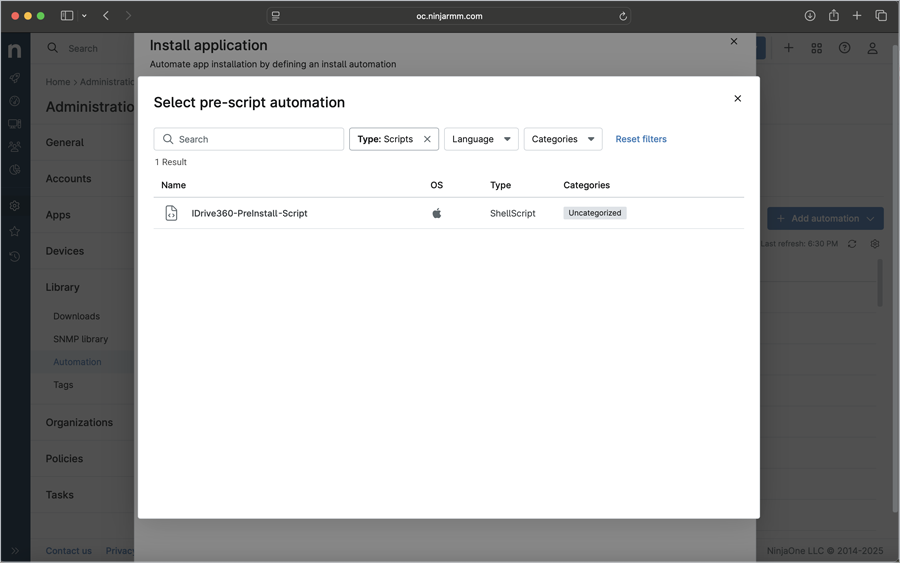
- 事前インストールスクリプトのポップアップが表示されます。「実行ユーザー」ドロップダウンから「System」を選択し、「適用」をクリックします。
- 「送信」をクリックします。
- 「一般」タブに移動し、
- プロンプトが表示されたら6桁の認証コードを入力し、「認証」をクリックしてMFAを完了します。
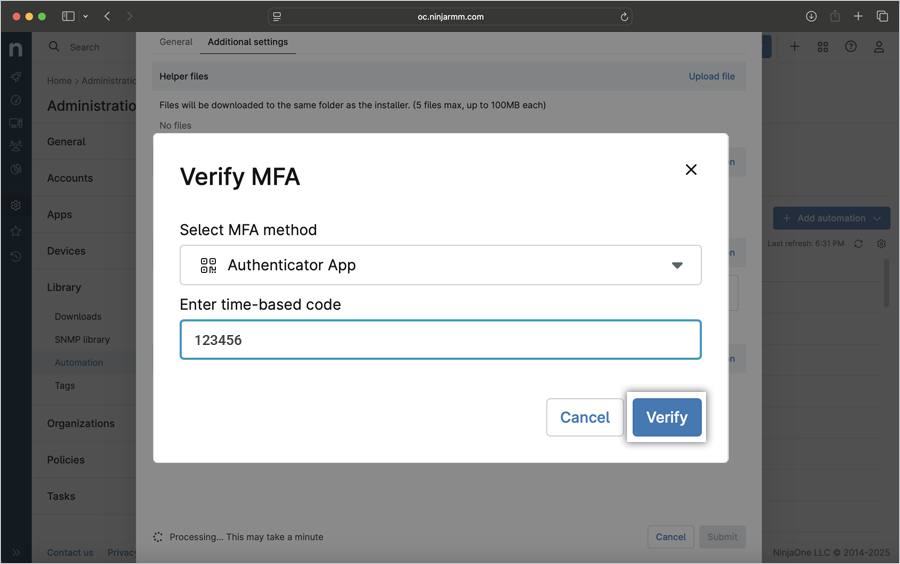
インストーラーファイルのアップロードが開始され、進行状況バーにステータスが表示されます。 - 「自動化処理」ポップアップが表示され、インストーラーファイルが処理のために送信されたことが示されます。「閉じる」をクリックしてポップアップを閉じるか、「ステータスを表示」をクリックしてパッケージインストールのステータスを確認します。
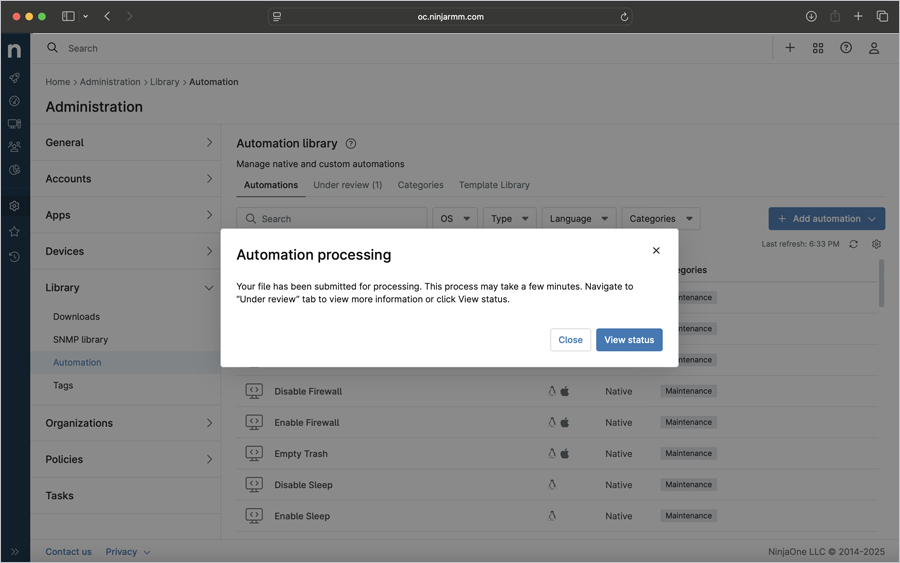
- IDrive® 360ビルドのアップロードが完了し、アプリケーションが保存されるまでお待ちください。
マシンが配布パッケージを受信するまでに時間がかかる場合があります。 - IDrive® 360ビルドが正常に追加されたら、NinjaOne管理センターの「デバイス」に移動し、該当するデバイスまたはグループを選択して
 をクリックします。
 - >「自動化」>「アプリケーションのインストール」をクリックします。

- 「自動化ライブラリ」ポップアップで、先ほど追加したビルドをクリックします。
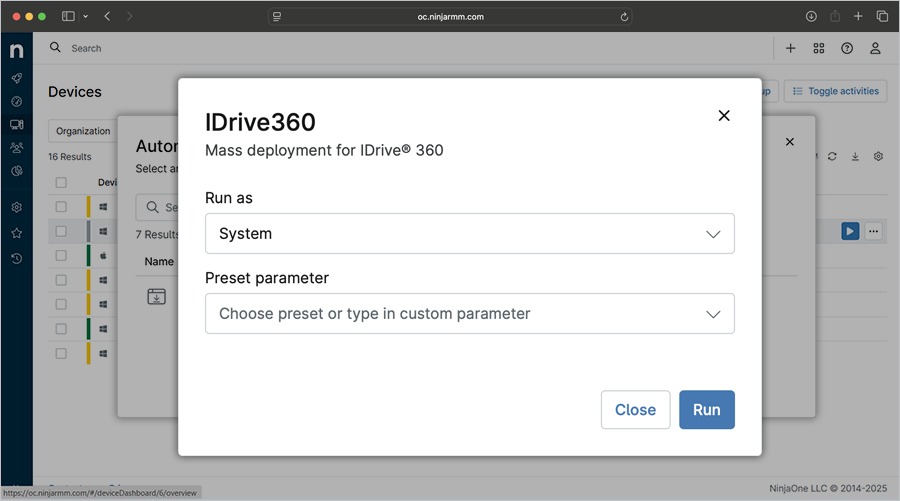
- ビルドのポップアップが表示されます。「実行ユーザー」ドロップダウンをクリックし、「System」を選択して「実行」をクリックします。
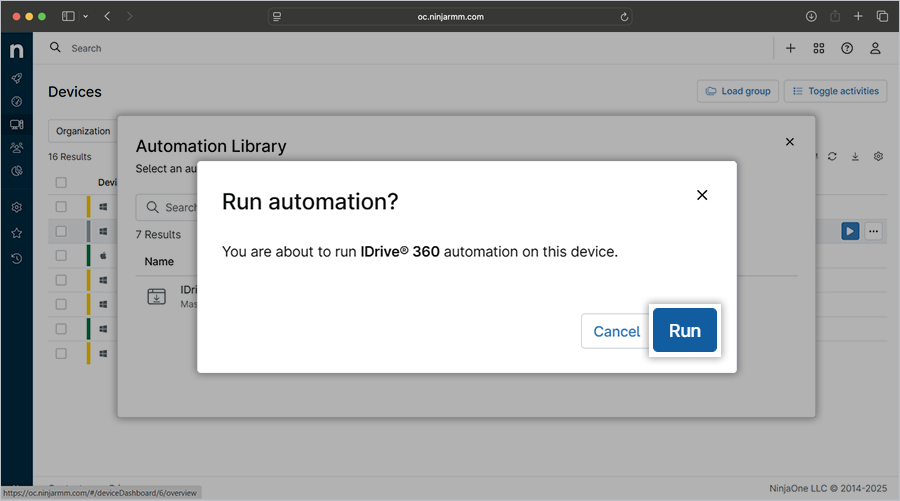
- 確認ウィンドウが表示されます。「実行」をクリックして選択したデバイスに自動化を実行します。選択内容に基づき、アプリケーションがインストールされます。自動化は現在処理中です。
マシンが配布パッケージを受信するまでに時間がかかる場合があります。処理を早めるには、Macデバイスを手動で同期するか再起動してください。 - IDrive® 360アプリケーションが正常にインストールされたら、IDrive® 360ダッシュボードでデバイスを確認してください。マシンはダッシュボードの「デバイス」>「コンピューター」に登録されます。