Apple Remote Desktop で IDrive® 360 を展開する
Apple Remote Desktop を使って、管理者の Mac から複数の Mac に IDrive® 360 アプリケーションをリモートインストールできます。
Apple Remote Desktop を利用するには、管理者用 Mac に Apple Remote Desktop Admin、クライアント用 Mac に Apple Remote Desktop クライアントがインストールされている必要があります。クライアントは macOS の標準インストール時に自動的にインストールされますが、Admin は標準インストールには含まれていません。Apple Store からソフトウェアを入手し、IDrive® 360 を展開する Mac にインストールしてください。
以下の手順で、Apple Remote Desktop で IDrive® 360 パッケージを展開できます。
リモート展開の前提条件:
- サインインして IDrive® 360 一括展開パッケージをダウンロード。または「リンクをコピー」ボタンでインストールリンクをコピーしてください。
- 管理者用 Mac に Apple Remote Desktop Admin ソフトウェアがインストールされていること
対象 Mac でリモート管理サービスを設定
Apple Remote Desktop などのリモート管理ツールを利用するには、各 Mac でリモート管理サービスを設定する必要があります。以下の手順を各 Mac で実施してください。
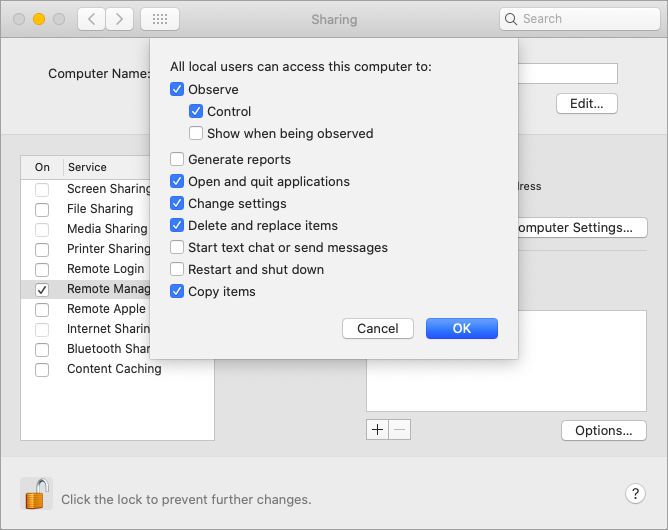
- Mac OS で「システム環境設定」>「共有」を開き、サービス一覧から「リモート管理」を選択します。
- 「オプション」をクリックし、以下の項目にチェックを入れます:
- 観察
- 制御
- アプリケーションの起動と終了
- 設定の変更
- 項目の削除と置換
- 項目のコピー
- 「OK」をクリックし、「システム環境設定」ウィンドウを閉じます。
管理者用 Mac でタスクサーバーを設定
タスクサーバーの設定方法:
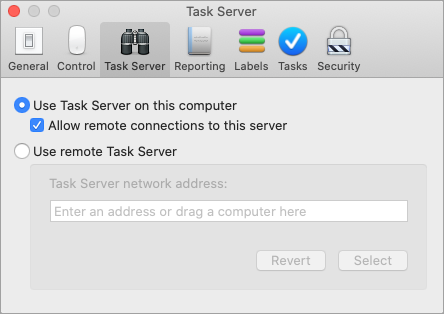
- 管理者用 Mac で Apple Remote Desktop Admin ソフトウェアを開き、「Remote Desktop」>「Preferences」に移動します。
- 「Task Server」タブをクリックし、「Allow remote connections to this server」を選択します。
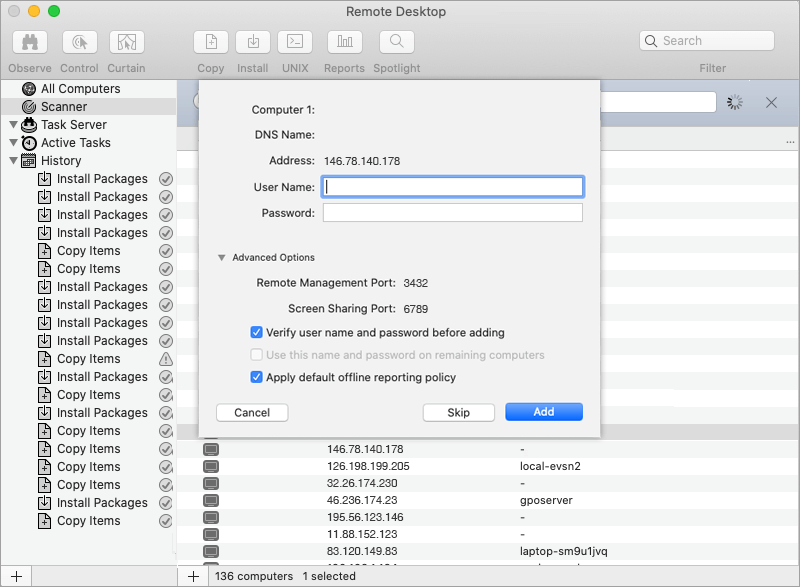
- 「Scanner」タブに移動し、ドロップダウンから「Local Network」を選択します。
- 表示されたコンピュータ一覧から追加したいコンピュータをダブルクリックします。
- 有効なシステム認証情報を入力し、「Add」をクリックします。
特定グループまたはプライベートキー暗号化方式でコンピュータを登録する手順
管理者は一括展開時に、特定のグループまたはプライベートキー暗号化方式でコンピュータを登録できます。
インストールには .plist ファイルの設定が必要で、IDrive® 360 一括展開パッケージと一緒にインストールします。
com.idrive360.packageinstaller.plist ファイルには以下のキーを含めることができます:
0 - トレイを表示し、ユーザーがトレイオプションにアクセス可能 0
こちらをクリックして、サンプルの com.idrive360.packageinstaller.plist ファイルをダウンロードしてください。
- 暗号化キーは6文字以上250文字以内で設定できます。
- 再インストール時は、必ず初回インストール時と同じプライベート暗号化キーを使用してください。
- IDrive® 360 はプライベート暗号化キーをサーバーに保存しません。バックアップや復元のため、安全に保管してください。デフォルト暗号化キーを選択した場合は覚えておく必要はありません。
注意:
com.idrive360.packageinstaller.plist ファイルを Mac にコピーするには:
- 管理者用 Mac で Apple Remote Desktop Admin ソフトウェアを開き、「All Computers」タブをクリックします。
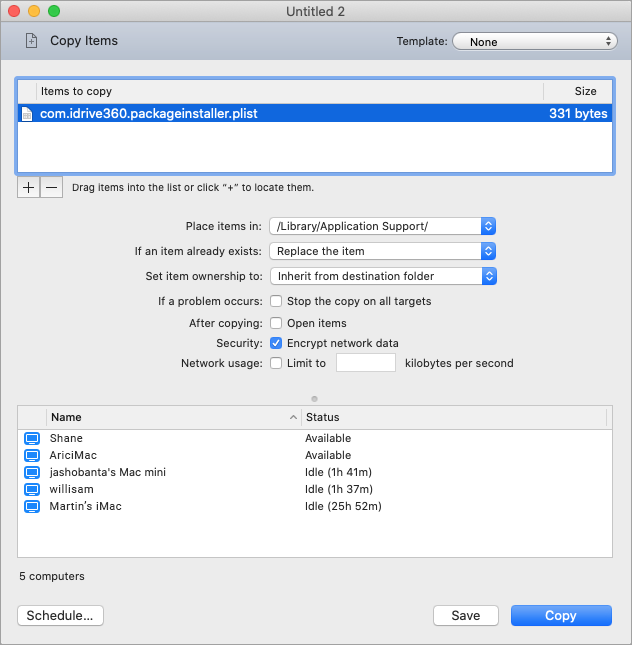
- コピー先の Mac を選択し、Apple Remote Desktop ツールバーの「Copy」ボタンをクリックします。
- 表示される「Copy Items」ウィンドウで、com.idrive360.packageinstaller.plist ファイルをリストにドラッグするか、
 ボタンでファイルを追加します。
 - 「Place items in」ドロップダウンで「Specify full path」を選択し、パスに /Library/Application Support/ を入力します。
- 「If an item already exists」ドロップダウンで「Replace the item」を選択します。
- 「Copy」をクリックします。
.plist ファイルの設定が不要な場合は、上記手順を省略できます。その場合、IDrive® 360 アプリケーションはデフォルト設定で展開されます。
IDrive® 360 パッケージを展開
Mac へ IDrive® 360 パッケージを展開するには:
- IDrive® 360 アカウントにサインインします。
- 「Add Computers」ボタンをクリックし、「Mass deployment for Mac」セクションの「Download Package」をクリックして IDrive® 360 一括展開パッケージをダウンロードします。
注意: com.idrive360.packageinstaller.plist ファイルでプライベート暗号化キーを設定している場合は、「Add Computers」ページで「Set your own encryption method」チェックボックスを選択し、「Download Package」ボタンをクリックしてください。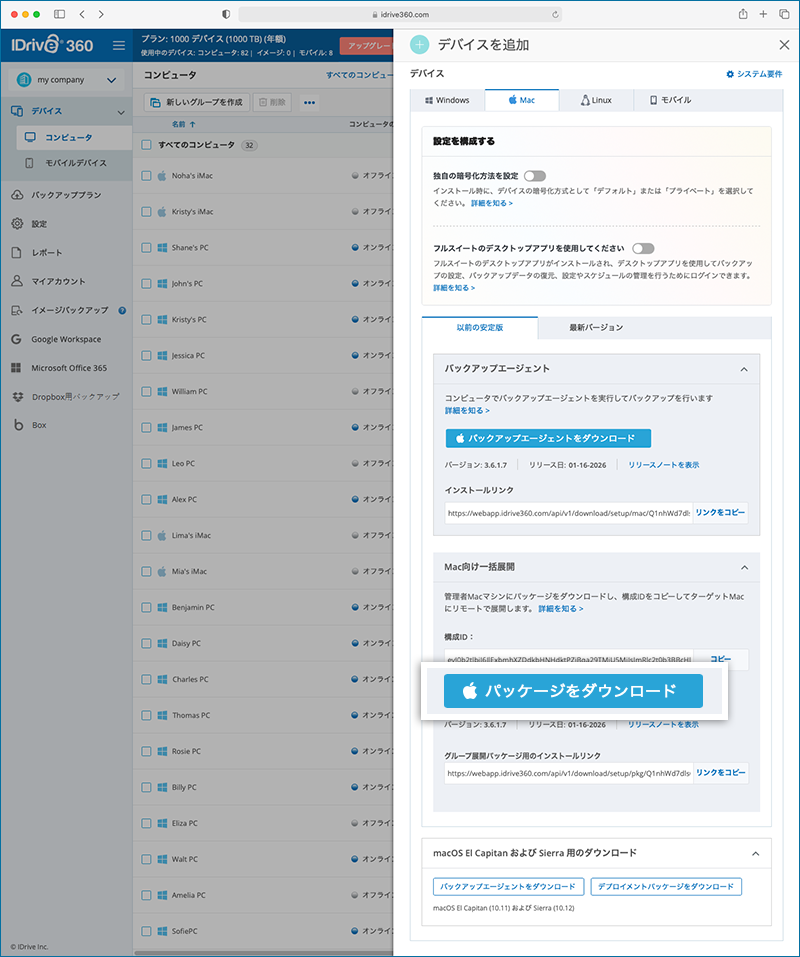
- 管理者用 Mac で Apple Remote Desktop Admin ソフトウェアを開き、「All Computers」タブをクリックします。
- IDrive® 360 アプリケーションをインストールしたい Mac を選択し、Apple Remote Desktop ツールバーの「Install」ボタンをクリックします。
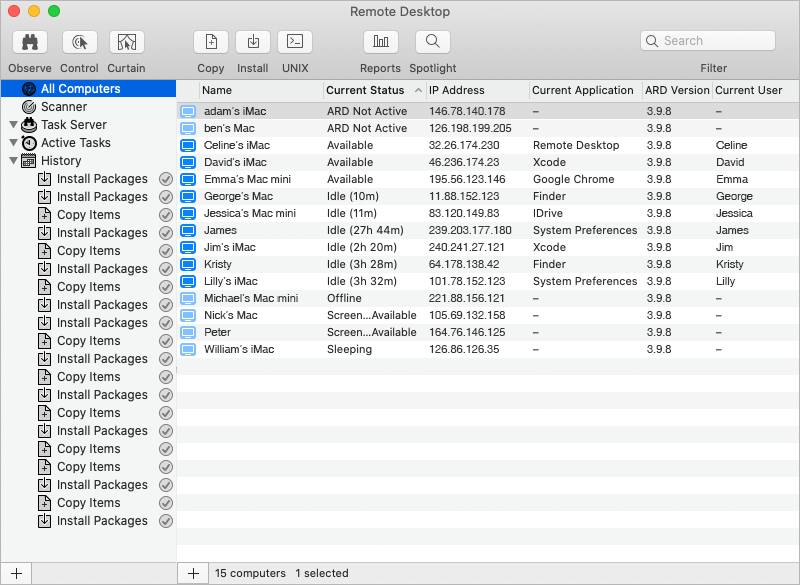
- 表示される「Install Packages」ウィンドウで、IDrive® 360 パッケージファイルを「Packages List」にドラッグするか、 ボタンでパッケージを追加します。
- 「Install」をクリックします。
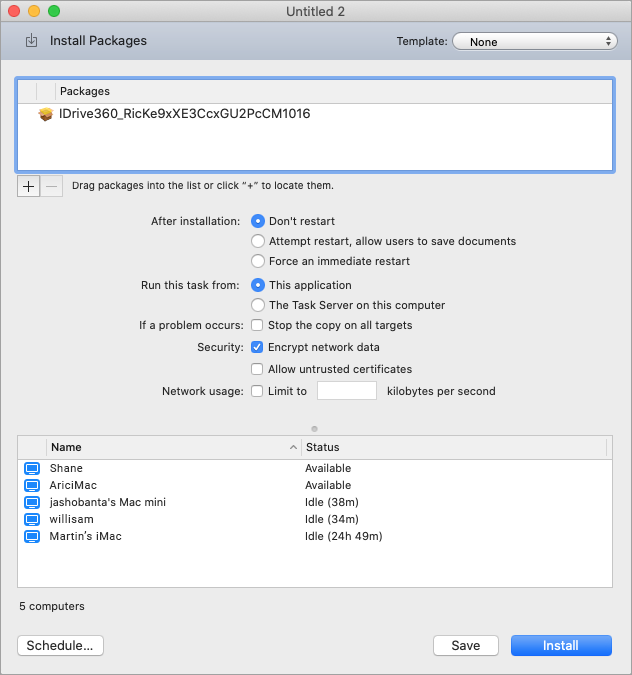
パッケージがオンラインの Mac に配布されると、自動的に実行され、クライアント Mac に IDrive360 アプリケーションがインストールされます。
Mac OS Mojave 以降では、アプリケーションがプライバシーに関わるデータへアクセスするためにユーザーの許可が必要です。インストール後、IDriveDaemon にフルディスクアクセス権限を付与してください。詳細はこちら。