JumpCloud経由でIDrive® 360を展開
JumpCloudを利用して複数のMacデバイスやグループにIDrive® 360アプリケーションをリモート展開します。
前提条件:
- IDrive® 360アカウントにサインインし、一括展開パッケージをダウンロードします。
- または「リンクをコピー」ボタンをクリックして直接インストールURLをコピーします。
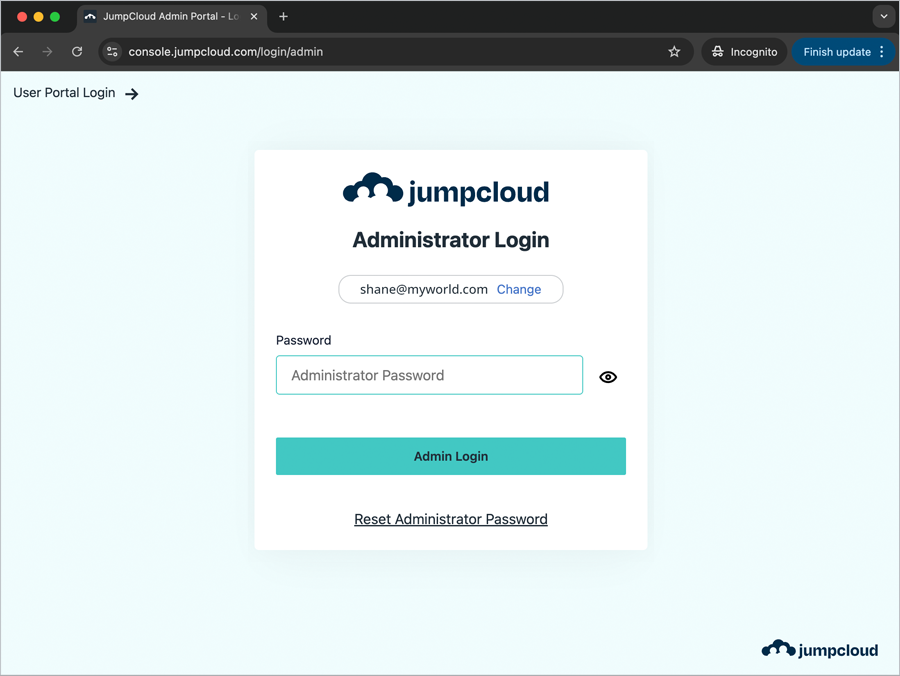
Log in to the JumpCloud Admin Portal
- JumpCloud管理ポータルにアクセスし、メールアドレスを入力して「続行」をクリックします。
- パスワードを入力し、「管理者ログイン」をクリックします。
JumpCloudポリシーでフルディスクアクセスとバックグラウンド許可を有効化
- 「DEVICE MANAGEMENT」>「Policy Management」に移動します。
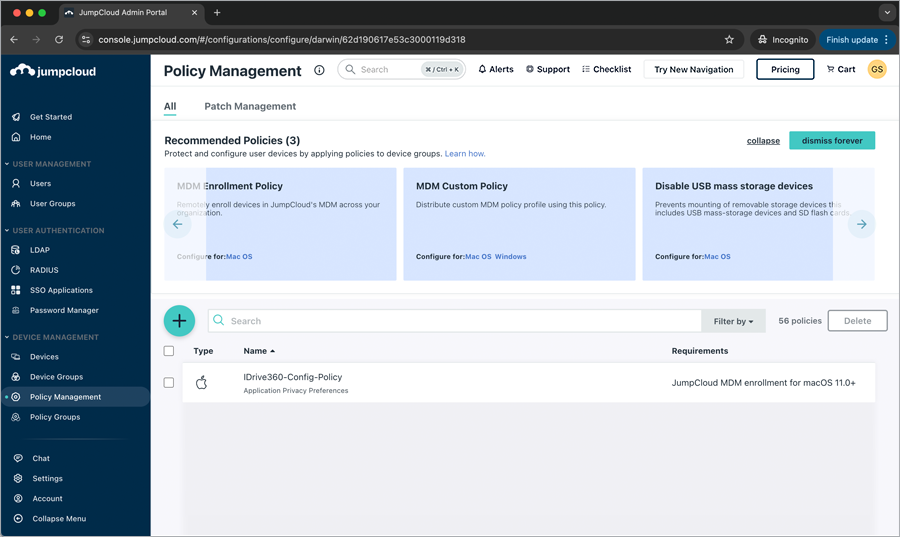
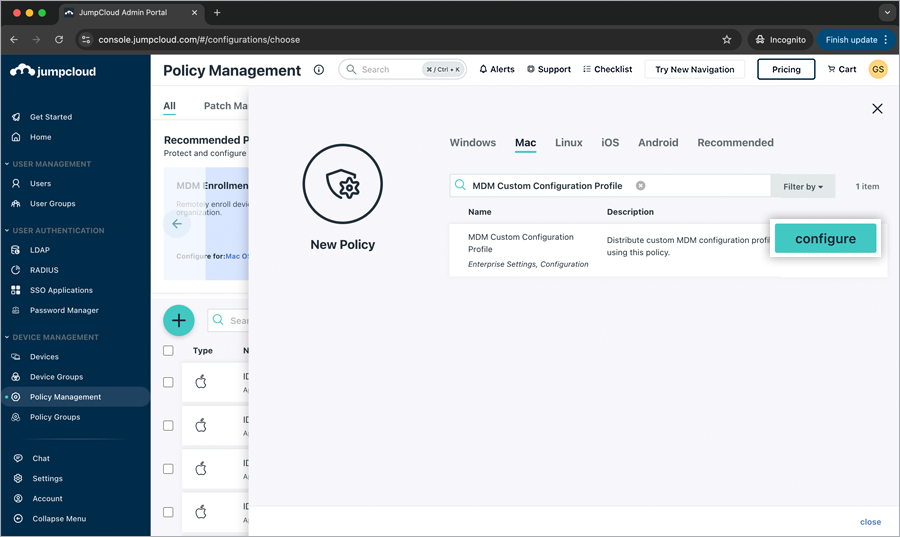
 をクリックします。「New Policy」ポップアップが表示されるので、「Mac」タブをクリックします。
- 「MDM Custom Configuration Profile」をスクロールまたは検索して見つけ、「configure」をクリックします。
- 「New Policy」ポップアップの「Details」タブで、以下を入力します。
- ポリシー名(例:IDrive360-MDM Custom Configuration Profile)
- ポリシーノート(例:IDrive360用構成ポリシー)
- 「Settings」セクションで「upload file」をクリックします。
- IDrive360-Profile.mobileconfig ファイルを選択し、「Upload」をクリックします。
- 構成ファイルが正常にアップロードされました。
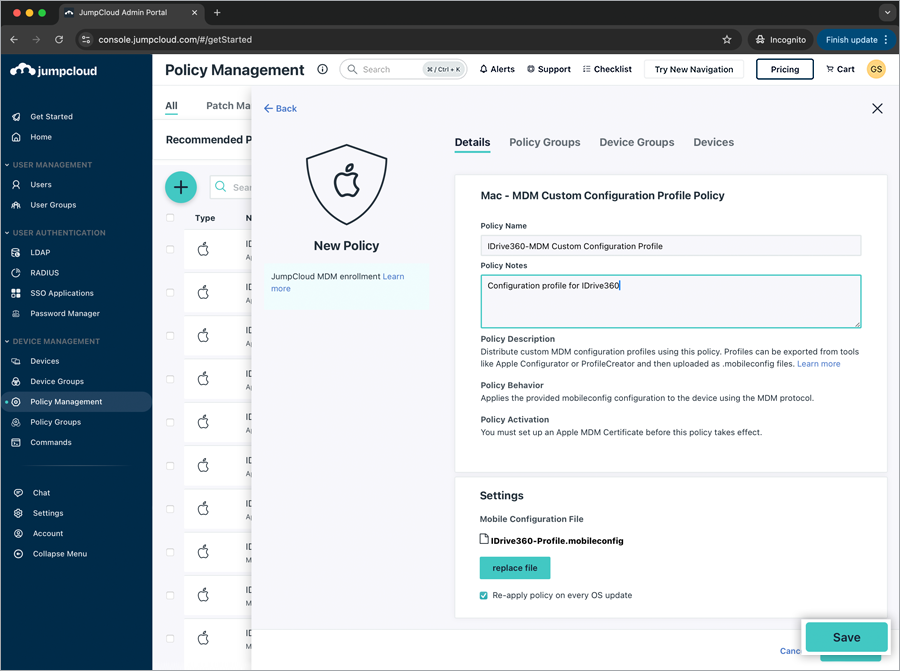
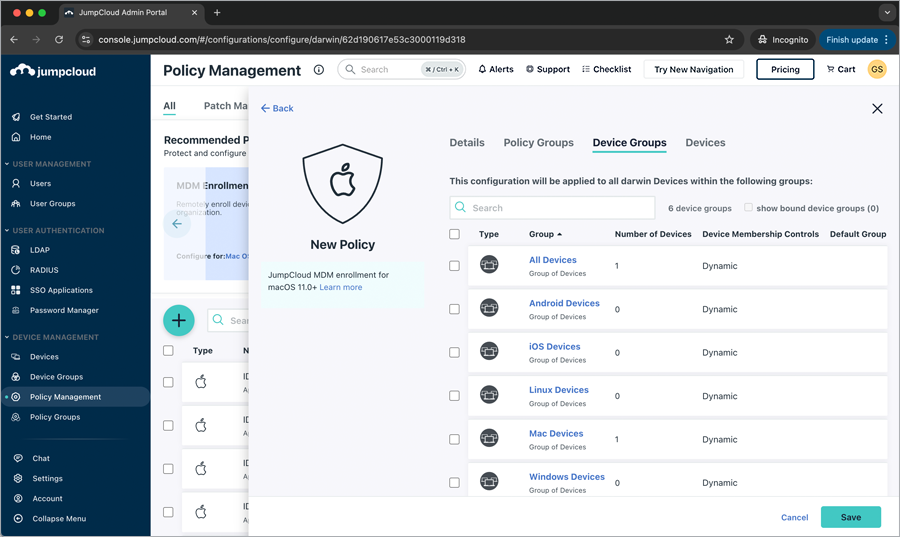
- 構成ポリシーを利用可能なすべてのデバイスグループに適用するには、「Device Groups」タブをクリックし、該当するデバイスグループのチェックボックスを選択します。特定のデバイスに適用する場合は、「Device」タブをクリックし、該当するデバイスのチェックボックスを選択します。
 既存のポリシーグループに適用するには、「Policy Groups」タブをクリックし、該当するポリシーグループのチェックボックスを選択します。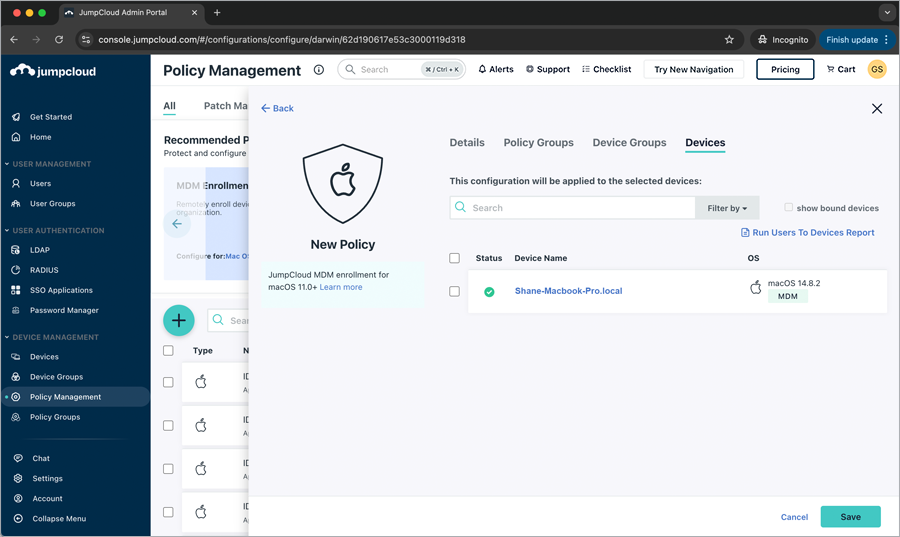
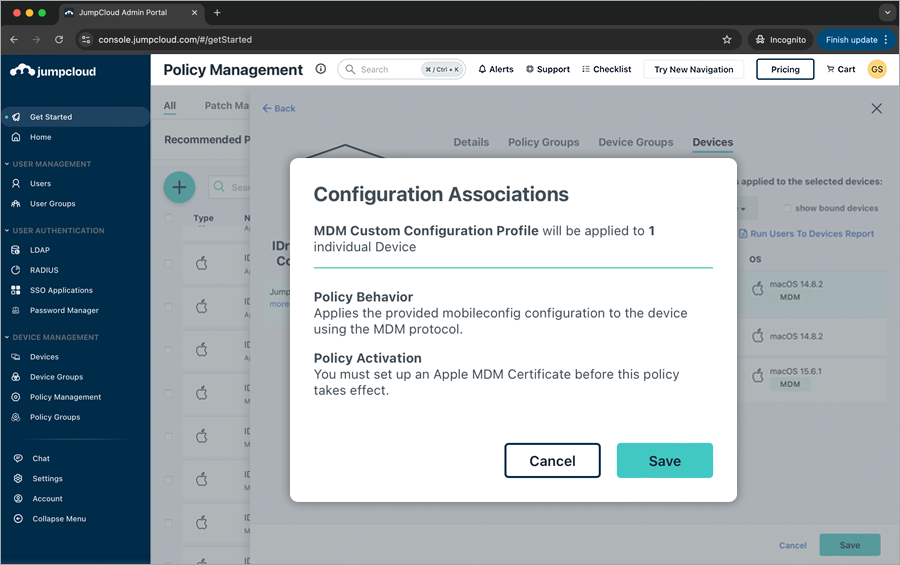
「Save」をクリックします。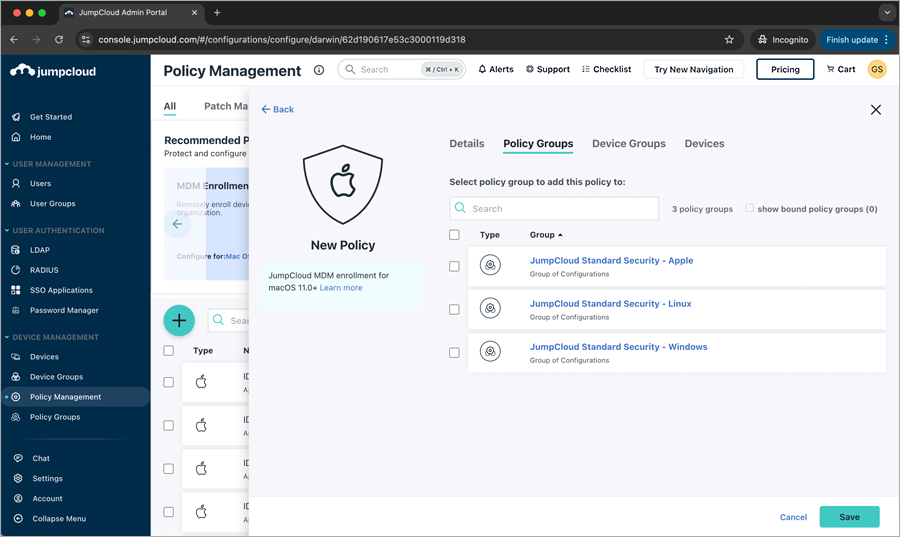
- 「Configuration Associations」ポップアップで「Save」をクリックします。新しい構成ポリシーが正常に保存されました。
Register Computers Using Custom Parameters
- こちらをクリックして、サンプルパッケージインストーラースクリプトをダウンロードします。
- 下記のパラメータを使用してスクリプトファイルを編集し、必要なパラメータを更新して保存します。
キー 説明GROUP_NAME このコンピュータを割り当てるグループ名を指定しますENCRYPTION_KEY マシンをプライベート暗号化キーで登録しますCONFIGURATION_ID これはバックアップコンソールの「Add Computers」セクションからコピーできる一意の構成IDですTRAY_HIDDEN 1 - 有効にするとユーザーがトレイオプションへアクセスできなくなります
0 - トレイを表示し、ユーザーがトレイオプションへアクセス可能にしますDEVICE_TAG インストールでデバイスタグを使用する場合は、該当するタグ名を入力してください。これによりIDrive® 360ダッシュボードの「Email Address/Tag Name」列に表示されます
Deploy IDrive® 360 via JumpCloud
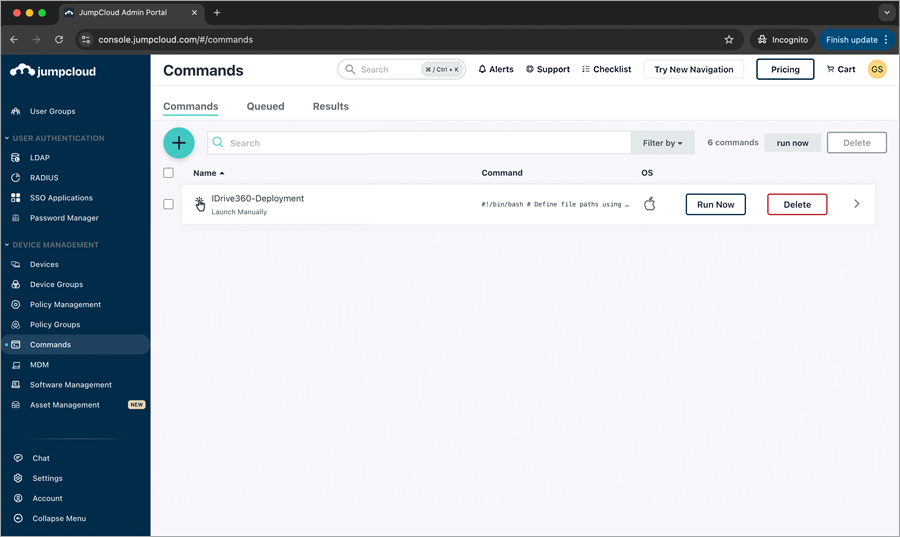
- 「DEVICE MANAGEMENT」>「Commands」に移動します。
- >「Command」をクリックします。
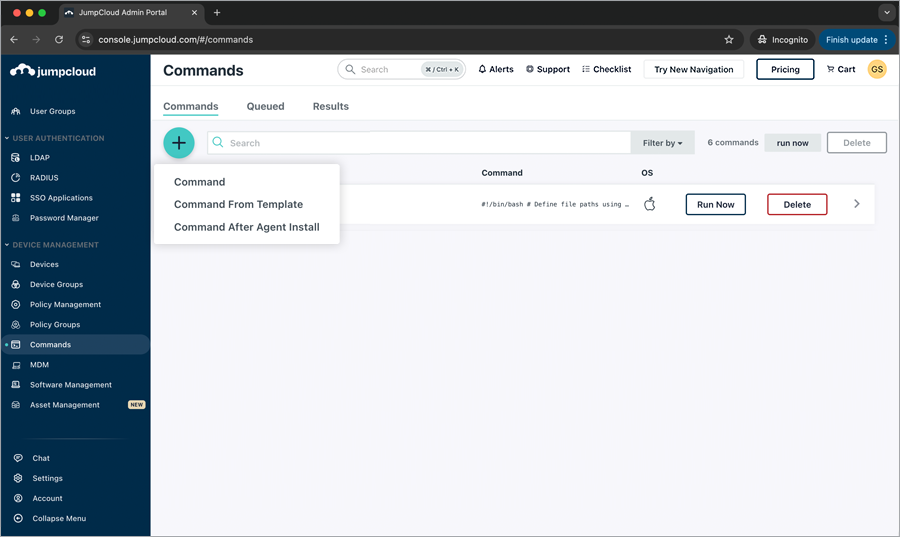
- 「New Command」ポップアップが表示されるので、「Details」タブをクリックし、以下を入力します。
- 名前を入力(例:IDrive360-Config-Script)
- 「Run As」ドロップダウンから「root」を選択
- 説明を入力(例:IDrive 360インストール用スクリプト)
- 「Type」で「Mac」を選択
- 以下のコマンドを入力します。
 #!/bin/bash

# Define file paths using the JumpCloud file destination
PREINSTALL_SCRIPT=""
INSTALL_PKG=""

# --- Run Pre-installation Script ---
echo "Running pre-installation script..."
/bin/bash "$PREINSTALL_SCRIPT"
if [ $? -ne 0 ]; then
    echo "Pre-installation script failed. Exiting."
    exit 1
fi

# --- Install the Package ---
echo "Installing the package..."
installer -pkg "$INSTALL_PKG" -target /
if [ $? -ne 0 ]; then
    echo "Package installation failed."
    exit 1
fi

# --- (Optional) Clean up the files from the /tmp directory ---
rm "$PREINSTALL_SCRIPT" "$INSTALL_PKG"
echo "Installation complete."
- 「Event」ドロップダウンからイベントを選択して、必要に応じて起動頻度をスケジューリングします。タイムアウト時間も任意で設定できます。
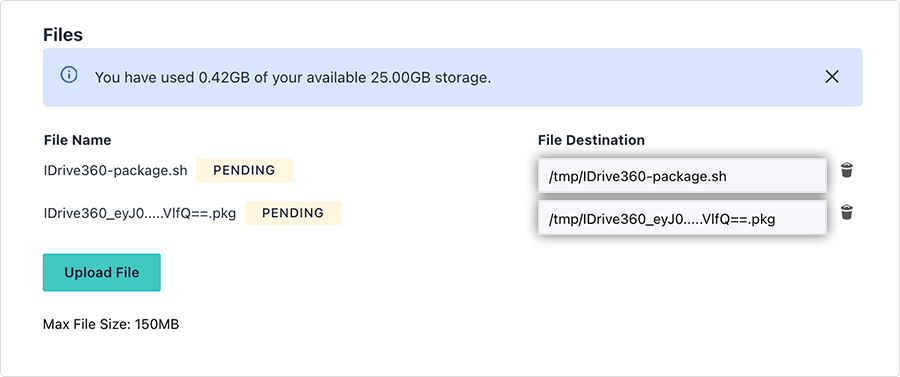
- 「Upload File」をクリックし、ダウンロードしたパッケージと編集済みスクリプトを選択します。
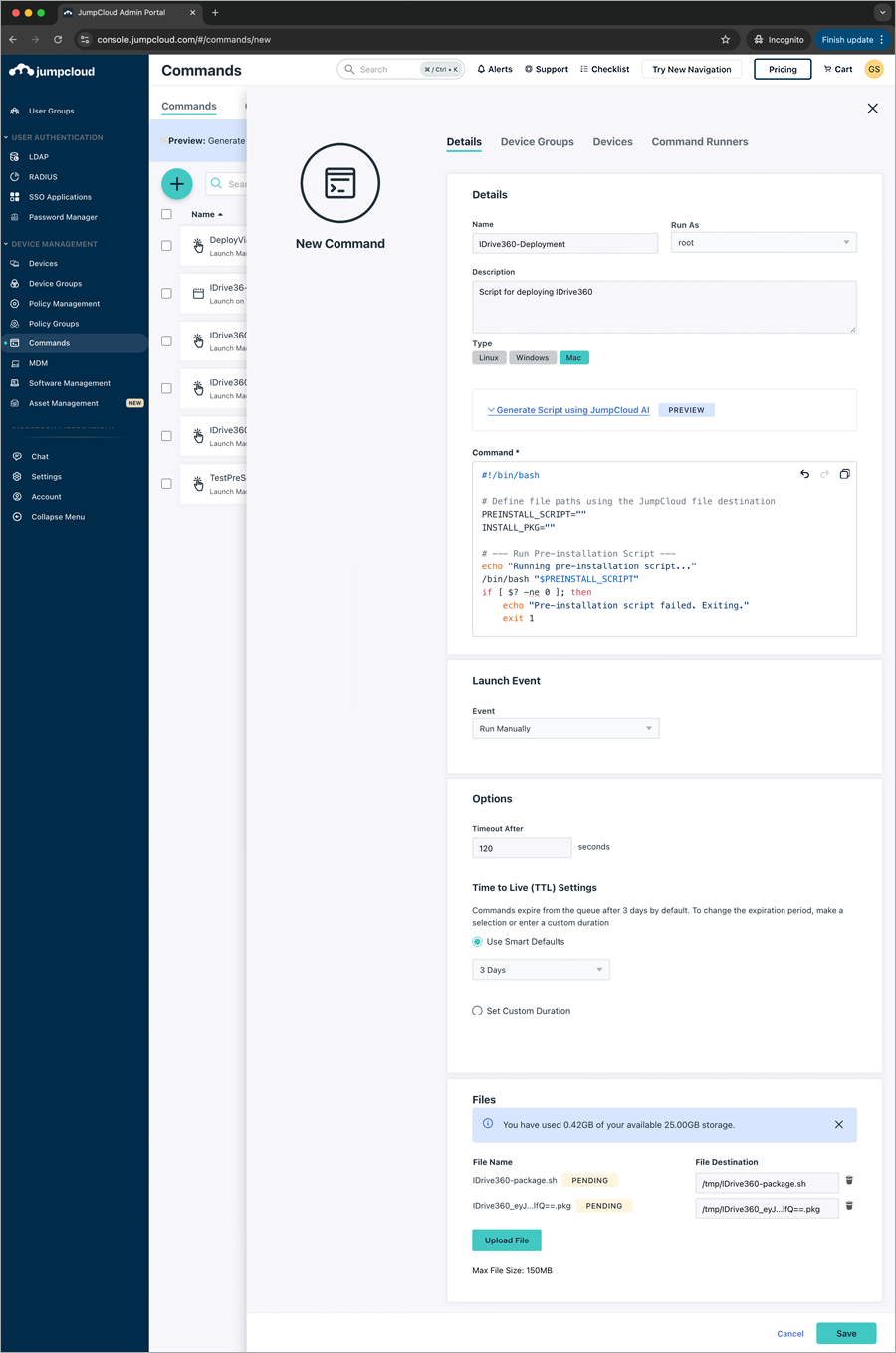
- コマンド内のPREINSTALL_SCRIPTおよびINSTALL_PKG変数を、スクリプトとパッケージの「File Destination」パスに更新します。
- コマンドをすべてのデバイスグループに適用するには「Device Groups」タブで該当グループのチェックボックスを選択します。
特定のデバイスに適用する場合は「Device」タブで該当デバイスのチェックボックスを選択し、「Save」をクリックします。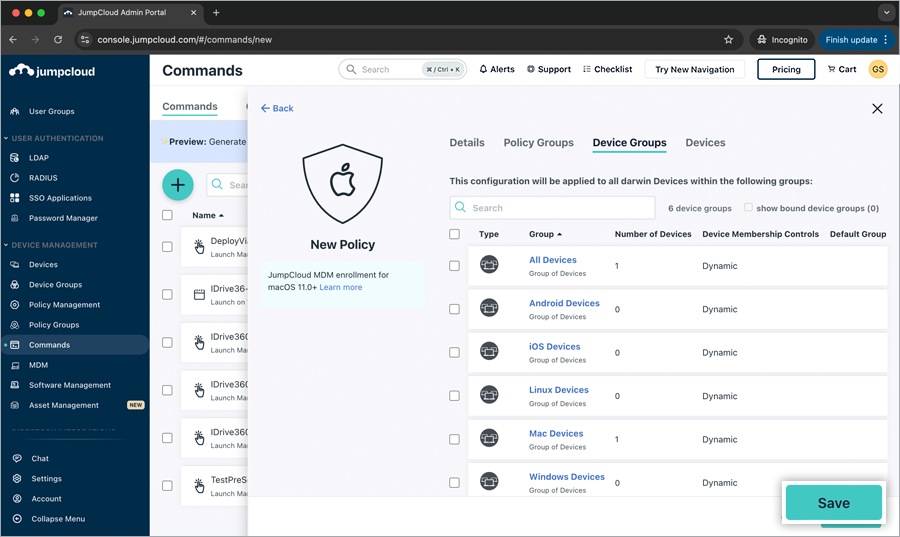
マシンは「Devices」>「Computers」ダッシュボードに登録・表示されます。