オンプレミス MS SharePoint サーバー
下記にご質問がない場合は、サポートフォームよりお問い合わせください。追ってご連絡いたします。
- オンプレミス MS SharePoint サーバーから Web アプリケーション、サイト、サブサイト、リスト、ドキュメントライブラリをバックアップできますか?
- オンプレミス MS SharePoint サーバーのバックアップ方法は?
- 複数の Web フロントエンドから Web アプリケーションやサイトをバックアップできますか?
- オンプレミス MS SharePoint サーバーのバックアップファイルは、IDrive® 360 上でどの名前と拡張子で保存されますか?
- サイト、サブサイト、リスト、ドキュメントライブラリを別のサイトにリストアできますか?
- オンプレミス MS SharePoint サーバーのリストア方法は?
- オンプレミス MS SharePoint サーバーの 12、14、15、16 ハイブフォルダーのバックアップ方法は?
- IDrive のオンプレミス MS SharePoint サーバーバックアップは /_layouts/images/ などの外部依存ファイルもバックアップしますか?
オンプレミス MS SharePoint サーバーから Web アプリケーション、サイト、サブサイト、リスト、ドキュメントライブラリをバックアップできますか?
はい。IDrive 360 の MS SharePoint バックアップ機能は、オンプレミス SharePoint 環境の Web アプリケーション、サイト、サブサイト、リスト、ドキュメントライブラリ、個別ドキュメントのバックアップをサポートする包括的なソリューションです。
オンプレミス MS SharePoint サーバーのバックアップ方法は?
オンプレミス MS SharePoint サーバーをバックアップするには、
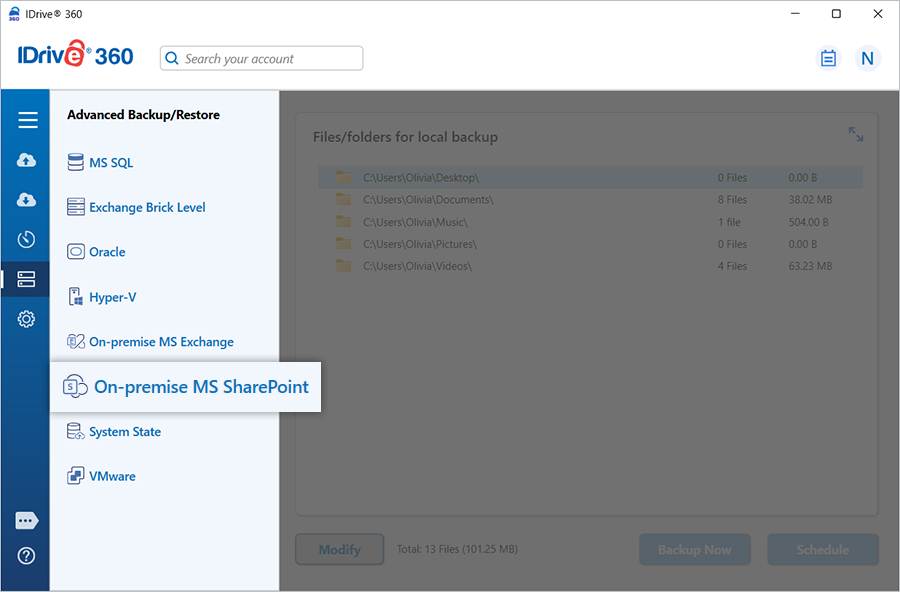
- IDrive 360 デスクトップアプリにサインインし、「サーバーバックアップ」をクリックします。スライダーメニューが表示されます。
- 「オンプレミス MS SharePoint」をクリックします。MS SharePoint バックアップ/リストアコンソールが表示されます。デフォルトで「MS SharePoint バックアップ」が選択されています。
- 「オンラインバックアップ」「ローカルバックアップ」または「IDrive 360 Express™ バックアップ」を選択します。
「オンラインバックアップ」を選択するとデータは IDrive クラウドに保存されます。「ローカルバックアップ」または「IDrive 360 Express™ バックアップ」を選択するとデータはローカルドライブに保存されます。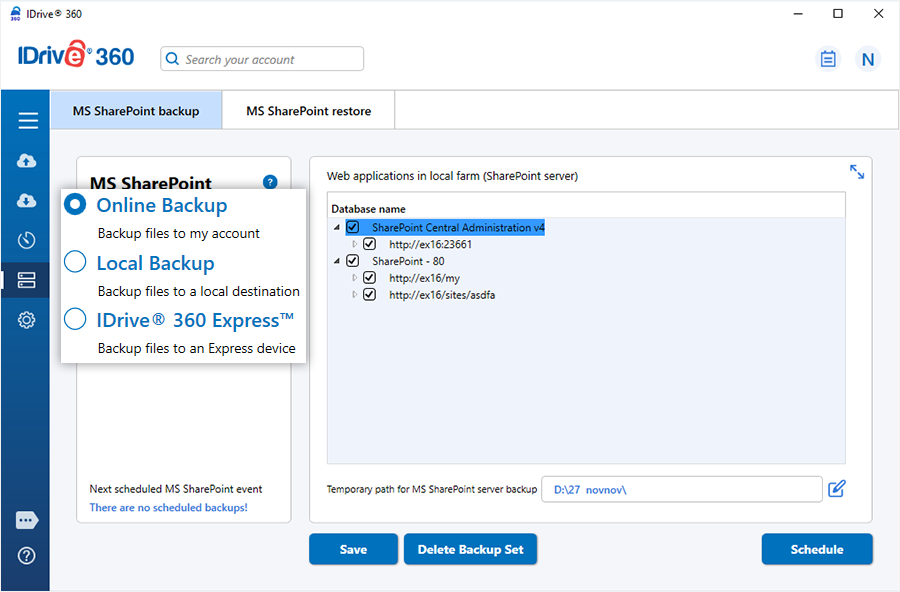
- バックアップしたいウェブサイトやアプリケーションをリストから選択し、ローカルバックアップ先を指定します。
- 一時ローカルバックアップパスを指定し、「今すぐスケジュール」をクリックします。
注: ローカルバックアップを開始すると自動的に「.ServerBackup」フォルダーが作成されます。
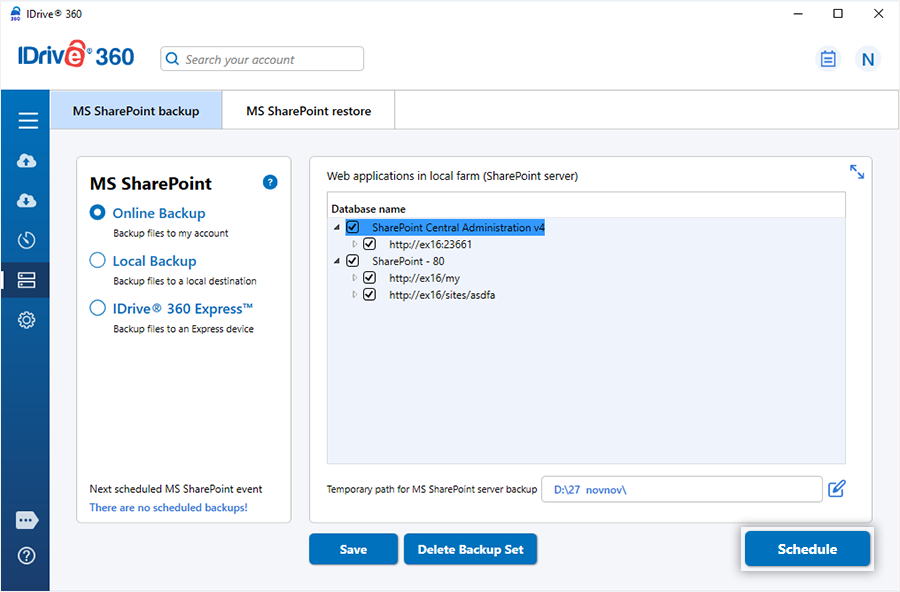
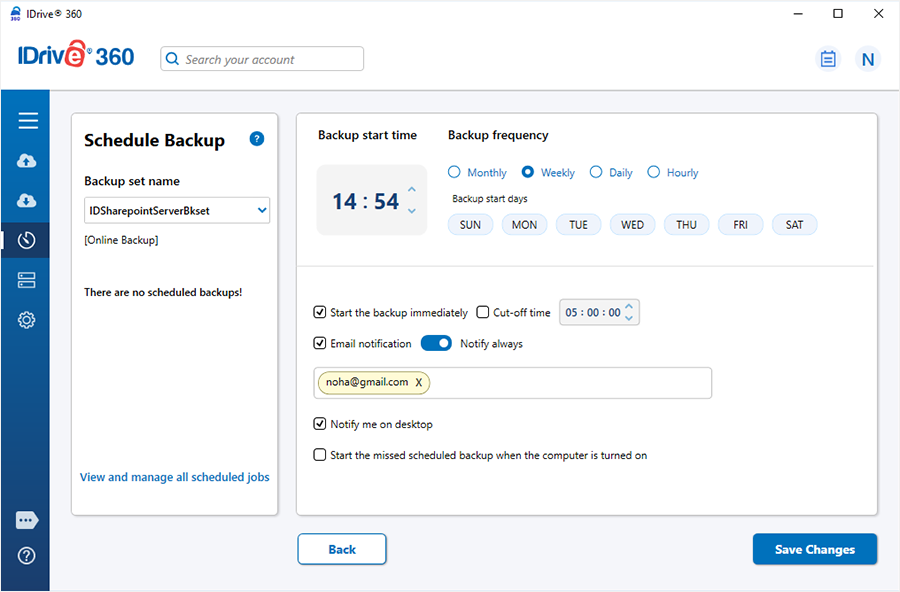
- 「スケジューラー」ウィンドウが表示され、バックアップを将来の日付・時刻でスケジュールするか、選択したサイトやアプリケーションの即時バックアップを実行できます。
複数の Web フロントエンドから Web アプリケーションやサイトをバックアップできますか?
はい。IDrive 360 では複数の Web フロントエンドにまたがる Web アプリケーションやサイトのバックアップが可能で、SharePoint 環境を一元的に保護できます。
オンプレミス MS SharePoint サーバーのバックアップファイルは、IDrive® 360 上でどの名前と拡張子で保存されますか?
オンプレミス MS SharePoint サーバーのすべてのバックアップファイルは「IDSharePointServerBkset」というフォルダーに保存されます。
サイト、サブサイト、リスト、ドキュメントライブラリを別のサイトにリストアできますか?
はい。IDrive 360 のきめ細かなリストア機能により、ドキュメントライブラリやフォルダー、サイト全体などを元のサイトまたは別のサイトにリストアできます。
オンプレミス MS SharePoint サーバーのリストア方法は?
オンプレミス MS SharePoint サーバーをリストアするには、
- IDrive 360 デスクトップアプリにサインインし、「リストア」をクリックします。
- 「オンラインリストア」「ローカルリストア」または「IDrive 360 Express™ リストア」を選択します。
- IDrive 360 アカウントまたはローカルドライブ内の「IDSharePointBkset」フォルダーを探して選択します。
注: 「ローカルリストア」を使用する場合は「バージョン」リストから必要なバージョンを選択できます。
- 「今すぐリストア」をクリックしてフォルダーをローカルコンピューターにリストアします。
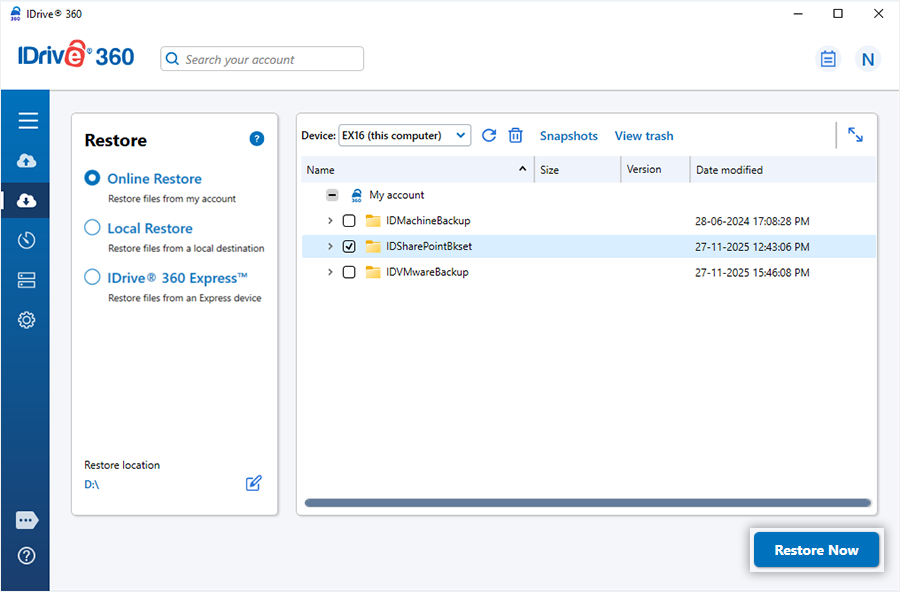
- リストア後、「サーバーバックアップ」をクリックします。スライダーメニューが表示されます。
- 「オンプレミス MS SharePoint」をクリックします。MS SharePoint バックアップ/リストアコンソールが表示されます。
- 「MS SharePoint リストア」をクリックします。
- 先ほどリストアした「IDSharePointBkset」フォルダーを参照して選択します。
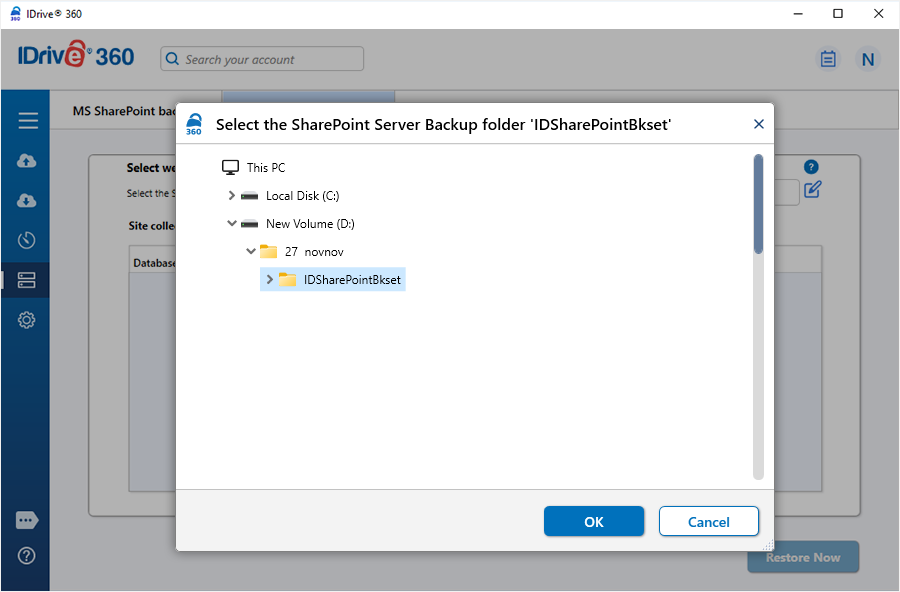
- リストアしたいウェブサイトを選択し、「今すぐリストア」をクリックします。