オンプレミス MS Exchange サーバー
下記に該当する質問がない場合は、サポートフォームよりお問い合わせください。担当者よりご連絡いたします。
- MS Exchange サーバーデータベースのバックアップを取る方法は?
- バックアップ実行のMicrosoft Exchange サーバーサービスを停止する必要がありますか?
- MS Exchange サーバーバックアップ完了後、IDrive® 360 アカウントに「IDriveExchBackupset」というフォルダが表示され㉫す。これは何ですか?
- Exchange バックアップフォルダ「IDriveExchBackupset」にファイルを追加または変更できますか?
- IDrive® 360 デスクトップアプリケーションはどのms Exchange Server バージョンのバックアップとリストアをサポートしていますか?
- IDrive® 360 は MS Exchange server 2010, 2013, 2016 のクラスターバックアップをサポートしていますか?
- IDrive® 360 - MS Exchange サーバーバックアップのバックアップ/リストア時のデータ転送は安全ですか?
- IDrive® 360 を使用してMS Exchange サーバーのスケジュールバックアップジョブを編集できますか?
- MS Exchange サーバーバックアップの宛先として共有ドライブまたはマップドライブを選択できますか?
- IDrive® 360 アカウントへのMS Exchange サーバーバックアップ完了後、ローカルコンピュータからExchange バックアップフォルダ「IDriveExchBackupset」を削除できますか?
- MS Exchange サーバーにデータをリストアする方法は?
- IDrive® 360 - Exchange Server リストアを使用してExchange Server からユールをリストアする方法は?
- IDrive® 360 は MS Exchange Server Recovery Storage Group のリストアをサポートしていますか?
- Recovery Storage Group は MS Exchange サーバーリストア操作を失敗させますか?
- IDrive® 360 は Exchange server 2010/2013/2016 のローカルバックアップ場所への増分バックアップをサポートしていますか?
- Exchange Server 2010, 2013, 2016 でリカバリデータベースを作成する方法は?
- Exchange サーバーバックアップのために Circular Log を無効にする必要がありますか?
ブリックレベルメールボックスバックアップ
- IDrive® 360 - Exchange ブリックレベルメールボックスバックアップにはメールボックス権限が必要ですか?
- Exchange ブリックレベルバックアップを実行する方法は?
- Exchange – ブリックレベルバックアップを実行するための最低システム要件は?
- Exchange サーバーブリックレベルメールボックスバックアップ操作中に、「指定されたモジュールが見つかりません」/「ActiveX コンポーネントがオブジェクトを作成できません」などのエラーメッセージを受信しています。なぜですか?
- IDrive® 360 で Exchange ブリックレベルメールボックスリストアを実行できますか?
- Exchange ブリックレベルメールボックスバックアップは MS Exchange Server データベースのフルバックアップまたはリカバリをサポートしていますか?
- IDrive® 360 で Exchange ブリックレベルメールボックスバックアップを実行するために Microsoft Outlook をインストールする必要がありますか?
- IDrive® 360 は MS Exchange Server 2013/2016 DAG のすべてのノードで Exchange ブリックレベルメールボックスバックアップとリストアをサポートしていますか?
- Exchange ブリックレベルメールボックスバックアップに追加/外部ストレージボリュームが必要ですか?
- Exchange ブリックレベルメールボックスバックアップ中にメールボックス認証を求めるポップアップが表示されるのはなぜですか?
- ブリックレベルバックアップ中に"Error in IMsgServiceAdmin::ConfigureMsgService: MAPI_E_NETWORK_ERROR"を受信するのはなぜですか?
- ブリックレベルバックアップにパブリックフォルダデータベースを作成する必要がありますか?
MS Exchange サーバーデータベースのバックアップを取る方法は?
IDrive 360 は IDrive 360 アカウントへの MS Exchange サーバーデータベースの安全で信頼性の高いバックアップ方法を提供します。
MS Exchange サーバーをバックアップするには、
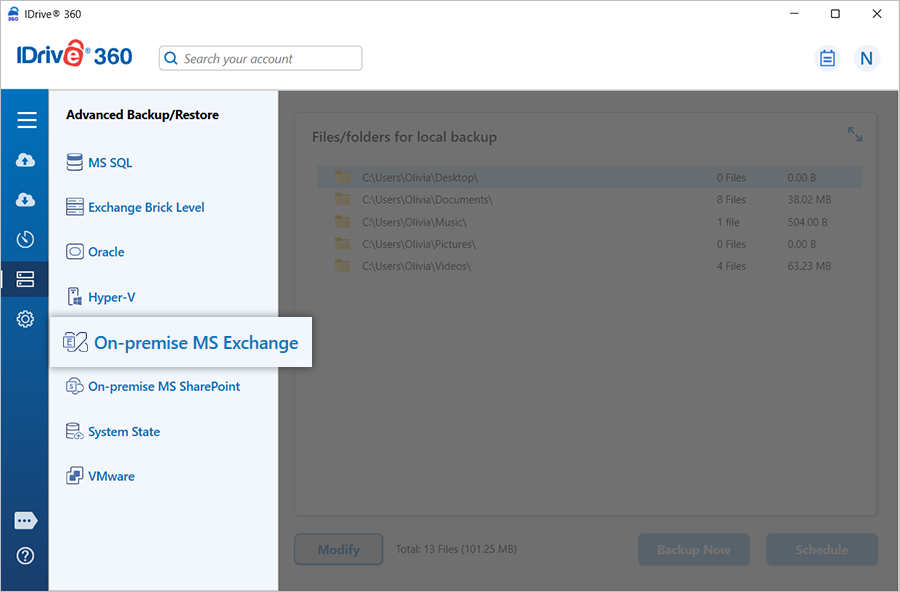
- IDrive 360 デスクトップアプリケーションにサインインし、「サーバーバックアップ」をクリックします。スライダーメニューが表示されます。
- 「オンプレミス MS Exchange」をクリックします。MS Exchange バックアップ/リストアコンソールが表示されます。デフォルトで「MS Exchange バックアップ」が選択されています。
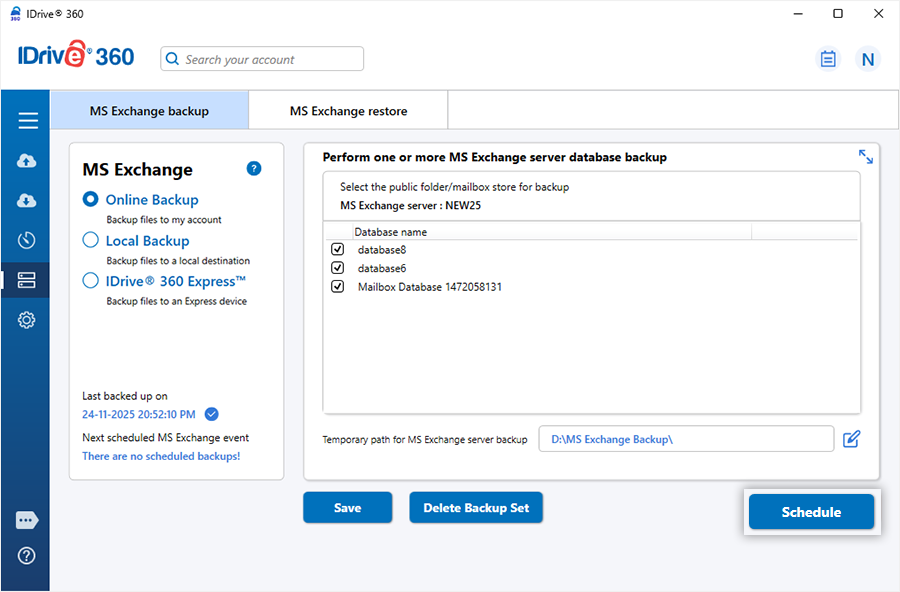
- 「オンラインバックアップ」、「ローカルバックアップ」、または「 IDrive® 360 Express™ バックアップ」を選択します。
「オンラインバックアップ」は IDrive 360 クラウドにデータを保存します。「ローカルバックアップ」と「IDrive® 360 Express™ バックアップ」はローカルドライブにデータを保存します。 - メールボックスデータベースを選択し、ローカルバックアップの場所を指定します。
- 「今すぐスケジュール」をクリックします。
注意:
- ローカルコンピュータ上の選択した一時フォルダに Exchange バックアップファイルを保持するのに十分な空き容量があることを確認してください。リモートロケーションはバックアップの一時ストレージとして使用できません。
- ローカルバックアップが開始されると、「.ServerBackup」フォルダが自動作成されます。
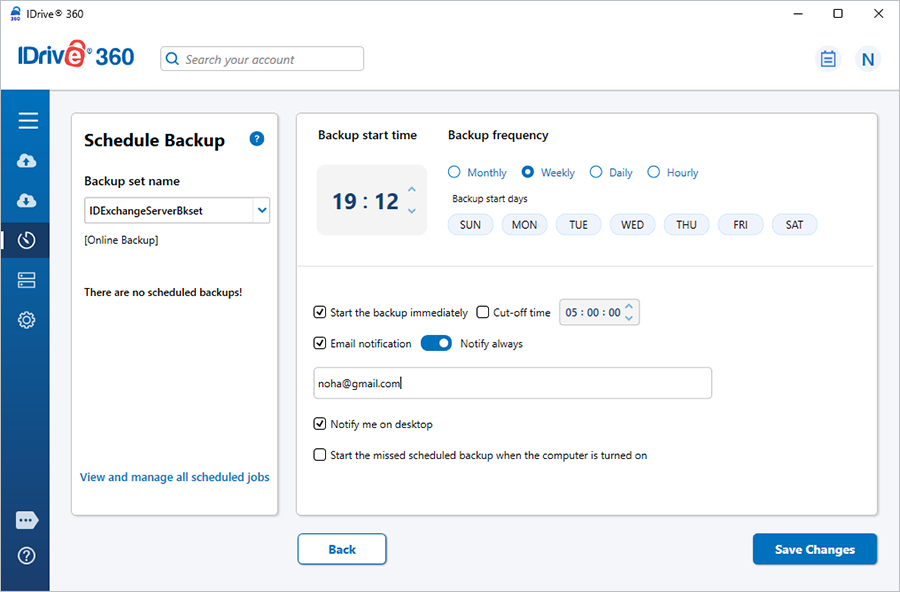
- 「スケジューラー」で、バックアップの将来の日時を設定するか、選択したデータベースの即座バックアップを実行します。
注意:
- IDrive 360 アカウントへのバックアップ成功後、ファイルは「IDriveExchBackupset」フォルダに保存されます。リストアプロセスを破網する可能性があるため、手動でファイルを変更または削除しないでください。
- 他のバックアップまたはリストア操作の宛先として「IDriveExchBackupset」フォルダを使用しないでください。
- 「IDExchangeServerBkset」という名前のバックアップジョブは同時に一つだけ維持できます。
バックアップ実行のMicrosoft Exchange サーバーサービスを停止する必要がありますか?
いいえ。IDrive 360 は実行中のMS Exchange サーバーサービスを停止または中断することなく、MS Exchange サーバーデータベースのオンラインバックアップをサポートしています。
MS Exchange サーバーバックアップ完了後、IDrive 360 アカウントに「IDriveExchBackupset」というフォルダが表示されます。これは何ですか?
「IDriveExchBackupset」フォルダはMS Exchange サーバーバックアップ操作中に自動作成されます。IDrive 360 アカウントに保存されたExchange サーバーのすべてのバックアップデータが含まれています。
Exchange バックアップフォルダ「IDriveExchBackupset」にファイルを追加または変更できますか?
いいえ。「IDriveExchBackupset」フォルダ内のファイルは追加または変更しないでください。このフォルダの内容を変更すると、MS Exchange サーバーのリストア操作に影響する可能性があります。
IDrive® 360 デスクトップアプリケーションはどのMS Exchange Server バージョンのバックアップとリストアをサポートしていますか?
IDrive 360 はMS Exchange Server バージョン 2019、2016、2013、2010、2007、および 2003 のバックアップとリストアをサポートしています。
IDrive® 360 は MS Exchange server 2010、2013、2016 のクラスターバックアップをサポートしていますか?
はい。IDrive 360 は MS Exchange server 2010、2013、2016 において、ブリックレベルメールボックスバックアップとデータベースバックアップの両方においてクラスターバックアップをサポートしています。
MS Exchange Server データベースバックアップ
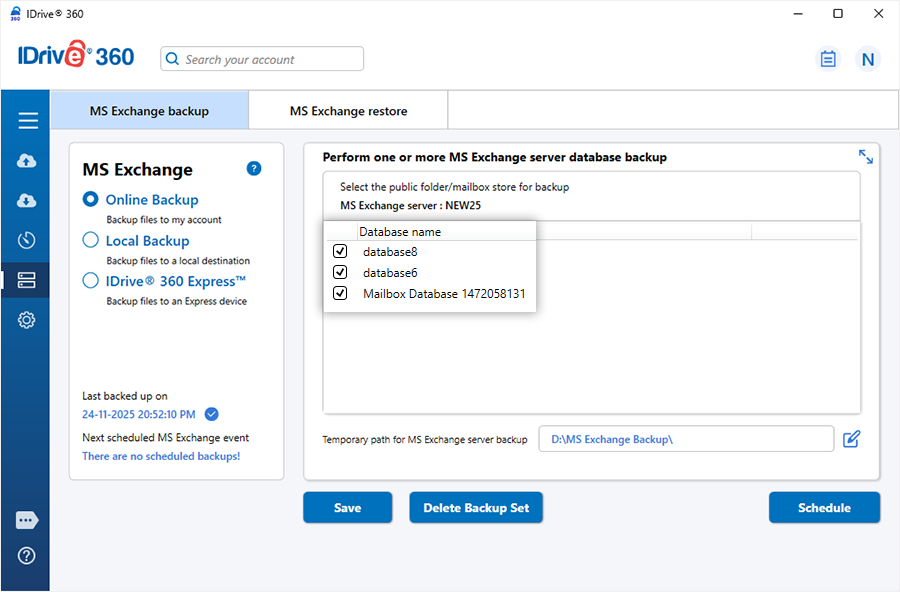
クラスター化されたExchange サーバーに接続すると、IDrive 360 は利用可能なすべてのデータベースを自動的に表示します。一つの操作でクラスター化されたすべてのExchange サーバーデータベースをバックアップまたはリストアできます。
MS Exchange Server ブリックレベルバックアップ
IDrive 360 はまた、クラスターの一部である異なるExchange サーバーからの個々のメールボックスのバックアップとリストアを可能にします。
IDrive® 360 - MS Exchange サーバーバックアップを使用したバックアップ/リストア時のデータ転送はどの程度安全ですか?
IDrive 360 は 256 ビット AES 暗号化とサーバーに保存されないユーザー定義の暗号化キーで転送と保存中のデータを保護し、完全なデータ保護を保証しています。
IDrive® 360 を使用してMS Exchange サーバーのスケジュールバックアップジョブを編集できますか?
はい。IDrive 360 を使用してスケジュールバックアップジョブを編集および更新できます。
バックアップジョブを編集するには、
- IDrive® 360 デスクトップアプリケーションにサインインし、「スケジューラー」をクリックします。
- 「バックアップセット名」ドロップダウンから、バックアップジョブ「IDExchangeServerBkset」を選択します。
- 利用可能なチェックボックスを使用して必要な変更を行います。
注意: 「IDExchangeServerBkset」という名前のバックアップジョブは、一度に一つしか存在できません。異なるコンテンツで複数のMS Exchange サーバーバックアップジョブをスケジュールしようとした場合、IDrive 360 により最後に作成されたバックアップセットのみが考慮されます。
MS Exchange サーバーバックアップの宛先として共有ドライブまたはマップドライブを選択できますか?
必要なアクセス権限と十分なストレージ容量で正しく設定されている場合、MS Exchange サーバーバックアップの宛先として共有ドライブまたはマップドライブを選択できます。
IDrive® 360 アカウントへのMS Exchange サーバーバックアップ完了後、ローカルコンピュータからExchange バックアップフォルダ「IDriveExchBackupset」を削除できますか?
はい。IDrive 360 アカウントへのMS Exchange サーバーバックアップが正常に完了したら、ローカルコンピュータから「IDriveExchBackupset」フォルダを安全に削除できます。
MS Exchange サーバーにデータをリストアする方法は?
MS Exchange リストアオプションを使用して、IDrive 360 アカウントまたはローカルドライブからMS Exchange サーバーにデータをリストアできます。
注意:
- 資格を持つデータベース管理者がリストアを実行する必要があります。
- リストア操作はMS Exchange サーバー上の既存データベースを上書きします。
- 操作を開始する前に、リストアが必要なMS Exchange データベースのオフラインバックアップを取ってください。
リストア用のメールボックスデータベースの準備
リストアする前に、メールボックスストア/データベースをアンマウントし、上書きを許可します。
MS Exchange Server 2013/2016 の場合:
- 「Exchange 管理センター」を開き、「データベース」を選択します。
- リストアが必要な「サーバー」から「メールボックス」データベースを選択し、「詳細」から「データベースのアンマウント」を選択します。
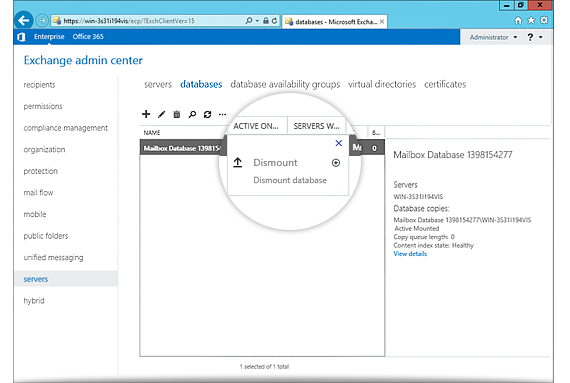
- メールボックスデータベースをダブルクリックし、「プロパティ」ウィンドウで「メンテナンス」を選択します。
- 「このデータベースはリストアによって上書きできます」を選択し、「保存」をクリックします。
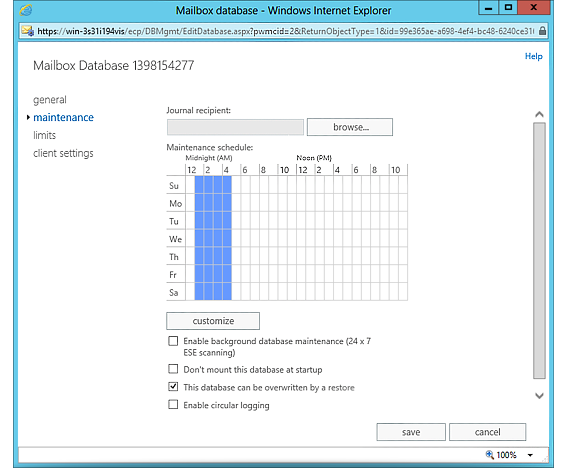
リストアが必要なすべてのデータベースに対して手順 3–4 を繰り返します
注意: リストア操作を開始する前にExchange コントロールパネルを閉じてください。
IDrive 360 を使用してバックアップをリストア
- IDrive® 360 デスクトップアプリケーションにサインインし、「リストア」をクリックします。
- 「オンラインリストア」、「ローカルリストア」、または「IDrive® 360 Express™ リストア」を選択します。
- IDrive 360 アカウントまたはローカルドライブで「IDriveExchBackupset」フォルダを見つけて選択します。
注意: 「ローカルリストア」が選択されている場合、「バージョン」リストから必要なバージョンを選択できます。
- 「今すぐリストア」をクリックして、フォルダをローカルコンピュータにリストアします。
注意: フォルダはバックアップ時と同じパスにある必要があります。
MS Exchange サーバーにデータをリストア
- フォルダがリストアされた後、「サーバーバックアップ」をクリックします。スライダーメニューが表示されます。
- 「オンプレミス MS Exchange」をクリックします。MS Exchange バックアップ/リストアコンソールが表示されます。
- 「MS Exchange リストア」をクリックします。
- リストアされた「IDriveExchBackupset」フォルダを参照して選択します。
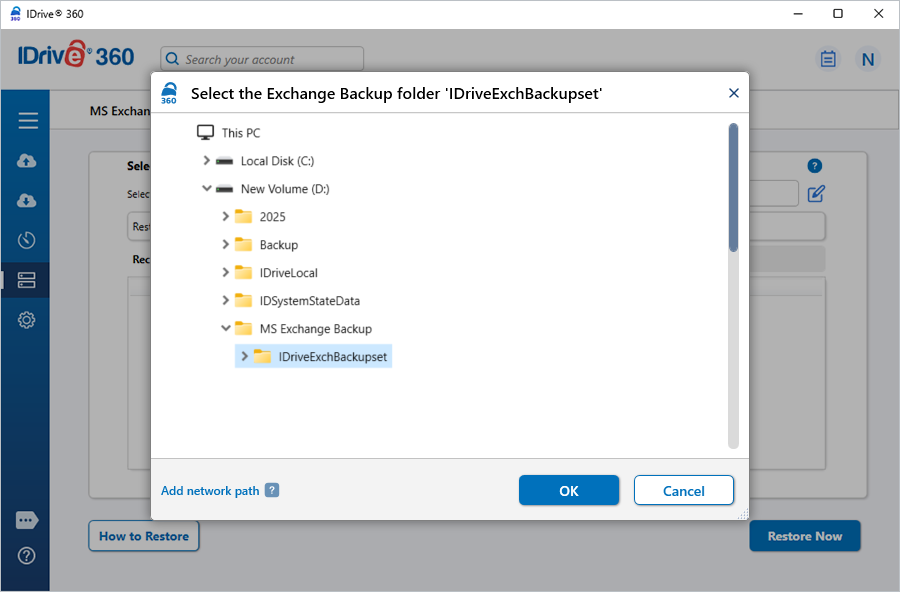
- 「今すぐリストア」をクリックします。
リストア操作中は中断しないでください。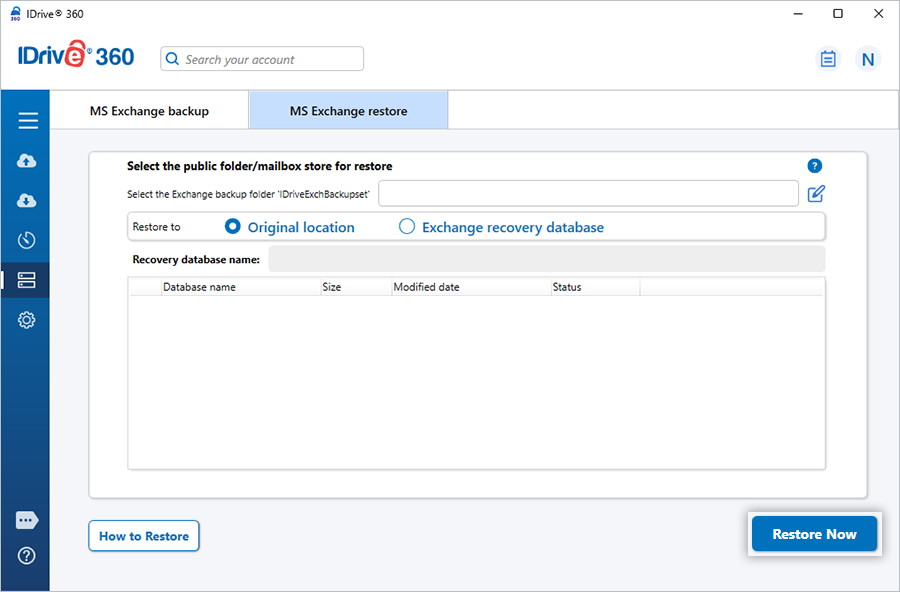
完了すると、リストアされたデータベース(パブリックフォルダストアとメールボックスストア)は自動的にマウントされます。
IDrive 360 - Exchange Server リストアを使用してExchange Server からメールをリストアする方法は?
単一のメールをリストアする場合でも、まずユーザーに関連付けられた完全な「メールボックス」ストア(データベース)をリストアする必要があります。詳細な手順については、MS Exchange リストアを参照してください。
または、IDrive 360 のブリックレベルメールボックスバックアップは、きめ細かいバックアップとリストア機能を提供します。この方法を使用すると、データベース全体をリストアすることなく、Exchange サーバーメールボックスから、またはExchange サーバーメールボックスに個々のメールを直接バックアップまたはリストアできます。
IDrive® 360 は MS Exchange Server Recovery Storage Group のリストアをサポートしていますか?
いいえ。IDrive 360 は MS Exchange Server ストレージグループとデータベース(メールボックスストア)のバックアップとリストア(クラッシュリカバリ)のみをサポートし、Recovery Storage Group はサポートしていません。
Recovery Storage Group は MS Exchange サーバーリストア操作を失敗させますか?
はい。リストア中に Recovery Storage Group が存在すると、MS Exchange サーバーリストア操作が失敗する場合があります。これを解決するには、リストアを実行する前に Recovery Storage Group を削除してください。
注意: 削除する前に Recovery Storage Group のオフラインバックアップを取ることをお勧めします。
IDrive® 360 は Exchange server 2010/2013/2016 のローカルバックアップ場所への増分バックアップをサポートしていますか?
はい。IDrive 360 は Exchange Server 2010、2013、2016 の増分バックアップをサポートしており、ローカルバックアップ場所へのバックアップも含まれます。
Exchange Server 2010、2013、2016 でリカバリデータベースを作成する方法は?
以下のコマンドで Exchange Management Shell を使用してリカバリデータベースを作成できます:
New-MailboxDatabase -Recovery -Name <database name> -Server <servername>
-EdbFilePath <path> -LogFolderPath <path>
例:
New-MailboxDatabase -Recovery -Name RDB2 -Server MBX1 -EdbFilePath
"C:\Recovery\RDB2\RDB2.EDB" -LogFolderPath "C:\Recovery\RDB2"
注意: リカバリデータベースのファイルレベルリストアを許可するには、以下のコマンドを使用してください:
Set-MailboxDatabase -Identity <database name> -AllowFileRestore $true
Exchange サーバーバックアップのために Circular Log を無効にする必要がありますか?
はい。IDrive 360 は Exchange Server バックアップにVSS ベースの方法を使用しています。そのため、成功したバックアップを確実にするために Circular Logging を無効にする必要があります。
IDrive® 360 - Exchange ブリックレベルメールボックスバックアップにはメールボックス権限が必要ですか?
はい。Exchange Server 2003 および 2007 のブリックレベルメールボックスバックアップを実行するには、メールボックスに適切な権限を付与する必要があります。 メールボックス権限についてさらに詳しく知るにはこちらをクリックしてください。
Exchange ブリックレベルバックアップを実行する方法は?
ブリックレベルバックアップを実行するには、
- IDrive® 360 デスクトップアプリケーションにサインインし、「サーバーバックアップ」をクリックします。スライダーメニューが表示されます。
- 「Exchange ブリックレベル」をクリックします。Exchange ブリックレベルバックアップ/リストアコンソールが表示されます。デフォルトで「Exchange ブリックレベルバックアップ」が選択されています。
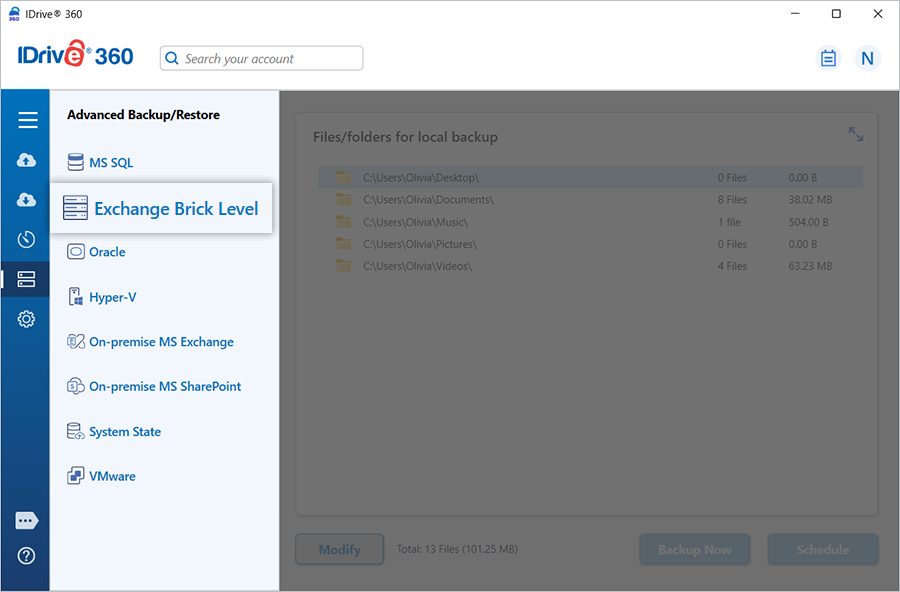
- 「オンラインバックアップ」、「ローカルバックアップ」、または「IDrive® 360 Express™ バックアップ」を選択します。
注意: 「オンラインバックアップ」はIDrive 360 クラウドにデータを保存します。「ローカルバックアップ」 と「IDrive® 360 Express™ バックアップ」はローカルドライブにデータを保存します。
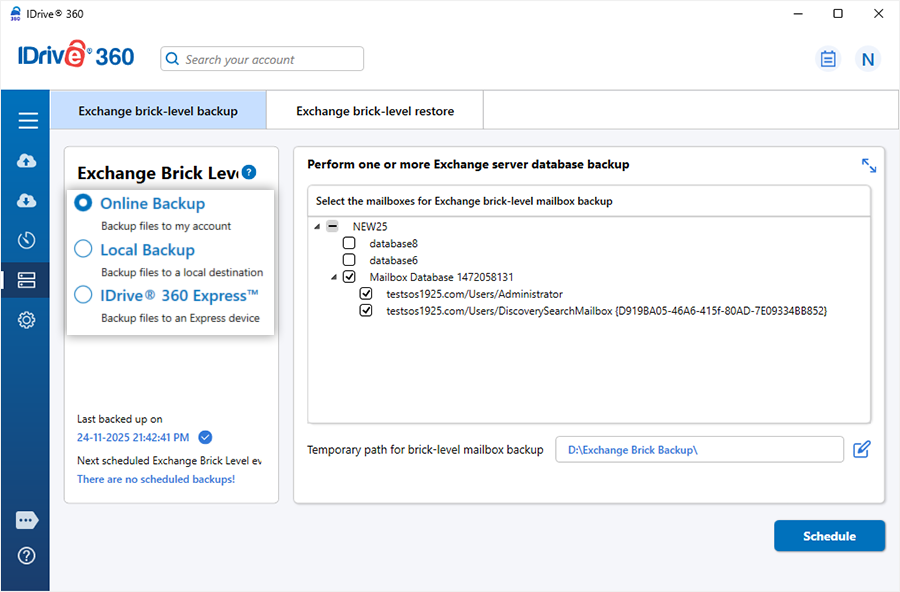
- MS Exchange サーバーからバックアップしたいメールボックスを選択します。
- リストからメールボックスデータベースを選択し、ローカルバックアップの場所を指定します。
- 「今すぐスケジュール」をクリックします。
注意:
(a) コンピュータ上の選択した一時フォルダにExchange サーバーバックアップファイルを保持するために十分な空き容量があることを確認してください。リモートロケーションは一時ストレージとして使用できません。
(b) ローカルバックアップが開始されると、「.ServerBackup」フォルダが自動作成されます。
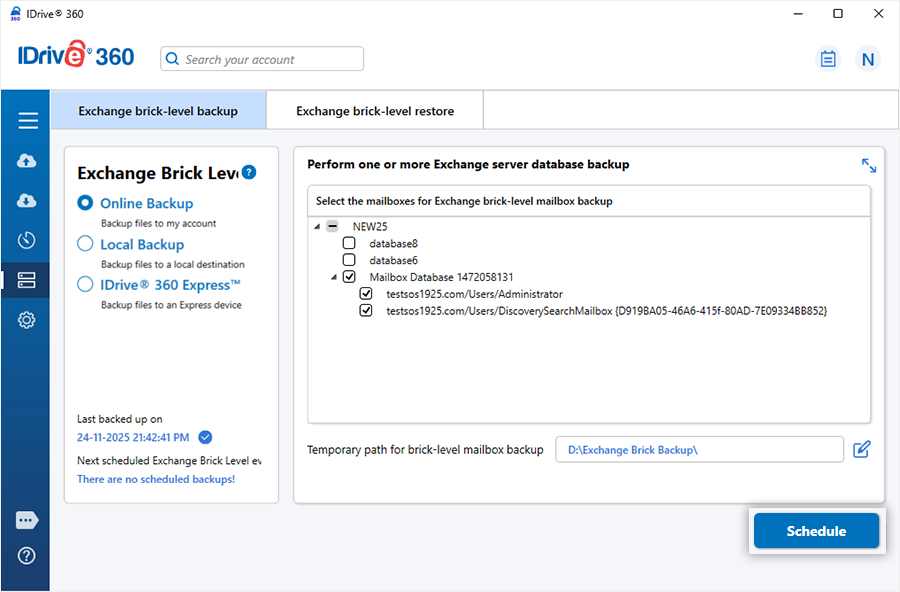
- 「スケジューラー」で、バックアップの将来の日時を設定するか、選択したデータベースの即座バックアップを実行します。

Exchange - ブリックレベルバックアップを実行するための最小システム要件は何ですか?
Exchange Server 2016
- x64 アーキテクチャベースのコンピュータで:
- Intel 64 アーキテクチャをサポートする Intel プロセッサ (Intel EM64T) または
- AMD64 プラットフォームをサポートする AMD プロセッサ注意: Intel Itanium IA64 プロセッサはサポートされていません
- オペレーティングシステム: Windows Server 2012、Windows Server 2012 R2、または Windows Server 2016 サーバーあたり最小 8 GB RAM
- Exchange サーバーメールボックスバックアップファイルを保存するための十分なハードディスク容量
Exchange Server 2013
- x64 アーキテクチャベースのコンピュータで:
- Intel 64 アーキテクチャをサポートする Intel プロセッサ (Intel EM64T) または
- AMD64 プラットフォームをサポートする AMD プロセッサ - オペレーティングシステム:
- Windows Server 2012 Standard
- Windows Server 2008 R2 Standard、Enterprise、または Datacenter with Service Pack 1 (SP1) 以降 - サーバーあたり最小 8 GB RAM
- Exchange サーバーデータベースバックアップファイルを保存するための十分なハードディスク容量
Exchange Server 2010 の場合
- x64 アーキテクチャベースのコンピュータで:
- Intel EM64 をサポートする Intel プロセッサ または
- AMD64 プラットフォームをサポートする AMD プロセッサ - オペレーティングシステム:
- Windows Server 2008 SP2 以降
- Windows Server 2008 R2 - サーバーあたり最小 2 GB RAM
- Exchange サーバーメールボックスバックアップファイルを保存するための十分なハードディスク容量
Exchange Server ブリックレベルメールボックスバックアップ操作中に「指定されたモジュールが見つかりませんでした」/「ActiveX コンポーネントがオブジェクトを作成できません」というエラーメッセージが表示されます。なぜですか?
これらのエラーは、Exchange ブリックレベルメールボックスバックアップに必要なコンポーネントが正しくインストールされていない場合に発生します。これを解決するには、
- IDrive® 360 デスクトップアプリケーションが正しくインストールされていることを確認してください。
- 問題が解決しない場合は、必要なコンポーネントを手動で登録してください:
a. 「スタート」>「ファイル名を指定して実行」をクリックします。
b. 「ファイル名を指定して実行」を選択します。
c. 次のコマンドを入力してEnterキーを押します: regsvr32 "
"IDriveRedempDll.dll"
これにより必要なDLLが登録され、エラーメッセージが解決されます。
IDrive® 360 で Exchange ブリックレベルメールボックスリストアを実行できますか?
はい。IDrive 360 を使用してブリックレベルメールボックスリストアを実行できます。
メールボックスをリストアするには、
- IDrive® 360 デスクトップアプリケーションにサインインし、「リストア」をクリックします。
- IDrive 360 アカウントの「IDExchBrick」フォルダから個人用フォルダ(*.PST)を見つけて選択します。
- 「今すぐリストア」をクリックして、.PST ファイルをローカルコンピュータにリストアします。
- .PST ファイルがリストアされたら、「サーバーバックアップ」タブをクリックします。スライダーメニューが表示されます。
- 「Exchange ブリックレベル」をクリックします。Exchange ブリックレベルバックアップ/リストアコンソールが表示されます。
- 「Exchange ブリックレベルリストア」をクリックします。
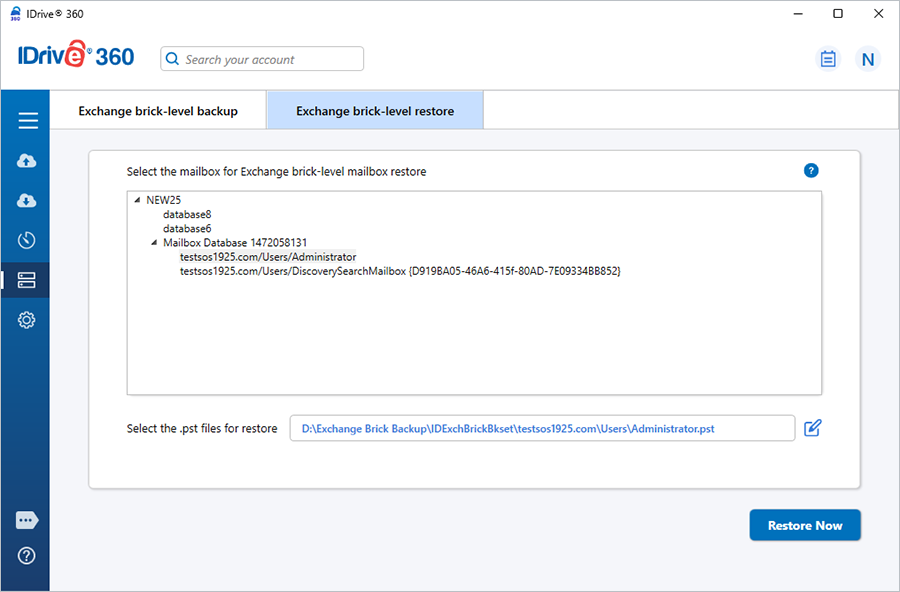
- 「オンラインリストア」、「ローカルリストア」、または「IDrive® 360 Express™ リストア」を選択します。
注意: 必要なバージョンのファイルをローカルドライブにリストアします。 ローカルコンピュータからリストアされた .PST ファイルを参照して選択します。
- 「今すぐリストア」をクリックして、Exchange サーバーブリックレベルリストア操作を開始します。
Exchange ブリックレベルメールボックスバックアップは MS Exchange Server データベースの完全バックアップまたはリカバリをサポートしていますか?
いいえ。IDrive 360 の Exchange ブリックレベルメールボックスバックアップは、選択されたメールボックスストアから個々のメールボックスをバックアップするように設計されています。完全なデータベースバックアップや完全な Exchange サーバーリカバリはサポートしていません。完全な Exchange データベースバックアップまたはリカバリを実行するには、IDrive 360 の Exchange Server バックアップ/リストア機能を使用してください。
IDrive® 360 で Exchange ブリックレベルメールボックスバックアップを実行するために Microsoft Outlook をインストールする必要がありますか?
いいえ。IDrive 360 の Exchange ブリックレベルメールボックスバックアップでは、コンピュータに Microsoft Outlook をインストールする必要はありません。
IDrive® 360 は MS Exchange Server 2013/2016 DAG のすべてのノードで Exchange ブリックレベルメールボックスバックアップとリストアをサポートしていますか?
はい。IDrive 360 は MS Exchange Server 2013/2016 DAG のすべてのノードで Exchange ブリックレベルメールボックスバックアップとリストアをサポートしています。
Exchange ブリックレベルメールボックスバックアップには追加/外部ストレージボリュームが必要ですか?
いいえ。ただし、スケジュール設定時に選択した一時的な場所に、バックアップされるメールボックスアイテムを保持するのに十分なディスク容量があることを確認してください。
Exchange ブリックレベルメールボックスバックアップ中にメールボックス認証を要求するポップアップが表示されるのはなぜですか?
これは、バックアップ対象のメールボックスに必要な権限が付与されていない場合に発生します。IDrive 360 を使用して選択されたメールボックスの Exchange ブリックレベルメールボックスバックアップを実行するために、適切なメールボックス権限が割り当てられていることを確認してください。