モバイルバックアップ
こちらで解決しないご質問がある場合は、サポートフォームからお問い合わせいただければ、すぐに回答いたします。
- IDrive® 360 モバイルバックアップとは何ですか?
- デバイスのコンテンツをバックアップする方法は?
- IDrive® 360 iOSアプリケーションにサインインする方法は?
- デバイスから連絡先をバックアップする方法は?
- デバイスから写真/動画をバックアップする方法は?
- デバイスからカレンダーイベントをバックアップする方法は?
- 「自動カメラアップロード」はどのように動作しますか?
- バックアップで問題が発生しています。どうしたら修正できますか?
- 数時間前から写真のバックアップを開始しましたが、まだバックアップされていないのはなぜですか?
- モバイルバックアップは増分バックアップですか?
- デバイスで実行できる操作は何ですか?
- ウェブでモバイルバックアップデータにアクセスできますか?
- モバイルでバックアップしたファイルを編集できますか?
- モバイルからIDrive® 360アカウント内のファイルを検索する方法は?
- IDrive® 360アプリでテキスト文書を作成・編集できますか?
- 連絡先を共有する方法は?
- 写真/動画を共有する方法は?
- あるデバイスから別のデバイスにデータを復元する方法は?
- デバイス/フォルダーのコンテンツを復元する方法は?
- 写真/動画をデバイスに復元する方法は?
- カレンダーイベントをデバイスに復元する方法は?
- 連絡先をデバイスに復元する方法は?
- 新しいフォルダーを作成する方法は?
- 進行中のアップロードをキャンセルする方法は?
- ファイルを削除する方法は?
IDrive® 360 モバイルバックアップアプリは、災害時に重要な電話データを復旧するためのクロスプラットフォーム対応のバックアップ・復元アプリです。iOSエンドポイントの連絡先、カレンダーイベント、写真、動画をバックアップします。モバイルバックアップは、すべてのIDrive® 360プランで利用できます。
トークンを使ってIDrive® 360 iOSアプリにサインインすると、「今すぐバックアップ」をタップして、すべてのデバイスの連絡先、写真、動画、カレンダーをIDriveアカウントにバックアップするオプションがあります。
ご要望に応じて選択をカスタマイズし、「今すぐバックアップ」をタップすることもできます。
IDrive® 360 iOSアプリケーションにサインインする方法は?
IDrive® 360 ウェブコンソールで生成されたモバイルトークンでIDrive® 360 iOSアプリケーションにサインインできます。
モバイル用サインイントークンを取得するには、
- IDrive® 360アカウントにサインインしてください。
- デバイスを追加をクリックしてください。
- プライベート暗号化を設定したい場合は、独自の暗号化方法を設定を選択してください。
- モバイルデバイスセクションのトークンをメモしてください。受信者のメールアドレスを入力して、メールでトークンを共有することもできます。
デフォルト暗号化で続行する場合は、この手順をスキップしてください。
バックアップ用にデバイスを追加するには、
- デバイスでIDrive® 360 iOSアプリを起動してください。
- 先ほどメモしたトークンを入力してください。
- サインインをタップしてください。
注意: プライベート暗号化トークンでサインインした場合、暗号化の設定が求められます。
連絡先をバックアップするには、
- IDrive® 360ホーム画面 > バックアップに移動してください。
- 連絡先を選択してください。
- 今すぐバックアップをタップしてください。
バックアップされたすべての連絡先はマイフォンバックアップ画面で表示されます。
すべての写真/動画をバックアップするには、
- IDrive® 360ホーム画面 > バックアップに移動してください。
- 写真または動画を選択してください。
- 今すぐバックアップをタップしてください。
特定の写真/動画をバックアップするには、
- IDrive® 360ホーム画面 > バックアップに移動してください。
- 写真または動画フォルダーをタップしてください。
- バックアップしたい写真または動画を選択してください。
- 完了 > 今すぐバックアップをタップしてください。
バックアップされたすべての写真/動画はマイフォンバックアップ画面で表示されます。
カレンダーイベントをバックアップするには、
- IDrive® 360ホーム画面 > バックアップに移動してください。
- カレンダーを選択してください。
- 今すぐバックアップをタップしてください。
バックアップ用カレンダーイベントを選択するには、
- IDrive® 360ホーム画面 > バックアップに移動してください。
- カレンダーをタップしてください。
- 開始日と終了日を設定してください。
- 完了 > 今すぐバックアップをタップしてください。
バックアップされたすべてのカレンダーイベントはマイフォンバックアップ画面で表示されます。
自動カメラアップロードは、デバイス内のすべての写真、動画をIDrive® 360アカウントに自動でバックアップします。デフォルトでは、この機能は無効になっています。
自動カメラアップロードを有効にする:
- IDrive® 360ホーム画面に移動してください。
- バックアップをタップしてください。
- 自動カメラアップロードを有効にしてください。
または、
- IDrive® 360ホーム画面に移動してください。
- バックアップをタップしてください。
 > 設定を変更をタップしてください。
バックアップで問題が発生しています。どうしたら修正できますか?
バックアップの問題が発生した場合、以下のヒントが役立つかもしれません:
- アプリの最新バージョンがインストールされていることを確認してください。
- アプリの権限を確認し、必要に応じて有効にしてください。
- インターネット接続が弱いため、バックアップが失敗することがあります。
- デバイスが十分に充電されていることを確認してください。
- バックグラウンドでのバッテリー最適化機能や制限を無効にしてください。
これらが役に立たない場合は、 問題を報告をタップしてエラーレポートを送信してください。サポートチームがサポートのためにご連絡いたします。
数時間前から写真のバックアップを開始しましたが、まだバックアップされていないのはなぜですか?
アプリを閉じたり、アプリから移動したりすると、バックアッププロセスが一時停止されます。バックアッププロセスが完了するまで、アプリを開いたままにし、バッテリーを十分に充電しておくようにしてください。
実行できる操作は以下のとおりです:
- フォルダー/ファイル操作には、復元と削除が含まれます。
- 写真操作には、復元、削除、コピー、送信が含まれます。
- 動画操作には、復元、削除、送信が含まれます。
はい。任意のウェブブラウザーでIDrive® 360アカウントにサインインし、デバイスからアカウントにバックアップされたすべての写真、動画、連絡先、カレンダーイベントにアクセスできます。
モバイルからIDrive® 360アカウント内のファイルを検索する方法は?
ファイルを検索するには、
- IDrive® 360ホーム画面 > アクセスと復元に移動してください。
- マイフォンバックアップをタップしてください。
- ファイル名を入力し、検索をタップしてください。
IDrive® 360アプリでテキスト文書を作成・編集できますか?
はい、.txtファイルを作成・編集できます。
新しいテキスト文書を作成するには、
- IDrive® 360ホーム画面 > アクセスと復元に移動してください。
- マイフォンバックアップ > アップロードをタップしてください。
- テキストファイルを作成 > 次へをタップしてください。
- 文書名を入力 > 完了。
テキスト文書を編集するには、
- IDrive® 360ホーム画面 > アクセスと復元に移動してください。
- 編集したい文書を開く >
 をタップしてください。
 - 保存をタップしてください。
文書の異なるバージョンを表示するには、
- IDrive® 360ホーム画面 > アクセスと復元に移動してください。
- 文書を開く >
 をタップしてください。
 - 表示したいバージョンをタップ > 完了。
文書を削除するには、
- IDrive® 360ホーム画面に移動してください。
- アクセスと復元をタップしてください。
- 文書を開く >
 をタップしてください
または
すべてのファイルを削除する場合は、
編集 > 削除したいすべてのファイルを選択 >をタップしてください。
デバイスからすべての連絡先を共有するには、
- IDrive® 360ホーム画面 > アクセスと復元に移動してください。
- マイフォンバックアップ > 連絡先 >
 をタップしてください。
 - すべてを選択 > 共有をタップしてください。
特定の連絡先を共有するには、
- IDrive® 360ホーム画面 > アクセスと復元に移動してください。
- マイフォンバックアップ > 連絡先 > をタップしてください。
- 必要な連絡先を選択 > 共有。
写真/動画を共有するには、
- IDrive® 360ホーム画面 > アクセスと復元に移動してください。
- マイフォンバックアップをタップしてください。
- 共有したい写真/動画を開く >
 > メール送信をタップしてください。
あるデバイスから別のデバイスにデータを復元するには、復旧トークンを生成する必要があります。
復旧トークンを生成するには、
- IDrive® 360ウェブアカウントにサインインしてください。
- モバイルデバイスをクリック > 復元したいデバイス(デバイスA)にカーソルを合わせてください。
 をクリックしてトークンを生成してください。
- このトークンを使って、データを復元したい他のデバイス(デバイスB)でIDrive® 360アカウントにサインインしてください。
あるデバイスから別のデバイスにデバイス/フォルダーのコンテンツを復元するには、
- 復旧トークンを使ってIDrive® 360デバイスにサインインしてください。
- アクセスと復元をタップしてください。
- 復元したいフォルダーの横にある
 をタップ > 復元。
同じデバイスで写真を復元するには、
- IDrive® 360アカウントに移動してください。
- アクセスと復元をタップしてください。
- 復元したいフォルダーの横にあるをタップ > 復元。
注意: iOSデバイスと互換性のあるファイルのみが復元されます。
あるデバイスから別のデバイスに写真/動画を復元するには、
- 復旧トークンを使ってデバイスBでIDrive® 360デバイスにサインインしてください。
- アクセスと復元をタップしてください。
- 復元したい写真/動画フォルダーの横にあるをタップしてください。
同じデバイスで写真/動画を復元するには、
- IDrive® 360アカウント > アクセスと復元に移動してください。
- 復元したい写真/動画フォルダーの横をタップしてください。
特定の写真/動画を復元するには、
- 写真/動画フォルダーをタップしてください。
 をタップしてください
- 編集をタップし、写真/動画を選択 > 復元。
注意:重複した写真/動画は復元されません。
あるデバイスから別のデバイスにカレンダーイベントを復元するには、
- 復旧トークンを使ってIDrive® 360デバイスにサインインしてください。
- アクセスと復元をタップしてください。
- 復元したいカレンダーフォルダーの横にあるをタップしてください。
同じデバイスですべてのカレンダーイベントを復元するには、
- IDrive® 360デバイスに移動してください。
- アクセスと復元をタップしてください。
- 復元したいカレンダーフォルダーの横にあるをタップしてください。
特定のカレンダーイベントを復元するには、
- カレンダーフォルダー > > 復元したいカレンダーイベントを選択してください。
- 復元をタップしてください。
- カレンダーに復元またはカレンダーを削除して復元を選択してください。
一つのカレンダーイベントを復元するには、
- カレンダーフォルダー > 復元したいカレンダーイベントを開いてください。
- 復元をタップしてください。
あるデバイスから別のデバイスに連絡先を復元するには、
- 復旧トークンを使ってIDrive® 360デバイスにサインインしてください。
- アクセスと復元をタップしてください。
- 復元したい連絡先フォルダーの横にあるをタップしてください。
同じデバイスで連絡先を復元するには、
- IDrive® 360デバイスに移動してください。
- アクセスと復元をタップしてください。
- 復元したい連絡先フォルダーの横にあるをタップしてください。
特定の連絡先を復元するには、
- 連絡先フォルダー > > 復元したい連絡先を選択してください。
- 復元をタップしてください。
- アドレス帳に復元またはアドレス帳を削除して復元を選択してください。
一つの連絡先を復元するには、
- 連絡先フォルダーをタップしてください。
- 復元したい連絡先を開いてください。
- 復元をタップしてください。
注意: 以前のバージョンを復元するには、連絡先 > バージョンをタップし、希望するバージョンを選択してください。
新しいフォルダーを作成するには、
- IDrive® 360ホーム画面 > アクセスと復元に移動してください。
- マイフォンバックアップ > フォルダー作成をタップしてください。
- フォルダー名を入力 > 作成。
進行中のフォルダーアップロードをキャンセルするには、
- 復元トークンを使ってIDrive® 360デバイスにサインイン > バックアップ。
- アップロード中のフォルダーの横にある
 をタップしてください。
進行中の写真/動画ファイルアップロードをキャンセルするには、
- IDrive® 360ホーム画面 > バックアップに移動してください。
- バックアップが進行中の写真/動画フォルダーに移動してください。
- アップロード画面で > アップロードをキャンセルしたいファイルの横にあるをタップしてください。
「自動カメラアップロード」をキャンセルするには、
- IDrive® 360ホーム画面 > バックアップ画面に移動してください。
- をタップしてください。
- 無効をタップしてください。
- IDrive® 360 モバイルバックアップとは何ですか?
- デバイスのコンテンツをバックアップする方法は?
- IDrive® 360 Androidアプリケーションにサインインする方法は?
- デバイスから連絡先をバックアップする方法は?
- デバイスから写真/動画をバックアップする方法は?
- 自動カメラアップロードを有効にする方法は?
- デバイスからカレンダーイベントをバックアップする方法は?
- デバイスからSMSをバックアップする方法は?
- デバイスから音楽ファイルをバックアップする方法は?
- デバイスから通話履歴をバックアップする方法は?
- その他のファイルタイプをバックアップする方法は?
- モバイルバックアップは増分バックアップですか?
- 自動バックアップを実行する方法は?
- デバイスで実行できる操作は何ですか?
- ウェブでモバイルバックアップデータにアクセスできますか?
- バッテリー最適化はアプリのパフォーマンスに影響しますか?
- モバイルからIDrive® 360アカウント内のファイルを検索する方法は?
- 連絡先を共有する方法は?
- 写真/動画を共有する方法は?
- デバイスのフォルダーコンテンツを復元する方法は?
- あるデバイスのデータを別のデバイスに復元する方法は?
- 写真/動画をデバイスに復元する方法は?
- カレンダーイベントをデバイスに復元する方法は?
- 連絡先をデバイスに復元する方法は?
- 進行中のアップロードをキャンセルする方法は?
- 通話履歴をデバイスに復元する方法は?
- SMSをデバイスに復元する方法は?
- デバイスのファイル/フォルダーを削除する方法は?
IDrive® 360 モバイルバックアップアプリは、災害時に重要な電話データを復旧するためのクロスプラットフォーム対応のバックアップ・復元アプリです。Androidエンドポイントの連絡先、カレンダーイベント、写真、動画、SMS、通話履歴、その他のファイルをバックアップします。モバイルバックアップは、すべてのIDrive® 360プランで利用できます。
トークンを使ってIDrive® 360 Androidアプリにサインインすると、「今すぐバックアップ」をタップして、すべてのデバイスの連絡先、写真、動画、カレンダー、音楽、SMS、通話履歴、その他のファイルをIDriveアカウントにバックアップするオプションがあります。
ご要望に応じて選択をカスタマイズし、「今すぐバックアップ」をタップすることもできます。
IDrive® 360 Androidアプリケーションにサインインする方法は?
IDrive® 360 ウェブコンソールで生成されたモバイルトークンでIDrive® 360 Androidアプリケーションにサインインできます。
モバイル用サインイントークンを取得するには、
- IDrive® 360アカウントにサインインしてください。
- デバイスを追加をクリックしてください。
- プライベート暗号化を設定したい場合は、独自の暗号化方法を設定を選択してください。
- モバイルデバイスセクションのトークンをメモしてください。受信者のメールアドレスを入力して、メールでトークンを共有することもできます。
デフォルト暗号化で続行する場合は、この手順をスキップしてください。
バックアップ用にデバイスを追加するには、
- デバイスでIDrive® 360 Androidアプリを起動してください。
- 先ほどメモしたトークンを入力してください。
- サインインをタップしてください。
注意: プライベート暗号化トークンでサインインした場合、暗号化の設定が求められます。
連絡先をバックアップするには、
- IDrive® 360ホーム画面 > バックアップに移動してください。
- 連絡先を選択し、今すぐバックアップをタップしてください。
バックアップされたすべての連絡先はマイデバイスバックアップ画面で表示できます。
すべての写真/動画をバックアップするには、
- IDrive® 360ホーム画面 > バックアップに移動してください。
- 写真または動画を選択し、今すぐバックアップをタップしてください。
特定の写真/動画をバックアップするには、
- IDrive® 360ホーム画面 > バックアップに移動してください。
- 写真または動画フォルダーを選択してください。
- バックアップしたい写真または動画を選択してください。
- 完了 > 今すぐバックアップをタップしてください。
バックアップされたすべての写真と動画はマイデバイスバックアップフォルダーで表示できます。
自動カメラアップロードを有効にするには、
- IDrive® 360ホーム画面 > バックアップに移動してください。
- 自動カメラアップロードのスイッチをオンに切り替えてください。
- 自動アップロード時に動画を含めたい場合は動画を含める、画像のみを含めたい場合は画像のみをタップしてください。
カレンダーイベントをバックアップするには、
- IDrive® 360ホーム画面 > バックアップに移動してください。
- カレンダーをタップし、今すぐバックアップをタップしてください。
バックアップされたすべてのカレンダーイベントはマイデバイスバックアップフォルダーで利用できます。
デバイスからSMSをバックアップするには、
- IDrive® 360ホーム画面 > バックアップに移動してください。
- SMSをタップし、今すぐバックアップをタップしてください。
バックアップされたすべてのSMSはマイデバイスバックアップフォルダーで利用できます。
デバイスから音楽ファイルをバックアップするには、
- IDrive® 360ホーム画面 > バックアップに移動してください。
- 音楽をタップし、今すぐバックアップをタップしてください。
バックアップされたすべての音楽ファイルはマイデバイスバックアップフォルダーで利用できます。
デバイスから通話履歴をバックアップするには、
- IDrive® 360ホーム画面 > バックアップに移動してください。
- 通話履歴をタップし、今すぐバックアップをタップしてください。
バックアップされたすべての通話履歴はマイデバイスバックアップフォルダーで利用できます。
その他のファイルタイプをバックアップするには、
- IDrive® 360ホーム画面 > バックアップに移動してください。
- その他のファイルをタップし、今すぐバックアップをタップして、内部および外部ストレージからすべてのファイルをバックアップしてください。
特定のファイルをバックアップするには、
- その他のファイルフォルダーをタップし、ファイルにナビゲートしてください。
 を使用してファイルを選択してください。
- 完了をタップし、今すぐバックアップをタップしてください。
バックアップされたすべてのファイルはマイデバイスバックアップフォルダーで利用できます。「その他のファイル」フォルダーを選択すると、写真、動画、音楽を除くすべてのバックアップデータが表示されます。これらはそれぞれのフォルダーに配置されます。
はい、IDrive® 360は写真、動画、音楽ファイル、連絡先、カレンダー、SMS、通話履歴、ドキュメントなど、すべてのモバイルデータを増分バックアップします。つまり、初回バックアップの完了後は、前回のバックアップ以降の増分または変更のみをバックアップします。
自動バックアップを実行する方法は2つあります:
- 充電時バックアップ
- スケジュールバックアップ
充電時バックアップを有効にするには、
- 設定 > 自動バックアップに移動してください。
- 充電時バックアップをタップしてください。
- 充電時バックアップを開始したいフォルダーを選択し、完了をクリックしてください。
写真、動画、音楽、その他のファイルの下の特定のフォルダーをバックアップすることもできます。
注意: IDrive 360は、デバイスが充電のために接続されたときに自動的にデータをバックアップします。このバックアップは24時間に1回実行されます。
スケジュールバックアップを設定するには、
- 設定 > 自動バックアップに移動してください。
- スケジュールバックアップをタップしてください。
- スケジュールバックアップしたいフォルダーを選択し、次へをタップしてください。
写真、動画、音楽、その他のファイルの下の特定のフォルダーをバックアップすることもできます。 - バックアップの頻度を選択してください。毎日バックアップするか、日を選択することができます。
- 時刻設定をタップしてバックアップの時刻を選択してください。
- バックアップをスケジュールしたら、保存をクリックしてください。
スケジュールしたバックアップを編集するには、
- 設定 > 自動バックアップに移動してください。
- スケジュールバックアップをタップしてください。
- フォルダーとバックアップの頻度を編集し、保存をクリックしてください。
実行できる操作は以下のとおりです:
- フォルダー/ファイル操作には、復元と削除が含まれます。
- 写真操作には、復元、削除、共有が含まれます。
- 動画操作には、復元、削除、共有が含まれます。
はい。任意のウェブブラウザーでIDrive® 360アカウントにサインインし、デバイスからアカウントにバックアップされたすべての写真、動画、連絡先、カレンダーイベントにアクセスできます。
バッテリー制限が有効になっている場合、使用頻度の低いアプリはバックグラウンドでの実行頻度が少なくなる可能性があります。最適なパフォーマンスを確保するために、デバイス設定でIDrive® 360のバックグラウンド制限とバッテリー最適化を削除してください。
アプリのバッテリー最適化を削除するには、
 をタップして「設定」に移動してください。
- 「その他」で「制限なし」をタップしてください。
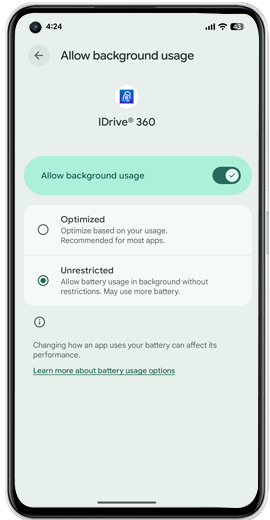
これによりデバイスのアプリ設定にリダイレクトされます。
注意: 「制限なし」バッテリー使用オプションはAndroid 12以上でのみ利用可能です。この設定は、デバイスモデルやAndroidバージョンによって異なる場合があります。 - IDrive® 360アプリを検索し、バッテリー最適化リストから削除してください。
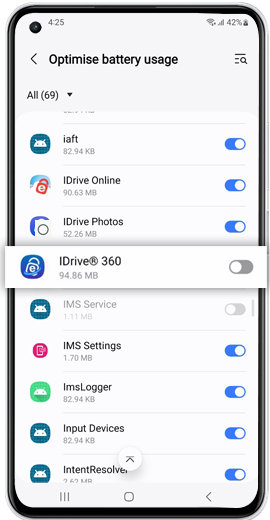
モバイルからIDrive® 360アカウント内のファイルを検索する方法は?
ファイルを検索するには、
- IDrive® 360ホーム画面 > アクセスと復元に移動してください。
- マイデバイスバックアップをタップしてください。
- 検索バーにファイル名を入力し、検索をタップしてください。
デバイスからすべての連絡先を共有するには、
- IDrive® 360ホーム画面 > アクセスと復元に移動してください。
- マイデバイスバックアップ > 連絡先をタップしてください。
- 共有したい連絡先を長押しするか、を使用して複数の連絡先を選択して共有してください。
または、任意の連絡先を長押し、 をタップし、すべてを選択をタップしてください。
 - > 共有をタップし、連絡先を共有するアプリを選択してください。
写真/動画を共有するには、
- IDrive® 360ホーム画面 > アクセスと復元に移動してください。
- マイデバイスバックアップをクリック > 共有したい写真/動画を開いてください。
 をタップし、選択したアイテムを共有するアプリを選択してください。
フォルダーのコンテンツを復元するには、
- IDrive® 360ホーム画面 > アクセスと復元に移動してください。
- マイデバイスバックアップをタップしてください
または、 をタップすることで、マイデバイスバックアップフォルダーが表示されます。
 - 復元したいフォルダーの横にあるをタップしてください。
ウェブ経由で生成した復旧トークンを使用して、あるデバイスのデータを別のデバイスに簡単に復元できます。これはデバイスへのアクセスを失ったり、デバイスが動作しなくなったり、紛失したりしたときに非常に便利です。
復旧トークンを生成するには、
- IDrive® 360ウェブアカウントにサインインしてください。
- デバイス > モバイルデバイスにナビゲートしてください。
- データを復元したいデバイスにカーソルを合わせてください。
- をクリックすると、トークンが生成されます。
- トークンをコピーするか、メールで共有してください。
他のデバイスでデータを復元するには、
- データを復元したいデバイスにIDrive® 360モバイルアプリをダウンロードしてください。
- 復旧トークンでサインインし、アクセスと復元にナビゲートしてください。
- デバイスのバックアップされたすべてのコンテンツを表示し、新しい/他のデバイスに復元してください。
写真や動画を復元するには、
- IDrive® 360ホーム画面 > アクセスと復元 > マイデバイスバックアップに移動してください。
- 復元したい写真/動画フォルダーの横にあるをタップしてください。
特定の写真/動画を復元するには、
- 写真/動画フォルダー > をクリックしてください。
- 編集をクリックし、写真/動画を選択 > 復元。
すべてのカレンダーイベントを復元するには、
- IDrive® 360ホーム画面 > アクセスと復元 > マイデバイスバックアップに移動してください。
- 復元したいカレンダーフォルダーの横にあるをタップしてください。
特定のカレンダーイベントを復元するには、
- カレンダーフォルダーをタップし、復元したいカレンダーイベントを長押ししてください。
- または、を使用して複数のカレンダーイベントを選択して共有することもできます。
 をタップして復元してください。
一つのカレンダーイベントを復元するには、
- カレンダーフォルダー > 復元したいカレンダーイベントを開いてください。
- 復元をクリックしてください。
すべての連絡先をデバイスに復元するには、
- IDrive® 360ホーム画面 > アクセスと復元 > マイデバイスバックアップに移動してください。
- 連絡先フォルダーの横にあるをタップして、すべての連絡先を復元してください。
特定の連絡先を復元するには、
- 連絡先フォルダーをタップしてください。
- 復元したい連絡先を長押しするか、を使用して復元したい連絡先を選択して複数の連絡先を選択してください。
- を使用して複数の連絡先を復元用に選択してください。
- をタップしてください。
注意: 以前のバージョンを復元するには、連絡先 > バージョンをクリックし、希望するバージョンを選択してください。
進行中のフォルダーアップロードをキャンセルするには、
- IDrive® 360ホーム画面 > バックアップに移動してください。
- アップロード中のフォルダーの横にある
 をクリックしてください。
進行中の写真/動画ファイルアップロードをキャンセルするには、
- IDrive® 360ホーム画面 > バックアップに移動してください。
- バックアップが進行中の写真/動画フォルダーに移動してください。
- アップロード画面で > アップロードをキャンセルしたいファイルの横にあるをクリックしてください。
「自動カメラアップロード」をキャンセルするには、
- IDrive® 360ホーム画面 > バックアップ画面 >
 に移動してください。
 - 無効をタップしてください。
通話履歴を復元するには、
- IDrive® 360ホーム画面 > アクセスと復元 > マイデバイスバックアップに移動してください。
- 通話履歴フォルダーの横にあるをタップしてください。
特定の通話履歴を復元するには、
- 通話履歴フォルダーをタップしてください。
- を使用して特定の通話履歴を長押しするか、復元したい複数の通話履歴を選択してください。
- をタップしてください。
- 適切なオプションを選択して通話履歴を復元してください。
SMSフォルダーを復元するには、
- IDrive® 360ホーム画面 > アクセスと復元 > マイデバイスバックアップに移動してください。
- SMSフォルダーの横にあるをタップしてください。
特定のSMSを復元するには、
- SMSフォルダー >
 をクリックしてください。
 - を使用して特定のSMSを選択するか、復元したい複数のSMSを選択してください。
- をタップしてください。
 をタップしてください。