システム状態リストア
IDrive 360 システム状態リストアを利用して、システムクラッシュや破損、設定ミス時に Windows サーバーやドメインコントローラーの主要なシステムレベルコンポーネントを復元できます。この機能により、最小限のダウンタイムでシステムを運用可能な状態に戻し、事業継続をサポートします。
リストアされるコンポーネント
システム状態リストア時に復元できる要素:
- ブートファイル
- COM+ クラス登録データベース
- Windows レジストリ
- ブート構成データ(BCD)
ドメインコントローラーの場合、以下の追加コンポーネントもリストアされます:
- Active Directory(NTDS)データベース
- SYSVOL フォルダ
- DNS サーバー構成
リストア実行前の前提条件
システム状態リストアを開始する前に、以下の条件を満たしていることを確認してください:
- バックアップ時と同じマシン、同じ Windows OS バージョンでリストアを実行してください。
- システム状態バックアップはローカル接続ストレージまたはリムーバブルメディア上に保持してください。ネットワークドライブはサポートされません。
- リストアユーティリティは管理者権限で起動してください。
- すべての Windows アップデートが適用され、必要に応じて再起動されていることを確認してください。
- OS ドライブに十分な空き容量があることを確認してください。
重要な注意事項
- リストアは必ず元のシステム上で実行してください。別のマシン、ドメイン、フォレストへのリストアはサポートされません。
- リストア処理開始後は中断できません。中断するとシステムが不安定になる可能性があります。
- システム状態バックアップがトゥームストーン期間(通常30日)の半分より古い場合、ドメインコントローラーのリストアには利用できない場合があります。
- ドメインコントローラーのリストアにはディレクトリサービス復元モード(DSRM)での起動が必要です。
リストア手順
- ディレクトリサービス復元モード(DSRM)でサーバーを起動します。
- DSRM 管理者資格情報でサインインします。
- 管理者権限でシステム状態リストアツールを開きます。
- 「IDSystemStateData」バックアップディレクトリを選択します。
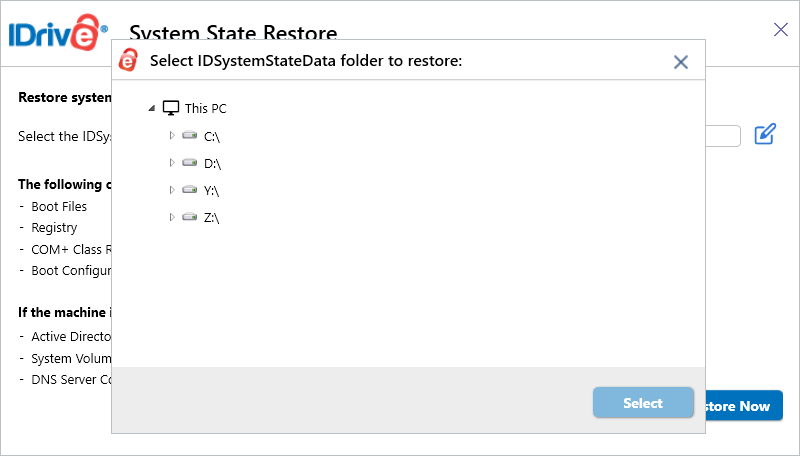
- 「今すぐリストア」をクリックし、リストア操作を確定します。
- リストア完了後、通常モードでマシンを再起動します。
ディレクトリサービス復元モード(DSRM)での起動
方法1: システム構成ユーティリティ(msconfig)を使用
- 「Win + R」を押し、msconfig と入力して Enter キーを押します。
- 「ブート」タブに移動します。
- 「セーフブート」を有効にし、「Active Directory 修復」を選択します。
- 「OK」をクリックし、サーバーを再起動します。
マシンは直接 DSRM で起動します。
方法2: 詳細スタートアップオプションを使用
- サーバーを再起動し、「詳細ブートオプション」メニューを開きます。
- 「トラブルシューティング」>「詳細オプション」>「スタートアップ設定」>「再起動」に進みます。
- リストから「ディレクトリサービス修復モード(DSRM)」を選択します。
ログイン資格情報
DSRM 管理者アカウントでログインしてください:
- ユーザー名: .\Administrator
- パスワード: サーバーをドメインコントローラーに昇格した際に設定した DSRM パスワード(または ntdsutil で後から変更したもの)。
サインイン後、システム状態リストアツールを起動して復元を進めてください。
免責事項
- ハードウェアの不整合、ブートエラー、システム固有の問題によりリストアが失敗する場合があります。
- バックアップが完了していても、すべての状況でリストアが成功することを保証するものではありません。