Oracle サーバーバックアップ
組織の Oracle Server データベースを自動オフサイトバックアップと暗号化データ転送で安全に保護します。Oracle バックアップ機能により、Oracle 9i/10g データベースをサービス稼働中のまま IDrive 360 アカウントへ直接バックアップでき、プロセス中も継続的な可用性を確保します。
主な機能
- バックアップ開始前に Oracle Server の認証情報を検証。
- Oracle サービスを停止せずにバックアップを実行。
- バックアップ操作の進捗をリアルタイムで監視・表示。
- 柔軟な設定で単発・定期スケジュールに対応。
- スケジュール完了時にデスクトップ通知やメール通知を送信。
- 各バックアップセッションごとに詳細なログレポートを生成。
- すべてのデータ転送・保存をユーザー専用キーによる 256 ビット AES 暗号化で保護。
事前要件
Oracle Server バックアップを設定する前に、以下をご確認ください。
- Oracle Server 9i/10g インスタンスまたはクライアントが稼働するマシンに IDrive 360 デスクトップアプリをインストール。
- バックアップ・リストア用一時ディレクトリに十分な空きディスク容量があること。
- Oracle データベースで ARCHIVELOG モードを有効化。
- バックアップ実行ユーザーは SYSDBA 権限を持つこと。
- Oracle Recovery Manager (RMAN) が Windows 用 IDrive 360 アプリ実行システムにインストールされていること。
ARCHIVELOG モードの有効化
RMAN で Oracle データベースを ARCHIVELOG モードに変更するには、以下を実行してください。
- RMAN> connect target <username> / <PWD>@<SID > [Oracle データベースへ接続];
- RMAN> shutdown immediate;
- RMAN> startup mount;
- RMAN> sql 'alter database archivelog';
- RMAN> alter database open;
Oracle Server データベースのバックアップ手順
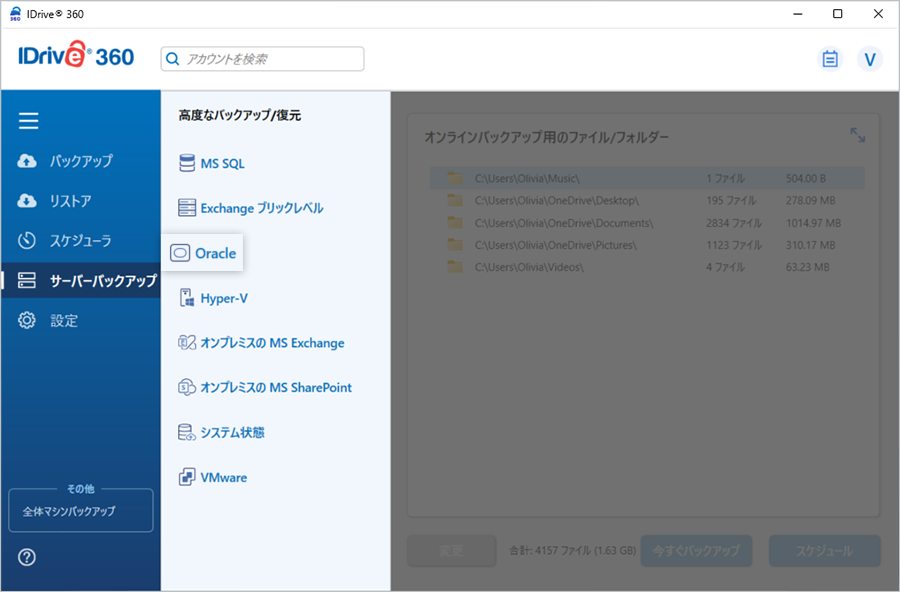
- IDrive 360 デスクトップアプリを起動し、「サーバーバックアップ」をクリック。
- スライドメニューから「Oracle」を選択。接続画面が開き、「Oracle バックアップ」がデフォルト選択されています。
- Oracle Server のログイン情報を入力し、「Oracle Server にログイン」をクリック。
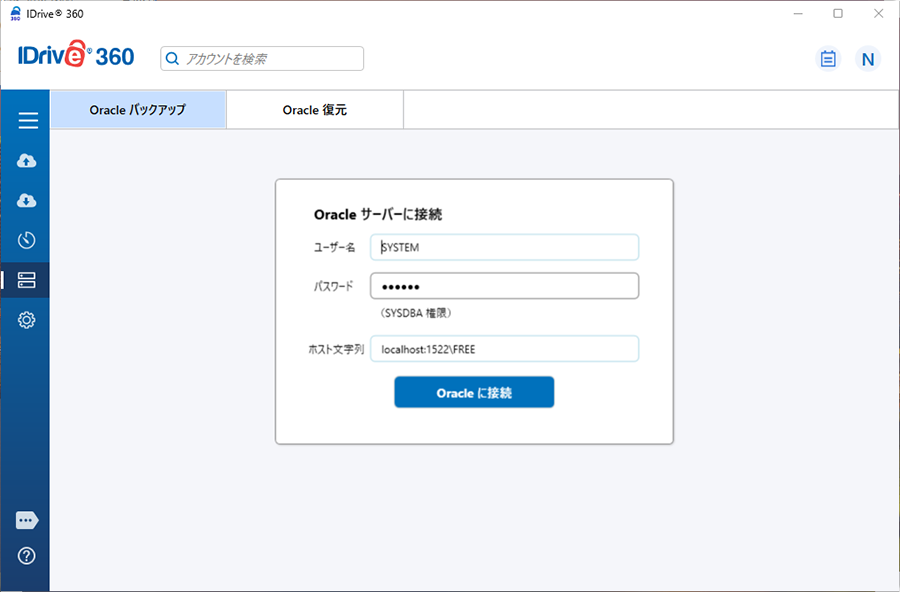
注意: 接続ユーザーは SYSDBA 権限が必要です。付与例: SQL>grant sysdba to <user>
- バックアップ先を選択:「オンラインバックアップ」「ローカルバックアップ」「IDrive® 360 Express™」。
オンラインバックアップは IDrive 360 クラウドに保存。ローカル/Express はローカルストレージに保存。 - 保護したいデータベースを選択し、ローカル一時ディレクトリを指定。
一時フォルダーは Oracle サービス稼働マシン上にあり、十分な容量が必要です。 - 「今すぐスケジュール」をクリック。
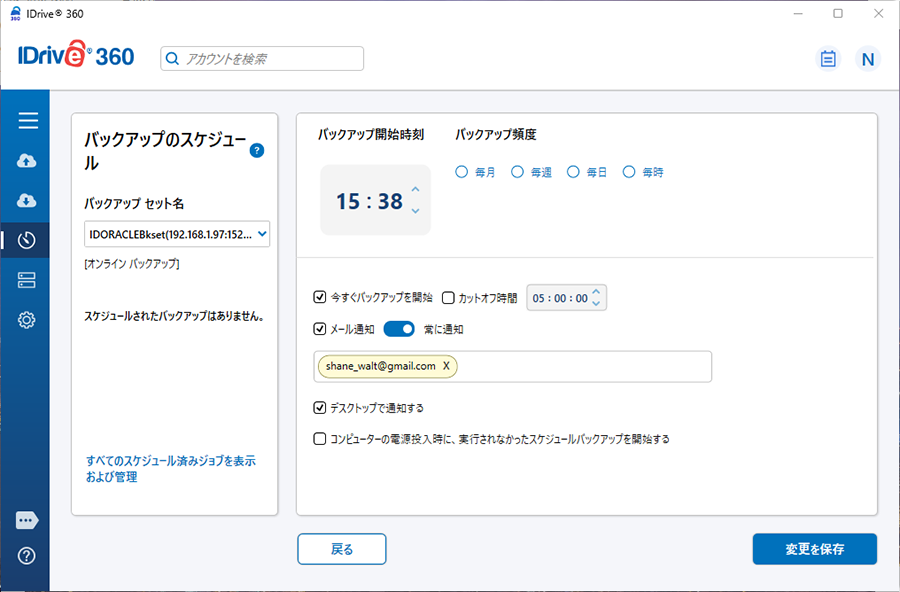
スケジューラーで即時実行または将来日時を設定可能。
バックアップセット名は「IDOracleServerBkset」+ データベース SID で自動命名。例: IDOracleServerBkset(JOHN_DB)。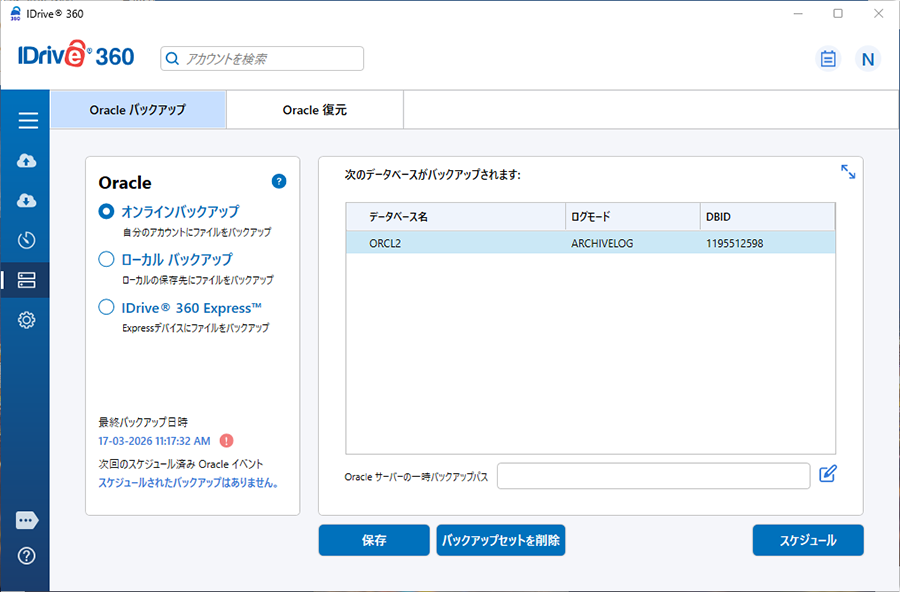
環境やパラメータの詳細は Oracle DBA とご相談ください。
Oracle Server リストア手順 もご参照ください。