オンプレミス MS Exchange サーバーのリストア
IDrive 360 では、Microsoft Exchange Server 2010、2013、2016 のデータベースを元のメールボックスデータベースまたはリカバリデータベースに復元できます。リカバリデータベースは、メールボックスストアの別コピーを提供し、アクティブなデータベースに影響を与えずにメールボックスやアイテムを抽出・復元できます。
元の場所にリストア
リストアを開始する前に、必要なメールボックスストアをアンマウントし、データベースのプロパティを更新してください。
Exchange Server 2013 でメールボックスデータベースをアンマウントしプロパティを変更する手順
- 'Exchange 管理 faq_ss_img' を開き、「データベース」セクションへ移動します。
- 「サーバー」からリストアしたいメールボックスデータベースを選択し、「その他」メニューを開いて「データベースのアンマウント」を選択します。
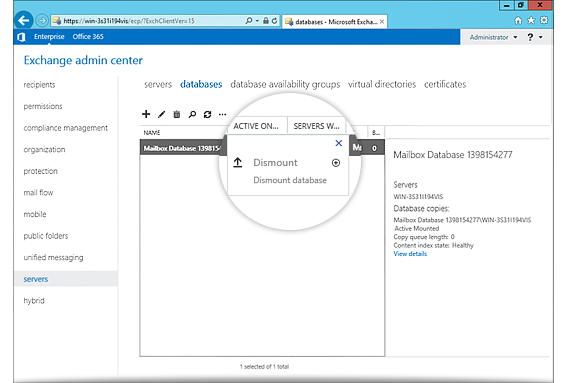
- メールボックスデータベースをダブルクリックして「プロパティ」ウィンドウを開き、「メンテナンス」タブで「このデータベースはリストアで上書き可能」にチェックを入れて変更を保存します。
- 他にリストアが必要なデータベースがあれば、3の手順を繰り返します。
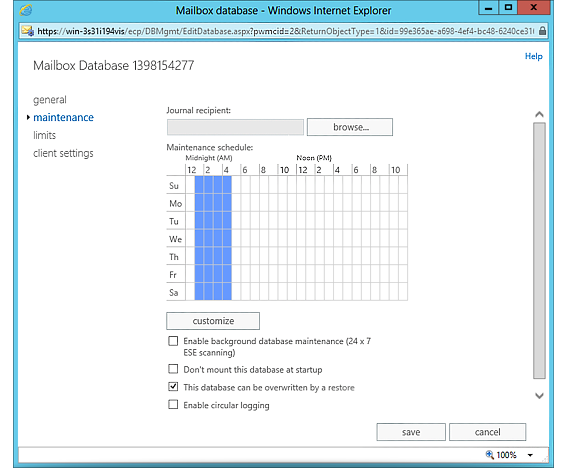
注意: これらの変更を適用した後、リストアを実行する前に「Exchange コントロールパネル」を閉じてください。
IDrive® 360 でリストアを開始
- データベースをアンマウントした後、IDrive 360 デスクトップアプリにログインし、「リストア」をクリックします。
- 「オンラインリストア」、「ローカルリストア」、または「IDrive® 360 Express™」を選択します。
- クラウドアカウントまたはローカルドライブから「IDriveExchBackupset」フォルダーを探して選択します。
- 「ローカルリストア」の場合、「バージョン」リストから必要なバージョンを選択します。
- 「今すぐリストア」をクリックして「IDriveExchBackupset」フォルダーをローカルシステムにコピーします。
注意: 「ローカルリストア」を選択した場合、「バージョン」リストから必要なバージョンを選択できます。 - リストア完了後、「サーバーバックアップ」>「オンプレミス MS Exchange サーバー」へ進みます。
- バックアップ/リストアコンソールで「MS Exchange のリストア」を選択します。
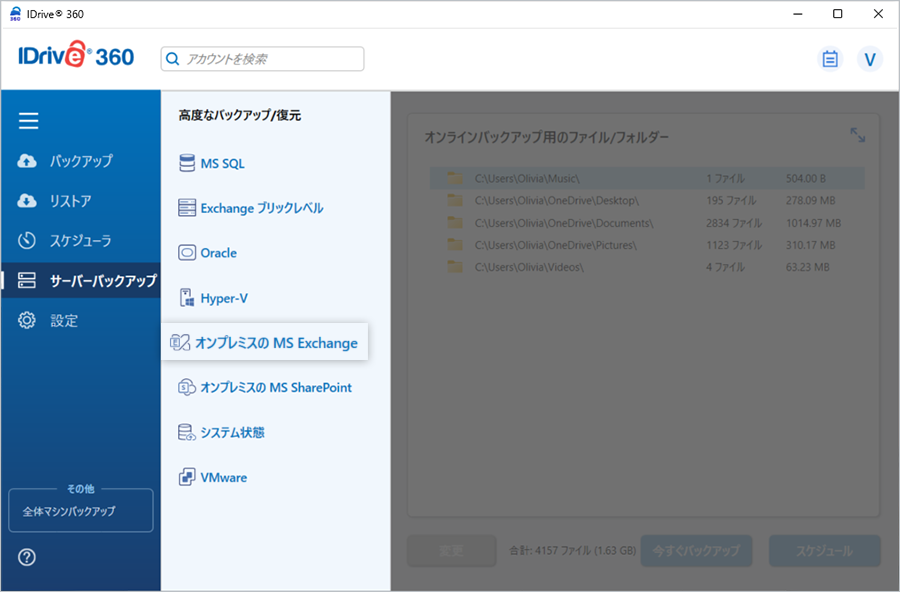
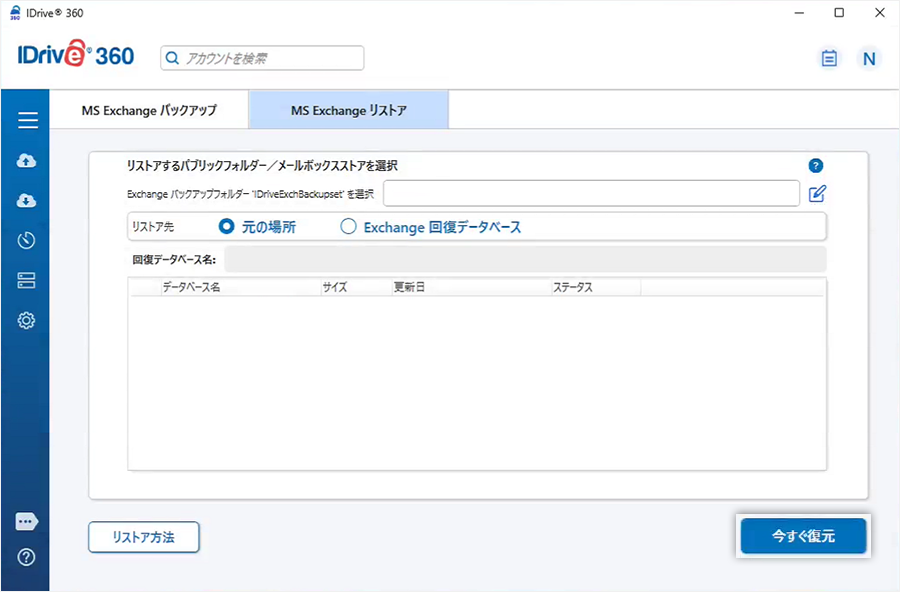
- 事前にリストアした「IDriveExchBackupset」フォルダーを探して「今すぐリストア」をクリックします。
- 理想的には、リストアは Exchange 管理者が実施してください。
- リストア処理はサーバー上の既存 Exchange データベースを上書きします。
- リストア前に必ず Exchange データベースのオフラインコピーを保持してください。
- 一度開始したら、処理を中断・停止しないでください。
- リストア完了後、復元されたパブリックフォルダーやメールボックスデータベースは自動的にマウントされます。
- Exchange Management Shell でリカバリデータベースを作成します:
New-MailboxDatabase -Recovery -Name <データベース名> -Server <サーバー名> -EdbFilePath <パス> -LogFolderPath <パス>
例: New-MailboxDatabase -Recovery -Name RDB2 -Server MBX1 -EdbFilePath "C:\Recovery\RDB2\RDB2.EDB" -LogFolderPath "C:\Recovery\RDB2"
注意: 既にリカバリデータベースが存在する場合はアンマウントしてください: Dismount-Database <"データベース名">
- ファイルレベルリストア権限を有効化:
Set-MailboxDatabase -Identity <データベース名> -AllowFileRestore $true - データベースをアンマウントした後、IDrive 360 デスクトップアプリにログインし、「リストア」をクリックします。
- アカウントまたはローカルストレージから「IDriveExchBackupset」フォルダーを選択し、「今すぐリストア」をクリックします。
注意: フォルダーはバックアップ時と同じパスにリストアしてください。
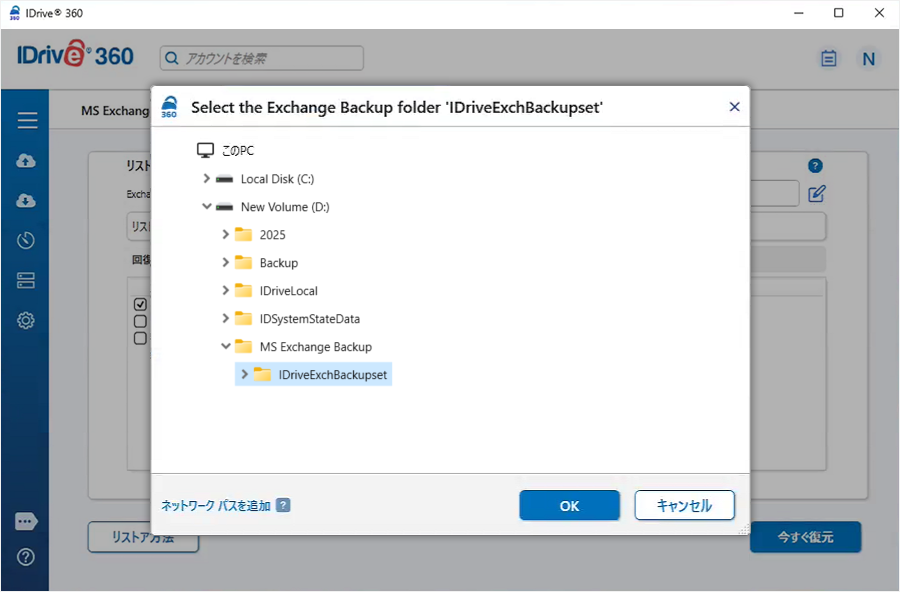
- フォルダーがローカルにリストアされたら、「サーバーバックアップ」>「オンプレミス MS Exchange サーバー」を開きます。
- コンソールで「MS Exchange のリストア」を選択し、リストア済みの「IDriveExchBackupset」フォルダーを選択して「リストア」をクリックします。
重要な注意事項
リカバリデータベースへのリストア
MS Exchange サーバーのバックアップ手順はこちら。