Microsoft SQL Server の差分・増分バックアップ
SQL Server のアクティブなデータベースを確実に保護。スケジュール設定、状態アラート、詳細なログレポートも利用可能です。
差分バックアップの実行
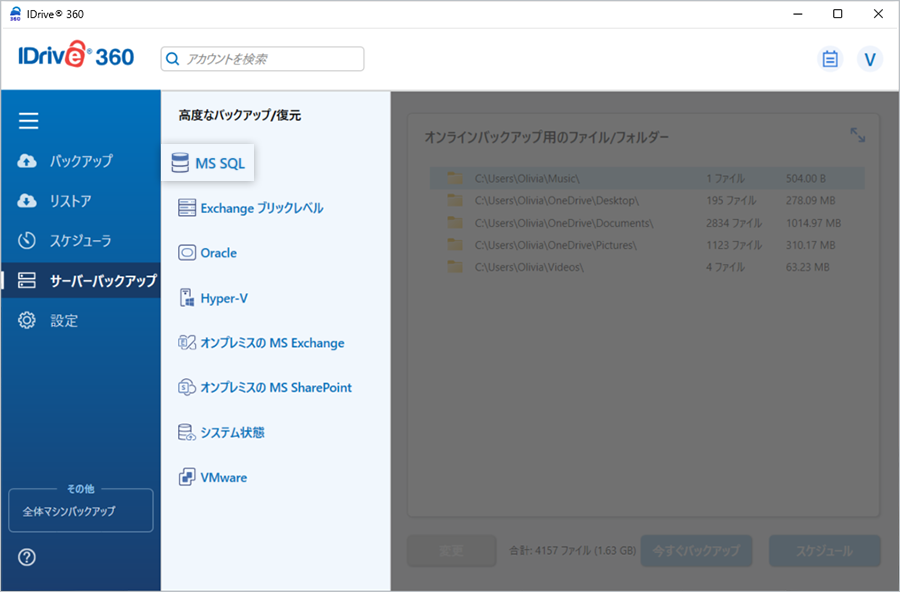
- IDrive 360 デスクトップアプリにログインし、「サーバーバックアップ」へ進みます。サイドパネルが表示されます。
- 「MS SQL」を選択し、MS SQL 接続画面を表示。「MS SQL バックアップ」がデフォルトで選択されています。
- 認証情報を入力します。
IDrive 360 は 2 種類の認証方式に対応: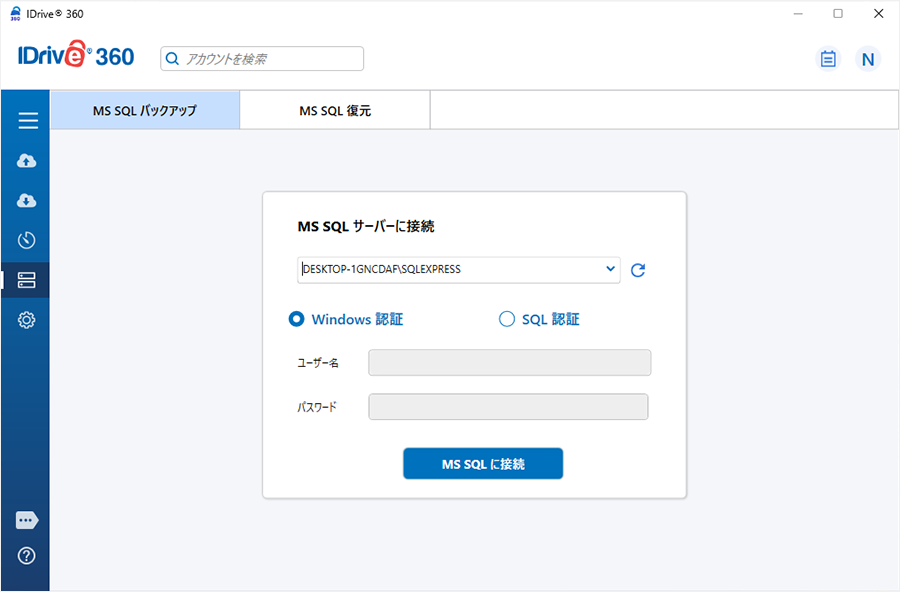
Windows 認証モード: Windows ユーザーアカウントで接続する場合、SQL Server は Windows のトークンを利用して認証します。Windows 側で認証されるため、SQL Server 側でパスワードの入力や検証は不要です。デフォルトの認証方式であり、一般的に SQL Server 認証より安全です。
SQL Server 認証モード: SQL Server 認証を利用する場合、ログイン情報は SQL Server 内で管理されます。ユーザー名・パスワードは SQL Server に保存され、接続時に毎回入力が必要です。すべての SQL Server ログインで強力なパスワードを使用してください。
注意: ユーザー名を空欄にすると自動的に Windows 認証が利用されます。SQL Server が Windows 認証のみ許可している場合、SQL ログインは無視され Windows 認証が適用されます。
- 「MS SQL に接続」をクリックします。
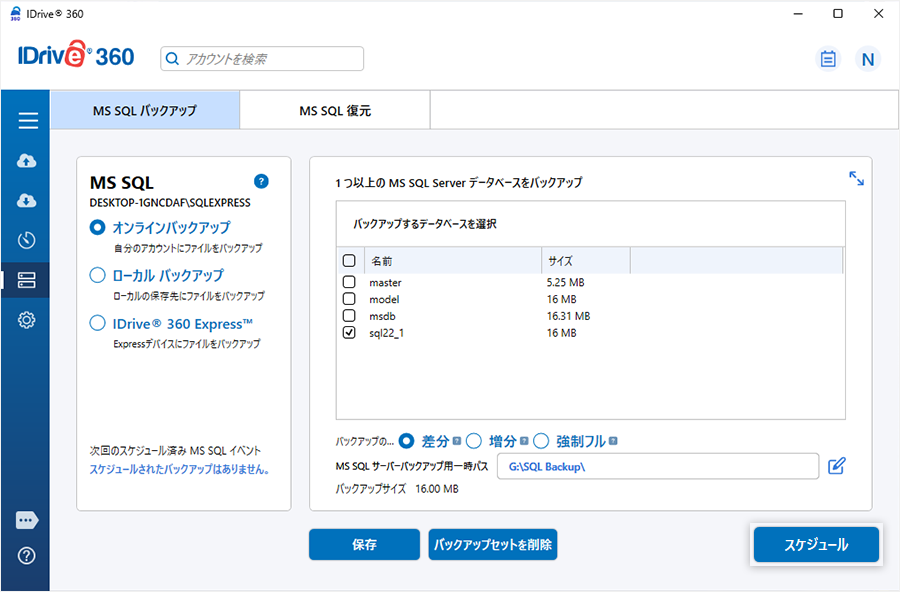
- 「オンラインバックアップ」「ローカルバックアップ」または「IDrive® 360 Express™」を選択します。
注意: オンラインバックアップは IDrive 360 クラウドに保存。ローカルバックアップと IDrive 360 Express はローカルドライブに保存されます。
- 必要なデータベースを選択し、一時バックアップ用のローカルパスを指定します。
注意: ローカルバックアップ開始時に .ServerBackup フォルダが自動作成されます。
- 「今すぐスケジュール」をクリックします。
- 「スケジューラ」画面で、将来のスケジュール設定や即時バックアップが可能です。
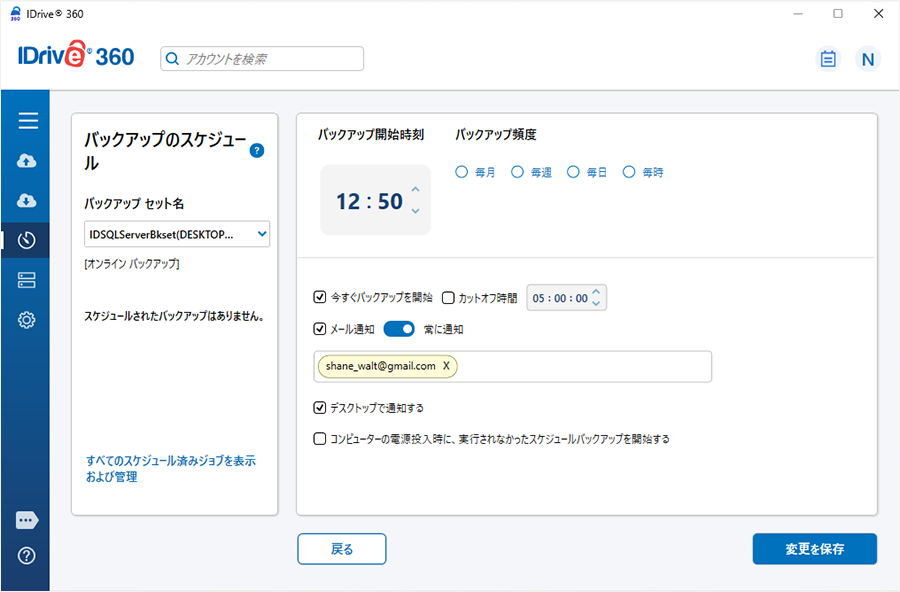
- 「変更を保存」をクリックします。
注意: Windows 版 IDrive 360 では複数インスタンスの SQL Server バックアップスケジュールが可能です。各バックアップセットは「IDSQLServerBkset」+ インスタンス名で命名されます。
例: インスタンス「MJOHN\INSTMJOHN」の場合、バックアップジョブ名は「IDSQLServerBkset (MJOHN##INSTMJOHN)」となります。
増分バックアップの実行
- IDrive 360 デスクトップアプリにログインし、「サーバーバックアップ」をクリックします。
- 「MS SQL」を選択。MS SQL 接続画面が表示され、「MS SQL バックアップ」が事前選択されています。
- 認証情報を入力し、「MS SQL に接続」をクリックします。
- 「オンラインバックアップ」「ローカルバックアップ」または「IDrive® 360 Express™」を選択します。
注意: 増分バックアップにはデータベースが完全/バッチリカバリーモードである必要があります。
- 必要なデータベースを選択し、「増分」を選択します。
注意: 増分バックアップには 完全/バッチリカバリーモード が必要です。
- ローカルバックアップパスを指定し、「今すぐスケジュール」をクリックします。
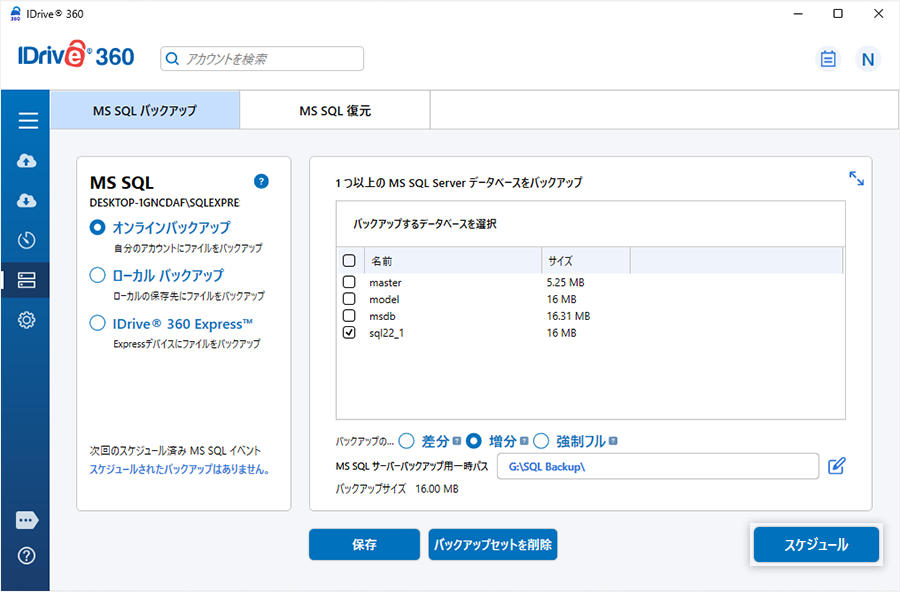
- 「スケジューラ」で将来のスケジュール設定や即時バックアップが可能です。
- 「変更を保存」をクリックします。