VMware リストア
IDrive 360 アカウントから VMware 仮想マシンを迅速・安全・確実に復元できます。
- IDrive 360 デスクトップアプリを開き、「リストア」をクリックします。
- 「オンラインリストア」「ローカルリストア」「IDrive® 360 Express™」いずれかのリストア方法を選択します。
- IDrive 360 クラウドまたはローカルストレージから「IDVMwareBackup」フォルダを選択します。
注: ローカルリストアの場合、「バージョン」リストから希望のバージョンを選択できます。
- 「今すぐリストア」をクリックし、「IDVMwareBackup」フォルダをローカルに転送します。
- フォルダがローカルに復元されたら、「サーバーバックアップ」を開きます。スライドパネルが表示されます。
- 「VMware」をクリックし、VMware 接続画面を開きます。
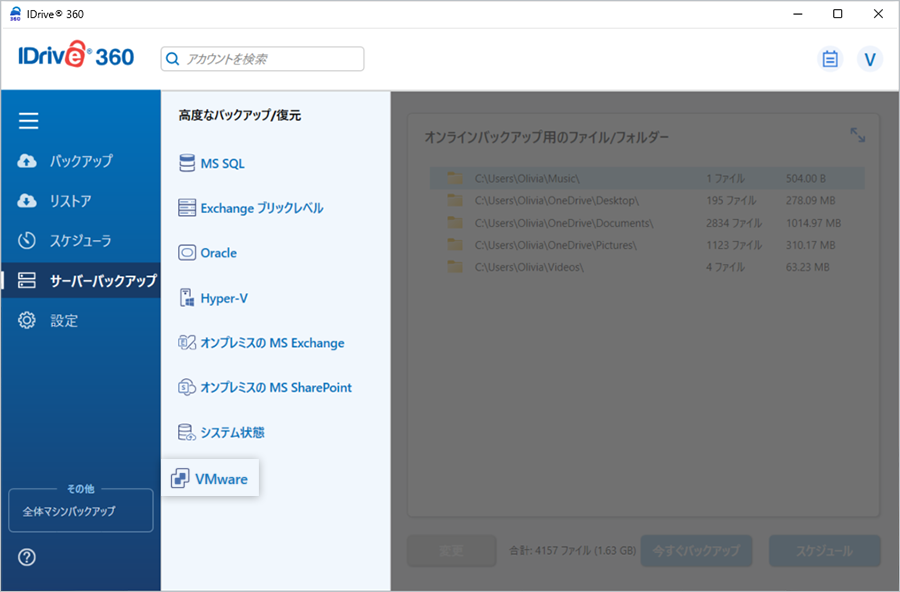
- 「VMware リストア」を選択します。
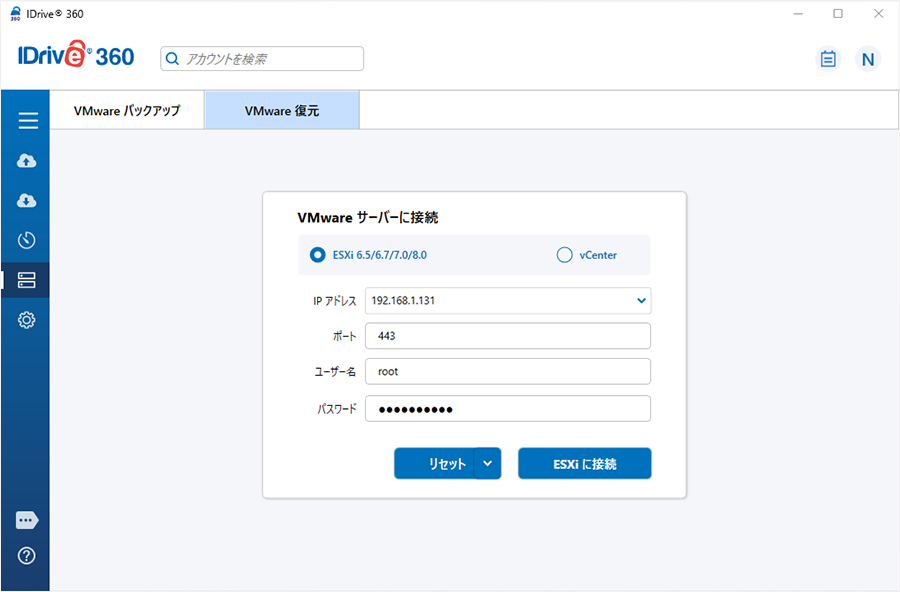
- ESXi サーバーの詳細(IP アドレス、ポート、ユーザー名、パスワード)を入力し、「ESXi に接続」をクリックします。
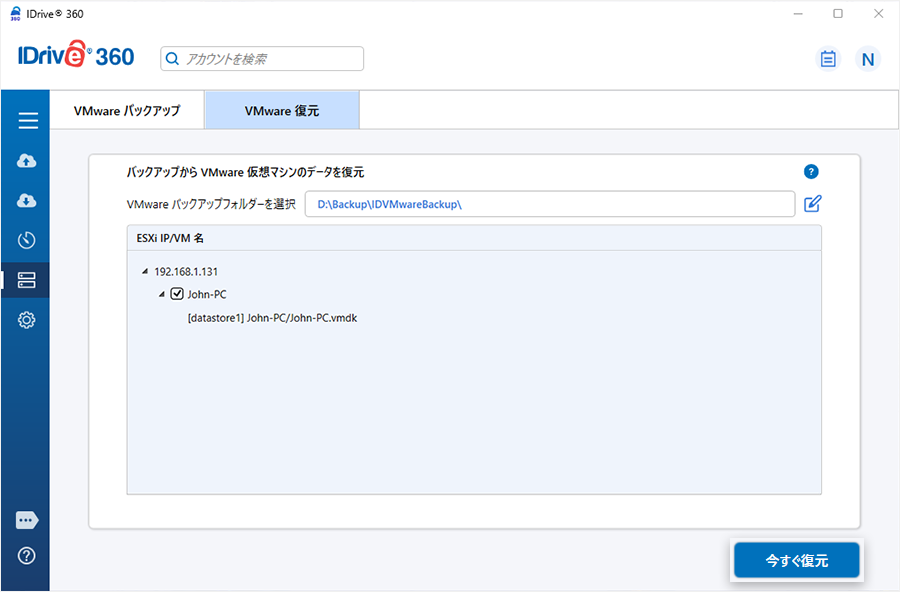
- IDrive 360 アカウントまたはローカルストレージから復元した「IDVMwareBackup」フォルダを選択します。
- 復元したい仮想マシンを選択します。
- 「今すぐリストア」をクリックします。
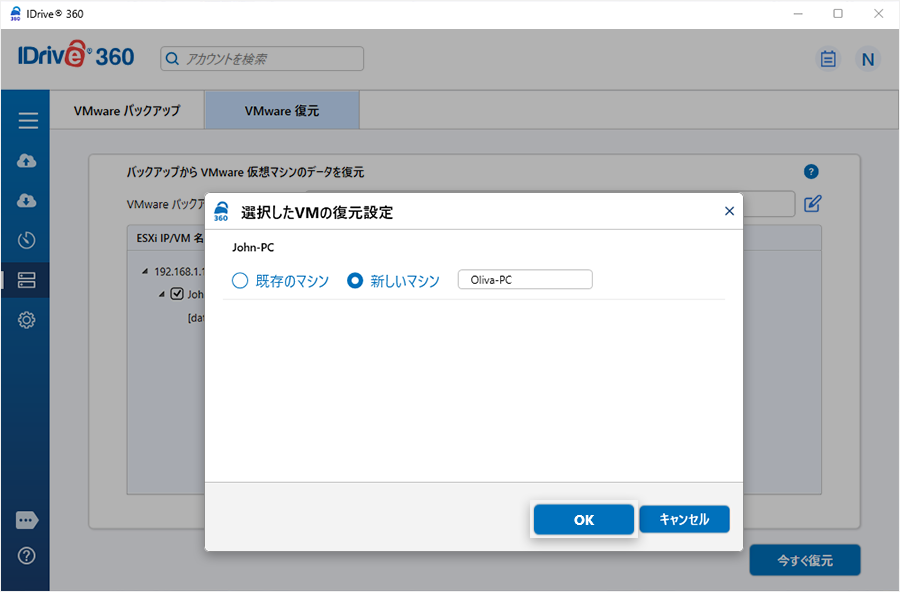
- リストア設定画面で:
- デフォルトでは「既存マシン」がリストア先として選択されます。
- 新しい仮想マシンとして同じ場所に作成したい場合は「新規マシン」を選択し、名前を入力します。
- 「OK」をクリックして続行します。
VMDK ファイルが上書きされ、リストア中は仮想マシンがシャットダウンされる旨の確認ウィンドウが表示されます。
- 「はい」をクリックして続行します。
リストア完了後、復元された仮想マシンのサマリーが表示されます。
VMware バックアップの手順ガイドもご参照ください