Oracle サーバーリストア
Oracle Server データベースをフルリカバリーまたは時点復元でリストアできます。業務要件に応じて選択可能です。
IDrive 360 の Oracle Server リストア機能により、IDrive 360 アカウントから Oracle 9i/10g データベースを安全なプロセスでサーバーに復元できます。
主な機能
- リストア開始前に Oracle Server の認証情報を検証。
- フルリカバリーと時点リカバリー(不完全リカバリー)に対応。
- リストア進行状況をリアルタイムで表示。
- ユーザー定義キーによる 256 ビット AES 暗号化でデータ転送・保存を保護(IDrive 360 サーバーには保存されません)。
- 各リストア操作ごとに専用ログファイルを生成し、監査やトラブルシュートに活用可能。
事前要件
リストア前に以下をご確認ください。
- Oracle 9i/10g サーバーまたはクライアントが稼働するシステムに IDrive 360 デスクトップアプリがインストールされていること。
- 「IDOracleBackup」フォルダーが元のバックアップ時と同じパスに存在すること。
- Oracle データベースが ARCHIVELOG モードで稼働していること。
- リストア実行ユーザーは SYSDBA 権限を持つこと。
- Oracle Recovery Manager (RMAN) がリストア実行システムにインストールされていること。
環境やパラメータの確認は Oracle DBA とご相談ください。
ARCHIVELOG モードの有効化
- RMAN> connect target <username>/<PWD>@<SID> [Oracle データベースへ接続];
- RMAN> shutdown immediate;
- RMAN> startup mount;
- RMAN> sql 'alter database archivelog';
- RMAN> alter database open;
Oracle データベースのリストア手順
- IDrive 360 デスクトップアプリを起動し、「リストア」をクリック。
- 「オンラインリストア」「ローカルリストア」「IDrive® 360 Express™」から選択。
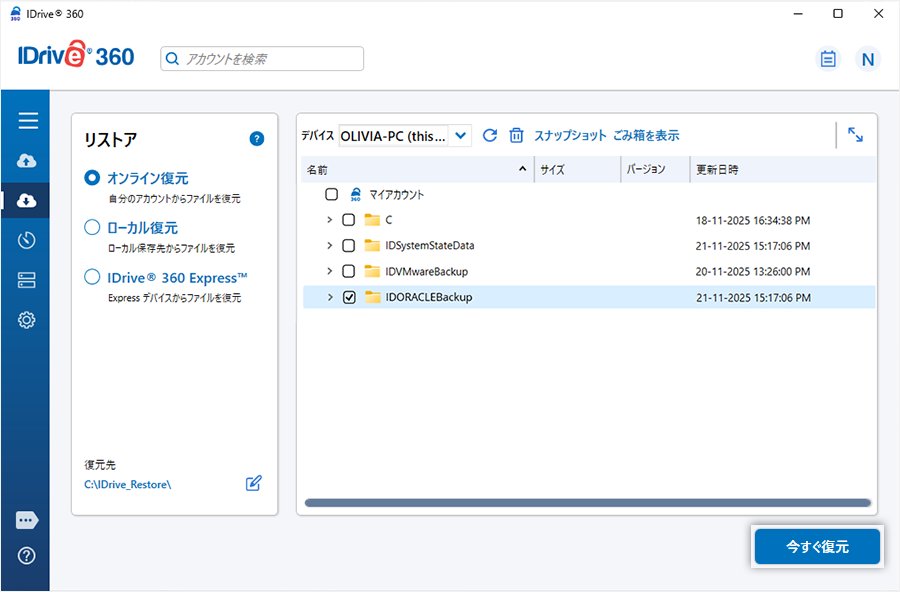
- IDrive 360 アカウントまたはローカルストレージから「IDOracleBackup」フォルダーを選択。
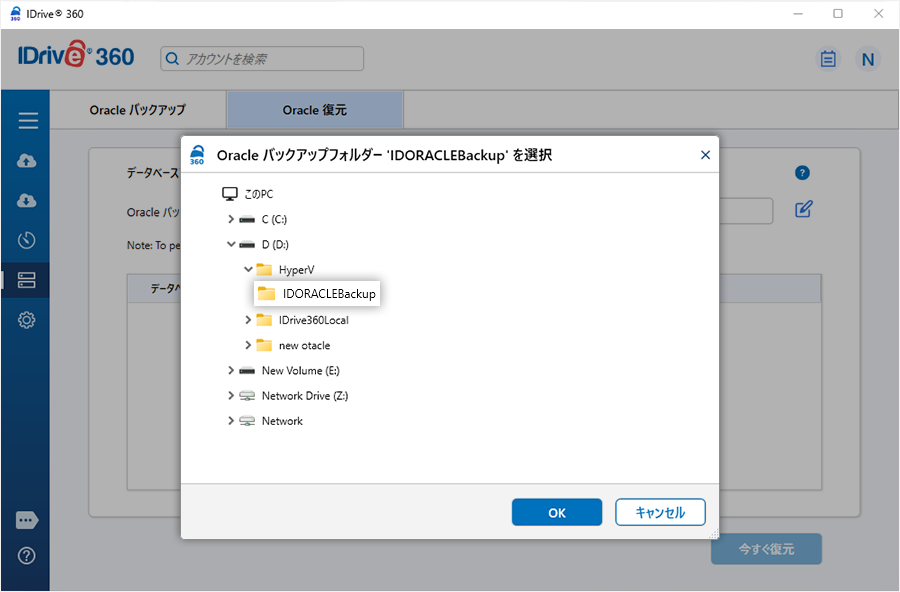
- ローカルリストアの場合、利用可能なリストアポイントからバージョンを選択可能。
- 「今すぐリストア」をクリックして「IDOracleBackup」フォルダーをマシンに復元。
- バックアップ時と同じパスにリストアされていることを確認してください。
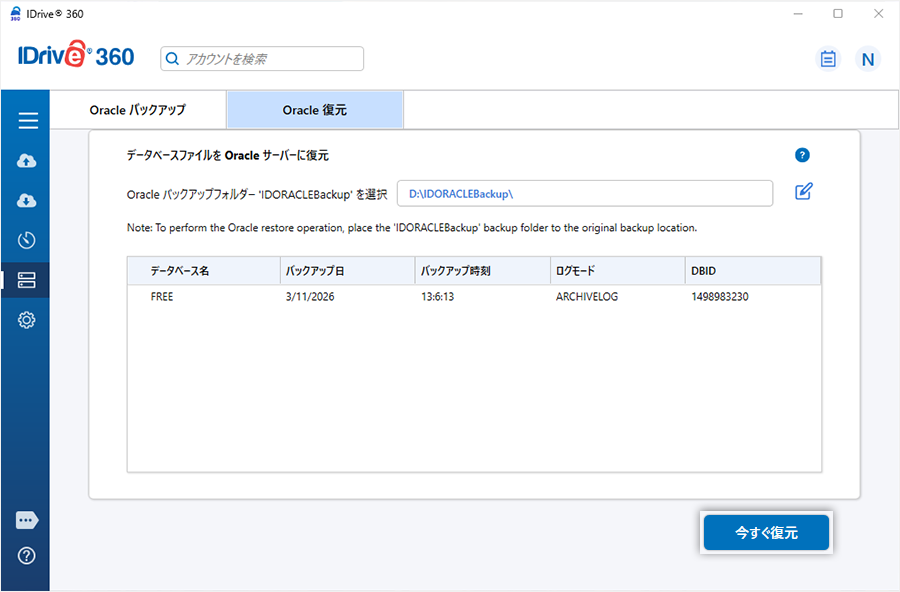
- リストア後、「サーバーバックアップ」>「Oracle」をクリック。
- Oracle 接続画面で「Oracle リストア」を選択。
- Oracle Server の認証情報を入力し、「Oracle Server にログイン」をクリック。
- リストア画面で、先ほど復元した「IDOracleBackup」フォルダーを選択。
- リストアしたいデータベースを選択し、「リストア」をクリックして復元を開始。
Oracle Server バックアップ手順 もご参照ください。