VMware バックアップ
IDrive 360 は、あらゆる規模の VMware 仮想マシンをシンプル・安全・高信頼でバックアップでき、増分バックアップにも対応しています。
VMware ESXi 上の仮想マシンをバックアップするには、
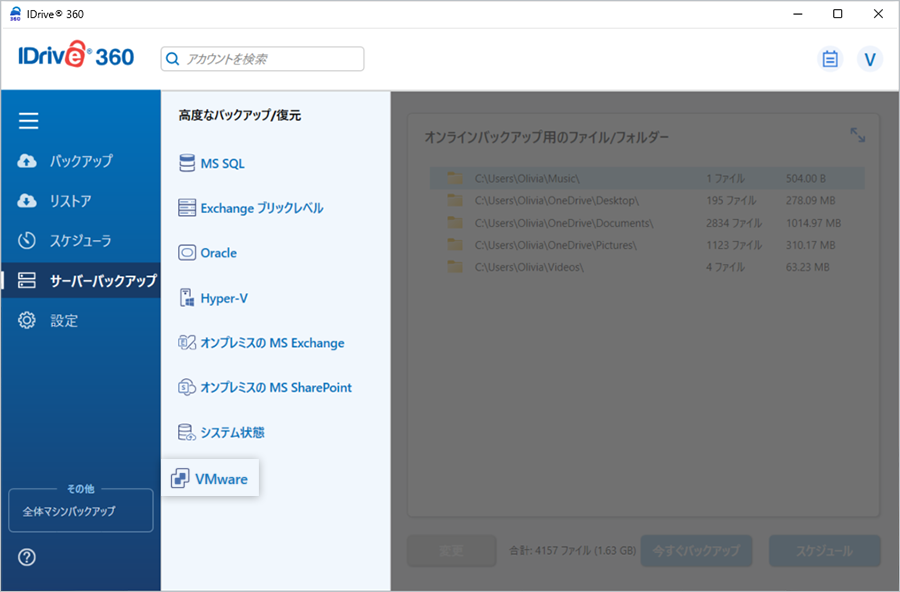
- IDrive 360 デスクトップアプリにログインし、「サーバーバックアップ」をクリックします。スライドメニューが表示されます。
- 「VMware」を選択します。VMware 接続画面が表示され、「VMware バックアップ」がデフォルトで選択されています。
- 「ESXi 6.5/6.7/7.0/8.0」を選択します。
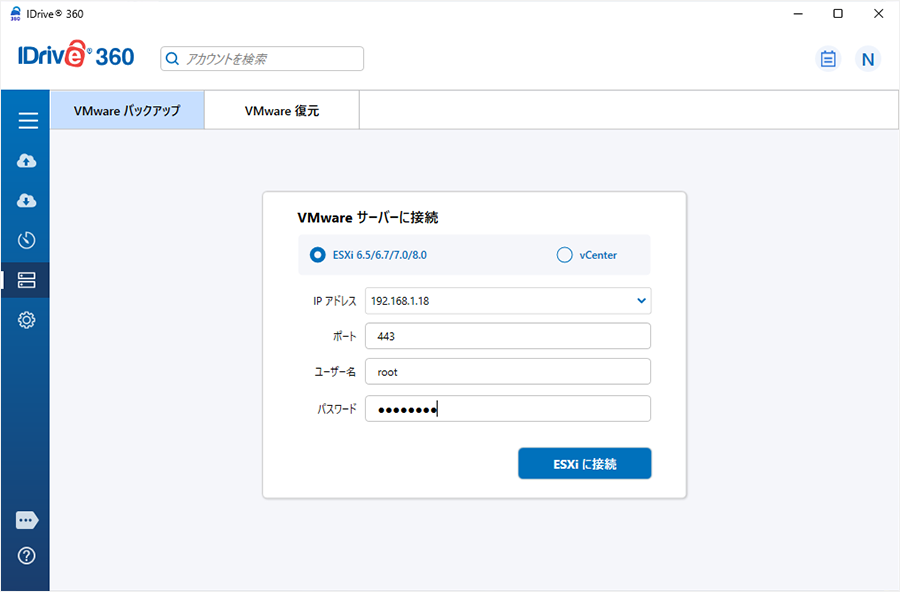
- IP アドレス、ポート、ユーザー名、パスワードを入力し、「ESXi に接続」をクリックします。
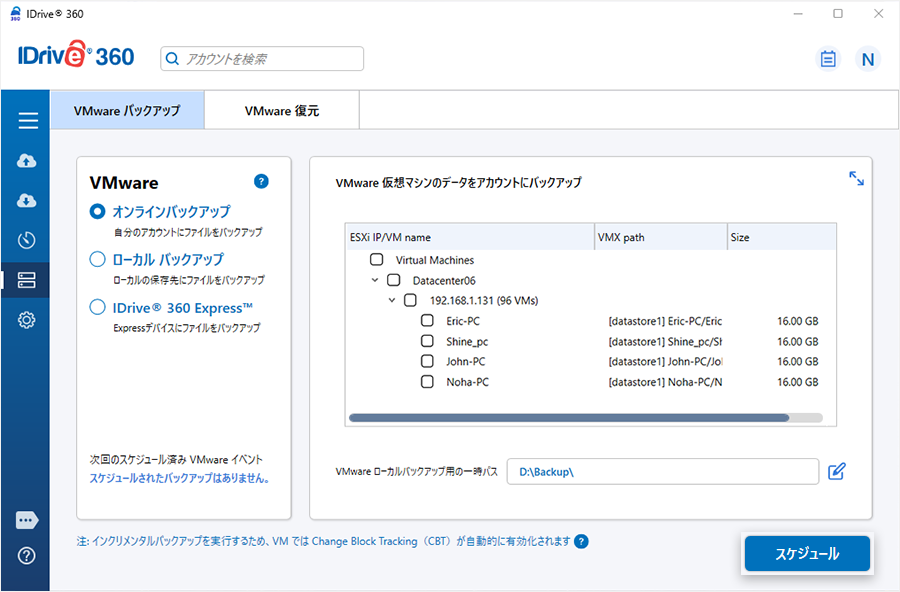
- 「オンラインバックアップ」「ローカルバックアップ」「IDrive® 360 Express™」いずれかのバックアップ方法を選択します。
- 「オンラインバックアップ」はデータを IDrive 360 クラウドにアップロードします。
- 「ローカルバックアップ」または「IDrive® 360 Express™」はローカルストレージに保存します。
- 表示されたリストから仮想マシンを選択し、一時的なローカル保存先を指定します。
- 「今すぐスケジュール」をクリックします。スケジューラでバックアップ日時を設定するか、選択した VM の即時バックアップを実行できます。
vCenter から複数の仮想マシンをバックアップするには、
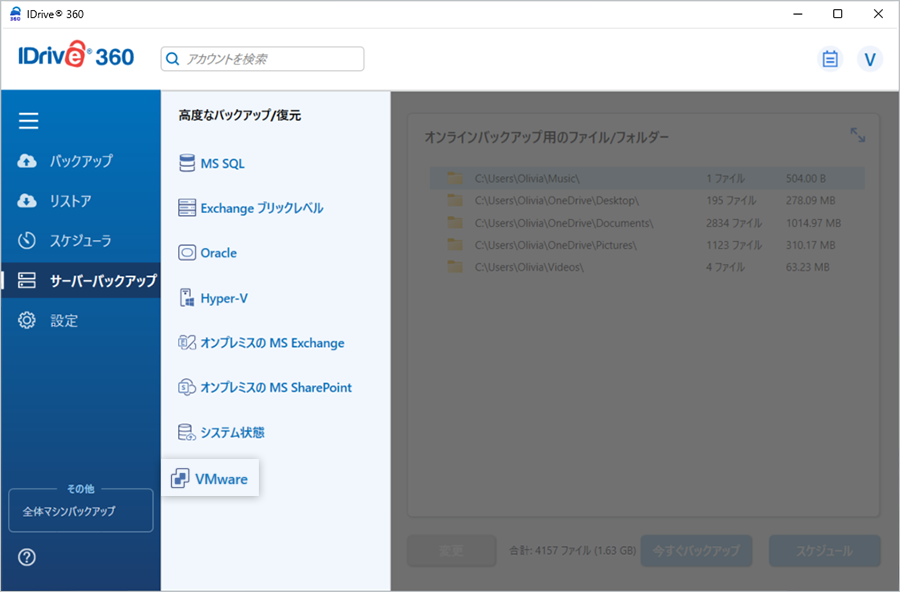
- IDrive 360 デスクトップアプリで「サーバーバックアップ」を開きます。
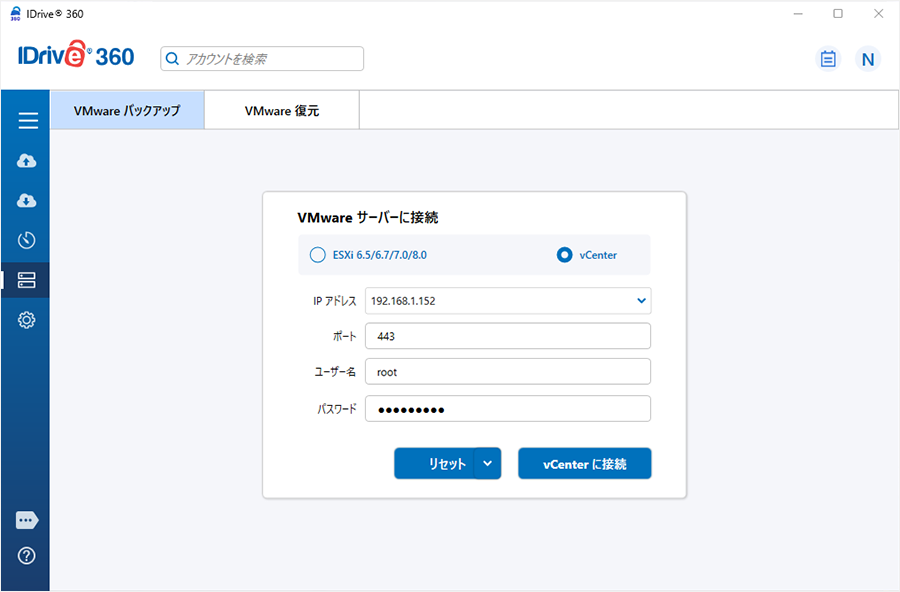
- 「VMware」をクリックします。VMware バックアップがデフォルトで選択された接続画面が開きます。
- 「vCenter」を選択します。
- IP アドレス、ポート、ユーザー名、パスワードを入力し、「vCenter に接続」をクリックします。
- 「オンラインバックアップ」「ローカルバックアップ」「IDrive® 360 Express™」を選択します。
- リストから仮想マシンを選択し、一時的なローカル保存先を指定します。
- 「今すぐスケジュール」をクリックし、バックアップスケジュールを設定するか、即時バックアップを実行します。
VMware リストアの手順ガイドもご参照ください