MS Exchange Server復元
メールボックスストア/データベースの非マウントとメールボックスデータベースプロパティの変更
MS Exchange 2010の場合
- MS Exchange管理コンソールを開始します。 スタート > プログラム > Microsoft Exchange Server 2010 > Exchange管理コンソール
- 復元する必要がある「パブリックフォルダー」/「メールボックス」データベースを右クリックして、「データベースの非マウント」オプションを選択します。
- 「パブリックフォルダー」/「メールボックス」データベースを右クリックして、「プロパティ」オプションを選択します。
- 「プロパティ」から「メンテナンス」タブを選択し、「このデータベースは復元で上書きできます」オプションを有効にします。次に「適用」をクリックしてから「OK」ボタンをクリックして操作を確認します。
- 復元する必要があるすべてのデータベースに対して、上記の手順「c」と「d」を実行します。
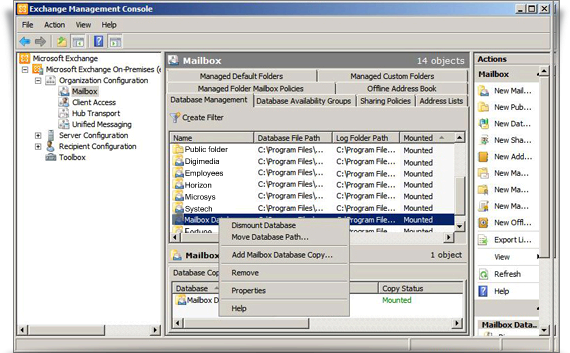
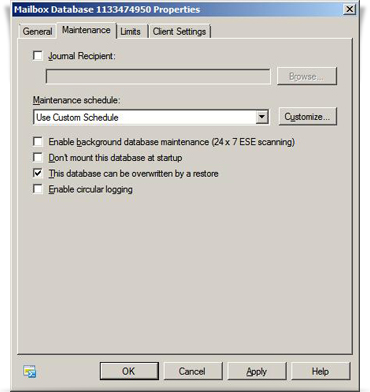
注意: 上記の手順を実行したら、復元操作を開始する前に「Exchange管理コンソール」を閉じてください。
MS Exchange 2007の場合:
- MS Exchange管理コンソールを開始します。 スタート > プログラム > Microsoft Exchange Server 2007 > Exchange管理コンソール
- 復元する必要がある「パブリックフォルダー」/「メールボックス」データベースを右クリックして、「データベースの非マウント」オプションを選択します。
- 「パブリックフォルダー」/「メールボックス」データベースを右クリックして、「プロパティ」オプションを選択します。
- 「プロパティ」から「全般」タブを選択し、「このデータベースは復元で上書きできます」オプションを有効にします。次に「適用」をクリックしてから「OK」ボタンをクリックして操作を確認します。
- 復元する必要があるすべてのデータベースに対して、上記の手順「c」と「d」を実行します。
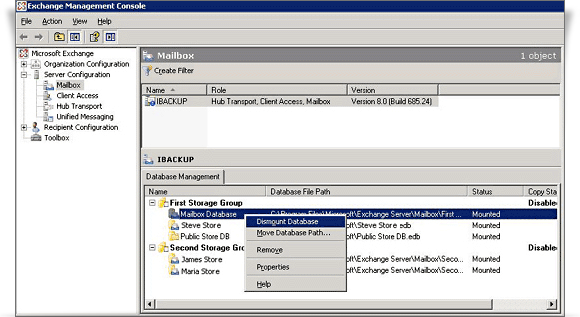
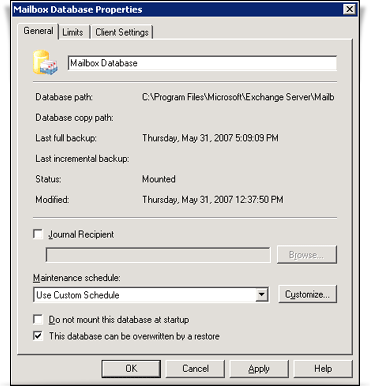
注意: 上記の手順を実行したら、復元操作を開始する前に「Exchange管理コンソール」を閉じてください。
MS Exchange Server 2003の場合
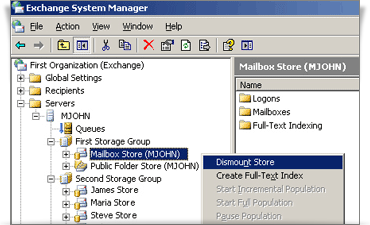
- MS Exchangeシステムマネージャーを開始します。 スタート > プログラム > Microsoft Exchange > システムマネージャー
- 復元する必要がある「パブリックフォルダー」ストア/「メールボックス」ストアを右クリックして「ストアの非マウント」オプションを選択します。
- 「パブリックフォルダー」ストア/「メールボックス」ストアを右クリックして「プロパティ」オプションを選択します。
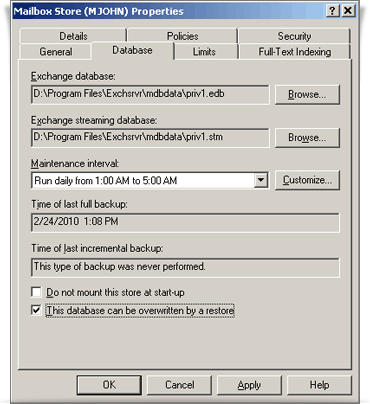
- 「プロパティ」から「データベース」タブをクリックし、「このデータベースは復元で上書きできます」オプションを有効にし、「適用」をクリックしてから「OK」をクリックして操作を確認します。
復元する必要があるすべてのデータベースに対して、上記の手順「c」と「d」を実行します。
注意: 上記の手順を実行したら、復元操作を開始する前に「MS Exchangeシステムマネージャー」を閉じてください。