関連リンク
ユーザーガイド:物理マシンをMicrosoft Hyper-V環境に復元する方法
このガイドでは、IDrive® 360アプリケーションを使用してWindowsのマシン全体バックアップ(EMB)をMicrosoft Hyper-V環境の完全な仮想マシン(VM)として復元する方法を詳しく説明します。ハードウェア障害からの復旧、新しいシステムセットアップのテスト、物理から仮想インフラへの移行など、OS・設定・データを含むシステムを迅速に復元できます。
1. 事前準備
復元操作を開始する前に、以下の要件を満たしていることを確認してください:
- Hyper-Vマネージャーのインストール
Microsoft Hyper-Vマネージャーがシステムにインストールされ、有効化されている必要があります。 - マシン全体バックアップ(EMB)の用意
IDriveアカウントに完全なオンラインマシン全体バックアップが必要です。 - state.xmlファイルのダウンロード
この設定ファイルにはパーティションタイプやOS情報が含まれています。パス: IDMachineBackup → <MachineName> → state.xml - システムリカバリーISOのダウンロード
システムリカバリーに必要なIDrive360WinRE.isoをダウンロードします。ダウンロードリンク
state.xmlファイルに記載されたパーティションタイプ(MBRまたはGPT)に合ったISOファイルを選択してください。 - GPTパーティション用ISOをダウンロード
- MBRパーティション用ISOをダウンロード
2. 復元手順
2.1 Hyper-Vで仮想マシンを作成・設定する
- Hyper-Vマネージャーを開きます。
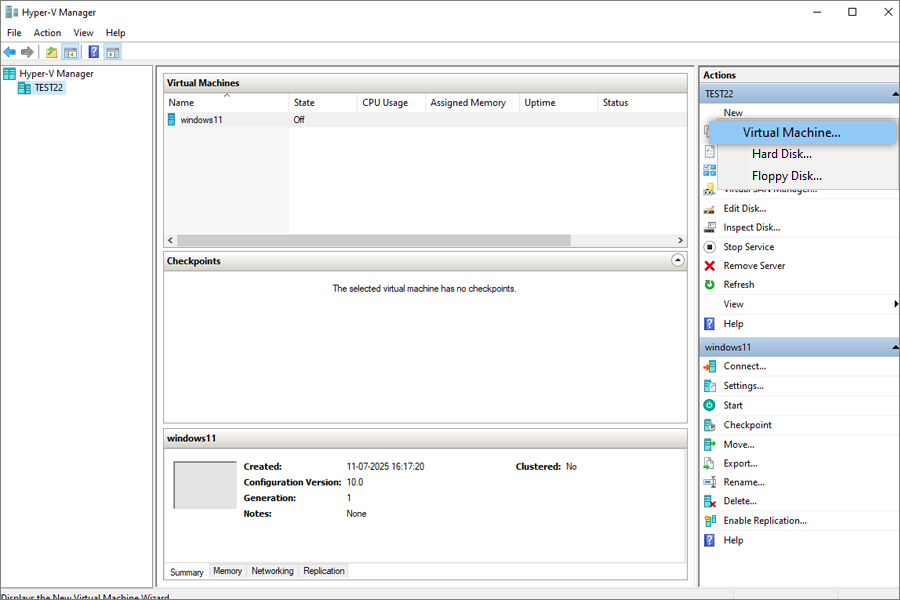
- 新規 > 仮想マシンをクリックし、ウィザードに従います。
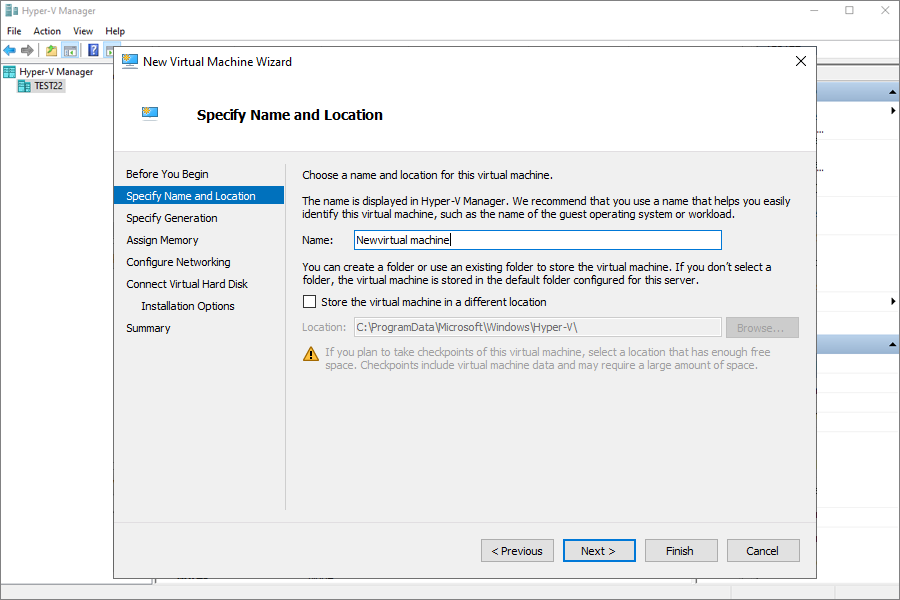
- 仮想マシンの名前を入力します。
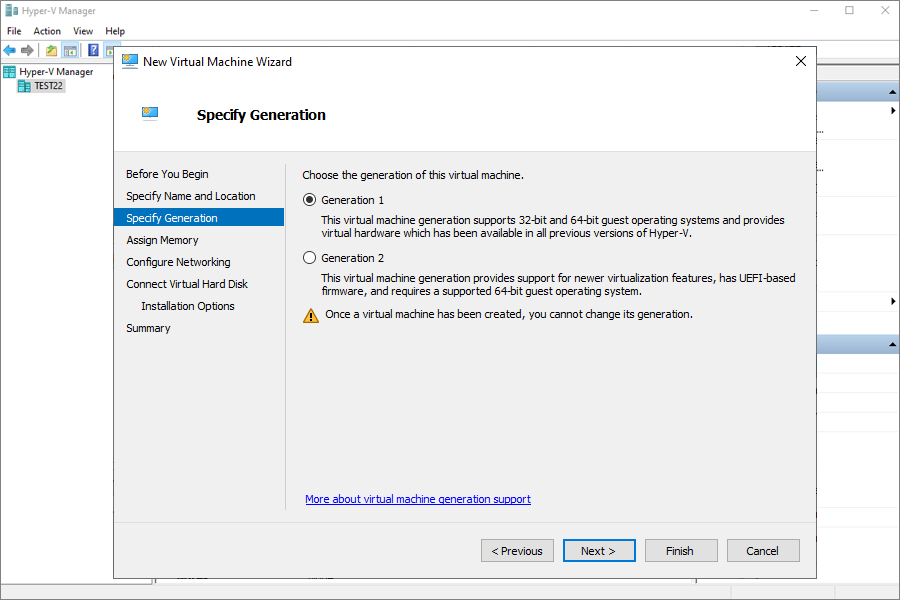
- state.xmlに記載されたパーティションタイプに基づき、世代を選択します:
- MBR → 第1世代
- GPT → 第2世代
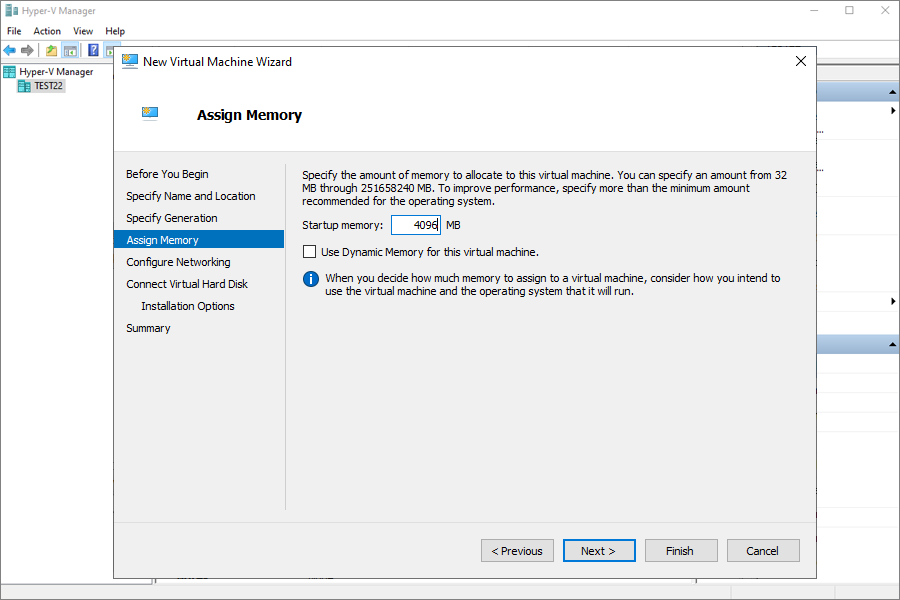
- メモリは4096MB以上割り当てることを推奨します。
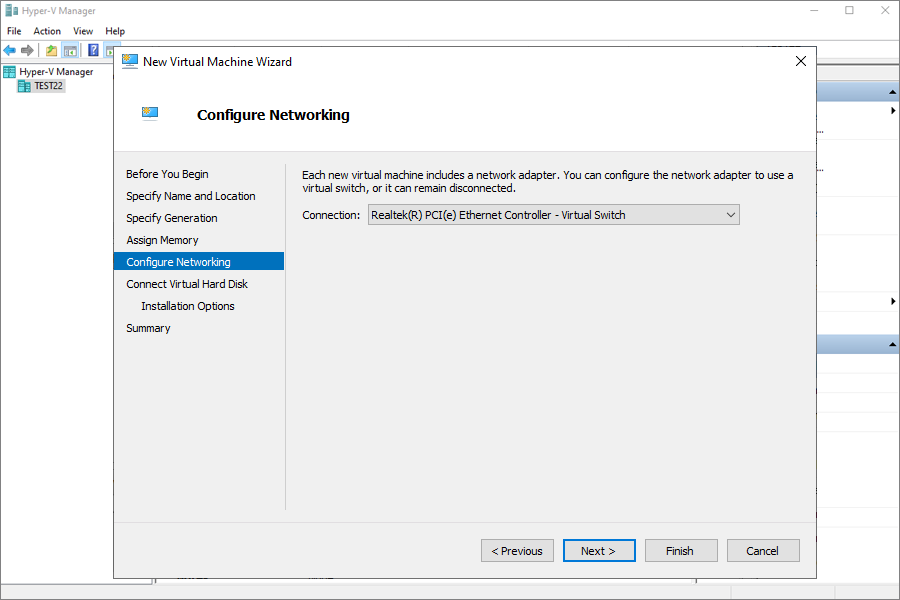
- ネットワークはデフォルトスイッチを選択します。
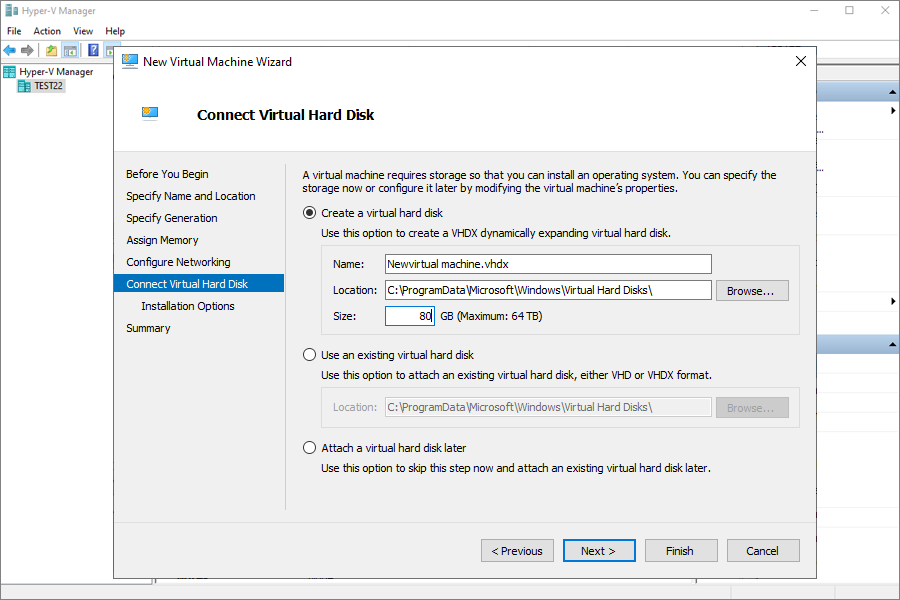
- state.xmlで指定されたサイズ以上の新しい仮想ハードディスクを作成します。
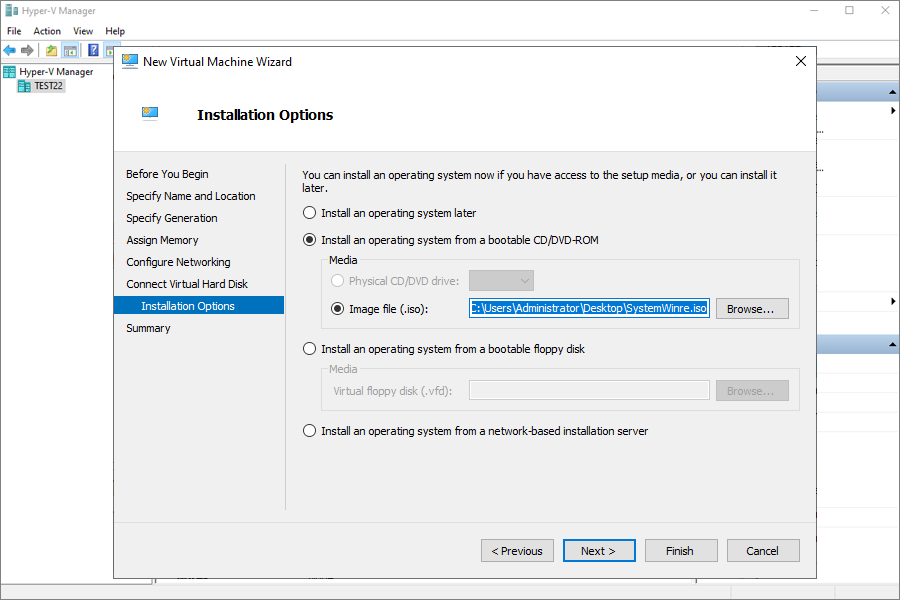
- インストールオプションで起動可能CD/DVD-ROMを選択し、ダウンロードしたIDrive360WinRE.isoを接続します。
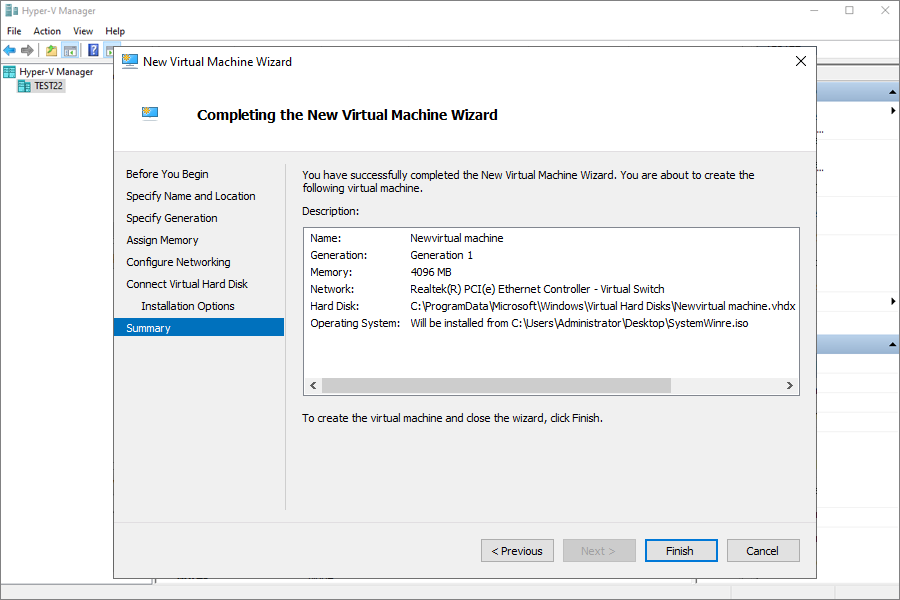
- 設定内容を確認し、完了をクリックします。
3. IDrive® 360を使った起動と復元
- 仮想マシンの電源を入れます。
- 仮想マシンはIDrive®リカバリー環境で起動します。
- 以下のいずれかからバックアップを復元します:
IDrive® 360アカウント、またはホストシステムに接続された外付けHDD(マシン全体バックアップが保存されている)
3.1 IDrive® 360アカウントから復元
- IDrive® 360アカウントにサインインします。
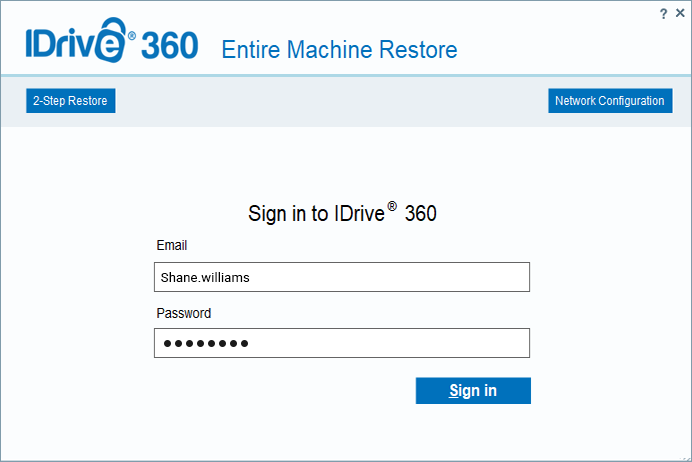
- デバイスを選択し、プライベート暗号化が設定されている場合は、プライベートキーの入力を求められます。キーを入力して進めてください。
復元するデータはマシン全体バックアップフォルダ(IDMachineBackup)を選択します。 - 復元先のハードディスクを選択し、「今すぐ復元」をクリックします。
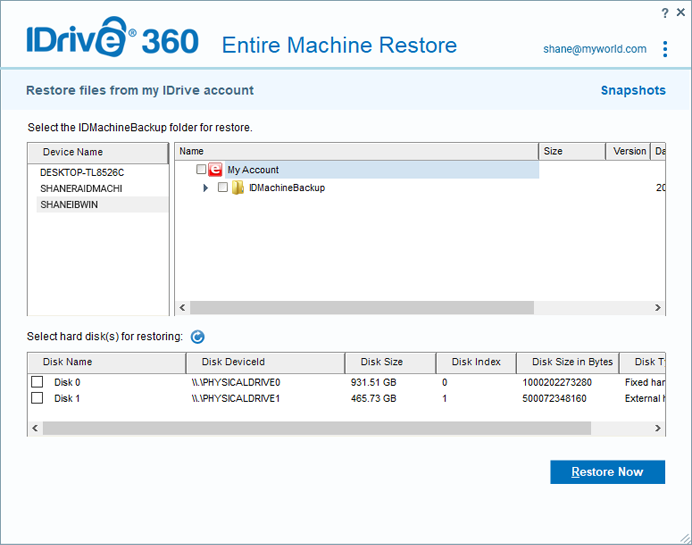
- 既存データの上書き確認が表示された場合は「はい」をクリックして進めます。
- 復元方法は2種類あります:
Hyper-V仮想マシンで外付けUSBドライブを利用する手順
Hyper-V仮想マシン内で外付けUSBハードドライブを利用するには、以下の手順に従ってください:
- USBドライブをホストマシンに接続
Hyper-Vを実行しているコンピュータ(ホスト)に外付けUSBハードドライブを接続します。 - ホストでディスク管理を開く
- ホストでdiskmgmt.mscを検索し、ディスク管理を開きます。
- ドライブをオフラインにする
- ディスク管理で外付けUSBハードドライブを探します。
- 右クリックしてオフラインを選択します。
- Hyper-Vマネージャーを起動
- ホストでHyper-Vマネージャーを開きます。
- 仮想マシンの設定にアクセス
- ドライブを接続したい仮想マシンを右クリックし、設定を選択します。
- 物理ハードディスクを追加
- 設定ウィンドウでSCSIコントローラー(またはVM構成によってはIDEコントローラー)を展開します。
- 追加をクリックし、物理ハードディスクを選択します。
- USBドライブを選択
- ドロップダウンメニューからオフラインUSBドライブを選択します。
- 設定を保存
- 適用をクリックし、次にOKをクリックして変更を保存します。
- 仮想マシンを起動
- 仮想マシンの電源を入れます。
起動後、外付けUSBドライブが仮想マシン内で利用可能になります。
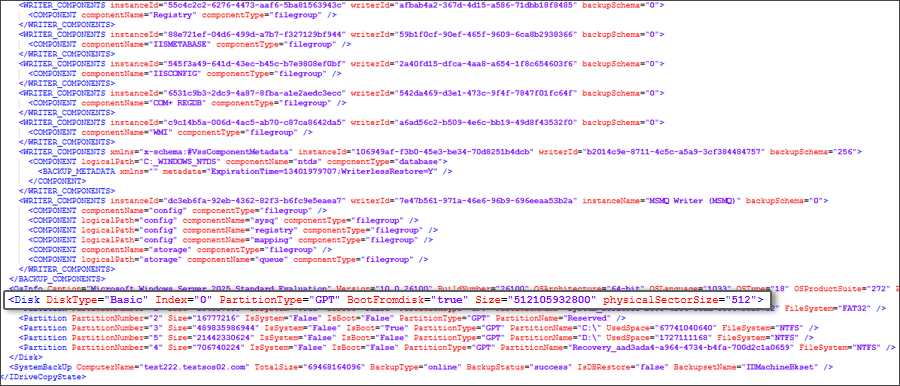
Hyper-Vでstate.xmlファイルからディスクサイズとパーティションタイプを確認する手順
- マシン全体バックアップセットからstate.xmlファイルをダウンロードします。
- state.xmlファイルをメモ帳などで開きます。
- DiskセクションでDiskType Sizeを確認します(仮想マシン設定時はこの値をGBに換算してください)。
- 確認したディスクサイズとタイプでHyper-Vに仮想マシンを作成し、復元操作を進めます。
4. 復元後の作業
- 復元が完了したら、仮想マシンをシャットダウンします。
- VM設定を開き、DVDドライブでISOファイルを削除します。
- 仮想マシンを再起動すると、復元されたシステムディスクから起動します。
5. 注意事項
- 復元は必ず有効かつ完全なバックアップから開始してください。
- Hyper-Vを実行するホストシステムに十分なCPU、RAM、ディスク容量、ネットワーク接続があることを確認してください。
- パーティションタイプを確認し、正しいVM世代(第1世代または第2世代)を選択してください。
6. 互換性
- 対応Windowsバージョン: Windows 8.1以降
- 対応Hyper-Vバージョン: Windows 10、Windows 11、Windows Serverエディションで利用可能なすべてのHyper-Vバージョン
注意:
- 復元の制限: マシン全体バックアップからの復元や起動は、すべての状況で必ず成功するとは限りません。ハードウェアの違い、ブートファイルの問題、RAID構成、その他予期しない要因により、復元が失敗する場合があります。したがって、バックアップが成功しても、必ずしも元の状態に復元できるとは限りません。
- 代替復元方法: システム全体の復元が失敗した場合でも、バックアップから個別のファイルやフォルダを復元して重要なデータを確保できます。