関連リンク
2ステップでマシン全体をリストアする手順
IDrive® 360 デスクトップアプリで作成したマシン全体バックアップフォルダを使って、OSを含むコンピュータ全体を復元します。2ステップ全体リストアプロセスは、システム全体をローカルコンピュータまたは外部デバイスに復元します。この方法は、元のマシンと同じパーティション構成でOSを以前の状態に戻し、同一または異なるハードウェアへの復元もサポートします。
マシン全体をリストアする2つのステップ:
- IDMachineBackupフォルダをクラウドから外部ドライブにダウンロードします。
- ローカルまたはExpressバックアップを使用し、デバイス上の全体バックアップが暗号化されている場合は、まず暗号化されたIDMachineBackupフォルダを外部デバイスに復元して復号化してください。
- WinREブータブルディスクを使って、同じシステムまたは異なるハードウェアのコンピュータにバックアップを復元します。
異なるハードウェア(同一/異種)にマシン全体バックアップを復元するための前提条件:
- WinREで作成したブート可能USBハードドライブ。Wi-Fi対応WinREメディアの作成手順は該当FAQを参照してください。
- IDrive® 360クラウド、ローカル、またはExpressバックアップからデスクトップアプリで外部ドライブにダウンロードしたIDMachineBackupフォルダ
- ローカルバックアップを行った場合は、IDMachineBackupフォルダが外部ドライブに復元されていることを確認してください。
- リストアを完了するのに十分な容量のターゲットハードドライブ
OSを含むマシン全体バックアップを同一または異種ハードウェアに復元する手順
- WinREブートディスク(USBブート可能フラッシュドライブ)をコンピュータに接続します。
- USBデバイスからコンピュータを起動し、Windows回復環境にアクセスします。全体リストアウィザードが表示されます。
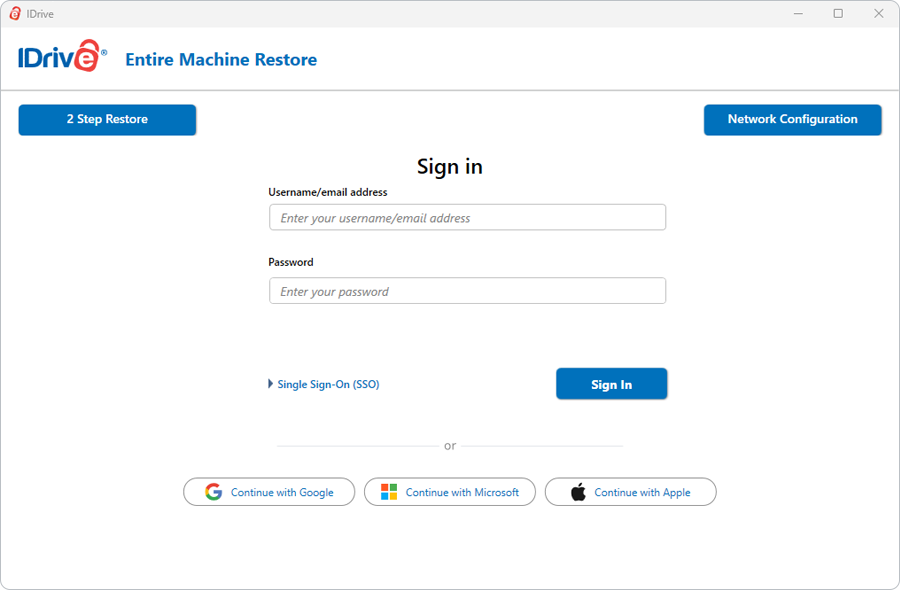
- 2ステップリストアをクリックします。
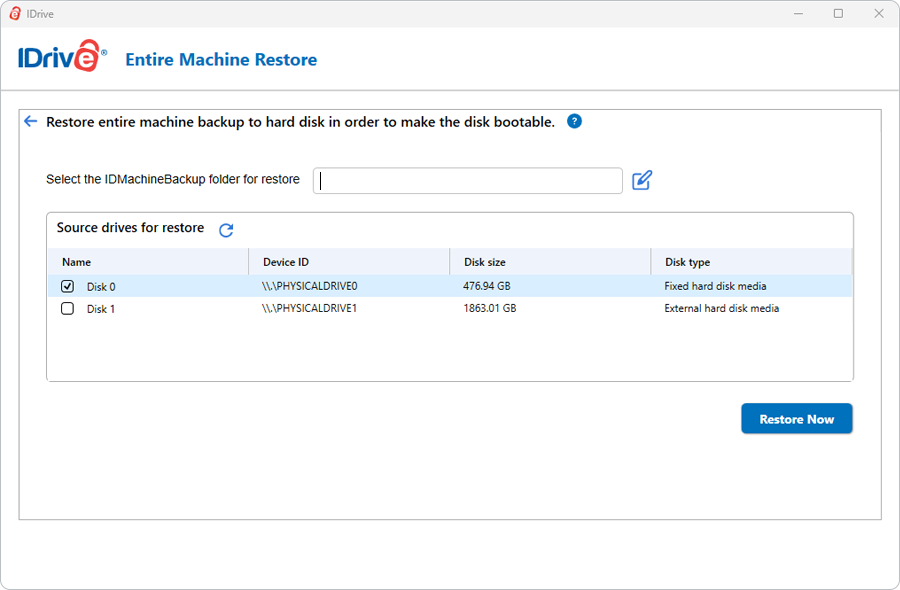
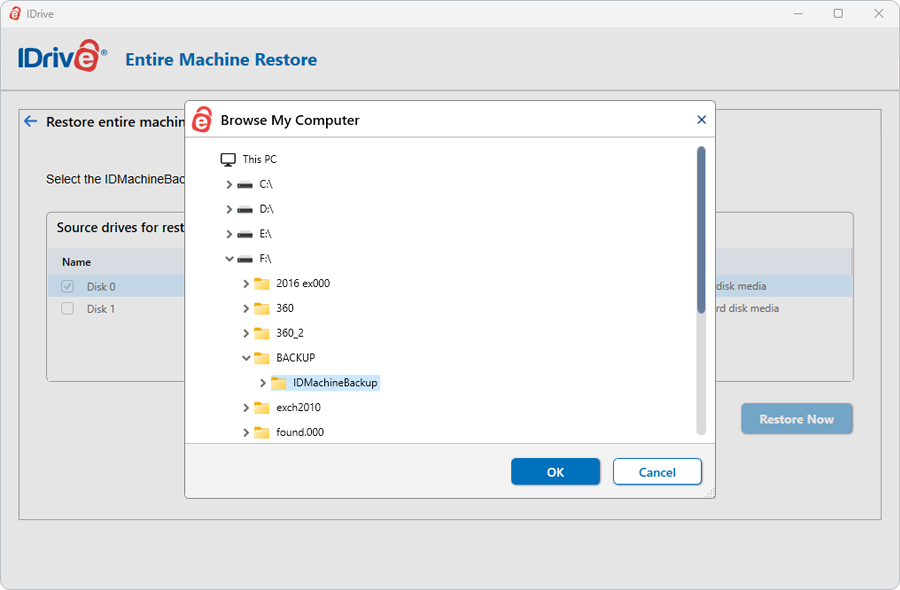
 をクリックし、事前にIDrive® 360クラウドアカウント、ローカルバックアップ、またはExpressデバイスからダウンロードしたIDMachineBackupフォルダを選択します。
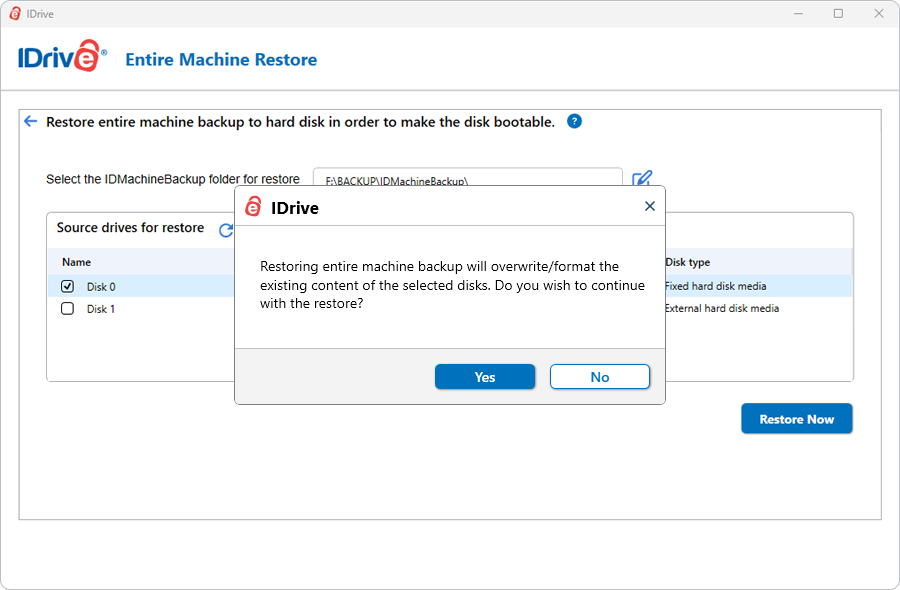
- バックアップを復元したいターゲットハードディスクを選択します。
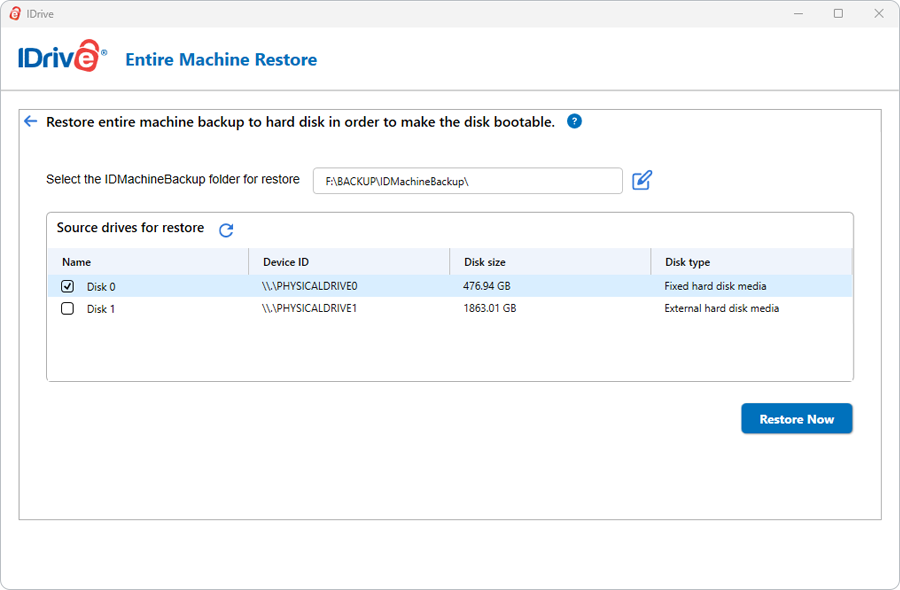
- 今すぐリストアをクリックします。
リストアを実行すると、選択したドライブ上のすべてのデータが上書きされる旨の確認ポップアップが表示されます。続行する場合ははいをクリックしてください。
リストアが開始されると、全体リストアウィンドウで進行状況を確認できます。完了後、BIOSで復元したディスクを選択し、マシンを起動してOSをロードします。