関連リンク
マシン全体バックアップの手順
オペレーティングシステム、インストール済みプログラム、システムファイル、システム設定、ブートファイルを含むマシン全体をバックアップし、OS障害、システムクラッシュ、災害から保護します。マシンは中間のローカルストレージを介さず、直接クラウドにバックアップされます。
新しいマシンの場合:
新しいデバイスでマシン全体バックアップを行う手順は以下の通りです:
- IDrive® 360アカウントにサインインします。
- 必要なコンピュータに対応する
 をクリックし、「バックアッププランの管理」を選択します。
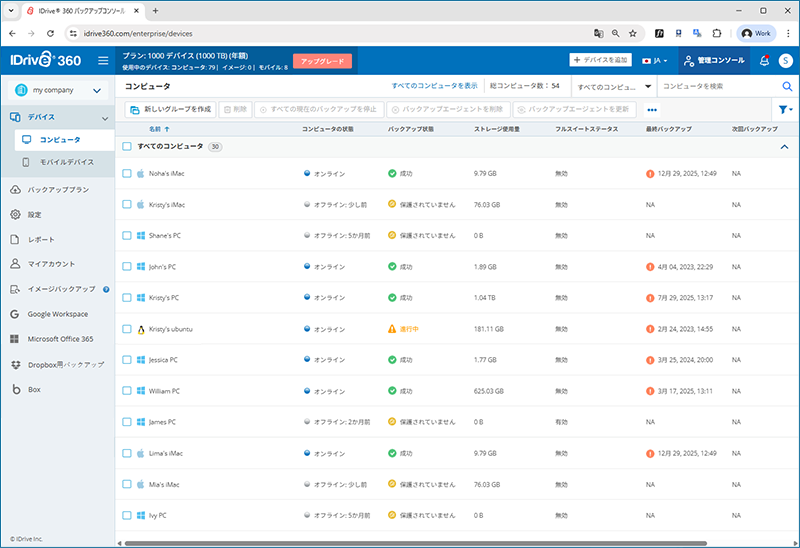
- 「プラン作成」をクリックしてマシン全体バックアッププランを作成します。
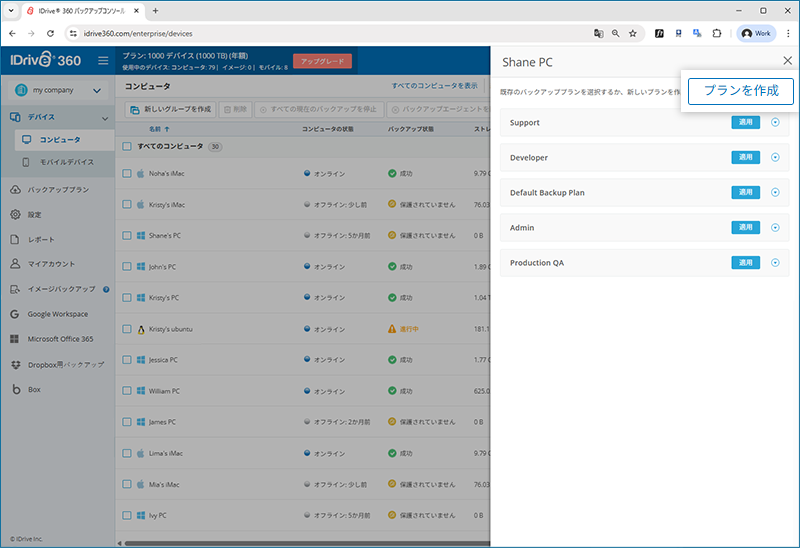
- 「バックアップ対象」で「マシン全体」を選択します。デフォルトでバックアップ先は「クラウドストレージ」となります。
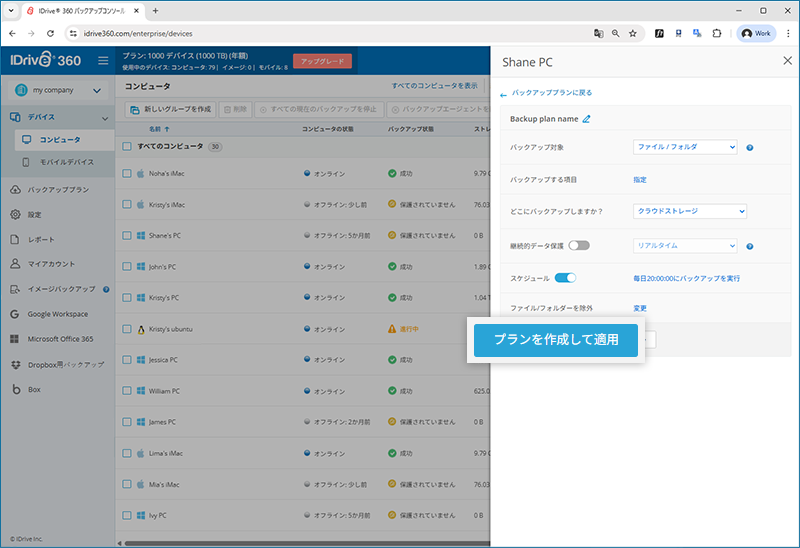
- スケジュールでバックアップ時間、曜日、カットオフ時間、メール通知オプションを選択し、「完了」をクリックします。
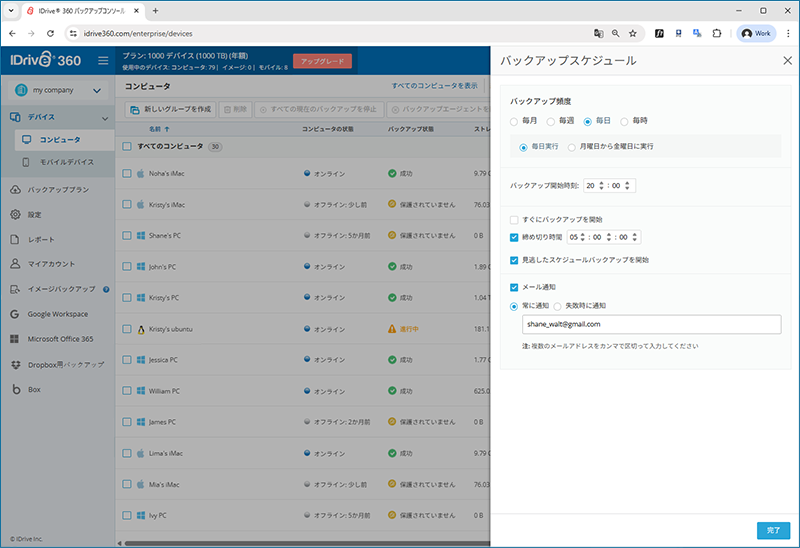
- 「プラン作成&適用」をクリックします。
既存のバックアッププランがある場合は、必要なプランの横にある「適用」をクリックしてください。
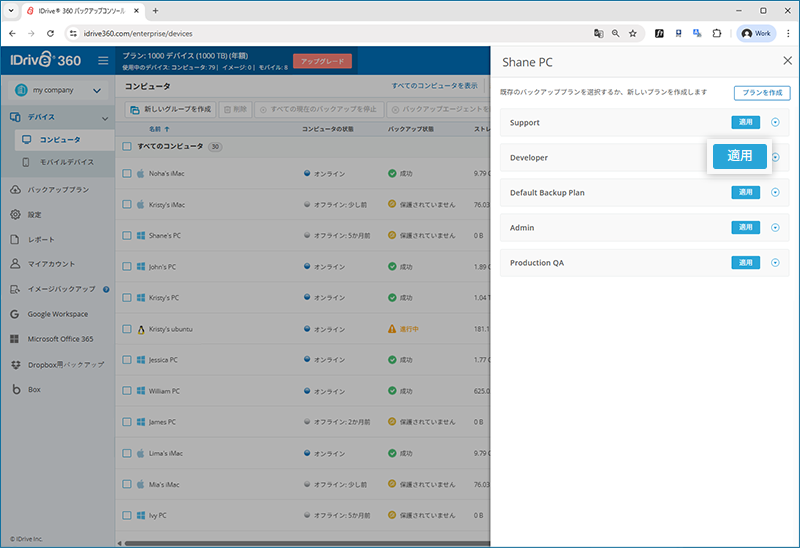
- 「バックアップ対象」で「マシン全体」を選択します。デフォルトでバックアップ先は「クラウドストレージ」となります。
- バックアップはスケジュールに従って開始されます。
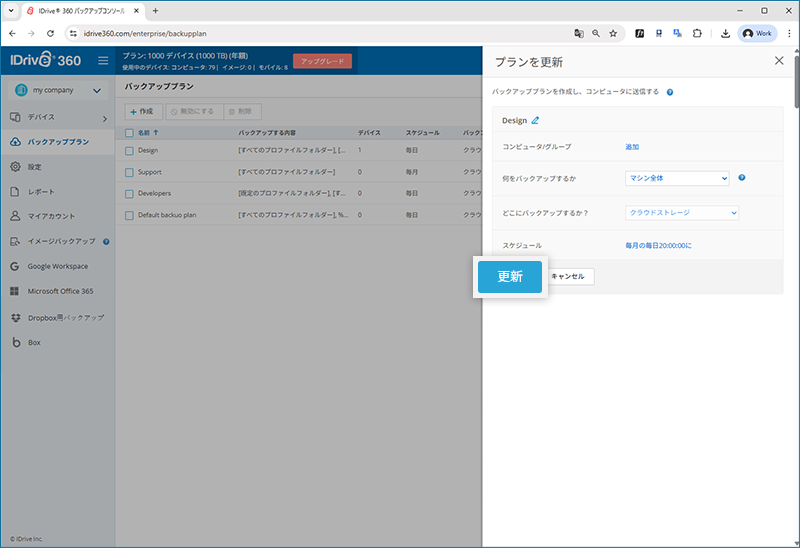
マシン全体バックアップのスケジュールを更新するには、「バックアッププラン」タブで必要なプランをクリックし、スケジュールを更新して「更新」をクリックします。
既存マシンの場合:
マシン全体バックアップを行う手順は以下の通りです:
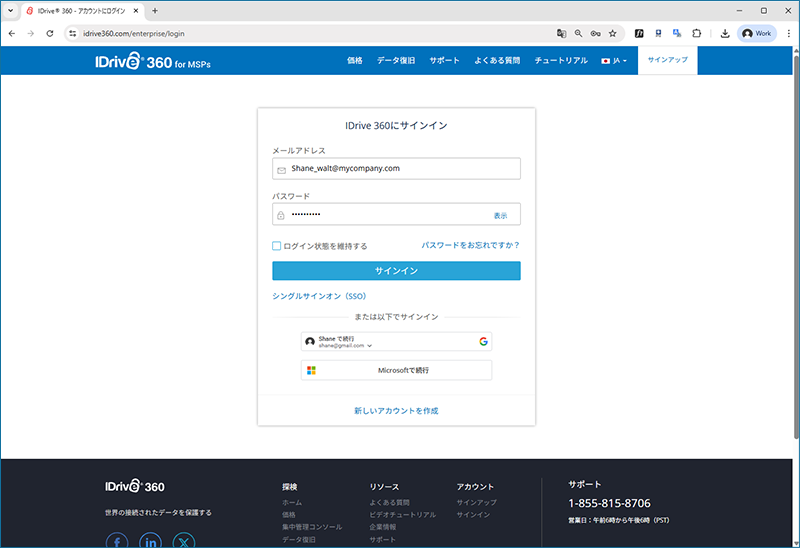
- IDrive® 360ウェブアカウントにサインインします。
- 「デバイス」>「コンピュータ」に移動します。
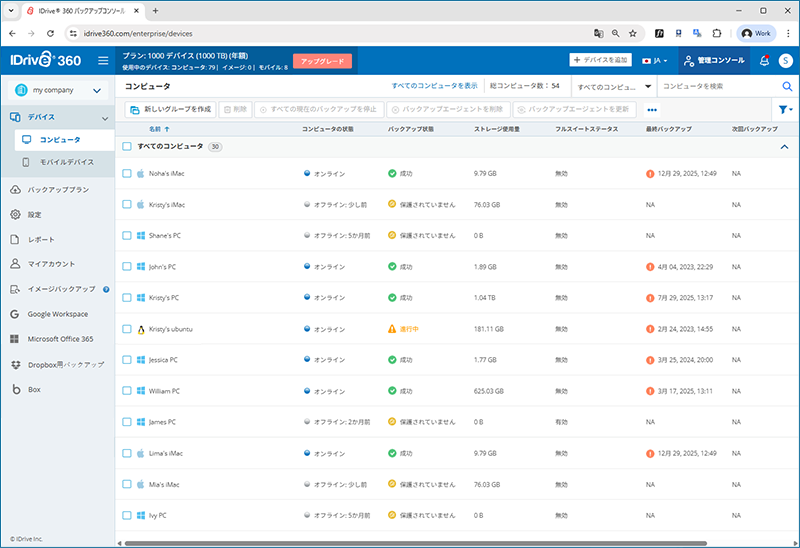
- マシン全体バックアップを実行したいマシンをクリックします。リモート管理コンソールが開きます。
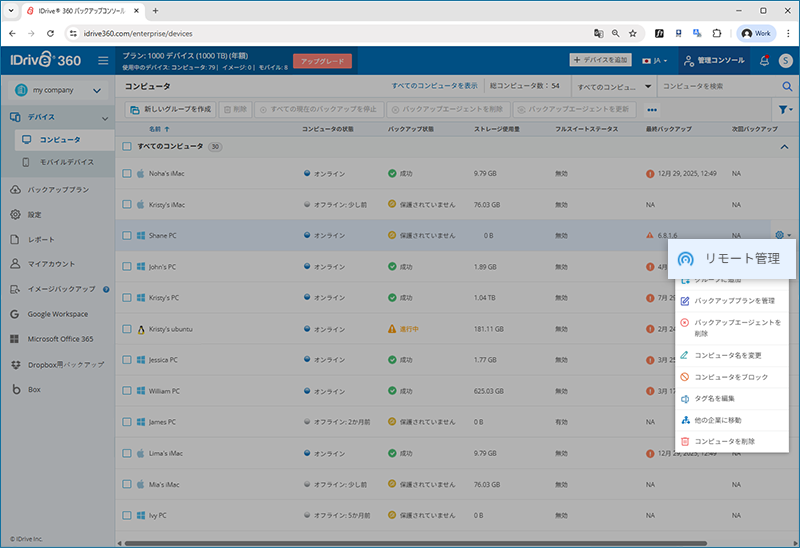
または、
をクリックし、「リモート管理」を選択します。 - 「マシン全体バックアップ」をクリックし、「バックアップ」>「スケジュール」に進みます。
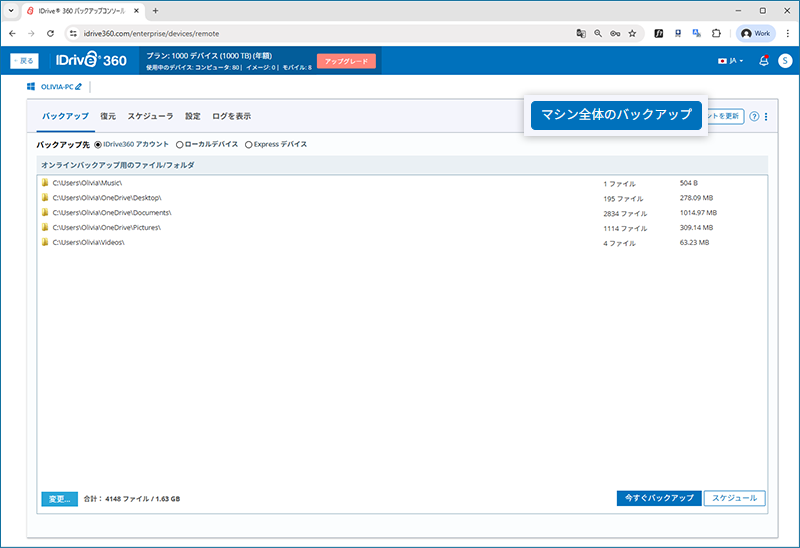
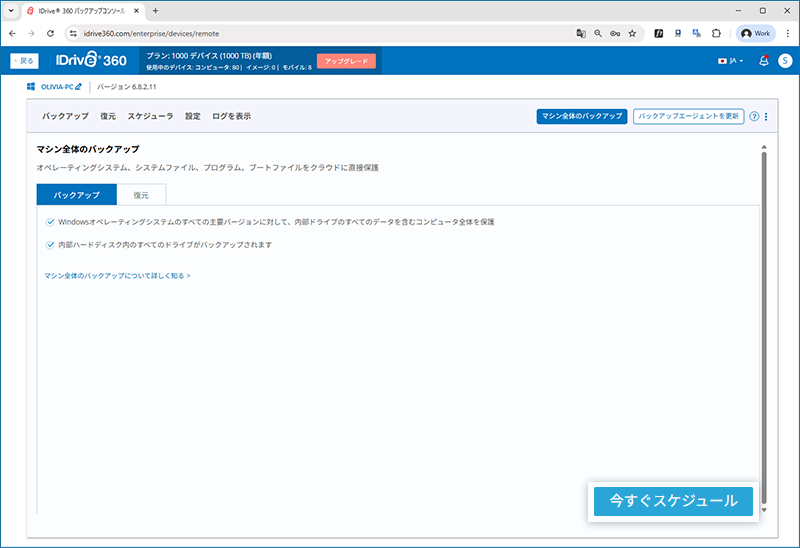
- 定期的なマシン全体バックアップのスケジュールを作成し、「変更を保存」をクリックします。
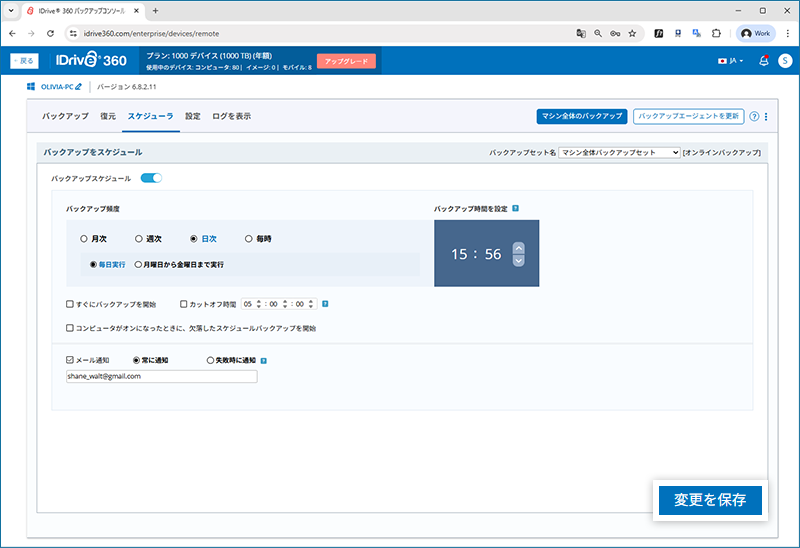
バックアップはスケジュールされた日時に開始されます。
こちらをクリックでリストア手順を確認できます。