関連リンク
ユーザーガイド:フィジカルマシンをESXiサーバー内の新しいVMとして復元
このガイドは、IDriveアプリケーションを使用して、Windowsマシン全体バックアップ(EMB)をVMware ESXiサーバー上で完全に機能する仮想マシン(VM)として復元するための詳細な手順を提供します。ハードウェア障害からの復旧、仮想環境への移行、またはテストシステムのセットアップにおいて、このプロセスにより、オペレーティングシステム、設定、およびデータを含むシステム全体を最小限のダウンタイムで迅速かつ確実に復元できます。
1. 前提条件
復元操作を開始する前に、以下の要件を満たしていることを確認してください:
- VMware ESXiホストへのアクセス
vSphere ClientまたはWeb Clientのいずれかを使用してログインするための有効な認証情報が必要です。 - 利用可能なマシン全体バックアップ
IDrive® 360アカウント内に完全なオンラインマシン全体バックアップが存在している必要があります。 - state.xmlファイルのダウンロード
この設定ファイルは、パーティションタイプとOSの詳細を識別するために不可欠です。パス: IDMachineBackup → <MachineName> → state.xml。 - システム復旧ISOのダウンロード
システム復旧に使用される適切なISOファイル(IDrive360WinRE.iso)を取得してください。ダウンロードリンク
state.xmlファイルで指定されたパーティションタイプ(MBRまたはGPT)に基づいて適切なIDrive360WinRE.isoファイルを選択してください。 - 十分なESXiストレージとリソース
ESXiホストには、新しいVMをホストするための十分なストレージとコンピュータリソースが必要です。 - GPTパーティション用ISOをダウンロード
- MBRパーティション用ISOをダウンロード
2. 復元プロセス
2.1 ESXiホストへのアクセス
- vSphere ClientまたはWeb Clientを使用してESXiホストにサインインします。

2.2 システム復旧ISOのアップロード
- 提供されたリンクからIDrive360WinRE.isoをダウンロードします。
- ISOをESXiデータストアにアップロードします。ストレージ > データストアブラウザ > アップロードに移動します。

- ISOファイルを選択してアップロードします。

2.3 新しい仮想マシンの作成と設定

- VMの名前を入力します。

- state.xml内のWindows OSバージョンに基づいてゲストOSタイプを選択します。
- ターゲットデータストアを選択します。

- 仮想ハードウェアを設定します。
- state.xmlファイルに複数のディスクが含まれている場合は、仮想マシンを作成する際にこれらのハードディスクを作成する必要があります。
- CD/DVDメディアを選択し、ダウンロードしたIDrive360WinRE.isoを参照して選択します。

- ファームウェア設定(state.xmlパーティションタイプに基づく):
- VM設定の概要を確認し、完了をクリックします。
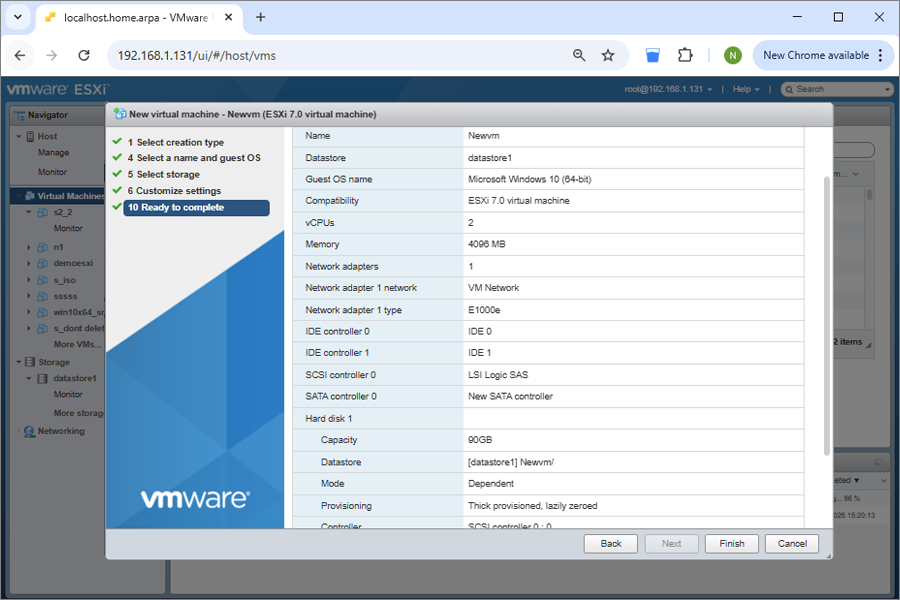
- VMの電源を入れる前に、以下に移動してブートオプションを変更します:VM設定 > VMオプション > ブートオプション
- MBR - ファームウェアをBIOSに設定
- GPT - ファームウェアをEFIに設定
注意: UEFIセキュアブートを有効にするのチェックを外します

- VM設定の概要を確認し、完了をクリックします。
- 変更を保存するために保存をクリックします。
3. IDrive® 360を使用したブートと復元
- 新しいVMの電源を入れます。
- VMはIDrive® 360復旧環境で起動します。
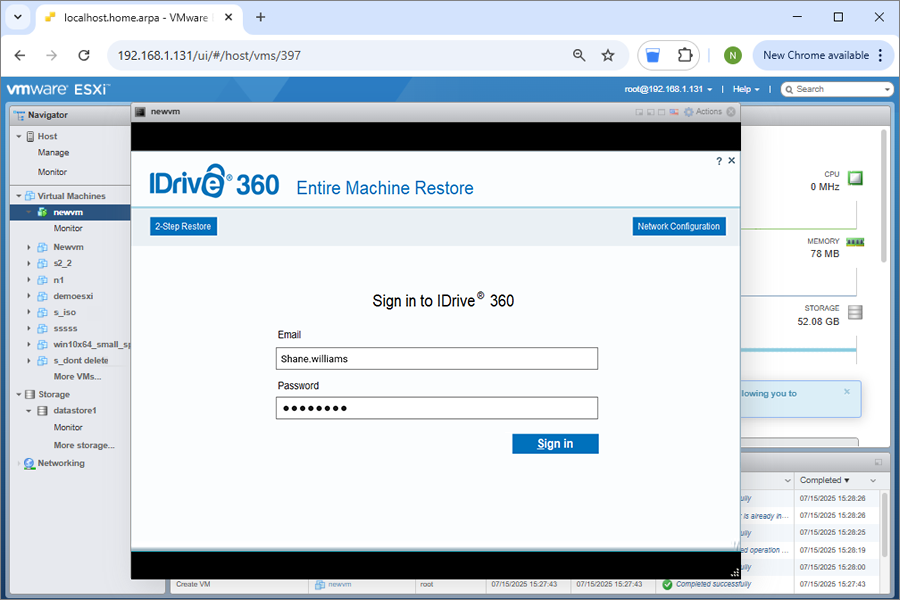
- IDrive® 360クラウドバックアップアカウントまたはマシン全体バックアップを含むVMwareサーバーに接続された外付けHDDからバックアップを復元します。
3.1 IDrive® 360クラウドバックアップアカウントからの復元
- IDrive® 360アカウントにサインインします。
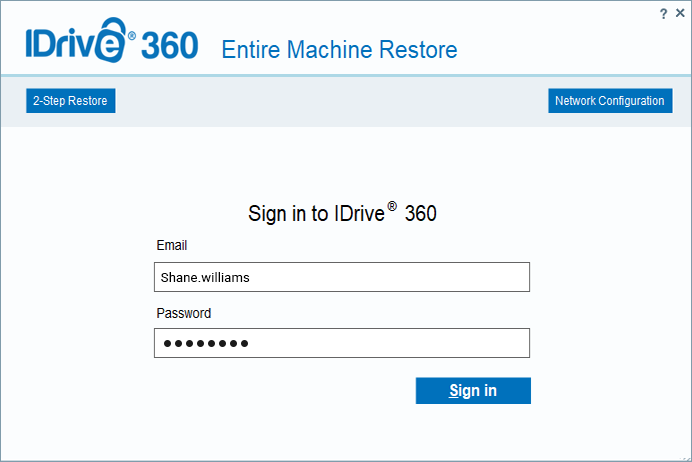
- デバイスを選択し、デバイスがプライベート暗号化で設定されている場合は、プライベートキーの入力を求められます。続行するにはプライベートキーを提供してください。
データを復元するためにマシン全体バックアップフォルダー(IDMachineBackup)を選択します。 - データを復元したいハードディスクを選択し、今すぐ復元をクリックします。
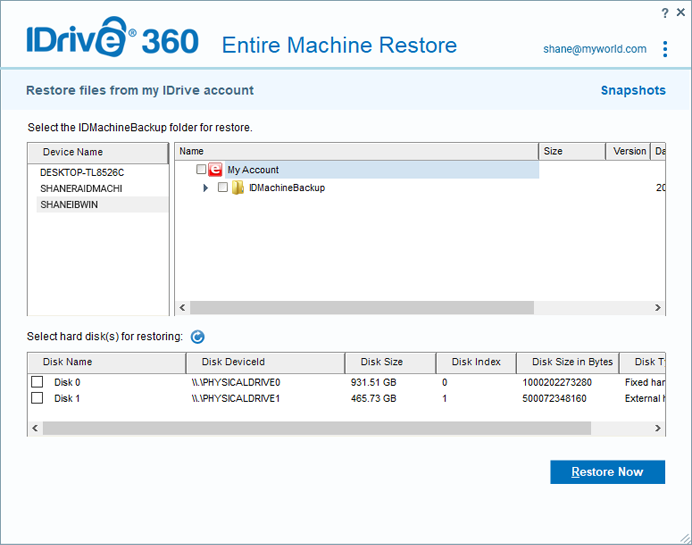
- デバイス内の既存コンテンツを上書きすることの確認ポップアップウィンドウで、続行したい場合ははいをクリックします。
- 2つの方法で復元を実行できます:
4. 復元後
- 復元が完了したら、VMをシャットダウンします。
- VM設定を開き、CD/DVDドライブセクションで、接続をISOからホストデバイスに変更します。
- VMの電源を入れて、復元されたディスクからブートします。
5. 重要な注意事項
- 復元プロセスを開始する際は、常に有効で完全なバックアップを使用してください。
- ESXiホストにCPU、RAM、ディスク容量、およびネットワーク接続を含む十分なリソースがあることを確認してください。
- state.xmlファイルで指定された正しいパーティションタイプ(MBRまたはGPT)と対応するファームウェア設定(BIOSまたはEFI)を使用していることを確認してください。
6. 互換性
- サポートされているWindowsバージョン: Windows 8.1以降。
- サポートされているVMware ESXiバージョン: バージョン6.5以降サポート。
ESXi仮想マシンへのUSB/外付けドライブのパススルー
以下の手順に従って、USBまたは外付けドライブをVMware ESXi仮想マシン内で直接アクセスできるようにすることができます。
1. HDDの接続
外付けUSBハードドライブを物理ESXiホストマシンのUSBポートに接続します。
2. VMの選択
vSphere Clientで、ドライブを利用できるようにしたい仮想マシンに移動します。
3. VM設定の編集
VMを右クリックし、設定の編集を選択します。
4. USBハードウェアの追加
その他のデバイスを追加をクリックし、リストからUSBデバイスを選択します。
5. 選択と接続
接続されたUSB HDDを選択し、OKをクリックします。ドライブがマウントされ、そのVMのゲストオペレーティングシステム内でアクセス可能になります。
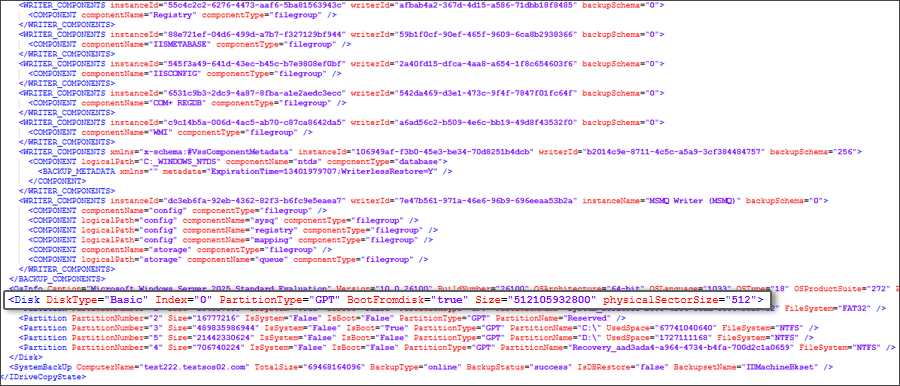
ESXiで仮想マシン用のハードディスクサイズとパーティションタイプを作成するためのstate.xmlファイルを読み取る手順
- マシン全体バックアップセットからstate.xmlファイルをダウンロードします。
- メモ帳でstate.xmlファイルを開きます。
- Diskセクションに移動し、画像に示されているようにDiskType Size = …を見つけます(仮想マシンを設定する際に、この値をGBに変換してください。)
- ディスクサイズ、タイプ、およびディスク数を特定した後、復元操作を進めます。
注意:
- 復旧の制限: マシン全体バックアップからコンピュータを復元してブートすることは、すべてのシナリオで常に成功するとは限りません。ハードウェアの違い、ブートファイルの問題、RAID設定、またはその他の予期しない状況など、さまざまな要因が復元プロセスの失敗につながる可能性があります。したがって、バックアップが成功したからといって、すべての状況でシステムが元の状態に復元されることが保証されるわけではありません。
- 代替復旧オプション: システム全体の復元が失敗した場合でも、バックアップから個別のファイルやフォルダーを復旧して、重要なデータにアクセスできる状態を保つことができます。