イメージバックアップ
以下でご質問にお答えしていない場合は、サポートフォームでお問い合わせください。近日中に回答いたします。
バックアップ
- IDrive® 360イメージバックアップとは何ですか?どのように動作しますか?
- イメージバックアップを有効にするにはどうすればよいですか?
- イメージバックアップ用にコンピューターを追加または構成するにはどうすればよいですか?
- コンピューターのイメージバックアップを実行するにはどうすればよいですか?
- コンピューターの個別のディスクパーティションをバックアップするにはどうすればよいですか?
- コンピューターのイメージバックアップをスケジュールするにはどうすればよいですか?
- すでにバックアップしたファイルの後続の変更は増分で転送されますか?
- 複数のコンピューターでイメージバックアップを実行できますか?
- イメージバックアップはデータ転送をどのように最適化しますか?
- バックアップされたデータは復元に信頼性がありますか?
- バックアップしたイメージデータをアカウントにどのくらい保持できますか?
- コンピューターのバックアップと復元アクティビティログを表示するにはどうすればよいですか?
- イメージバックアップに固有のWebアクティビティログを表示するにはどうすればよいですか?
復元
- バックアップしたデータのスナップショットベースの復元を実行できますか?
- システム全体のイメージ復旧を実行できますか?
- システムイメージ復元用のWinRE復元メディアを作成するにはどうすればよいですか?
- ワイヤレスWiFiサポートを含む起動可能WinREメディアを構築するにはどうすればよいですか?
- 私のWindowsコンピューターがクラッシュしました。イメージバックアップを使って復元できますか?
- 特定のディスクボリュームを復元することは可能ですか?
- 個別のファイルやフォルダを復元することは可能ですか?
- あるコンピューターのデータを別のコンピューターに復元できますか?
- アカウントから特定のファイルを検索できますか?
- IDrive® 360で作成したISOビルドを、どこの場所の複数のコンピューターでも使用できますか?
IDrive® 360イメージバックアップとは何ですか?どのように動作しますか?
IDrive® 360ディスクイメージングまたはイメージバックアップでは、オペレーティングシステム(OS)、システム設定、インストールされたアプリケーション、アプリケーション構成、および関連VMを含む単一/複数のパーティションをバックアップするか、ハードドライブ全体のイメージバックアップをIDriveクラウドに直接実行し、ポイントインタイム復元用のリカバリポイントを維持できます。
イメージベースのバックアップを有効にするには、
- IDrive® 360アカウントにサインインします。
- 「イメージバックアップ」をクリックします。
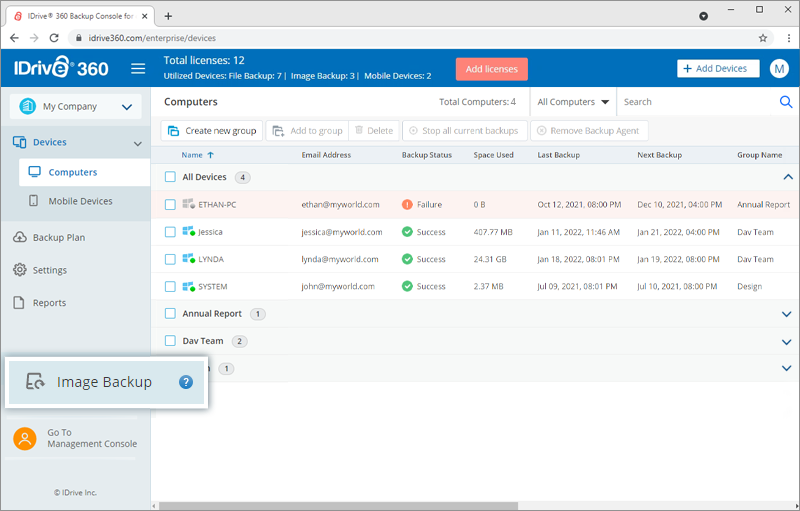
- 「イメージバックアップを有効にする」をクリックします。
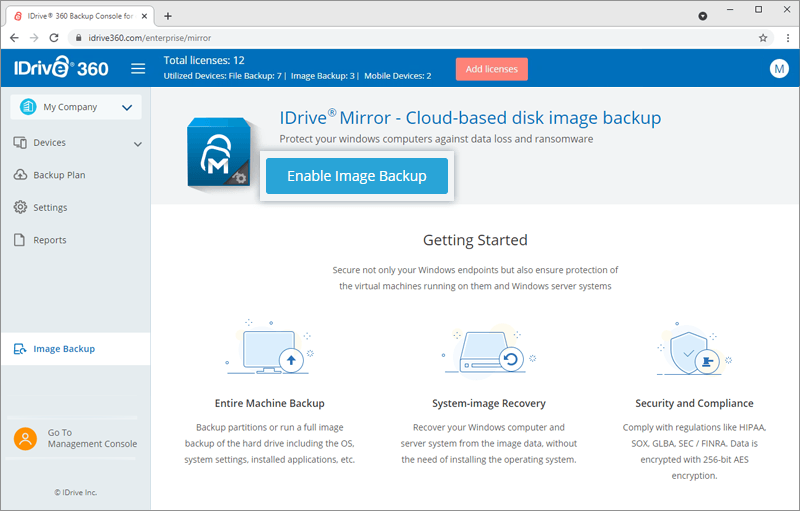
イメージバックアップコンソールが開き、イメージバックアップアプリケーションがコンピューターに自動ダウンロードされます。アプリケーションをインストールして、イメージバックアップ用にコンピューターを構成します。
構成されたコンピューターのフルイメージバックアップを開始します。デフォルトでは、PC全体がバックアップソースとして選択されます。
コンピューターは事前構成されたバックアッププランとスケジュールでバックアップされます。
コンピューターのバックアップスケジュールを作成し、バックアップソースを変更し、メール通知、クリーンアップ、パフォーマンス設定を変更することもできます。
イメージバックアップ用にコンピューターを追加または構成するにはどうすればよいですか?
バックアップ用にコンピューターを構成するには、
- イメージバックアップを起動します。
- バックアップしたいWindowsコンピューターにデスクトップアプリケーションをダウンロードしてインストールします。
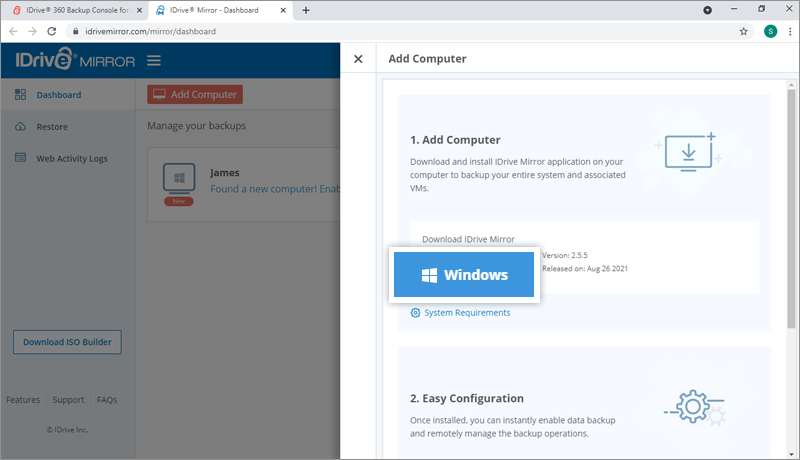
- デスクトップアプリケーションがコンピューターにインストールされたら、デスクトップアプリケーションまたはWeb経由で構成されたコンピューターのバックアップを有効にできます。
構成されたコンピューターのバックアップを開始するには、
- 「ダッシュボード」タブに移動します。
- 構成されたコンピューターに対応する「今すぐ有効にする」をクリックします。
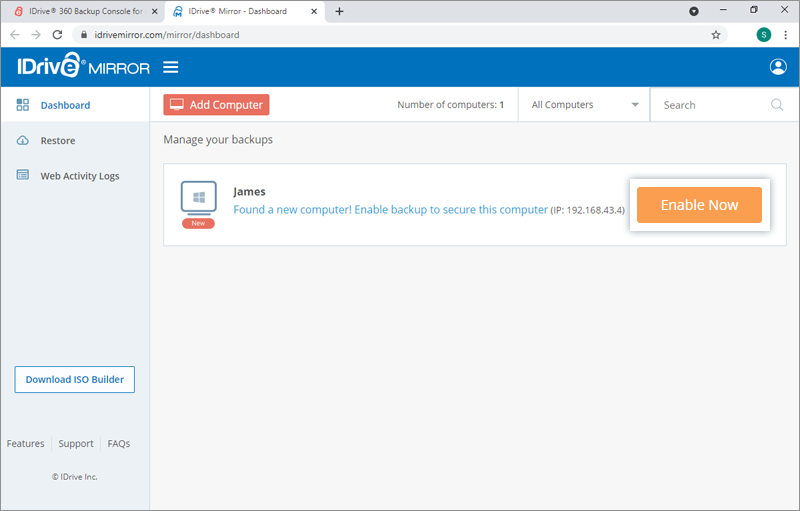
- スライダーウィンドウで「今すぐ有効にする」をクリックして、構成されたコンピューターのフルイメージバックアップを開始します。デフォルトでは、「PC全体」がバックアップソースとして選択されます。
コンピューターのバックアップスケジュールを作成し、バックアップソースを変更し、メール通知、クリーンアップ、パフォーマンス設定を変更することもできます。
コンピューターのイメージバックアップを実行するにはどうすればよいですか?
コンピューターをバックアップするには、
- イメージバックアップを起動します。
- 「ダッシュボード」タブで、構成されたコンピューターの隣にある「今すぐバックアップ」をクリックします。
スライダーウィンドウが画面に表示されます。 - コンピューターの即座フルディスクイメージバックアップを開始するには、スライダーウィンドウの「フルイメージバックアップ開始」をクリックします。
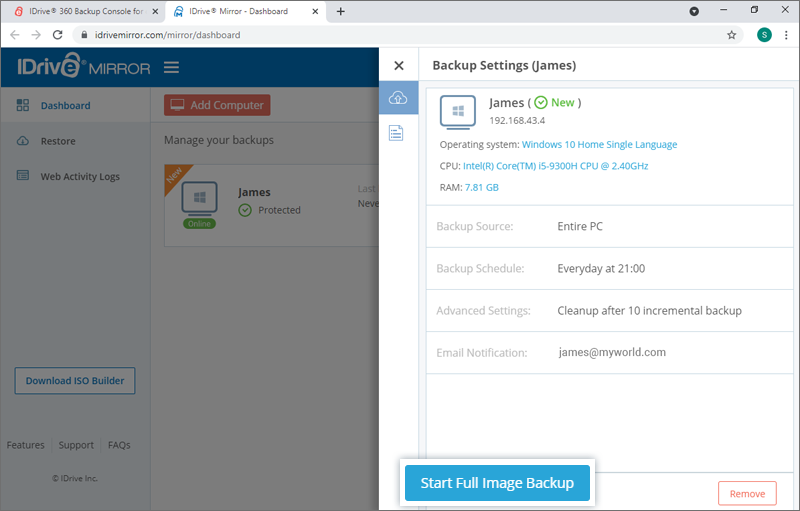
スライダーウィンドウの「バックアップスケジュール」セクションからコンピューターのバックアップをスケジュールすることもできます。毎日バックアップをスケジュールするか、必要な日と時間を選択してカスタマイズバックアップを設定できます。連続バックアップ間の間隔を設定することもできます。
コンピューターの個別のディスクパーティションをバックアップするにはどうすればよいですか?
デフォルトでは、イメージバックアップはPC全体をクラウドバックアップ用に選択します。しかし、バックアップソースをカスタマイズし、コンピューターの特定のドライブからデータをアップロードするオプションがあります。
ディスクパーティションをバックアップするには、
- イメージバックアップを起動します。
- バックアップしたいコンピューターの隣にある
 をクリックします。
 - スライダーウィンドウの「バックアップスケジュール」タブをクリックします。
- 「カスタマイズ」をクリックします。
デフォルトでは、すべてのドライブがバックアップ用に選択されます。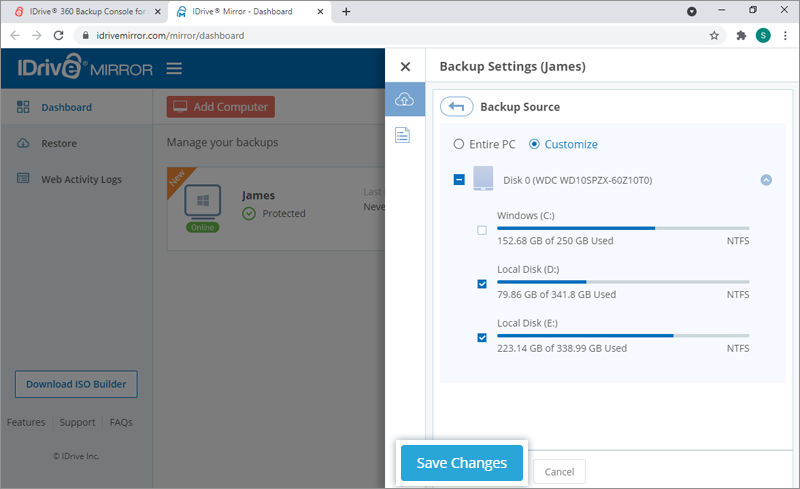
- バックアップしたくないドライブの選択を解除します。
- 「変更を保存」をクリックします。
注意:オペレーティングシステムがインストールされているドライブの選択を解除した場合、コンピューター全体を復元できなくなります。
コンピューターのイメージバックアップをスケジュールするにはどうすればよいですか?
イメージバックアップをスケジュールするには、
- イメージバックアップを起動します。
- スケジュールを作成したいコンピューターの隣にあるをクリックします。
- スライダーウィンドウの「バックアップスケジュール」タブをクリックします。
「スケジュールバックアップ」ウィンドウが表示されます。 - バックアップ設定を適用するために、必要に応じて以下のオプションを変更します:
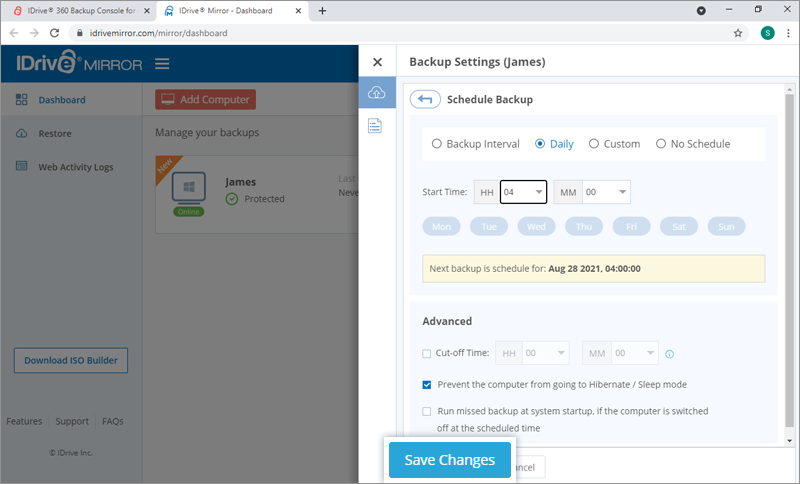
- バックアップ間隔:ここから連続バックアップ間の希望の間隔を設定します。
- 毎日:毎日のバックアップをスケジュールし、バックアップ開始時刻を設定したい場合は、このラジオボタンを選択します。
- カスタム:週の必要な日と時間でバックアップをカスタマイズする場合は、このラジオボタンを選択します。
- スケジュールなし:すべてのスケジュールバックアップ設定を無効にする場合は、このラジオボタンをクリックします。
- 開始時刻:スケジュールバックアップの開始時刻を設定します。
- 「変更を保存」をクリックします。
「高度な設定」セクションでは、バックアップ用にコンピューターをハイバネーション/スリープモードから起動し、バックアップ中にコンピューターがオフになっていた場合にシステム起動時に未実行バックアップを実行するオプションを設定します。
保存されたスケジュールに従ってバックアップが実行されます。
複数のコンピューターでイメージバックアップを実行できますか?
はい、複数のWindowsコンピューターで直接クラウドへのバックアップを実行できます。「ダッシュボード」タブで構成されたコンピューターの一覧を確認できます。一覧からバックアップ用に個別または複数のコンピューターを一度に選択できます。
イメージバックアップはデータ転送をどのように最適化しますか?
イメージバックアップ中は、初回のフル転送後にファイルの変更された部分のみが転送され、Changed Block Tracking(CBT)技術を活用して最大3倍高速なバックアップを実現し、帯域使用量を最適化します。
バックアップされたイメージデータの信頼性を確保するため、IDrive® 360は各ボリュームがバックアップされた後に即座データ整合性チェックを実行します。データ整合性チェックは、バックアップ中に信頼性のあるデータコピーのみが保存され、復元できることを保証します。
バックアップしたイメージデータをアカウントにどのくらい保持できますか?
アカウント内のデータは、Webコンソールで定義したクリーンアップ設定に基づいて定期的にクリーンアップされます。
クリーンアップ設定を定義するには、
- イメージバックアップを起動します。
- クリーンアップ設定を更新したいコンピューターの隣にあるをクリックします。
- 「バックアップ設定」ウィンドウで「高度な設定」をクリックします。
- 「クリーンアップ」セクションで以下のオプションを設定します:
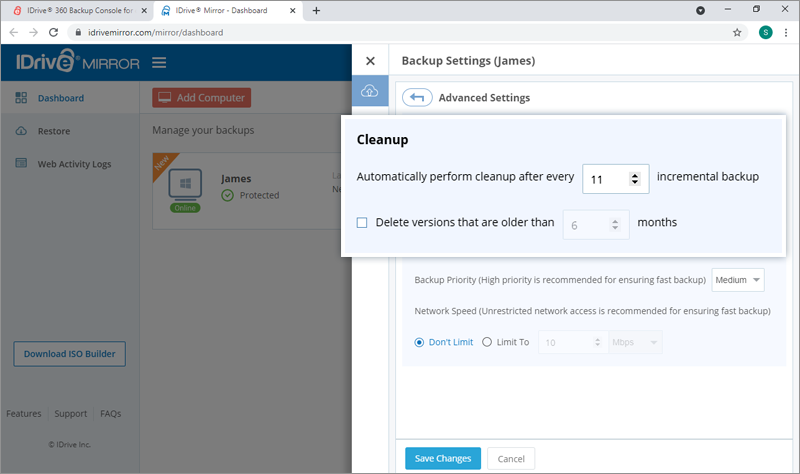
- 毎「-」回の増分バックアップ後に自動でクリーンアップを実行
- 「-」か月より古いバージョンを削除
- 「変更を保存」をクリックします。
コンピューターのバックアップと復元アクティビティログを表示するにはどうすればよいですか?
特定のコンピューターのイメージバックアップと復元ログを表示するには、
- イメージバックアップを起動します。
- 「ダッシュボード」タブで、コンピューターに対応するをクリックします。

 をクリックします。
ダッシュボードの右上隅にある「通知」アイコンをクリックして、ログインセッション中のアクティビティのセッションログを表示することもできます。
イメージバックアップに固有のWebアクティビティログを表示するにはどうすればよいですか?
「Webアクティビティログ」タブから、イメージバックアップの最近のWebアクティビティの一覧を表示できます。選択した期間の日付、コンピューターのIPアドレス、アクティビティの説明などの情報が画面に表示されます。
最大90日間の任意の期間のログを生成するには、
- イメージバックアップを起動します。
- 「Webアクティビティログ」タブに移動します。
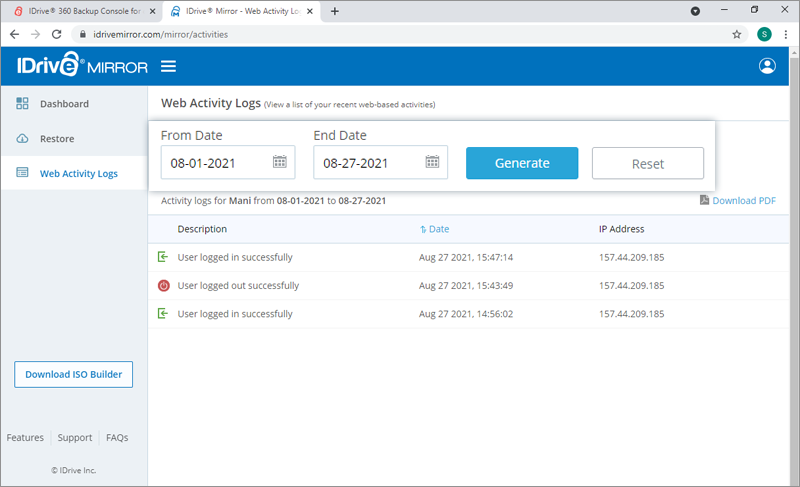
- 「開始日」と「終了日」を選択し、「生成」をクリックします。
PDF形式でログをダウンロードするには、「開始日」、「終了日」を選択し、「PDFダウンロード」をクリックします。
バックアップしたデータのスナップショットベースの復元を実行できますか?
はい、クラウドにバックアップしたデータのポイントインタイム復旧のためにスナップショットベースのイメージ復元を実行できます。履歴バックアップはリカバリポイントとして機能し、ポイントインタイムデータ復旧を実行できます。
はい、オペレーティングシステムやその他のソフトウェアをインストールする必要なく、イメージデータからWindowsコンピューターとサーバーシステムの完全な復旧を実行できます。
システムイメージ復元用のWinRE復元メディアを作成するにはどうすればよいですか?
WinREベースのシステム復元を開始するためには、復元メディアビルダーアプリを使用して起動可能USBまたはメディアデバイスを作成する必要があります。この起動可能WinREベースの復旧メディアを使用して、復元を開始する必要があるWindowsコンピューターを起動できます。
開始するには、
- イメージバックアップを起動します。
- 「ISOビルダーをダウンロード」をクリックします。
ダウンロード後、コンピューターに復元メディアビルダーアプリをインストールします。
将来使用用のWinRE復元メディアを構築するには、
- 復元メディアビルダーセットアップを起動し、ログインします。
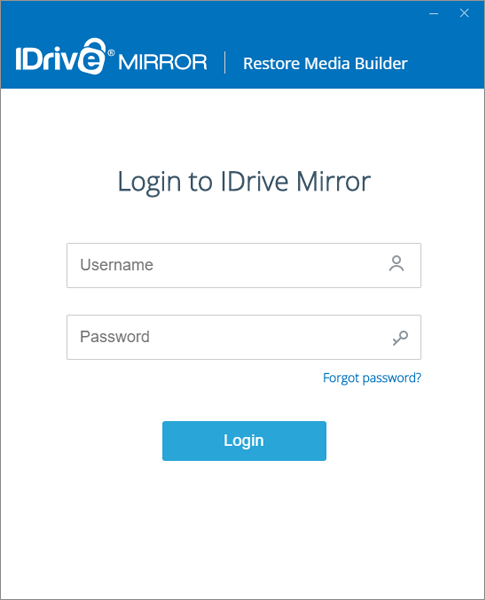
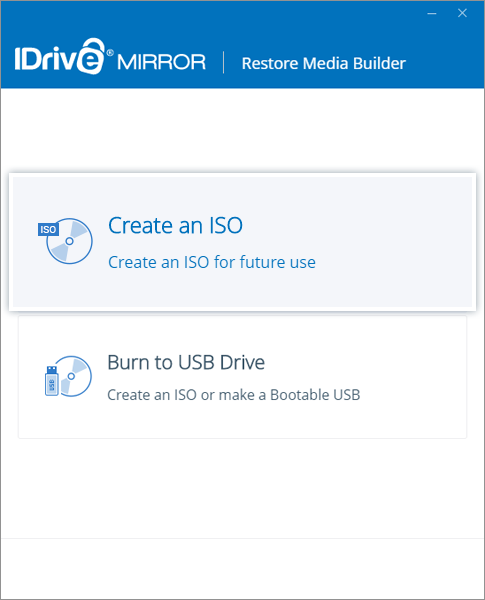
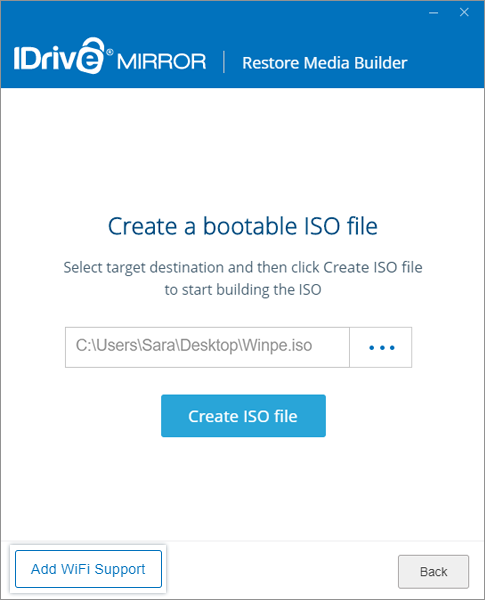
- 「ISOを作成」を選択します。
- 「参照」ボタンからISOファイルを保存する場所を選択し、「ISOファイルを作成」をクリックします。
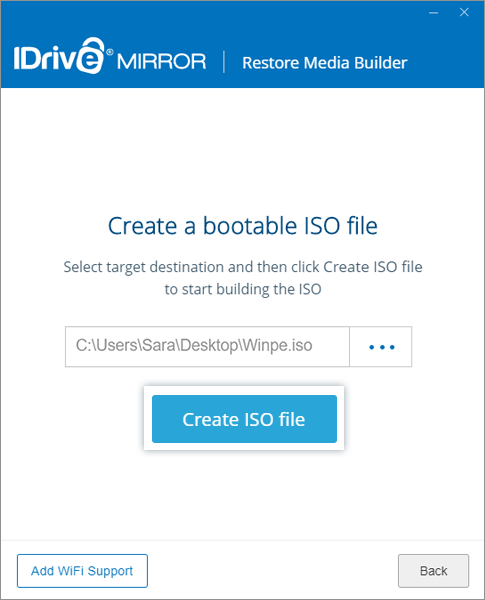
ISOビルドの進行状況がページに表示されます。
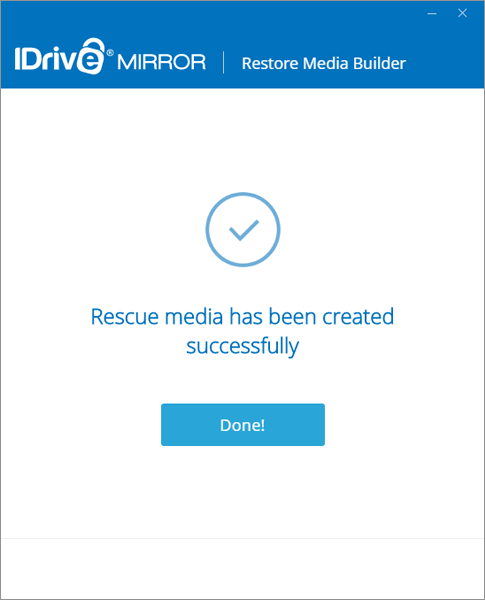
レスキューメディアが作成されると成功メッセージを受け取ります。
即座使用用のWinRE復元メディアを構築するには、
- USBフラッシュドライブをコンピューターに接続します。
- 復元メディアビルダーセットアップを起動し、ログインします。
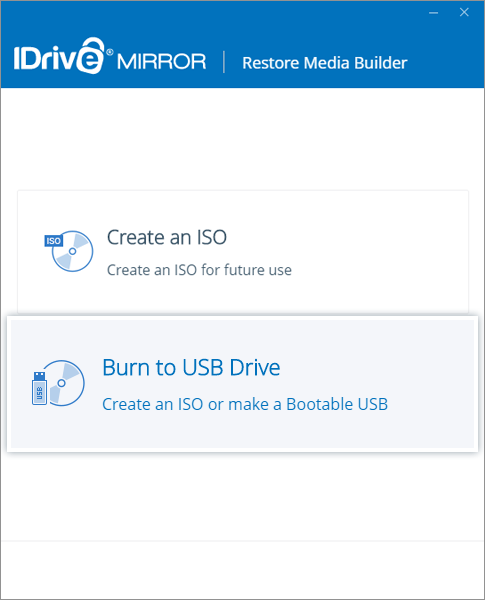
- 「USBドライブに書き込み」を選択します。
- 必要なUSBデバイスをターゲットドライブとして選択し、それぞれのドロップダウンからパーティションスタイルを選択します。
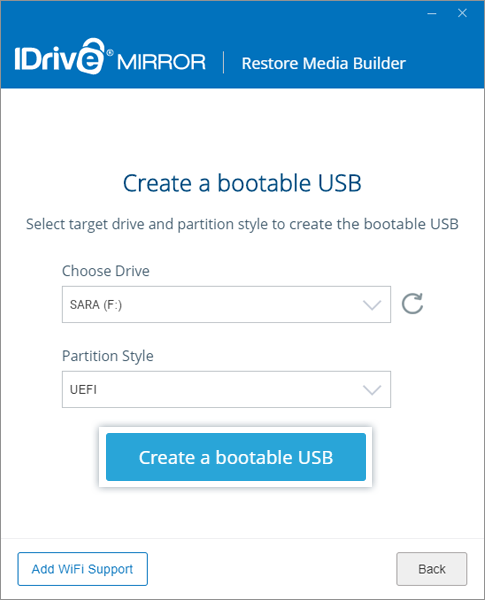
- 起動デバイスを作成するために「起動可能USBを作成」をクリックします。
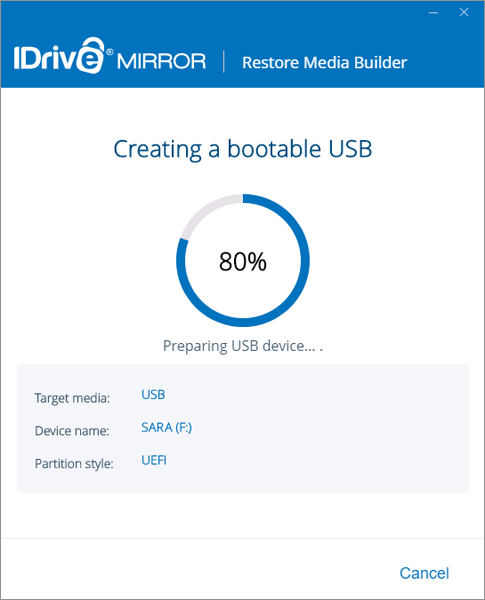
起動可能USB作成の進行状況が画面に表示されます。
起動可能USBデバイスが正常に作成されると、起動可能デバイスの使用方法の詳細な指示とともに通知されます。
注意:セットアップが.wimファイルを見つけられない場合、ISOの構築を完了するためにWindows ADKのダウンロードを求められます。
ワイヤレスWiFiサポートを含む起動可能WinREメディアを構築するにはどうすればよいですか?
復元メディアビルダーアプリでは、ワイヤレスネットワークをサポートするWinREメディアを作成できます。つまり、WinRE経由でワイヤレスネットワークに簡単に接続できます。
起動可能WinREメディアにWiFiサポートを追加するには、
- 復元メディアビルダーセットアップを起動し、ログインします。
- 必要に応じて「ISOを作成」または「USBドライブに書き込み」を選択します。
- 「WiFiサポートを追加」をクリックします。
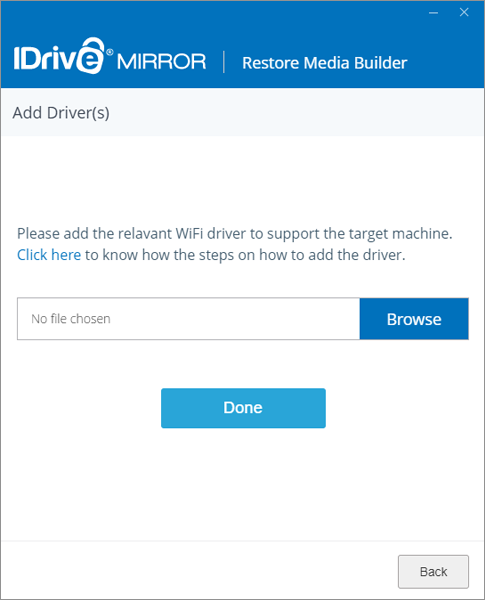
- 「ドライバー追加」画面でターゲットマシンをサポートする関連WiFiドライバーを追加します。コンピューターが使用しているWiFiドライバーのパスを見つけるには、こちらの手順を参照してください。
- 「完了」をクリックします。
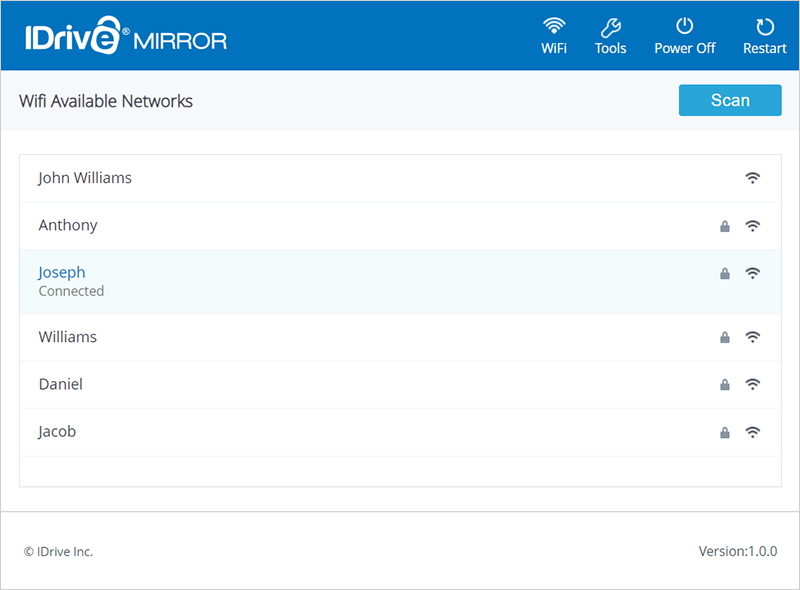
ドライバーが追加されると、WinRE復元アプリケーションに周辺の利用可能なすべてのWiFiネットワークの一覧が表示されます。
次に、将来および即座使用用のWinREベース復旧メディアの構築について、上記FAQの手順に従ってください。
私のWindowsコンピューターがクラッシュしました。イメージバックアップを使って復元できますか?
はい、データ損失やデータ破損時のダウンタイムなしで、アカウントに保存されたイメージバックアップから構成されたWindowsコンピューターを復元できます。
WinRE復元メディアを使用してデータを復元するためには、以下の前提条件を満たす必要があります:
- 復元先コンピューターアーキテクチャと互換性のあるブートイメージアーキテクチャ。
- 復元操作を実行するのに十分な記憶領域を持つターゲットハードドライブ。
- ISOを起動するために復元コンピューターに最低1GBのRAMが必要です。
- 起動可能なWinRE ISOファイルまたはUSB起動可能フラッシュドライブ。
WinRE起動可能USBドライブを使用してデータを復元するには、
- WinRE USB起動可能フラッシュドライブをコンピューターに接続します。
- WinRE復元セットアップを起動します。
- 復元したいコンピューター、ボリューム、バックアップバージョンを選択します。
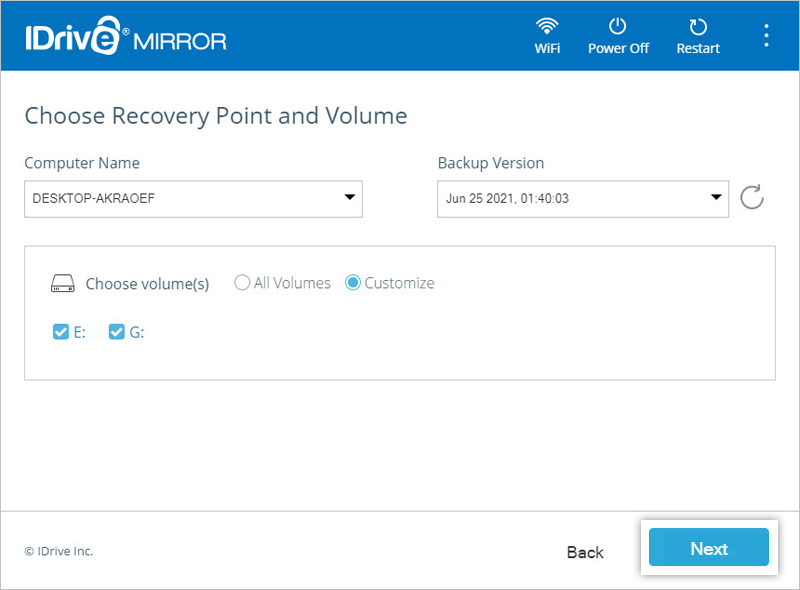
- 「次へ」をクリックします。
- 選択したデータを復元したいターゲットドライブを選択し、「復元」をクリックします。
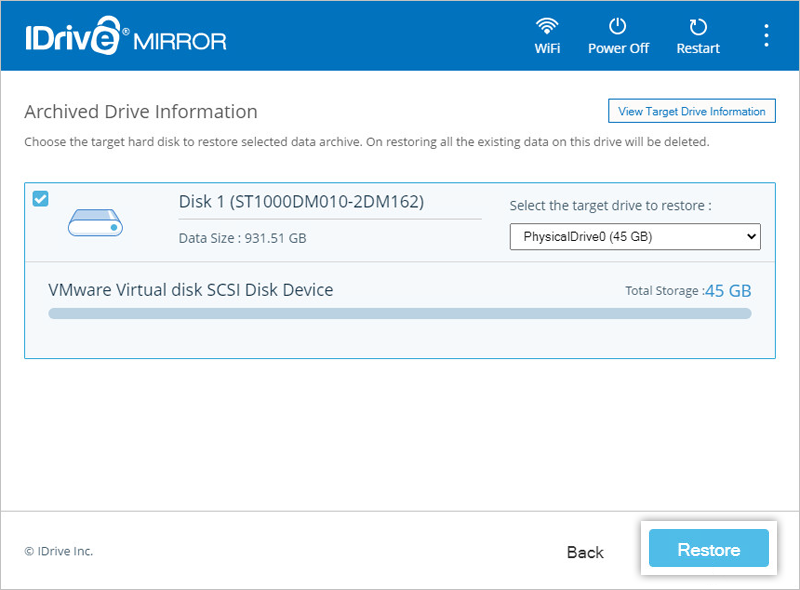
注意:この操作はターゲットドライブ上の既存データを上書きします。
復元の進行状況が表示され、復元が完了するとメッセージを受け取ります。
WinRE起動可能ISOファイルを使用してデータを復元するには、ISOファイルを仮想マシンに接続し、WinRE復元セットアップを起動します。その後、USBデータ復元の残りの手順に従います。
はい、特定のディスクボリュームを簡単に復元できます。
ボリュームレベルの復元を実行するには、
- イメージバックアップを起動します。
- ダッシュボードから必要なコンピューターに対して「復元」をクリックします。
- 「イメージ復元」をクリックします。
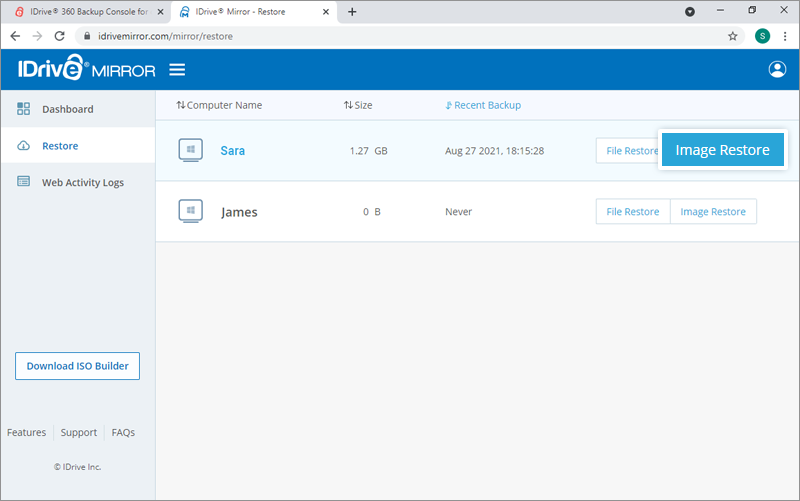
- 「バックアップバージョン」セクションから必要なリカバリポイントを選択します。
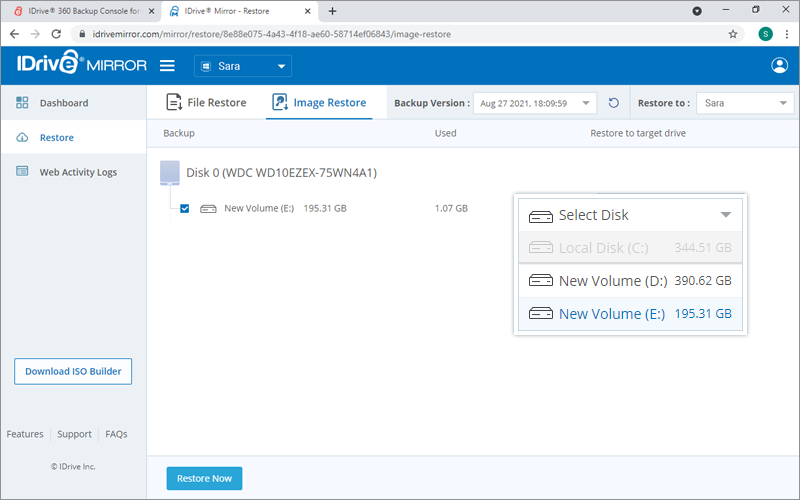
- 画面に表示されるリストから必要なディスクボリュームを選択します。
- 「今すぐ復元」をクリックします。
注意:ボリューム復元は、コンピューターにオペレーティングシステムがインストールされている場所では実行できません。
はい、個別のファイルやフォルダを簡単に復元できます。
ファイル/フォルダレベルの復元を実行するには、
- イメージバックアップを起動します。
- ダッシュボードから必要なコンピューターに対して「復元」をクリックします。
- 「ファイル復元」下の「バックアップバージョン」セクションから必要なリカバリポイントを選択します。
- 復元したいファイルまたはフォルダを含むボリュームを選択します。
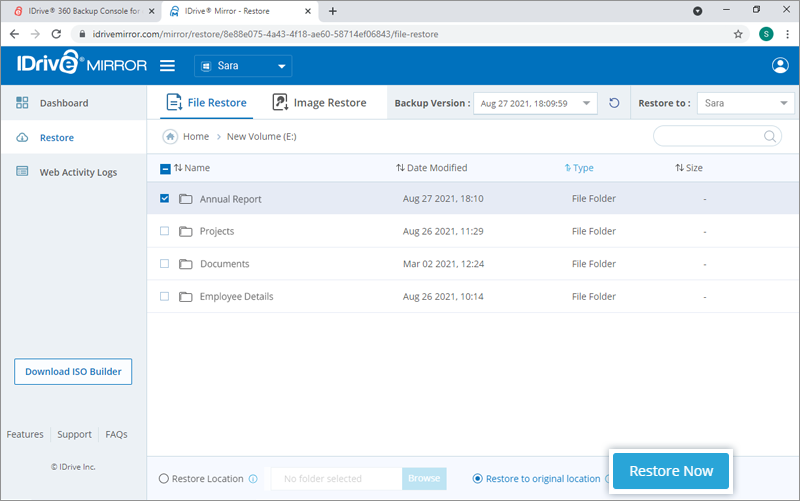
- 復元したいファイルまたはフォルダを選択します。
- 「復元場所」をクリックします。「参照」をクリックして、選択したファイルを復元するためのコンピューター上の任意の場所を選択します。
- ファイルまたはフォルダをシステム上の元の場所に復元したい場合は、「元の場所に復元」をクリックします。
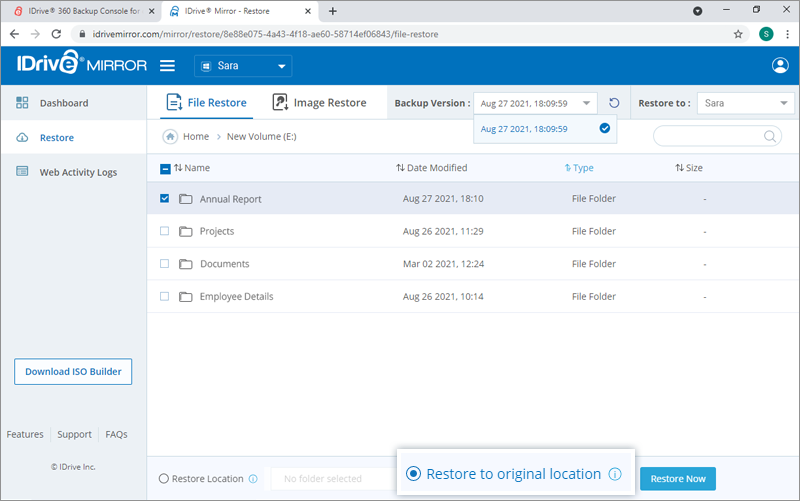
注意:
- 元の場所にファイルを復元するには、ファイル/フォルダの構造がクラウドバックアップと同じである必要があります。
- 元の場所に復元する際、既存のファイルはクラウドで利用可能な対応する最新バージョンで上書きされます。
- IDrive® 360が何らかの問題でファイルの上書きに失敗した場合、ファイル名に「restore」と「インデックス番号」を付けて同じ場所にファイルのコピーを保存する可能性があります。このインデックス番号は同様のケースで継続的に増加します。
- IDrive® 360は、「Windows」、「Program Files」などのオペレーティングシステムおよびアプリケーション関連フォルダの「元の場所復元」をサポートしていません。
- 「今すぐ復元」をクリックします。
あるコンピューターのデータを別のコンピューターに復元できますか?
いいえ、元の場所とカスタムの場所への復元は、データがバックアップされた同じコンピューターでのみ実行できます。ただし、必要なファイルを別のコンピューターにダウンロードすることはできます。
ファイルをダウンロードするには、
- イメージバックアップを起動します。
- ダッシュボードから必要なコンピューターに対して「復元」をクリックします。
- 「バックアップバージョン」セクションから必要なリカバリポイントを選択します。
- 復元したいファイルまたはフォルダを含むボリュームを選択します。
- ダウンロードしたいファイルまたはフォルダにマウスを置き、
 をクリックします。
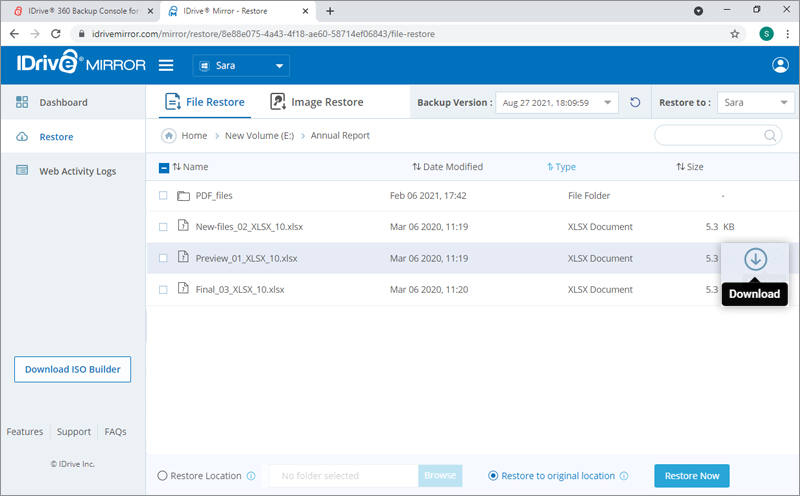
注意:システムに一度にダウンロードできるファイルは1つだけです。
はい、アカウントから特定のファイルを検索できます。
ファイルを検索して復元するには、
- イメージバックアップを起動します。
- 「検索」フィールドにファイル名または関連文字列を入力します。
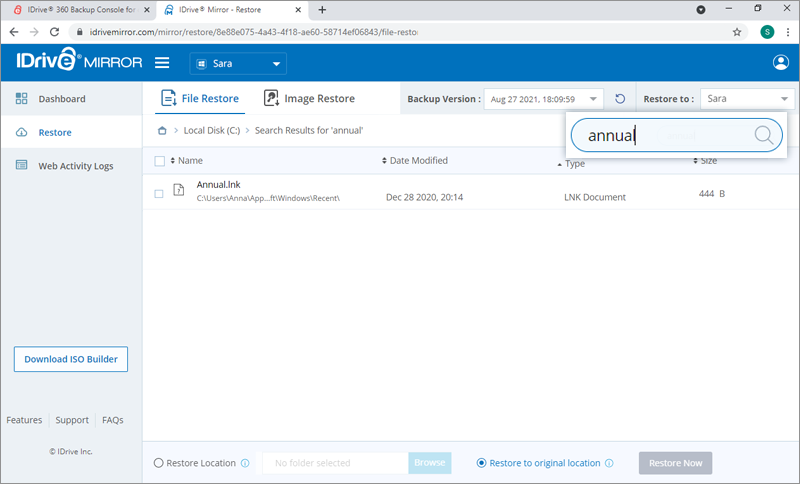
- をクリックします。
- 検索結果から希望のファイルを選択し、
 をクリックします。