- Primeros pasos
- Consola de respaldo
- Consola de gestión
- Respaldo de Windows
- Respaldo de Mac
- Respaldo de Linux
- Respaldo móvil
- Respaldo de aplicaciones en la nube
- Respaldo en la nube para servidores
- Despliegue masivo
- Respaldo de máquina completa
- Respaldo de Google Drive
- IDrive® 360 Express
- Inicio de sesión único
- Requisitos del sistema
- Gestión de cuentas
- Seguridad
- Guía de firewall
Consola de Copias de Seguridad
Si su pregunta no está respondida a continuación, contáctenos a través de nuestro formulario de soporte y le responderemos en breve.
Dispositivos
- ¿Cómo puedo agregar computadoras a mi cuenta de IDrive® 360?
- ¿Puedo configurar el cifrado para la copia de seguridad de mi dispositivo?
- ¿Cómo elimino computadoras de mi cuenta?
- ¿Cómo afectan las computadoras archivadas a mi cuenta y licencia?
- ¿Cómo elimino dispositivos móviles de mi cuenta?
- ¿Qué es un grupo?
- ¿Cómo puedo crear un grupo y agregar computadoras a él?
- ¿Puedo renombrar y eliminar un grupo?
- ¿Cómo muevo una computadora de un grupo a otro?
- ¿Cómo muevo una computadora a otra empresa?
- ¿Cómo renombro una computadora configurada en mi cuenta?
- ¿Puedo ver todos los dispositivos asociados a mi cuenta?
- ¿Puedo ver todos los dispositivos asociados a una empresa en particular?
- ¿Cómo puedo gestionar remotamente mis computadoras añadidas?
- ¿Cómo hago copia de seguridad de archivos y carpetas desde mis computadoras?
- ¿IDrive® 360 admite la copia de seguridad de unidades habilitadas con BitLocker?
- ¿Cómo restauro mis datos respaldados en una nueva computadora en caso de que mi sistema falle?
- ¿Cómo elimino archivos restaurados y vacío la papelera?
- ¿Cuántas computadoras puedo agregar en una empresa?
- ¿Puedo detener las copias de seguridad en curso de todos mis dispositivos con un solo clic?
- ¿Cómo detengo una copia de seguridad en curso para mi computadora?
- ¿Puedo eliminar el agente de copia de seguridad de una computadora?
- ¿Es posible bloquear una computadora?
Plan de respaldo
- ¿Qué es un plan de respaldo?
- ¿Puedo definir una regla de respaldo para seleccionar archivos en mi plan de respaldo?
- ¿Cómo aplicar un plan de respaldo a mi computadora?
- ¿Cómo propago planes de respaldo a dispositivos y grupos?
- ¿Qué es la Protección Continua de Datos (CDP)? ¿Cómo la habilito?
- ¿Cuáles son las ventajas de la Protección Continua de Datos?
- ¿La Protección Continua de Datos funciona si se está ejecutando una copia de seguridad inmediata o programada?
- He recibido una alerta de conflicto al crear un plan de respaldo. ¿Qué debo hacer?
- ¿Puedo desactivar el plan de respaldo?
- ¿Cómo puedo eliminar un plan de respaldo?
- ¿Cómo modifico un plan de respaldo existente?
- ¿Cómo puedo excluir ciertos archivos/carpetas de la copia de seguridad?
- ¿Puedo respaldar mis unidades mapeadas/externas con IDrive® 360?
Instantáneas
- ¿Qué son las instantáneas en IDrive® 360?
- ¿Cómo realizar una restauración basada en instantáneas en IDrive® 360?
- ¿Cómo funciona el versionado en Instantáneas?
- ¿Qué es el almacenamiento inmutable y cómo funciona con IDrive® 360?
- ¿Qué es la retención legal y cómo la admite IDrive® 360?
Configuraciones
- ¿Desde dónde puedo gestionar las alertas y notificaciones de mis configuraciones de respaldo?
- ¿Desde dónde puedo establecer las configuraciones de respaldo?
- ¿Puedo actualizar la aplicación IDrive® 360 para todos mis usuarios?
- ¿Qué es la Limitación de Ancho de Banda?
- ¿Qué es la Limpieza Periódica?
- ¿Puedo ver informes de mis operaciones de respaldo/restauración?
¿Cómo puedo agregar computadoras a mi cuenta de IDrive® 360?
Para agregar computadoras,
- Inicie sesión en su cuenta de IDrive® 360.
- Haga clic en el botón 'Agregar dispositivos'.
- En la pantalla 'Agregar dispositivos', vaya a la pestaña del sistema operativo requerido.
- Active ‘Establecer su propio método de cifrado’ para seleccionar un tipo de cifrado para el dispositivo, que puede configurar después de instalar la aplicación.
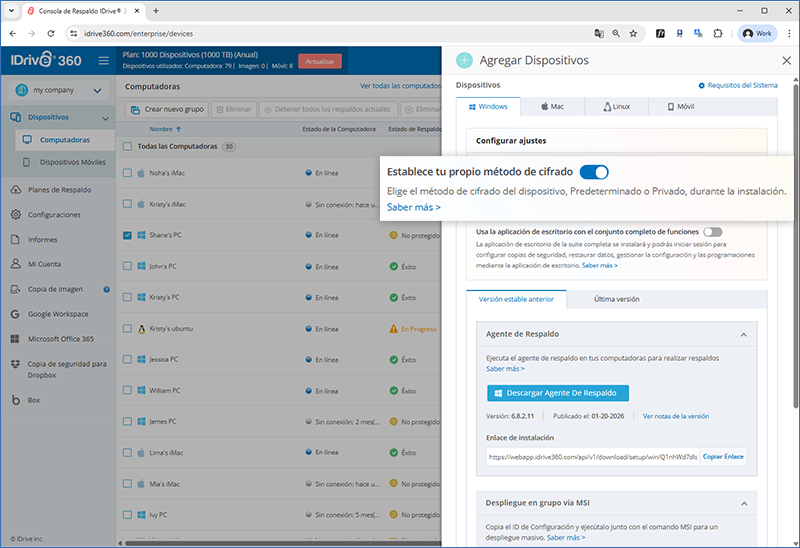
- Puede optar por instalar la aplicación cliente ligera en la computadora, donde el agente de respaldo se ejecutará en segundo plano después de la instalación.
O bien
Active ‘Usar la aplicación de escritorio completa’ para instalar la aplicación completa. Puede iniciar sesión en la aplicación de escritorio, configurar respaldos, restaurar los datos respaldados, gestionar configuraciones y programaciones.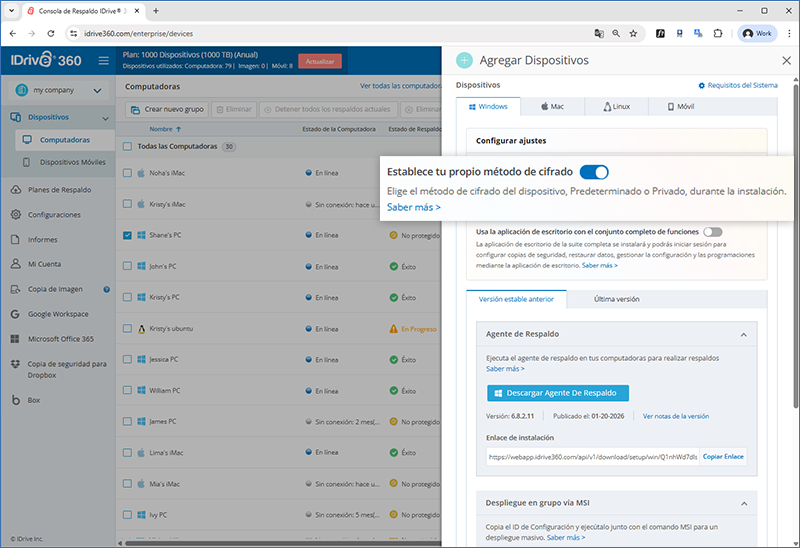
- Haga clic en ‘Descargar agente de respaldo’. Según la selección, se descargará la aplicación completa o el cliente ligero.
También puede agregar computadoras a su cuenta mediante un enlace de instalación de la aplicación.
- En la pantalla 'Agregar dispositivos', elija el tipo de aplicación - completa o cliente ligero - que desea instalar en las computadoras.
- Copie el enlace de instalación que aparece junto al sistema operativo de su elección.
- Comparta el enlace de instalación con el destinatario.
- Al recibirlo, el destinatario puede usar el enlace para descargar el instalador.
Para agregar computadoras mediante implementación masiva, copie el ID de configuración aplicable a su cuenta y haga clic en el botón ‘Descargar MSI’ para descargar el archivo MSI de IDrive 360 para Windows o haga clic en el botón 'Descargar paquete' para descargar el archivo de paquete de implementación masiva de IDrive 360 para Mac. Lea los siguientes pasos para saber más sobre:
- Cómo implementar el paquete MSI de IDrive 360 para Windows mediante objetos de directiva de grupo (GPO)
- Cómo implementar el paquete de implementación masiva de IDrive 360 para MAC mediante Apple Remote Desktop
- Cómo implementar el paquete de implementación masiva de IDrive 360 para MAC mediante Jamf Pro
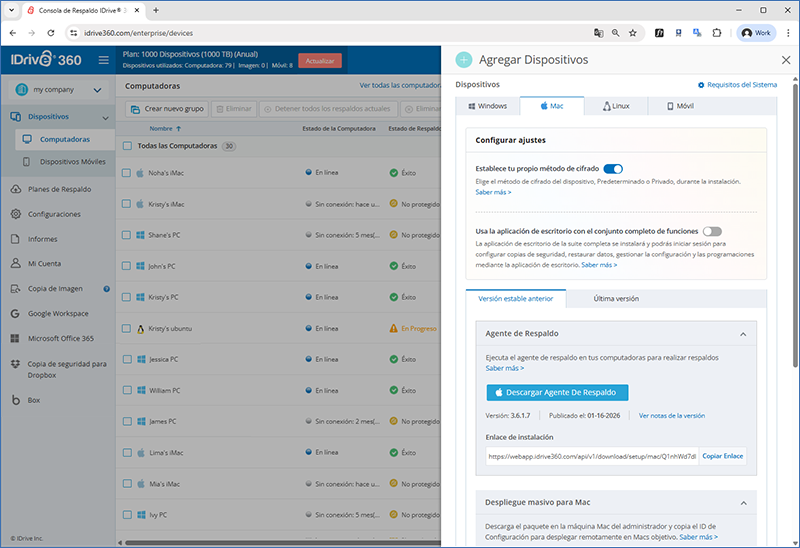
Para agregar máquinas Linux, vea los pasos aquí.
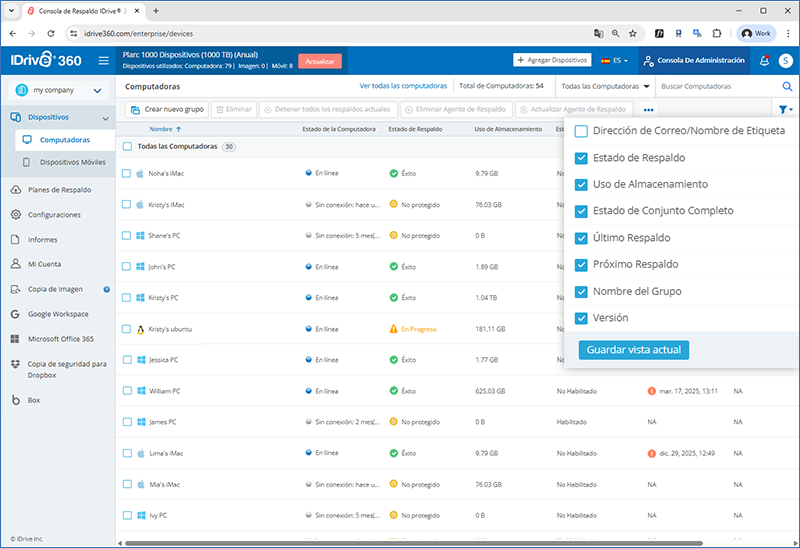
Todas las computadoras agregadas aparecen en la pestaña 'Dispositivos'. Para filtrar la vista, haga clic en  , seleccione los parámetros requeridos y haga clic en 'Guardar vista actual'.
¿Puedo configurar el cifrado para la copia de seguridad de mi dispositivo?
Sí, puede configurar el cifrado para la copia de seguridad de su dispositivo durante la instalación de la aplicación.
Para establecer su propio método de cifrado,
- Inicie sesión en su cuenta de IDrive® 360.
- Haga clic en el botón 'Agregar dispositivos'.
- En la pantalla 'Agregar dispositivos', vaya a la pestaña del sistema operativo requerido.
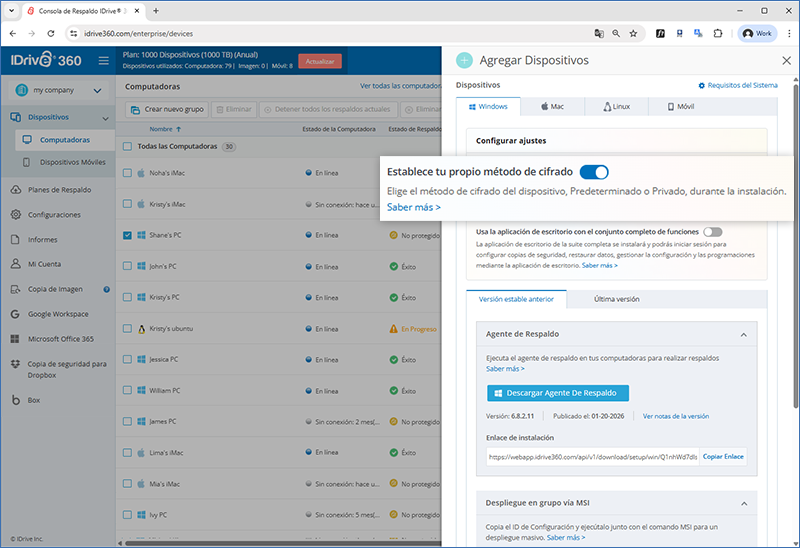
- Active ‘Establecer su propio método de cifrado’.
- Ejecute e instale la aplicación en su computadora.
- Se le pedirá que establezca una clave de cifrado privada.
Haga clic en 'Continuar' para proceder con el cifrado predeterminado.
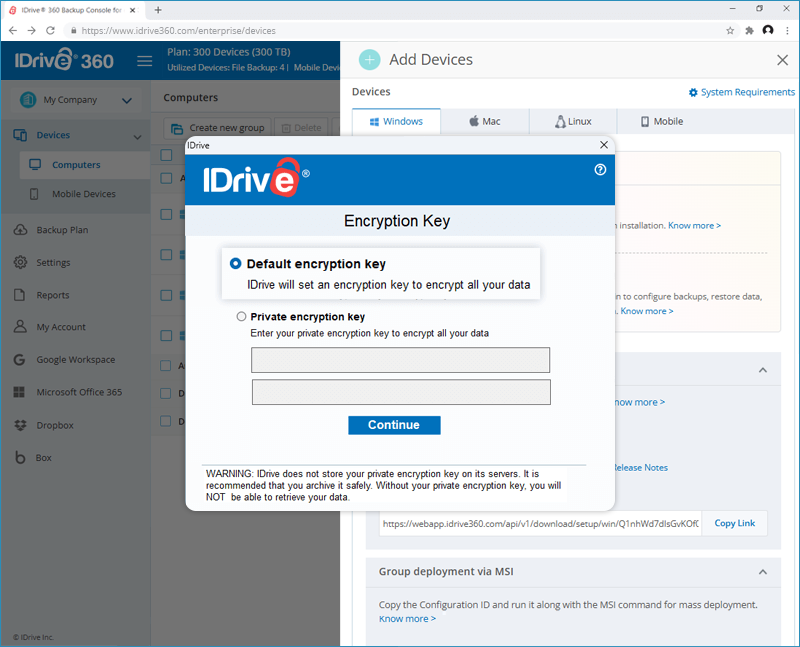
Alternativamente, seleccione 'Clave de cifrado privada', establezca una clave de cifrado y haga clic en 'Continuar'.

Nota: Tome nota de la clave privada ya que IDrive no almacena su clave de cifrado privada en sus servidores. Sin su clave de cifrado privada, no podrá recuperar sus datos. - Al completar la instalación, su computadora se agregará a la cuenta para respaldo y el agente de respaldo se ejecutará en segundo plano.
¿Cómo elimino computadoras de mi cuenta?
Para eliminar computadoras de su cuenta de IDrive® 360:
- Inicie sesión en su cuenta de IDrive® 360.
- Vaya a la pestaña 'Consola de respaldo' > 'Dispositivos' > 'Computadoras'.
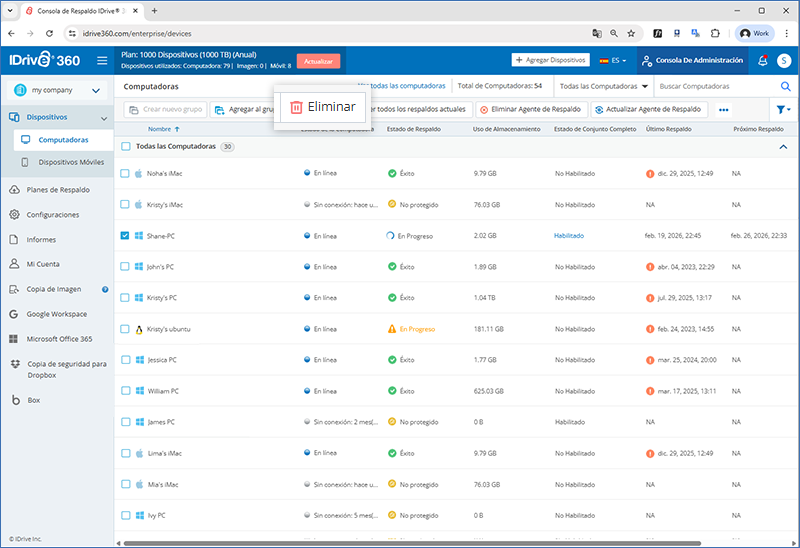
- Seleccione las computadoras que desea eliminar y haga clic en 'Eliminar'.
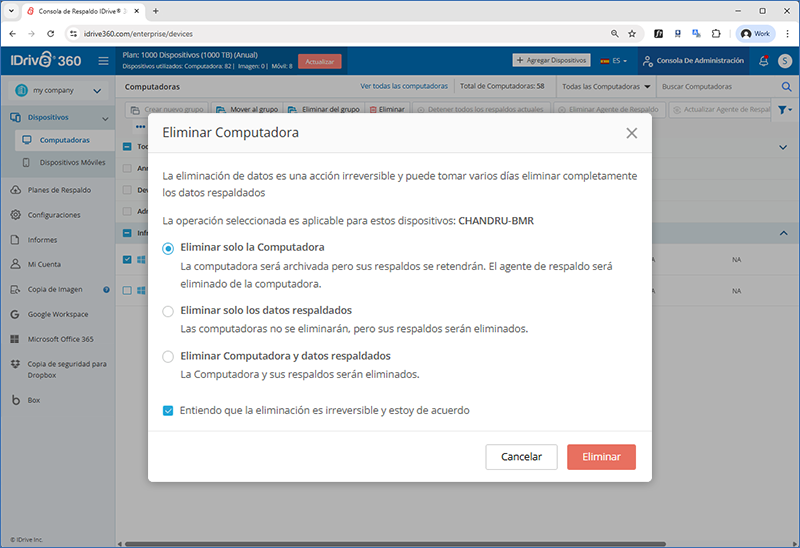
- En la ventana emergente 'Eliminar computadoras', elija una de las siguientes opciones:
- Eliminar solo la computadora
Las computadoras seleccionadas serán archivadas y el agente de respaldo se desinstalará de ellas. Estas computadoras aparecerán en la sección 'Computadoras archivadas'.
Nota: Puede desarchivar las computadoras desde la sección ‘Computadoras archivadas’ y restaurar sus datos de respaldo después de reinstalar el agente de respaldo. - Eliminar solo los datos respaldados
Elimina solo los datos de respaldo asociados a las computadoras seleccionadas y los mueve a la papelera. Las computadoras permanecerán activas. - Eliminar computadora y datos respaldados
Elimina permanentemente las computadoras seleccionadas y todos sus datos de respaldo asociados. Esta acción es irreversible y puede tardar varios días en completarse.
- Eliminar solo la computadora
- Haga clic en 'Eliminar' para continuar.
¿Cómo afectan las computadoras archivadas a mi cuenta y licencia?
Cuando una computadora se elimina usando la opción ‘Eliminar solo la computadora’, se mueve a la lista de ‘Computadoras archivadas’. Sus datos de respaldo permanecen disponibles para restaurar y la licencia asociada a la computadora sigue activa. Archivar una computadora no libera la licencia. Los usuarios pueden seguir accediendo y utilizando los datos de respaldo de las computadoras archivadas.
Nota: Si el dispositivo ya está registrado en su cuenta, no se puede mover de nuevo a un grupo activo.
Para desarchivar un dispositivo archivado que no está registrado actualmente en la cuenta,
- Haga clic en
 junto a la computadora requerida.
- Haga clic en 'Desarchivar'. La computadora volverá a su grupo original, o a 'Todas las computadoras' si el grupo original ya no existe.
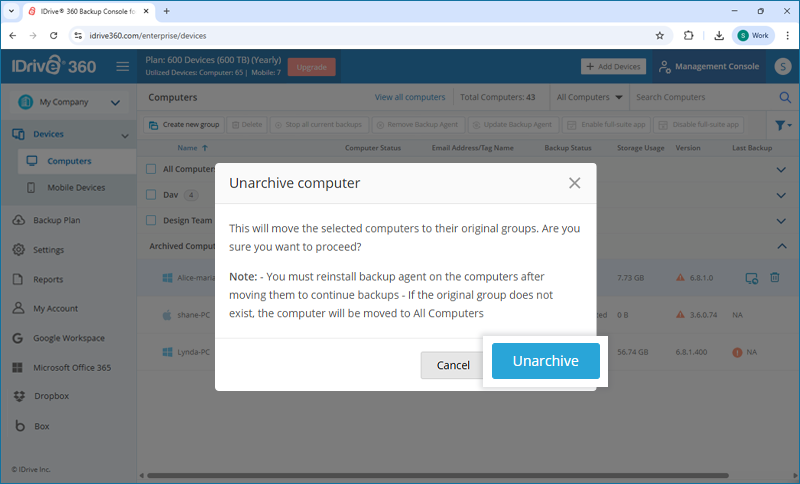
- Reinstale el agente de respaldo para reanudar los respaldos.
¿Cómo elimino dispositivos móviles de mi cuenta?
Para eliminar dispositivos móviles de su cuenta,
- Inicie sesión en su cuenta de IDrive® 360.
- Vaya a la pestaña 'Consola de respaldo' > 'Dispositivos' > 'Dispositivos móviles'.
- Seleccione los dispositivos que desea eliminar y haga clic en 'Eliminar'.
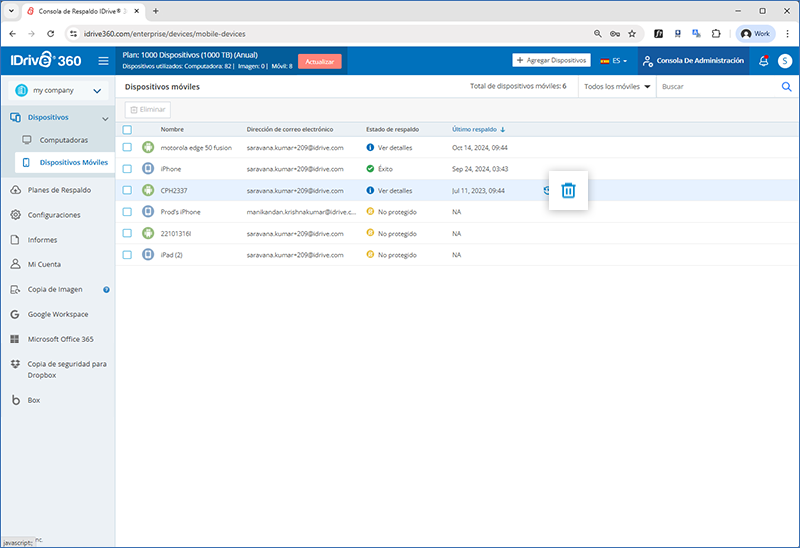
- En la ventana de confirmación que aparece, haga clic en 'Eliminar'.
Todas las copias de seguridad en curso para los dispositivos seleccionados se detendrán y los dispositivos ya no aparecerán en su cuenta.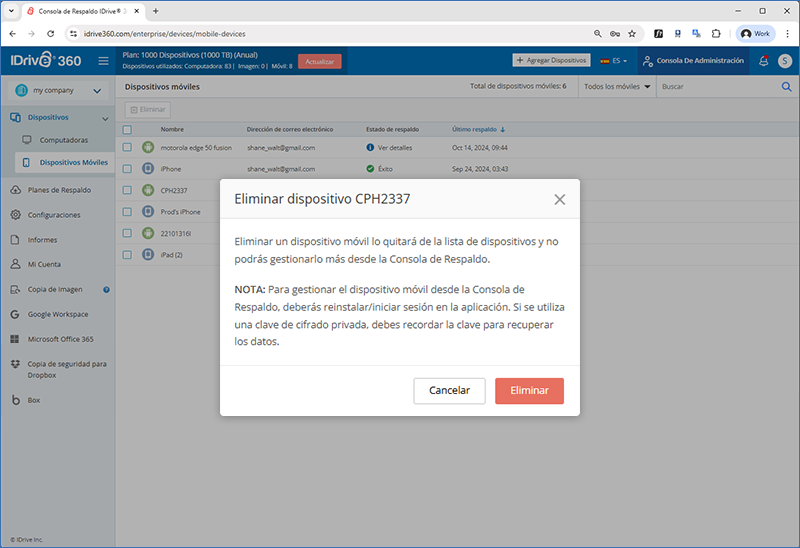
Un grupo es una colección de computadoras seleccionadas. Puede crear cualquier cantidad de grupos y agregar computadoras a ellos. También puede crear y aplicar un plan de respaldo a un grupo y este será aplicable a todas las computadoras del grupo.
¿Cómo puedo crear un grupo y agregar computadoras a él?
Para crear un grupo,
- Inicie sesión en su cuenta de IDrive® 360.
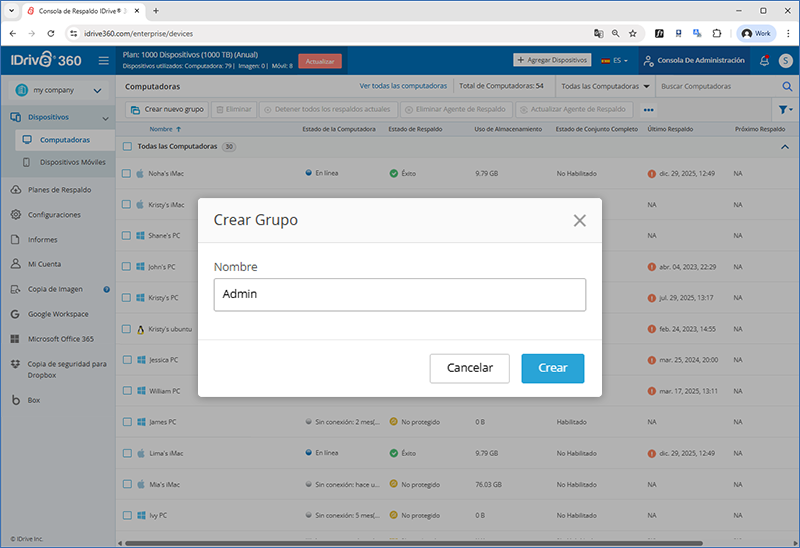
- En la pestaña 'Consola de respaldo' -> 'Dispositivos', haga clic en 'Crear nuevo grupo'.
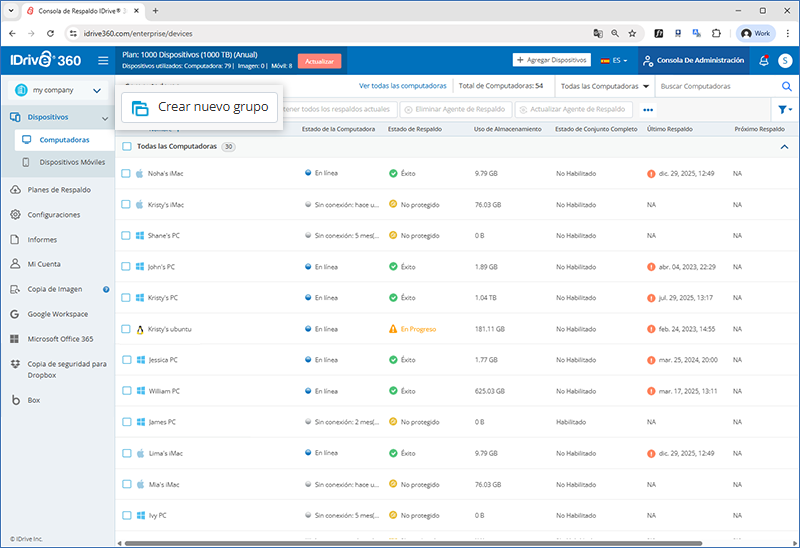
- En la ventana emergente que aparece, ingrese un nombre para el nuevo grupo y haga clic en 'Crear'.
Para agregar computadoras a un grupo,
- En la pestaña 'Consola de respaldo' -> 'Dispositivos', seleccione las computadoras que desea agregar a un grupo y haga clic en 'Agregar al grupo'.
- En la lista que aparece, seleccione el grupo al que desea agregar las computadoras y haga clic en 'Agregar'.
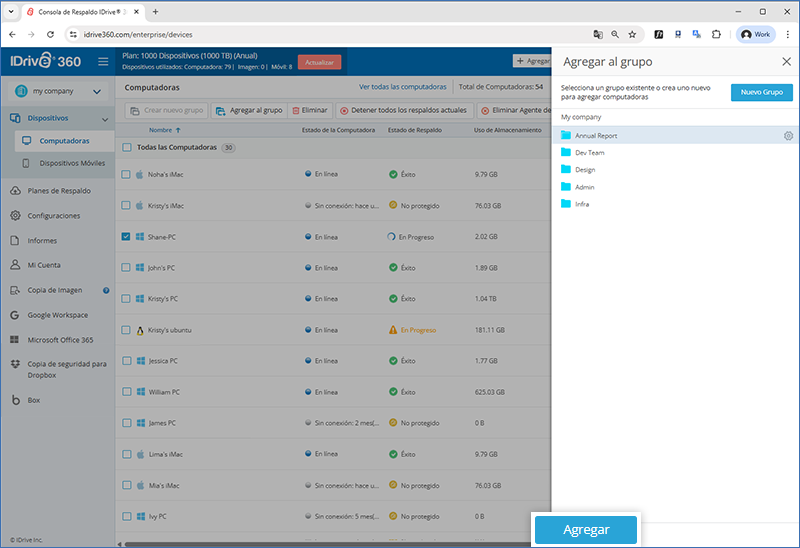
Nota: Haga clic en 'Nuevo grupo' para crear un nuevo grupo y agregar computadoras a él.
Las computadoras se agregarán al grupo seleccionado.
Para eliminar computadoras de un grupo,
- En la pestaña 'Dispositivos', haga clic en un nombre de grupo y se mostrarán todas las computadoras de ese grupo.
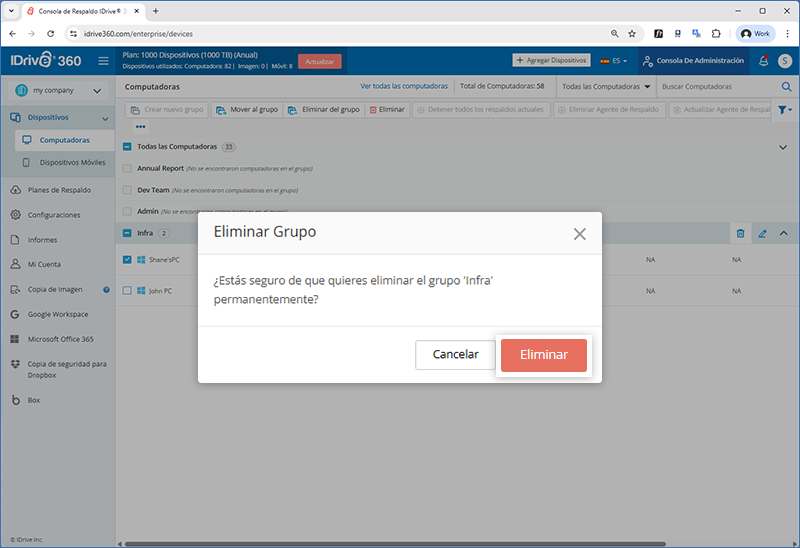
- Seleccione la(s) computadora(s) que desea eliminar y haga clic en 'Eliminar del grupo'.
- En la ventana emergente que aparece, haga clic en 'Eliminar'.
¿Puedo renombrar y eliminar un grupo?
Sí, puede renombrar y eliminar un grupo en cualquier momento.
Para renombrar un grupo,
- Inicie sesión en su cuenta de IDrive® 360.
- En la pestaña 'Consola de respaldo' -> 'Dispositivos', se mostrarán todos los grupos.
- Pase el cursor sobre el grupo que desea renombrar y haga clic en
 .
. - Haga clic en 'Renombrar'.
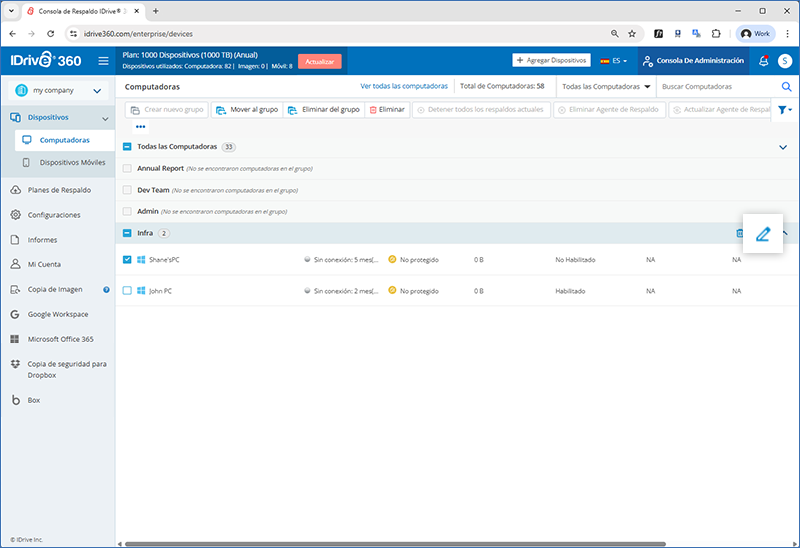
- Ingrese un nuevo nombre en la ventana emergente que aparece y haga clic en 'Guardar'.
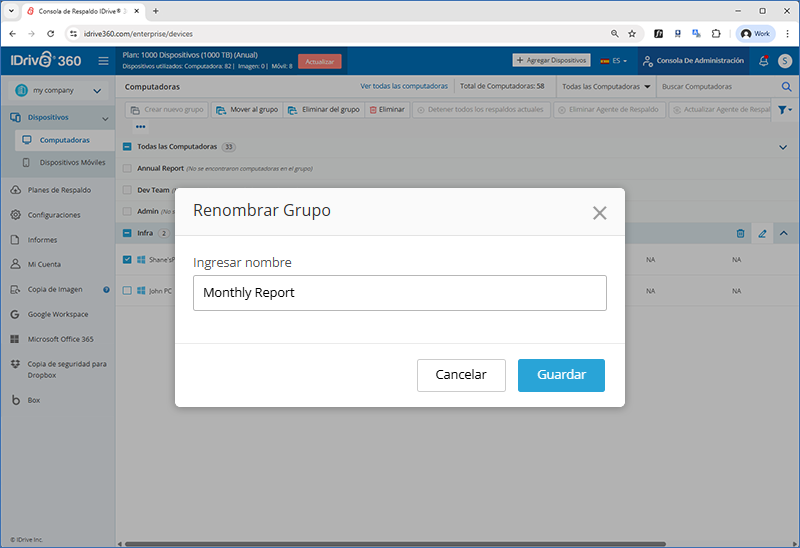
Para eliminar un grupo,
- En la pestaña 'Consola de respaldo' -> 'Dispositivos', se mostrarán todos los grupos.
- Pase el cursor sobre el grupo que desea eliminar y haga clic en
 .
.
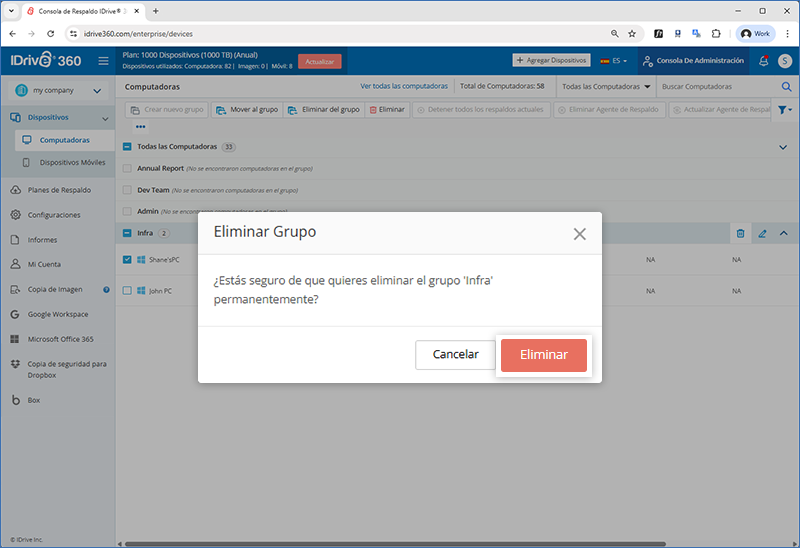
- Haga clic en 'Eliminar'.
- En la ventana emergente que aparece haga clic en 'Eliminar'.
¿Cómo muevo una computadora de un grupo a otro?
Para mover una computadora,
- Inicie sesión en su cuenta de IDrive® 360.
- Vaya a 'Consola de respaldo'.
- Navegue a 'Dispositivo' -> 'Computadoras'.
- Pase el cursor sobre la computadora que desea mover y haga clic en
 .
. - Seleccione 'Mover al grupo'.
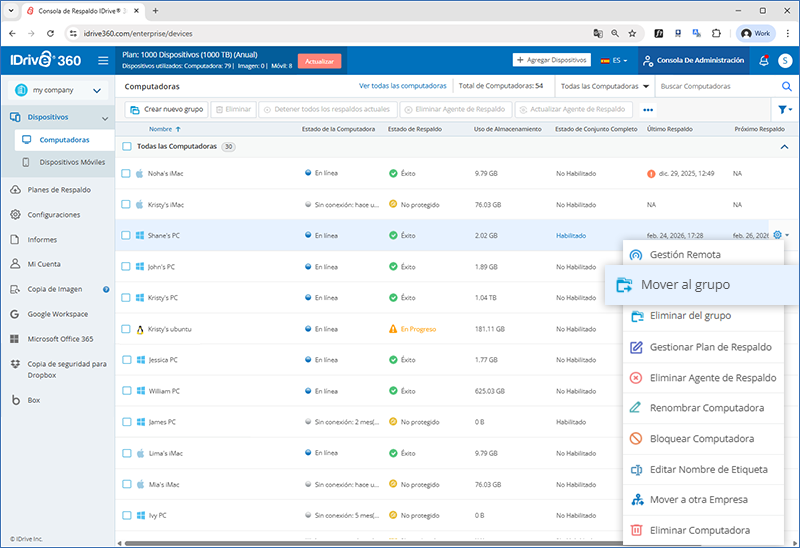
- Seleccione un grupo existente de la lista al que desea mover la computadora.
- También puede hacer clic en ‘Nuevo grupo’ para crear un grupo.
- Haga clic en 'Mover'.
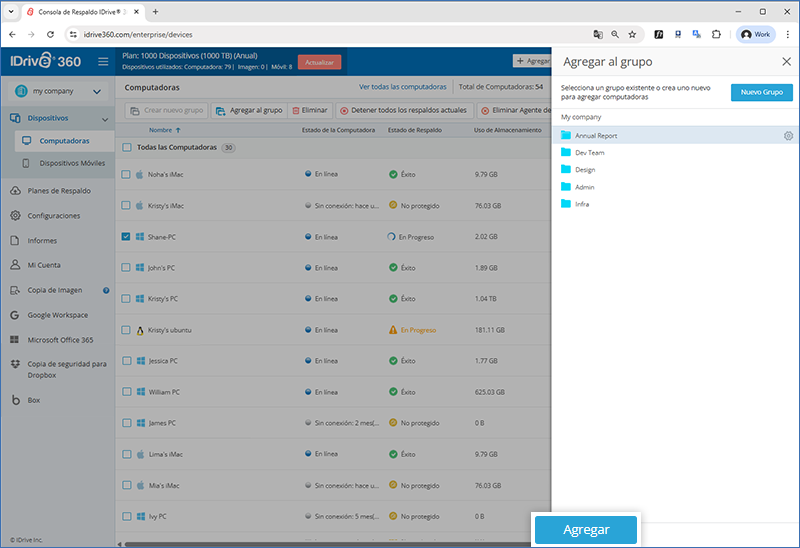
La computadora se moverá al grupo seleccionado.
¿Cómo muevo una computadora a otra empresa?
Para mover una computadora,
- Inicie sesión en su cuenta de IDrive® 360.
- Navegue a 'Dispositivos' > 'Computadoras'.
- Pase el cursor sobre la computadora que desea mover y haga clic en .
- Seleccione 'Mover a otra empresa'.
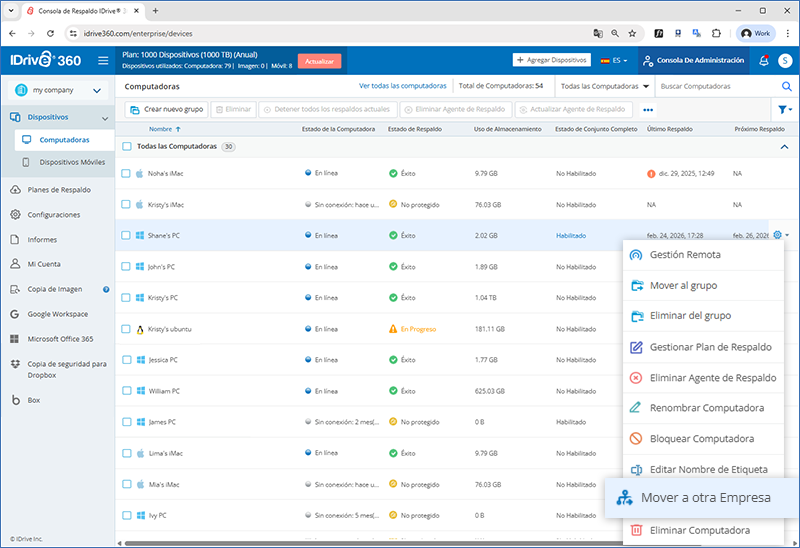
- Seleccione una empresa de la lista a la que desea mover la computadora.
- Haga clic en 'Mover'.
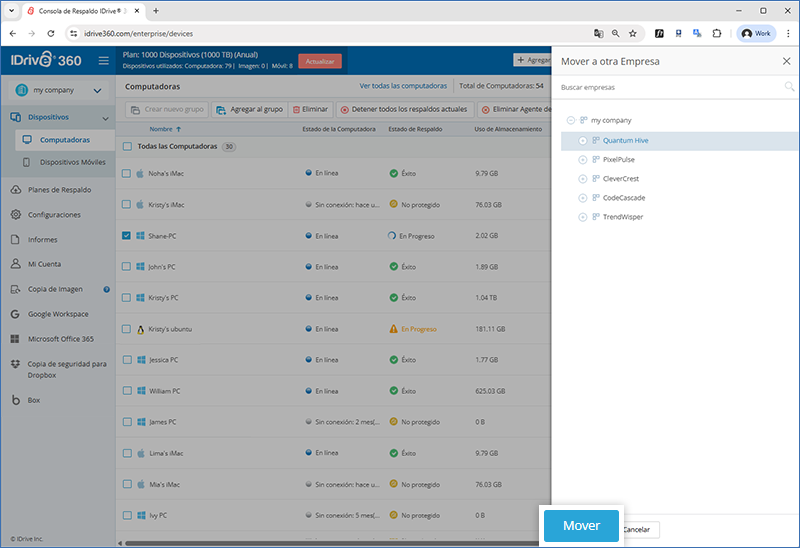
La computadora se moverá a la empresa seleccionada.
¿Cómo renombro una computadora configurada en mi cuenta?
Para renombrar una computadora,
- Inicie sesión en su cuenta de IDrive® 360.
- En la pestaña 'Consola de respaldo' -> 'Dispositivos', pase el cursor sobre la computadora que desea renombrar y haga clic en .
- Seleccione 'Renombrar computadora'. Aparecerá una ventana emergente.
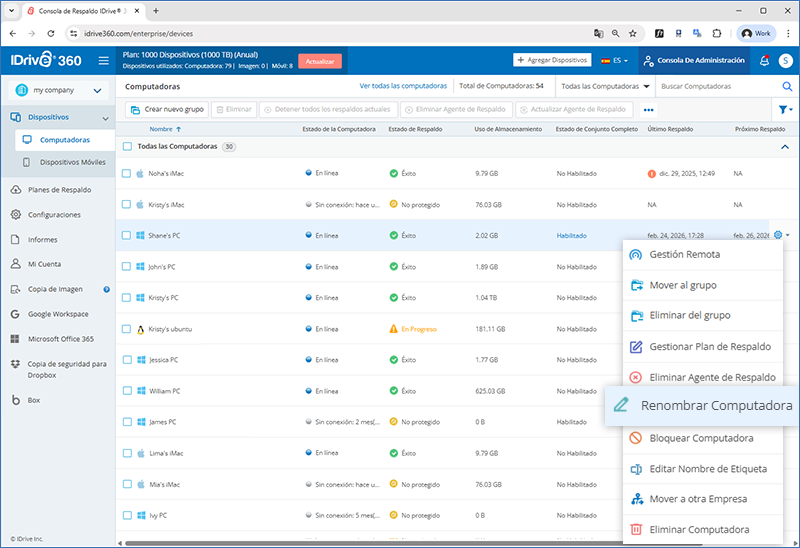
- Ingrese el nuevo nombre.
- Haga clic en 'Guardar'.
Alternativamente, puede seguir estos pasos para renombrar una computadora:
- En la pestaña 'Consola de respaldo' -> 'Dispositivos', haga clic en la computadora requerida. También puede pasar el cursor sobre el nombre de una computadora, hacer clic en y seleccionar 'Gestión remota'.
- En la consola de gestión remota haga clic en
 junto al nombre de la computadora. Aparecerá la ventana emergente 'Renombrar computadora'.
 - Ingrese el nuevo nombre.
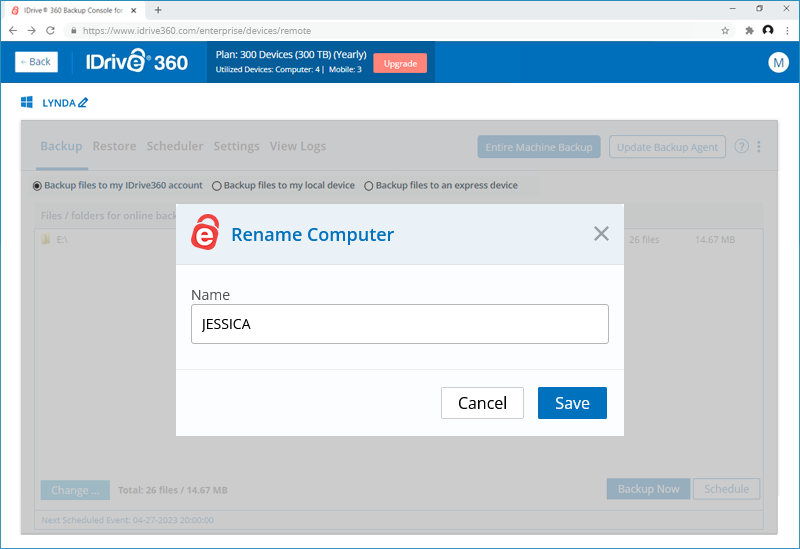
- Haga clic en 'Guardar'.
¿Puedo ver todos los dispositivos asociados a mi cuenta?
Sí, puede ver todos los dispositivos que están asociados a su cuenta desde la Consola de respaldo.
Para ver todas las computadoras,
- Inicie sesión en su cuenta de IDrive® 360.
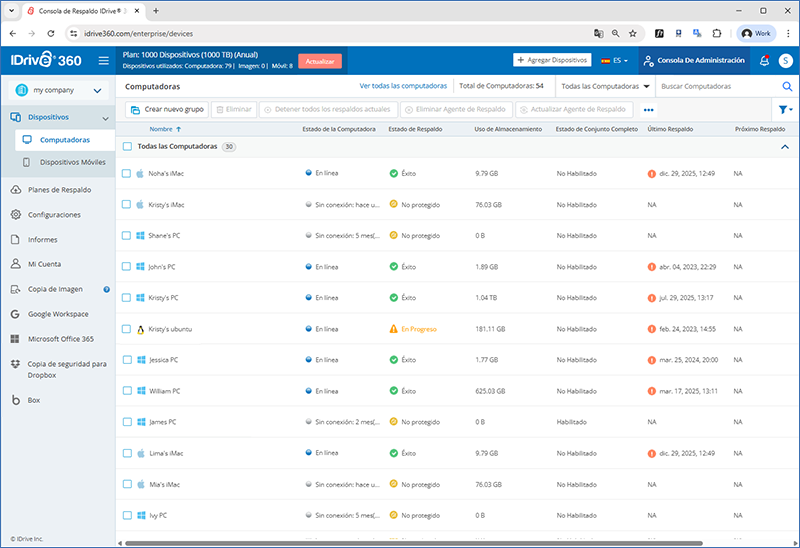
- En la 'Consola de respaldo', haga clic en 'Ver todas las computadoras' desde la pestaña Computadoras.
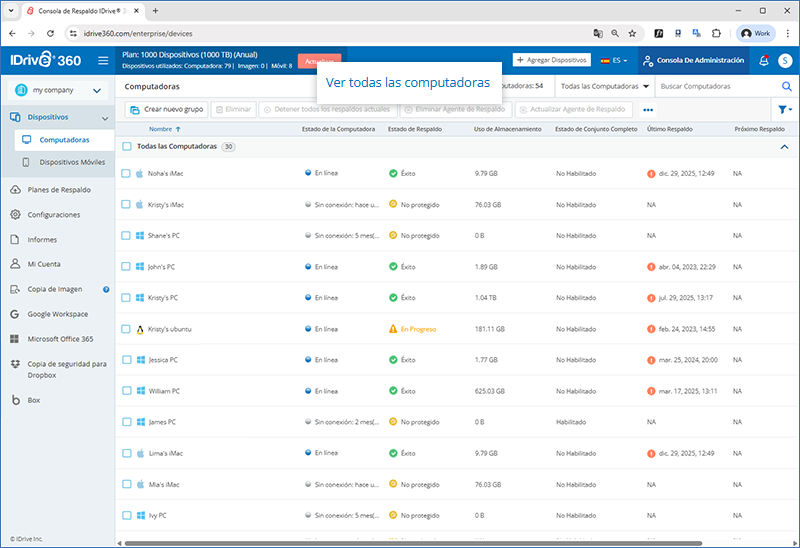
- Aparecerá la lista de todas las empresas categorizadas por diferentes compañías.
¿Puedo ver todos los dispositivos asociados a una empresa en particular?
Sí, puede ver todos los dispositivos que están asociados a una empresa en particular desde la consola de respaldo.
Para ver los dispositivos a nivel de empresa,
- Inicie sesión en su cuenta de IDrive® 360.
- En la 'Consola de respaldo', haga clic en el menú desplegable del nombre de la empresa. Aparecerá la lista completa de empresas presentes.
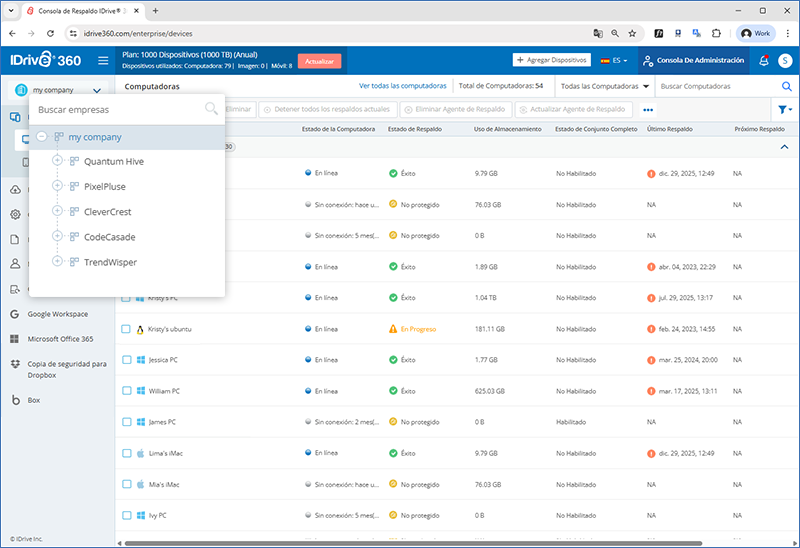
- Haga clic en una empresa en particular para ver todos los dispositivos asociados a la empresa.
¿Cómo puedo gestionar remotamente mis computadoras añadidas?
Para gestionar remotamente su computadora,
- Inicie sesión en su cuenta de IDrive® 360.
- En la pestaña 'Consola de respaldo' -> 'Dispositivos', haga clic en la computadora requerida. O pase el cursor sobre un nombre de computadora, haga clic en y seleccione 'Gestión remota'.
- Aparecerá la consola de gestión remota. Seleccione las pestañas según las funciones a realizar:
- Respaldo - Aparecerá el conjunto de respaldo predeterminado con algunas carpetas preseleccionadas para respaldo. Realice un respaldo inmediato o programado de sus datos en su cuenta en la nube de IDrive® 360, o en un dispositivo local.
- Restaurar - Restaure sus archivos/carpetas respaldados desde su cuenta en la nube de IDrive® 360 o desde un dispositivo local, a cualquier ubicación en su computadora o en una computadora diferente.
- Programador - Programe sus respaldos, con días, horas, etc. especificados. Incluso puede programar notificaciones por correo electrónico.
- Configuraciones - Puede habilitar y establecer la frecuencia de CDP, elegir configuraciones generales para sus respaldos, establecer la limitación de ancho de banda y CPU.

- Realice más funciones desde esta pantalla, como:
- Actualizar software - Actualice a la última versión de la aplicación.
- Ver registros - Vea y descargue registros detallados de actividad de sus operaciones de respaldo/restauración.
- Enviar informe de errores - Envíe un informe detallado de sus inquietudes a nuestro equipo de soporte completando un formulario sencillo.
¿Cómo hago copia de seguridad de archivos y carpetas desde mis computadoras?
Puede gestionar la copia de seguridad de archivos desde la interfaz de gestión remota.
- Inicie sesión en su cuenta de IDrive® 360.
- En la pestaña 'Consola de respaldo' -> 'Dispositivos', haga clic en la computadora requerida. Aparecerá la consola de gestión remota.
Alternativamente, pase el cursor sobre un nombre de computadora, haga clic en y seleccione 'Gestión remota'. - En la pestaña 'Respaldo', aparecerá el conjunto de respaldo predeterminado con carpetas preseleccionadas.
- Haga clic en 'Cambiar...' y seleccione los archivos y carpetas requeridos.
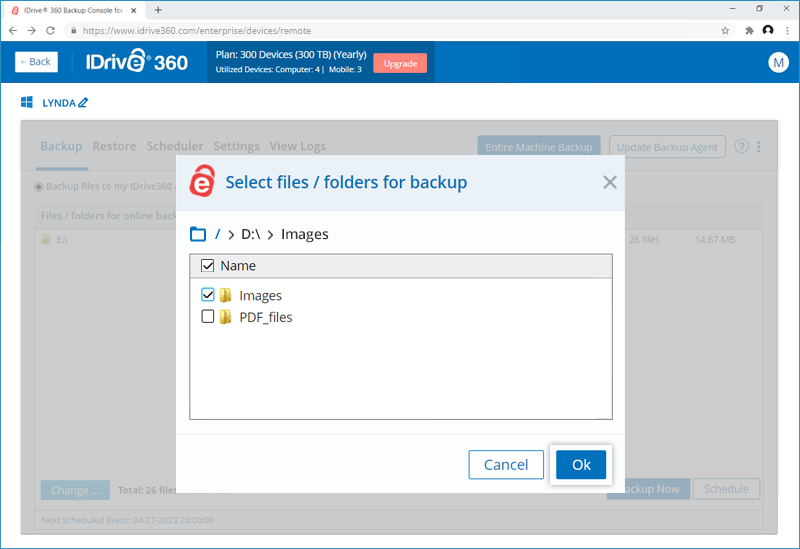
- Haga clic en 'Respaldar ahora' para realizar una copia de seguridad inmediata de sus archivos.
- Alternativamente, haga clic en 'Programar' y establezca los parámetros para ejecutar una copia de seguridad programada.
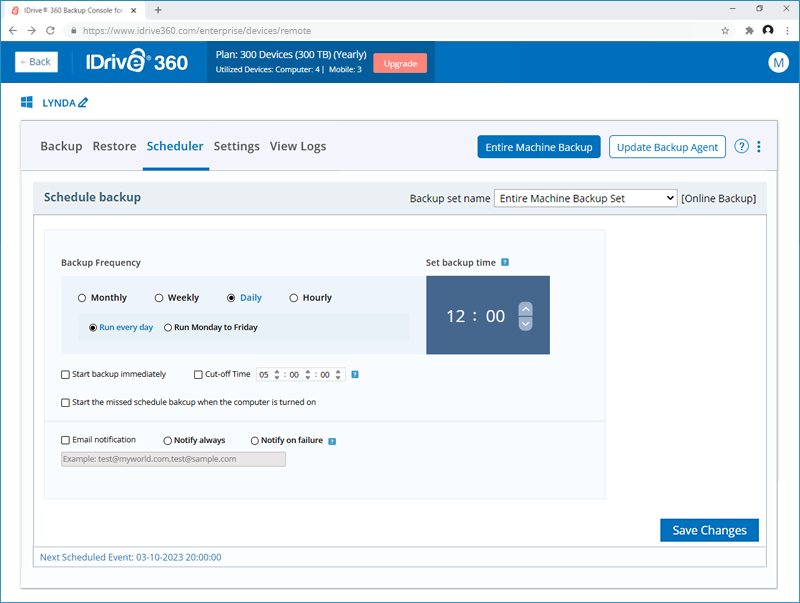
¿IDrive® 360 admite la copia de seguridad de unidades habilitadas con BitLocker?
Sí, IDrive® 360 admite la copia de seguridad de unidades habilitadas con BitLocker. Para respaldar una unidad habilitada con BitLocker, primero debemos desbloquear la unidad usando la contraseña. Una vez desbloqueada, la unidad estará disponible para el acceso del sistema operativo por usuarios autorizados de Windows.
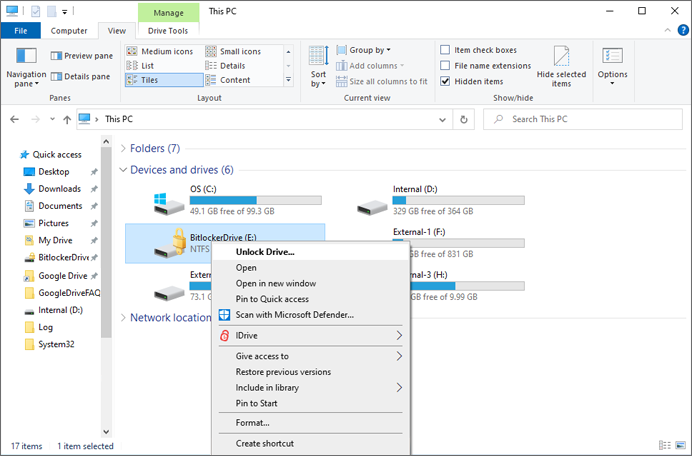
El candado dorado en el icono de la unidad indica el estado bloqueado de la unidad. Para desbloquear la unidad BitLocker,
- Haga clic derecho en la unidad BitLocker y seleccione 'Desbloquear unidad'.
- Ingrese la contraseña.
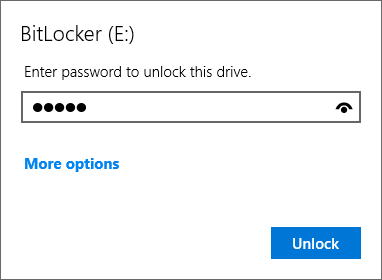
- Haga clic en 'Desbloquear'.
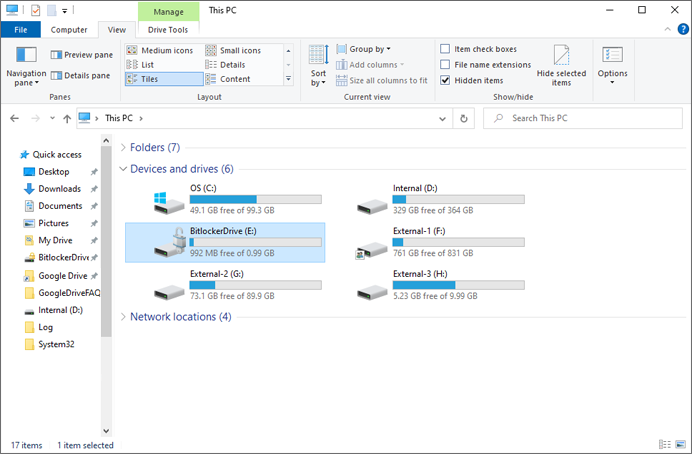
La unidad se desbloqueará. Un candado plateado abierto en el icono de la unidad indica que la unidad está lista para el acceso del sistema operativo Windows.
Una vez que la unidad esté desbloqueada y disponible para el acceso, realice una copia de seguridad interactiva o programe la copia de seguridad según los requisitos.
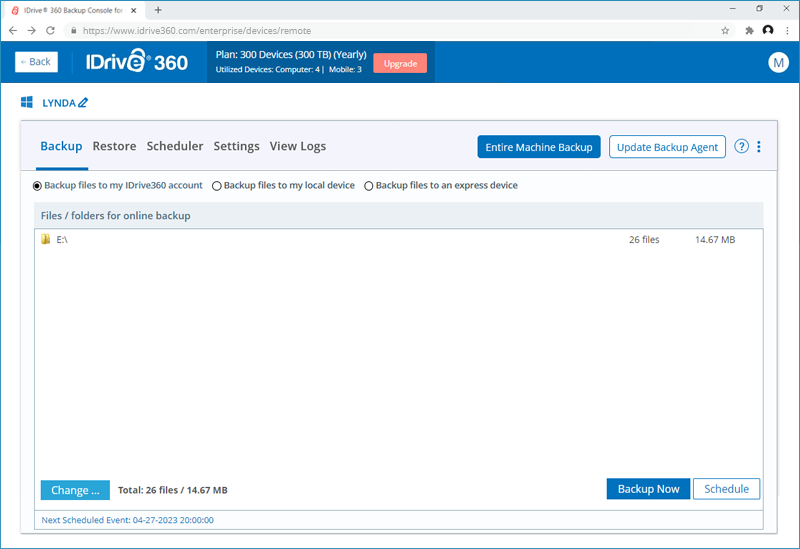
¿Cómo restauro mis datos respaldados en una nueva computadora en caso de que mi sistema falle?
Para restaurar sus datos respaldados,
- Inicie sesión en su cuenta de IDrive® 360.
- En la pestaña 'Consola de respaldo' -> 'Dispositivos', haga clic en la computadora que desea restaurar.
- Vaya a la pestaña 'Restaurar'. Si estableció una clave de cifrado privada al iniciar sesión en la aplicación por primera vez, proporciónela.
- Elija 'Restaurar archivos de mi cuenta de IDrive360' si desea restaurar archivos desde la nube o seleccione 'Restaurar archivos de mi dispositivo local' si desea restaurar archivos desde un dispositivo local.
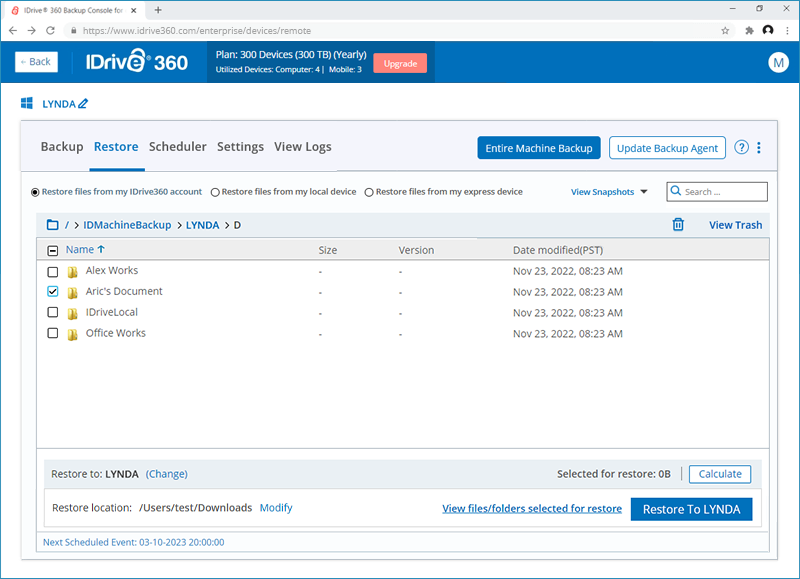
- Seleccione los archivos o carpetas a restaurar.
- Haga clic en 'Cambiar' si desea restaurar en una computadora diferente. Seleccione la máquina deseada y haga clic en 'Aceptar'.
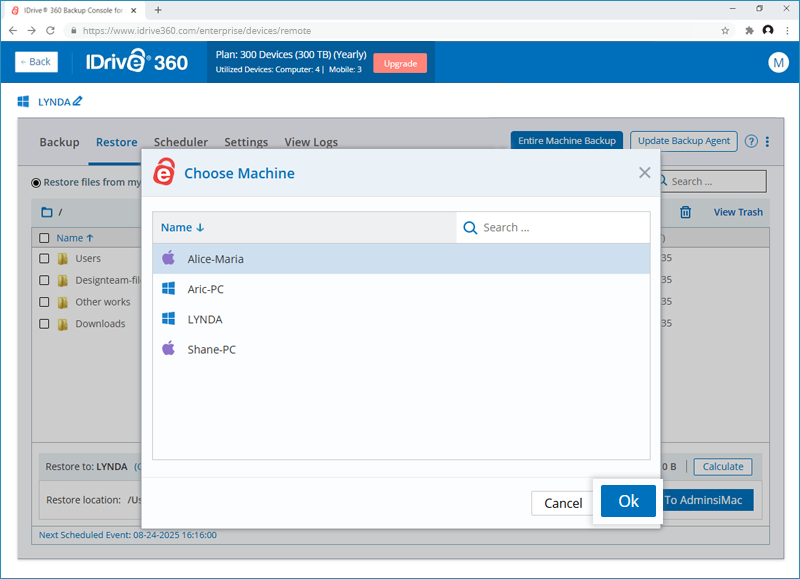
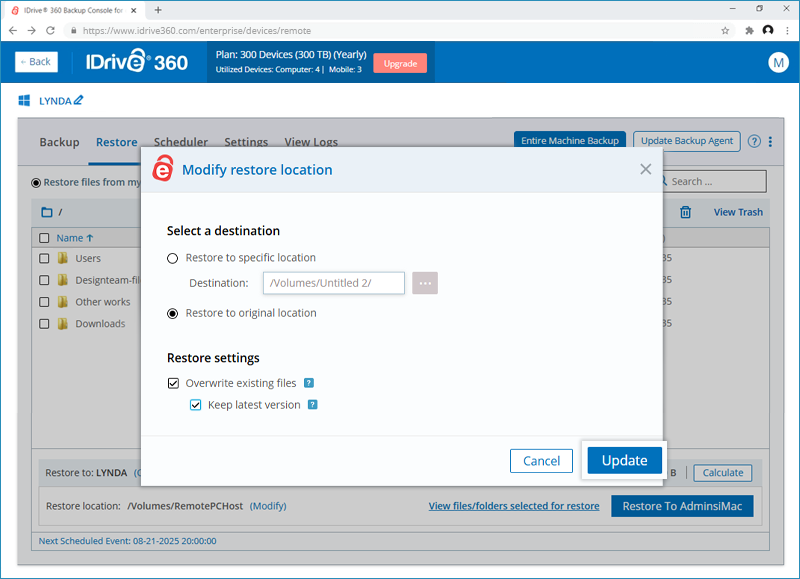
- Se selecciona por defecto una ubicación de restauración en el dispositivo de destino. Haga clic en 'Modificar' para cambiar la ubicación de restauración.
- En la ventana emergente ‘Modificar ubicación de restauración’, elija una de las siguientes opciones:
- Restaurar en una ubicación específica - Seleccione una ubicación de restauración en la computadora local.
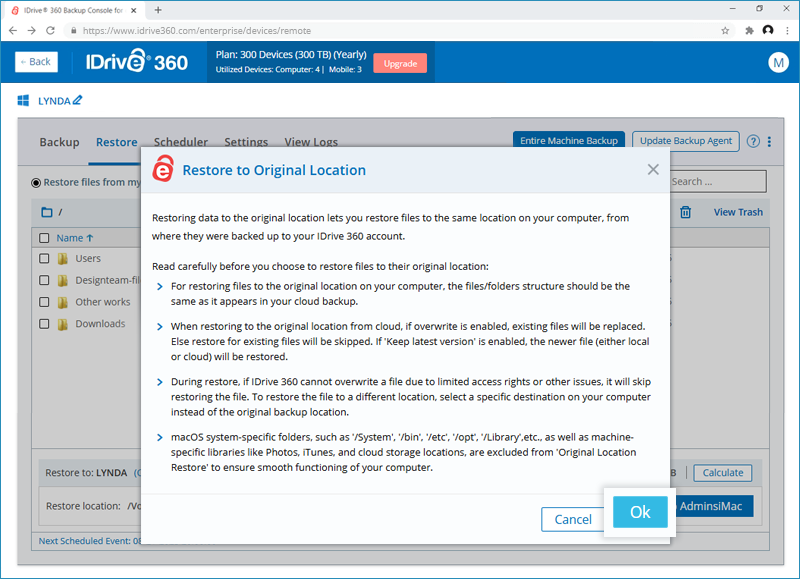
- Restaurar en la ubicación original - Restaure los archivos en su ruta original en la computadora de destino.
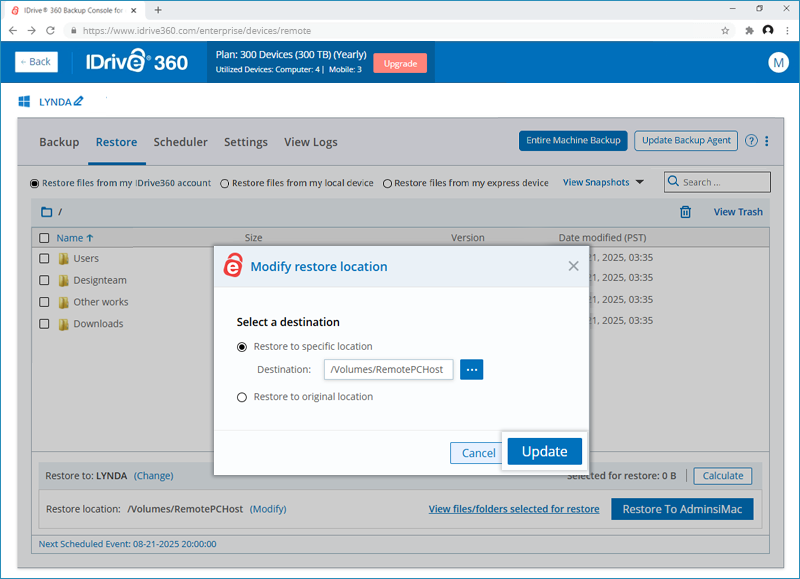
- Al restaurar en la ubicación original, puede elegir la configuración de restauración a aplicar:
- Sobrescribir archivos existentes – reemplaza los archivos en el destino con las versiones de la copia de seguridad.
- Mantener la versión más reciente – restaura archivos más nuevos desde la nube o local al destino.
- Haga clic en 'Actualizar'.
- Haga clic en 'Restaurar en <nombre de la computadora>'.
¿Cómo elimino archivos restaurados y vacío la papelera?
Para eliminar archivos restaurados,
- Inicie sesión en su cuenta de IDrive® 360.
- En la pestaña 'Consola de respaldo' -> 'Dispositivos', haga clic en la computadora desde la que desea eliminar los archivos restaurados. Aparecerá la consola de gestión remota.
Alternativamente, pase el cursor sobre la computadora desde la que desea eliminar los archivos restaurados, haga clic en y seleccione 'Gestión remota'. - Vaya a la pestaña 'Restaurar'. Si estableció una clave de cifrado privada al iniciar sesión en la aplicación por primera vez, proporciónela.
- Seleccione los archivos/carpetas restaurados que desea eliminar y haga clic en
 .
.
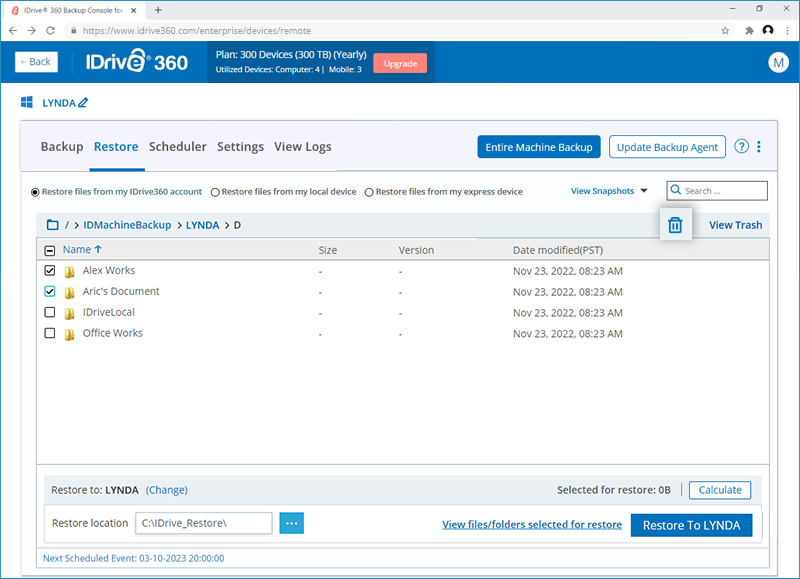
- Seleccione 'Sí' en la ventana de confirmación que aparece.
Todos los archivos/carpetas eliminados se transferirán a la papelera.
Para recuperar archivos eliminados de la papelera,
- En la pestaña 'Restaurar', haga clic en 'Ver papelera'.

- Seleccione los archivos/carpetas que desea mover de nuevo a su ubicación original.
- Haga clic en
 .
.
Los archivos se moverán de nuevo a su ubicación original.
Para vaciar completamente los elementos de la papelera,
- En la pestaña 'Restaurar', haga clic en 'Ver papelera'.
- Haga clic en 'Vaciar papelera' y seleccione 'Sí' en la ventana de confirmación que aparece.
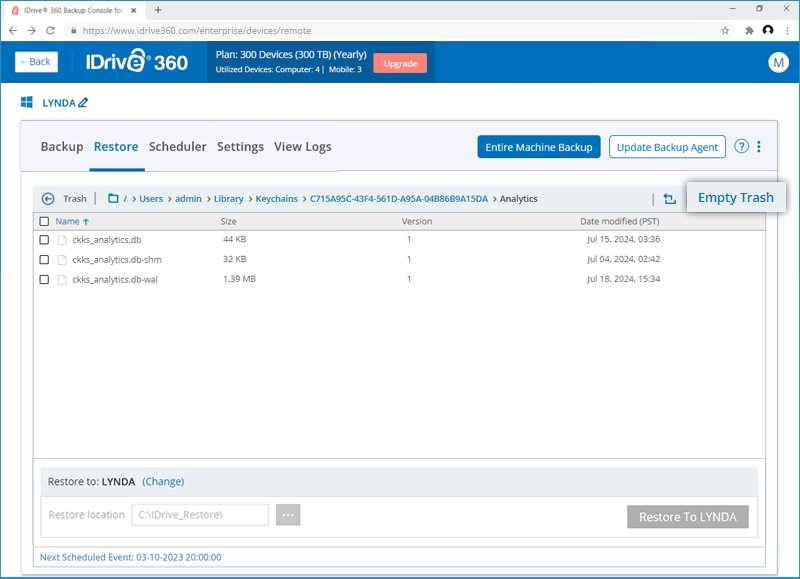
Nota: Los archivos/carpetas en la papelera se eliminarán automáticamente después de un período de 30 días.
¿Cuántas computadoras puedo agregar en una empresa?
Puede agregar un máximo de 5000 computadoras en una empresa.
¿Puedo detener las copias de seguridad en curso de todos mis dispositivos con un solo clic?
Sí, puede detener las copias de seguridad en curso de todos sus dispositivos presentes en una empresa, con un solo clic.
Para detener las copias de seguridad en curso,
- Inicie sesión en su cuenta de IDrive® 360.
- En la 'Consola de respaldo', vaya a la pestaña 'Dispositivos'.
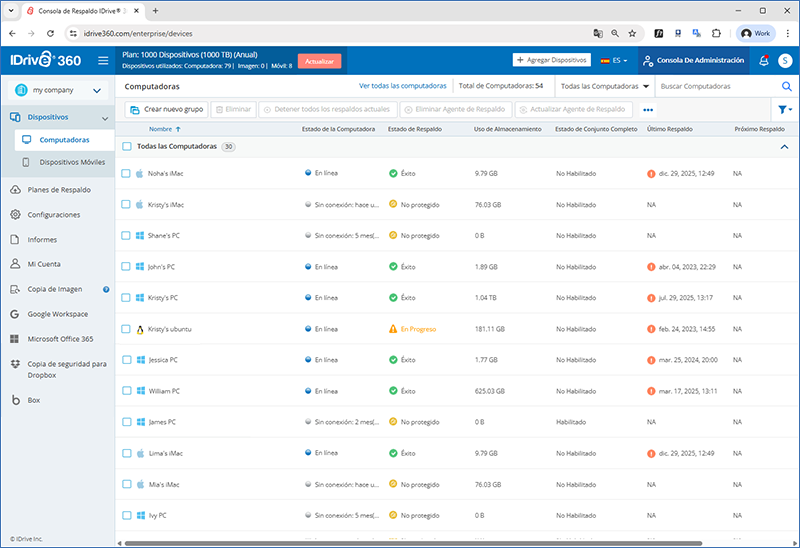
- Haga clic en el menú desplegable del nombre de la empresa. Aparecerá la lista completa de empresas presentes.
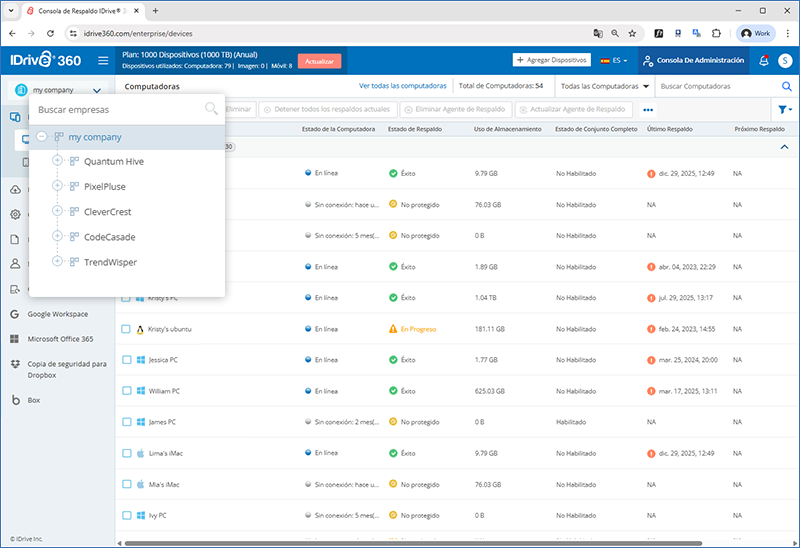
- Seleccione la empresa en la que desea detener las operaciones de copia de seguridad en curso.
- Haga clic en el botón 'Detener todas las copias de seguridad actuales'.
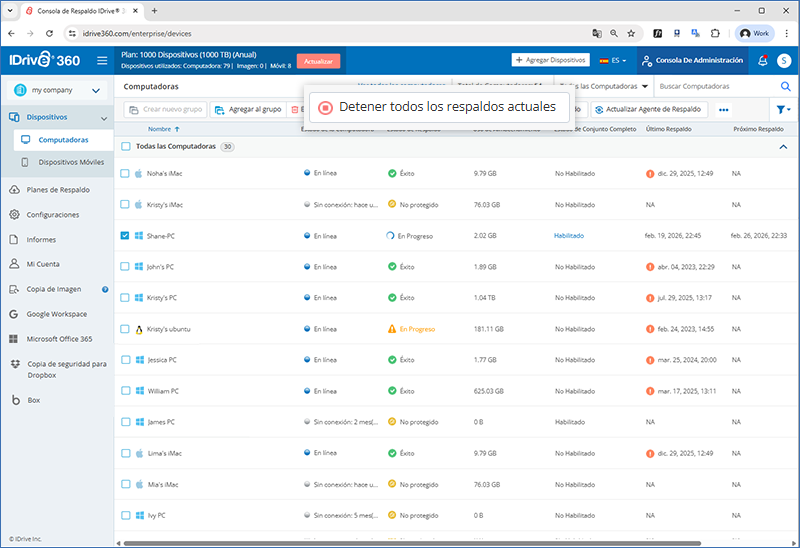
- En la ventana de confirmación que aparece, haga clic en 'OK'.

Nota: Todas las copias de seguridad en curso se detendrán y se reanudarán en la siguiente programación. Esta operación puede tardar algún tiempo.
¿Cómo detengo una copia de seguridad en curso para mi computadora?
Para detener una copia de seguridad en curso,
- Inicie sesión en su cuenta de IDrive® 360.
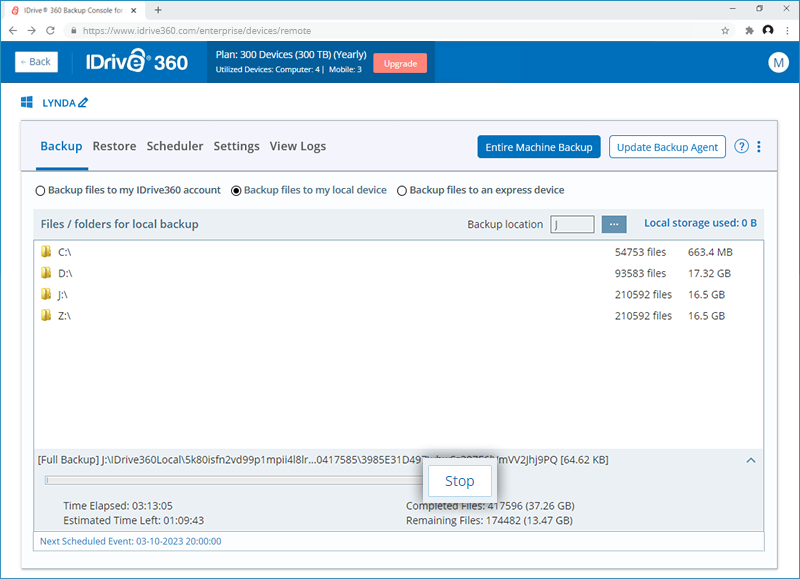
- En la pestaña 'Consola de respaldo' -> 'Dispositivos', haga clic en la computadora para la que desea detener la copia de seguridad. Aparecerá la consola de gestión remota.
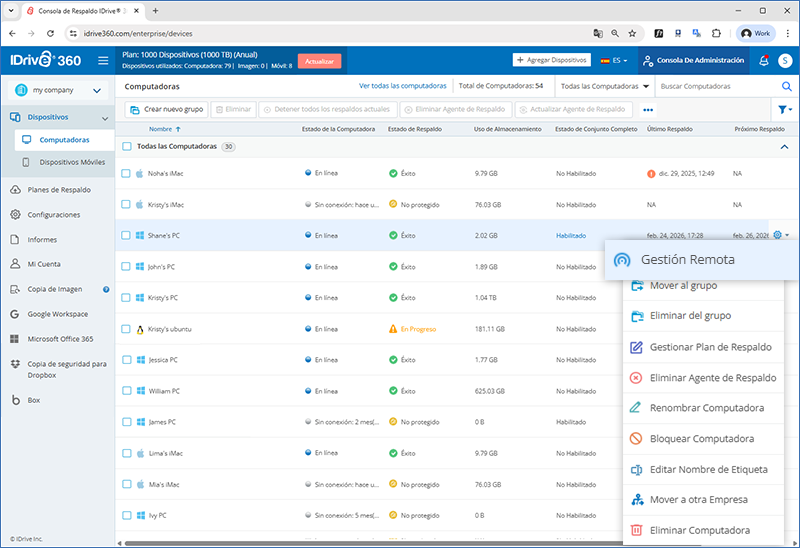
- Haga clic en 'Detener' junto a la barra de progreso de la copia de seguridad.
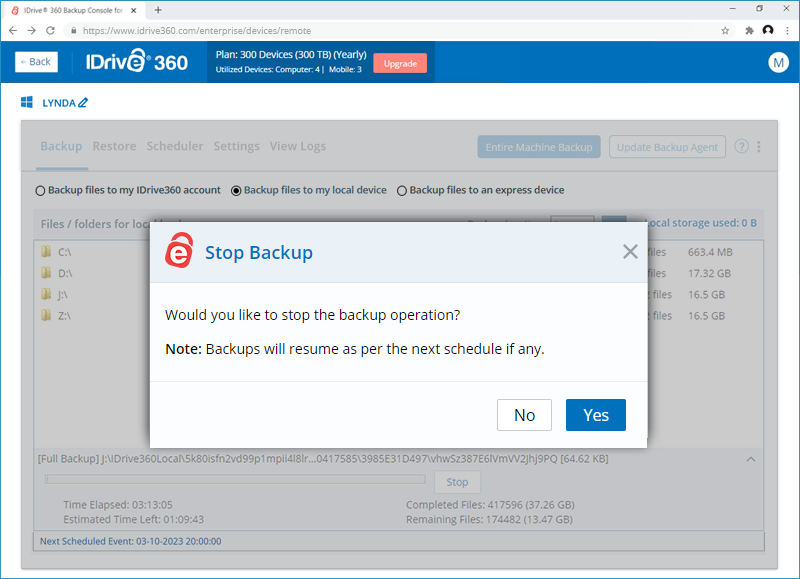
- En la ventana emergente de confirmación, haga clic en 'Sí'.
¿Puedo eliminar el agente de copia de seguridad de una computadora?
Sí, puede eliminar el agente de copia de seguridad de una computadora.
Para eliminar el agente de copia de seguridad,
- Inicie sesión en su cuenta de IDrive® 360.
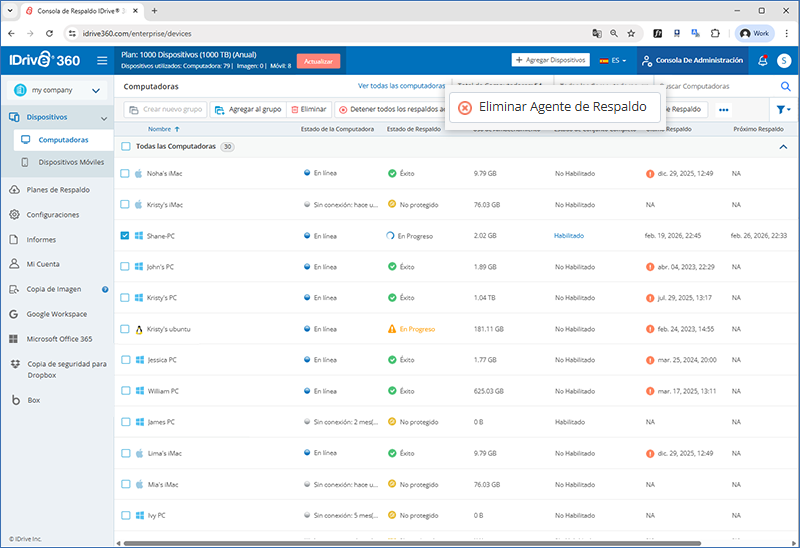
- En la pestaña 'Consola de respaldo' -> 'Dispositivos', seleccione las computadoras donde desea eliminar el agente y haga clic en 'Eliminar agente de copia de seguridad'.
- En la ventana emergente 'Eliminar agente de copia de seguridad' que aparece, haga clic en 'Eliminar'.
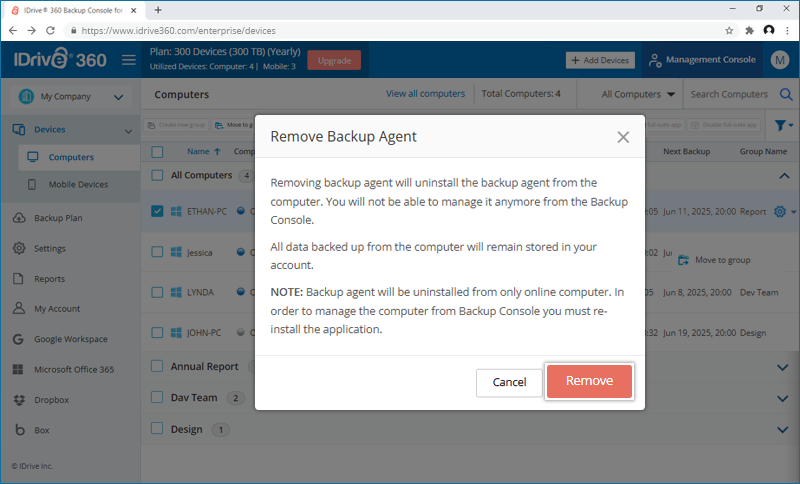
Todas las copias de seguridad en curso de la computadora se detendrán y no podrá gestionar la computadora desde la Consola de respaldo.
¿Es posible bloquear una computadora?
Sí, bloquear una computadora detiene cualquier copia de seguridad en curso o programada hasta que se desbloquee.
Para bloquear una computadora,
- Inicie sesión en su cuenta de IDrive® 360.
- En la pestaña 'Consola de respaldo' -> 'Dispositivos', pase el cursor sobre la computadora que desea renombrar y haga clic en .
- Haga clic en 'Bloquear' en la ventana de confirmación.
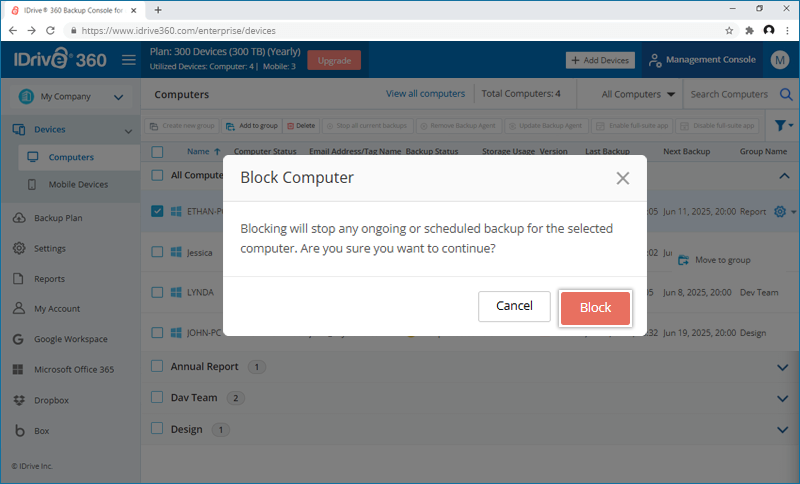
Para desbloquear una computadora, pase el cursor y haga clic en , seleccione 'Desbloquear computadora' y haga clic en 'Desbloquear'.
Un plan de respaldo es un conjunto de reglas que especifican cómo se protegerán los datos en una computadora en particular.
Al crear su cuenta de IDrive® 360, se crea un plan de respaldo por defecto con carpetas predefinidas y se aplica a la computadora añadida. El mismo puede verse desde la pestaña 'Plan de respaldo'. Puede modificar las reglas de respaldo, renombrar el nombre del plan, deshabilitarlo, pero no puede eliminar el plan de respaldo por defecto.
También puede crear un plan de respaldo con configuraciones específicas y aplicarlo a computadoras/grupos seleccionados de una vez.
Para crear un plan de respaldo,
- Inicie sesión en su cuenta de IDrive® 360.
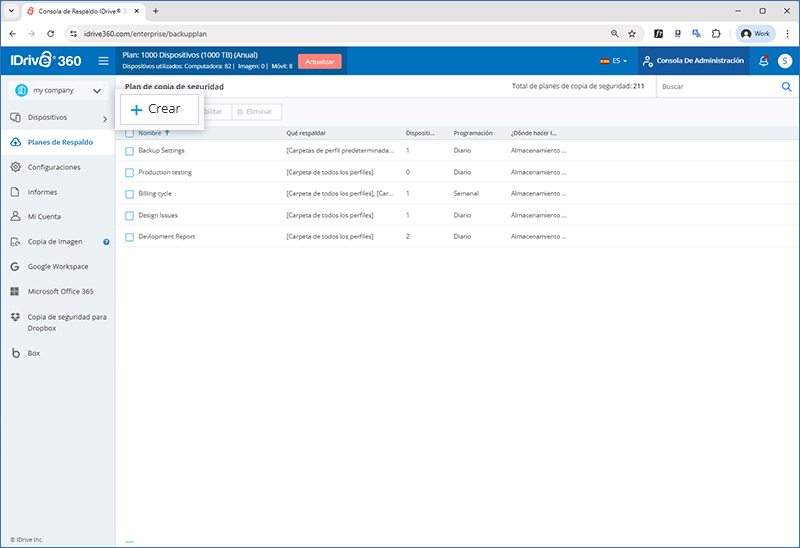
- En la 'Consola de respaldo', vaya a la pestaña 'Plan de respaldo' y haga clic en 'Crear plan'.
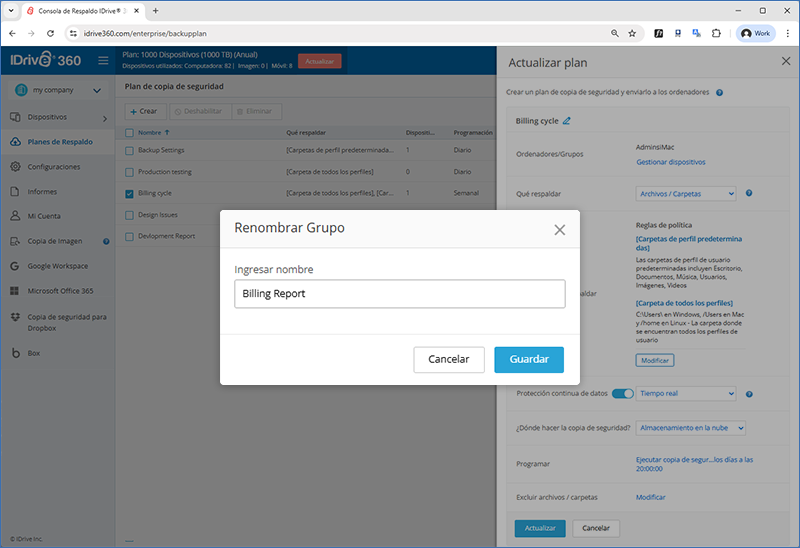
- Pase el cursor sobre el nombre del plan predeterminado, haga clic en
 y aparecerá la ventana emergente 'Renombrar plan de respaldo'. Ingrese el nombre deseado y haga clic en 'Guardar'.
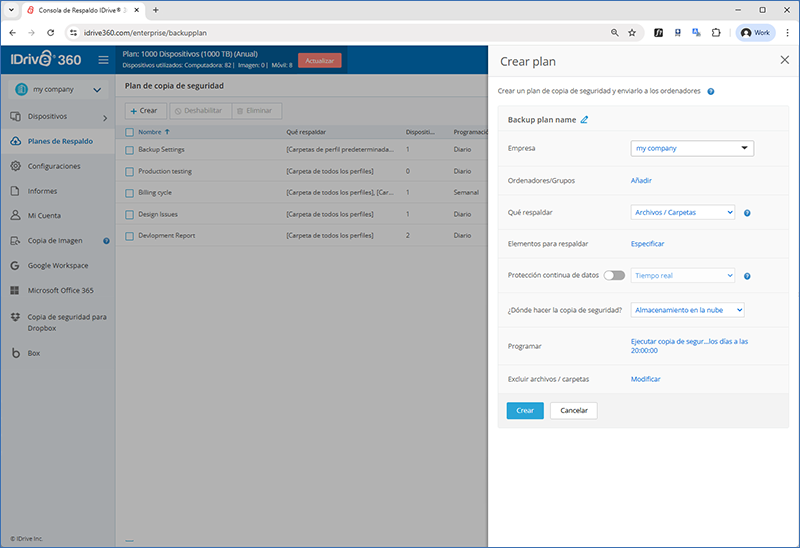
- Modifique las opciones del menú:
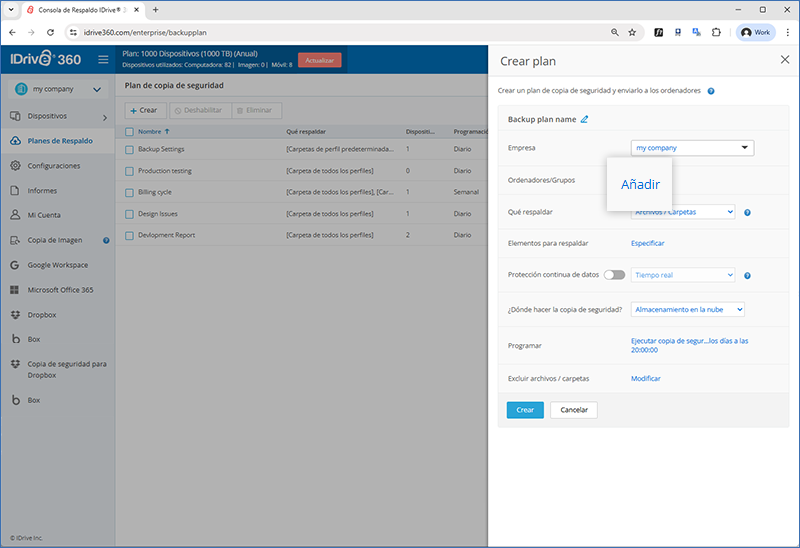
Computadoras/Grupos: Haga clic en 'Agregar'. Seleccione las computadoras o grupos completos de computadoras a agregar desde la pestaña 'Todas las computadoras' o 'Grupos' respectivamente. Haga clic en 'Listo'.
¿Qué respaldar?: Archivos/Carpetas están seleccionados por defecto. Puede seleccionar ‘Máquina completa’ si lo requiere.
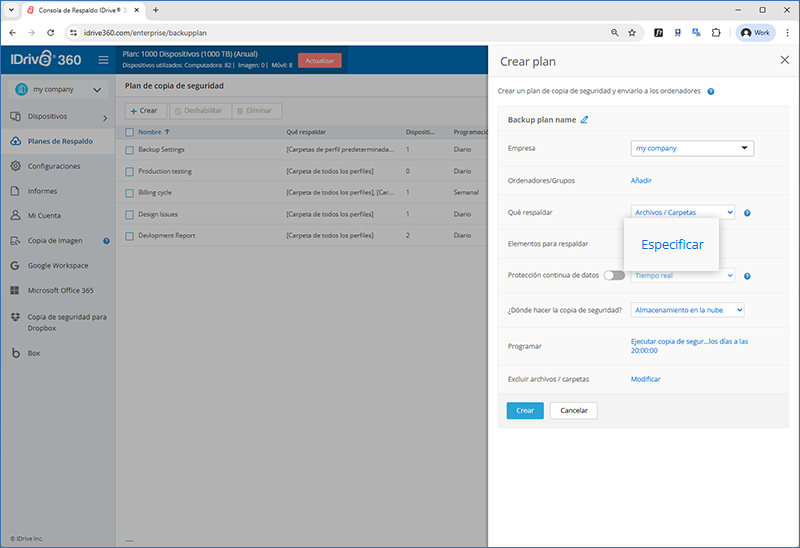
Elementos a respaldar: Haga clic en 'Especificar'. En la lista desplegable 'Usando reglas de política' elija los elementos para respaldar. Haga clic en 'Personalizar' para agregar elementos al conjunto de respaldo. Haga clic en 'Listo'.
Protección continua de datos: En la sección 'Protección continua de datos (CDP)', marque la opción 'Habilitar protección continua de datos' y establezca la frecuencia desde la lista desplegable.
¿Dónde respaldar?: Elija 'Almacenamiento en la nube' o 'Almacenamiento local' como destino de respaldo.
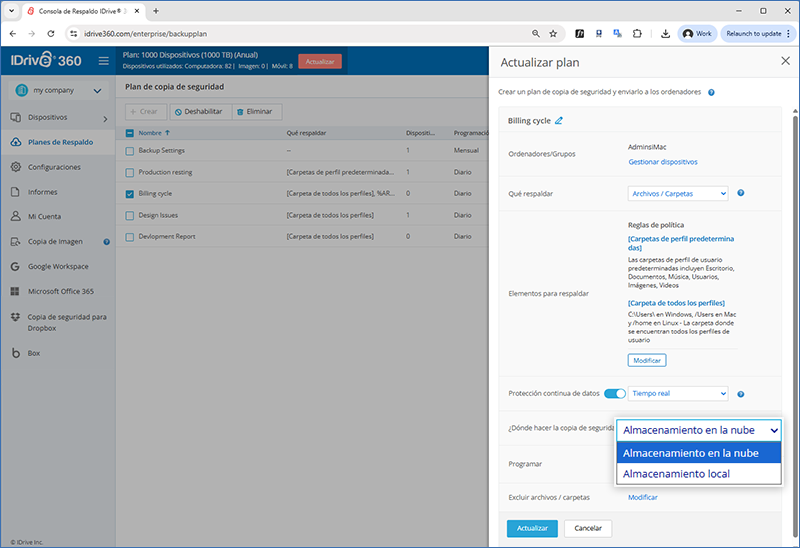
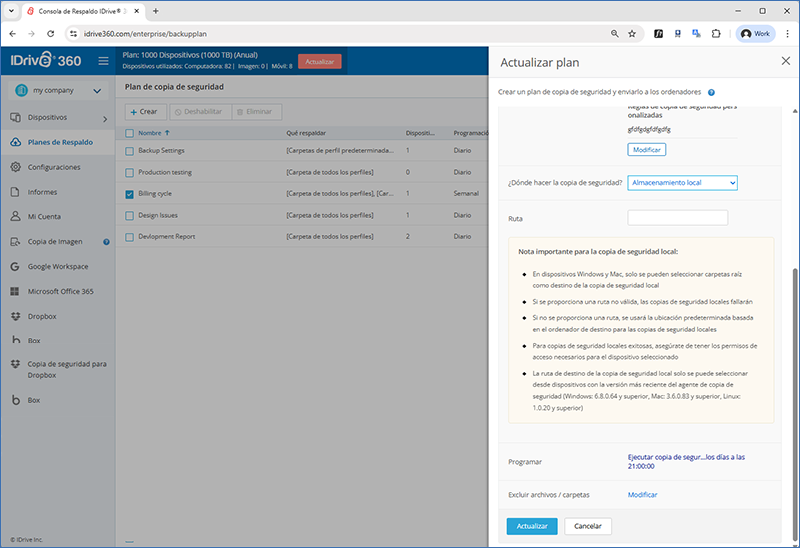
Nota: Si selecciona 'Almacenamiento local', aparecerá el campo 'Ruta'. Ingrese una ruta válida donde se debe guardar la copia de seguridad.
Programación: Puede establecer aquí la programación de su respaldo y hacer clic en 'Listo'.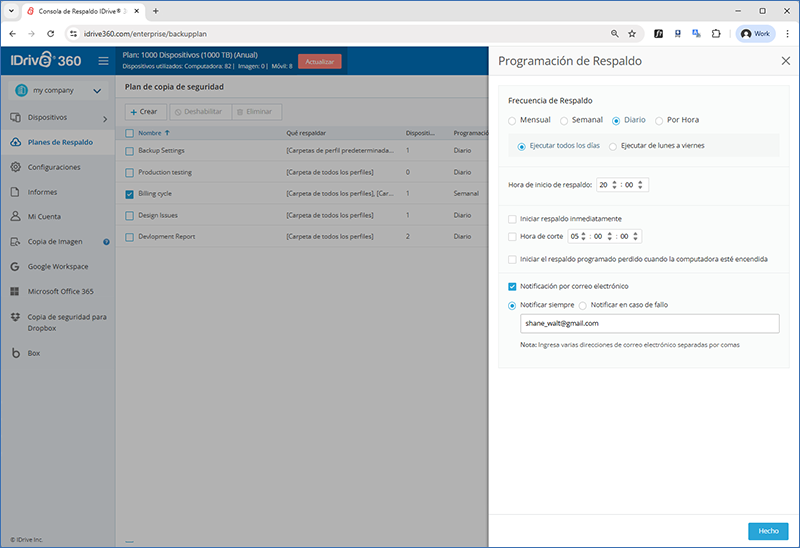
- Hora de inicio del respaldo: Establezca la hora en la que debe comenzar su respaldo programado.
- Programación diaria: Seleccione esta opción para ejecutar sus trabajos de respaldo diariamente.
- Día(s) de la semana: Seleccione los días de la semana en los que desea ejecutar sus trabajos de respaldo.
- Iniciar respaldo inmediatamente: Seleccione esta opción para ejecutar un trabajo de respaldo de inmediato.
- Hora de corte: Establezca la hora en la que debe detenerse su respaldo programado.
- Notificación por correo electrónico: Seleccione esta opción para recibir notificaciones por correo electrónico sobre el estado del trabajo de respaldo programado. Ingrese la dirección de correo electrónico en la que desea recibir las notificaciones.
- Notificar siempre - Seleccione esta opción para recibir notificaciones siempre.
- Notificar en caso de fallo - Seleccione esta opción para recibir notificaciones solo cuando haya fallos.
- Iniciar el respaldo programado perdido cuando se encienda la computadora: Seleccione esta opción para reanudar un trabajo de respaldo programado perdido debido a que la computadora estaba apagada.
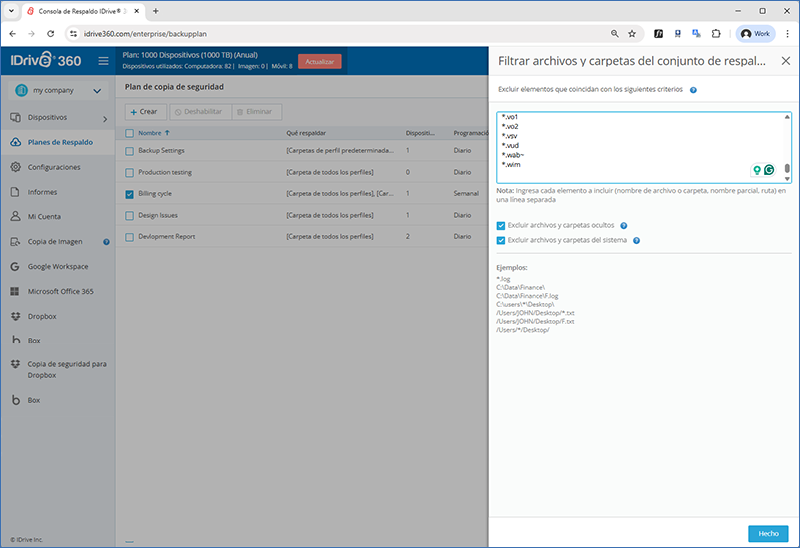
Excluir archivos/carpetas: Haga clic en 'Modificar'. Excluya archivos ocultos o de sistema del conjunto de respaldo. Agregue nombres completos o parciales de archivos/carpetas para excluirlos de la copia de seguridad. Haga clic en 'Listo'.
- Haga clic en 'Crear'.
Una vez creado, el plan de respaldo se aplicará automáticamente a las computadoras/grupos seleccionados y el respaldo comenzará inmediatamente o en el horario programado, según la opción elegida.
¿Puedo definir una regla de respaldo para seleccionar archivos en mi plan de respaldo?
Sí, puede definir una regla de respaldo para seleccionar archivos o carpetas en todos sus planes de respaldo.
Hay dos formas de hacerlo: usando reglas de política o mediante un método de selección personalizado.
Para seleccionar archivos/carpetas usando reglas de política,
- Inicie sesión en su cuenta de IDrive® 360.
- En la 'Consola de respaldo', vaya a la pestaña 'Plan de respaldo' y haga clic en 'Crear plan'.
- En 'Elementos a respaldar', haga clic en 'Especificar' y seleccione 'Usando reglas de política'.
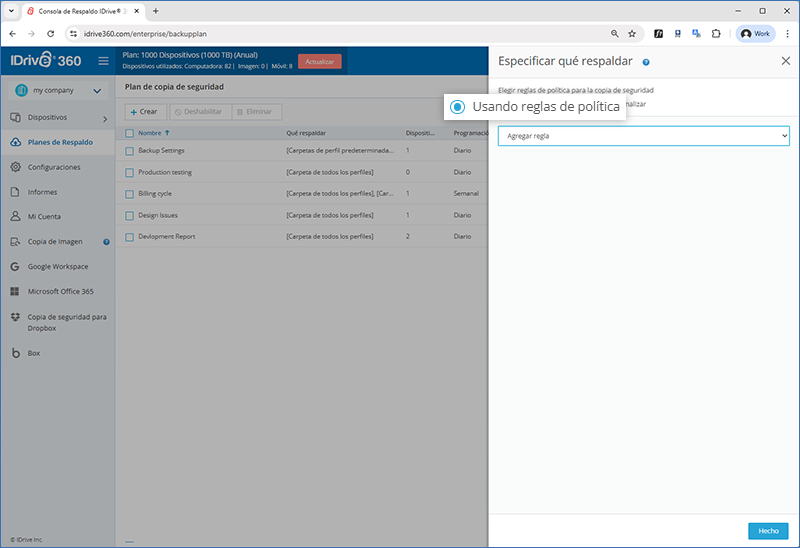
- Haga clic en
 y seleccione cualquiera de las reglas predefinidas.
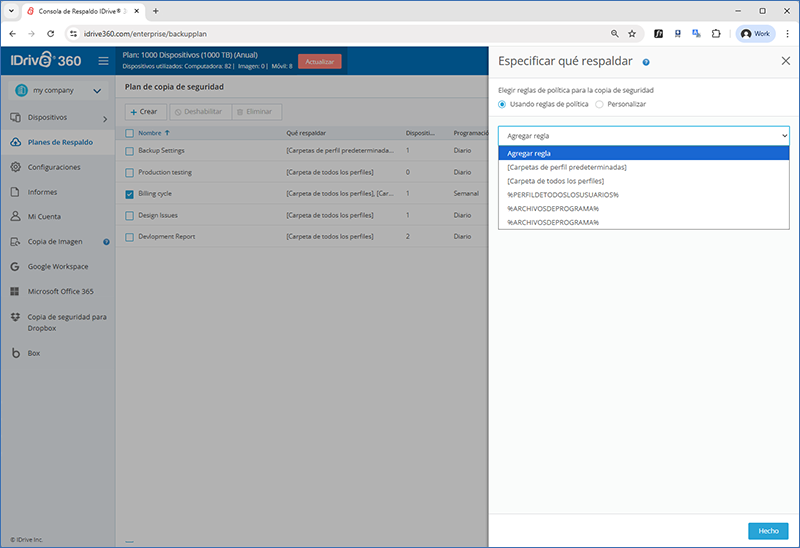
- Haga clic en 'Listo'.
Las reglas de política seleccionadas se aplicarán a todas las máquinas incluidas en el plan de respaldo. Si una máquina no contiene ningún dato que coincida con al menos una de las reglas seleccionadas, la copia de seguridad fallará para esa máquina.
Reglas de selección para Windows:
- [PROFILEDEFAULTFOLDERS]: Selecciona las carpetas de perfil de usuario predeterminadas (por ejemplo, C:\Users\Anna\Desktop\, C:\Users\Anna\Documents\, C:\Users\Anna\Music\, C:\Users\Anna\Pictures\ y C:\Users\Anna\Videos\).
- [All Profiles Folder]: Selecciona la carpeta donde se encuentran todos los perfiles de usuario (normalmente, C:\Users\).
- %ALLUSERSPROFILE%: Selecciona la carpeta donde se encuentran los datos comunes de todos los perfiles de usuario (normalmente, C:\ProgramData).
- %PROGRAMFILES%: Selecciona la carpeta Archivos de programa (por ejemplo, C:\Program Files\).
- %WINDIR%: Selecciona la carpeta donde está instalado Windows (por ejemplo, C:\Windows\).
Reglas de selección para Mac:
- [PROFILEDEFAULTFOLDERS]: Selecciona las carpetas de perfil de usuario predeterminadas (por ejemplo, /Users/JOHN/Desktop/.txt, /Users/JOHN/Desktop/F.txt, /Users//Desktop/.
- [All Profiles Folder]: Selecciona la carpeta donde se encuentran todos los perfiles de usuario por defecto. (normalmente, /Users/).
Reglas de selección para Linux:
- [All Files]: Selecciona el volumen raíz de la máquina.
- [All Profiles Folder]: Selecciona /Home. Esta es la carpeta donde se encuentran todos los perfiles de usuario por defecto.
- [PROFILEDEFAULTFOLDERS]: Selecciona las carpetas de perfil de usuario predeterminadas (por ejemplo, /Users/Anna/Desktop, /Users/Anna/Documents, /Users/Anna/Pictures y /Users/Anna/Music).
Para personalizar y seleccionar archivos/carpetas:
- En la 'Consola de respaldo', vaya a la pestaña 'Plan de respaldo' y haga clic en 'Crear plan'.
- En 'Elementos a respaldar', haga clic en 'Especificar' y seleccione 'Personalizar'.
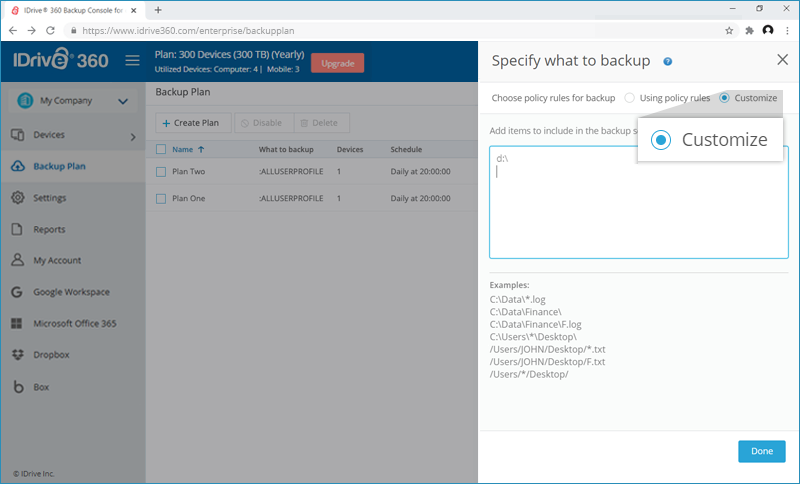
- En el cuadro de texto, ingrese el nombre del archivo/carpeta, nombre parcial o ruta de los elementos a incluir en el conjunto de respaldo.
Ejemplos: C:\Data\*.log, C:\Data\Finance\, C:\Data\Finance\F.log, C:\users\*\Desktop\, /Users/JOHN/Desktop/*.txt, /User/JOHN/Desktop/F.txt, /Users/*/Desktop/, etc.
Nota:
- Puede usar %CurrentProfile% como un marcador de posición para el nombre del perfil activo en máquinas Windows o Mac. Durante la ejecución, esto se reemplazará por el nombre de usuario real de la máquina.
Por ejemplo,
En Windows: C:\Users\%CurrentProfile%\Desktop\ aparecerá como C:\Users\John\Desktop\ en el conjunto de respaldo.
En Mac: /Users/%CurrentProfile%/Desktop/ aparecerá como /Users/John/Desktop/ en el conjunto de respaldo. - También puede agregar sus unidades externas al conjunto de respaldo. Las unidades externas deben estar disponibles en el momento del respaldo.
- Puede usar %CurrentProfile% como un marcador de posición para el nombre del perfil activo en máquinas Windows o Mac. Durante la ejecución, esto se reemplazará por el nombre de usuario real de la máquina.
- Haga clic en 'Listo'
¿Cómo aplicar un plan de respaldo a mi computadora?
Para aplicar un plan de respaldo a una computadora,
- Inicie sesión en su cuenta de IDrive® 360.
- Navegue a 'Dispositivos' > 'Computadoras'.
- Pase el cursor sobre la computadora a la que desea asignar un plan de respaldo. Haga clic en
 y seleccione 'Gestionar plan de respaldo'.
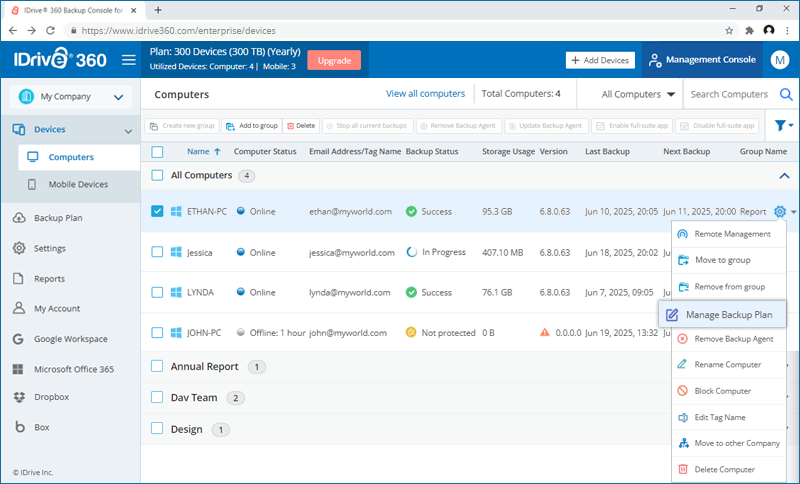
- Para seleccionar un plan de respaldo existente, haga clic en 'Aplicar' junto al plan de respaldo y el plan se aplicará.
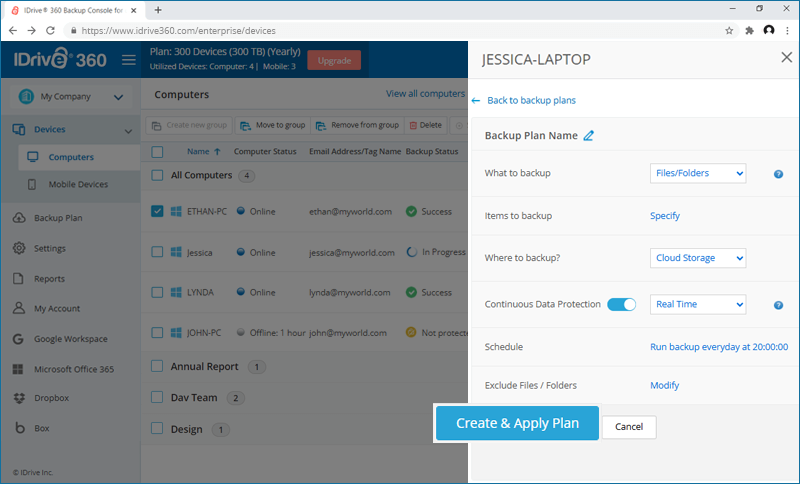
Alternativamente, haga clic en ‘Crear plan’ si desea crear un nuevo plan. Seleccione los parámetros de respaldo y haga clic en 'Crear y aplicar plan'.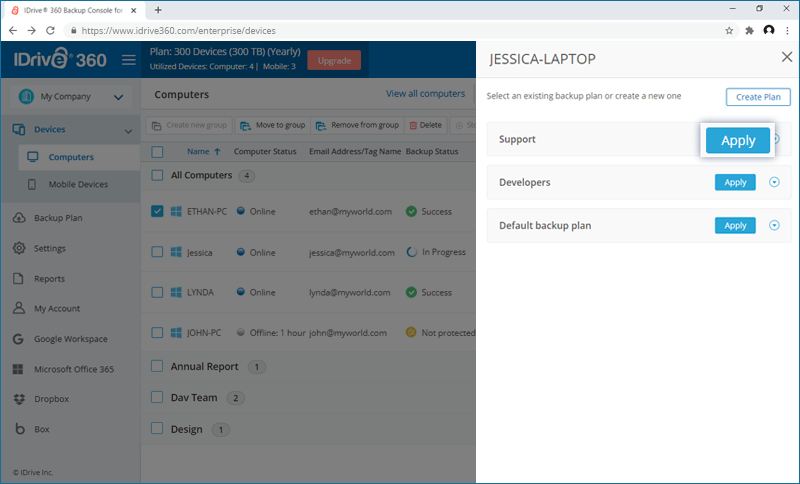
¿Cómo propago planes de respaldo a Dispositivos y Grupos?
Para propagar un plan de respaldo,
- Inicie sesión en su cuenta de IDrive® 360.
- En la 'Consola de respaldo', vaya a la pestaña 'Plan de respaldo'.
- Pase el cursor sobre el nombre del plan de respaldo que desea propagar y haga clic en
 .
.
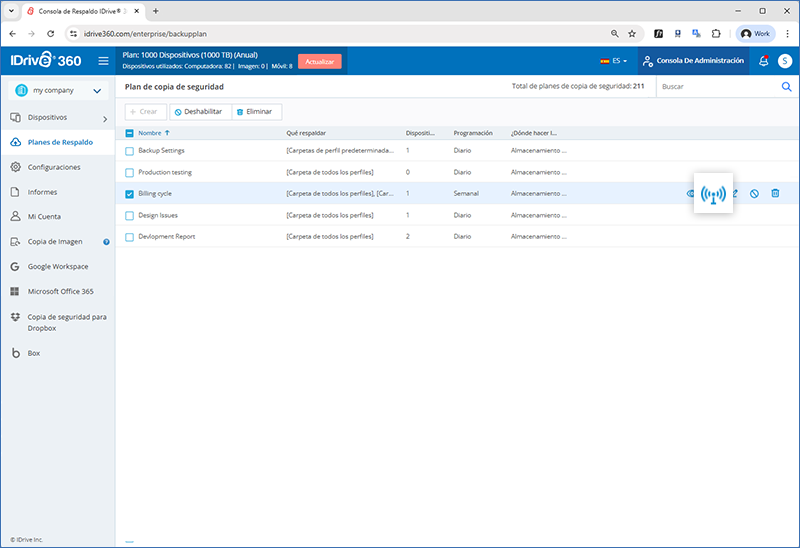
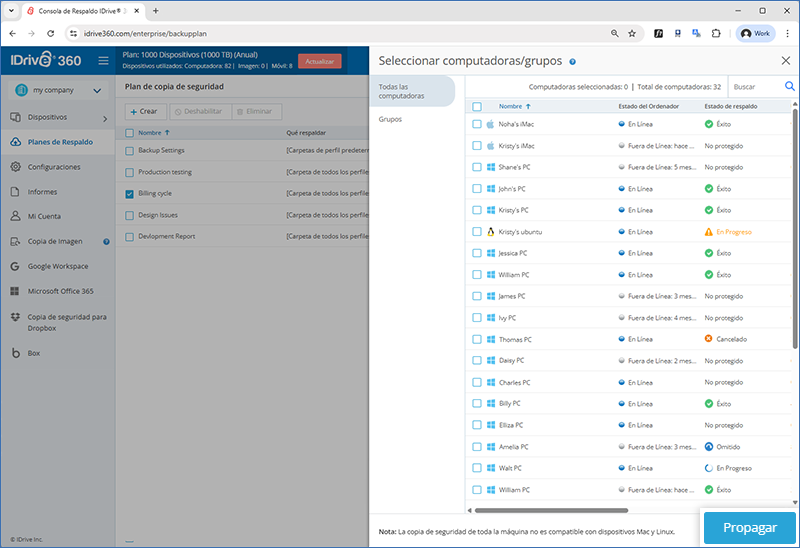
- Seleccione los Dispositivos o Grupos a los que desea propagar el plan de respaldo desde la pestaña 'Todas las computadoras' o 'Grupos', respectivamente.
- Haga clic en 'Propagar'.
¿Qué es la Protección Continua de Datos (CDP)? ¿Cómo habilito CDP?
La función de Protección Continua de Datos (CDP) reconoce automáticamente los cambios realizados en los archivos de su conjunto de respaldo e inicia la operación de respaldo en tiempo casi real. Los archivos temporales, archivos del sistema y las unidades de red/mapeadas/externas están excluidos de la operación.
Para habilitar CDP para un plan de respaldo,
- Inicie sesión en su cuenta de IDrive® 360.
- En la 'Consola de respaldo', vaya a la pestaña 'Plan de respaldo' y navegue hasta el plan de respaldo que desea modificar. Pase el cursor sobre el nombre del plan de respaldo y haga clic en
- Habilite 'Protección continua de datos' y establezca la frecuencia desde la lista desplegable.
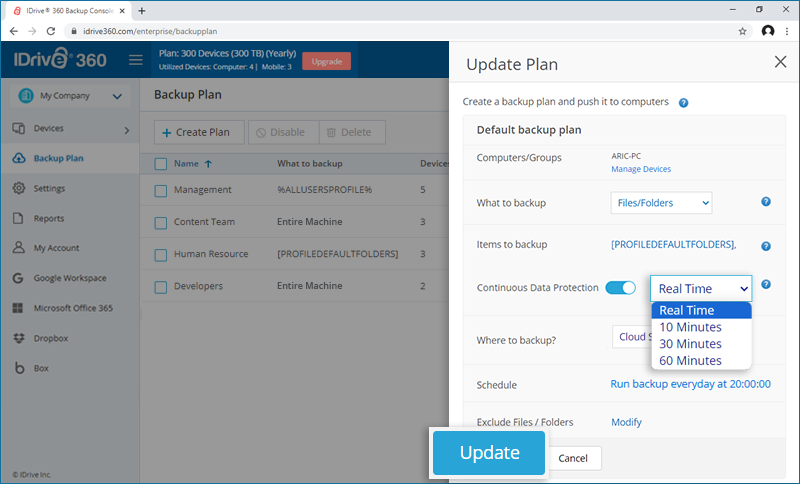
- Haga clic en 'Actualizar'.
¿Cuáles son las ventajas de la Protección Continua de Datos?
Las siguientes son las ventajas de la Protección Continua de Datos:
- Previene la pérdida de datos ya que el contenido modificado de los archivos se respalda automáticamente.
- Los datos que se modifican con frecuencia comienzan a respaldarse en tiempo casi real. Así, puede restaurar con precisión una versión anterior creada el mismo día.
¿La Protección Continua de Datos funciona si se está ejecutando una copia de seguridad inmediata o programada?
Si se inicia una copia de seguridad inmediata o hay una tarea de respaldo programada en ejecución, la Protección Continua de Datos (CDP) se omitirá. Una vez que la tarea de respaldo en curso finalice, CDP se reanudará en tiempo casi real (si está configurado) para los cambios realizados en los archivos de su conjunto de respaldo.
Nota: CDP no reemplaza la operación de respaldo programada. Las copias de seguridad programadas protegen todos los archivos de su conjunto de respaldo y se realizan incluso si ha habilitado la Protección Continua de Datos.
He recibido una alerta de conflicto al crear un plan de respaldo. ¿Qué debo hacer?
Un conflicto puede ocurrir cuando intenta crear un plan de respaldo para un dispositivo que ya forma parte de otro plan de respaldo.
En tales casos, puede ver los detalles del conflicto y elegir eliminar el plan de respaldo existente para el dispositivo y aplicar el nuevo plan para el mismo. Los planes ya aplicados se deshabilitarán para los dispositivos.
¿Puedo deshabilitar el plan de respaldo?
Sí, tiene la opción de deshabilitar un plan de respaldo.
Para deshabilitarlo,
- Inicie sesión en su cuenta de IDrive® 360.
- En la 'Consola de respaldo', vaya a la pestaña 'Plan de respaldo' y seleccione el plan de respaldo que desea deshabilitar.
- Haga clic en el botón 'Deshabilitar'.
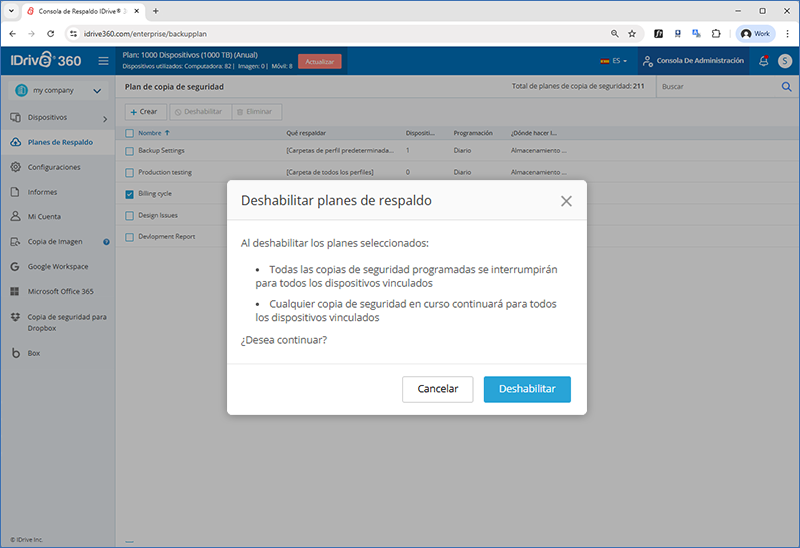
- En la ventana emergente que aparece, haga clic en 'Deshabilitar'.
Para habilitarlo nuevamente, seleccione el plan de respaldo y haga clic en el botón 'Habilitar'. Haga clic en 'Sí' en la ventana emergente que aparece.
¿Cómo puedo eliminar un plan de respaldo?
Para eliminar un plan de respaldo,
- Inicie sesión en su cuenta de IDrive® 360.
- En la 'Consola de respaldo', vaya a la pestaña 'Plan de respaldo' y seleccione el plan de respaldo que desea eliminar.
- Haga clic en el botón 'Eliminar'.
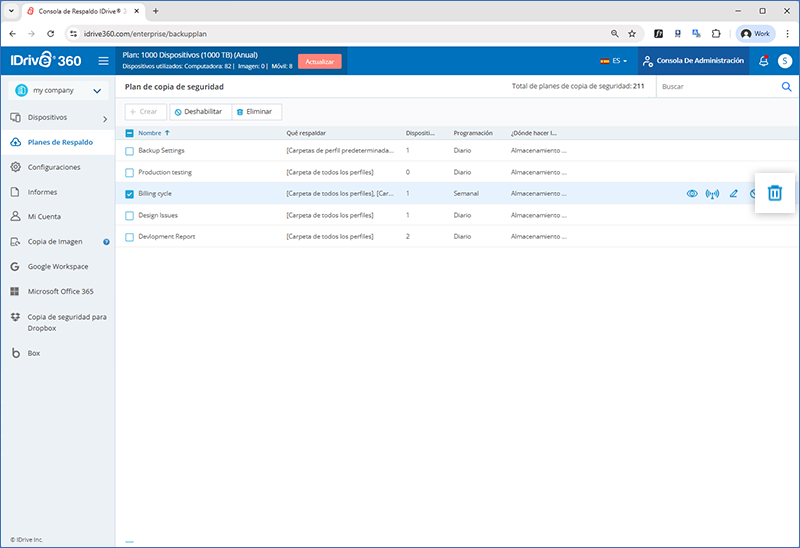
- En la ventana emergente que aparece, marque la casilla de confirmación y haga clic en 'Eliminar'.
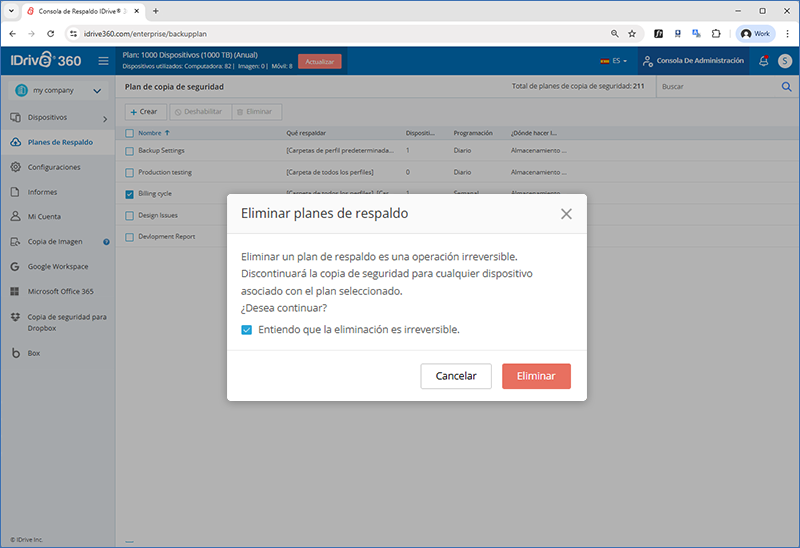
Al eliminar un plan de respaldo, todas las copias de seguridad con la configuración establecida se suspenderán para los dispositivos asociados.
¿Cómo modifico un plan de respaldo existente?
Para modificar un plan de respaldo existente,
- Inicie sesión en su cuenta de IDrive® 360.
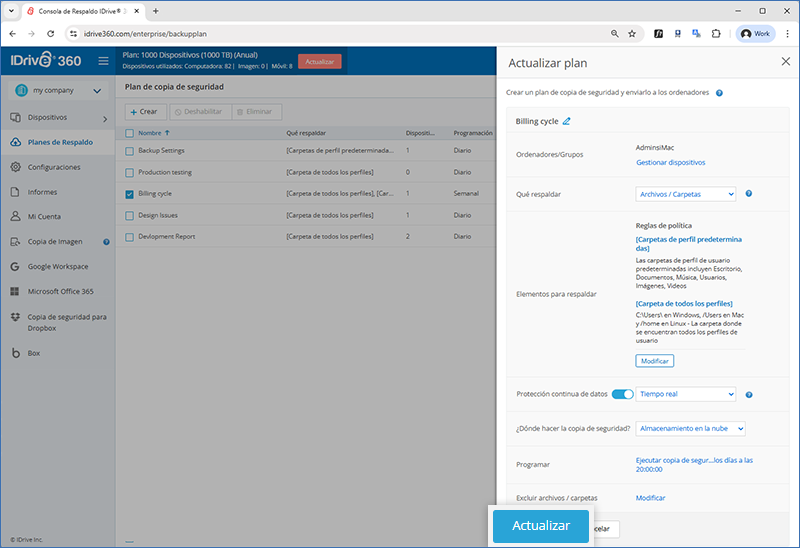
- En la 'Consola de respaldo', vaya a la pestaña 'Plan de respaldo' y navegue hasta el plan de respaldo que desea modificar. Pase el cursor sobre el nombre del plan de respaldo y haga clic en .
- En la pantalla 'Actualizar plan' que aparece, modifique los detalles de su plan de respaldo y haga clic en 'Actualizar'.
¿Cómo puedo excluir ciertos archivos/carpetas de la copia de seguridad?
Para optimizar el ancho de banda, ciertos tipos de archivos y carpetas del sistema se excluyen de la copia de seguridad por defecto. Puede elegir incluir estos elementos en la copia de seguridad. También puede excluir otros archivos/carpetas de la copia de seguridad, según nombres de ruta completos o parciales.
Para modificar los archivos/carpetas excluidos de la copia de seguridad,
- Inicie sesión en su cuenta de IDrive® 360.
- En la 'Consola de respaldo', vaya a la pestaña 'Plan de respaldo' y haga clic en 'Crear plan'.
- En la pantalla 'Crear plan' que aparece, haga clic en 'Modificar' junto al campo 'Excluir archivos / carpetas'.
- Agregue o elimine los archivos y carpetas que desee excluir de la copia de seguridad y haga clic en 'Listo'.
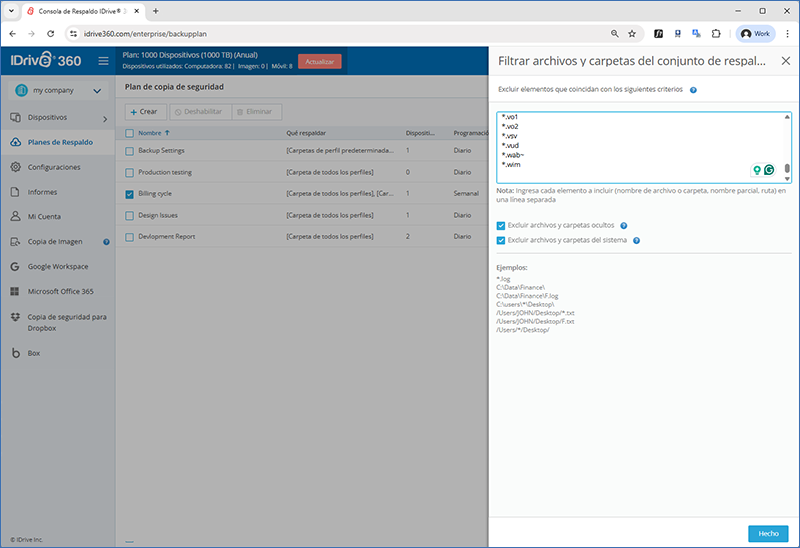
Para modificar los archivos/carpetas excluidos de la copia de seguridad usando la consola de administración remota,
- En la pestaña 'Dispositivos', haga clic en la computadora requerida. Aparecerá la consola de administración remota.
- Vaya a 'Configuración' > 'Excluir archivos'.
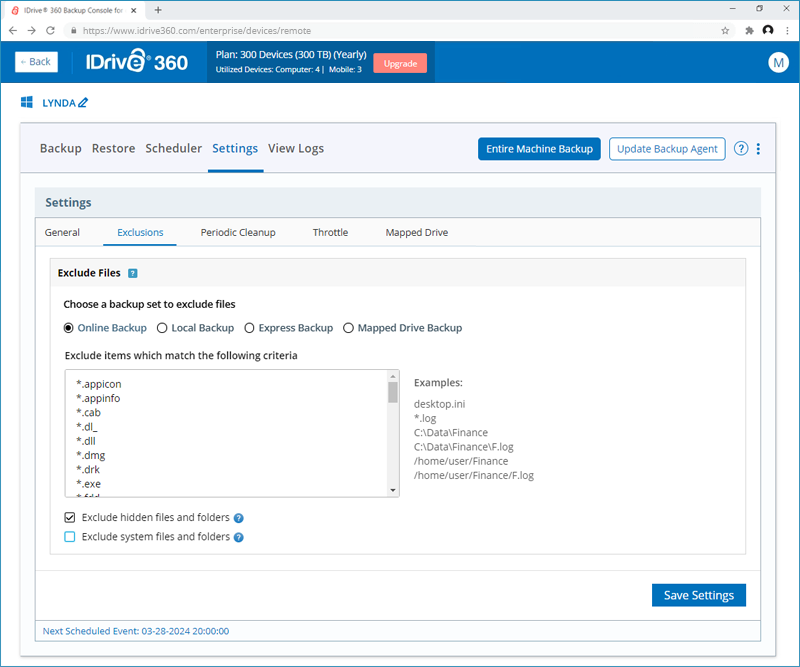
- Agregue o elimine los archivos y carpetas que desee excluir de la copia de seguridad en el campo 'Excluir elementos que coincidan con los siguientes criterios'.
- Configure esto para copias de seguridad en línea, locales y de unidades mapeadas usando los botones de opción respectivos.
- Los archivos/carpetas del sistema y los archivos/carpetas ocultos se excluyen por defecto. Puede usar las casillas de verificación para incluir estos elementos en la copia de seguridad.
- Haga clic en 'Guardar configuración'.
Lista de exclusión predeterminada
- Archivos de aplicación y del sistema
- Archivos ejecutables e instaladores: .exe, .msi, .cab, .dl_, .dll
- Archivos del sistema: .sys
- Archivos de máquina virtual e imagen de disco
- Virtual Machine Files: .vdi, .vhd, .vhdx, .vmc, .vmdk, .vmem, .vmsd, .vmsn, .vmss, .vmx, .vmxf, .vsv, .vud, .nvram
- Disk Image & Backup Files: .iso, .sparseimage, .dmg, .hdd, .hds, .fdd, .wim
- Parallels VM Files: .pva, .pvi, .pvm, .pvs
- Archivos de registro y temporales
- Archivos de registro: .log
- Archivos temporales y de caché: .qtch, .menudata, .wab~
- Archivos de correo electrónico y almacenamiento de datos
- Archivos de correo electrónico: .ost
- Archivos misceláneos
- Archivos de aplicación y configuración: .appicon, .appinfo
- Archivos de volcado de memoria y depuración: .mem, .drk
- Archivos de iOS y miniaturas: .ithmb
- Archivos objeto
- Archivos objeto compilados: .o (Generados por compiladores como código objeto intermedio antes de enlazarse en un ejecutable)
- Archivos y carpetas del sistema:
- C:\Windows\
- C:\Program Files (x86)\
- C:\Program Files\
- C:\pagefile.sys
- C:\hiberfil.sys
- Archivos y carpetas con atributo de sistema
- /Library
- /Applications
- /Users/all users/Library/Cookies
- /Users/all users/Library/Logs
- /Users/all users/Library/Caches
- /Users/all users/Library/Saved Application State
- /Users/all users/Library/Containers/com.apple.mail/Data/DataVaults
- /Users/all users/Library/VoiceTrigger/SAT
- /dev/
- /run/
- /lost+found/
- /cdrom/
- /swapfile
- /proc/
- /sys/
Estos son archivos ejecutables, archivos del sistema y archivos relacionados con instaladores.
Estos están relacionados con máquinas virtuales, imágenes de disco y snapshots.
Estos almacenan registros, datos temporales y configuración.
Estos se utilizan para el almacenamiento de correos electrónicos y datos de aplicaciones.
Estos archivos están relacionados con metadatos, configuración de aplicaciones y depuración.
Para Windows:
Para Mac:
Para Linux:
¿Puedo respaldar mis unidades mapeadas / externas con IDrive® 360?
Sí, puede respaldar todas sus unidades mapeadas / externas con IDrive® 360.
Para respaldar sus unidades mapeadas / externas,
- Inicie sesión en su cuenta de IDrive® 360.
- Navegue a la pestaña 'Consola de respaldo' > 'Dispositivos'.
- Haga clic en la computadora donde están conectadas las unidades mapeadas / externas. Aparecerá la consola de administración remota.
- Haga clic en 'Cambiar' y seleccione la unidad mapeada / externa conectada a su computadora para respaldarla.
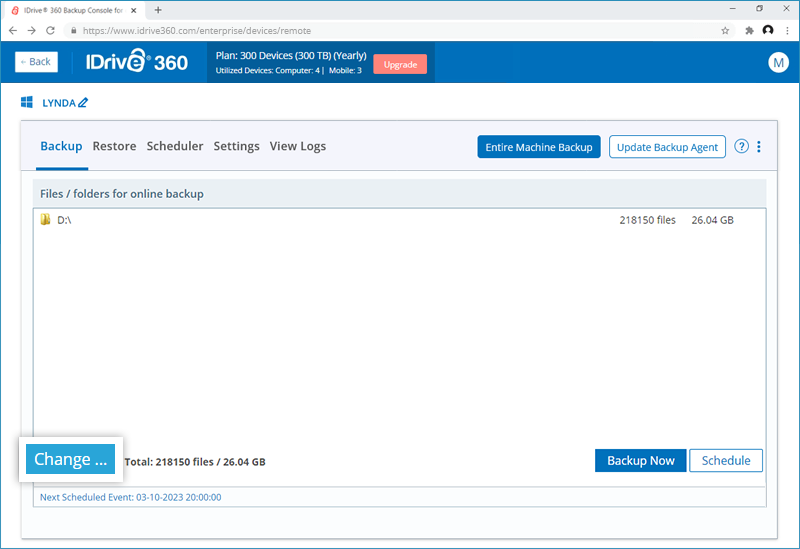
- La unidad seleccionada aparecerá en la sección 'Archivos de unidades mapeadas y externas para respaldo en línea'.
- Haga clic en 'Respaldar ahora'.
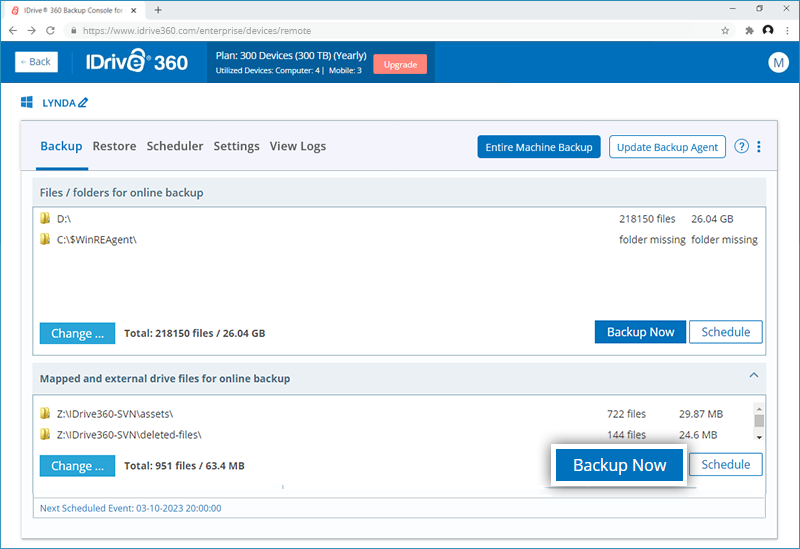
Nota: Las unidades mapeadas / externas deben estar disponibles en el momento del respaldo.
¿Qué son los snapshots en IDrive® 360?
Los snapshots proporcionan una vista histórica de su conjunto de datos, almacenados en su cuenta de IDrive® 360, permitiendo la recuperación en un punto específico en el tiempo. Son especialmente útiles si sus archivos se corrompen por malware y necesita restaurarlos a un punto de recuperación anterior.
Se captura automáticamente un snapshot diario de todos los datos respaldados de una computadora en ese momento específico. Esto garantiza puntos de recuperación eficientes y consistentes.
Los snapshots diarios son inmutables y, por lo tanto, están protegidos contra cualquier tipo de alteración por error humano o malware. Esto asegura que los respaldos sean completamente precisos y compatibles con retención legal.
Nota: La funcionalidad basada en snapshots aplica solo a cuentas creadas/dispositivos añadidos a partir del 05-03-2024.
¿Cómo realizar una restauración basada en snapshots en IDrive® 360?
Para realizar una restauración basada en snapshots,
- Inicie sesión en su cuenta de IDrive® 360.
- Navegue a 'Consola de respaldo' -> 'Dispositivos' y seleccione la computadora que desea restaurar.
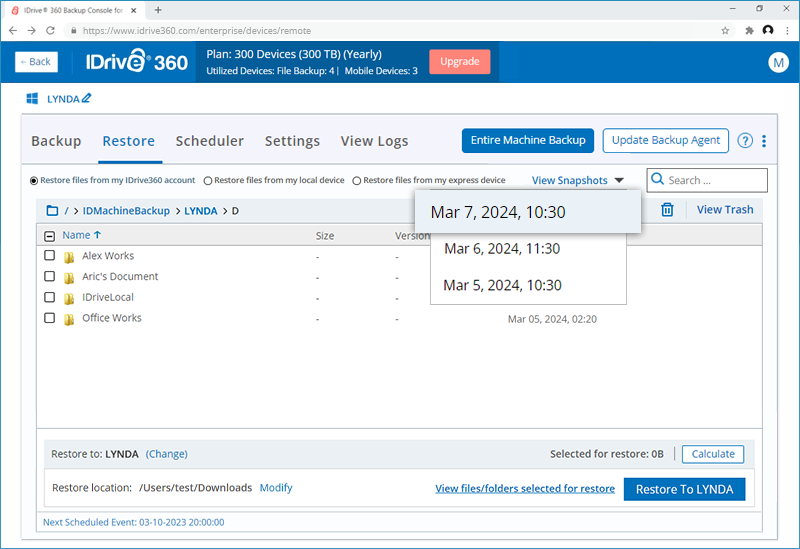
- Vaya a 'Restaurar' y haga clic en 'Ver snapshots'.
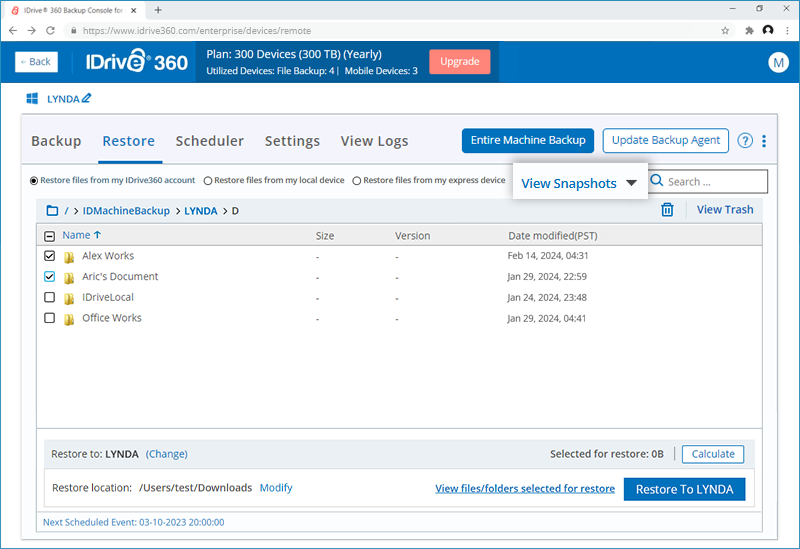
- Elija la fecha del snapshot en el menú desplegable para ver todos los datos respaldados en o antes de esa fecha.
- Seleccione los archivos o carpetas que desea restaurar.
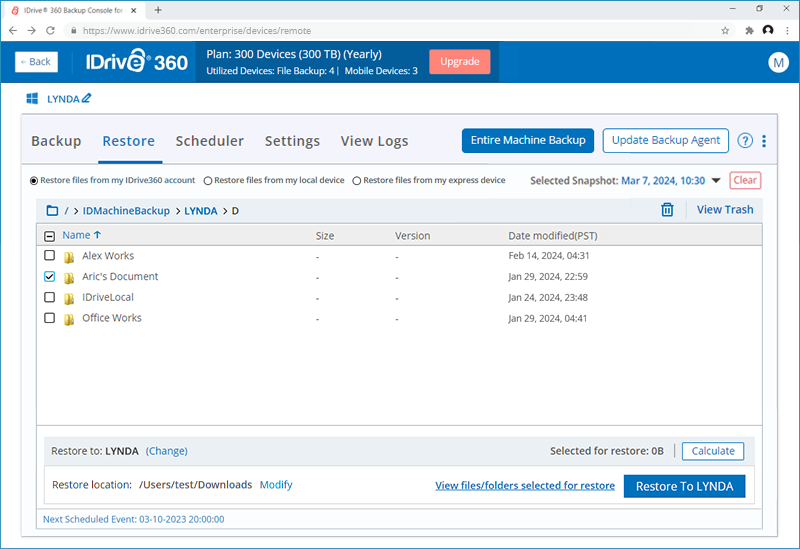
- Elija la computadora de destino y la ubicación de restauración.
- Haga clic en 'Restaurar en <nombre de la computadora>' para iniciar el proceso de restauración.
Para restaurar una versión específica del archivo,
- Haga clic derecho en el archivo que desea restaurar.
- Haga clic en 'Versión' para ver todas las versiones disponibles del archivo.
- Haga clic en
 junto a la versión que desea restaurar.
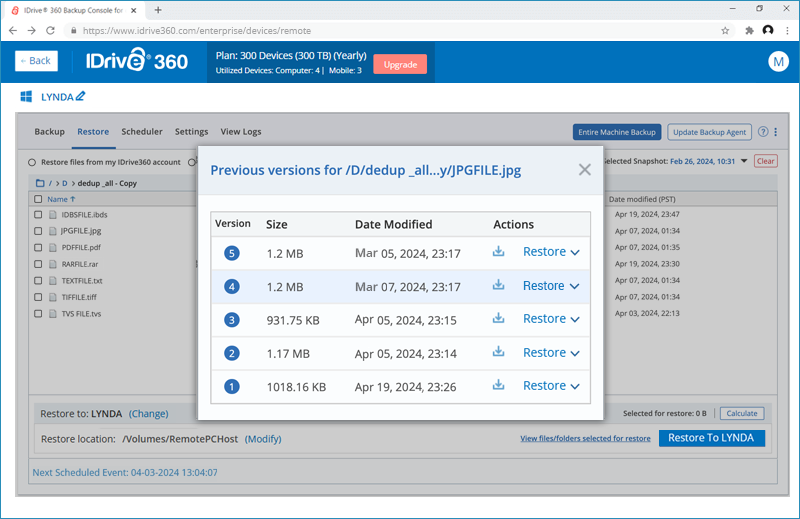
Nota: La funcionalidad de restauración basada en snapshots aplica solo a cuentas creadas/dispositivos añadidos a partir del 05-03-2024.
¿Cómo funciona el versionado en los snapshots?
En IDrive® 360, cualquier cambio realizado en un archivo del conjunto de respaldo se respalda de forma incremental y se guarda como una versión. Se almacenan hasta 30 versiones de cada archivo, y solo la versión más reciente cuenta para la cuota de almacenamiento. Puede elegir restaurar cualquiera de las 30 versiones anteriores de un archivo.
Con la restauración basada en snapshots, incluso puede restaurar una versión que sea anterior a la versión número 30. Esto se debe a que cuando se captura el snapshot diario de una computadora, todos los archivos y sus versiones en ese momento también se capturan. Por lo tanto, puede seleccionar fácilmente el snapshot requerido y elegir la versión que desea restaurar.
¿Qué es el almacenamiento inmutable y cómo funciona con IDrive® 360?
El almacenamiento inmutable le permite acceder a copias de seguridad eliminadas durante un período de retención especificado. Puede recuperar el contenido de estas copias de seguridad, pero no puede cambiar los archivos de respaldo ni moverlos de nuevo a su almacenamiento original. Cuando finaliza el período de retención, las copias de seguridad en almacenamiento inmutable se eliminan permanentemente.
IDrive® 360 habilita automáticamente snapshots diarios para sus respaldos, y cada snapshot es inmutable por defecto y está disponible en modo de cumplimiento. Este modo impide que cualquier persona, incluido el usuario root, elimine o modifique el objeto hasta que expire el período de retención.
¿Qué es la retención legal y cómo la admite IDrive® 360?
La retención legal requiere que una organización conserve datos que puedan ser relevantes para un caso legal. La retención legal exige no solo que los datos se conserven, sino también que se mantengan en su estado actual hasta que se levante la retención. Esto significa que no se permiten cambios en una base de datos que puedan modificar o eliminar datos mientras la retención legal esté en vigor.
En IDrive® 360, los administradores pueden utilizar los snapshots y emplearlos con fines legales para cualquier fecha y hora determinada.
¿Desde dónde puedo gestionar las alertas y notificaciones de mis configuraciones de respaldo?
Puede establecer y gestionar sus configuraciones de respaldo desde la 'Consola de respaldo' de su cuenta de IDrive® 360.
Para gestionar las configuraciones de alertas y notificaciones,
- Inicie sesión en su cuenta de IDrive® 360.
- Haga clic en 'Configuración' en la pestaña 'Consola de respaldo'.
- Seleccione la empresa o grupo donde desea cambiar la configuración y vaya a la pestaña 'Alertas/Notificaciones'. Puede establecer las siguientes opciones:
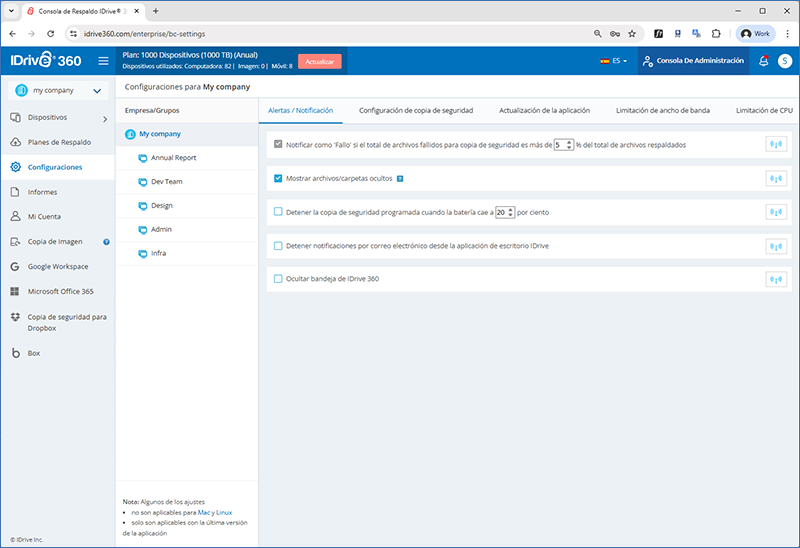
- Actualizar software automáticamente: El software se actualizará automáticamente.
- Notificar como 'Fallo' si el total de archivos fallidos para respaldo es mayor que '-' % del total de archivos respaldados: La aplicación notificará el respaldo como 'Fallo' si el número de archivos fallidos para respaldo es mayor que '-' % del total de archivos respaldados.
- Notificar como 'Fallo' si el total de archivos faltantes para respaldo es mayor que '-' % del total de archivos respaldados: Al seleccionar esta opción, la aplicación notificará el respaldo como 'Fallo' si el total de archivos faltantes para respaldo es mayor que '-' % del total de archivos respaldados.
- Iniciar IDrive Monitor al iniciar el sistema: La interfaz de la aplicación IDrive® 360 se iniciará inmediatamente después de encender su computadora.
- Mostrar archivos/carpetas ocultos: Puede elegir esta opción para que IDrive® 360 muestre los archivos y carpetas ocultos en sus computadoras.
- Detener respaldo programado cuando la batería falle a '-' por ciento: Con esta opción, puede elegir detener el respaldo programado en curso cuando la batería de la laptop baje de un cierto porcentaje. Puede establecer el porcentaje.
- Detener las notificaciones por correo electrónico de la aplicación de escritorio de IDrive: Seleccione esta opción para dejar de recibir notificaciones por correo electrónico de la aplicación de escritorio de IDrive® 360.
Para aplicar estas configuraciones, haga clic en  junto a la configuración que desee aplicar. Las configuraciones se aplicarán a las empresas/grupos seleccionados. Haga clic en ‘Sí’ en la ventana emergente que aparece.
Nota: La opción Iniciar IDrive Monitor al iniciar el sistema está disponible solo para Mac.
¿Desde dónde puedo configurar los ajustes de respaldo?
Para configurar y gestionar los ajustes de respaldo,
- Inicie sesión en su cuenta de IDrive® 360.
- Haga clic en 'Configuración' en la pestaña 'Consola de respaldo'.
- Seleccione la empresa o grupo donde desea cambiar la configuración y vaya a la pestaña 'Ajustes de respaldo'. Puede configurar las siguientes opciones:
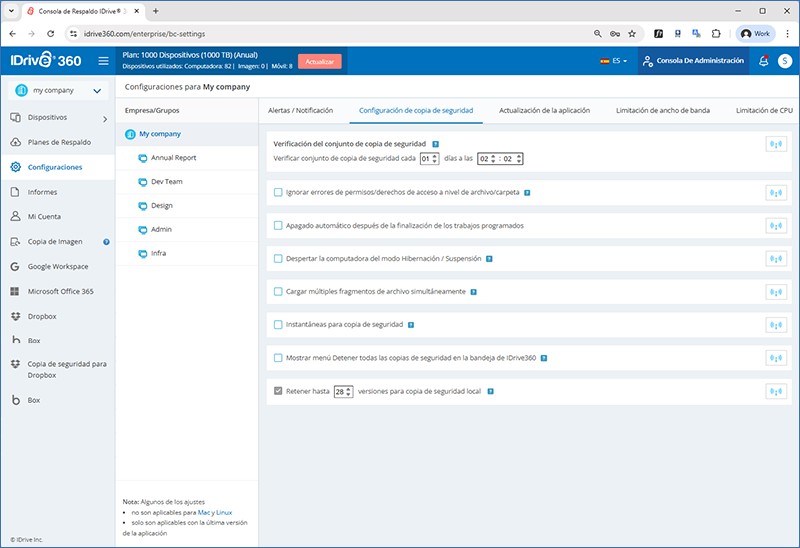
- Verificación del conjunto de respaldo: Establezca el intervalo para verificar su conjunto de respaldo periódicamente.
- Ignorar errores de permisos/acceso a nivel de archivo/carpeta: IDrive® 360 no respalda ningún archivo/carpeta de su conjunto de respaldo que no tenga permisos/accesos suficientes. Por defecto, su respaldo se considerará como Fallido. Puede habilitar esta opción para ignorar errores de permisos/acceso a nivel de archivo/carpeta. IDrive® 360 no lo considerará como un error y el estado de su respaldo se mostrará como Exitoso.
- Apagado automático tras finalizar los trabajos programados: Su computadora se apagará automáticamente después de finalizar el trabajo de respaldo programado.
- Despertar la computadora del modo Hibernar/Suspensión: IDrive® 360 despertará la computadora del modo Hibernar/Suspensión y luego realizará el trabajo de respaldo programado.
- Subir múltiples fragmentos de archivos simultáneamente: IDrive® 360 optimizará la velocidad de transferencia subiendo múltiples fragmentos de archivos al mismo tiempo.
- Respaldo de archivos abiertos: Puede respaldar archivos abiertos como archivos de Outlook (.pst), QuickBooks, Quicken, ACT, MS Word, MS Excel, MS Money, MS Access y MS FoxPro.
- Mostrar menú Detener todos los respaldos en la bandeja de IDrive360: Al seleccionar esto, el menú Detener todos los respaldos se mostrará en la bandeja de IDrive 360.
Para aplicar estos ajustes, haga clic en junto a la configuración que desee aplicar. Los ajustes se aplicarán a las empresas/grupos seleccionados. Haga clic en ‘Sí’ en la ventana emergente que aparece.
Nota: Las opciones 'Ignorar errores de permisos/acceso a nivel de archivo/carpeta' y 'Respaldo de archivos abiertos' no están disponibles para Mac.
¿Puedo actualizar la aplicación IDrive® 360 para todos mis usuarios?
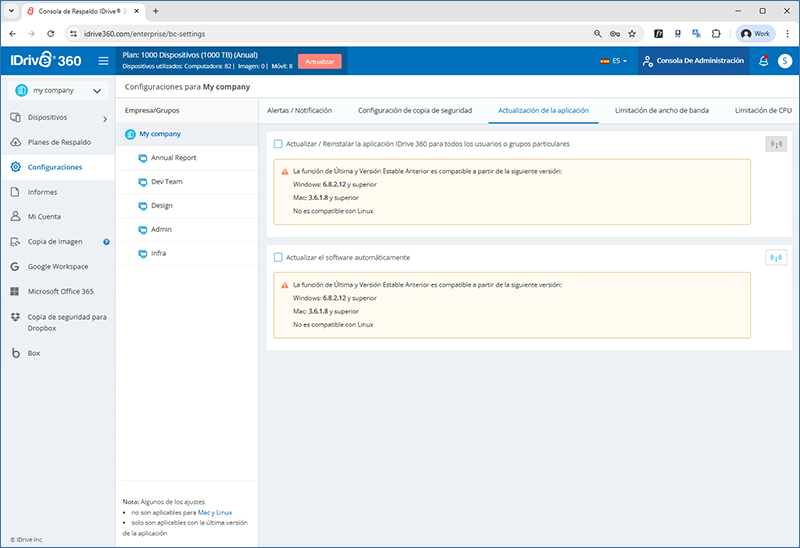
El administrador de la cuenta de IDrive® 360 puede actualizar/reinstalar la aplicación para todos los usuarios o grupos particulares.
Para actualizar/reinstalar la aplicación,
- Inicie sesión en su cuenta de IDrive® 360.
- Haga clic en ‘Configuración’ en la pestaña ‘Consola de respaldo’.
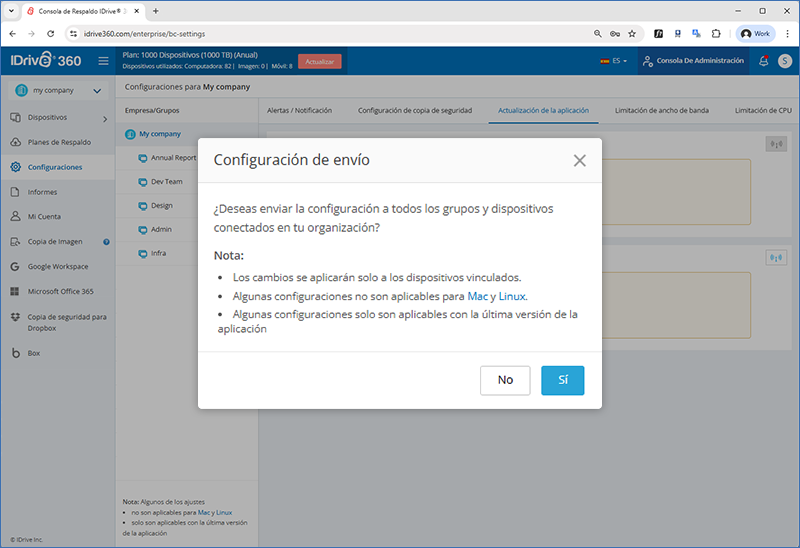
- Seleccione la empresa o grupo donde desea cambiar la configuración y vaya a la pestaña 'Actualizar/Reinstalar aplicación'. Haga clic en para aplicar la configuración a la empresa/grupo seleccionado. Haga clic en 'Sí' en la ventana emergente que aparece.
¿Qué es el control de ancho de banda?
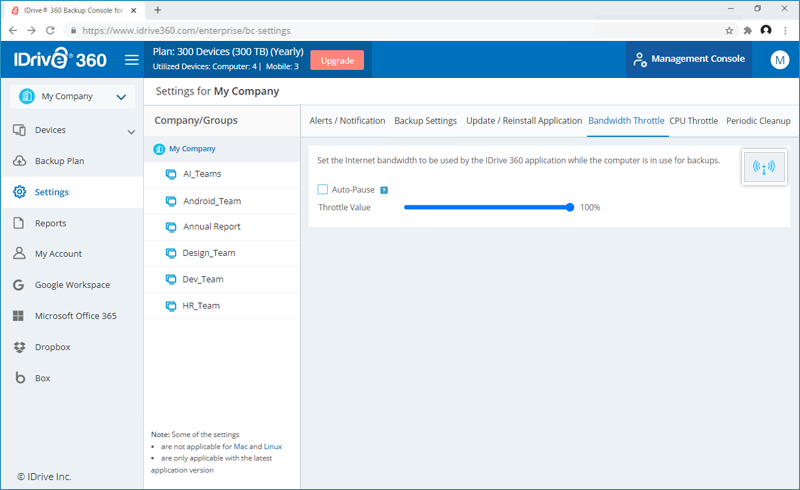
La función 'Control de ancho de banda' le permite establecer el ancho de banda de Internet que utilizará la aplicación IDrive® 360 para los respaldos. Por defecto, el valor está configurado en 100%.
Para habilitar la pausa automática y cambiar la configuración de ancho de banda,
- Inicie sesión en su cuenta de IDrive® 360.
- Haga clic en 'Configuración' en la pestaña 'Consola de respaldo'.
- Seleccione la empresa o grupo donde desea cambiar la configuración y vaya a la pestaña ‘Control de ancho de banda’. Puede configurar las siguientes opciones:
- Pausa automática: Habilite 'Pausa automática' para establecer las opciones 'PC en uso' y 'PC sin uso'.
- PC en uso: Esta opción le permite establecer el ancho de banda que utilizará IDrive 360 para los respaldos cuando la PC esté en uso. Por defecto, está configurado en 25%. Esto permite que otras aplicaciones funcionen sin inconvenientes.
- PC sin uso: Esta opción le permite establecer el ancho de banda que utilizará IDrive 360 para los respaldos cuando la PC no esté en uso. Por defecto, está configurado en 100%.
Utilice los deslizadores para establecer el ancho de banda a utilizar y haga clic en para aplicar los cambios a la empresa o grupo seleccionado. Haga clic en 'Sí' en la ventana emergente que aparece.
¿Qué es la limpieza periódica?
La función 'Limpieza periódica' le permite hacer una coincidencia uno a uno de los datos locales en el conjunto de respaldo con los mismos en su cuenta en la nube. Si se elimina información de su computadora que ya ha sido respaldada, los datos correspondientes en su cuenta de IDrive® 360 también se eliminarán permanentemente.
Para aplicar la limpieza periódica,
- Inicie sesión en su cuenta de IDrive® 360.
- Haga clic en 'Configuración' en la pestaña 'Consola de respaldo'.
- Seleccione la empresa o grupo donde desea cambiar la configuración y vaya a la pestaña 'Limpieza periódica'. Puede configurar las siguientes opciones:
- Limpieza periódica: Habilite 'Limpieza periódica' para configurar la limpieza automatizada.
- Establezca el número de días y el porcentaje de archivos a considerar para la limpieza.
Haga clic en para aplicar los cambios a la empresa o grupo seleccionado. Haga clic en 'Sí' en la ventana emergente que aparece.
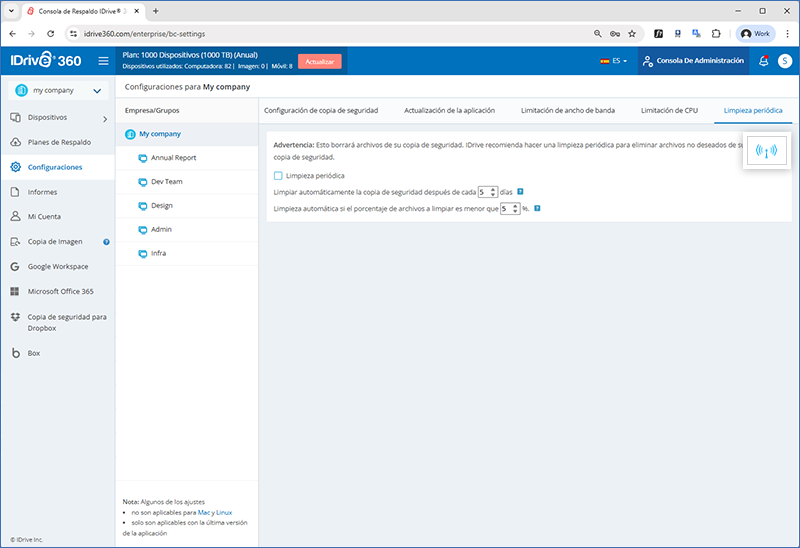
Nota:
- La limpieza periódica elimina permanentemente los datos que ya no existen en su computadora para liberar espacio en su cuenta. Los usuarios deberán eliminar manualmente las carpetas vacías para quitarlas de la cuenta.
- La limpieza periódica puede resultar en la eliminación automática de datos de su cuenta de IDrive® 360. Por lo tanto, utilice/establezca esta opción con precaución.
¿Puedo ver informes de mis operaciones de respaldo/restauración?
Sí, puede ver, programar y descargar informes de sus operaciones de respaldo/restauración.
Para ver informes,
- Inicie sesión en su cuenta de IDrive® 360.
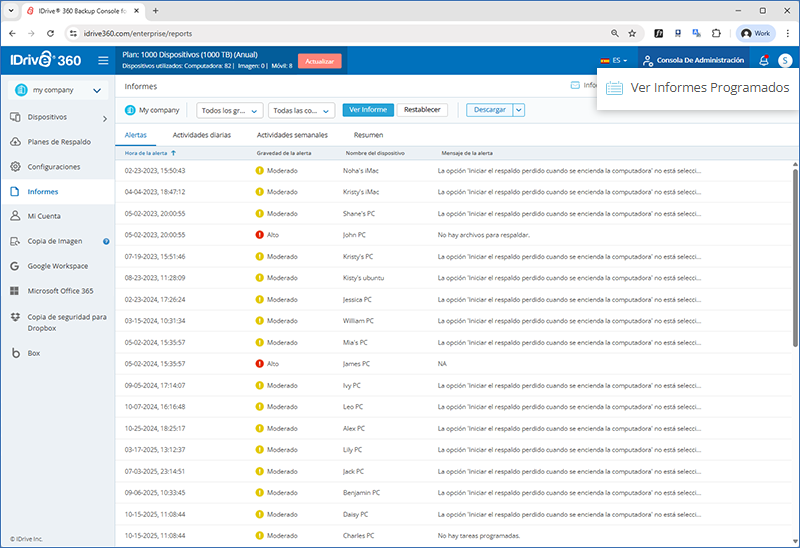
- En la 'Consola de respaldo', vaya a la pestaña 'Informes'.
- Puede ver alertas e informes según la duración:
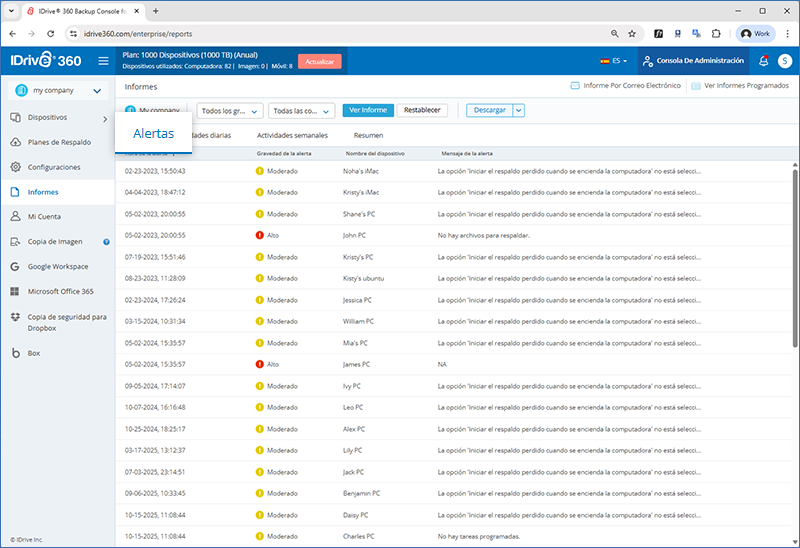
- Alertas - Elija la pestaña Alertas para ver los detalles de alertas activas
- Actividades diarias - Vea las actividades diarias de la cuenta
- Actividades semanales - Vea las actividades de la cuenta por semana
- Resumen - Elija la pestaña Resumen para ver el resumen general de actividades
Para descargar informes, haga clic en 'Descargar' y seleccione el formato PDF o Excel para guardar el archivo.
Puede programar y enviar los informes de sus operaciones de respaldo/restauración de forma diaria o semanal.
Para programar y enviar el informe por correo electrónico,
- Haga clic en 'Enviar informe por correo'.
- En la ventana que aparece, ingrese el nombre y las direcciones de correo electrónico de los destinatarios y elija el tipo de informe y el formato de archivo para el informe.
- Haga clic en 'Enviar'.
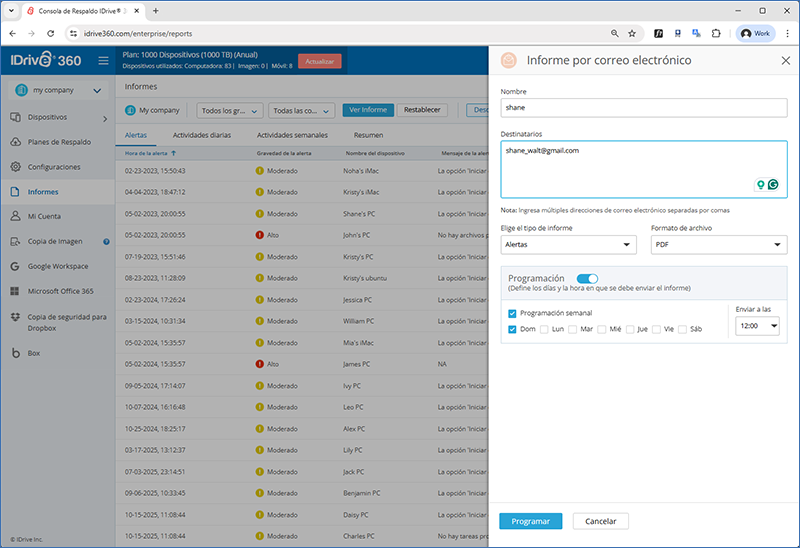
Active el botón 'Programar' para seleccionar el día y la hora para programar los informes. Haga clic en 'Programar'.
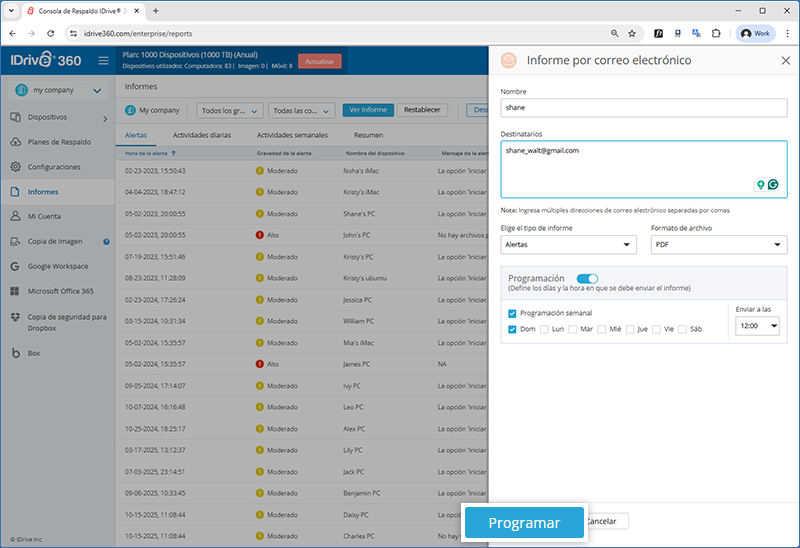
Puede ver todos los informes programados en la sección 'Ver informes programados'. También puede editar o eliminar los informes programados.
Para ver y modificar un informe programado,
- Haga clic en 'Ver informes programados'. Se mostrarán todos los informes programados.
- Pase el cursor sobre el nombre del informe que desea editar y haga clic en . Realice los cambios necesarios y haga clic en 'Guardar' para guardar los cambios.
- Para eliminar un informe en particular, pase el cursor sobre el mismo y haga clic en . Haga clic en 'Eliminar' en la ventana de confirmación que aparece.