- Introducción
- Consola de Respaldo
- Consola de Administración
- Respaldo de Windows
- Respaldo de Mac
- Respaldo de Linux
- Respaldo Móvil
- Respaldo de Aplicaciones en la Nube
- Respaldo en la Nube para Servidores
- Despliegue Masivo
- Respaldo de Máquina Completa
- Respaldo de Google Drive
- IDrive® 360 Express
- Inicio de Sesión Único
- Requisitos del Sistema
- Administración de Cuenta
- Seguridad
- Guía de Firewall
Hyper-V
Si tu pregunta no está enunciada a continuación, contáctanos a través de nuestro formulario de soporte y te responderemos en breve.
- ¿Cómo puedo respaldar mis máquinas virtuales de Hyper-V?
- ¿IDrive® 360 soporta respaldos incrementales para máquinas virtuales de Hyper-V?
- ¿Puedo respaldar máquinas virtuales de Hyper-V en una unidad NAS o mapeada en red?
- ¿Cuáles son los requisitos del sistema para el respaldo de Hyper-V con IDrive® 360?
- ¿Necesito apagar las máquinas virtuales en Hyper-V Manager para realizar un respaldo?
- ¿Qué tan segura es la transferencia de datos durante el respaldo y la restauración con IDrive® 360 Hyper-V?
- ¿Cómo restauro las máquinas virtuales en el servidor Hyper-V?
- ¿Puedo restaurar máquinas virtuales de Hyper-V desde una unidad NAS o mapeada en red?
- ¿Necesito almacenamiento adicional o externo para los respaldos de máquinas virtuales de Hyper-V?
- ¿Puedo adjuntar un archivo VHD del respaldo de IDrive® 360 Hyper-V a otro servidor Hyper-V?
- ¿Cómo restauro un respaldo de máquina virtual de Hyper-V en otro servidor?
- ¿Cómo fusiono instantáneas (AVHD/AVHDX) con el disco padre?
- ¿Qué versión de configuración de máquinas virtuales es soportada en Windows Server 2016 y versiones posteriores para el respaldo y restauración incrementales de máquinas virtuales de Hyper-V?
- ¿Cómo actualizo mi máquina virtual de Hyper-V a la versión de configuración 8.0 o superior?
¿Cómo puedo respaldar mis máquinas virtuales de Hyper-V?
Para respaldar tus máquinas virtuales de Hyper-V,
- Inicia sesión en la aplicación de escritorio IDrive 360 y haz clic en 'Respaldo de Servidor'. Aparecerá un menú deslizante.
- Haz clic en 'Hyper-V'. Aparecerá la consola de respaldo/ restauración de Hyper-V, con 'respaldo de Hyper-V' seleccionada por defecto.
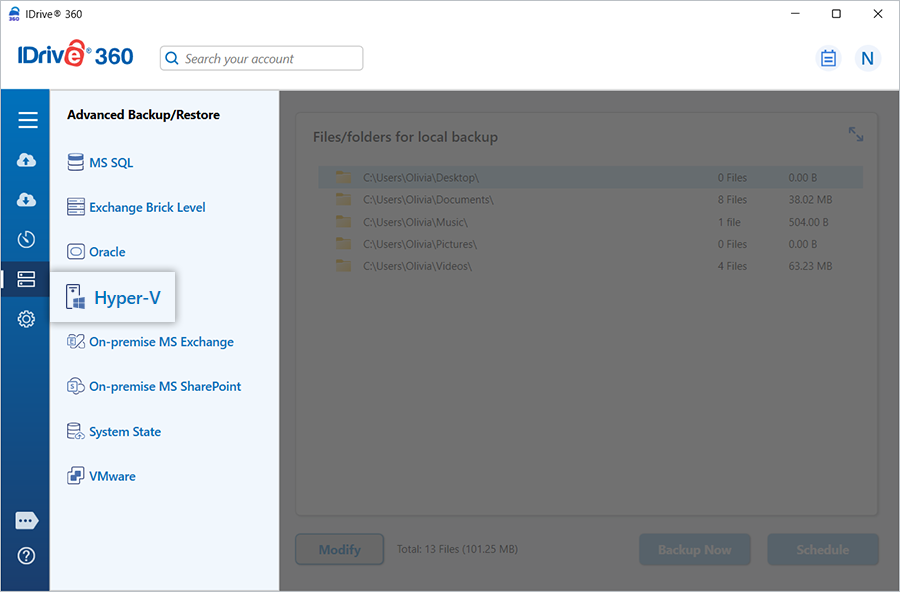
- Selecciona 'Respaldo en Línea', 'Respaldo Local' o 'Respaldo IDrive® 360 Express™'.
Nota: 'Respaldo en Línea' almacena los datos en la nube de IDrive 360. 'Respaldo Local' y 'Respaldo IDrive® 360 Express™' almacenan los datos en la unidad local.
- Selecciona las máquinas virtuales de la lista y especifica una ruta temporal para el respaldo local.
Nota: Una vez iniciado el respaldo local, se crea automáticamente la carpeta '.ServerBackup'.
- Haz clic en 'Programar Ahora'.
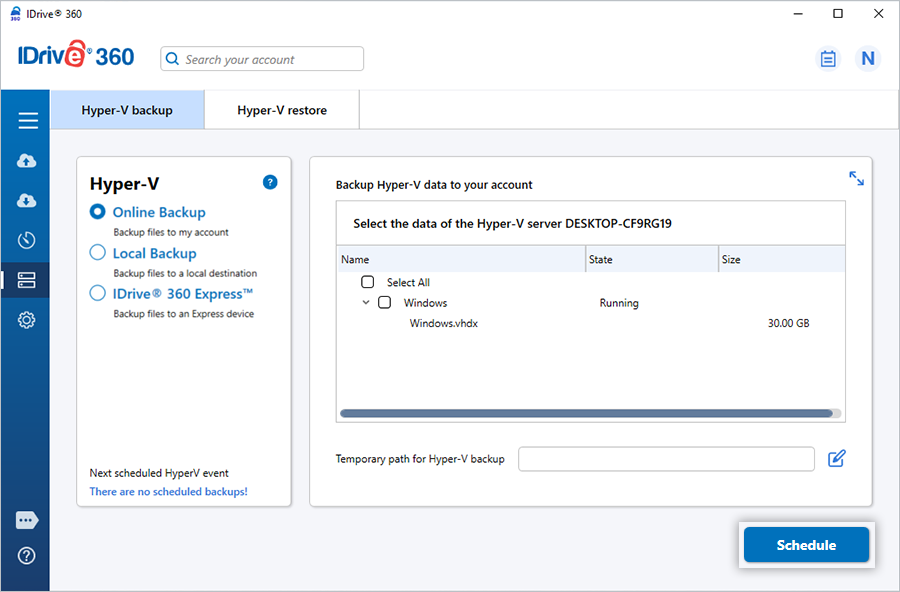
- Apuntes sobre la pantalla 'Programador', donde puedes programar el respaldo para una fecha y hora futuras o realizar un respaldo inmediato de las máquinas virtuales seleccionadas.
¿IDrive 360 soporta respaldos incrementales para máquinas virtuales de Hyper-V?
Sí. Para las máquinas virtuales de Hyper-V con versión de configuración 8.0 o posterior, IDrive 360 soporta respaldos incrementales después del respaldo completo en línea inicial, optimizando tanto el ancho de banda de Internet como el uso de almacenamiento.
¿Puedo respaldar máquinas virtuales de Hyper-V en una unidad NAS o mapeada en red?
Sí, puedes respaldar máquinas virtuales de Hyper-V en una unidad NAS o mapeada en red. Al seleccionar la ruta de respaldo local, elige la unidad NAS o mapeada en red y proporciona la autenticación necesaria.
Para respaldar máquinas virtuales de Hyper-V en una unidad NAS o mapeada en red,
- Inicia sesión en la aplicación de escritorio IDrive 360 y haz clic en 'Respaldo de Servidor'.
- Haz clic en 'Hyper-V'. Aparecerá la consola de respaldo/ restauración de Hyper-V, con ‘respaldo de Hyper-V' seleccionada por defecto.
- Selecciona 'Respaldo en Línea', 'Respaldo Local' o 'Respaldo IDrive® 360 Express™'.
- Selecciona las máquinas virtuales de la lista.
- Elige la unidad NAS o mapeada en red como la ubicación para crear la imagen del disco.
- Haz clic en 'Programar Ahora'.
- Apuntes sobre la pantalla 'Programador', donde puedes programar el respaldo para una fecha y hora futuras o realizar un respaldo inmediato de las máquinas virtuales seleccionadas.
¿Cuáles son los requisitos del sistema para el respaldo de Hyper-V con IDrive® 360?
Los requisitos del sistema para el respaldo de Hyper-V con IDrive 360 son los siguientes:
- Versiones del servidor Hyper-V: Microsoft Hyper-V Server 2008 R2 SP1, 2012, 2012 R2
- Sistemas operativos Windows soportados: Windows Server 2008, 2012, 2016, 2019, 2022
- Memoria: 2 GB de RAM
- Almacenamiento: Espacio suficiente en el disco duro para almacenar archivos de máquinas virtuales para respaldo y restauración temporales
¿Necesito apagar las máquinas virtuales en Hyper-V Manager para realizar un respaldo?
No. No necesitas apagar las máquinas virtuales activas para realizar un respaldo. IDrive 360 te permite respaldar las máquinas virtuales mientras están en funcionamiento.
¿Qué tan segura es la transferencia de datos durante el respaldo y la restauración con IDrive 360 Hyper-V?
IDrive 360 utiliza encriptación AES de 256 bits de grado militar para asegurar todos los datos transferidos durante las operaciones de respaldo y restauración para máquinas virtuales de Hyper-V.
¿Cómo restauro las máquinas virtuales en el servidor Hyper-V?
Para restaurar máquinas virtuales en el servidor Hyper-V,
- Inicia sesión en la aplicación de escritorio IDrive 360 y haz clic en 'Restaurar'.
- Selecciona 'Restauración en Línea', 'Restauración Local' o 'Restauración IDrive® 360 Express™'.
- Localiza y selecciona la carpeta 'IDHyperVData' de tu cuenta de IDrive 360 o unidad local.
Nota: Si se selecciona 'Restauración Local', puedes elegir la versión requerida de la lista 'Versión'.
- Haz clic en 'Restaurar Ahora' para restaurar la carpeta 'IDHyperVData' en la computadora local.
- Una vez que la carpeta se haya restaurado correctamente, haz clic en 'Respaldo de Servidor'. Aparecerá un menú deslizante.
- Haz clic en ‘Hyper-V’. Aparecerá la consola de respaldo/ restauración de Hyper-V.
- Haz clic en 'Restauración de Hyper-V'.
- Navega y selecciona la carpeta 'IDHyperVData' (restaurada desde tu cuenta de IDrive 360 o unidad local).
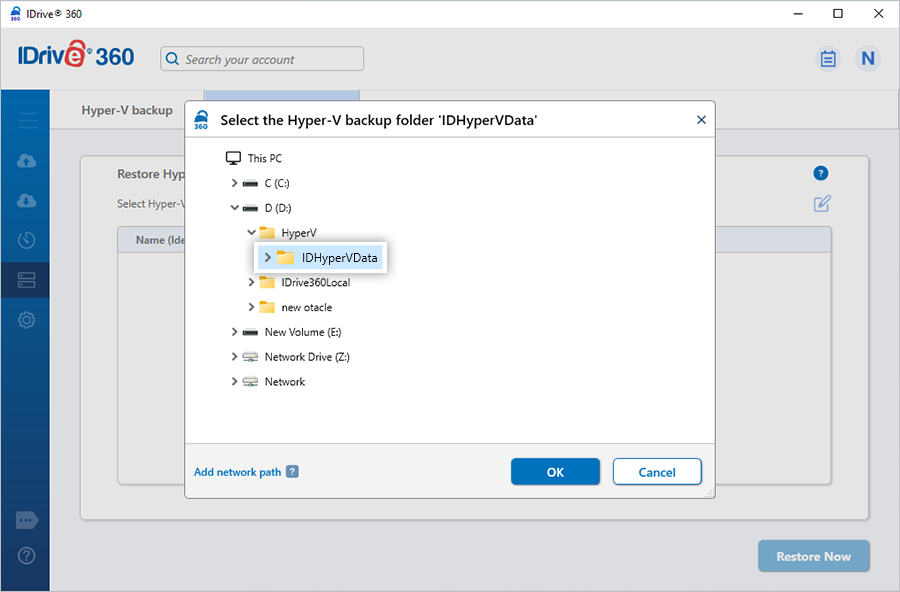
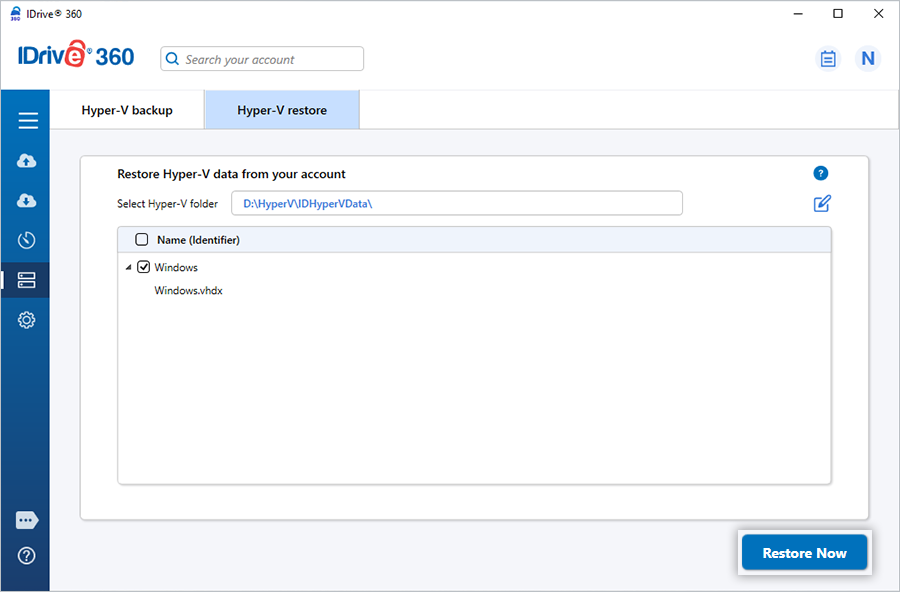
- Selecciona las máquinas virtuales que deseas restaurar en tu servidor Hyper-V.
- Haz clic en 'Restaurar Ahora' para comenzar a restaurar las máquinas virtuales.
¿Puedo restaurar máquinas virtuales de Hyper-V desde una unidad NAS o mapeada en red?
Sí. IDrive 360 te permite restaurar máquinas virtuales de Hyper-V desde una ruta local, incluyendo unidades NAS y mapeadas en red.
Para restaurar máquinas virtuales desde una unidad NAS o mapeada en red,
- Abre la aplicación de escritorio IDrive 360 y haz clic en ‘Respaldo de Servidor’. Aparecerá un menú deslizante.
- Haz clic en 'Hyper-V'. Aparecerá la consola de respaldo/ restauración de Hyper-V.
- Haz clic en 'Restauración de Hyper-V'.
- Navega y selecciona la carpeta 'IDHyperVData' guardada en tu unidad NAS o mapeada en red.
- Selecciona las máquinas virtuales que deseas restaurar.
- Haz clic en 'Restaurar Ahora' para iniciar el proceso de restauración.
¿Necesito almacenamiento adicional o externo para los respaldos de máquinas virtuales de Hyper-V?
No. Sin embargo, asegúrate de que la ubicación temporal seleccionada durante el respaldo de Hyper-V tenga suficiente espacio en disco para acomodar las máquinas virtuales seleccionadas durante el proceso de respaldo.
¿Puedo adjuntar un VHD del respaldo de IDrive® 360 Hyper-V a otro servidor Hyper-V?
Sí. Puedes adjuntar un VHD de un respaldo de IDrive 360 Hyper-V a otro servidor Hyper-V.
¿Cómo restauro un respaldo de máquina virtual de Hyper-V en otro servidor?
Para restaurar una máquina virtual de Hyper-V en otro servidor,
- Abre Hyper-V Manager y crea una nueva máquina virtual.
- En 'Especificar nombre y ubicación', proporciona un nombre para la máquina virtual.
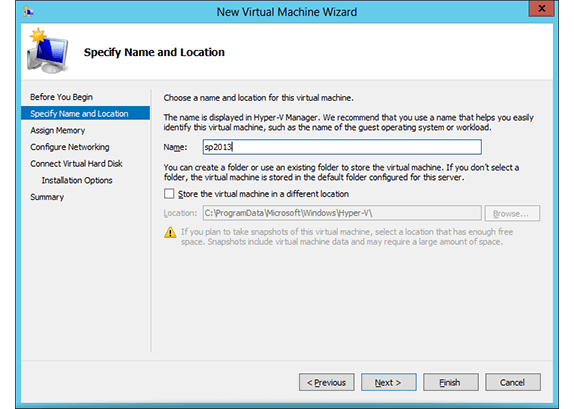
- En 'Asignar memoria', asigna la memoria requerida.
- En 'Conectar disco duro virtual', selecciona 'Usar un disco duro virtual existente'.
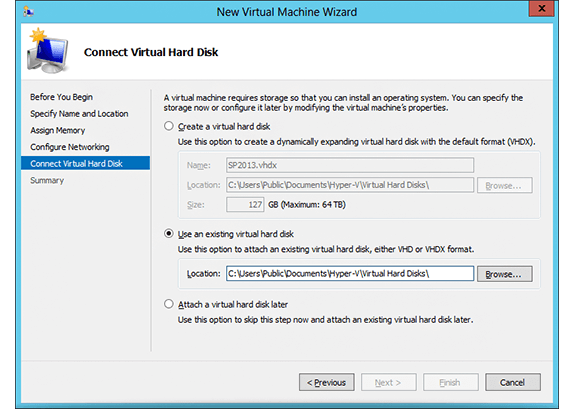
- Navega y selecciona el archivo 'VHD/VHDX' de la carpeta de respaldo de IDrive 360.
- Haz clic en 'Finalizar' para completar la configuración.
¿Cómo fusiono instantáneas (AVHD/AVHDX) con el disco padre?
Para fusionar instantáneas,
- Identifica el archivo AVHD más nuevo en la carpeta de respaldo de IDrive 360.
- Cambia el nombre del AVHD más nuevo (ejemplo: AVHD4) a VHD.
Nota: Cambia el nombre solo del AVHD más nuevo primero; no cambies el nombre de todas las instantáneas simultáneamente.
- En Hyper-V Manager, selecciona la máquina virtual y haz clic en ‘Editar disco’ en ‘Acciones’.
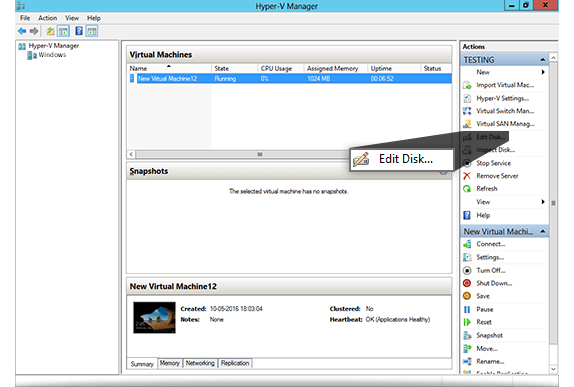
- Haz clic en 'Siguiente' en la pantalla inicial y selecciona el archivo de instantánea en la siguiente pantalla.
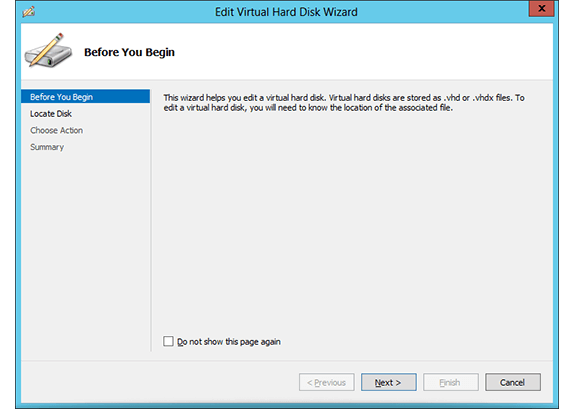
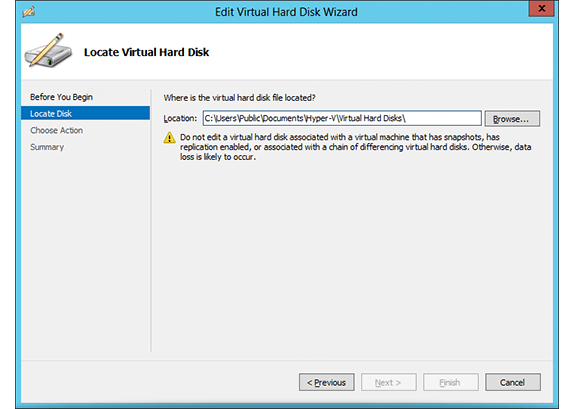
- Selecciona 'Fusionar', luego selecciona 'Con el disco virtual padre'.
- Haz clic en 'Finalizar'.
- Después de fusionar, la instantánea renombrada (por ejemplo, AVHD4) se eliminará automáticamente. - Cambia el nombre de la siguiente AVHD más nueva (por ejemplo, AVHD3) a VHD y repite los pasos hasta que la instantánea más antigua (por ejemplo, AVHD1) se fusione con el VHD padre.
¿Qué versión de configuración de máquinas virtuales es soportada en Windows Server 2016 y versiones posteriores para el respaldo y restauración incrementales de máquinas virtuales de Hyper-V?
Para Windows Server 2016 y versiones posteriores, la versión de configuración 8.0 es soportada para el respaldo y restauración en línea incrementales de máquinas virtuales de Hyper-V.
¿Cómo actualizo mi máquina virtual de Hyper-V a la versión de configuración 8.0 o superior?
Para actualizar tu máquina virtual de Hyper-V,
- Apaga la máquina virtual en 'Hyper-V Manager'.
- Selecciona 'Acción'.
- Haz clic en 'Actualizar versión de configuración'.
Nota:
- No puedes actualizar una máquina virtual que ya está en la versión de configuración más alta soportada por tu host de Hyper-V.
- Los archivos .ISO no están incluidos en el respaldo.