- Primeros pasos
- Consola de respaldo
- Consola de administración
- Respaldo de Windows
- Respaldo de Linux
- Respaldo móvil
- Respaldo de aplicaciones en la nube
- Respaldo en la nube para servidores
- Despliegue masivo
- Respaldo de máquina completa
- Respaldo de Google Drive
- IDrive® 360 Express
- Inicio de sesión único
- Requisitos del sistema
- Administración de cuenta
- Seguridad
- Guía de firewall
VMware
Si su pregunta no se aborda a continuación, contáctenos a través de nuestro formulario de soporte y le responderemos en breve.
- ¿IDrive® 360 admite respaldos incrementales para máquinas virtuales VMware?
- ¿Cómo deshabilito el seguimiento de bloques cambiados (CBT) para el respaldo de VMware?
- ¿Qué puertos requiere la aplicación de escritorio IDrive® 360 para realizar operaciones de respaldo y restauración?
- ¿Cómo pruebo la conectividad de VMware al puerto 902?
- ¿Cómo puedo respaldar mis máquinas virtuales VMware?
- ¿Cómo veo y respaldo máquinas virtuales desde vCenter?
- ¿Puedo respaldar máquinas virtuales VMware a una unidad mapeada en red o NAS?
- ¿Cómo respaldo máquinas virtuales VMware a una computadora en red?
- ¿Cómo realizo un respaldo de máquinas virtuales VMware a una ubicación de red o almacenamiento conectado a la red (NAS)?
- ¿Cuáles son los requisitos del sistema para el respaldo VMware de IDrive® 360?
- ¿Necesito apagar las máquinas virtuales en VMware Manager para hacer un respaldo?
- ¿Qué tan segura es la transferencia de datos durante el respaldo/restauración usando el respaldo VMware de IDrive® 360?
- ¿Cómo restauro una máquina virtual al servidor VMware?
- ¿Cómo restauro máquinas virtuales desde un servidor vCenter?
- ¿Cómo puedo restaurar máquinas virtuales VMware desde una ubicación de red?
- ¿Puedo restaurar máquinas virtuales VMware desde una unidad mapeada en red o unidad NAS?
- ¿Se requiere un volumen de almacenamiento adicional o externo para el respaldo de VMware?
- ¿Puedo adjuntar un archivo VMDK del respaldo VMware de IDrive® 360 a un servidor VMware diferente?
- ¿Puedo cargar el archivo VMDK respaldado usando Sphere Client o la interfaz web para adjuntar a VMware ESXi?
- ¿VMware ESXi requiere una versión con licencia para realizar respaldos?
- ¿Cuál es el tamaño máximo de disco duro de una VM que puedo respaldar?
¿IDrive® 360 admite respaldos incrementales para máquinas virtuales VMware?
Sí. Después del respaldo completo inicial, todos los respaldos posteriores con IDrive 360 son incrementales. Para habilitar respaldos incrementales, el Seguimiento de bloques cambiados (CBT) debe estar habilitado para la máquina virtual.
Para habilitar CBT,
- Apague la máquina virtual.
- Haga clic derecho en la máquina virtual y seleccione 'Editar configuración'.
- Haga clic en 'Opciones'.
- En la sección 'Avanzado', haga clic en 'General', luego en 'Parámetros de configuración'. Aparece el cuadro de diálogo 'Parámetros de configuración'.
- Haga clic en 'Agregar fila'.
- Agregue el parámetro ctkEnabled y luego establezca su valor en true.
- Haga clic en 'Agregar fila' nuevamente, agregue scsi0:0.ctkEnabled y establezca su valor en true.
Nota:
- scsi0:0 en scsi0:0.ctkEnabled se refiere al dispositivo SCSI asignado al disco virtual. Cada disco agregado a la máquina virtual recibe un dispositivo SCSI único, como scsi0:0, scsi0:1 o scsi1:1.
- CBT debe habilitarse individualmente para cada disco virtual; no se puede aplicar globalmente a la VM.
¿Cómo deshabilito el seguimiento de bloques cambiados (CBT) para el respaldo de VMware?
Para deshabilitar CBT para el respaldo de VMware,
- Apague la máquina virtual.
- Haga clic derecho en la máquina virtual y seleccione 'Editar configuración'.
- Haga clic en 'Opciones'.
- En la 'sección Avanzado', haga clic en 'General', luego haga clic en 'Parámetros de configuración'. Se abre el cuadro de diálogo 'Parámetros de configuración'.
- Establezca el parámetro 'ctkEnabled' en false para los discos SCSI deseados.
- Encienda la máquina virtual.
¿Qué puertos requiere la aplicación de escritorio IDrive® 360 para realizar operaciones de respaldo y restauración?
Los puertos 443 y 902 deben estar abiertos y accesibles en el host de origen para habilitar las operaciones de respaldo y restauración.
¿Cómo pruebo la conectividad de VMware al puerto 902?
Para probar la conectividad al puerto 902 en un host ESXi, ejecute el siguiente comando desde un símbolo del sistema:
C:\>telnet servidor 902
¿Cómo puedo respaldar mis máquinas virtuales VMware?
Para respaldar sus máquinas virtuales VMware,
- Inicie sesión en la aplicación de escritorio IDrive 360 y haga clic en 'Respaldo de servidor'. Aparecerá un menú deslizante.
- Haga clic en 'VMware'. Aparece la pantalla de conexión de VMware, con 'Respaldo VMware' seleccionado por defecto.
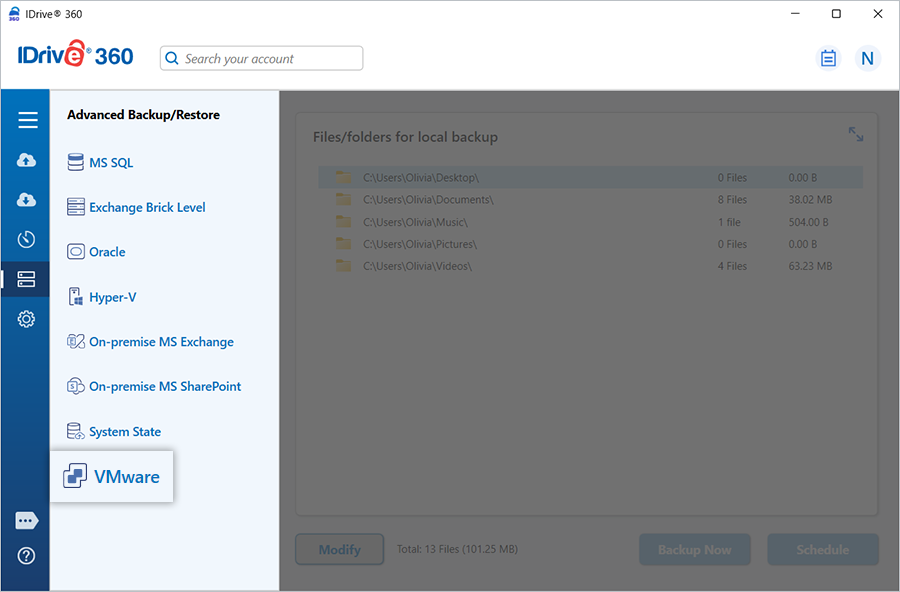
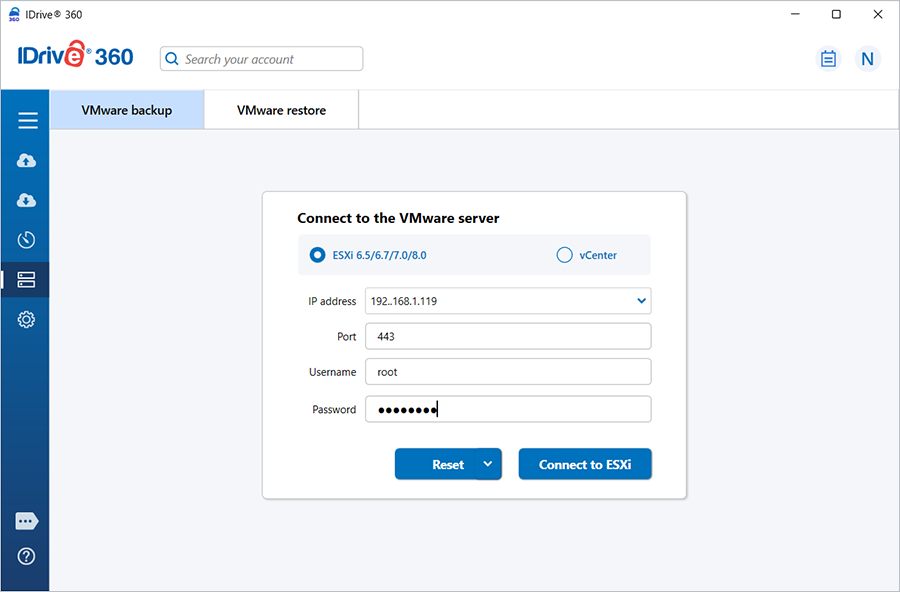
- Seleccione 'ESXi 6.5/6.7/7.0/8.0'.
- Ingrese credenciales válidas y haga clic en 'Conectar a ESXi'.
- Seleccione 'Respaldo en línea', 'Respaldo local' o 'IDrive® 360 Express™'.
Nota: 'Respaldo en línea' almacena datos en la nube de IDrive 360. 'Respaldo local' e 'IDrive® 360 Express™ Backup' almacenan datos en la unidad local.
- Seleccione las máquinas virtuales de la lista y especifique una ruta temporal para el respaldo local.
- Haga clic en 'Programar ahora'.
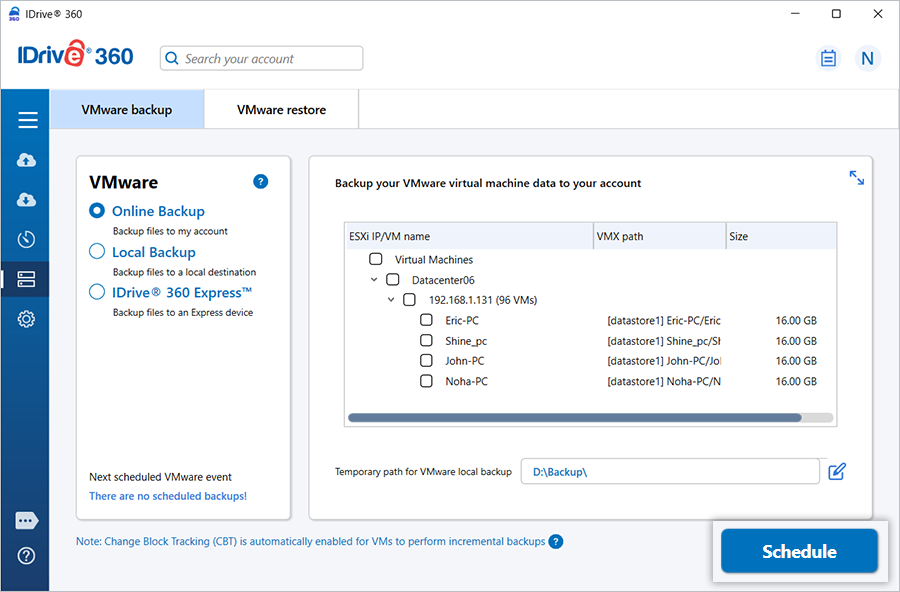
- Aparece el 'Programador', donde puede programar el respaldo para una fecha y hora futuras o realizar un respaldo inmediato de las máquinas virtuales seleccionadas.
¿Cómo veo y respaldo máquinas virtuales desde vCenter?
Para respaldar múltiples máquinas virtuales ESXi a través de vCenter,
- Inicie sesión en la aplicación de escritorio IDrive 360 y haga clic en 'Respaldo de servidor'. Aparecerá un menú deslizante.
- Haga clic en 'VMware'. Aparece la pantalla de conexión VMware, con 'Respaldo VMware' seleccionado por defecto.
- Seleccione 'vCenter'.
- Ingrese la dirección IP, Puerto, Nombre de usuario, Contraseña, luego haga clic en 'Conectar a vCenter'.
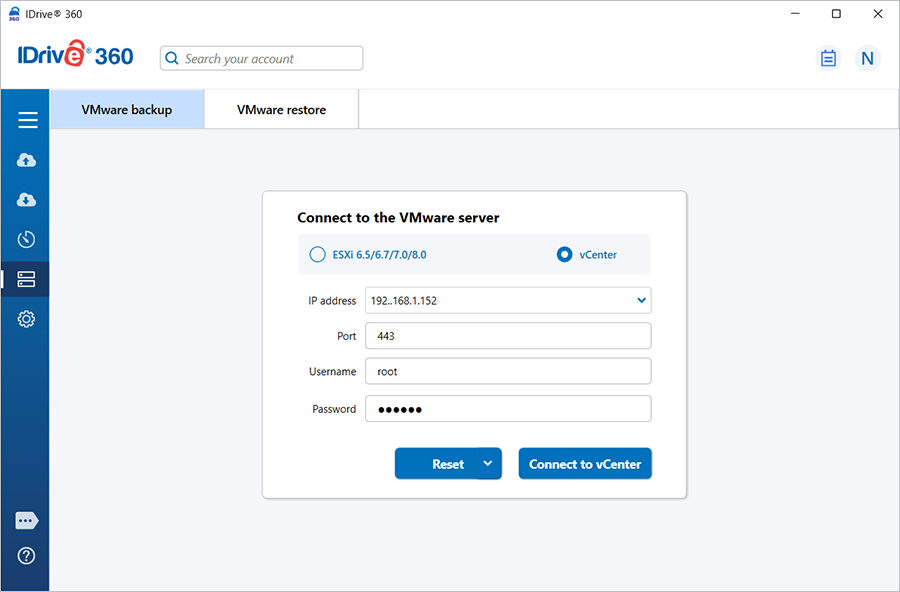
- Seleccione 'Respaldo en línea', 'Respaldo local' o 'IDrive® Express™ Backup'.
- Seleccione la(s) máquina(s) virtual(es) de la lista y especifique una ruta temporal para el respaldo local.
- Haga clic en 'Programar ahora'.
- Aparece el 'Programador', permitiéndole programar el respaldo para una fecha y hora futuras o realizar un respaldo inmediato de las máquinas virtuales seleccionadas.
¿Puedo respaldar máquinas virtuales VMware a una unidad mapeada en red o NAS?
Sí, puede respaldar máquinas virtuales VMware a una unidad mapeada en red o unidad NAS. Al seleccionar la ruta de respaldo local, elija la unidad mapeada en red o NAS y proporcione la autenticación necesaria.
Para respaldar máquinas virtuales VMware a una unidad de red mapeada o NAS,
- Inicie sesión en la aplicación de escritorio IDrive 360 y haga clic en 'Respaldo de servidor'. Aparecerá un menú deslizante.
- Haga clic en 'VMware'. Aparece la pantalla de conexión VMware, con 'Respaldo VMware' seleccionado por defecto.
- Seleccione 'ESXi 6.5/6.7/7.0/8.0' o 'vCenter'.
- Ingrese credenciales válidas y haga clic en 'Conectar a ESXi'/'Conectar a vCenter'.
- Seleccione 'Respaldo en línea', 'Respaldo local', o 'IDrive® 360 Express™'.
- Seleccione las máquinas virtuales de la lista.
- Seleccione la unidad de red mapeada o NAS como ubicación de respaldo.
- Haga clic en 'Programar ahora'.
- Ingrese su nombre de usuario y contraseña para autenticar la unidad de red mapeada o NAS, luego haga clic en 'Autenticar'.
- Aparece el 'Programador', permitiéndole programar el respaldo para una fecha y hora futuras o realizar un respaldo inmediato de las máquinas virtuales seleccionadas.
¿Cómo respaldo máquinas virtuales VMware a una computadora de red?
Para respaldar máquinas virtuales VMware a una computadora en la red local,
- Vaya a 'Respaldo de servidor'. Aparecerá un menú deslizante.
- Haga clic en 'VMware'. Aparece la pantalla de conexión VMware, con 'Respaldo VMware' seleccionado por defecto.
- Seleccione 'ESXi 6.5/6.7/7.0/8.0' o 'vCenter', según sea necesario.
- Ingrese la dirección IP del servidor, Puerto, Nombre de usuario y Contraseña, luego haga clic en 'Conectar a ESXi' o 'Conectar a vCenter'.
- Seleccione 'Respaldo en línea', 'Respaldo local', o 'Respaldo IDrive® 360 Express™'.
- Seleccione las máquinas virtuales para respaldo de la lista.
- Haga clic en 'Ruta temporal para respaldo local VMware'.
- En la ventana emergente, haga clic en 'Red', luego haga doble clic y seleccione la computadora requerida de la lista de computadoras de red.
- Si se le solicita, ingrese el nombre de usuario y contraseña para autorizar el acceso.
- Haga clic en 'Programar ahora'.
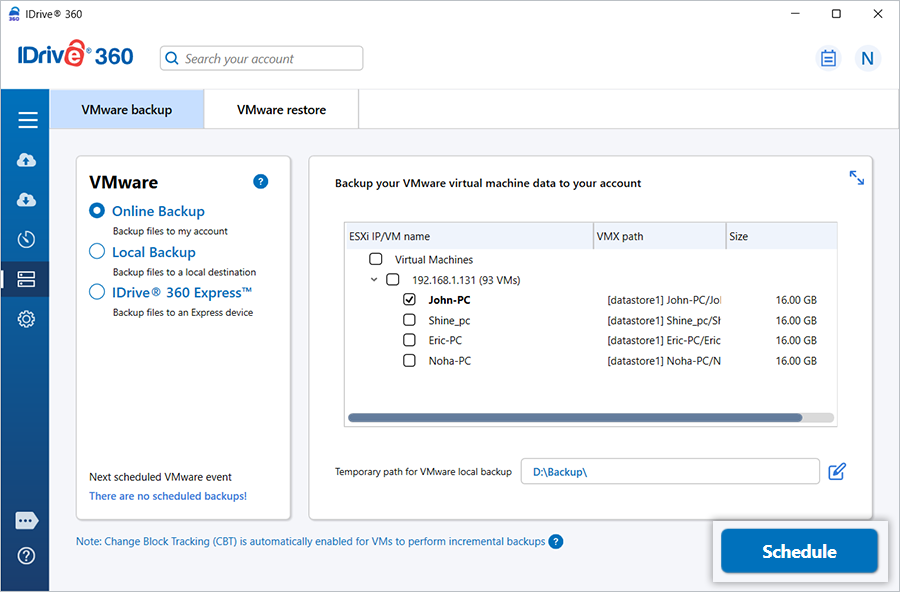
- Aparece el 'Programador', permitiéndole programar el respaldo para una fecha y hora futuras o realizar un respaldo inmediato de las máquinas virtuales seleccionadas.
Cómo realizo un respaldo de máquinas virtuales VMware a una ubicación de red o almacenamiento conectado a la red (NAS)?
Para respaldar máquinas virtuales VMware a una ubicación de red o NAS,
- Vaya a 'Respaldo de servidor'. Aparecerá un menú deslizante.
- Haga clic en 'VMware'. Aparece la pantalla de conexión VMware, con 'Respaldo VMware' seleccionado por defecto.
- Seleccione 'ESXi 6.5/6.7/7.0/8.0' o 'vCenter', según sea necesario.
- Ingrese la dirección IP, Puerto, Nombre de usuario y Contraseña del servidor, luego haga clic en 'Conectar a ESXi' o 'Conectar a vCenter'.
- Seleccione 'Respaldo en línea', 'Respaldo local', o 'Respaldo IDrive® 360 Express™'.
- Seleccione las máquinas virtuales a respaldar de la lista.
- Haga clic en 'Verificar acceso a ubicación de red para respaldo'. Aparecerá esta ventana emergente de 'Detalles de red'.
- Ingrese la ruta UNC de NAS o red (\\IP Address o Computer name\dir), junto con el nombre de usuario y contraseña, luego valide la conexión.
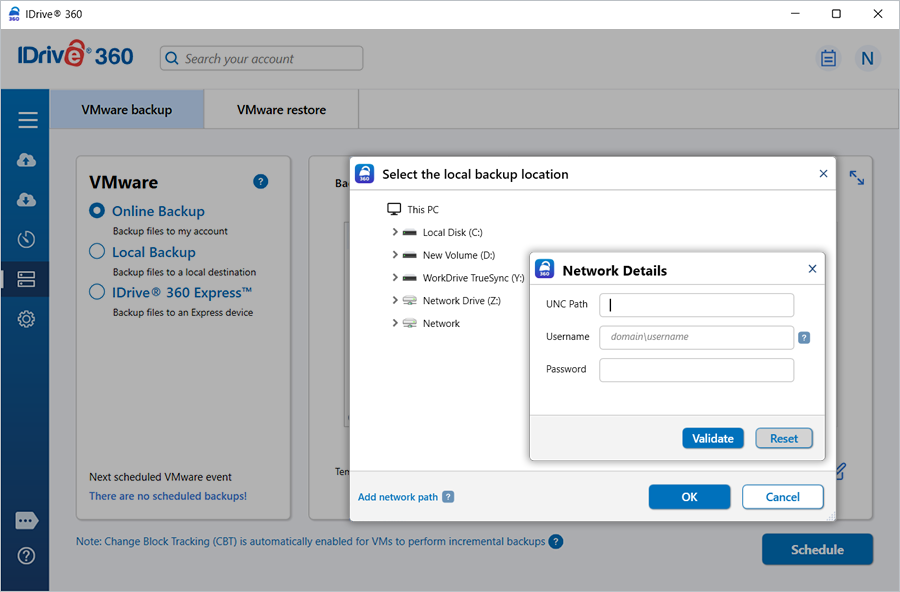
- Haga clic en 'Programar ahora'.
- Aparece el 'Programador', permitiéndole programar el respaldo para una fecha y hora futuras o realizar un respaldo inmediato de las máquinas virtuales seleccionadas.
Cuáles son los requisitos del sistema para el respaldo VMware de IDrive® 360?
Los requisitos del sistema para el respaldo VMware de IDrive 360 son:
- ESXi: 6.5, 6.7, 7.0, 8.0
- vCenter: 6.5, 6.7, 7.0, 8.0
- Sistema Operativo: Windows 64-bit
- RAM: 2 GB
- Almacenamiento: Espacio suficiente en disco duro para almacenar archivos de máquinas virtuales para respaldo y restauración temporal
Necesito apagar las máquinas virtuales en VMware Manager para hacer un respaldo?
No. No necesita apagar sus máquinas virtuales activas para realizar un respaldo. IDrive 360 le permite respaldar máquinas virtuales mientras están en funcionamiento.
Qué tan segura es la transferencia de datos durante el respaldo/restauración usando el respaldo VMware de IDrive® 360?
IDrive 360 utiliza cifrado AES de 256 bits de grado militar para asegurar todos los datos transferidos durante las operaciones de respaldo y restauración con el respaldo VMware de IDrive 360.
Cómo restauro una máquina virtual al servidor VMware?
Para restaurar máquinas virtuales a un host ESXi,
- Inicie sesión en la aplicación de escritorio IDrive 360 y haga clic en 'Restaurar'.
- Seleccione 'Restauración en línea', 'Restauración local', o 'IDrive® 360 Express™ Restore'.
- Localice y seleccione la carpeta 'IDVMwareBackup' en su cuenta IDrive 360 o unidad local.
Nota: Si se selecciona 'Restauración local', puede elegir la versión requerida de la lista 'Versión'.
- Haga clic en 'Restaurar ahora' para restaurar la carpeta 'IDVMwareBackup' a la computadora local.
- Una vez restaurada, haga clic en 'Respaldo de servidor'. Aparecerá un menú deslizante.
- Haga clic en 'VMware'. Aparece la pantalla de conexión de VMware.
- Haga clic en 'Restauración VMware', ingrese credenciales válidas y haga clic en 'Conectar a ESXi'.
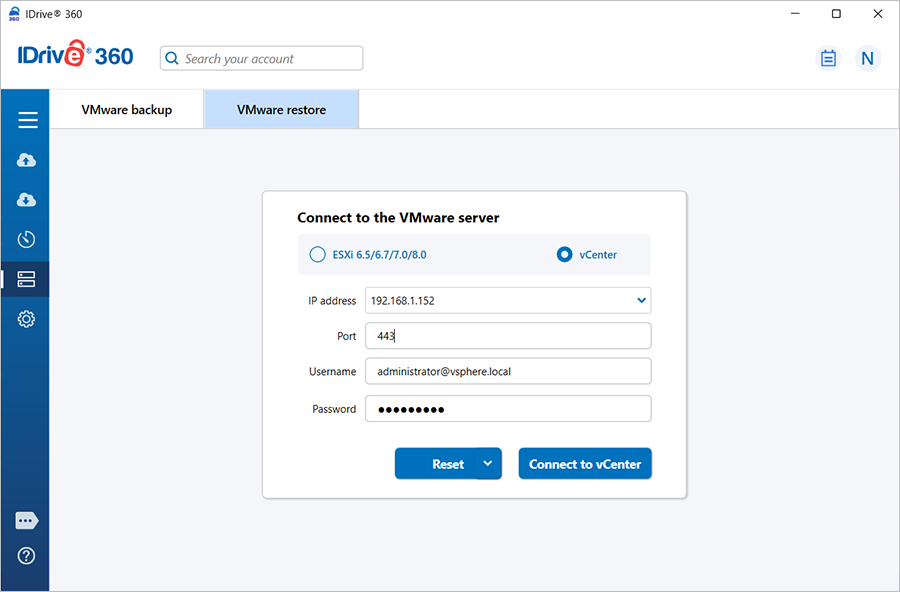
- Examine y seleccione la carpeta 'IDVMwareBackup' restaurada anteriormente.
- Seleccione las máquinas virtuales a restaurar.
- Haga clic en 'Restaurar ahora'. Aparecerá la ventana emergente de configuraciones de restauración.
- Por defecto, la 'Máquina existente' está seleccionada como ubicación de restauración.
-Para crear una nueva máquina virtual en la misma ubicación, seleccione 'Máquina nueva' e ingrese un nombre.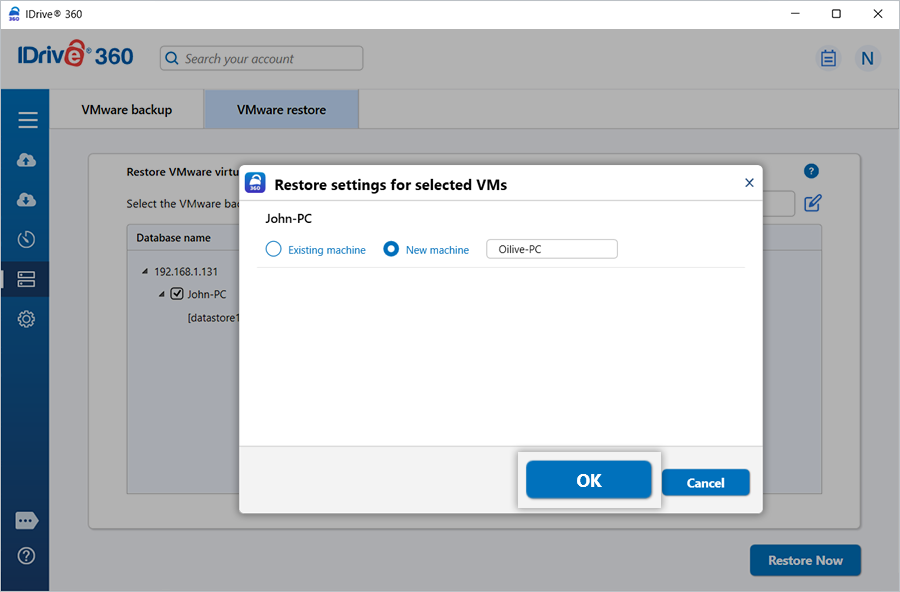
- Aparece una ventana emergente de confirmación informando que el archivo VMDK será sobrescrito y la máquina virtual permanecerá apagada. Haga clic en 'Sí' para continuar.
Al completarse exitosamente, se mostrará un resumen de restauración.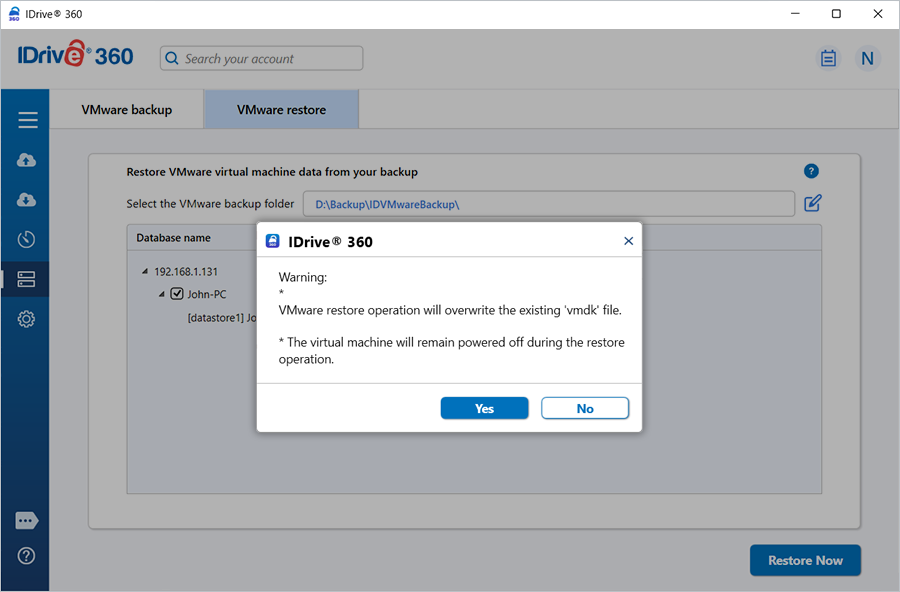
Para restaurar máquinas virtuales desde vCenter,
- Inicie sesión en la aplicación de escritorio IDrive 360 y haga clic en 'Restaurar'.
- Seleccione 'Restauración en línea', 'Restauración local', o 'IDrive® 360 Express™ Restore'.
- Localice y seleccione la carpeta 'IDVMwareBackup' en su cuenta IDrive 360 o unidad local.
Nota: Si se selecciona 'Restauración local', puede elegir la versión requerida de la lista 'Versión'.
- Haga clic en 'Restaurar ahora' para restaurar la carpeta a su computadora local.
- Una vez restaurada, haga clic en 'Respaldo de servidor'. Aparecerá un menú deslizante.
- Haga clic en 'VMware', luego en 'Restauración VMware'.
- Seleccione 'vCenter' como tipo de conexión.
- Ingrese la dirección IP de vCenter, puerto, nombre de usuario y contraseña.
- Haga clic en 'Conectar a vCenter'.
- Localice y seleccione la carpeta 'IDVMwareBackup' restaurada.
- Elija las máquinas virtuales a restaurar.
- Desde el menú desplegable 'Seleccionar el host ESXi para restauración', seleccione el host ESXi requerido.
- Este menú desplegable lista todos los hosts ESXi conectados al servidor vCenter seleccionado al momento de la restauración.
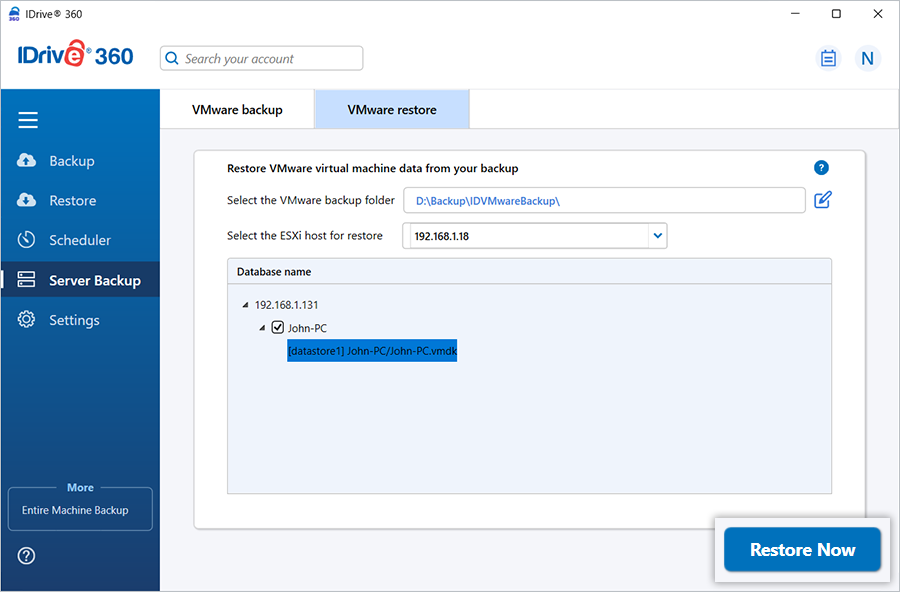
- Por defecto, 'Máquina existente' está seleccionada como ubicación de restauración. Para crear una nueva VM, seleccione 'Máquina nueva' e ingrese un nombre.
- Aparece una ventana emergente de confirmación informando que el archivo VMDK será sobrescrito y la VM permanecerá apagada.
- Haga clic en 'Sí' para continuar.
Al completarse exitosamente, se mostrará un resumen de restauración.
¿Cómo restauro máquinas virtuales desde un servidor vCenter?
IDrive 360 soporta la restauración de máquinas virtuales desde un servidor vCenter.
Para restaurar máquinas virtuales desde vCenter,
- Inicie sesión en la aplicación de escritorio IDrive 360 y haga clic en 'Restaurar'.
- Seleccione 'Restauración en línea', 'Restauración local' o 'Restauración IDrive® 360 Express™'.
- Localice y seleccione la carpeta 'IDVMwareBackup' de su cuenta IDrive 360 o unidad local.
Nota: Si se selecciona 'Restauración local', puede elegir la versión requerida de la lista 'Versión'.
- Haga clic en 'Restaurar ahora' para restaurar la carpeta 'IDVMwareBackup' a la computadora local.
- Después de que la carpeta sea restaurada, haga clic en 'Respaldo de Servidor'. Aparecerá un menú deslizante.
- Haga clic en 'VMware'. Aparece la pantalla de conexión de VMware.
- Haga clic en 'Restauración VMware'.
- Seleccione 'vCenter' como tipo de conexión.
- Ingrese la dirección IP de vCenter, número de puerto, nombre de usuario y contraseña.
- Haga clic en 'Conectar a vCenter'.
- Localice y seleccione la 'IDVMwareBackup' carpeta restaurada anteriormente.
- Elija las máquinas virtuales que desea restaurar al servidor vCenter.
- Desde el menú desplegable 'Seleccionar el host ESXi para restauración', elija el host ESXi requerido.
Nota: Este menú desplegable lista todos los hosts ESXi conectados al servidor vCenter seleccionado al momento de la restauración.
- Haga clic en 'Restaurar ahora' para iniciar el proceso de restauración.
Aparecerá la ventana emergente de configuraciones de restauración. - Por defecto, la 'Máquina existente' está seleccionada como ubicación de restauración. Para crear una nueva VM en la misma ubicación con los datos restaurados, elija 'Máquina nueva' y proporcione un nombre.
- Haga clic en 'Aceptar' para continuar.
- Aparecerá una ventana emergente de confirmación informando que el archivo VMDK será sobrescrito y la máquina virtual permanecerá apagada durante la operación de restauración. Haga clic en 'Sí' para continuar.Al completarse exitosamente, se mostrará un resumen de restauración.
¿Cómo puedo restaurar máquinas virtuales VMware desde una ubicación de red?
IDrive 360 soporta la restauración de máquinas virtuales VMware desde vCenter, hosts ESXi y ubicaciones de red/NAS. Siga los pasos según su escenario de restauración.
Para restaurar una máquina virtual desde una computadora de red a un host ESXi,
- Inicie sesión en la aplicación de escritorio IDrive 360.
- Vaya a 'Respaldo de servidor' > 'VMware' > 'Restauración VMware'.
- Ingrese credenciales válidas y haga clic en 'Conectar a ESXi'.

- Examine la carpeta 'IDVMwareBackup' desde la computadora de red (descargue la carpeta 'IDVMwareBackup' de su cuenta IDrive 360 o unidad local a una computadora de red).
Nota: Si se selecciona 'Restauración local', puede elegir la versión requerida de la lista 'Versión'.
- Click . Aparecerá la ventana emergente 'Examinar mi computadora'.
- Haga clic en 'Red' y haga doble clic en la computadora requerida.
- Ingrese su nombre de usuario y contraseña para autenticación de red.
- Seleccione la carpeta 'IDVMwareBackup' de la ubicación de red.
- Seleccione las máquinas virtuales a restaurar y Haga clic en 'Restaurar ahora'.
Aparecerá la ventana emergente de configuraciones de restauración. - Por defecto, la 'Máquina existente' está seleccionada como ubicación de restauración. Para crear una nueva VM, seleccione 'Máquina nueva' e ingrese un nombre.
-
Confirme la sobrescritura de archivos VMDK y tenga en cuenta que las VMs permanecerán apagadas. Haga clic en 'Sí'.
Al completarse, se muestra un resumen de restauración.
Para restaurar máquinas virtuales desde vCenter,
- Inicie sesión en la aplicación de escritorio IDrive 360 y haga clic en 'Restaurar'.
- Seleccione 'Restauración en línea', 'Restauración local', o 'IDrive® 360 Express™ Restore'.
- Localice y seleccione la 'IDVMwareBackup' carpeta de su cuenta IDrive 360 o unidad local.
Nota: Si se selecciona 'Restauración local', puede elegir la versión requerida de la lista 'Versión'.
- Haga clic en 'Restaurar ahora' para restaurar la carpeta IDVMwareBackup a su computadora local.
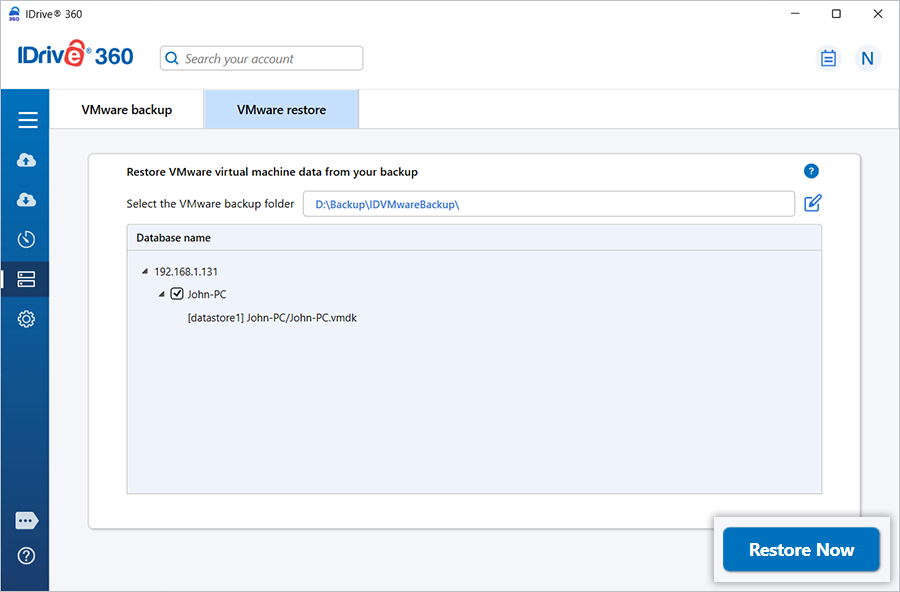
- Una vez que la carpeta 'IDVMwareBackup' esté restaurada, haga clic en 'Respaldo de servidor'. Aparecerá un menú deslizante.
- Haga clic en 'VMware' > 'Restauración VMware'.
- Seleccione 'vCenter' como tipo de conexión.
- Ingrese la dirección IP de vCenter, puerto, nombre de usuario y contraseña.
- Haga clic en 'Conectar a vCenter'.
- Localice y seleccione la carpeta 'IDVMwareBackup' restaurada.
- Elija las máquinas virtuales a restaurar.
- Desde el menú desplegable 'Seleccionar el host ESXi para restauración', elija el requerido ESXi host.
Nota: Este menú desplegable lista todos los hosts ESXi conectados al servidor vCenter seleccionado al momento de la restauración.
- Por defecto, la 'Máquina existente' está seleccionada como ubicación de restauración. Para crear una nueva VM, seleccione 'Máquina nueva' e ingrese un nombre.
- Confirme la sobrescritura de archivos VMDK (las VMs permanecen apagadas) y haga clic en 'Sí'.
Al completarse, se muestra un resumen de restauración.
Para restaurar una máquina virtual desde una ubicación de red/NAS a un host ESXi,
- Vaya a 'Respaldo de servidor'. Aparecerá un menú deslizante.
- Haga clic en 'VMware' > 'Restauración VMware'.
- Ingrese 'Dirección IP', 'Puerto', 'Nombre de usuario', 'Contraseña', y haga clic en 'Conectar a ESXi'.
- Seleccione 'Respaldo en línea', 'Respaldo local' o 'Respaldo IDrive® 360 Express™'.
- Examine la carpeta 'IDVMwareBackup' desde la computadora de red (descargue la carpeta 'IDVMwareBackup' de su cuenta IDrive 360 o unidad local a una ubicación de red/NAS.
Nota: Si se selecciona 'Restauración local', puede elegir la versión requerida de las últimas 30 versiones usando la lista 'Versión'.
- Haga clic en 'Verificar acceso a ubicación de red para restauración'. Aparecerá la ventana emergente 'Detalles de red'.
- Ingrese la ruta UNC ("\\IP Address or Computer name\dir") de ubicación de red/NAS, su nombre de usuario y contraseña para autenticación de red.
- Seleccione la carpeta 'IDVMwareBackup' de la ubicación de red.
- Seleccione las máquinas virtuales que desea restaurar y Haga clic en 'Restaurar ahora'.
Aparecerá la ventana emergente de configuraciones de restauración. - Por defecto, la 'Máquina existente' está seleccionada como ubicación de restauración. Para crear una nueva VM en la misma ubicación con los datos seleccionados, elija 'Máquina nueva' e ingrese un nombre.
- Haga clic en 'Aceptar' para continuar.
- Aparecerá una ventana emergente de confirmación informando que el archivo VMDK será sobrescrito y la máquina virtual permanecerá apagada durante la operación de restauración. Haga clic en 'Sí' para continuar.
Al completarse exitosamente, se mostrará un resumen de restauración
Para restaurar máquinas virtuales desde vCenter,
- Inicie sesión en la aplicación de escritorio IDrive 360 y haga clic en 'Restaurar'.
- Seleccione 'Restauración en línea', 'Restauración local', o 'IDrive® 360 Express™ Restore'.
- Localice y seleccione la 'IDVMwareBackup' carpeta de su cuenta IDrive 360 o unidad local.
Nota: Si se selecciona 'Restauración local', puede elegir la versión requerida de la lista 'Versión'.
- Haga clic en 'Restaurar ahora' para restaurar la carpeta IDVMwareBackup a su computadora local.
- Una vez que la carpeta 'IDVMwareBackup' esté restaurada, haga clic en 'Respaldo de servidor'. Aparecerá un menú deslizante.
- Haga clic en 'VMware' > 'Restauración VMware'.
- Seleccione 'vCenter' como tipo de conexión.
- Ingrese la dirección IP de vCenter, puerto, nombre de usuario y contraseña.
- Haga clic en 'Conectar a vCenter'.
- Localice y seleccione la carpeta 'IDVMwareBackup' restaurada.
- Elija las máquinas virtuales que desea restaurar al servidor vCenter.
- Desde el menú desplegable 'Seleccionar el host ESXi para restauración', elija el requerido ESXi host.
Nota: Este menú desplegable lista todos los hosts ESXi conectados al servidor vCenter seleccionado al momento de la restauración.
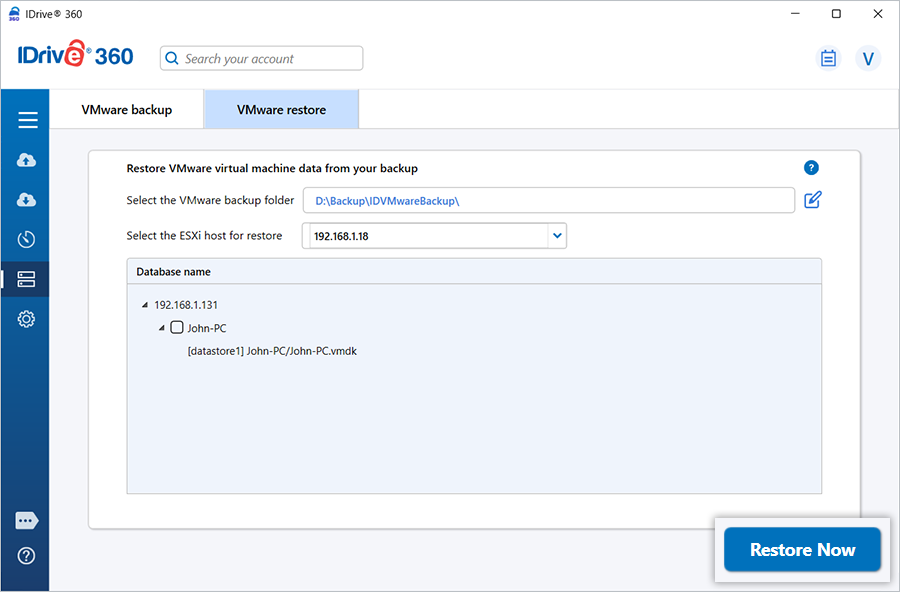
- Por defecto, la 'Máquina existente' está seleccionada como ubicación de restauración. Para crear una nueva VM en la misma ubicación con los datos seleccionados, elija 'Máquina nueva' e ingrese un nombre para la máquina virtual.
- Haga clic en 'Aceptar' para continuar.
Aparecerá una ventana emergente de confirmación informando que el archivo VMDK será sobrescrito y la máquina virtual permanecerá apagada durante la operación de restauración. - Haga clic en 'Sí' para continuar.
Al completarse exitosamente, se mostrará un resumen de restauración.
¿Puedo restaurar máquinas virtuales VMware desde una unidad de red mapeada o unidad NAS?
Sí. IDrive 360 permite restaurar máquinas virtuales VMware desde una ruta local, incluyendo unidades de red mapeadas y dispositivos NAS.
Para restaurar al servidor VMware o host ESXi desde unidad de red mapeada o NAS,
- Vaya a 'Respaldo de servidor' en la aplicación de escritorio IDrive 360. Aparecerá un menú deslizante.
- Haga clic en 'VMware' > 'Restauración VMware'.
- Ingrese credenciales válidas y haga clic en 'Conectar a ESXi'.
- Examine la carpeta 'IDVMwareBackup' ubicada en su unidad de red mapeada o NAS.
- Seleccione las máquinas virtuales que desea restaurar.
- Haga clic en 'Restaurar ahora'.
- En la ventana emergente de configuraciones de restauración:
- Por defecto, 'Máquina existente' está seleccionada.
- Para crear una nueva máquina virtual, seleccione 'Máquina nueva'. - Haga clic en 'Aceptar'.
- Confirme la solicitud indicando que el archivo VMDK será sobrescrito y la máquina virtual permanecerá apagada durante la restauración. Haga clic en Sí.
Cuando se complete la restauración, se mostrará un resumen de restauración.
Para restaurar máquinas virtuales desde vCenter,
- Inicie sesión en la aplicación de escritorio IDrive 360 y haga clic en 'Restaurar'.
- Seleccione 'Restauración en línea', 'Restauración local', o 'IDrive® 360 Express™ Restore'.
- Localice y seleccione la 'IDVMwareBackup' carpeta de su cuenta IDrive 360 o unidad local.
Nota: Si usa 'Restauración local', elija la versión requerida de la lista 'Versión'.
- Haga clic en 'Restaurar ahora' para restaurar la carpeta IDVMwareBackup a su computadora local.
- Una vez que la carpeta 'IDVMwareBackup' esté restaurada, haga clic en 'Respaldo de servidor'. Aparecerá un menú deslizante.
- Haga clic en 'VMware'. Aparece la pantalla de conexión de VMware.
- Haga clic en 'Restauración VMware'.
- Seleccione 'vCenter' como tipo de conexión.
- Ingrese la dirección IP de vCenter, puerto, nombre de usuario y contraseña.
- Haga clic en 'Conectar a vCenter'.
- Localice y seleccione la carpeta 'IDVMwareBackup' restaurada.
- Elija las máquinas virtuales a restaurar.
- Desde el menú desplegable 'Seleccionar el host ESXi para restauración', elija el requerido ESXi host.
Nota: Este menú desplegable lista todos los hosts ESXi conectados al servidor vCenter seleccionado al momento de la restauración.
- Por defecto, la 'Máquina existente' está seleccionada como ubicación de restauración. Para crear una nueva VM, elija 'Máquina nueva' e ingrese un nombre para la máquina virtual.
- Haga clic en 'Aceptar'.
- Aparece una ventana emergente de confirmación, indicando que el archivo VMDK será sobrescrito y la máquina virtual permanecerá apagada durante el proceso de restauración.
- Haga clic en 'Sí' para continuar.
Al completarse exitosamente, se mostrará un resumen de restauración.
¿Se requiere un volumen de almacenamiento adicional o externo para el respaldo de VMware?
No. No se requiere un volumen de almacenamiento adicional o externo. Sin embargo, asegúrese de que la ubicación temporal que seleccione al programar el respaldo de VMware tenga suficiente espacio en disco para acomodar los datos seleccionados durante el proceso de respaldo.
¿Puedo adjuntar un archivo VMDK del respaldo VMware de IDrive® 360 a un servidor VMware diferente?
Sí, puede adjuntar un archivo VMDK del respaldo VMware de IDrive 360 a un servidor VMware diferente.
¿Puedo subir el archivo VMDK respaldado usando Sphere Client o Web Interface para adjuntar a VMware ESXi?
Sí. Puede subir el archivo VMDK respaldado a un almacén de datos ESXi usando vSphere Client o Web Interface. Sin embargo, los archivos VMDK creados del respaldo VMware de IDrive 360 están típicamente en formato monítico disperso, el cual no es directamente adjuntable a una máquina virtual en ESXi.
Para hacerlo adjuntable, debe convertir el archivo VMDK subido a formato de aprovisionamiento ligero o compatible con ESXi usando el comando vmkfstools.
Ejecute el siguiente comando para convertir el archivo vmdk disperso monítico:
vmkfstools - i "Source vmdk path" "destination vmdk path after conversion"
Por ejemplo: vmkfstools -i /vmfs/volumes/datastore1/centos/centos.vmdk" "/vmfs/volumes/datastore1/centos/centosafterconvert.vmdk"
Después de la conversión, puede adjuntar el archivo VMDK convertido a una máquina virtual nueva o existente desde el host ESXi.