- Introducción
- Consola de Respaldo
- Consola de Administración
- Respaldo de Windows
- Respaldo de Mac
- Respaldo de Linux
- Respaldo Móvil
- Respaldo de Aplicaciones en la Nube
- Respaldo en la Nube de Servidores
- Despliegue Masivo
- Respaldo de Máquina Completa
- Respaldo de Google Drive
- IDrive® 360 Express
- Inicio de Sesión Único
- Requisitos del Sistema
- Administración de Cuenta
- Seguridad
- Guía de Firewall
Servidor MS Exchange local
Si tu pregunta no está respondida a continuación, contáctanos a través de nuestro formulario de soporte y te responderemos en breve.
- ¿Cómo hago una copia de seguridad de las bases de datos del servidor MS Exchange?
- ¿Necesito detener el servicio del servidor Microsoft Exchange para hacer una copia de seguridad?
- Al completar la copia de seguridad del servidor MS Exchange, veo una carpeta llamada 'IDriveExchBackupset' en mi cuenta de IDrive® 360. ¿Qué es?
- ¿Puedo agregar o modificar archivos en la carpeta de Respaldo de Exchange 'IDriveExchBackupset'?
- ¿Qué versiones del servidor MS Exchange son compatibles con la aplicación de escritorio IDrive® 360 para respaldo y restauración?
- ¿IDrive® 360 es compatible con el respaldo en clúster para los servidores MS Exchange 2010, 2013 y 2016?
- ¿Qué tan segura es la transferencia de datos durante el respaldo/restauración usando IDrive® 360 - Respaldo de servidor MS Exchange?
- ¿Puedo editar el trabajo de respaldo programado del servidor MS Exchange usando IDrive® 360?
- ¿Puedo seleccionar una unidad compartida o mapeada como destino para la copia de seguridad del servidor MS Exchange?
- ¿Puedo eliminar la carpeta de respaldo de Exchange 'IDriveExchBackupset' de mi computadora local después de completar la copia de seguridad del servidor MS Exchange en mi cuenta de IDrive® 360?
- ¿Cómo resto datos en el servidor MS Exchange?
- ¿Cómo resto correos electrónicos del servidor Exchange usando IDrive® 360 - Restauración de servidor Exchange?
- ¿IDrive® 360 admite la restauración del Grupo de Almacenamiento de Recuperación del servidor MS Exchange?
- ¿El Grupo de Almacenamiento de Recuperación causa que la operación de restauración del servidor MS Exchange falle?
- ¿IDrive® 360 admite copias de seguridad incrementales del servidor Exchange 2010/2013/2016 a una ubicación de respaldo local?
- ¿Cómo puedo crear bases de datos de recuperación en el servidor Exchange 2010, 2013 y 2016?
- ¿Necesito desactivar el registro circular para la copia de seguridad del servidor Exchange?
Respaldo de Buzones a Nivel de Brick
- ¿IDrive® 360 - El respaldo de buzones a nivel de brick requiere derechos de buzón?
- ¿Cómo realizo un respaldo a nivel de brick de Exchange?
- ¿Cuáles son los requisitos mínimos del sistema para realizar un respaldo a nivel de brick de Exchange?
- Estoy recibiendo mensajes de error que indican 'No se pudo encontrar el módulo especificado' / 'El componente ActiveX no puede crear objeto' etc., en el archivo de registro durante la operación de respaldo de buzones a nivel de brick del servidor Exchange. ¿Por qué?
- ¿Puedo realizar una restauración de buzones a nivel de brick de Exchange con IDrive® 360?
- ¿El respaldo de buzones a nivel de brick de Exchange admite la copia de seguridad completa o la recuperación de la base de datos del servidor MS Exchange?
- ¿Necesito instalar Microsoft Outlook para realizar el respaldo de buzones a nivel de brick de Exchange con IDrive® 360?
- ¿IDrive® 360 admite el respaldo y la restauración de buzones a nivel de brick de Exchange en todos los nodos de los DAGs de MS Exchange Server 2013/2016?
- ¿Es necesario un volumen de almacenamiento adicional/externo para el respaldo de buzones a nivel de brick de Exchange?
- ¿Por qué recibo un aviso solicitando autenticación de buzón durante el respaldo de buzones a nivel de brick de Exchange?
- ¿Por qué estoy recibiendo el "Error en IMsgServiceAdmin::ConfigureMsgService: MAPI_E_NETWORK_ERROR" durante el respaldo a nivel de brick?
- ¿Necesito crear una base de datos de carpeta pública para el respaldo a nivel de brick?
¿Cómo hago una copia de seguridad de las bases de datos del servidor MS Exchange?
IDrive 360 proporciona un método seguro y confiable para hacer una copia de seguridad de las bases de datos del servidor MS Exchange en tu cuenta de IDrive 360.
Para hacer una copia de seguridad de tu servidor MS Exchange,
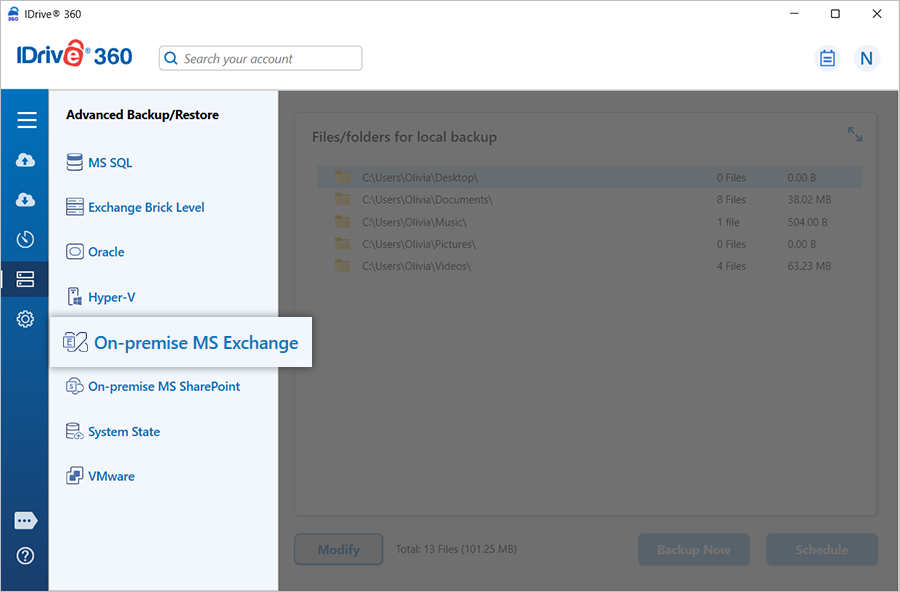
- Inicia sesión en la aplicación de escritorio IDrive 360 y haz clic en 'Respaldo de Servidor'. Aparecerá un menú deslizante.
- Haz clic en 'MS Exchange local'. Aparece la consola de respaldo/restauración de MS Exchange. Por defecto, está seleccionada la opción 'Respaldo de MS Exchange'.
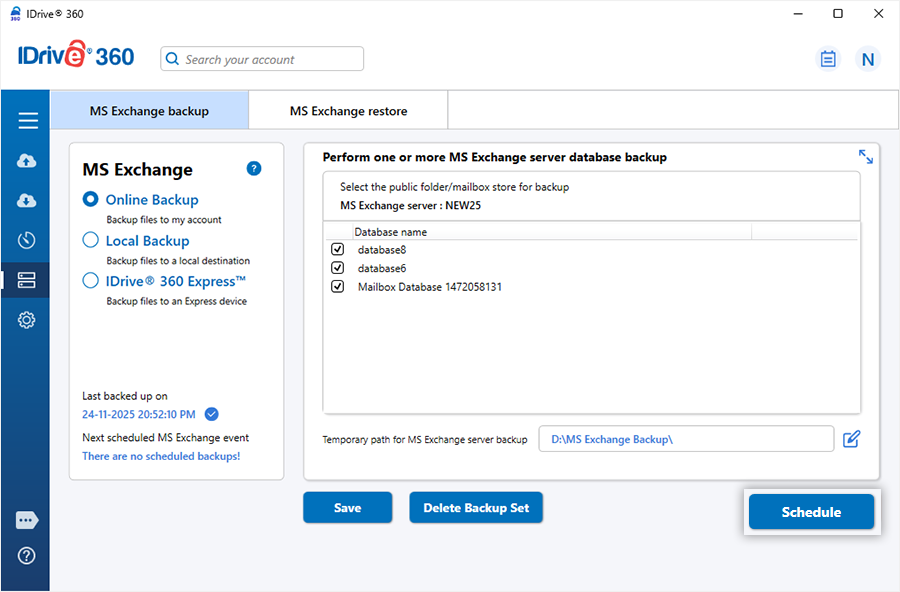
- Selecciona 'Respaldo en Línea', 'Respaldo Local' o 'Respaldo IDrive® 360 Express™'.
'Respaldo en Línea' almacena datos en la nube de IDrive 360. 'Respaldo Local' y 'Respaldo IDrive® 360 Express™' almacenan datos en la unidad local. - Selecciona las bases de datos de buzones y especifica la ubicación de respaldo local.
- Haz clic en 'Programar Ahora'.
Nota:
- Asegúrate de que la carpeta temporal seleccionada en la computadora local tenga suficiente espacio libre para contener los archivos de respaldo de Exchange. No se pueden usar ubicaciones remotas como almacenamiento temporal para el respaldo.
- Cuando comience el respaldo local, se creará automáticamente la carpeta ‘.ServerBackup’.
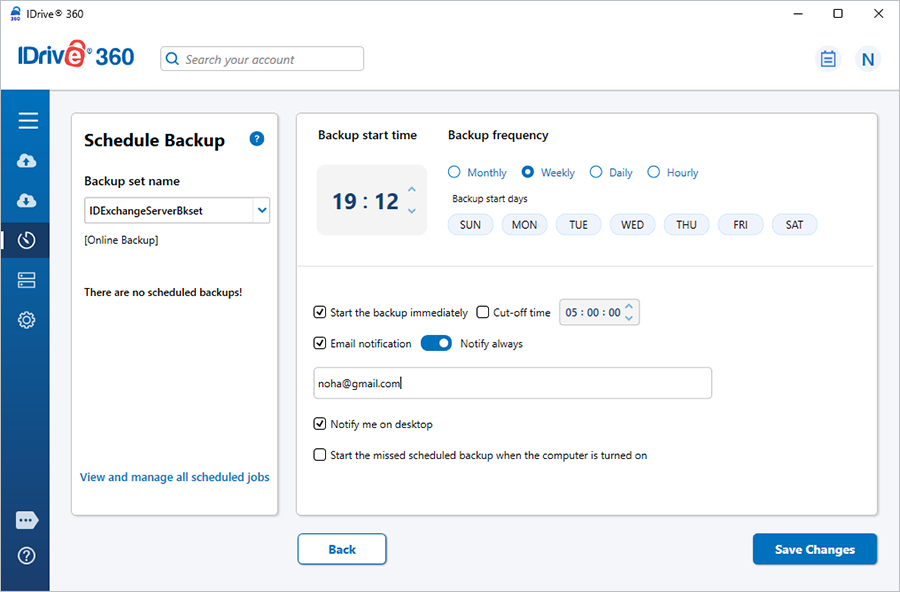
- En el 'Programador', configura una fecha y hora futuras para el respaldo o realiza un respaldo inmediato de las bases de datos seleccionadas.
Nota:
- Después de una copia de seguridad exitosa en tu cuenta de IDrive 360, los archivos se almacenan en la carpeta ‘IDriveExchBackupset’. No modifiques ni elimines archivos manualmente, ya que puede interrumpir el proceso de restauración.
- No uses la carpeta ‘IDriveExchBackupset’ como destino para ninguna otra operación de respaldo o restauración.
- Solo se puede mantener un trabajo de respaldo llamado ‘IDExchangeServerBkset’ en un momento dado.
¿Necesito detener el servicio del servidor Microsoft Exchange para hacer una copia de seguridad?
No. IDrive 360 admite la copia de seguridad en línea de las bases de datos del servidor MS Exchange sin detener o interrumpir los servicios del servidor MS Exchange en ejecución.
Al completar la copia de seguridad del servidor MS Exchange, veo una carpeta llamada 'IDriveExchBackupset' en mi IDrive 360 cuenta. ¿Qué es?
La carpeta ‘IDriveExchBackupset’ se crea automáticamente durante la operación de copia de seguridad del servidor MS Exchange. Contiene todos los datos de respaldo de tu servidor Exchange almacenados en tu cuenta de IDrive 360.
¿Puedo agregar o modificar archivos en la carpeta de Respaldo de Exchange 'IDriveExchBackupset'?
No. No agregues ni modifiques ningún archivo en la carpeta ‘IDriveExchBackupset’. Cambiar el contenido de esta carpeta puede afectar las operaciones de restauración del servidor MS Exchange.
¿Qué versiones del servidor MS Exchange son compatibles con la aplicación de escritorio IDrive® 360 para respaldo y restauración?
IDrive 360 es compatible con el respaldo y la restauración para las versiones del servidor MS Exchange 2019, 2016, 2013, 2010, 2007 y 2003.
¿IDrive® 360 es compatible con el respaldo en clúster para los servidores MS Exchange 2010, 2013 y 2016?
Sí. IDrive 360 admite el respaldo en clúster tanto para el respaldo de buzones a nivel de brick como para el respaldo de bases de datos en los servidores MS Exchange 2010, 2013 y 2016.
Respaldo de Base de Datos del Servidor MS Exchange
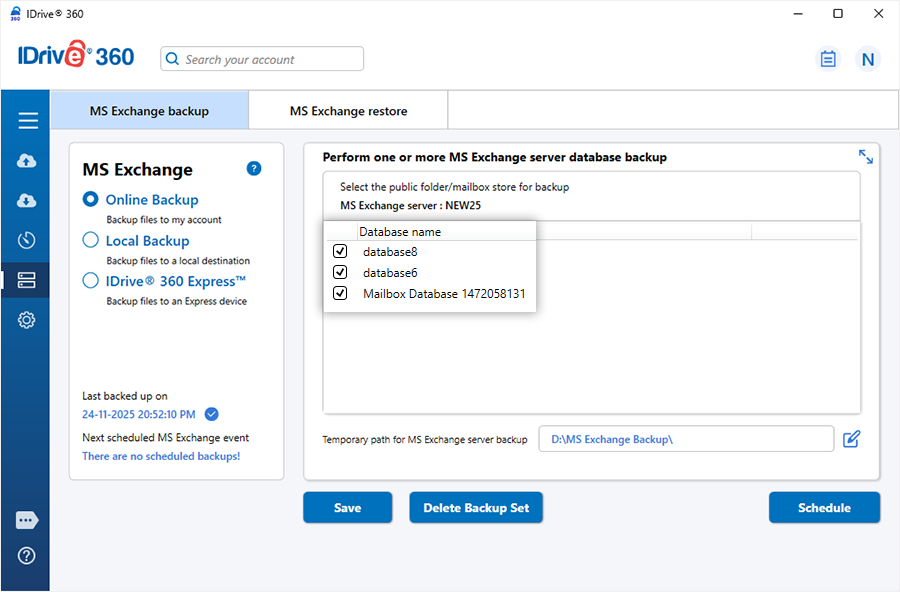
Cuando está conectado a un servidor Exchange en clúster, IDrive 360 muestra automáticamente todas las bases de datos disponibles. Puedes respaldar o restaurar todas las bases de datos del servidor Exchange en clúster en una sola operación.
Respaldo a Nivel de Brick del Servidor MS Exchange
IDrive 360 también permite el respaldo y la restauración de buzones individuales de diferentes servidores Exchange que son parte del clúster.
¿Qué tan segura es la transferencia de datos durante el respaldo/restore usando IDrive® 360 - MS Exchange server backup?
IDrive 360 asegura los datos durante la transferencia y el almacenamiento con cifrado AES de 256 bits y una clave de cifrado definida por el usuario que no se almacena en los servidores, garantizando una protección completa de los datos.
¿Puedo editar el MS Exchange server scheduled backup job usando IDrive® 360?
Sí, puedes editar y actualizar el trabajo de respaldo programado usando IDrive 360.
Para editar el trabajo de respaldo,
- Inicia sesión en la aplicación de escritorio IDrive® 360 y haz clic en 'Programador'.
- En el menú desplegable ‘Nombre del conjunto de respaldo’, selecciona el trabajo de respaldo ‘IDExchangeServerBkset’.
- Realiza los cambios necesarios usando las casillas de verificación disponibles.
Nota: Solo puede existir un trabajo de respaldo llamado ‘IDExchangeServerBkset’ en un momento dado. Si intentas programar múltiples trabajos de respaldo del servidor MS Exchange con contenido diferente, solo se considerará el conjunto de respaldo más recientemente creado por IDrive 360.
¿Puedo seleccionar una unidad compartida o mapeada como el destino para la copia de seguridad del servidor MS Exchange?
Puedes seleccionar una unidad compartida o mapeada como el destino para tu copia de seguridad del servidor MS Exchange, siempre que esté configurada correctamente con los permisos de acceso necesarios y suficiente espacio de almacenamiento.
¿Puedo eliminar la carpeta de respaldo de Exchange 'IDriveExchBackupset' de mi computadora local después de completar la copia de seguridad del servidor MS Exchange en mi IDrive® 360 cuenta?
Sí. Una vez que la copia de seguridad del servidor MS Exchange se complete con éxito en tu cuenta de IDrive 360, puedes eliminar de forma segura la carpeta ‘IDriveExchBackupset’ de tu computadora local
¿Cómo resto datos en el servidor MS Exchange?
Puedes restaurar datos desde tu cuenta de IDrive 360 o unidad local al servidor MS Exchange usando la opción de restauración de MS Exchange.
Nota:
- Un administrador de base de datos calificado debe realizar la restauración.
- La operación de restauración sobrescribe las bases de datos existentes en el servidor MS Exchange.
- Realiza una copia de seguridad sin conexión de las bases de datos de MS Exchange que necesitan ser restauradas antes de iniciar la operación.
Prepara las bases de datos de buzones para la restauración
Antes de restaurar, desmonta el almacén/base de datos de buzones y permite que sea sobrescrito.
Para MS Exchange Server 2013/2016:
- Abre el ‘Centro de administración de Exchange’ y selecciona ‘Bases de datos’.
- Selecciona la base de datos de 'Buzón' del 'servidor' que necesita ser restaurada y elige 'Desmontar base de datos' en 'Más'.
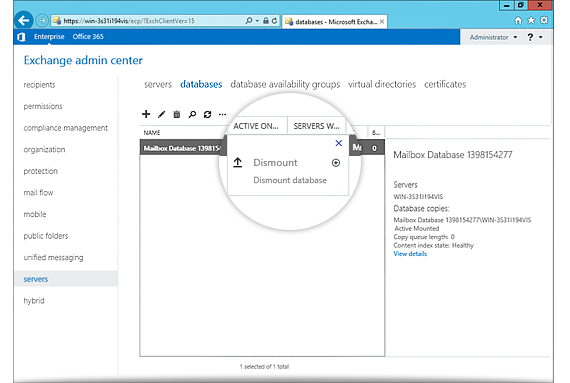
- Haz doble clic en la base de datos de buzón y elige 'mantenimiento' en la ventana de 'Propiedades'.
- Selecciona 'Esta base de datos puede ser sobrescrita por una restauración' y haz clic en 'guardar'.
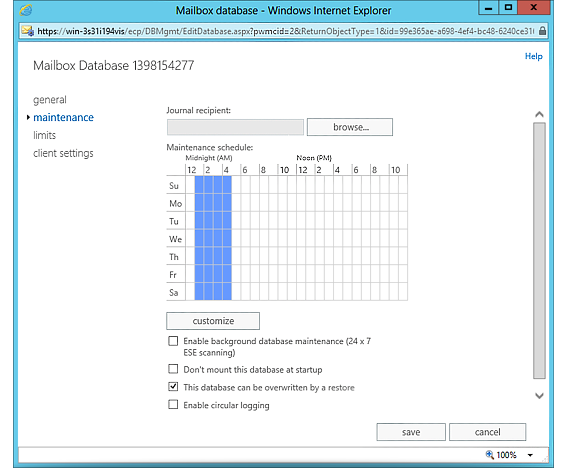
Repite los pasos 3–4 para todas las bases de datos que necesitan ser restauradas
Nota: Cierra el Panel de Control de Exchange antes de comenzar la operación de restauración.
Restaura la copia de seguridad usando IDrive 360
- Inicia sesión en la aplicación de escritorio IDrive® 360 y haz clic en 'Restaurar'.
- Selecciona 'Restauración en Línea', 'Restauración Local' o 'Restauración IDrive® 360 Express™'.
- Localiza y selecciona la carpeta 'IDriveExchBackupset' en tu cuenta de IDrive 360 o unidad local.
Nota: Si se selecciona 'Restauración Local', puedes elegir la versión requerida de la lista 'Versión'.
- Haz clic en 'Restaurar Ahora' para restaurar la carpeta en la computadora local.
Nota: La carpeta debe estar en la misma ruta que tenía durante el respaldo.
Restaura los datos en el servidor MS Exchange
- Después de que la carpeta se haya restaurado, haz clic en ‘Respaldo de Servidor’. Aparece el menú deslizante.
- Haz clic en 'MS Exchange local'. Aparece la consola de respaldo/restauración de MS Exchange.
- Haz clic en 'Restauración de MS Exchange'.
- Navega y elige la carpeta restaurada 'IDriveExchBackupset'.
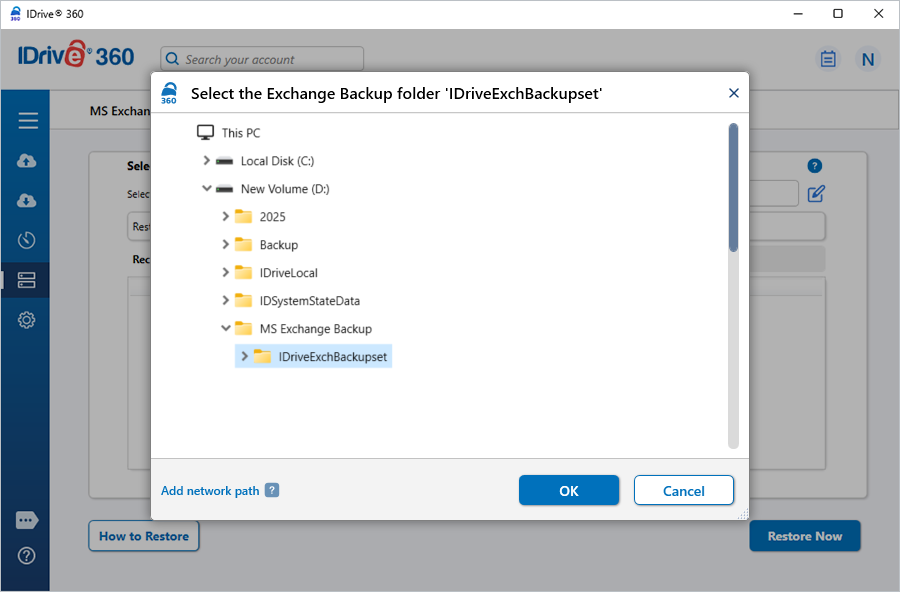
- Haz clic en 'Restaurar Ahora'.
No interrumpas la operación de restauración mientras está en progreso.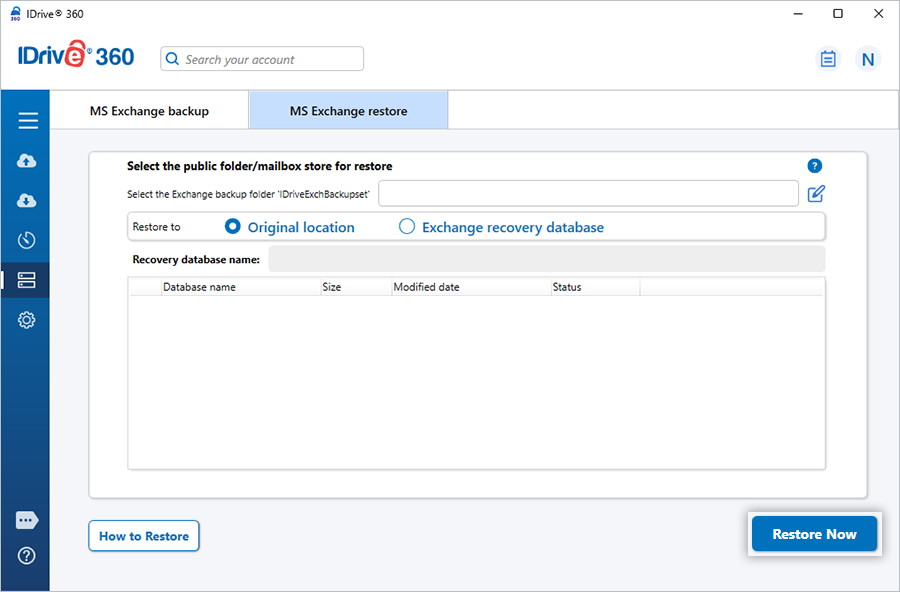
Al completar, las bases de datos restauradas (almacenes de carpetas públicas y almacenes de buzones) se montan automáticamente.
¿Cómo resto correos electrónicos del servidor Exchange usando IDrive 360 - Exchange Server Restore?
Para restaurar incluso un solo correo electrónico, primero debes restaurar todo el almacén (base de datos) de ‘Buzón’ asociado con el usuario. Para obtener pasos detallados, consulta la Restauración de MS Exchange.
Alternativamente, el respaldo de buzones a nivel de brick de IDrive 360 proporciona una capacidad granular de respaldo y restauración. Usando este método, puedes respaldar o restaurar correos electrónicos individuales directamente desde o hacia tu buzón de servidor Exchange sin restaurar toda la base de datos.
¿IDrive® 360 admite la restauración del Grupo de Almacenamiento de Recuperación del servidor MS Exchange?
No. IDrive 360 admite el respaldo y la restauración (recuperación ante fallos) solo para los grupos de almacenamiento y bases de datos del servidor MS Exchange (almacenes de buzones), no para el Grupo de Almacenamiento de Recuperación.
¿El Grupo de Almacenamiento de Recuperación causa que la operación de restauración del servidor MS Exchange falle?
Sí. La operación de restauración del servidor MS Exchange puede fallar si existe un Grupo de Almacenamiento de Recuperación durante la restauración. Para resolver esto, elimina el Grupo de Almacenamiento de Recuperación antes de realizar la restauración.
Nota: Se recomienda hacer una copia de seguridad sin conexión del Grupo de Almacenamiento de Recuperación antes de eliminarlo.
¿IDrive® 360 admite copias de seguridad incrementales del servidor Exchange 2010/2013/2016 a una ubicación de respaldo local?
Sí. IDrive 360 admite copias de seguridad incrementales para el servidor Exchange 2010, 2013 y 2016, incluidas las copias de seguridad en una ubicación de respaldo local.
¿Cómo puedo crear bases de datos de recuperación en el servidor Exchange 2010, 2013 y 2016?
Puedes crear una base de datos de recuperación usando el Shell de administración de Exchange con el siguiente comando:
New-MailboxDatabase -Recovery -Name <nombre de la base de datos> -Server <nombre del servidor>
-EdbFilePath <ruta> -LogFolderPath <ruta>
Ejemplo:
New-MailboxDatabase -Recovery -Name RDB2 -Server MBX1 -EdbFilePath
"C:\Recovery\RDB2\RDB2.EDB" -LogFolderPath "C:\Recovery\RDB2"
Nota: Para permitir la restauración a nivel de archivo para la base de datos de recuperación, usa el siguiente comando:
Set-MailboxDatabase -Identity <nombre de la base de datos> -AllowFileRestore $true
¿Necesito desactivar el registro circular para la copia de seguridad del servidor Exchange?
Sí. IDrive 360 utiliza un método basado en VSS para la copia de seguridad del servidor Exchange. Por lo tanto, el registro circular debe estar desactivado para garantizar copias de seguridad exitosas.
¿IDrive® 360 - El respaldo de buzones a nivel de brick requiere derechos de buzón?
Sí. Para realizar el respaldo de buzones a nivel de brick para los servidores Exchange 2003 y 2007, debes otorgar los permisos apropiados para los buzones. Haz clic aquí para aprender más sobre los derechos de buzón.
¿Cómo realizo un respaldo a nivel de brick de Exchange?
Para realizar un respaldo a nivel de brick,
- Inicia sesión en la aplicación de escritorio IDrive® 360 y haz clic en 'Respaldo de Servidor'. Aparecerá un menú deslizante.
- Haz clic en 'Exchange Brick Level'. Aparece la consola de respaldo/restauración a nivel de brick de Exchange. Por defecto, está seleccionada la opción 'Respaldo a nivel de brick de Exchange'.
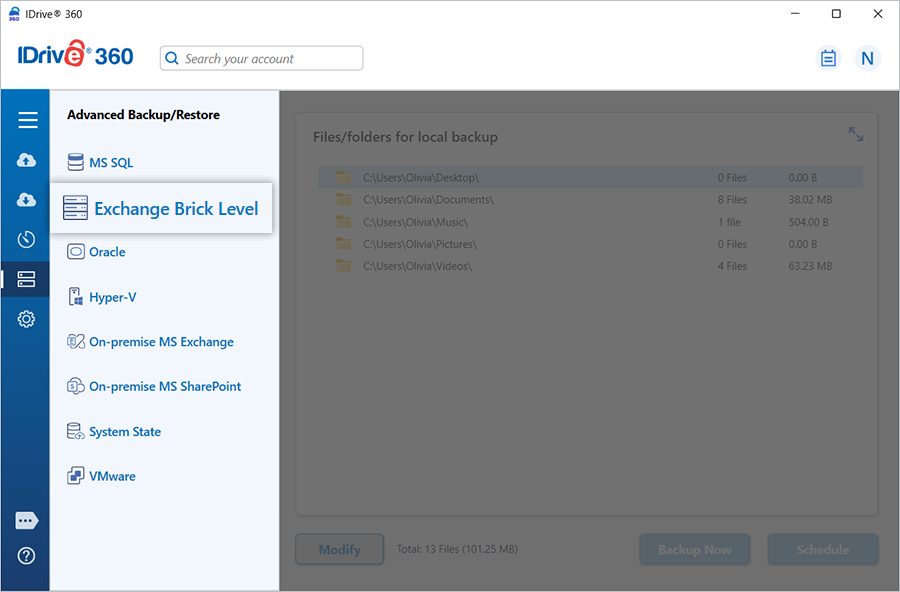
- Selecciona 'Respaldo en Línea', 'Respaldo Local' o 'Respaldo IDrive® 360 Express™'.
Nota: ‘Respaldo en Línea’ almacena datos en la nube de IDrive 360. ‘Respaldo Local’ y ‘Respaldo IDrive® 360 Express™’ almacenan datos en la unidad local.
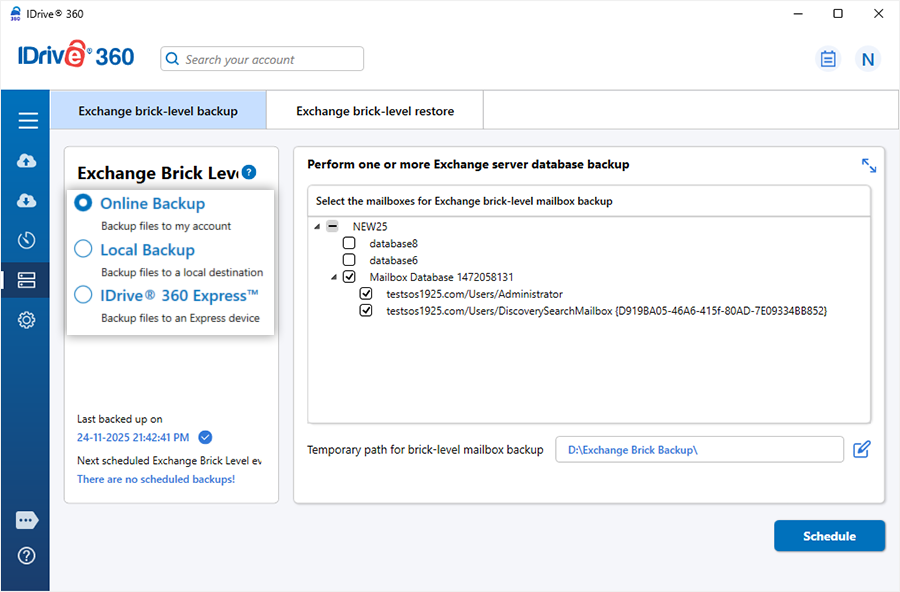
- Selecciona los buzones que deseas respaldar del servidor MS Exchange.
- Selecciona las bases de datos de buzones de la lista y especifica la ubicación de respaldo local.
- Haz clic en 'Programar Ahora'.
Nota:
(a) Asegúrate de que la carpeta temporal seleccionada en tu computadora tenga suficiente espacio libre para contener los archivos de respaldo del servidor Exchange. No se pueden usar ubicaciones remotas como almacenamiento temporal.
(b) Una vez que se inicie el respaldo local, se creará automáticamente la carpeta ‘.ServerBackup’.
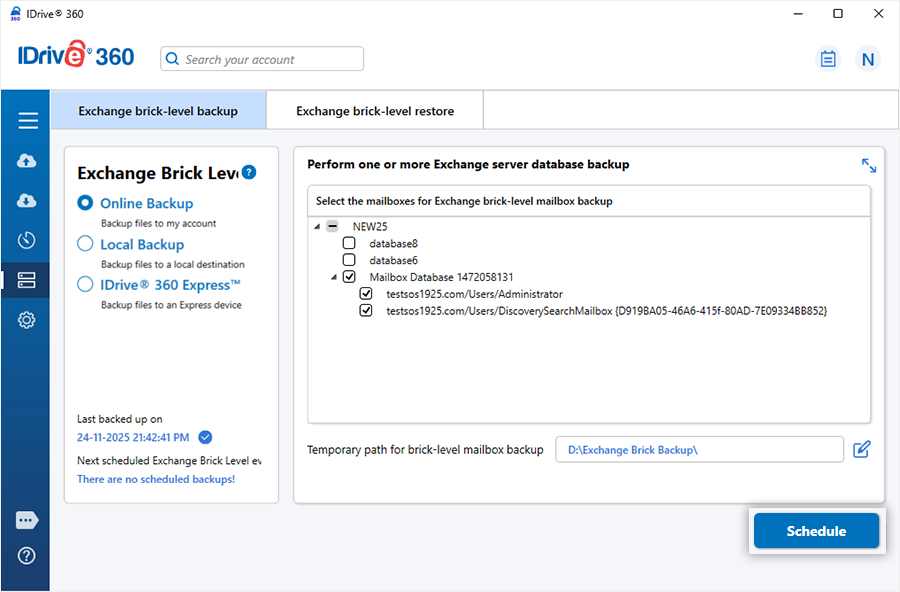
- En el 'Programador', configura una fecha y hora futuras para el respaldo o realiza un respaldo inmediato de las bases de datos seleccionadas.

¿Cuáles son los requisitos mínimos del sistema para realizar un respaldo a nivel de brick de Exchange?
Exchange Server 2016
- Computadora basada en arquitectura xx64 con:
- Procesador Intel que soporte la arquitectura Intel 64 (Intel EM64T) o
- Procesador AMD que soporte la plataforma AMD64Nota: Los procesadores Intel Itanium IA64 no son compatibles
- Sistema Operativo: Windows Server 2012, Windows Server 2012 R2 o Windows Server 2016 Mínimo 8 GB de RAM por servidor
- Espacio suficiente en el disco duro para almacenar los archivos de respaldo del buzón de Exchange
Exchange Server 2013
- Computadora basada en arquitectura x64 con:
- Procesador Intel que soporte la arquitectura Intel 64 (Intel EM64T) o
- Procesador AMD que soporte la plataforma AMD64 - Sistema Operativo:
- Windows Server 2012 Standard
- Windows Server 2008 R2 Standard, Enterprise o Datacenter con Service Pack 1 (SP1) o posterior - Mínimo 8 GB de RAM por servidor
- Espacio suficiente en el disco duro para almacenar los archivos de respaldo de la base de datos del servidor Exchange
Para Exchange Server 2010
- Computadora basada en arquitectura x64 con:
- Procesador Intel que soporte Intel EM64 o
- Procesador AMD que soporte la plataforma AMD64 - Sistema Operativo:
- Windows Server 2008 SP2 o posterior
- Windows Server 2008 R2 - Mínimo 2 GB de RAM por servidor
- Espacio suficiente en el disco duro para almacenar los archivos de respaldo del buzón de Exchange
Estoy recibiendo mensajes de error que indican 'No se pudo encontrar el módulo especificado' / 'El componente ActiveX no puede crear objeto' durante la operación de respaldo de buzones a nivel de brick del servidor Exchange. ¿Por qué?
Estos errores ocurren cuando un componente requerido para el respaldo de buzones a nivel de brick de Exchange no está instalado correctamente. Para resolver esto,
- Asegúrate de que la aplicación de escritorio IDrive® 360 esté instalada correctamente.
- Si el problema persiste, registra el componente requerido manualmente:
a. Haz clic en 'Inicio' > 'Ejecutar'.
b. Selecciona 'Ejecutar'.
c. Escribe el siguiente comando y presiona Enter: regsvr32" <ruta de instalación de IDrive 360>\"IDriveRedempDll.dll"
Esto registra el DLL necesario y debería resolver los mensajes de error.
¿Puedo realizar una restauración de buzones a nivel de brick de Exchange con IDrive® 360?
Sí. IDrive 360 te permite realizar restauraciones de buzones a nivel de brick.
Para restaurar buzones,
- Inicia sesión en la aplicación de escritorio IDrive® 360 y haz clic en 'Restaurar'.
- Localiza y selecciona la carpeta personal (*.PST) de la carpeta 'IDExchBrick' en tu cuenta de IDrive 360.
- Haz clic en 'Restaurar Ahora' para restaurar el archivo .PST en la computadora local.
- Una vez que el archivo .PST se haya restaurado, haz clic en la pestaña 'Respaldo de Servidor'. Aparecerá un menú deslizante.
- Haz clic en 'Exchange Brick Level'. Aparece la consola de respaldo/restauración a nivel de brick de Exchange.
- Haz clic en 'Restauración a nivel de brick de Exchange'.
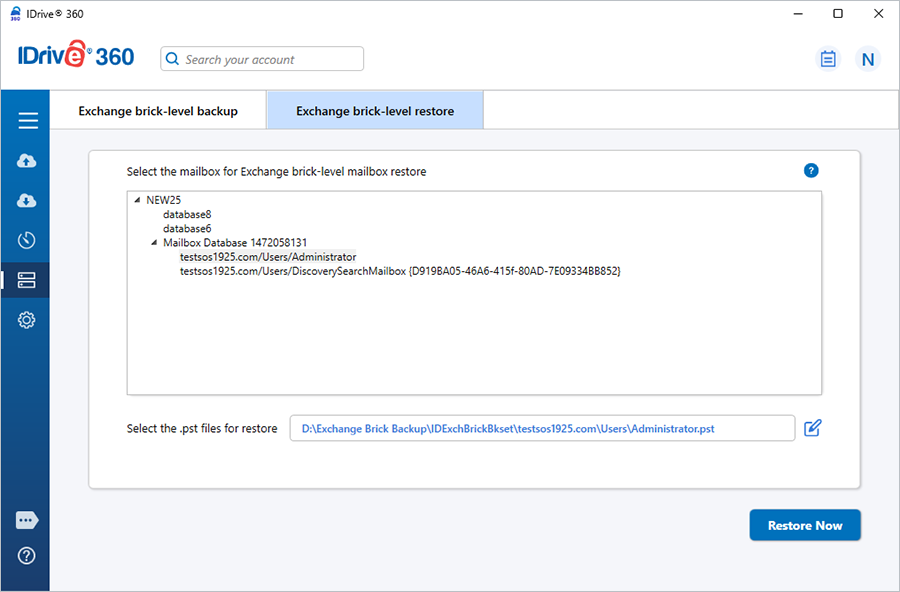
- Selecciona 'Restauración en Línea', 'Restauración Local' o 'Restauración IDrive® 360 Express™'.
Nota: Restaura la versión requerida de los archivos en una unidad local. Navega y selecciona el archivo .PST restaurado desde tu computadora local.
- Haz clic en 'Restaurar Ahora' para iniciar la operación de restauración a nivel de brick del servidor Exchange.
¿El respaldo de buzones a nivel de brick de Exchange admite la copia de seguridad completa o la recuperación de la base de datos del servidor MS Exchange?
No. El respaldo de buzones a nivel de brick de Exchange de IDrive 360 está diseñado para respaldar buzones individuales de almacenes de buzones seleccionados. No admite la copia de seguridad completa de la base de datos o la recuperación completa del servidor Exchange. Para realizar una copia de seguridad o recuperación completa de la base de datos de Exchange, utiliza la función de respaldo/restauración de IDrive 360.
¿Necesito instalar Microsoft Outlook para realizar el respaldo de buzones a nivel de brick de Exchange con IDrive® 360?
No. El respaldo de buzones a nivel de brick de IDrive 360 no requiere que Microsoft Outlook esté instalado en tu computadora.
¿IDrive® 360 admite el respaldo y la restauración de buzones a nivel de brick en todos los nodos de MS Exchange Server 2013/2016 DAGs?
Sí. IDrive 360 admite el respaldo y la restauración de buzones a nivel de brick en todos los nodos de MS Exchange Server 2013/2016 DAGs.
¿Es necesario un volumen de almacenamiento adicional/externo para el respaldo de buzones a nivel de brick de Exchange?
No. Sin embargo, asegúrate de que la ubicación temporal seleccionada durante la programación tenga suficiente espacio en disco para contener los elementos del buzón que se están respaldando.
¿Por qué recibo un aviso solicitando autenticación de buzón durante el respaldo de buzones a nivel de brick de Exchange?
Esto ocurre si no se han otorgado los privilegios requeridos para los buzones que se van a respaldar. Asegúrate de que se hayan asignado los derechos de buzón apropiados para realizar el respaldo de buzones a nivel de brick de Exchange de los buzones seleccionados usando IDrive 360.
¿Por qué estoy recibiendo el "Error en IMsgServiceAdmin::ConfigureMsgService: MAPI_E_NETWORK_ERROR" durante el respaldo a nivel de brick?
Este error puede ocurrir si el servicio se está ejecutando bajo la cuenta de Servicio Local, que no tiene derechos de acceso a la red. Para resolver el problema, ejecuta el servicio bajo una cuenta de dominio con los permisos de red apropiados.