Despliegue IDrive® 360 mediante Objetos de Directiva de Grupo (GPO)
Instale remotamente la aplicación IDrive® 360 en varias computadoras de una red desde el servidor de dominio de Windows, utilizando la Directiva de Grupo de Active Directory de Microsoft. Para lograr esto, cree un Objeto de Directiva de Grupo, mueva el paquete MSI de IDrive® 360 a una carpeta de red compartida y publique la GPO en todas las computadoras del dominio. Lea los pasos detallados a continuación para saber más.
- Pasos para crear un Objeto de Directiva de Grupo (GPO) en un entorno de Active Directory
- Pasos para asignar e instalar la aplicación IDrive® 360 en computadoras del dominio
- Pasos para registrar un conjunto de computadoras bajo un grupo específico mediante GPO
- Pasos para registrar un conjunto de computadoras bajo un grupo específico con método de cifrado de clave privada mediante GPO
- Pasos para registrar un conjunto de computadoras con un nombre de etiqueta
Requisitos previos para el despliegue remoto de MSI:
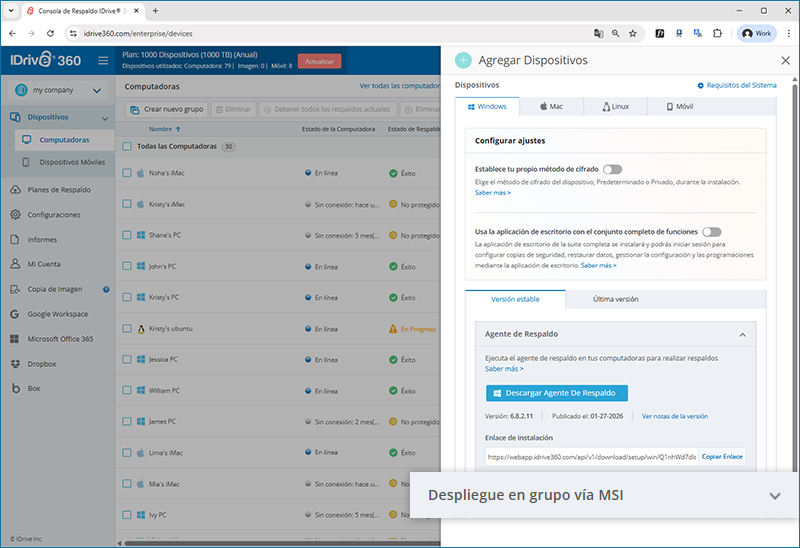
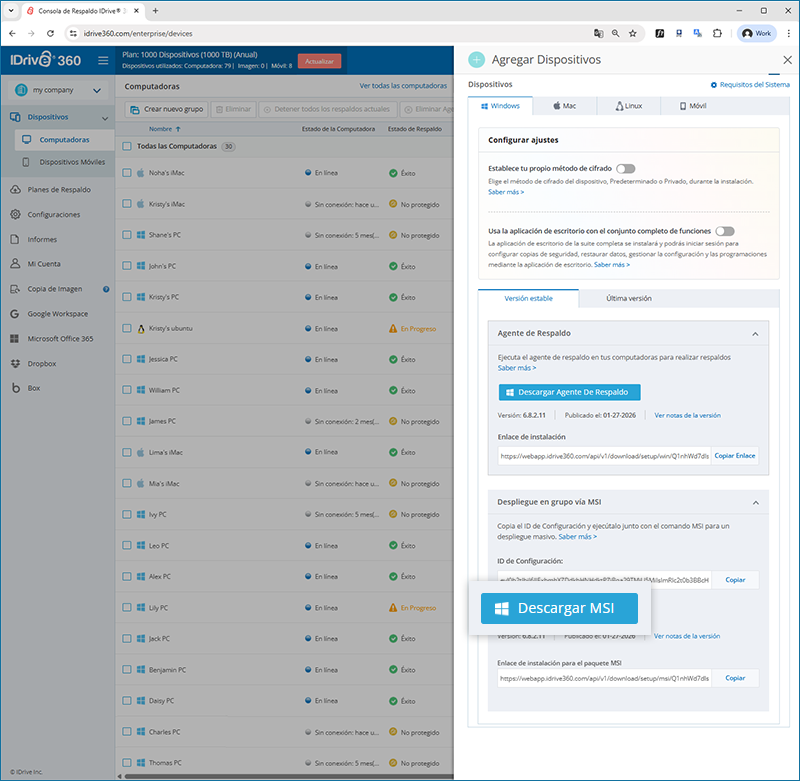
- Inicie sesión en su cuenta de IDrive 360, elija el tipo de aplicación que desea instalar - suite completa o cliente ligero, luego descargue el paquete instalador MSI. Alternativamente, haga clic en el botón 'Copiar enlace' para copiar el enlace de instalación.
- ID de configuración copiado de la sección 'Agregar computadoras' en la Consola de Respaldo
- Carpeta compartida accesible para todos los usuarios del dominio
- Entorno de Active Directory
Pasos para crear un Objeto de Directiva de Grupo (GPO) en un entorno de Active Directory
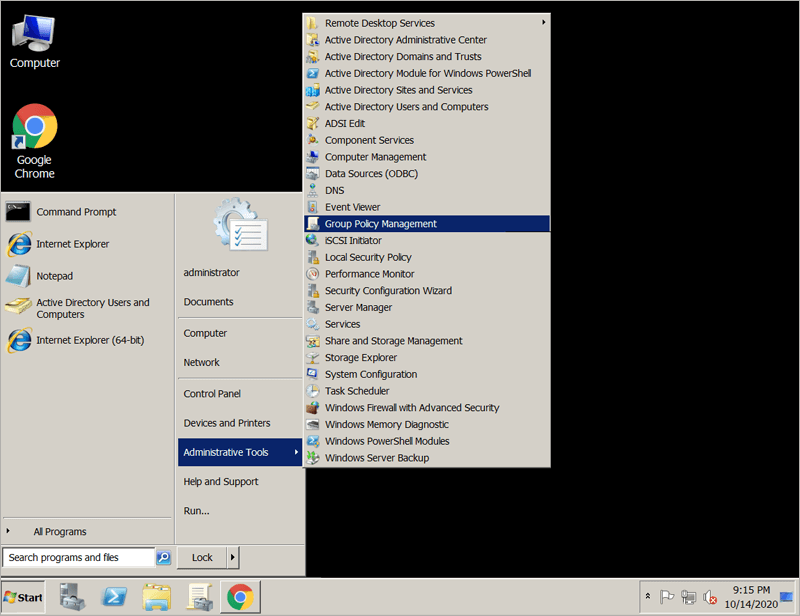
- Desde el menú 'Inicio', vaya a 'Herramientas administrativas' y abra 'Administración de directivas de grupo'.
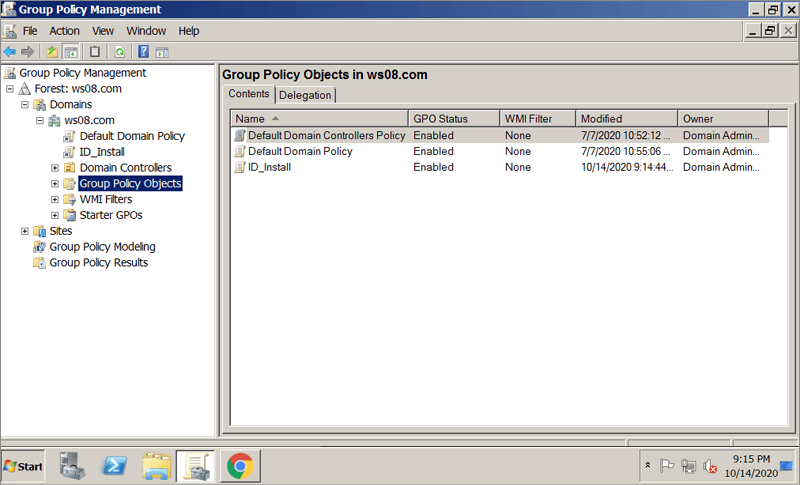
- En la consola de 'Administración de directivas de grupo', navegue hasta 'Bosque', la carpeta para crear la directiva de grupo.
- Haga doble clic en 'Dominios' y navegue hasta 'Objeto de directiva de grupo'.
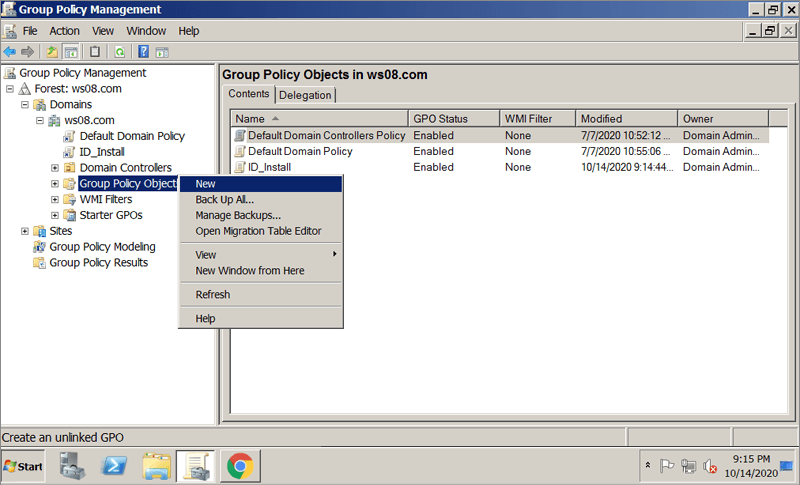
- Haga clic derecho en 'Objeto de directiva de grupo' y seleccione 'Nuevo' en el menú desplegable.
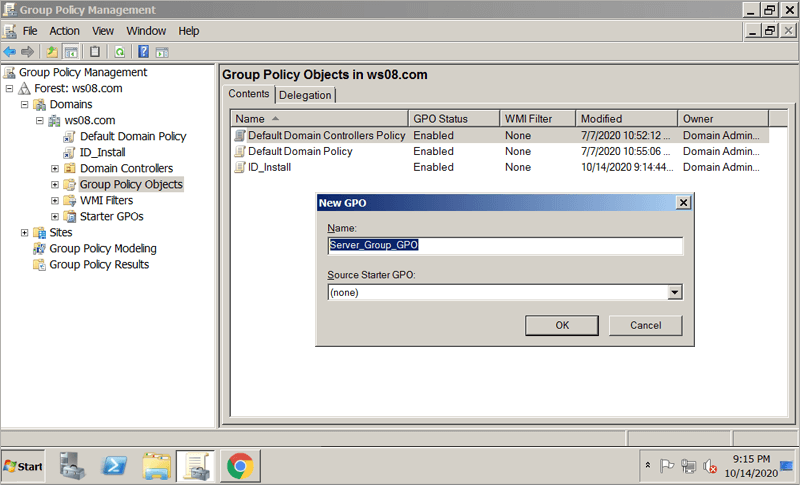
- Asigne un nombre al grupo GPO y haga clic en 'Aceptar'.
Pasos para asignar e instalar la aplicación IDrive® 360 en computadoras del dominio
- Haga clic derecho en la nueva directiva de grupo y seleccione 'Editar' en el menú desplegable. Esto abrirá el 'Editor de administración de directivas de grupo'.
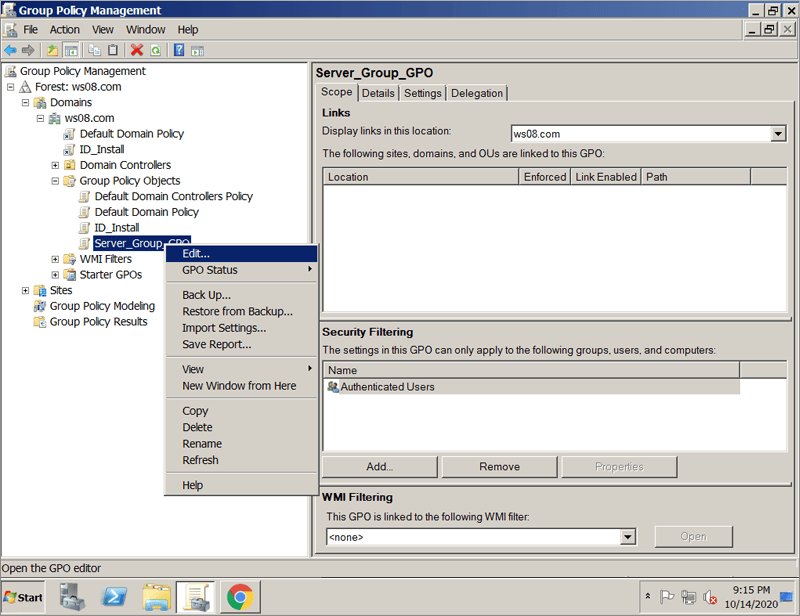
- Navegue a 'Configuración del equipo' > 'Directivas' > 'Configuración de software' > 'Instalación de software'.
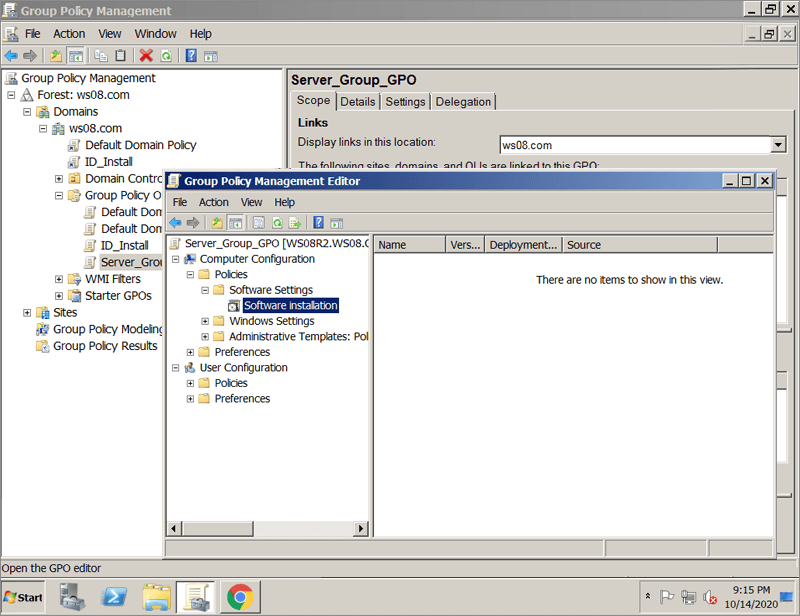
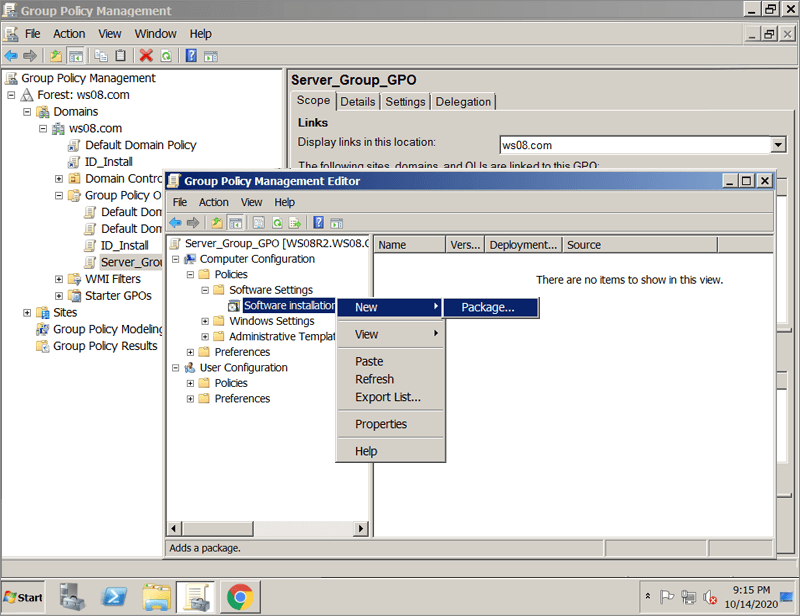
- Haga clic derecho en 'Instalación de software' y navegue a 'Nuevo' > 'Paquete'.
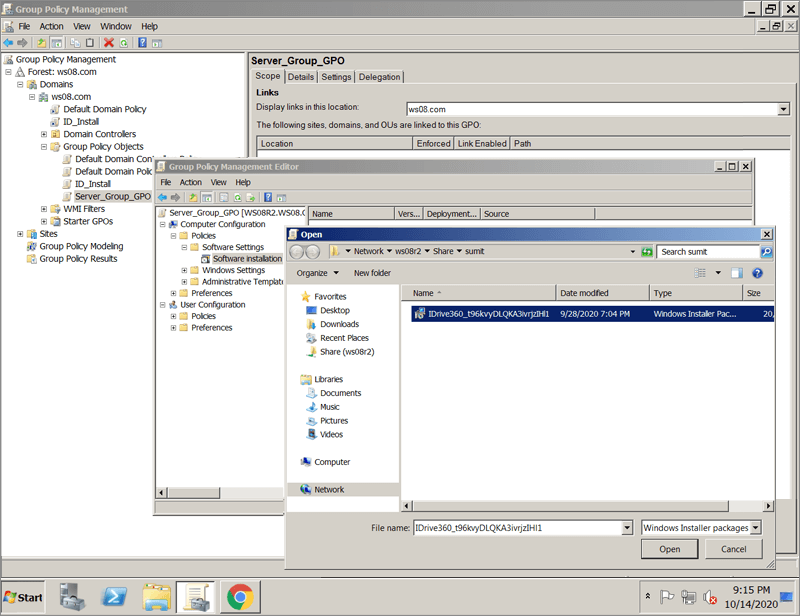
- Ubique la carpeta de red compartida con el paquete instalador MSI de IDrive® 360.
- Seleccione el paquete y haga clic en 'Abrir' para agregarlo al contenedor de instalación de software.
- Seleccione 'Asignado' y haga clic en 'Aceptar'. Este proceso puede tardar dependiendo del tamaño del software.
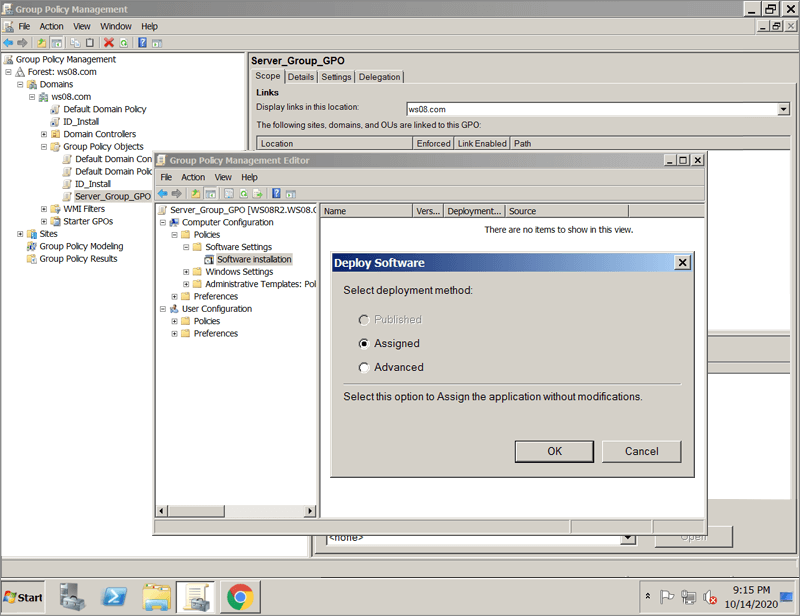
- Haga clic derecho en el paquete MSI y seleccione 'Propiedades'. Aparecerá la ventana de propiedades de IDrive® 360.
- Vaya a la pestaña 'Despliegue'. Bajo 'Tipo de despliegue', seleccione 'Asignado' y bajo 'Opciones de despliegue', seleccione 'Instalar esta aplicación al iniciar sesión' para el tipo 'Configuración de usuario', y haga clic en 'Aceptar'.
- Haga clic derecho en el dominio y seleccione 'Vincular una GPO existente'. Aparecerá la pantalla 'Seleccionar GPO'.
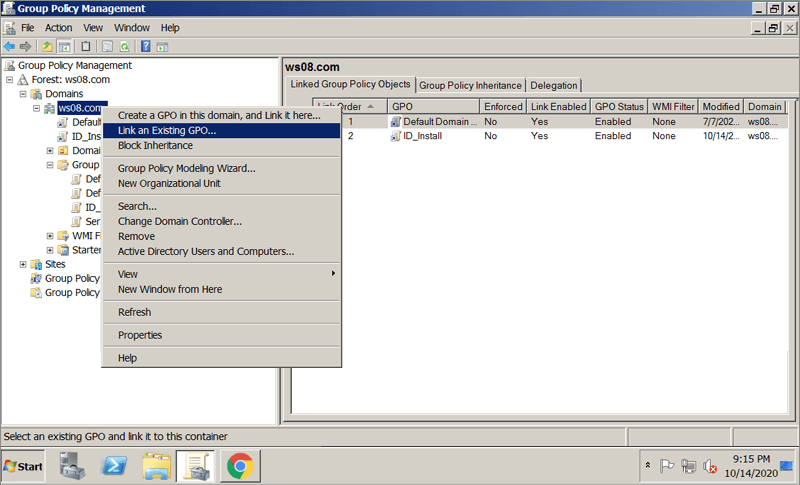
- Seleccione la directiva de grupo recién creada y haga clic en 'Aceptar'.
La aplicación IDrive® 360 se asignará a los usuarios del dominio en el próximo inicio de sesión y a las computadoras del dominio en el próximo reinicio.
Pasos para registrar un conjunto de computadoras bajo un grupo específico mediante GPO
- Elija el tipo de aplicación que desea instalar: suite completa o cliente ligero.
- Copie el ID de configuración de la sección 'Agregar computadoras' en la Consola de Respaldo.
- Cree un archivo por lotes (ej: IDrive360_Register_Group.bat) con el siguiente comando:
msiexec /i "D:\IDrive360
.msi" WRAPPED_ARGUMENTS="/GROUP_NAME=Nombre_Grupo /CONFIG_ID=ID_Configuración copiado"Ejemplo:
msiexec /i "\\ws08r2\Share\Org\IDrive360.msi" WRAPPED_ARGUMENTS="/GROUP_NAME=Managers /CONFIG_ID=iRBftnA4XfMLkF7z1NRF2157"donde:
- IDrive360.msi: El instalador descargado desde la página 'agregar computadoras'. Asegúrese de que esté en una ubicación compartida accesible para todos los usuarios del dominio.
- WRAPPED_ARGUMENTS="/GROUP_NAME=Managers /CONFIG_ID=iRBftnA4XfMLkF7z1NRF2157": El nombre del grupo es 'Managers' y CONFIG_ID es el ID de configuración copiado de la sección 'Agregar computadoras' en la Consola de Respaldo.
- /nodesktopicon: Previene la creación del acceso directo de IDrive® 360 en el escritorio durante la instalación. Por defecto, el icono de escritorio se crea.
- En la directiva de grupo, en lugar del instalador de IDrive® 360, use el archivo por lotes.
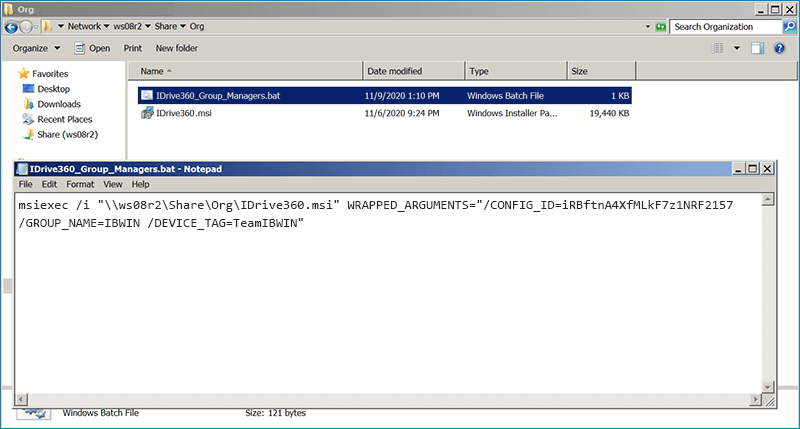
- Implemente el archivo por lotes mediante GPO para agregar las computadoras a los grupos respectivos.
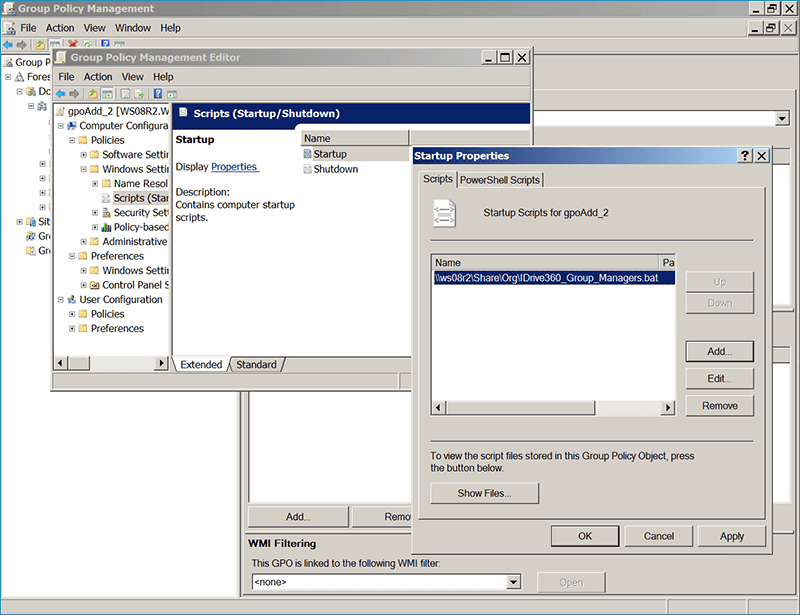
- Tras una implementación exitosa, las computadoras aparecerán bajo el nombre de grupo especificado.
Pasos para registrar un conjunto de computadoras bajo un grupo específico con método de cifrado de clave privada mediante GPO
- Inicie sesión en su cuenta de IDrive® 360.
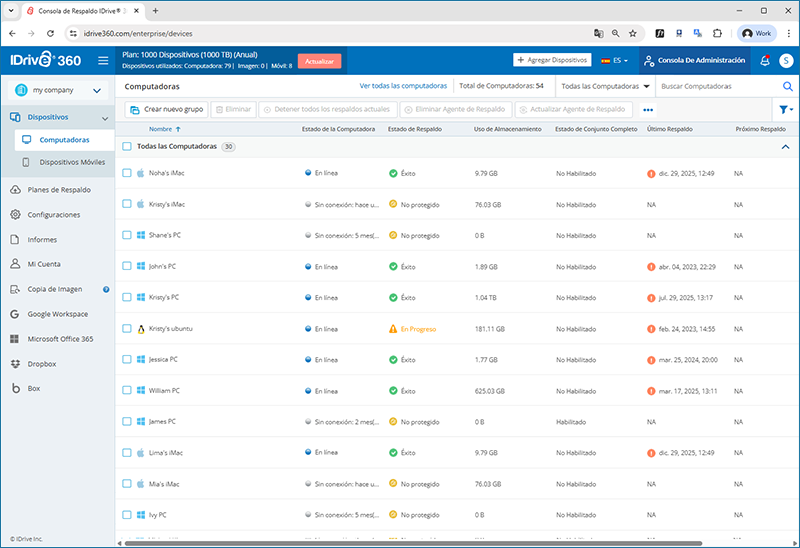
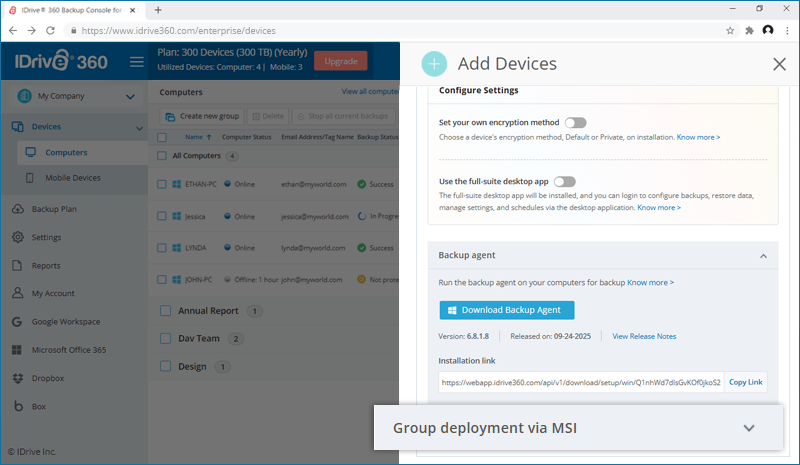
- Haga clic en el botón 'Agregar computadoras' y habilite la opción 'Establecer su propio método de cifrado'.
- Elija el tipo de aplicación que desea instalar: suite completa o cliente ligero.
- Copie el ID de configuración y haga clic en el botón 'Descargar MSI' para descargar el instalador MSI de IDrive 360 con la opción de cifrado de clave privada.
- Cree un archivo por lotes (ej: IDrive360_Clave_Privada.bat) con el siguiente comando:
msiexec /i "D:\IDrive360.msi"
WRAPPED_ARGUMENTS="/GROUP_NAME=Nombre_Grupo /PVT_KEY=Clave_Privada /CONFIG_ID=ID_Configuración copiado"
Ejemplo:
msiexec /i "\\ws08r2\Share\Org\IDrive360.msi" WRAPPED_ARGUMENTS= "/GROUP_NAME=Managers /PVT_KEY=123456 /CONFIG_ID=iRBftnA4XfMLkF7z1NRF2157"donde:
- IDrive360.msi: El instalador con la opción de clave de cifrado descargado desde la página 'Agregar computadoras'. Asegúrese de que esté en una ubicación compartida accesible para todos los usuarios del dominio.
-
WRAPPED_ARGUMENTS="/GROUP_NAME=Managers /PVT_KEY=123456 /CONFIG_ID=iRBftnA4XfMLkF7z1NRF2157": El nombre del grupo es 'Managers', la clave privada es '123456' y el ID de configuración se obtiene de la sección 'Agregar computadoras' en la Consola de Respaldo.
Nota:
La clave de cifrado debe contener un mínimo de 6 caracteres y un máximo de 250 caracteres. - /nodesktopicon: Previene la creación del acceso directo de IDrive® 360 en el escritorio durante la instalación. Por defecto, el icono de escritorio se crea.
- En la directiva de grupo, utilice el archivo por lotes creado para desplegar la instalación.
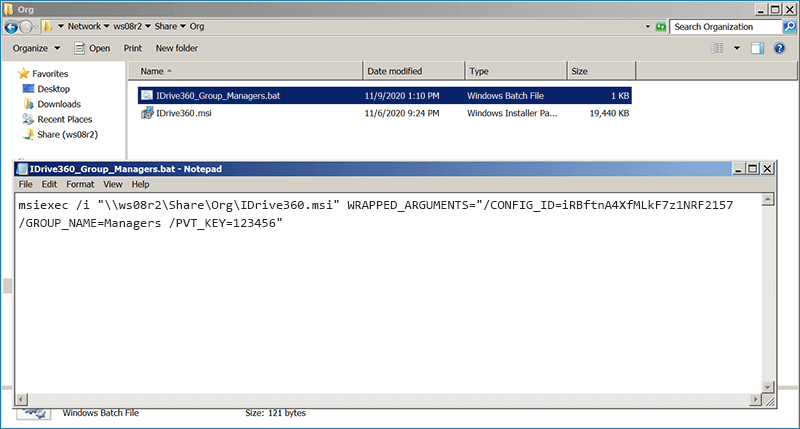
- Implemente el archivo por lotes mediante GPO para agregar las computadoras a los grupos respectivos con la opción de cifrado privado.
- Tras una implementación exitosa, las computadoras aparecerán bajo el nombre de grupo especificado con la clave de cifrado privada indicada.
- Siempre asegúrese de utilizar la misma clave de cifrado privada durante cualquier reinstalación, tal como se usó en la instalación original.
- IDrive® 360 no almacena su clave de cifrado privada en sus servidores. Se recomienda archivarla de forma segura para respaldar y restaurar sus datos. Sin embargo, si elige la clave de cifrado predeterminada, no es necesario recordarla.
Nota:
Pasos para registrar un conjunto de computadoras con un nombre de etiqueta
- Copie el ID de configuración de la sección 'Agregar computadoras' en la Consola de Respaldo.
- Cree un archivo por lotes (ej: IDrive360_Register_Group.bat) con el siguiente comando:
msiexec /i "ruta compartida del archivo MSI" WRAPPED_ARGUMENTS="/GROUP_NAME=nombre_grupo /DEVICE_TAG=Etiqueta/Dirección de correo"
Ejemplo:
 msiexec /i "\\ws08r2\Share\Org\IDrive360.msi" WRAPPED_ARGUMENTS= "/GROUP_NAME=IBWIN /DEVICE_TAG=TeamIBWIN"
donde:
- IDrive360.msi : El instalador descargado desde la página 'agregar computadoras'. Asegúrese de que esté en una ubicación compartida accesible para todos los usuarios del dominio.
- WRAPPED_ARGUMENTS="/GROUP_NAME=IBWIN : El nombre del grupo es 'IBWIN'.
- /nodesktopicon: Previene la creación del acceso directo de IDrive® 360 en el escritorio durante la instalación. Por defecto, el icono de escritorio se crea.
- /DEVICE_TAG=TeamIBWIN es el parámetro para que el usuario defina el nombre de la ETIQUETA o dirección de correo electrónico.
-
En la directiva de grupo, en lugar del instalador de IDrive® 360, use el archivo por lotes.
- Implemente el archivo por lotes mediante GPO para agregar las computadoras a los grupos respectivos.
- Tras una implementación exitosa, las computadoras aparecerán bajo el nombre de grupo especificado.