Implementar IDrive® 360 mediante Apple Remote Desktop
Instale remotamente la aplicación IDrive® 360 en múltiples computadoras Mac mediante Apple Remote Desktop configurado en la computadora del administrador.
Para usar Apple Remote Desktop, necesita tener instalado Apple Remote Desktop Admin en su Mac administrador y Apple Remote Desktop client en los Macs clientes. El cliente de Apple Remote Desktop se instala automáticamente durante la instalación estándar de macOS. Sin embargo, el Apple Remote Desktop Admin no forma parte de la instalación estándar. Deberá obtener el software desde la tienda de Apple e instalarlo en el Mac desde el cual va a desplegar la aplicación IDrive® 360.
Lea los pasos detallados a continuación para saber cómo implementar el paquete de IDrive® 360 con Apple Remote Desktop.
Requisitos previos para la implementación remota:
- Inicie sesión y descargue el paquete de implementación masiva de IDrive® 360. Alternativamente, haga clic en el botón 'Copiar enlace' para copiar el enlace de instalación.
- Software Apple Remote Desktop Admin instalado en el Mac administrador
Configurar los servicios de administración remota en los Macs de destino
Para que una herramienta de administración remota como Apple Remote Desktop funcione, los servicios de administración remota deben estar configurados en macOS en cada Mac individual. Para ello, debe iniciar sesión en cada Mac y realizar los siguientes pasos:
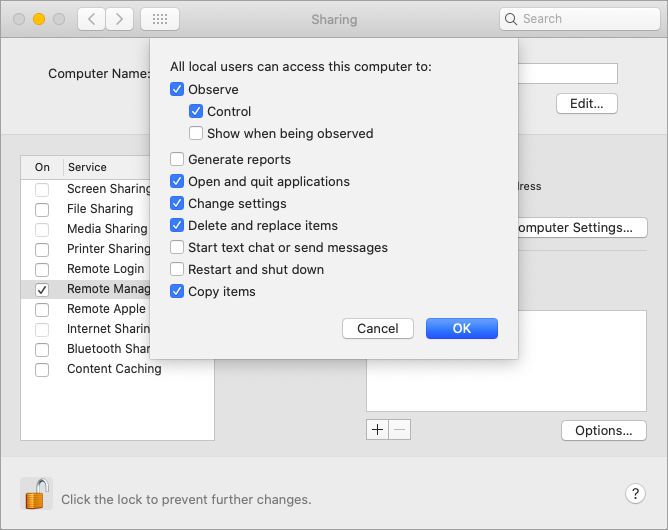
- En macOS, abra 'Preferencias del Sistema' > 'Compartir' y seleccione 'Administración remota' en la lista de servicios.
- Haga clic en 'Opciones' y seleccione las siguientes opciones:
- Observar
- Controlar
- Abrir y cerrar aplicaciones
- Cambiar configuraciones
- Eliminar y reemplazar elementos
- Copiar elementos
- Haga clic en 'OK' y cierre la ventana de 'Preferencias del Sistema'.
Configurar el servidor de tareas en el Mac administrador
Para configurar un servidor de tareas,
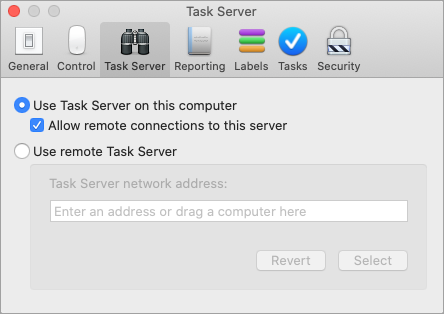
- Abra el software Apple Remote Desktop Admin instalado en su Mac administrador y navegue a 'Remote Desktop' > 'Preferencias'.
- Haga clic en la pestaña 'Servidor de tareas' y seleccione 'Permitir conexiones remotas a este servidor'.
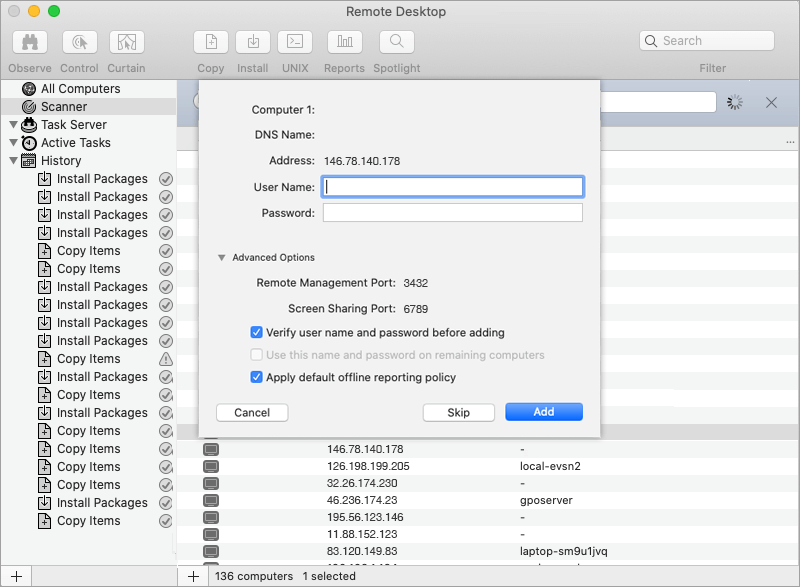
- Vaya a la pestaña 'Escáner' y seleccione 'Red local' en el menú desplegable.
- De la lista de computadoras que aparece, haga doble clic en la computadora que desea agregar a Apple Remote Desktop.
- Ingrese una credencial válida del sistema y haga clic en 'Agregar'.
Pasos para registrar un conjunto de computadoras bajo un grupo particular o con un método de cifrado de clave privada
El administrador puede optar por registrar un conjunto de computadoras bajo un grupo específico o con un método de cifrado de clave privada durante la implementación masiva.
La instalación requiere configurar un archivo .plist e instalarlo junto con el paquete de implementación masiva de IDrive® 360.
El archivo com.idrive360.packageinstaller.plist puede contener las siguientes claves:
0 - Mostrar la bandeja y permitir a los usuarios acceder a las opciones de la bandeja 0
Haga clic aquí para descargar un archivo de ejemplo com.idrive360.packageinstaller.plist.
- La clave de cifrado puede contener un mínimo de 6 caracteres y un máximo de hasta 250 caracteres.
- Asegúrese siempre de usar la misma clave de cifrado privada durante cualquier reinstalación que la utilizada en la instalación original.
- IDrive® 360 no almacena su clave de cifrado privada en sus servidores. Se recomienda archivarla de forma segura para respaldar y restaurar sus datos. Sin embargo, si elige la clave de cifrado predeterminada, no necesita recordarla.
Nota:
Para copiar el archivo com.idrive360.packageinstaller.plist a las máquinas Mac,
- Abra el software Apple Remote Desktop Admin instalado en su Mac administrador y haga clic en la pestaña 'Todas las computadoras'.
- Seleccione los Macs de destino deseados y haga clic en el botón 'Copiar' en la barra de herramientas de Apple Remote Desktop.
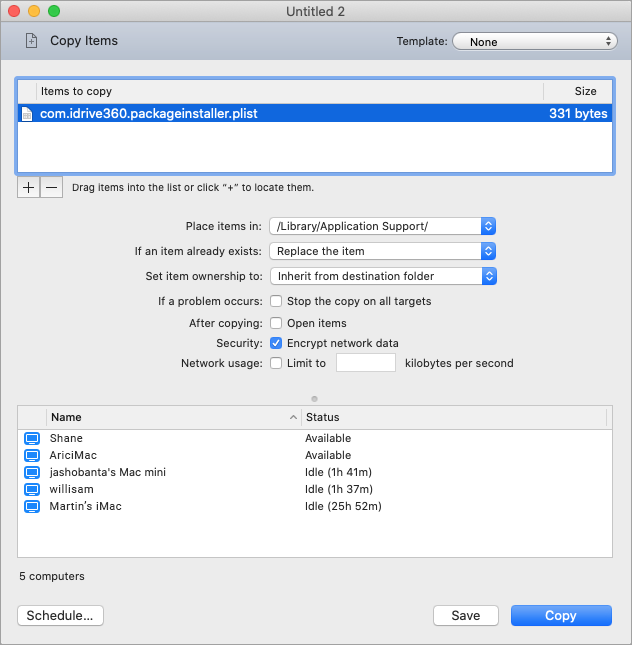
- En la ventana 'Copiar elementos' que aparece, agregue el archivo com.idrive360.packageinstaller.plist a la lista de elementos a copiar, ya sea arrastrándolo con el mouse o localizando el archivo usando el botón
 .
. - En el menú desplegable 'Colocar elementos en', seleccione 'Especificar ruta completa' e ingrese la ruta como /Library/Application Support/.
- En el menú desplegable 'Si un elemento ya existe', seleccione 'Reemplazar el elemento'.
- Haga clic en 'Copiar'.
El administrador puede omitir los pasos anteriores si no desea configurar un archivo .plist. La aplicación IDrive® 360 se implementará entonces con la configuración predeterminada.
Implementar el paquete IDrive® 360
Para implementar el paquete IDrive® 360 en Mac,
- Inicie sesión en su cuenta de IDrive® 360.
- Haga clic en el botón 'Agregar computadoras' y luego en 'Descargar paquete' en la sección 'Implementación masiva para Mac' para descargar el paquete de implementación masiva de IDrive® 360.
Nota: Si el archivo com.idrive360.packageinstaller.plist está configurado con una clave de cifrado privada, asegúrese de seleccionar la casilla 'Establecer su propio método de cifrado' en la página 'Agregar computadoras' y luego haga clic en el botón 'Descargar paquete'.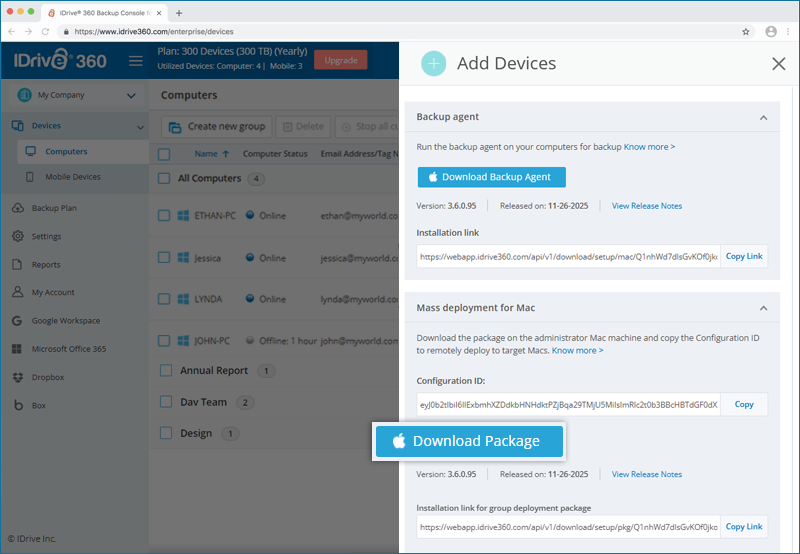
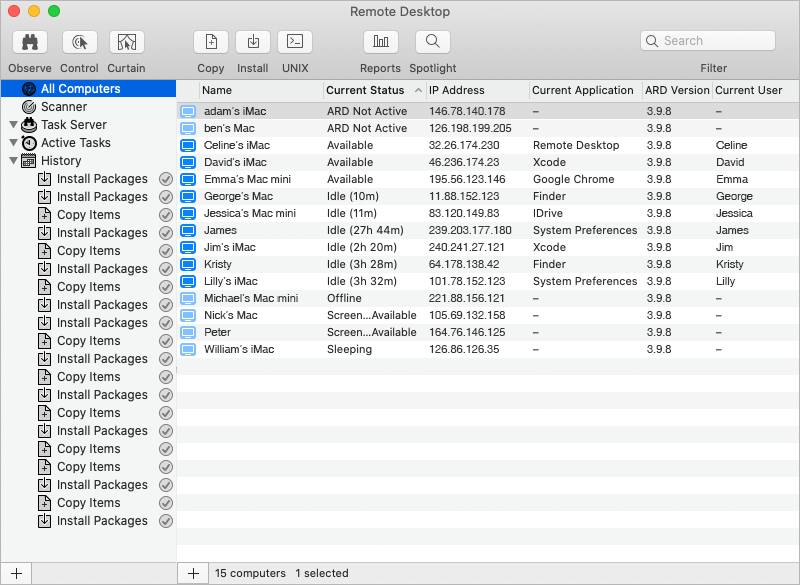
- Abra el software Apple Remote Desktop Admin instalado en su Mac administrador y haga clic en la pestaña 'Todas las computadoras'.
- Seleccione los Macs de destino en los que desea instalar la aplicación IDrive® 360 y haga clic en el botón 'Instalar' en la barra de herramientas de Apple Remote Desktop.
- En la ventana 'Instalar paquetes' que aparece, agregue el archivo del paquete IDrive® 360 a la 'Lista de paquetes', ya sea arrastrándolo con el mouse o localizando el paquete usando el botón .
- Haga clic en 'Instalar'.
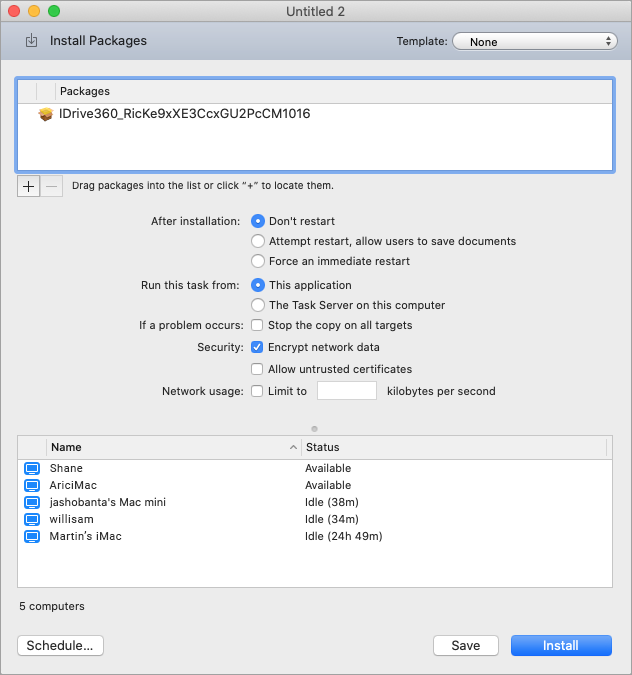
Una vez que el paquete se distribuye a los Macs en línea, se ejecuta e instala la aplicación IDrive360 en los Macs clientes
Mac OS Mojave o posterior requiere el consentimiento del usuario para que las aplicaciones accedan a datos sensibles de privacidad. Por lo tanto, el usuario debe otorgar permiso de acceso total al disco a IDriveDaemon después de la instalación exitosa en los Macs clientes, para poder respaldar datos sensibles de privacidad. Haga clic aquí para leer más.