- Primeros Pasos
- Consola de Respaldo
- Consola de Gestión
- Respaldo de Windows
- Respaldo de Mac
- Respaldo de Linux
- Respaldo Móvil
- Respaldo de Aplicaciones en la Nube
- Respaldo en la Nube para Servidores
- Despliegue Masivo
- Respaldo de Máquina Completa
- Respaldo de Google Drive
- IDrive® 360 Express
- Inicio de Sesión Único
- Requisitos del Sistema
- Gestión de Cuenta
- Seguridad
- Guía de Firewall
Mac
Si tu pregunta no está en la lista, contáctanos a través de nuestro formulario de soporte y te responderemos en breve.
Respaldo a través del Cliente Completo
- ¿Cómo inicio sesión en la aplicación de escritorio IDrive® 360?
- ¿Cuál es la diferencia entre el cliente delgado y la aplicación de escritorio de suite completa en IDrive® 360?
- La primera vez que inicio sesión en mi cuenta IDrive® 360 en una máquina, noto que algunas carpetas ya están programadas para respaldo. ¿Por qué?
- ¿Cómo programo respaldos?
- ¿Es posible recibir notificaciones por correo electrónico sobre el estado de mis trabajos de respaldo?
- No estoy recibiendo una notificación por correo electrónico para mi(s) respaldo(s) programado(s). ¿Por qué?
- ¿Cómo realizo un respaldo inmediato?
- ¿La aplicación de escritorio IDrive® 360 admite el respaldo de archivos y carpetas desde unidades externas o de red?
- ¿Se realizarán mis respaldos incluso cuando mi Mac esté en modo de suspensión?
- ¿Necesito ingresar mi contraseña para despertar la computadora del modo de suspensión y ejecutar el respaldo programado?
- ¿Cuándo reanudará la aplicación de escritorio IDrive® 360 una sesión si se perdió o interrumpió (por ejemplo, debido a un apagado abrupto de la computadora)?
- ¿Se realizará un respaldo programado perdido cuando se reinicie la computadora después de la hora programada?
- ¿Puedo detener automáticamente el respaldo programado en la aplicación de escritorio IDrive® 360 si la batería de mi laptop está baja?
- ¿Cómo veo el estado de mis respaldos programados?
- ¿Puedo detener mis respaldos a una hora en particular?
- ¿Puedo excluir datos del respaldo?
- ¿La aplicación de escritorio IDrive® 360 respalda archivos que contienen atributos extendidos (datos de recurso)?
Restauración a través del Cliente Completo
- ¿Cómo restauro archivos/carpetas desde mi cuenta IDrive® 360 a la máquina local?
- ¿En qué se diferencia 'Restaurar a la ubicación original' de una restauración de archivo estándar?
- ¿Cómo puedo ver/seleccionar los archivos ocultos para respaldo?
- ¿Puede la aplicación de escritorio IDrive® 360 funcionar con máquinas virtuales?
- ¿Puedo buscar y restaurar un archivo en particular desde mi cuenta IDrive® 360?
- Veo un botón de 'Instantáneas' en el menú de Restaurar. ¿Qué es?
- ¿Cómo restauro los datos respaldados en un dispositivo local o Express?
Versionado
- ¿Qué es el Versionado? ¿Afecta el cupo disponible (espacio de almacenamiento en mi cuenta)?
- ¿Cómo restauro una versión en particular de un archivo?
General
- ¿IDrive® 360 admite el respaldo de carpetas de Time Machine?
- ¿Cómo otorgar Acceso Completo al Disco a IDrive® 360 en macOS Mojave (10.14) o posterior?
- La primera vez que inicio sesión en mi cuenta IDrive® 360 en una máquina, noto que algunos datos ya están programados para respaldo. ¿Por qué?
- Si realizo respaldos frecuentes, ¿usaré rápidamente mi cuota?
- He eliminado algunos archivos/carpetas no deseados de mi cuenta IDrive® 360, pero el espacio de almacenamiento utilizado permanece sin cambios. ¿Por qué?
- ¿Cómo asegura IDrive® 360 mis datos?
- ¿Qué se entiende por Respaldo Incremental?
- ¿Cómo puedo regular el uso de ancho de banda de Internet para la aplicación de escritorio IDrive® 360?
- ¿Cómo localizo archivos/carpetas en mi cuenta IDrive® 360?
- ¿Qué es la función de Limpieza de Archivo y cómo funciona?
- ¿Qué es la función de Limpieza Periódica?
- El uso de almacenamiento de mi cuenta está excediendo el límite de cuota. ¿Cómo puedo reducirlo?
- ¿Qué son los informes de actividad?
- ¿Cómo elimino datos de mi cuenta IDrive® 360?
- ¿Cómo desinstalo la aplicación de escritorio IDrive® 360?
- ¿Es posible restaurar archivos que fueron eliminados accidentalmente de mi cuenta IDrive® 360?
- Necesito una guía sobre la interfaz de la aplicación de escritorio IDrive® 360.
- Tengo carpetas respaldadas (por ejemplo, multimedia) que no cambiarán. ¿Puedo eliminarlas de mi conjunto de respaldo sin afectar los datos ya respaldados?
- ¿Puedo respaldar la carpeta de iCloud Drive en mi computadora a IDrive® 360?
- ¿Cuáles son las opciones disponibles en el Elemento de Estado de IDrive® 360?
- Veo la opción 'Cargar múltiples fragmentos de archivos simultáneamente' en 'Configuración'. ¿Qué hace?
- ¿Qué es la autenticación de dos factores?
- ¿Cómo inicio sesión en mi cuenta IDrive® 360 una vez que la autenticación de dos factores está habilitada?
Cliente Delgado
- ¿Cómo puedo ver y seleccionar los archivos ocultos para respaldo?
- ¿Cómo configuro IDrive® 360 para que se inicie al arrancar el sistema?
- ¿Qué directorios del SO están excluidos del respaldo en computadoras Mac?
- ¿Puede IDrive® 360 respaldar mi carpeta de OneDrive?
- ¿Puedo detener automáticamente el respaldo programado en IDrive® 360 si la batería de mi laptop está baja?
¿Cómo inicio sesión en la aplicación de escritorio IDrive® 360?
- Inicia sesión en tu cuenta IDrive 360.
- Haz clic en 'Agregar Dispositivos'
 en la parte superior derecha.
 - En la pantalla 'Agregar Dispositivos',
- Selecciona macOS para descargar el archivo de configuración.
- Selecciona el interruptor para elegir el método de encriptación para la instalación (predeterminado o privado).
- Activa 'Usar la aplicación de escritorio de suite completa'.
- Haz clic en 'Descargar Agente de Respaldo' para descargar el instalador.
- También puedes compartir el enlace de instalación con otros. Ellos pueden descargar e instalar la configuración para su sistema operativo.
Después de la instalación, inicia sesión en la aplicación de escritorio usando las credenciales de tu cuenta IDrive 360. Una vez que inicies sesión, podrás configurar respaldos, restaurar los datos respaldados, gestionar configuraciones y horarios.
¿Cuál es la diferencia entre el cliente delgado y la aplicación de escritorio de suite completa en IDrive® 360?
IDrive 360 ofrece un cliente delgado y una aplicación de escritorio de suite completa para configurar tus computadoras para respaldo. Puedes elegir la aplicación a instalar de las siguientes maneras:
- Activa la opción 'Usar la aplicación de escritorio de suite completa' en Configuración en la gestión remota
- Durante la instalación, puedes activar la opción 'Usar la aplicación de escritorio de suite completa' en la pantalla 'Agregar Dispositivos'.
- También puedes elegir activar o desactivar la aplicación de escritorio de suite completa desde la pestaña 'Computadoras'.
A continuación, se presenta un resumen de cómo funcionan los dos agentes de respaldo:
Aplicación Cliente Delgado
- Instala solo el agente de respaldo.
- Se ejecuta en silencio en segundo plano después de la instalación.
- No hay interfaz de escritorio disponible para gestionar respaldos.
- Las actividades de respaldo, restauración y configuración deben realizarse a través de la consola web.
- Mantén el interruptor 'Usar la aplicación de escritorio de suite completa' desactivado para instalar el cliente delgado.
Aplicación de Escritorio de Suite Completa
- Instala la interfaz de escritorio completa en la computadora.
- Te permite iniciar sesión y configurar respaldos, restaurar datos, gestionar configuraciones, horarios y ver informes directamente desde la computadora.
- El agente de respaldo continúa ejecutándose en segundo plano.
- Activa el interruptor 'Usar la aplicación de escritorio de suite completa' para instalar la aplicación de escritorio de suite completa.
Cuando inicio sesión en mi cuenta IDrive® 360 por primera vez en una máquina, noto que algunas carpetas ya están programadas para respaldo. ¿Por qué?
IDrive® 360 es una aplicación de respaldo en línea automatizada. Por lo tanto, las carpetas críticas, como Escritorio, Documentos, Imágenes, Biblioteca/Correro, y Música, están preseleccionadas para respaldo. Si la configuración predefinida no se altera, la aplicación comienza el respaldo del conjunto de respaldo predeterminado una vez que se alcanza la hora programada para el respaldo.
Para respaldar los archivos/carpetas en tu cuenta IDrive® 360, selecciona la opción 'Respaldo en Línea'. Alternativamente, selecciona 'Respaldo Local' para respaldar el(los) archivo(s)/carpeta(s) en tu computadora y 'IDrive® 360 Express™' para respaldar archivos/carpetas en un dispositivo Express de IDrive. Para el respaldo local y Express, haz clic  y selecciona una ubicación para respaldar tus datos en la unidad local o dispositivo Express. Para cambiar los archivos/carpetas/unidades en un conjunto de respaldo, haz clic en el botón 'Modificar' en la pantalla respectiva.
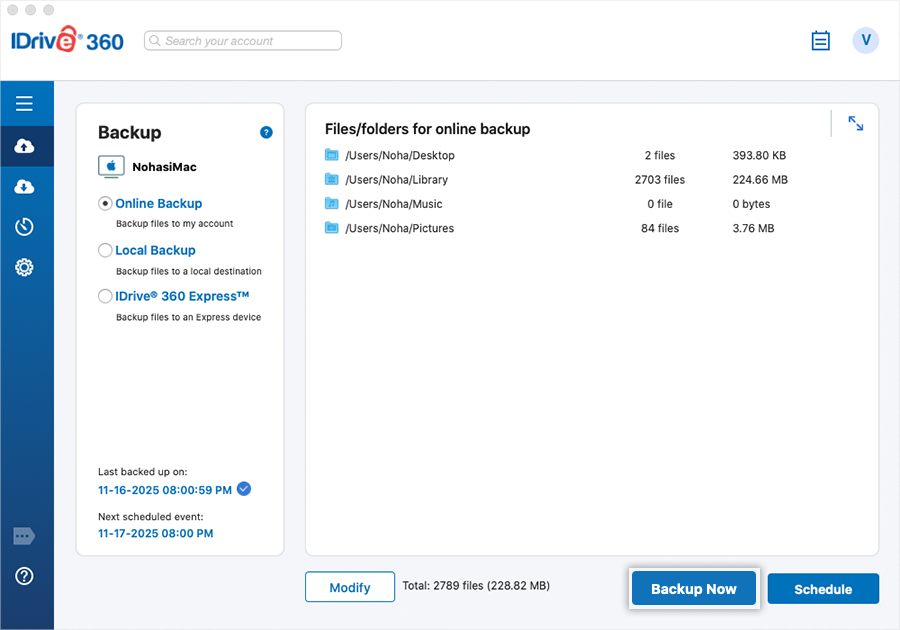
Haz clic en el botón 'Respaldo Ahora' para iniciar un respaldo inmediato.
Para cambiar el día, la hora y la frecuencia del trabajo de respaldo programado, haz clic en el botón 'Programar'.
Para programar respaldos usando la aplicación de escritorio IDrive® 360,
- Bajo 'Respaldo', ve a 'Respaldo en Línea', 'Respaldo Local' o IDrive® 360 Express™.
- Haz clic en 'Modificar' y selecciona los archivos/carpetas que se respaldarán.
- Haz clic en el botón 'Programar' para programar trabajos de respaldo.
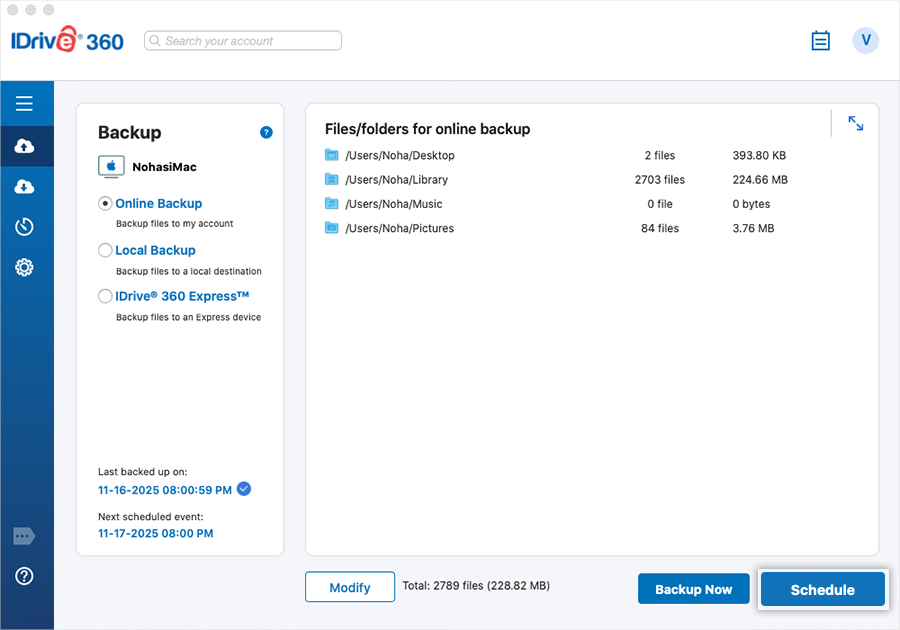
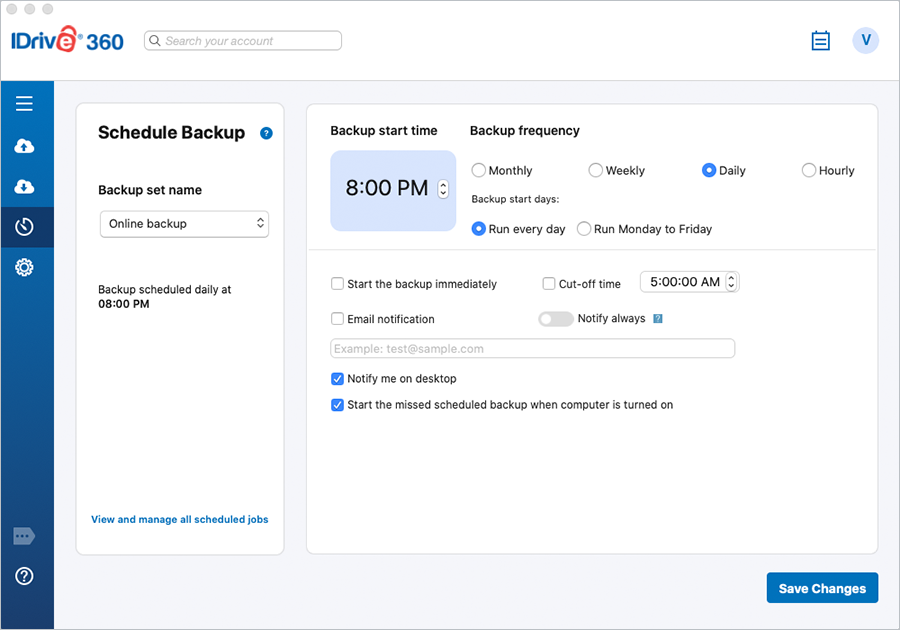
Puedes configurar el horario de respaldo estableciendo la hora de inicio y seleccionando la frecuencia de respaldo deseada. Modifica los siguientes parámetros y haz clic en 'Guardar Cambios'.
- Nombre del conjunto de respaldo: Selecciona el conjunto de respaldo que deseas programar. ('Respaldo en línea', 'Respaldo local', 'Respaldo en red/externo', 'Respaldo Express')
- Hora de inicio del respaldo: Establece la hora a la que debe comenzar el respaldo programado.
- Frecuencia de respaldo
Elige con qué frecuencia debe ejecutarse el respaldo:
- Mensual
- Semanal
- Diaria
- Por hora
- Iniciar el respaldo de inmediato: Ejecuta un trabajo de respaldo de inmediato.
- Hora límite: Establece la hora a la que debe detenerse el respaldo programado.
- Notificación por correo electrónico: Habilita alertas por correo electrónico para el estado del respaldo e ingresa la dirección de correo electrónico para las notificaciones.
- Notificar siempre: Recibe todas las notificaciones de respaldo.
- Notificarme en el escritorio: Habilita las notificaciones en el escritorio para las actualizaciones de respaldo.
- Iniciar el respaldo programado perdido cuando la computadora se enciende: Reanuda un respaldo programado que se perdió porque la máquina estaba apagada.
¿Es posible recibir notificaciones por correo electrónico sobre el estado de mis trabajos de respaldo?
Sí, puedes configurar notificaciones de respaldo por correo electrónico.
Para gestionar tus notificaciones de respaldo,
- Inicia sesión en la aplicación de escritorio IDrive® 360.
- Ve a 'Programador'.
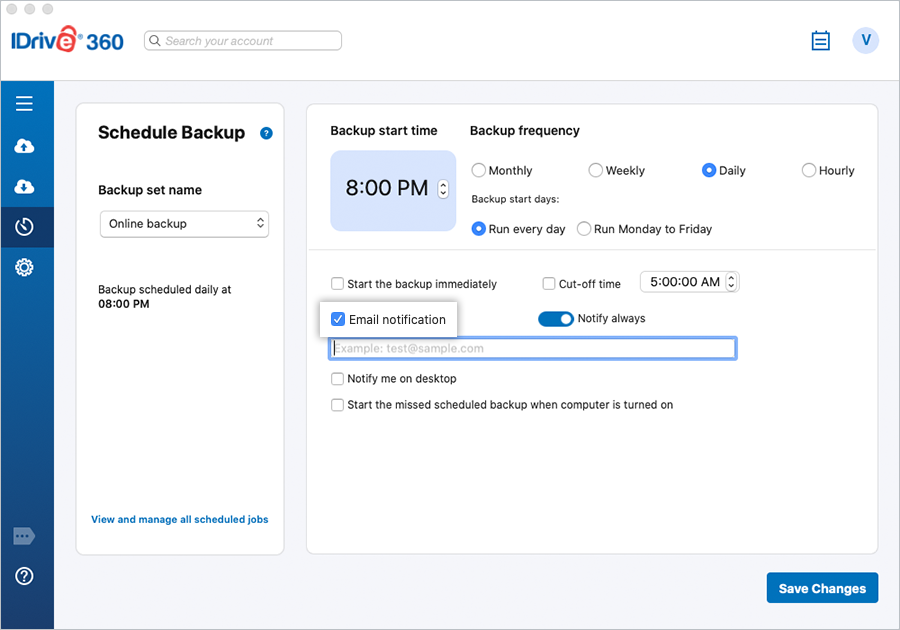
- Selecciona la casilla de verificación 'Notificación por correo electrónico' para recibir notificaciones críticas de respaldo por correo electrónico. Activa el botón de alternancia 'Notificar siempre' para recibir todas las notificaciones relacionadas con el respaldo.
No estoy recibiendo una notificación por correo electrónico para mi(s) respaldo(s) programado(s). ¿Por qué?
Asegúrate de haber seleccionado la casilla de verificación 'Notificación por correo electrónico' en el 'Programador', ingresado una dirección de correo electrónico válida y habilitado el botón de alternancia 'Notificar siempre'.
Los correos electrónicos de la aplicación de escritorio IDrive® 360 podrían estar siendo filtrados por error como spam y entregados en tu carpeta de Spam o Correo no deseado.
Para confirmar el estado del trabajo de respaldo, también puedes revisar los registros.
¿Cómo realizo un respaldo inmediato?
Puedes realizar un respaldo de datos interactivo seleccionando los archivos/carpetas bajo 'Respaldo' y haciendo clic en el botón 'Respaldo Ahora'.
¿La aplicación de escritorio IDrive® 360 admite el respaldo de archivos y carpetas desde unidades externas o de red?
Sí. El contenido que se va a respaldar debe ser parte del conjunto de respaldo y estar disponible en el momento del respaldo.
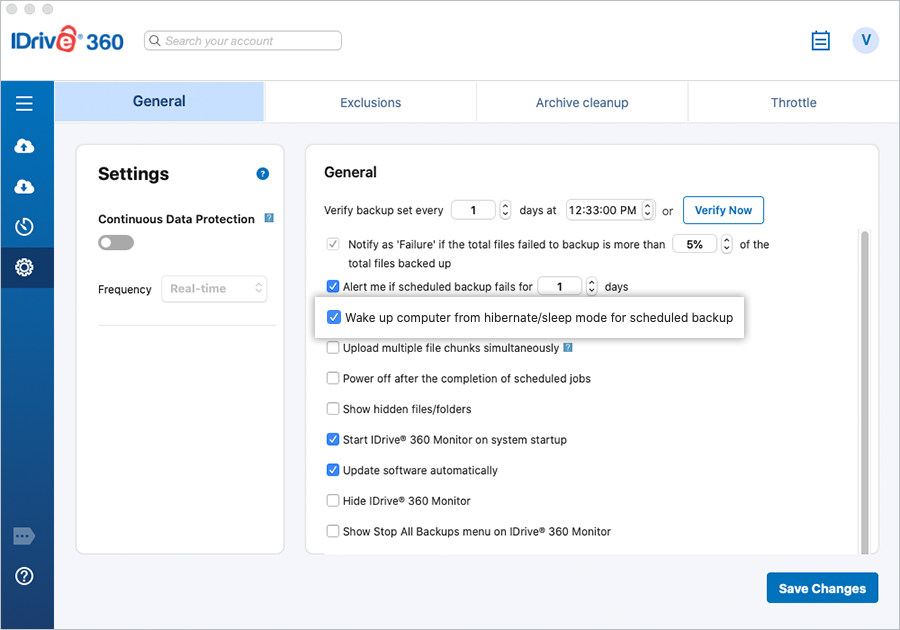
¿Se realizarán mis respaldos incluso cuando mi Mac esté en modo de suspensión?
Sí, los respaldos programados se ejecutarán en modo de suspensión si habilitas la opción 'Despertar computadora de la hibernación/modo de suspensión para respaldo programado' en 'Configuración' > 'General'.
¿Necesito ingresar mi contraseña para despertar la computadora del modo de suspensión y ejecutar el respaldo programado?
No, los respaldos programados se ejecutarán independientemente de si ingresas tu nombre de usuario y contraseña cuando el sistema se despierta.
¿Cuándo reanudará la aplicación de escritorio IDrive® 360 una sesión si se perdió o interrumpió (por ejemplo, debido a un apagado abrupto de la computadora)?
La aplicación de escritorio IDrive® 360 realiza un trabajo de respaldo programado en el siguiente horario de transferencia programado.
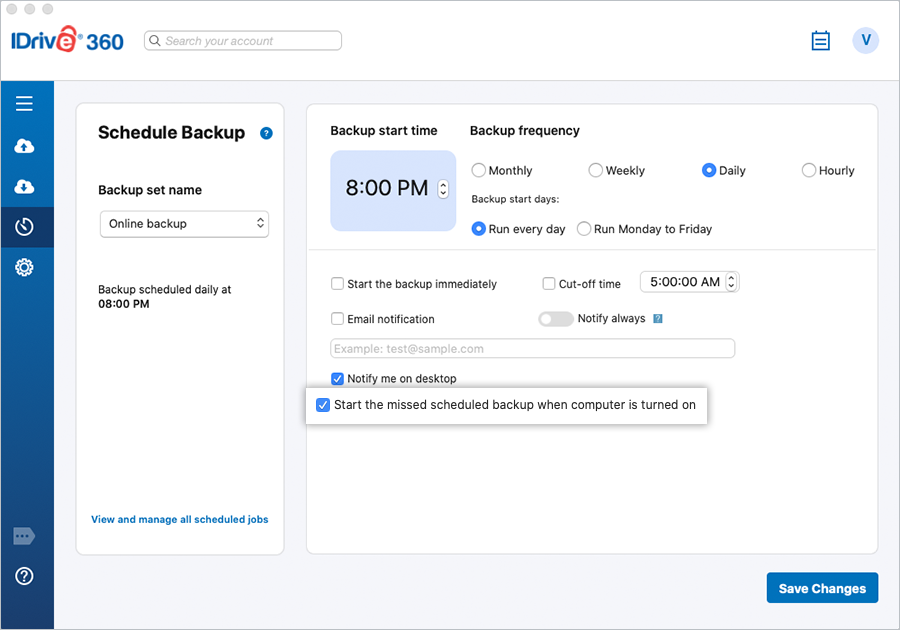
¿Se realizará un respaldo programado perdido cuando se reinicie la computadora después de la hora programada?
Sí. El respaldo programado comenzará tan pronto como reinicies la computadora, incluso si es después de la hora programada. Sin embargo, esto es aplicable solo si has seleccionado la opción 'Iniciar el respaldo programado perdido cuando la computadora se enciende' en el 'Programador'.
Si no se selecciona la opción, el respaldo programado se ejecutará solo si la computadora se reinicia dentro de los 30 minutos posteriores a la hora programada.
Si la computadora se reinicia más de 30 minutos después de la hora programada, el respaldo se ejecutará en la siguiente frecuencia programada, según la fecha y hora previamente establecidas.
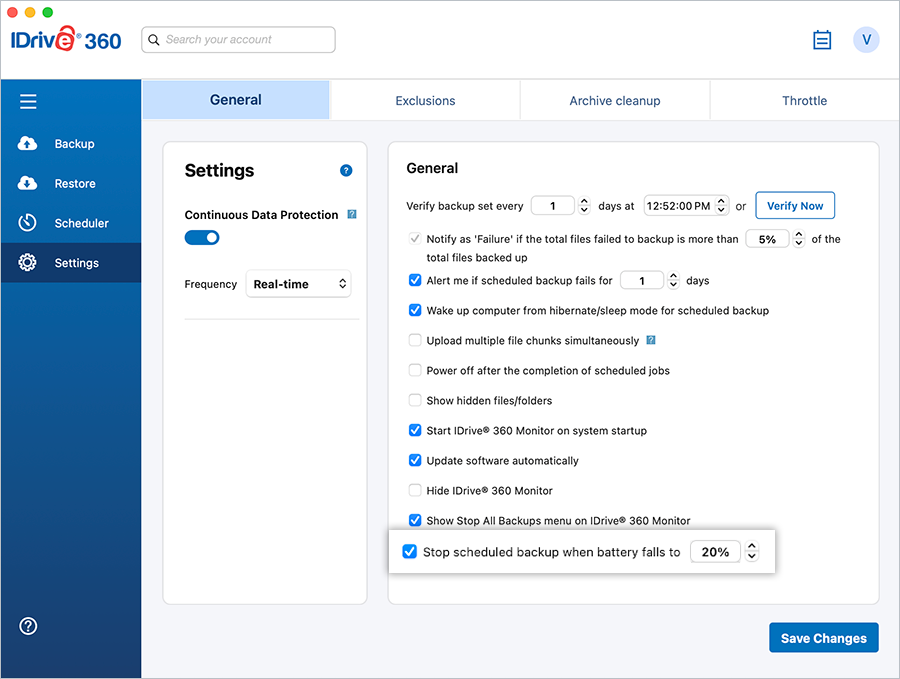
¿Puedo detener automáticamente el respaldo programado en la aplicación de escritorio IDrive® 360 si la batería de mi laptop está baja?
Sí, puedes elegir detener tu respaldo programado en curso siempre que la batería de tu laptop caiga por debajo de un valor predefinido. Para habilitar esta opción, simplemente selecciona la casilla correspondiente para establecer el porcentaje de batería entre 20 y 50 desde 'General' en la pantalla de 'Configuración'.
¿Cómo veo el estado de mis respaldos programados?
El estado de tus respaldos programados se puede ver usando el Elemento de Estado de IDrive® 360 en la barra de menú del sistema.
Haz clic en 'Ver registros' en el Elemento de Estado o haz clic en el botón 'Ver Registros' en la pantalla de la aplicación. Aparecerá la pantalla 'Registro de Actividad'. Haz clic en 'Detalles' para ver el estado completo de los respaldos programados.
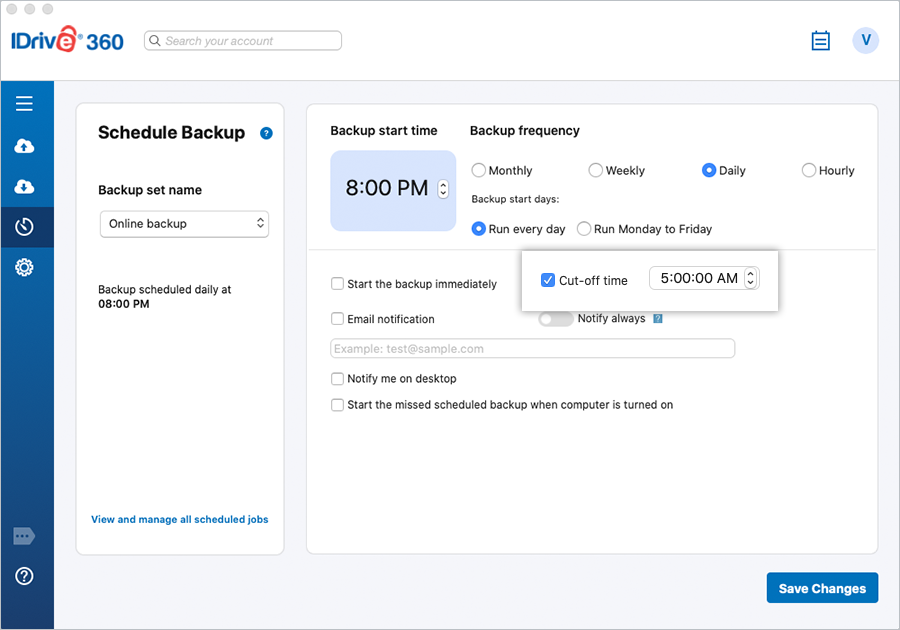
¿Puedo detener mis respaldos a una hora en particular?
Sí. Usando la opción 'Programador' > 'Hora límite', puedes detener el respaldo programado a una hora específica. El respaldo se reanuda en el siguiente horario programado desde el punto en que se detuvo.
¿Puedo excluir datos del respaldo?
Sí. La aplicación de escritorio IDrive 360 te permite excluir archivos, carpetas o tipos de archivos específicos del respaldo utilizando la función 'Exclusiones'. Ahora puedes configurar exclusiones por separado para cada conjunto de respaldo: Respaldo en Línea, Respaldo Local, Respaldo Express y Respaldo en Red/Externos - y aplicar exclusiones basadas en rutas completas y parciales.
Para excluir datos de un conjunto de respaldo específico,
- Ve a 'Configuración' > 'Exclusiones'.
- Selecciona el conjunto de respaldo: Respaldo en Línea, Respaldo Local, Respaldo Express o Respaldo en Red/Externos.
- Bajo 'Excluir archivos/carpetas del respaldo', haz clic
 .
. - Elige una de las siguientes opciones:
- Navega para seleccionar archivos o carpetas específicas, o
- Ingresa una ruta parcial o un patrón comodín (por ejemplo, *.mp4, /Temp/, *.pst) para excluir elementos coincidentes para el conjunto de respaldo seleccionado. - Al seleccionar archivos y carpetas específicas, haz clic en 'Abrir' para elegir los elementos requeridos y agregarlos a la lista de exclusión.
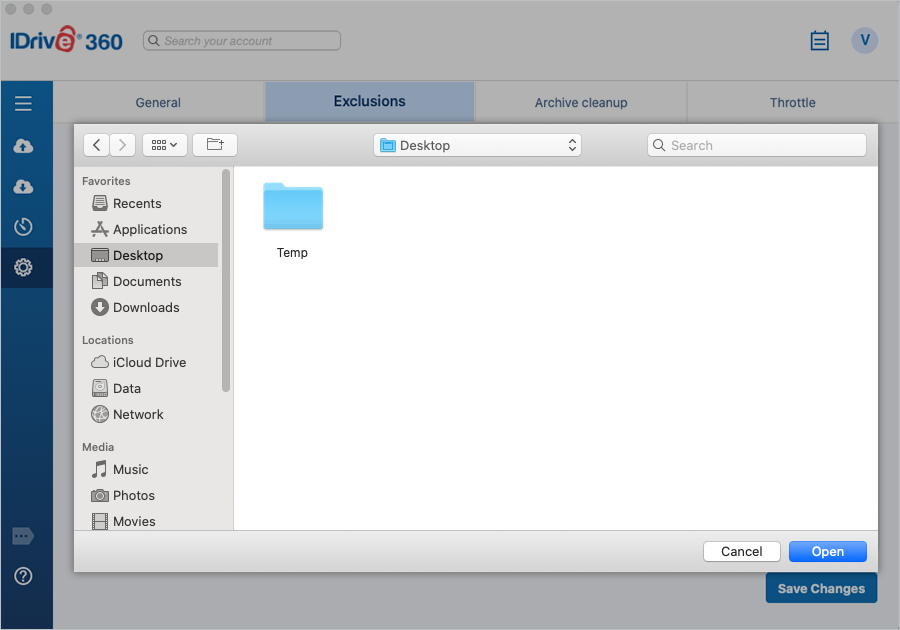
- Haz clic en 'Guardar Cambios'.
Los elementos especificados se excluirán solo del conjunto de respaldo seleccionado.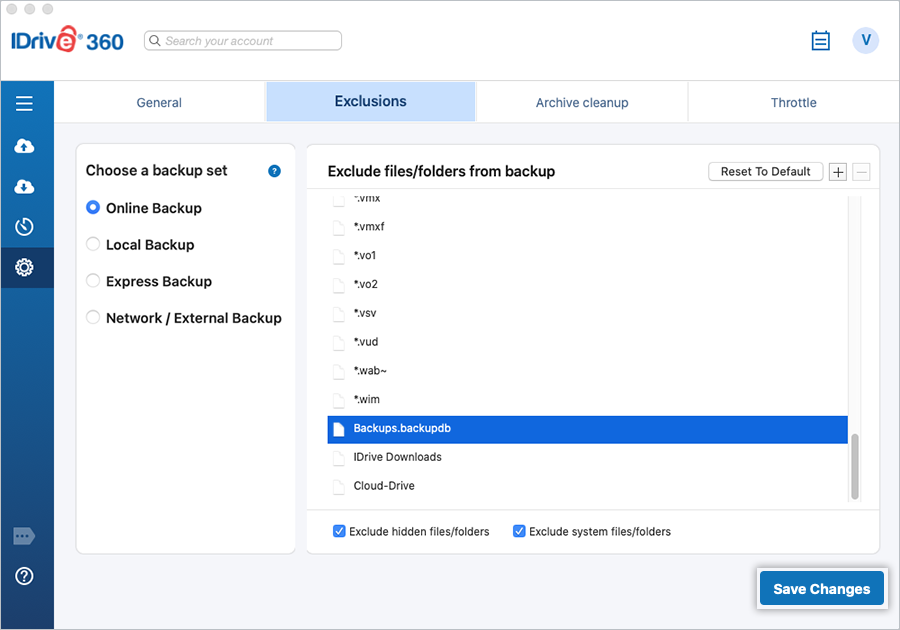
Ejemplos de Exclusión Parcial:
Puedes excluir archivos o carpetas basados en rutas parciales o patrones sin seleccionar ubicaciones exactas:
*.zip – Excluye todos los archivos ZIP.
/Downloads/ – Excluye todo el contenido dentro de cualquier carpeta Downloads.
*.tmp – Excluye archivos temporales de todas las ubicaciones de respaldo.
¿La aplicación de escritorio IDrive® 360 respalda archivos que contienen atributos extendidos (datos de recurso)?
No. IDrive® 360 no respalda archivos que contienen atributos extendidos (datos de recurso).
¿Cómo restauro archivos/folders desde mi cuenta IDrive® 360 a la máquina local?
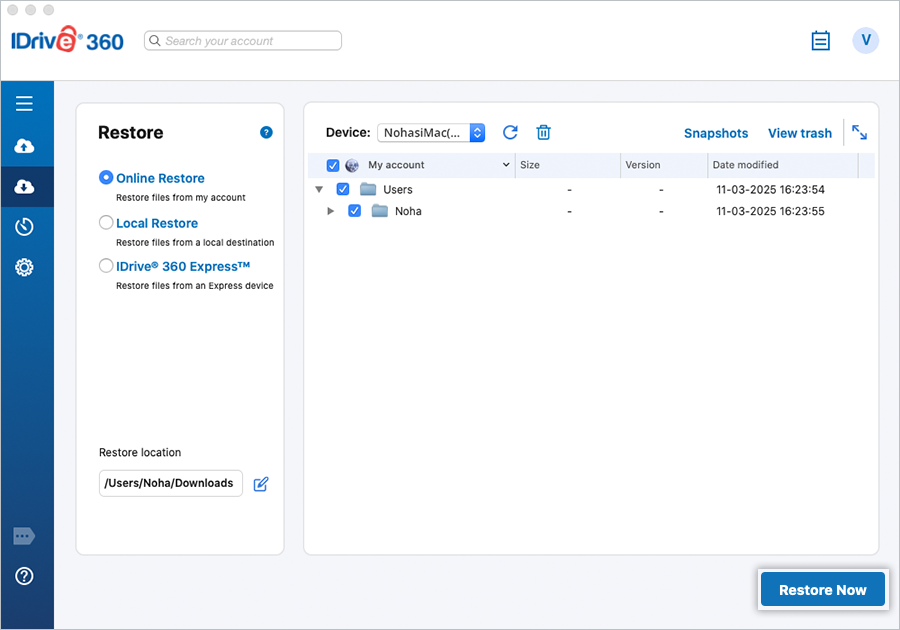
Bajo 'Restaurar', selecciona la opción 'Restaurar en Línea'. Selecciona los archivos o carpetas que deseas restaurar y elige la ubicación de restauración local deseada. Haz clic en el botón 'Restaurar Ahora'. Los archivos elegidos se restaurarán en la ubicación seleccionada.
¿En qué se diferencia 'Restaurar a la ubicación original' de una restauración de archivo estándar?
La restauración de archivo estándar te permite descargar archivos a una ubicación que elijas. En contraste, 'Restaurar a la ubicación original' coloca los archivos de vuelta en su estructura de directorio original, restaurando cada archivo en la misma ruta en tu Mac donde existía en el momento del respaldo.
Por ejemplo, si restauras el archivo
/John-Mac/Macintosh HD/Users/John/Documents/Examples/ABC.txt
usando 'Restaurar a la ubicación original', el archivo ABC.txt se restaurará en la carpeta Examples dentro de Documentos en la unidad Macintosh HD de tu Mac.
Nota: Los datos respaldados desde unidades mapeadas y unidades externas no se pueden restaurar usando la opción 'Restaurar a la ubicación original'.
Para restaurar archivos a su ubicación original,
- Ve a 'Restaurar'.
- Selecciona 'Restaurar en Línea', 'Restaurar Local' o 'IDrive® 360 Express™'.
- Selecciona la casilla 'Restaurar a la ubicación original'.
- En la pantalla de confirmación, haz clic en 'Restaurar'.
Para volver a una restauración de archivo estándar (restaurar a una ubicación que seleccionas manualmente), desmarca la casilla, especifica tu ubicación de restauración preferida y haz clic en 'Restaurar Ahora'.
Nota: Restaurar a la ubicación original reemplaza los archivos existentes con la última versión respaldada desde tu respaldo en la nube o local.
¿Cómo puedo ver/seleccionar los archivos ocultos para respaldo?
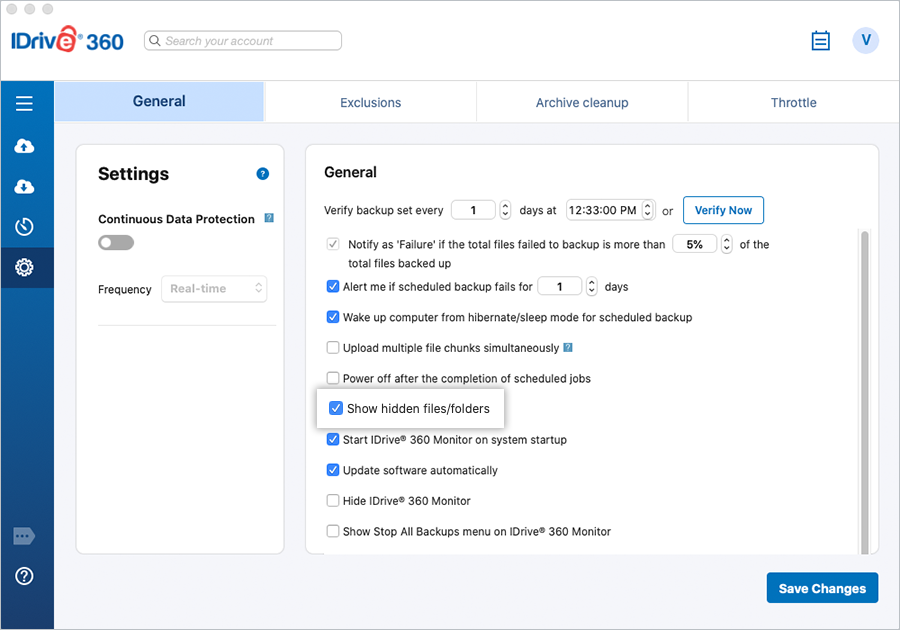
Utiliza la opción 'Mostrar archivos/carpetas ocultos' desde 'General' en la pantalla de 'Configuración' para ver/seleccionar los archivos ocultos para respaldo.
¿Puede la aplicación de escritorio IDrive® 360 funcionar con máquinas virtuales?
Sí, la aplicación de escritorio IDrive® 360 funciona con máquinas virtuales. Para esto, instala la aplicación en máquinas virtuales y realiza el respaldo como de costumbre.
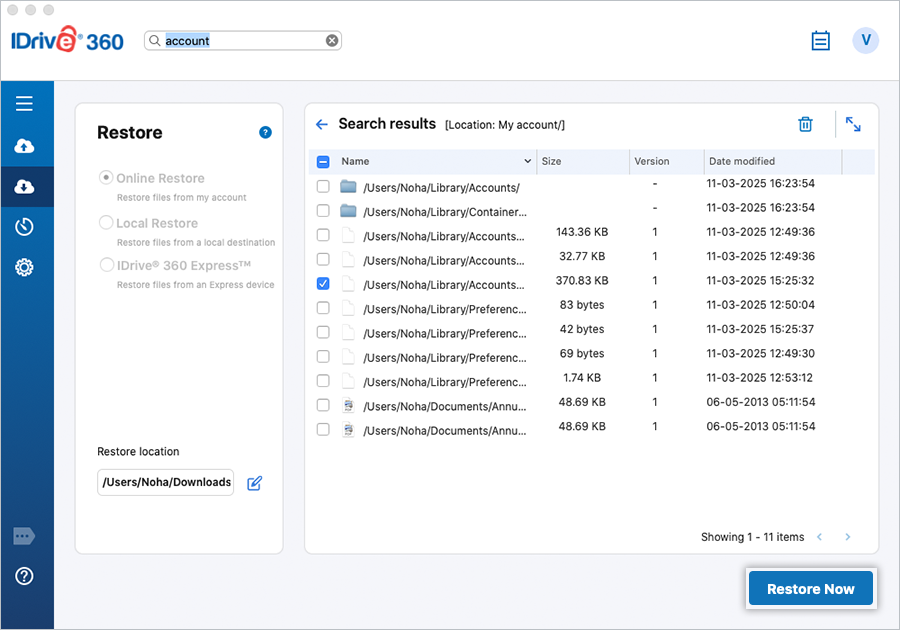
¿Puedo buscar y restaurar un archivo en particular desde mi cuenta IDrive® 360?
Puedes usar la función de búsqueda para restaurar archivos específicos desde tu cuenta IDrive® 360.
Para buscar y restaurar archivos,
- Bajo 'Restaurar', haz clic en 'Restaurar en Línea'.
- Escribe el nombre del archivo o una cadena relacionada en el campo 'Buscar en tu cuenta' y presiona 'Enter'.
- De los resultados de búsqueda, selecciona el archivo deseado y haz clic en 'Restaurar Ahora'.
Puedes buscar y restaurar archivos desde tu dispositivo local y dispositivo Express seleccionando la opción 'Restaurar Local' o 'IDrive® 360 Express™' radio button.
También puedes eliminar los archivos/carpetas que aparecen en los resultados de búsqueda de tu respaldo en línea haciendo clic en  .
.
Para buscar y restaurar archivos desde una carpeta específica, haz clic derecho en la carpeta deseada y selecciona la opción 'Buscar'. Escribe el nombre del archivo o una cadena relacionada en el campo de búsqueda y presiona 'Enter'. De los resultados de búsqueda, selecciona el archivo deseado y haz clic en 'Restaurar Ahora'.
Veo un botón de 'Instantáneas' en el menú de Restaurar. ¿Qué es?
Las instantáneas proporcionan una vista histórica de tu conjunto de datos, almacenados en tu cuenta IDrive® 360, que permite la recuperación en un punto en el tiempo. Son particularmente útiles si tus archivos están corruptos debido a malware y necesitas restaurarlos a un punto de recuperación anterior.
Se captura automáticamente una instantánea diaria para todos los datos respaldados de una computadora en ese momento específico. Esto asegura puntos de recuperación eficientes y consistentes.
Las instantáneas diarias son inmutables y, por lo tanto, están a salvo de cualquier tipo de alteración debido a errores humanos o malware. Esto asegura que los respaldos sean completamente precisos y compatibles con la retención legal.
Nota: La funcionalidad basada en instantáneas se aplica solo a cuentas creadas/dispositivos añadidos a partir del 03-05-2024.
- Ve a 'Restaurar' y haz clic en 'Restaurar en Línea'.
- Haz clic en 'Instantáneas'.
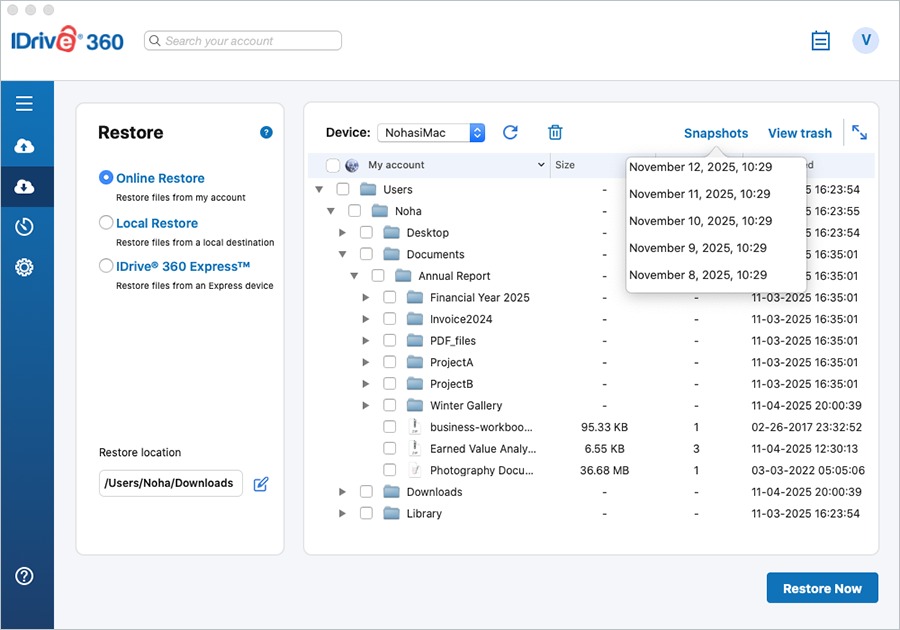
- Selecciona la fecha y hora y haz clic en 'Enviar'. Aparecerá una lista de todos los datos respaldados en o antes de la fecha seleccionada.
- Selecciona los archivos/carpetas requeridos y haz clic en 'Restaurar Ahora'.
¿Cómo restauro los datos respaldados en un dispositivo local o Express?
Para restaurar datos desde un dispositivo local,
- Inicia sesión en la aplicación de escritorio IDrive® 360 con tu 'Nombre de usuario' y 'Contraseña'.
- Bajo 'Restaurar', selecciona la opción 'Restaurar Local'.
- Selecciona la unidad local requerida. Podrás ver todos los archivos/carpetas respaldados en esta unidad local.
- Selecciona el(los) archivo(s)/carpeta(s) a restaurar.
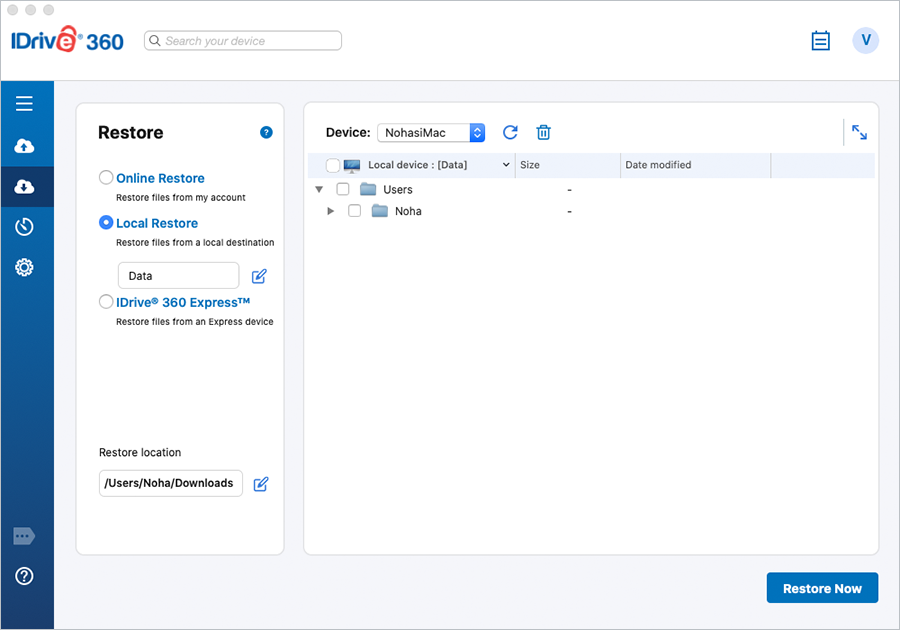
- Elige la 'Ubicación de restauración' deseada en la computadora local.
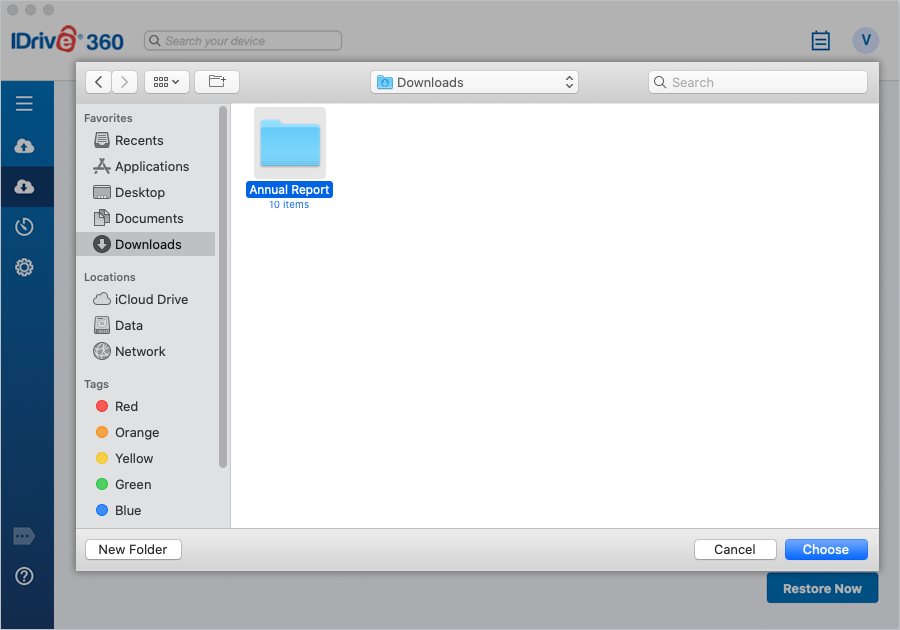
- Haz clic en 'Restaurar Ahora'.
Para restaurar datos desde un dispositivo Express,
- Inicia sesión en la aplicación de escritorio IDrive® 360 con tu 'Nombre de usuario' y 'Contraseña'.
- Bajo 'Restaurar' selecciona la opción 'IDrive® 360 Express™'.
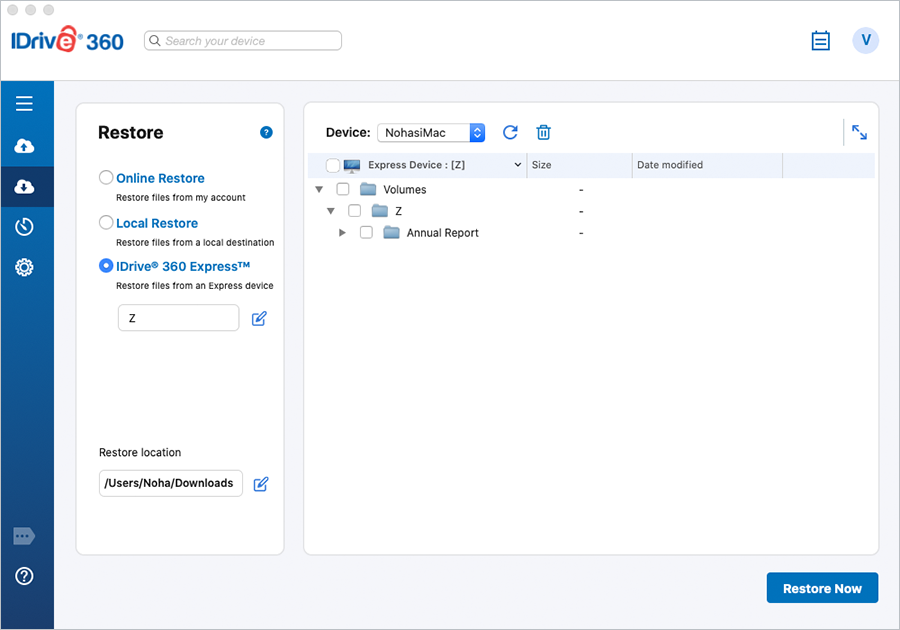
- Selecciona el dispositivo Express requerido. Podrás ver todos los archivos/carpetas respaldados en este dispositivo.
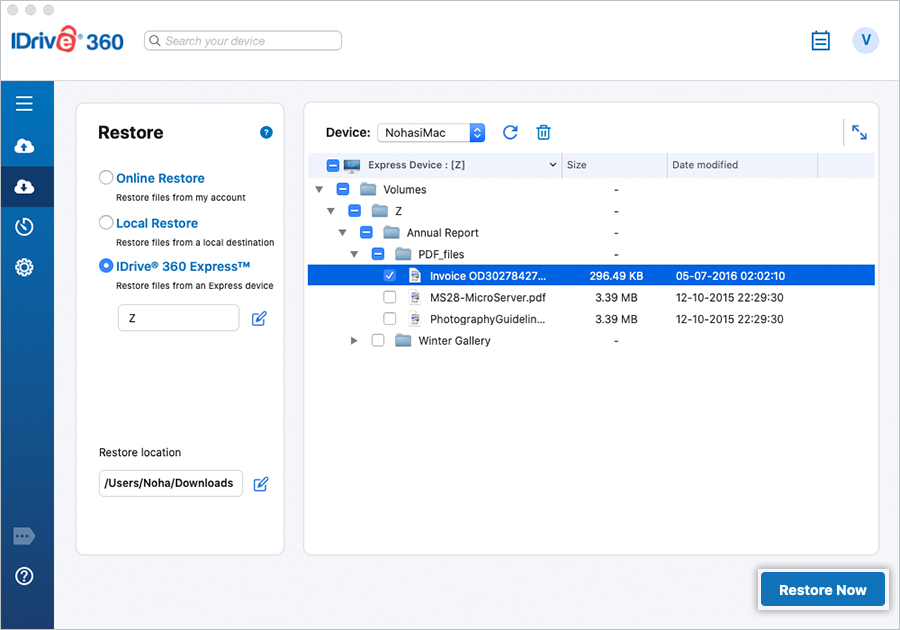
- Selecciona el(los) archivo(s)/carpeta(s) a restaurar y elige la 'Ubicación de restauración' deseada.
- Haz clic en 'Restaurar Ahora'.
¿Qué es el Versionado? ¿Afecta el cupo disponible (espacio de almacenamiento en mi cuenta)?
La cuenta IDrive 360 retiene versiones anteriores de todos los archivos respaldados en tu cuenta. Puedes restaurar hasta 30 versiones de un archivo y recuperarlas en cualquier ubicación de tu computadora local.
El almacenamiento adicional para las versiones anteriores no afecta el cupo de tu cuenta, ya que tu almacenamiento se calcula solo para la versión más actual.
¿Cómo restauro una versión en particular de un archivo?
Para restaurar una versión en particular de un archivo, sigue los siguientes pasos:
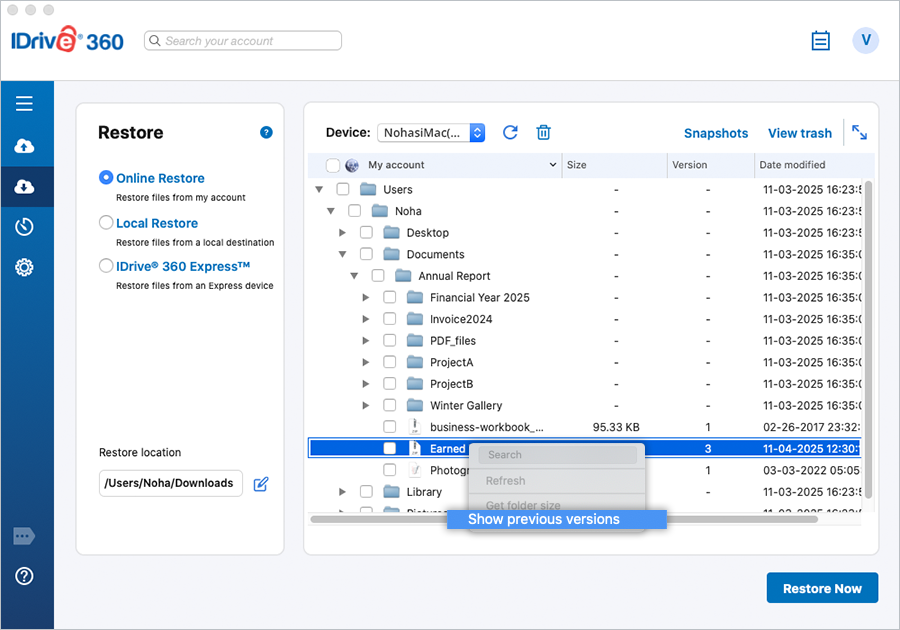
- Desde 'Restaurar' selecciona la opción 'Restaurar en Línea'.
- Haz clic derecho en el archivo requerido y elige la opción 'Mostrar versiones anteriores'.
- Selecciona una versión en particular de la lista mostrada en la pantalla y haz clic en 'Restaurar Ahora'.
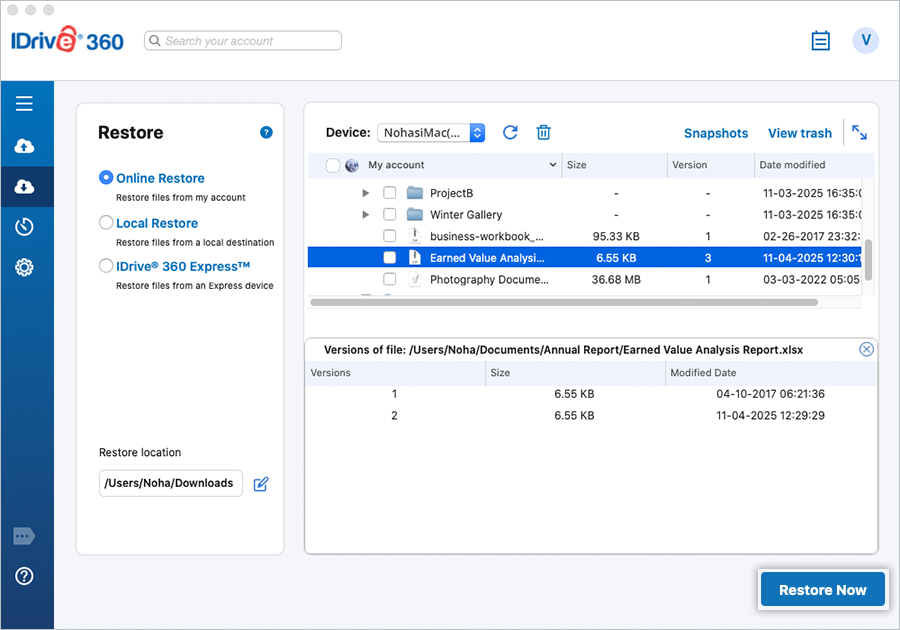
Nota: La restauración local y por Express para Mac no admite el versionado.
¿IDrive® 360 admite el respaldo de carpetas de Time Machine?
No, IDrive® 360 no admite el respaldo de carpetas de Time Machine.
¿Cómo otorgar Acceso Completo al Disco a IDrive® 360 en macOS Mojave (10.14) o posterior?
macOS Mojave (10.14) y versiones posteriores requieren el consentimiento explícito del usuario para que las aplicaciones accedan a datos protegidos o sensibles a la privacidad, como Correo, Mensajes, Fotos y archivos del sistema. Para asegurar respaldos exitosos y evitar el error "Operación no permitida", debes otorgar Acceso Completo al Disco tanto a IDrive® 360 como a IDriveDaemon.
Para otorgar Acceso Completo al Disco,
- Abre la aplicación de escritorio IDrive® 360.
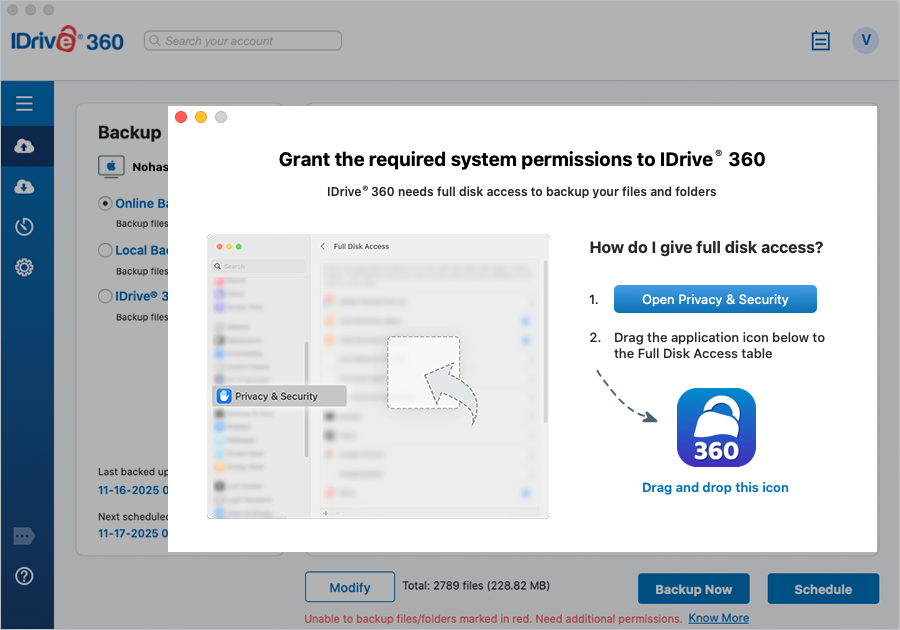
- Si aparece el aviso 'Otorgar los permisos del sistema requeridos', haz clic en 'Abrir Privacidad y Seguridad'.
Si no ves el aviso, cierra sesión y vuelve a iniciar sesión en la aplicación de escritorio IDrive® 360.
Alternativamente,
- Abre Finder > 'Aplicaciones' > 'Utilidades'.
- Inicia 'Asistente IDrive360'.
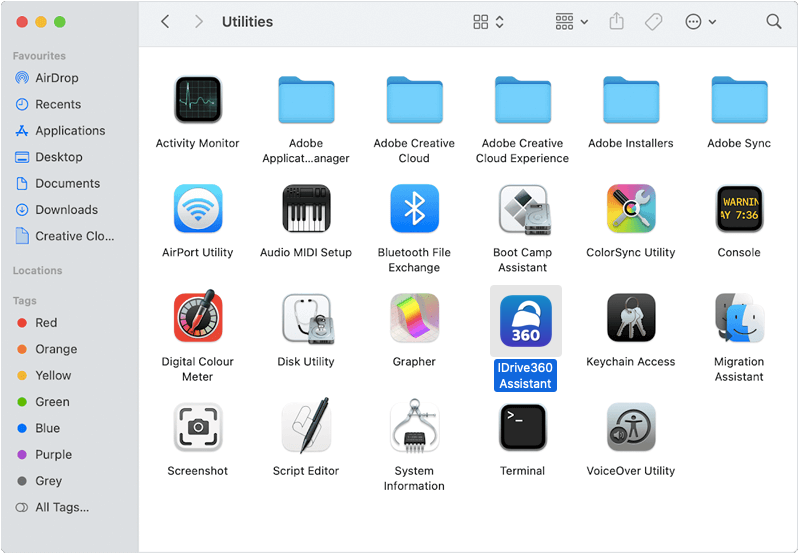
- Haz clic en 'Abrir Privacidad y Seguridad'.
- En la ventana de Privacidad y Seguridad, selecciona 'Acceso Completo al Disco'.
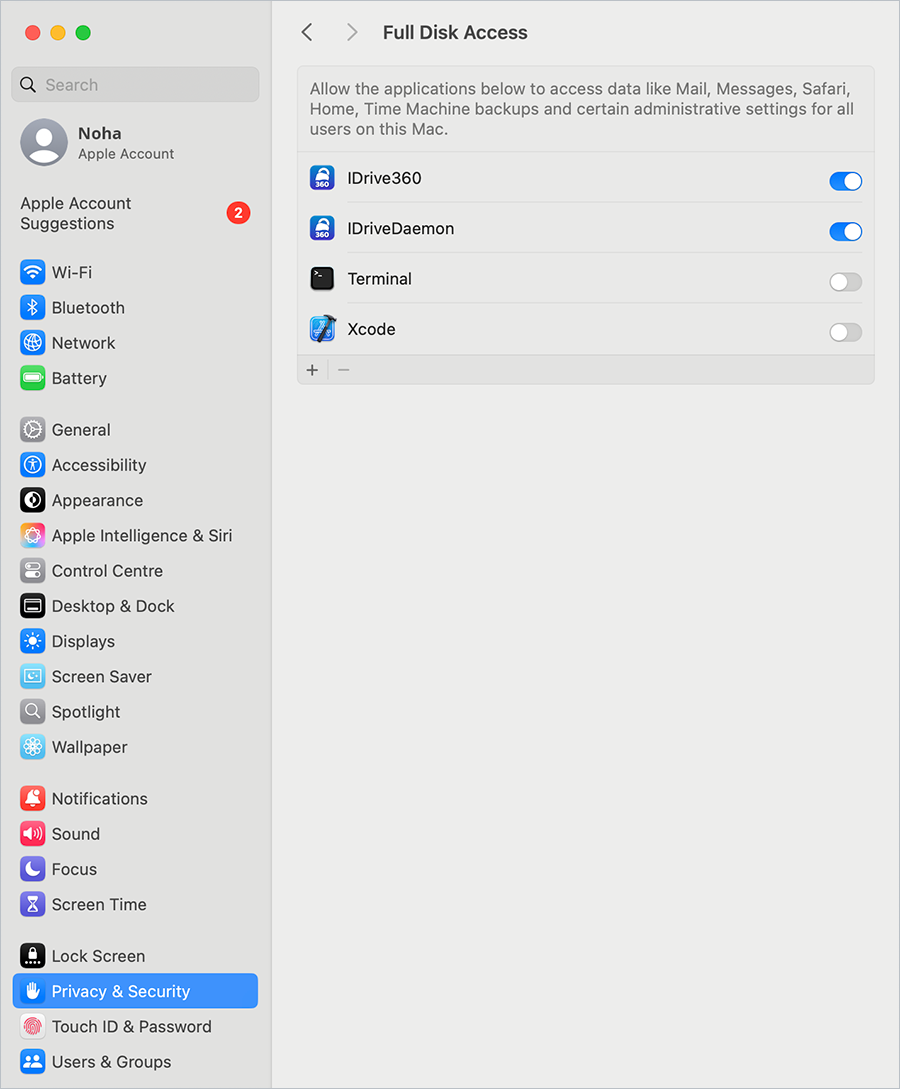
- Haz clic
 y arrastra los íconos de las aplicaciones IDrive® 360 y IDriveDaemon a la lista de 'Acceso Completo al Disco'.
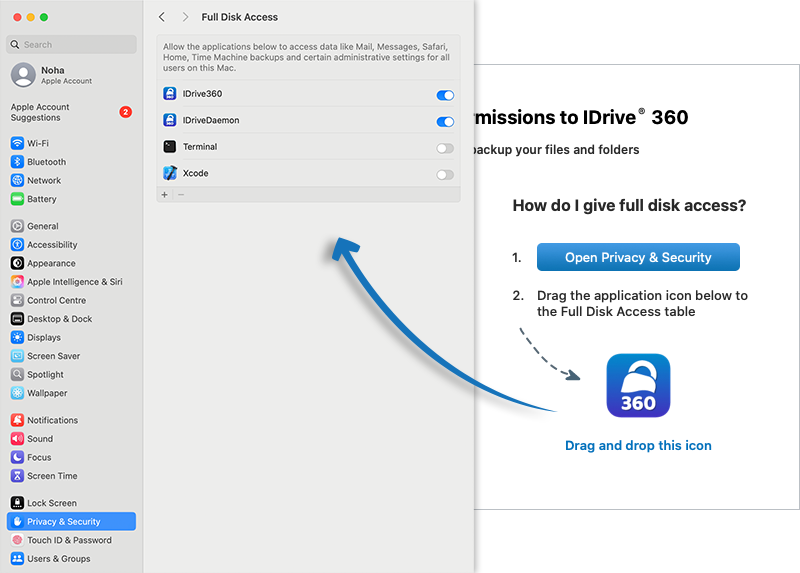
- Reinstala la aplicación o reinicia tu computadora para aplicar los cambios.
Una vez otorgados los permisos, la notificación no aparecerá cuando inicies la aplicación de escritorio IDrive® 360.
La primera vez que inicio sesión en mi cuenta IDrive® 360 en una máquina, noto que algunos datos ya están programados para respaldo. ¿Por qué?
IDrive® 360 es una aplicación de respaldo en línea automatizada. Para salvaguardar tus datos críticos, las carpetas de Escritorio, Descargas, Documentos, Biblioteca/Correro, Música e Imágenes están seleccionadas para respaldo de forma predeterminada, con la hora programada establecida en horas fuera de pico. Si estas configuraciones no se alteran, la aplicación comienza el respaldo del conjunto de respaldo predeterminado una vez que se alcanza la hora programada para el respaldo. Sin embargo, puedes cambiar las configuraciones.
En tu primer inicio de sesión, se muestra una pantalla donde puedes editar el conjunto de respaldo haciendo clic en el botón 'Modificar' y ajustar los parámetros del horario usando el botón 'Programar'.
Si realizo respaldos frecuentes, ¿usaré rápidamente mi cuota?
IDrive® 360 utiliza un sistema de respaldo incremental inteligente. Solo se envían a los servidores los cambios en el conjunto de respaldo. Si los datos se eliminan o reducen, el espacio utilizado de tu cuenta disminuye. Se utiliza la última copia del archivo para calcular tu cuota, mientras que las versiones anteriores de los archivos se almacenan sin costo adicional.
He eliminado algunos archivos/carpetas no deseados de mi cuenta IDrive® 360, pero el espacio de almacenamiento utilizado permanece sin cambios. ¿Por qué?
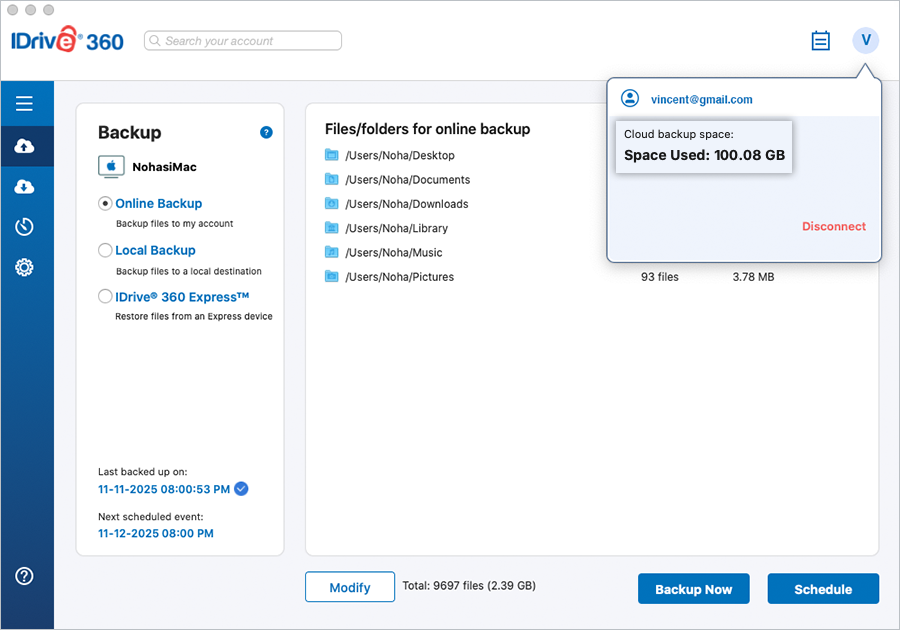
El espacio de almacenamiento utilizado no se muestra en tiempo real; se calcula periódicamente. Para ver la información más reciente sobre el almacenamiento, haz clic en el ícono del nombre de usuario, y se mostrará en la pantalla. Para cuentas con un gran número de archivos, el proceso puede tardar un tiempo.
¿Cómo asegura IDrive® 360 mis datos?
IDrive utiliza encriptación AES de 256 bits para la transferencia y almacenamiento de datos, con una clave definida por el usuario que no se almacena en nuestros servidores. Esto asegura que tus datos permanezcan seguros.
¿Qué se entiende por Respaldo Incremental?
Por defecto, la aplicación de escritorio IDrive® 360 transfiere solo las porciones modificadas de los archivos después del respaldo completo inicial. Esto optimiza el uso del ancho de banda y asegura respaldos más rápidos.
¿Cómo puedo regular el uso de ancho de banda de Internet para la aplicación de escritorio IDrive® 360?
El Limitador de Ancho de Banda te permite limitar el ancho de banda de Internet utilizado por la aplicación IDrive® 360 para los respaldos. Por defecto, está configurado al 100%.
También puedes habilitar la opción 'Auto-pausa', que hace suposiciones inteligentes sobre el límite de ancho de banda durante la operación de respaldo para asegurar una experiencia óptima en el escritorio durante las actividades del usuario, con las siguientes opciones:
Mac en uso: Esta opción establece el ancho de banda que IDrive® 360 utiliza para los respaldos mientras tu Mac está en uso. Por defecto, está configurado al 25%, permitiendo que otras aplicaciones se ejecuten sin interferencias.
Mac no en uso: Esta opción establece el ancho de banda que IDrive® 360 utiliza para los respaldos cuando tu Mac está inactivo. Por defecto, está configurado al 100%.
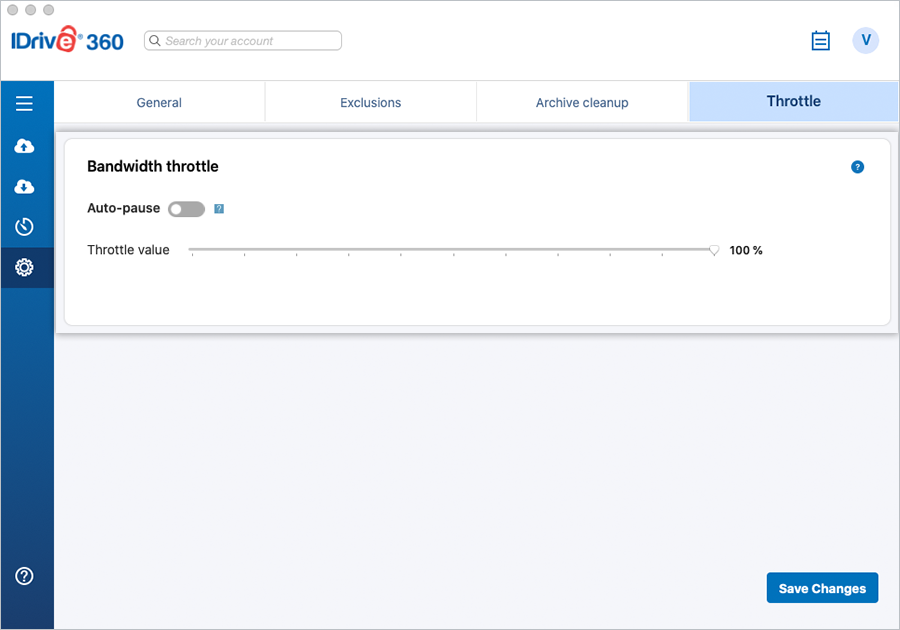
Nota: El porcentaje del limitador de ancho de banda se aplica tanto a los respaldos programados como a los interactivos.
¿Cómo localizo archivos/carpetas en mi cuenta IDrive® 360?
Para localizar archivos/carpetas respaldados en tu cuenta IDrive® 360,
- Ve a 'Restaurar'.
- Selecciona la opción 'Restaurar en Línea'.
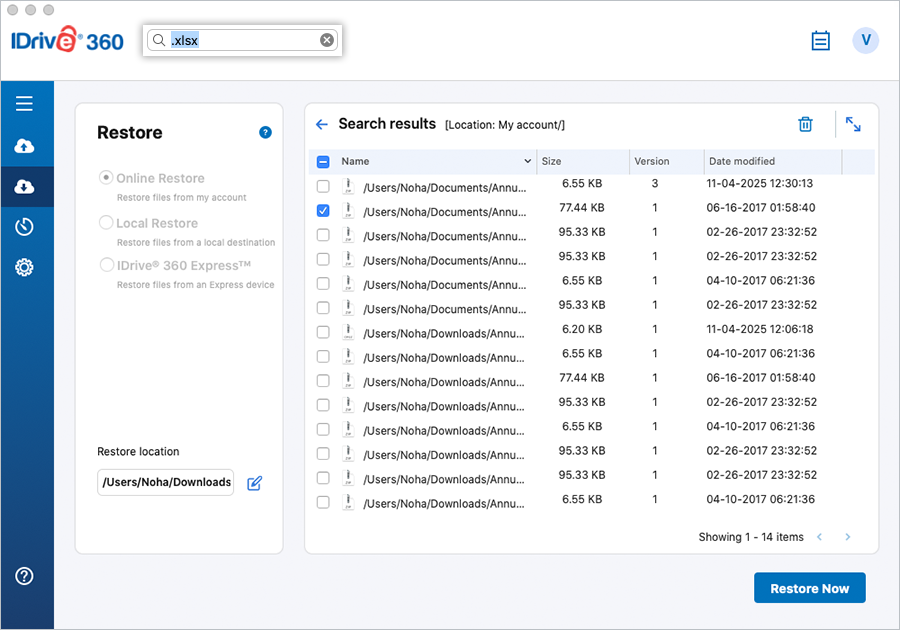
- Ingresa el término de búsqueda (nombre completo o parcial del archivo/carpeta) en la barra de búsqueda, y presiona la tecla 'Enter'. Las entradas que coincidan con los criterios de búsqueda se mostrarán y podrán ser restauradas.
¿Qué es la función de Limpieza de Archivo y cómo funciona?
La función de Limpieza de Archivo te permite eliminar permanentemente datos de tu cuenta al hacer coincidir el contenido en tu cuenta IDrive® 360 con los datos en el conjunto de respaldo actual en tu Mac. Es útil para liberar espacio en tu cuenta, ya que elimina datos de tu cuenta que ya no existen en tu computadora.
Para usar esta función,
- Navega a 'Configuración' > 'Limpieza de Archivo'.
- Especifica el porcentaje de archivos a considerar para el respaldo y haz clic en 'Limpiar Ahora'.
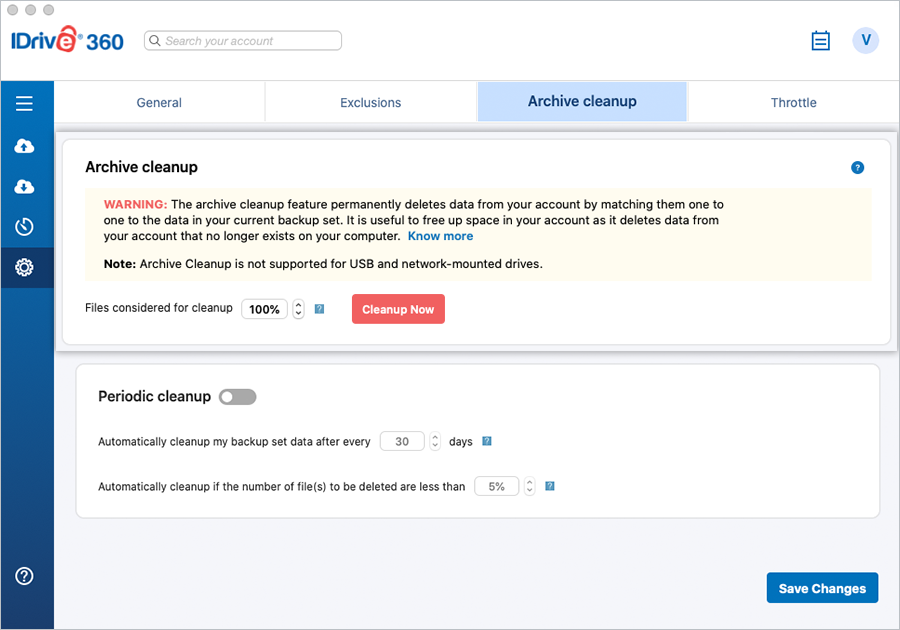
- IDrive® 360 generará una lista de elementos a eliminar de tu cuenta.
- Haz clic en 'Eliminar' para eliminarlos permanentemente de tu cuenta.
Nota:
- La Limpieza de Archivo elimina permanentemente los datos de tu cuenta IDrive® 360 que ya no existen en tu computadora, liberando espacio de almacenamiento.
- Puedes regular el porcentaje según tu preferencia. El porcentaje mencionado aquí se refiere a los archivos considerados para la eliminación en tu cuenta como un porcentaje del número total de archivos. El propósito de este control basado en porcentaje es evitar la eliminación a gran escala de archivos en tu cuenta debido a algún evento imprevisto en tu computadora. Para una limpieza más agresiva, establece el porcentaje al 100%.
- La limpieza de archivos no es compatible con unidades USB y montadas en red.
¿Qué es la función de Limpieza Periódica?
Habilita 'Limpieza Periódica' para eliminar automáticamente archivos de tu cuenta a intervalos regulares.
La limpieza periódica te permite establecer la frecuencia así como el porcentaje de archivos a considerar. La frecuencia se puede establecer entre 5 y 30 días; el porcentaje entre 5% y 25%. La limpieza periódica ayuda a mantener un control sostenido sobre la cantidad de datos almacenados en tu cuenta a lo largo del tiempo.
Para acceder a esta opción, activa el interruptor para 'Limpieza periódica' en 'Limpieza de Archivo'.
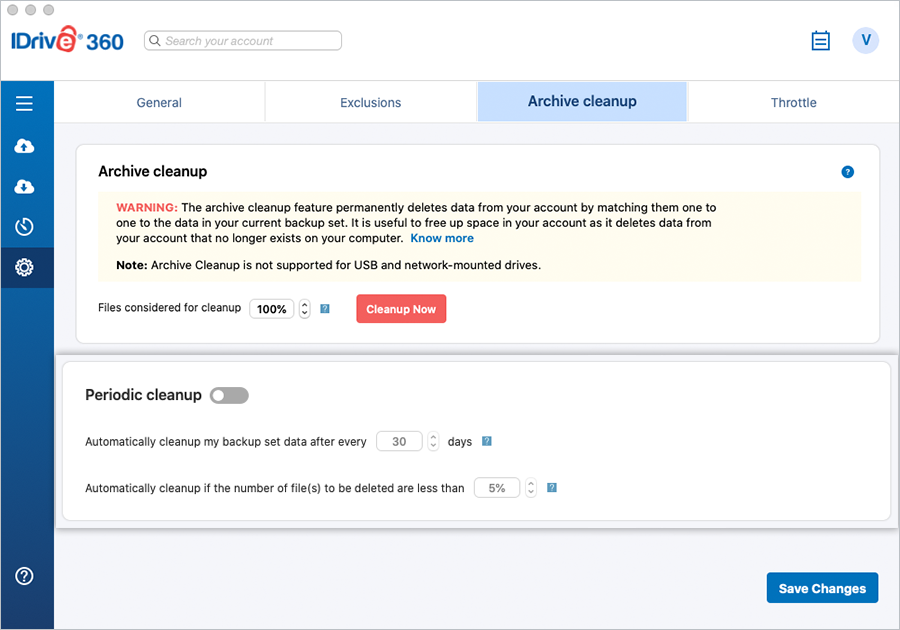
Nota:
- Esto puede resultar en la eliminación automática de datos de tu cuenta IDrive® 360. Establece esta opción con cuidado.
- El porcentaje mencionado se refiere a los archivos considerados para la eliminación en tu cuenta como un porcentaje del número total de archivos. El propósito de este control basado en porcentaje es evitar la eliminación masiva de archivos en tu cuenta debido a algún evento imprevisto en tu computadora.
- La limpieza periódica no es compatible con unidades USB y montadas en red.
El uso de almacenamiento de mi cuenta está excediendo el límite de cuota. ¿Cómo puedo reducirlo?
Para asegurar que los respaldos continúen sin interrupción, IDrive® 360 permite el uso más allá de tu cuota de almacenamiento asignada.
Puedes actualizar tu cuenta a un plan más alto con más almacenamiento o usar cualquiera de los siguientes métodos para reducir el uso de almacenamiento dentro de los límites asignados.
- Limpieza de Archivo
Ejecuta una operación de limpieza de archivo desde 'Configuración' en tu aplicación de escritorio IDrive® 360. Esto puede ayudar a reducir rápidamente el uso de tu cuenta, especialmente si has eliminado una cantidad significativa de datos de tu computadora y deseas que se refleje en tu cuenta. Para un impacto máximo, establece el porcentaje de limpieza al 100%. - Limpieza Periódica
Puedes programar una limpieza periódica desde 'Configuración' en la aplicación de escritorio. Ten en cuenta que los cambios pueden no tener efecto inmediato, ya que la eliminación de datos ocurre más tarde según las opciones seleccionadas y se aplican límites para evitar eliminaciones excesivas. - Eliminar Archivos
Elimina archivo(s)/carpeta(s) de tu cuenta a través de la aplicación de escritorio. Ve a 'Restaurar', elige el(los) archivo(s)/carpeta(s), y haz clic en. Después de eliminar archivos, actualiza el conjunto de respaldo para asegurar que los archivos eliminados ya no se respalden.
¿Qué son los informes de actividad?
IDrive® 360 mantiene registros detallados de las operaciones como respaldo, restauración y eliminación realizadas en tu cuenta.
Para ver los registros de actividad, haz clic  .
.
Alternativamente, puedes hacer clic en el elemento de estado IDrive 360 y seleccionar la opción 'Ver Registros'.
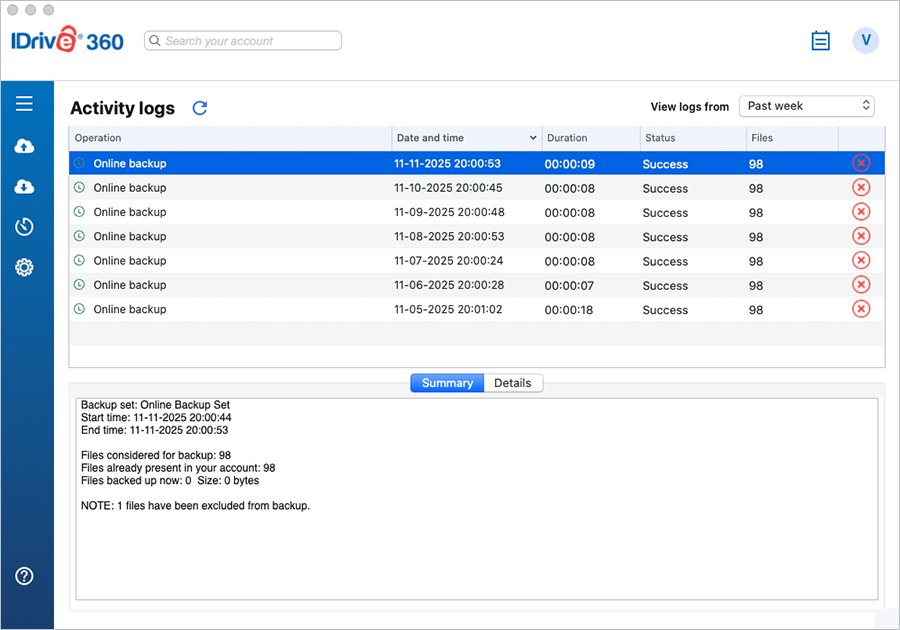
Nota: Para eliminar registros y detalles de categoría de registro, haz clic  junto al registro específico y haz clic en 'Sí' en el popup de confirmación.
¿Cómo elimino datos de mi cuenta IDrive® 360?
Ve a la opción 'Restaurar en Línea', 'Restaurar Local' o 'IDrive® 360 Express™' bajo 'Restaurar'. Selecciona los archivos/carpetas que deseas eliminar y haz clic en .
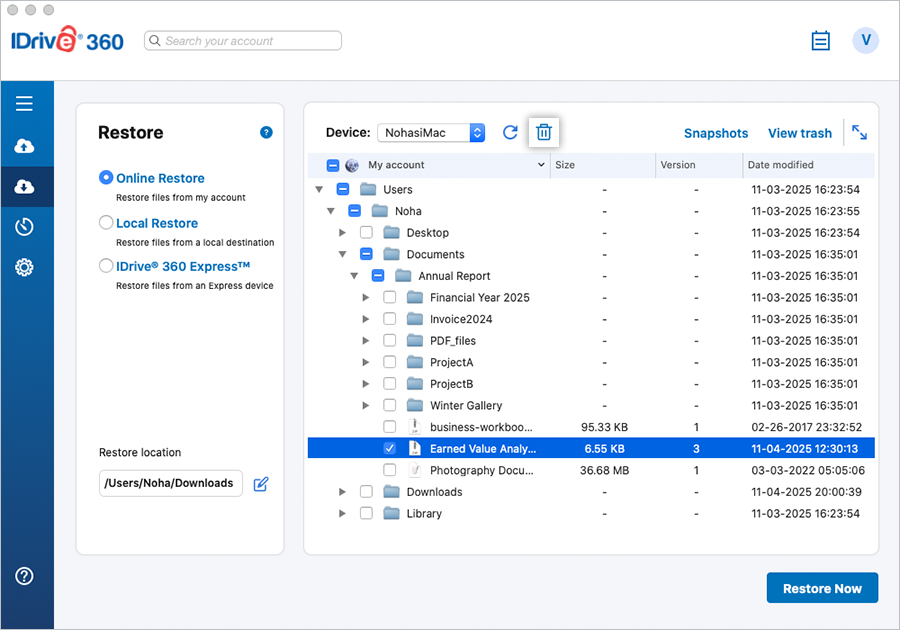
¿Cómo desinstalo la aplicación de escritorio IDrive® 360?
Desinstalar la aplicación de escritorio IDrive® 360 de tu Mac deja tus datos vulnerables a accidentes digitales.
Para desinstalar,
- Sal de IDrive360.app.
- Ve a 'Nueva Ventana del Finder' > 'Aplicaciones' > 'IDrive360.app'.
- Haz clic derecho en 'IDrive360.app' y selecciona 'Mover a la papelera'.
- Alternativamente, arrastra y suelta el archivo en la papelera.
- Se te pedirá que confirmes el proceso de desinstalación.
- Selecciona Eliminar los registros y configuraciones para realizar una desinstalación limpia.
- Haz clic en Continuar para proceder con la desinstalación.
¿Es posible restaurar archivos que fueron eliminados accidentalmente de mi cuenta IDrive® 360?
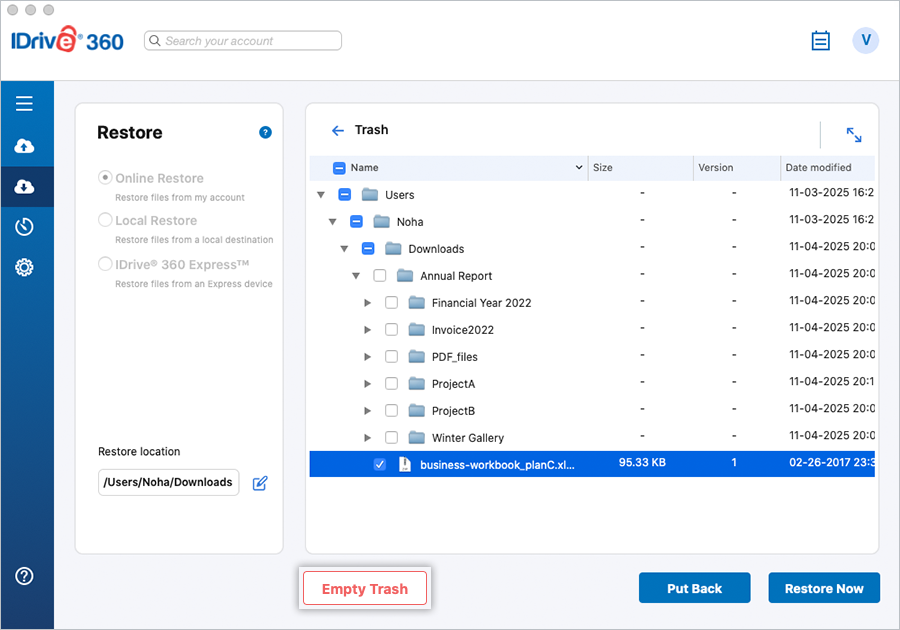
Todos los archivos que se eliminan de tu cuenta se moverán a la 'Papelera'. Puedes mover tus archivos a la ubicación original en tu cuenta IDrive® 360 o restaurarlos en tu computadora local. Ten en cuenta que los archivos en la 'Papelera' se eliminan automáticamente después de 30 días.
Para mover/restaurar tus archivos desde la papelera, sigue estos pasos:
- Selecciona 'Restaurar en Línea' bajo 'Restaurar'.
- Haz clic en 'Ver papelera'.
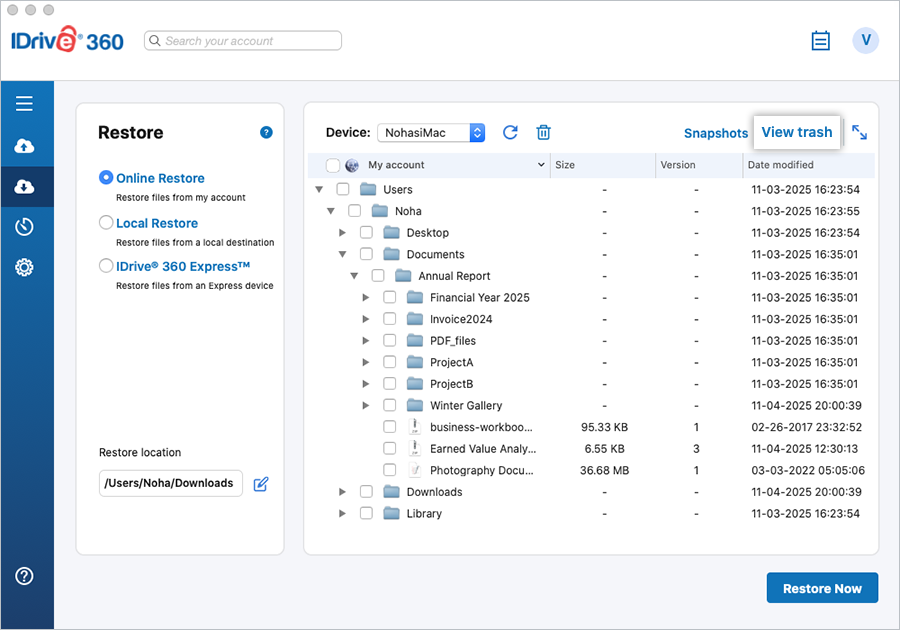
- Selecciona la casilla para los archivos que deseas mover/restaurar.
- Haz clic en 'Restaurar' para mover los archivos a la ubicación original en tu cuenta IDrive® 360.
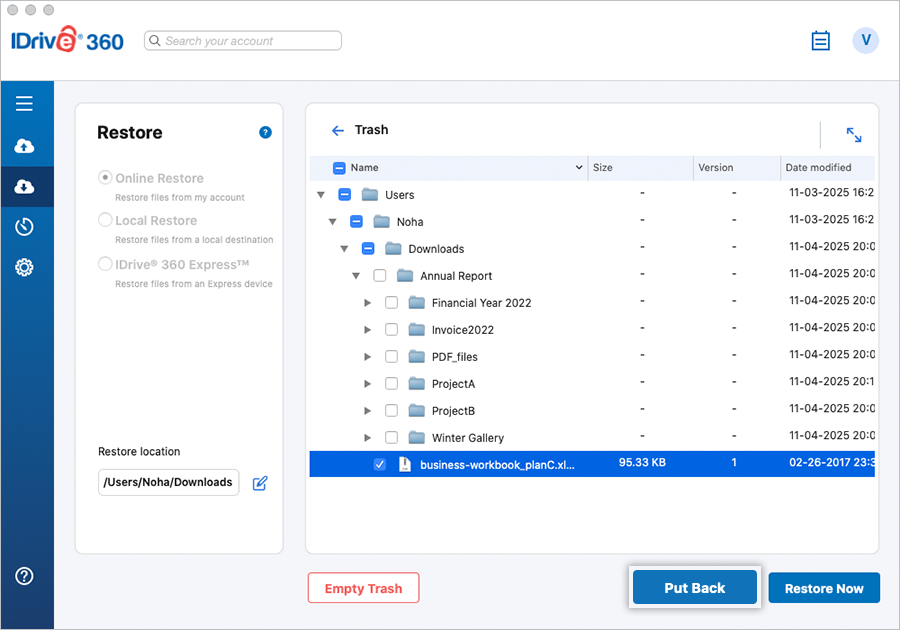
- Haz clic en 'Restaurar Ahora' para restaurar tus archivos en la ubicación deseada en tu computadora local.
- Haz clic en 'Vaciar Papelera' para eliminar permanentemente los archivos eliminados.
Necesito una guía sobre la interfaz de la aplicación de escritorio IDrive® 360.
La interfaz de la aplicación de escritorio IDrive® 360 se divide en tres secciones: el encabezado de la aplicación, el panel de navegación y la ventana principal.
Encabezado de la aplicación
El encabezado de la aplicación contiene la barra de búsqueda, los Registros de Actividad y tu nombre de usuario, bajo el cual se muestran los detalles de la cuota de la cuenta.
Panel de navegación
El panel de navegación comprende cinco secciones funcionales:
- Respaldo - Ver y seleccionar archivos y carpetas para respaldar en tu cuenta IDrive® 360
- Restaurar – Muestra todos los archivos y carpetas respaldados en tu cuenta, permitiéndote restaurarlos o buscarlos.
- Programador - Programa tus respaldos
- Configuración – Configura los ajustes de tu cuenta IDrive® 360
Ventana Principal
La ventana principal muestra el contenido correspondiente a la sección funcional seleccionada en el panel de navegación.
Tengo carpetas respaldadas (por ejemplo, multimedia) que no cambiarán. ¿Puedo eliminarlas de mi Backup set sin afectar los datos ya respaldados?
Después de haber respaldado archivos que no actualizarás, puedes eliminarlos de tu conjunto de respaldo. Todos los archivos, una vez respaldados, permanecen inalterados en tu cuenta IDrive® 360 incluso si eliminas su referencia de tu conjunto de respaldo.
¿Puedo respaldar la carpeta de iCloud Drive en mi computadora a IDrive® 360?
Sí, IDrive® 360 puede respaldar cualquier archivo presente localmente en las carpetas de Escritorio y Documentos en la carpeta de iCloud Drive en tu computadora.
- Asegúrate de que la opción Carpetas de Escritorio y Documentos esté activada en la configuración de iCloud.
- Abre iCloud Drive desde Finder.
- Haz clic derecho en la carpeta Escritorio y selecciona Descargar Ahora.
- De manera similar, haz clic derecho en la carpeta 'Documentos' y selecciona 'Descargar Ahora'.
Una vez que todos los archivos estén descargados en tu computadora, puedes agregar las carpetas Escritorio y Documentos a tu conjunto de respaldo navegando a Respaldo > Cambiar. Se respaldará en la próxima operación.
Nota: En caso de que se agreguen nuevos archivos o carpetas a Escritorio y Documentos, debes descargarlos en tu computadora y luego realizar un respaldo a IDrive® 360.
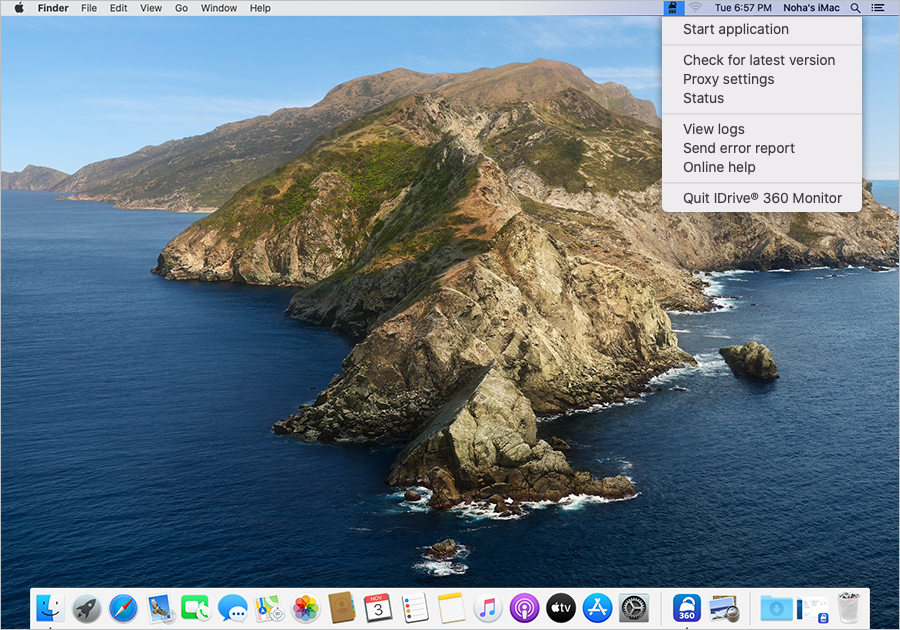
¿Cuáles son las opciones disponibles en el Elemento de Estado de IDrive® 360?
Al instalarse, IDrive 360 crea un ícono de Estado de IDrive en la bandeja del sistema.
Al hacer clic en el ícono de Estado de IDrive 360 se accede a las siguientes opciones:
Opciones del Menú
- Iniciar aplicación: Inicia la aplicación de escritorio IDrive® 360.
- Buscar última versión: Esta opción te da actualizaciones de la última versión de la aplicación de escritorio IDrive® 360.
- Configuración de proxy: Configura la configuración de proxy para usar la aplicación de escritorio IDrive® 360.
- Estado: Muestra los detalles del próximo trabajo de respaldo programado.
- Ver registros: Verifica los informes de actividad de tus operaciones.
- Enviar informe de error: Contacta al equipo de soporte de IDrive para consultas, sugerencias o comentarios.
- Ayuda en línea: Proporciona toda la información sobre la aplicación de escritorio IDrive® 360.
- Salir de IDrive® 360 Monitor: Cierra el Elemento de Estado IDrive 360.
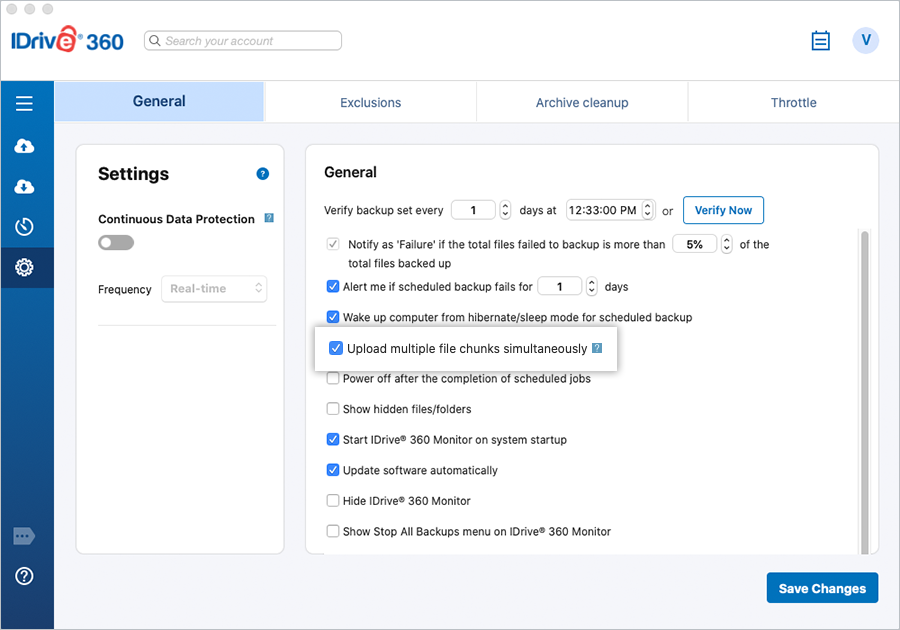
Veo la opción 'Cargar múltiples fragmentos de archivos simultáneamente' en 'Configuración'. ¿Qué hace?
La opción 'Cargar múltiples fragmentos de archivos simultáneamente' mejora la velocidad de respaldo al cargar fragmentos de archivos en paralelo. Puedes habilitar esta opción para optimizar el rendimiento de la transferencia de datos, especialmente cuando tienes un alto ancho de banda de Internet durante los respaldos.
¿Qué es la autenticación de dos factores?
La autenticación de dos factores proporciona una seguridad adicional a tu cuenta y ayuda a prevenir el acceso no autorizado. Una vez habilitada la autenticación de dos factores a través de la web, además de tu contraseña, necesitarás ingresar un código de verificación enviado a tu dirección de correo electrónico o número de teléfono o una aplicación de autenticador OTP basada en el tiempo mientras inicias sesión en tu cuenta IDrive® 360.
¿Cómo inicio sesión en mi cuenta IDrive® 360 una vez que la autenticación de dos factores está habilitada?
Para iniciar sesión en tu cuenta IDrive® 360 después de habilitar la autenticación de dos factores,
- En la pantalla de inicio de sesión de la aplicación de escritorio IDrive® 360, ingresa tu nombre de usuario y contraseña y haz clic en 'Iniciar sesión'.
- Si has seleccionado Correo electrónico o Número de teléfono como el método preferido para recibir un código de verificación de un solo uso, ingresa el mismo y haz clic en 'Verificar'.
- Si has seleccionado Autenticación OTP basada en el tiempo como el método preferido para recibir el código de verificación de un solo uso, ingresa el código de un solo uso generado por la aplicación de autenticador OTP basada en el tiempo en tu dispositivo móvil y haz clic en 'Enviar Código'.
¿Cómo puedo ver y seleccionar los archivos ocultos para respaldo?
Utiliza la opción 'Mostrar archivos/carpetas ocultos' desde la pestaña 'Configuración' para ver/seleccionar los archivos ocultos para respaldo.
Para ver y seleccionar archivos ocultos para respaldo,
- Inicia sesión en tu cuenta IDrive® 360.
- En la 'Consola de Respaldo' -> pestaña 'Dispositivos', haz clic en la computadora requerida. O pasa el mouse sobre el nombre de una computadora, haz clic , y selecciona 'Gestión Remota'.
- Ve a la pestaña 'Configuración' y navega a 'Configuración General'.
- Selecciona la casilla 'Mostrar archivos/carpetas ocultos'.
Haz clic en 'Guardar Configuración'.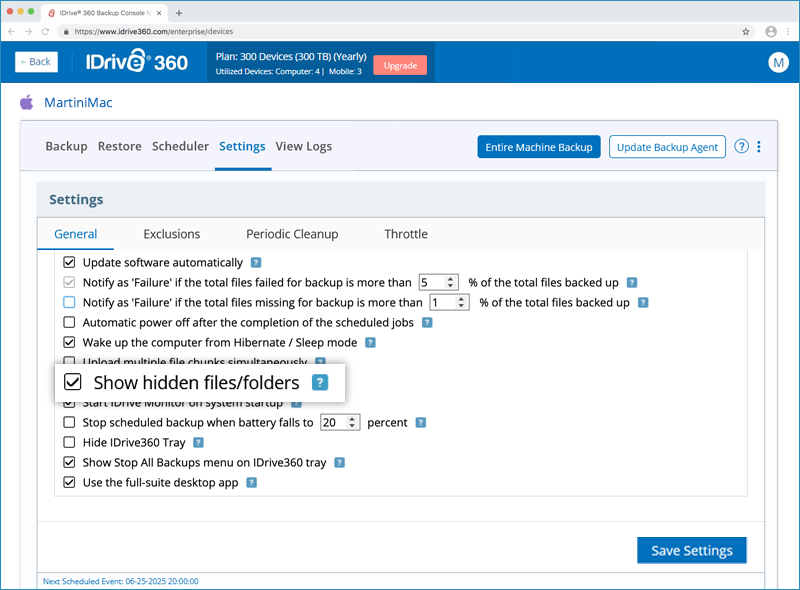
¿Cómo configuro IDrive® 360 para que se inicie al arrancar el sistema?
Para iniciar IDrive® 360 al arrancar el sistema,
- Inicia sesión en tu cuenta IDrive® 360.
- En la 'Consola de Respaldo' -> pestaña 'Dispositivos', haz clic en la computadora requerida. O pasa el mouse sobre el nombre de una computadora, haz clic , y selecciona 'Gestión Remota'.
- Ve a 'Configuración' > 'Configuración General', selecciona la casilla 'Iniciar IDrive Monitor al arrancar el sistema' .
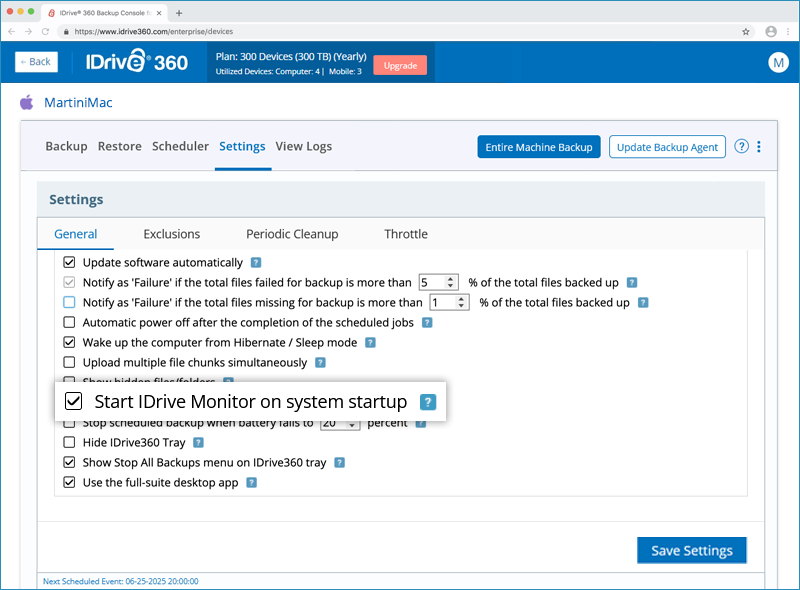
- Haz clic en 'Guardar Configuración'.
¿Qué directorios del SO están excluidos del respaldo en computadoras Mac?
Para una computadora Mac, los siguientes directorios del SO están excluidos del respaldo por defecto:
- /bin
- /cores
- /dev
- /etc
- /home
- /net
- /private
- /sbin
- /System
- /tmp
- /usr
- /var
- /Volumes
- /Network
- /.Temporary Items
- /.Trashes
¿Puede IDrive® 360 respaldar mi carpeta de OneDrive?
Si OneDrive está habilitado en tu computadora, la carpeta de OneDrive se puede agregar a tu conjunto de respaldo. Para respaldar tu carpeta de OneDrive,
- Navega hasta el ícono de 'OneDrive' en tu bandeja del sistema.
- Haz clic en
 y selecciona 'Preferencias'.
En la sección 'Preferencias', selecciona 'Descargar todos los archivos de OneDrive ahora'. - Haz clic en 'Aceptar' para confirmar. Los datos de OneDrive se sincronizarán en el disco local.
- Inicia sesión en tu cuenta web IDrive® 360.
- En la 'Consola de Respaldo', ve a 'Dispositivos', haz clic en la computadora requerida. Aparecerá la consola de gestión remota.
- Alternativamente, pasa el mouse sobre el nombre de una computadora, haz clic , y selecciona 'Gestión Remota'.
- En 'Respaldo', haz clic en 'Cambiar' y elige la carpeta de OneDrive para respaldo desde la ruta a continuación en tu máquina local:
/Users/<nombre_perfil>/Library/CloudStorage/OneDrive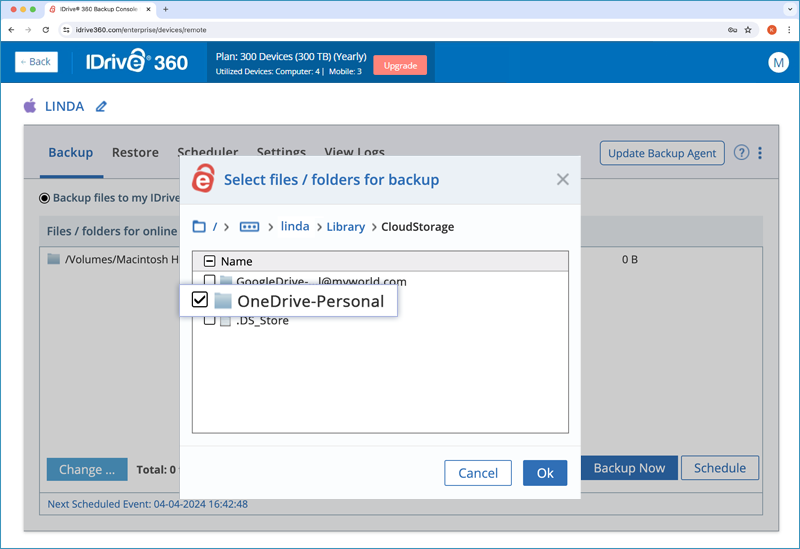
¿Puedo detener automáticamente el respaldo programado en IDrive® 360 si la batería de mi laptop está baja?
Sí, puedes elegir detener tu respaldo programado en curso siempre que la batería de tu laptop caiga por debajo de un valor predefinido. Para habilitar esta opción,
- Inicia sesión en tu cuenta IDrive® 360.
- En la 'Consola de Respaldo' -> pestaña 'Dispositivos', haz clic en la computadora requerida. O pasa el mouse sobre el nombre de una computadora, haz clic , y selecciona 'Gestión Remota'.
- Ve a 'Configuración' > 'Configuración General', selecciona la casilla correspondiente.
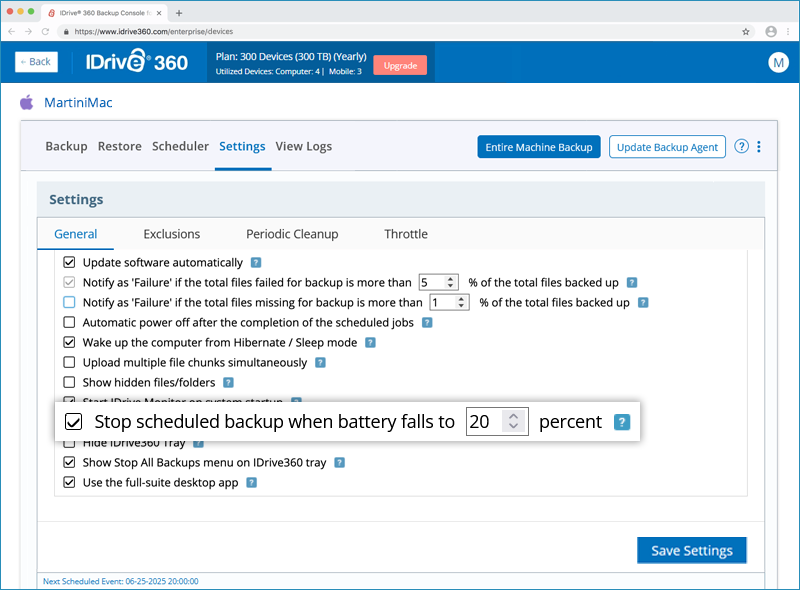
- Establece el umbral de batería entre el 20% y el 50%.
- Haz clic en 'Guardar Configuración'.