- Primeros Pasos
- Consola de Copias de Seguridad
- Consola de Administración
- Copia de Seguridad de Windows
- Copia de Seguridad de Mac
- Copia de Seguridad de Linux
- Copia de Seguridad Móvil
- Copia de Seguridad de Aplicaciones en la Nube
- Copia de Seguridad en la Nube de Servidores
- Despliegue Masivo
- Copia de Seguridad de Toda la Máquina
- Respaldo de Google Drive
- IDrive® 360 Express
- Inicio de Sesión Único
- Requisitos del Sistema
- Gestión de Cuenta
- Seguridad
- Guía de Firewall
Copia de Seguridad de Toda la Máquina
Si su pregunta no está respondida a continuación, contáctenos a través de nuestro formulario de soporte y le responderemos en breve.
- ¿Qué es la copia de seguridad de toda la máquina?
- ¿Cómo realizo una copia de seguridad de toda la máquina para una máquina individual?
- ¿Cuál es el espacio mínimo requerido para crear una copia de sombra de un volumen?
- ¿Qué versiones de hardware RAID son compatibles con la copia de seguridad de toda la máquina?
- ¿Cómo realizo la copia de seguridad de toda la máquina para varios equipos?
- ¿Cómo edito el plan de copia de seguridad de toda la máquina?
- ¿Por qué la carpeta de copia de seguridad de toda la máquina muestra más archivos que los subidos a la nube?
- ¿Puedo realizar copias de seguridad simultáneas?
- ¿Qué es la restauración de toda la máquina en 1 paso?
- ¿Qué es la restauración de toda la máquina en 2 pasos?
- ¿Cuáles son los requisitos previos para realizar la restauración en 1 paso?
- ¿Cómo recuperar la copia de seguridad de toda la máquina usando la restauración en 1 paso?
- ¿Por qué las instantáneas para la restauración de toda la máquina muestran una hora diferente?
- ¿Cuáles son los requisitos previos para realizar la restauración en 2 pasos?
- ¿Cómo recuperar la copia de seguridad de toda la máquina usando la restauración en 2 pasos?
- ¿Cómo restauro archivos y carpetas de la copia de seguridad de toda la máquina?
- ¿Cómo puedo restaurar una copia de seguridad de toda la máquina como una máquina virtual (VM) en un host VMware ESXi?
- ¿Cómo puedo restaurar una copia de seguridad de toda la máquina como una máquina virtual (VM) en un servidor Hyper-V?
- ¿Cómo crear un medio de restauración WinRE booteable para la restauración de toda la máquina?
- ¿Cómo puedo crear un medio WinRE booteable que incluya soporte Wi-Fi inalámbrico?
- ¿Cómo creo una unidad flash USB booteable para restaurar la copia de seguridad de toda la máquina?
- ¿Por qué se me solicita activar mi licencia de Windows después de una restauración de toda la máquina?
- ¿Puedo realizar la copia de seguridad de toda la máquina en mi equipo con BitLocker o EFS (Sistema de Archivos Cifrados) habilitado?
- ¿La copia de seguridad de toda la máquina es compatible con discos dinámicos?
- ¿IDrive® 360 es compatible con la copia de seguridad de toda la máquina para usuarios de Mac y Linux?
- Recibo el mensaje 'No hay datos de mapa de bits disponibles para la unidad. Ejecute el comando 'chkdsk' en las unidades lógicas (NTFS) para realizar un escaneo incremental' en mis registros de copia de seguridad. ¿Qué debo hacer?
- ¿La copia de seguridad de toda la máquina realiza copia de seguridad de Microsoft OneDrive?
- ¿Cómo puedo encontrar la ruta del controlador Wi-Fi utilizado por mi equipo?
- ¿Cuáles son los métodos de autenticación Wi-Fi compatibles con IDrive WinRe?
- ¿Puedo usar la función de limpieza de archivos para conjuntos de datos de copia de seguridad de toda la máquina?
- ¿Existen limitaciones para la copia de seguridad de toda la máquina?
- ¿La copia de seguridad de toda la máquina es compatible con volúmenes Spanned/Striped/Mirrored?
- ¿Puedo realizar una copia de seguridad de toda la máquina en una computadora con BitLocker habilitado?
- ¿Puedo realizar una copia de seguridad de toda la máquina en una computadora con EFS (Sistema de Archivos Cifrados) habilitado?
¿Qué es la copia de seguridad de toda la máquina?
La copia de seguridad de toda la máquina es la copia completa de seguridad de una computadora o servidor Windows que incluye el sistema operativo, archivos del sistema, programas instalados, configuraciones del sistema y archivos de arranque. Permite recuperar/restaurar rápidamente su máquina a su estado inicial en caso de desastre o calamidad natural.
Realizar una copia de seguridad de toda la máquina es una de las formas más seguras de proteger sus datos. En caso de fallo o bloqueo del sistema operativo, solo necesita ejecutar la recuperación de arranque y seleccionar el disco duro de destino para la restauración. Esto creará una partición similar a las particiones de la máquina original y restaurará el SO a su estado anterior.
Nota: La copia de seguridad de toda la máquina es una copia de seguridad a nivel de archivos de su equipo completo.
Para conocer las limitaciones de recuperación, haga clic aquí.
¿Cómo realizo una copia de seguridad de toda la máquina para una máquina individual?
Para realizar la copia de seguridad de toda la máquina en equipos existentes,
- Inicie sesión en su cuenta de IDrive® 360.
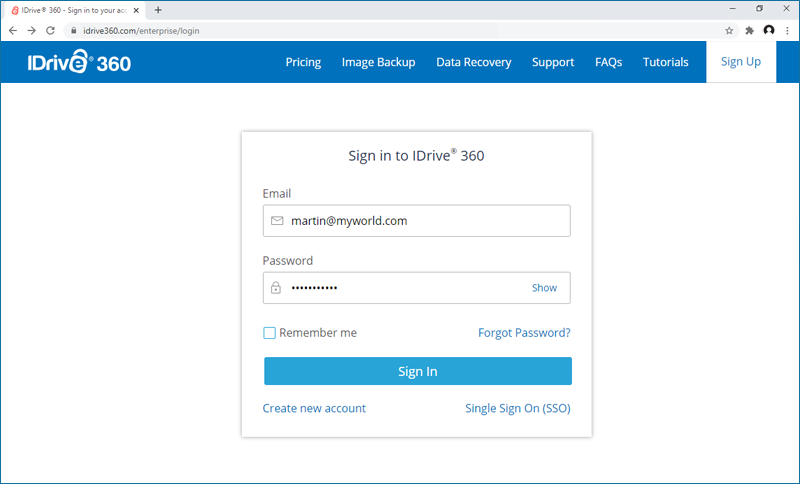
- Navegue a 'Dispositivos' > 'Computadoras'.
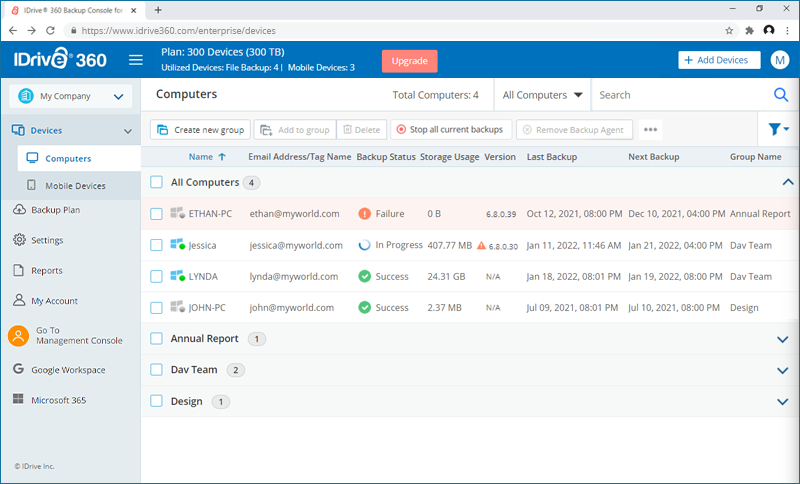
- Haga clic en la máquina a la que desea realizar la copia de seguridad completa. Se abrirá una consola de administración remota.
Alternativamente, puede hacer clic en
 y seleccionar 'Administración remota'.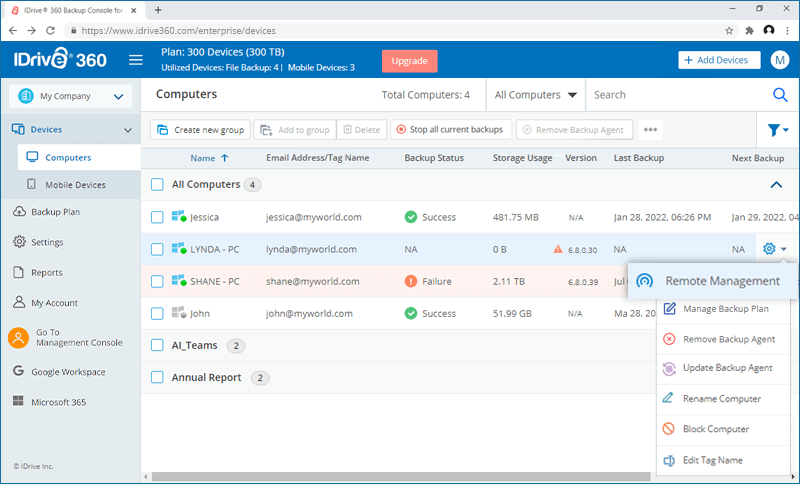
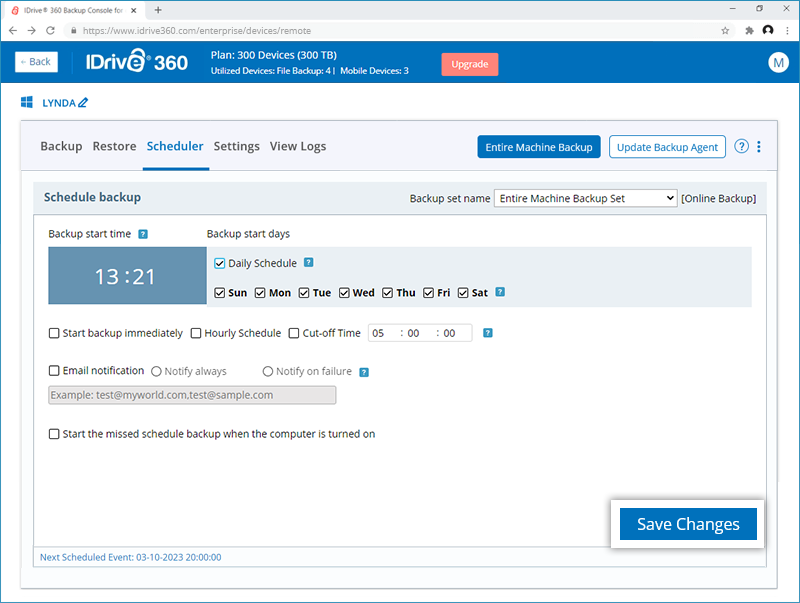
- Haga clic en 'Copia de seguridad de toda la máquina' y navegue a 'Copia de seguridad' > 'Programar'.
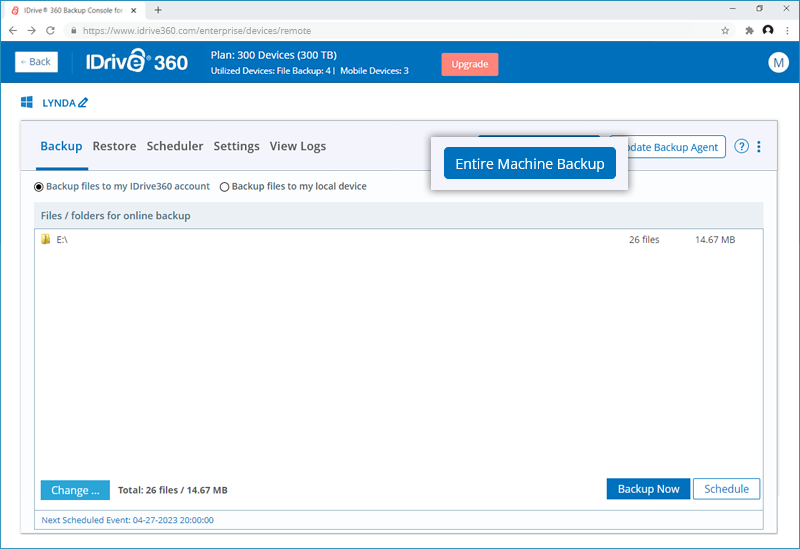
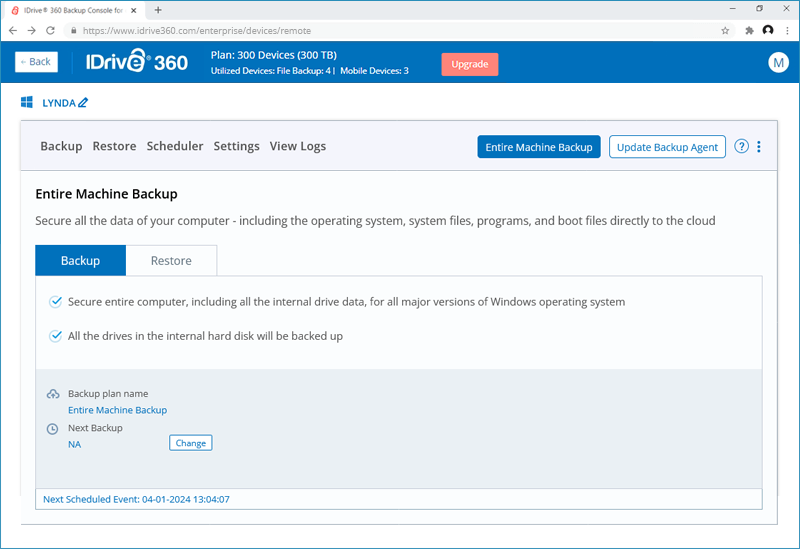
- Cree una programación para realizar copias de seguridad regulares de toda la máquina y haga clic en 'Guardar cambios'.
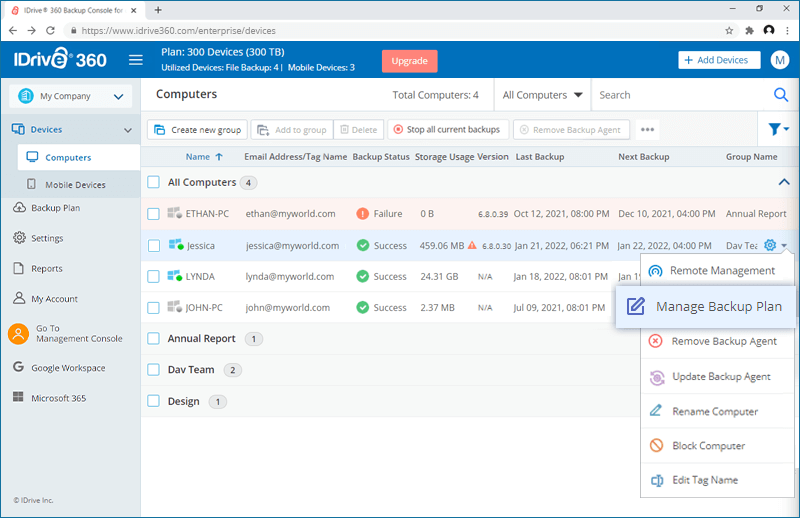
Para habilitar la copia de seguridad de toda la máquina en su nuevo dispositivo,
- Inicie sesión en su cuenta de IDrive® 360.
- Haga clic en correspondiente al equipo requerido y seleccione 'Administrar plan de copia de seguridad'.
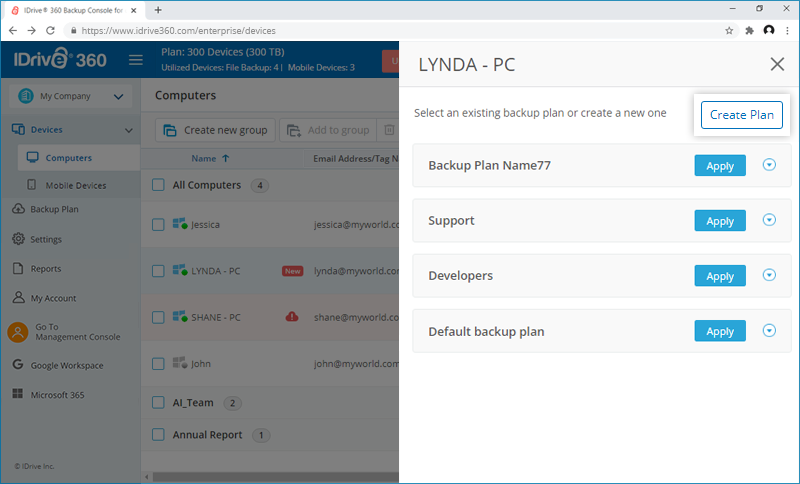
- Elija un plan de copia de seguridad existente o cree uno nuevo para este dispositivo.
- Si está creando un nuevo plan, seleccione 'Toda la máquina' en 'Qué respaldar'. La ubicación predeterminada de la copia de seguridad es 'Almacenamiento en la nube'.
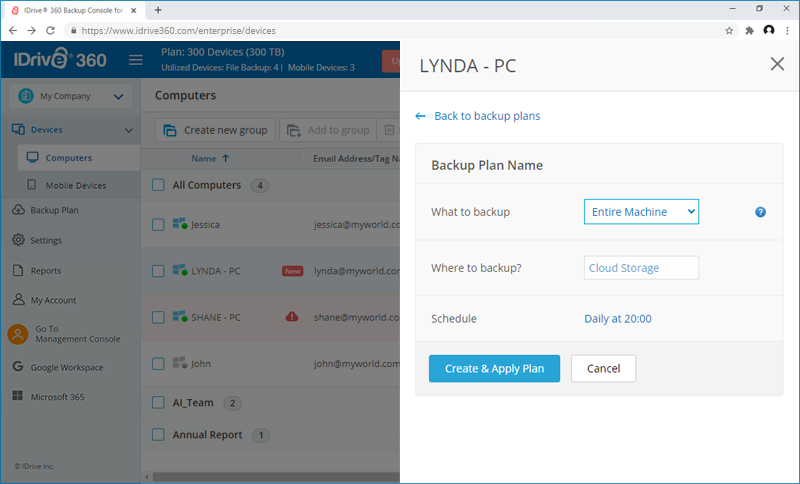
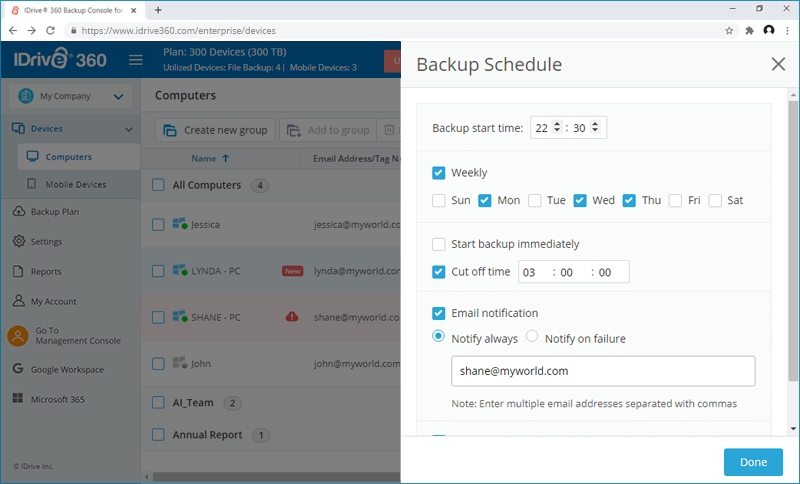
- En la opción de programación, elija la hora de la copia de seguridad, los días, la hora de corte y las preferencias de notificación por correo electrónico y haga clic en 'Listo'.
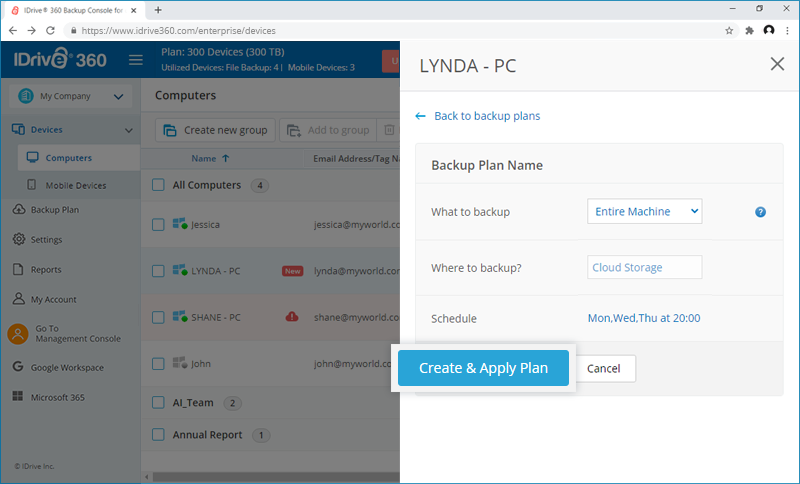
- Una vez completadas las actualizaciones, haga clic en 'Crear y aplicar plan'.
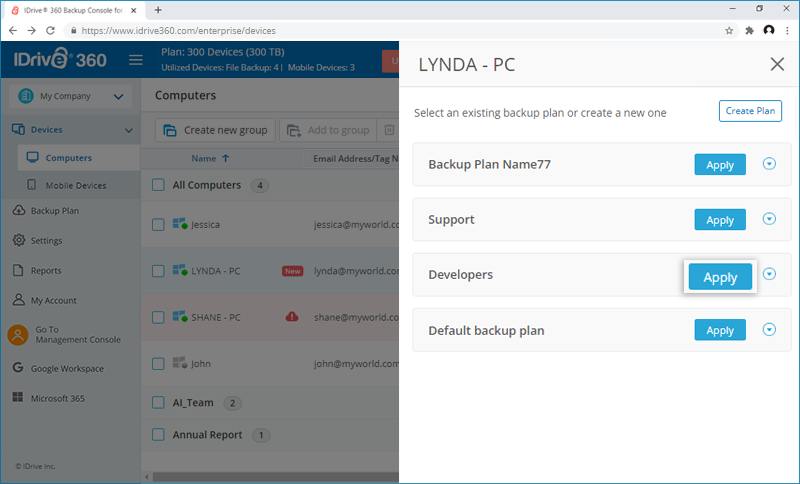
Alternativamente, si elige un plan existente con 'Copia de seguridad de toda la máquina', haga clic en 'Aplicar' y edite cualquier opción si es necesario.
- Si está creando un nuevo plan, seleccione 'Toda la máquina' en 'Qué respaldar'. La ubicación predeterminada de la copia de seguridad es 'Almacenamiento en la nube'.
- El proceso de copia de seguridad comenzará según la programación.
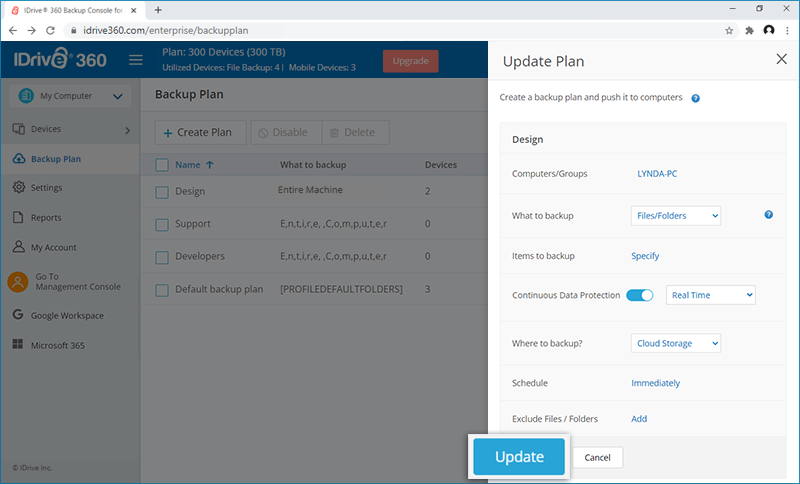
Para actualizar la programación de la copia de seguridad de toda la máquina, vaya a la pestaña 'Plan de copia de seguridad' y haga clic en el equipo requerido. Actualice la programación del plan de copia de seguridad y haga clic en 'Actualizar'.
¿Cuál es el espacio mínimo requerido para crear una copia de sombra de un volumen?
IDrive® 360 utiliza el servicio VSS para capturar datos del sistema en un punto específico en el tiempo. Se requiere un mínimo del 10% del espacio del volumen para la creación de la copia de sombra.
¿Qué versiones de RAID por hardware son compatibles con la copia de seguridad de toda la máquina?
Las siguientes versiones de RAID son compatibles con la copia de seguridad de toda la máquina:
- RAID 1
- RAID 0
- RAID 1 + 0
- RAID 0 + 1
- RAID 5
Para conocer las limitaciones de recuperación, haga clic aquí.
¿Cómo realizo la copia de seguridad de toda la máquina para varios equipos?
Para realizar la copia de seguridad de toda la máquina en varios equipos:
- Inicie sesión en su cuenta de IDrive® 360.
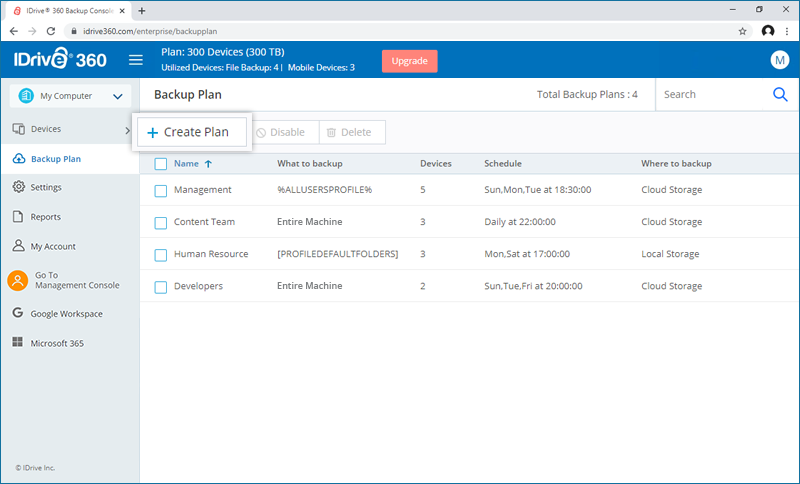
- Vaya a 'Plan de copia de seguridad' y haga clic en 'Crear plan'.
- Modifique el nombre del plan de copia de seguridad y elija las máquinas o grupos requeridos para la copia de seguridad.
- Seleccione 'Copia de seguridad de toda la máquina' en el menú desplegable de la opción 'Qué respaldar'.
- Seleccione el destino de la copia de seguridad en la opción 'Dónde respaldar'.
- El destino predeterminado de la copia de seguridad es 'Almacenamiento en la nube'.
- Cree una programación para el plan de copia de seguridad, especifique la hora de inicio, seleccione los días de la semana, habilite la notificación por correo electrónico, ingrese la dirección de correo y haga clic en 'Listo'.
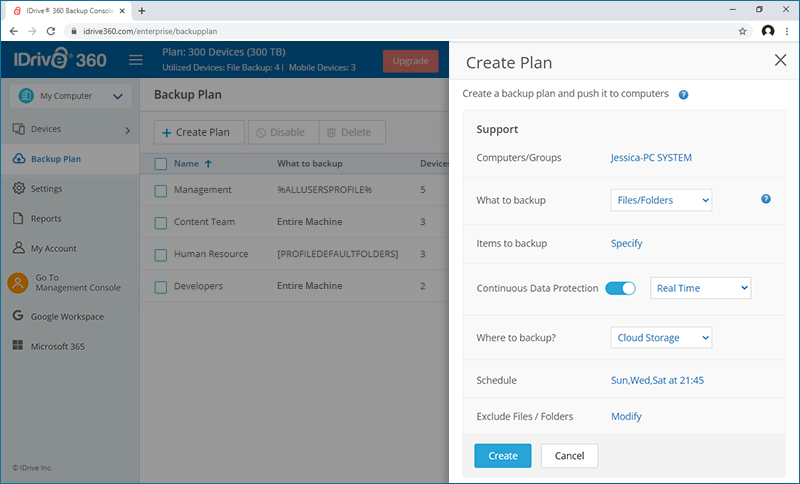
El plan de copia de seguridad se creará y aplicará a los dispositivos o grupos seleccionados.
¿Cómo edito el plan de copia de seguridad de toda la máquina?
Para editar un plan de copia de seguridad:
- Inicie sesión en su cuenta de IDrive® 360.
- Vaya a 'Plan de copia de seguridad' y haga clic en el plan que desea editar. Alternativamente, haga clic en
 .
.
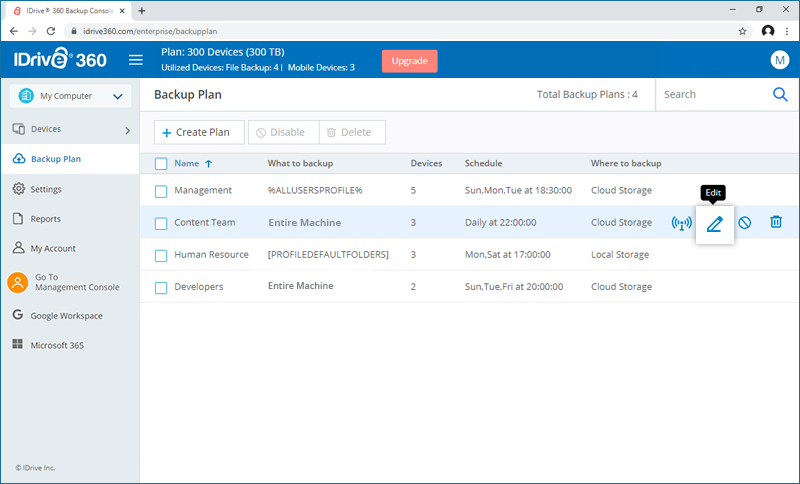
- Modifique el plan de copia de seguridad según sea necesario y haga clic en 'Actualizar' para guardar los cambios.
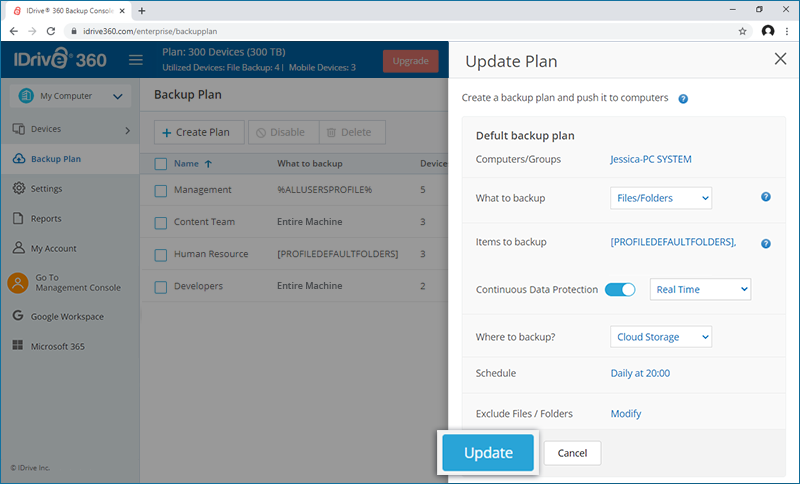
El plan de copia de seguridad actualizado se aplicará a los dispositivos o grupos seleccionados.
Nota: Un plan de copia de seguridad también se puede propagar, deshabilitar o eliminar.
¿Por qué la cantidad de archivos en la carpeta de copia de seguridad de toda la máquina es mayor que los archivos subidos a la nube?
Además de los archivos subidos desde la máquina, también se cargan archivos de soporte (ACL). Por lo tanto, la carpeta de copia de seguridad de toda la máquina (IDMachineBackup) mostrará un recuento de archivos mayor.
¿Puedo realizar copias de seguridad simultáneas?
Sí, las copias de seguridad pueden programarse simultáneamente. Las copias de seguridad se priorizarán en el siguiente orden: copia de seguridad de toda la máquina en la nube, copia de seguridad de archivos en la nube y copia de seguridad de archivos en la unidad local.
¿Qué es la restauración de toda la máquina en 1 paso?
Puede restaurar toda su máquina a su estado anterior directamente desde la nube utilizando la restauración en 1 paso.
La restauración en 1 paso le permite recuperar toda su máquina utilizando los archivos de arranque respaldados directamente desde la nube. Restaura todo su sistema, incluidos el SO, los programas, los archivos y la configuración del sistema, a su estado anterior con las mismas particiones que la máquina original.
También puede recuperar los datos en otra máquina, con o sin hardware similar.
¿Qué es la restauración de toda la máquina en 2 pasos?
La restauración en 2 pasos le permite recuperar toda su máquina en un equipo local o un dispositivo externo. Ayuda a restaurar el SO a su estado anterior, con las mismas particiones que la máquina original.
En la restauración en 2 pasos, primero debe descargar la carpeta IDMachineBackup desde la nube a un disco externo. Luego, puede usar un disco booteable WinRE para restaurar toda su máquina en otra máquina, con o sin hardware similar.
¿Cuáles son los requisitos previos para realizar la restauración en 1 paso?
Los siguientes son los requisitos previos:
- Una unidad flash USB booteable para arrancar su máquina.
- Descargue el archivo ISO de WinRE y haga doble clic para montarlo.
- Copie todo el contenido a la unidad flash USB booteable.
¿Cómo recuperar la copia de seguridad de toda la máquina usando la restauración en 1 paso?
Para recuperar la copia de seguridad de toda la máquina usando la restauración en 1 paso:
- Conecte el disco de arranque WinRE (unidad flash USB booteable) a la máquina.
- Arranque la máquina desde el USB para iniciar el Entorno de Recuperación de Windows. Aparecerá el asistente de restauración de toda la máquina.
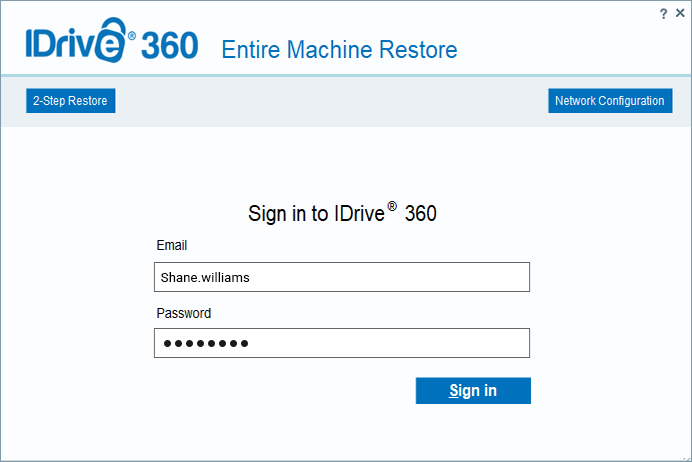
- Inicie sesión en el asistente de restauración de toda la máquina usando sus credenciales de IDrive® 360.
- Haga clic en el dispositivo y, si su dispositivo está configurado con cifrado privado, se le pedirá que ingrese la clave privada. Proporcione la clave privada para continuar y seleccione la carpeta IDMachineBackup.
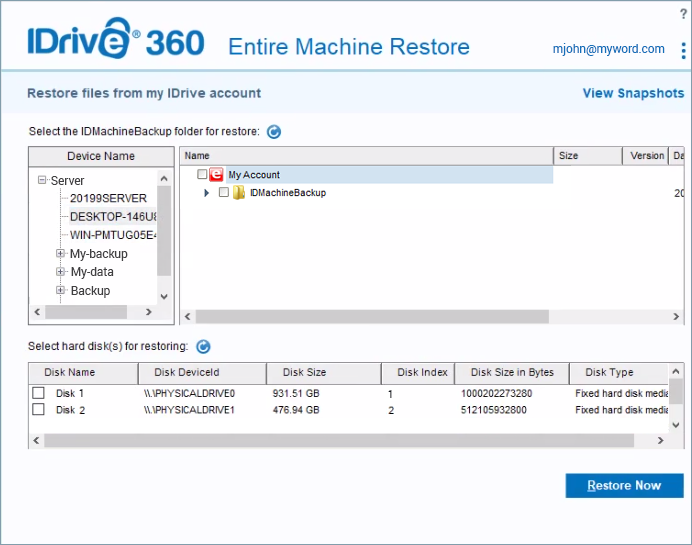
- Seleccione el disco duro de destino para restaurar los datos.
- Haga clic en 'Restaurar ahora'.
- Aparecerá una ventana emergente solicitando confirmación para sobrescribir el contenido existente del dispositivo seleccionado. Haga clic en 'Sí' para confirmar.
- Toda la máquina se restaurará en el dispositivo de destino. Una vez completada la restauración, seleccione su disco duro en la BIOS y arranque su máquina para restaurar el sistema operativo.
Conéctese a internet por Wi-Fi o ethernet para descargar la carpeta IDMachineBackup. Para configurar la red, haga clic en 'Configuración de red' y luego en 'Conectar al Wi-Fi'. Seleccione el perfil Wi-Fi e ingrese la contraseña para conectarse.
Para realizar una restauración basada en instantáneas:
- Seleccione su dispositivo y haga clic en la carpeta 'IDMachineBackup'.
- Haga clic en 'Ver instantáneas'.
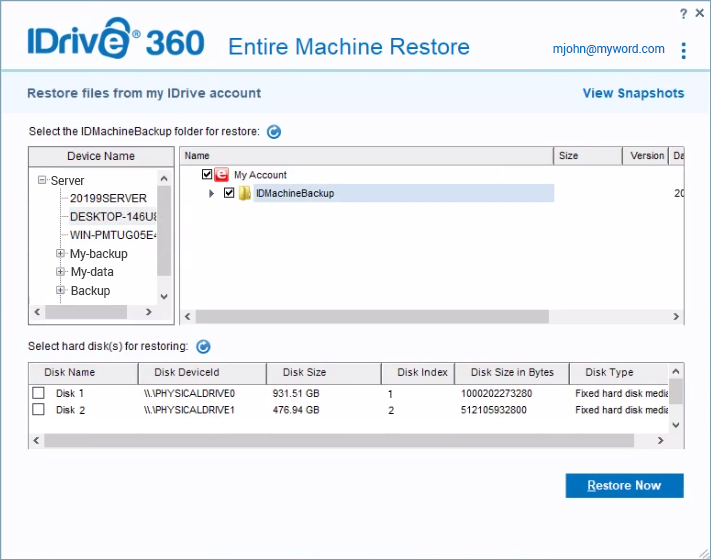
- Elija la fecha de la instantánea en el menú desplegable para ver todos los datos respaldados en esa fecha o antes.
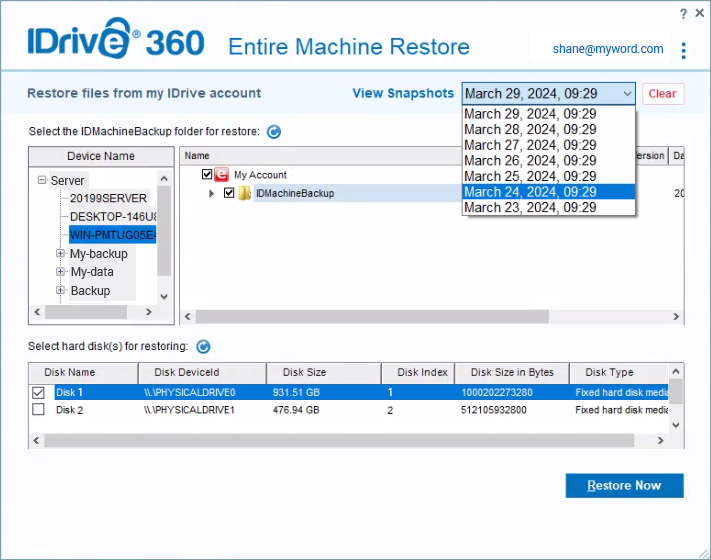
- Haga clic en 'Restaurar ahora'.
Puede ver el progreso de la restauración en la ventana de restauración de toda la máquina. Una vez completada la restauración, seleccione su disco duro en la BIOS y arranque su computadora para obtener el sistema operativo.
Nota: Después de una restauración exitosa, instale las actualizaciones de Windows en el sistema restaurado.
Para la actualización de Microsoft Store en Windows 11
Después de restaurar el sistema, siga estos pasos:
- Presione la tecla Windows + R para abrir el cuadro de diálogo 'Ejecutar'.
- Escriba "wsreset.exe" (sin comillas) y presione 'Enter'.
Aparecerá brevemente la ventana del símbolo del sistema y luego se abrirá la Tienda de Windows. - Espere a que el proceso finalice y luego reinicie su computadora.
Conozca más sobre cómo funcionan las instantáneas en IDrive® 360.
¿Por qué las instantáneas para la restauración de toda la máquina muestran una hora diferente?
El entorno de restauración de toda la máquina utiliza por defecto la zona horaria (UTC-08:00) Pacífico (EE. UU. y Canadá). Por lo tanto, sus instantáneas pueden mostrar una hora diferente a la real.
¿Cuáles son los requisitos previos para realizar la restauración en 2 pasos?
Los siguientes son los requisitos previos:
- Una unidad flash USB booteable para arrancar su máquina.
- Descargue el archivo ISO de WinRE para montarlo.
- Copie todo el contenido a la unidad flash USB booteable.
- Descargue la carpeta IDMachineBackup a una unidad externa.
- Un disco duro o dispositivo de destino con suficiente espacio para realizar la restauración.
¿Cómo recuperar la copia de seguridad de toda la máquina usando la restauración en 2 pasos?
Para recuperar la copia de seguridad de toda la máquina usando la restauración en 2 pasos:
- Conecte el disco de arranque WinRE a la máquina.
- Arranque la máquina desde el USB para iniciar el Entorno de Recuperación de Windows. Aparecerá el asistente de restauración de toda la máquina.
- Haga clic en 'Restauración en 2 pasos'.
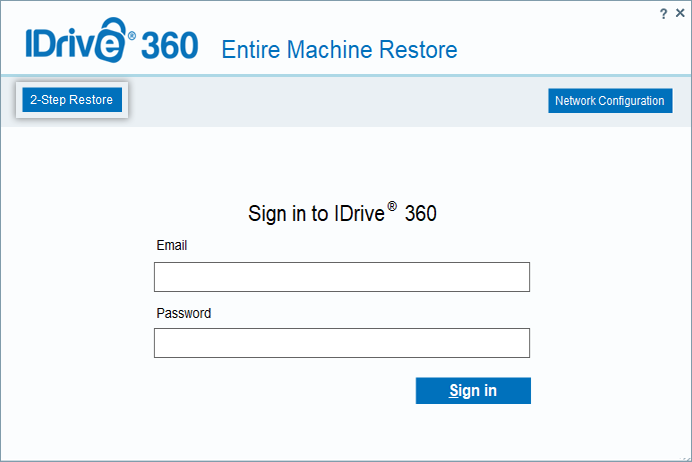
- Haga clic en
 . Navegue y seleccione la carpeta de copia de seguridad de toda la máquina (IDMachineBackup), previamente descargada de su cuenta de copia de seguridad en la nube de IDrive® 360 para restaurar.
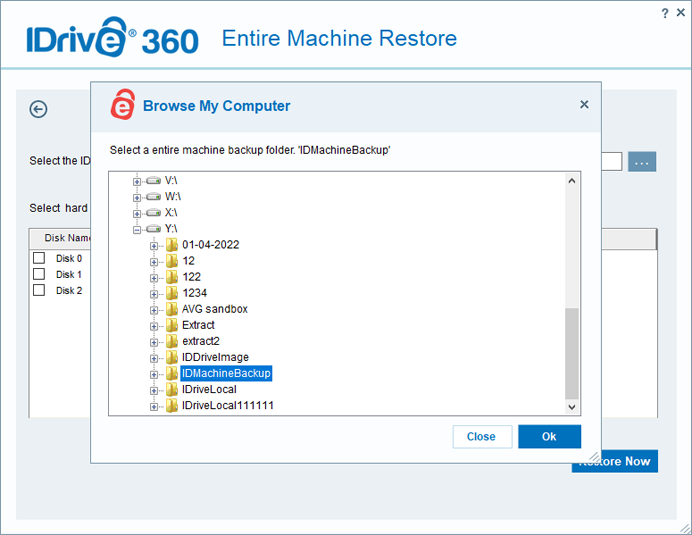
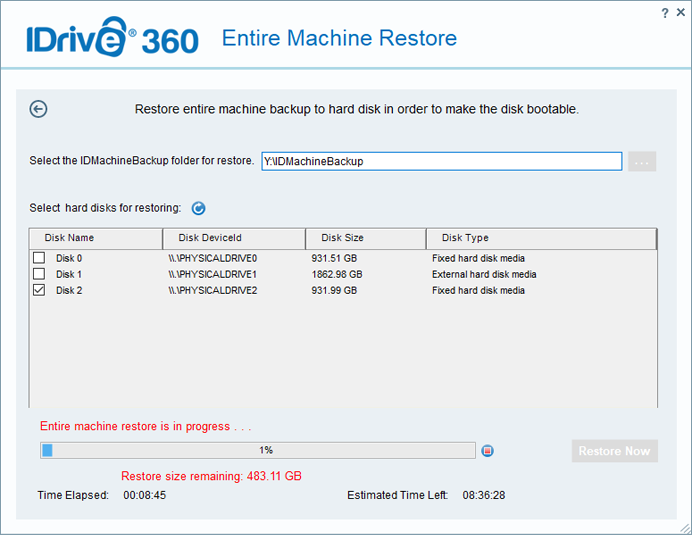
- Seleccione el disco duro de destino y haga clic en 'Restaurar ahora'.
- Aparecerá una ventana emergente solicitando confirmación para sobrescribir el contenido existente del dispositivo seleccionado. Haga clic en 'Sí' para continuar con la restauración.
- Una vez completada la restauración de toda la máquina, seleccione su disco duro en la BIOS y arranque su máquina para restaurar el sistema operativo.
¿Cómo restauro archivos y carpetas de la copia de seguridad de toda la máquina?
Puede restaurar fácilmente sus archivos y carpetas desde la copia de seguridad de toda la máquina.
Para restaurar:
- Inicie sesión en su cuenta de IDrive® 360
- En la 'Consola de Copias de Seguridad' -> pestaña 'Dispositivos', pase el cursor sobre la computadora que desea restaurar y haga clic en
 .
. - Vaya a la pestaña 'Restaurar'. Si configuró una clave de cifrado privada al iniciar sesión por primera vez en la aplicación, proporciónela.
- Elija 'Restaurar archivos desde mi cuenta de IDrive360'.
- Seleccione la carpeta 'IDMachineBackup' y elija los archivos/carpetas a restaurar.
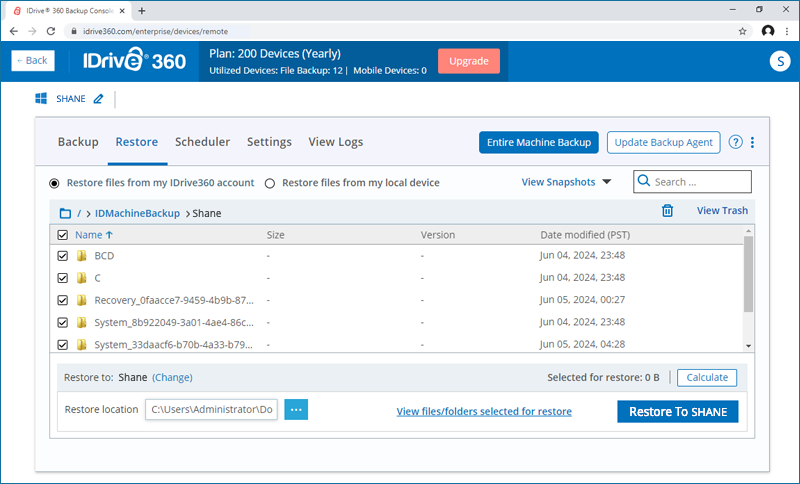
- Haga clic en para elegir una ubicación de restauración en la computadora local.
- Haga clic en 'Cambiar' si desea realizar la restauración en otra computadora. Elija la máquina deseada y haga clic en 'Sí'.
- Haga clic en
- Haga clic en 'Restaurar en <nombre de la computadora>'.
¿Cómo puedo restaurar una copia de seguridad de toda la máquina como una máquina virtual (VM) en un host VMware ESXi?
Para restaurar una máquina virtual (VM) en un servidor VMware ESXi usando una copia de seguridad de toda la máquina, primero debe crear y configurar una nueva VM que coincida con la configuración original del sistema. Esto implica cargar el ISO de recuperación, seleccionar el firmware correcto (BIOS o EFI) e iniciar en el entorno de recuperación de IDrive® 360. Una vez que la VM esté en funcionamiento, puede restaurar todo el sistema desde su cuenta de IDrive® 360 o desde una unidad externa conectada localmente.
Asegúrese de que se cumplan los requisitos previos antes de iniciar el proceso de restauración.
Para restaurar una máquina física como una nueva VM en un servidor ESXi:
- Inicie sesión en su host ESXi usando el vSphere Client o Web Client.

- Cargue el ISO de recuperación del sistema:
- Vaya a Storage > Datastore browser > Upload.

- Cargue el archivo IDrive360WinRE.iso correcto (según el tipo de partición en state.xml).

- Vaya a Storage > Datastore browser > Upload.
- Cree y configure la máquina virtual:
- Haga clic en Create/Register VM.

- Ingrese un nombre y seleccione el Sistema Operativo Invitado (según state.xml).

- Elija el datastore de destino y configure el hardware virtual.

- Haga clic en Create/Register VM.
- Cree un disco duro del tamaño adecuado (igual o mayor al tamaño en state.xml).
- Seleccione CD/DVD Media y busque el SystemWinRE.iso descargado.

- Configure el firmware en VM Options > Boot Options:
- Guarde los cambios y finalice la creación de la VM.
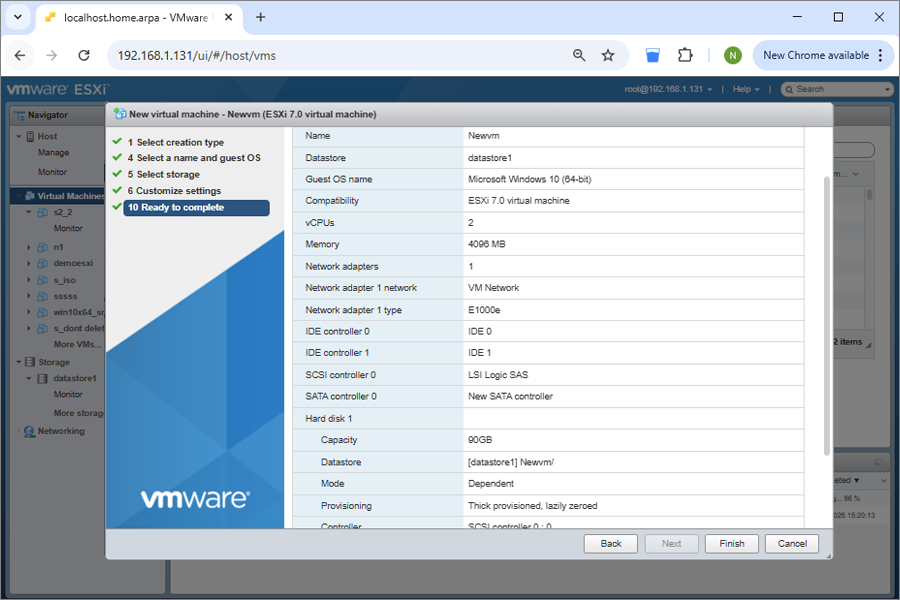
- Inicie la VM y comience la restauración:
- Encienda la VM. La VM arrancará en el entorno de recuperación de IDrive® 360.
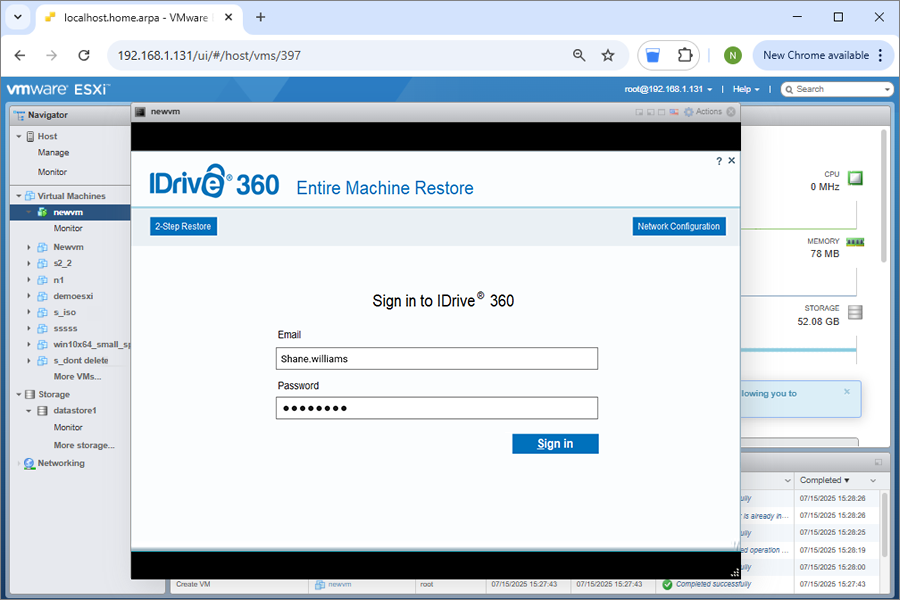
- Encienda la VM. La VM arrancará en el entorno de recuperación de IDrive® 360.
- Inicie sesión en su cuenta de IDrive® 360, o conecte un disco duro externo.
- Seleccione el dispositivo y, si está configurado con cifrado privado, se le pedirá que ingrese la clave privada. Proporcione la clave privada para continuar.
Elija la carpeta de copia de seguridad de toda la máquina (IDMachineBackup) para restaurar los datos. - Seleccione el disco duro al que desea restaurar los datos y haga clic en Restaurar ahora.
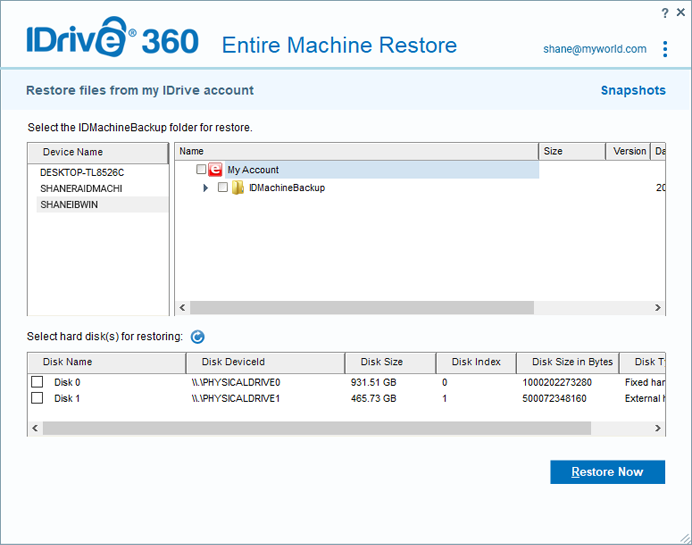
- En la ventana emergente de confirmación para sobrescribir el contenido existente en el dispositivo, haga clic en Sí si desea continuar.
- Seleccione un método de restauración:
- Restauración en 1 paso – En caso de desastre, recupere rápidamente toda su máquina, incluido el sistema operativo, aplicaciones y datos, directamente desde la aplicación web de IDrive® 360. La restauración en 1 paso utiliza los archivos de arranque respaldados en la nube para restaurar el SO a su estado anterior, asegurando una recuperación sin problemas. Haga clic aquí para saber más.
- Restauración en 2 pasos – En caso de desastre, recupere toda su máquina, incluido el sistema operativo, aplicaciones y datos, usando IDrive® 360. Con la restauración en 2 pasos, los archivos de arranque respaldados se restauran primero en un dispositivo externo, lo que le permite recuperar el SO a su estado anterior. Haga clic aquí para saber más.
- Consulte los notas importantes y requisitos de compatibilidad para el proceso de restauración.

¿Cómo puedo restaurar una copia de seguridad de toda la máquina como una máquina virtual (VM) en un servidor Hyper-V?
Para restaurar una máquina virtual (VM) en un entorno Microsoft Hyper-V usando una copia de seguridad de toda la máquina, primero debe crear y configurar una nueva VM basada en la configuración original de su sistema. Esto incluye adjuntar el ISO de recuperación, seleccionar la generación correcta de la VM (Gen 1 o Gen 2) e iniciar en el entorno de recuperación de IDrive. Una vez que la VM esté en funcionamiento, puede restaurar su sistema desde la cuenta de IDrive® 360 o desde una unidad externa conectada.
Asegúrese de que se cumplan los requisitos previos antes de iniciar el proceso de restauración.
Para restaurar una máquina física como una nueva VM en Hyper-V:
- Abra Hyper-V Manager en su sistema Windows.
- Cree y configure la máquina virtual:
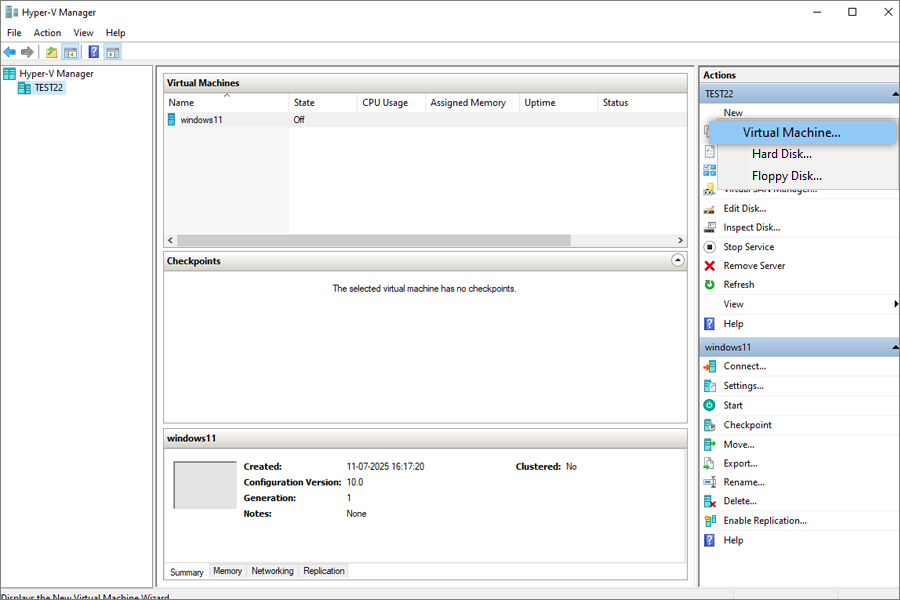
- Haga clic en Nuevo > Máquina Virtual y siga el asistente.
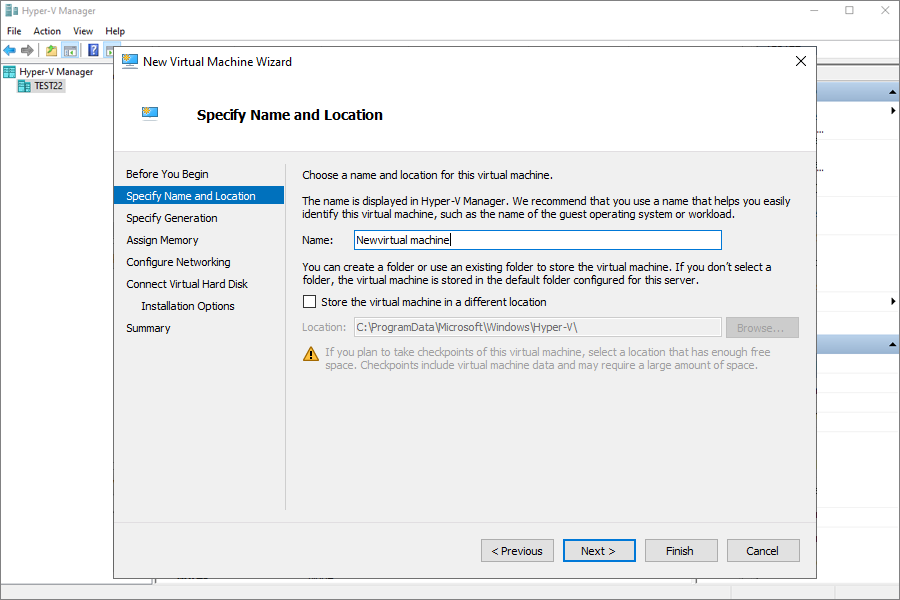
- Ingrese un nombre para la VM.
- Haga clic en Nuevo > Máquina Virtual y siga el asistente.
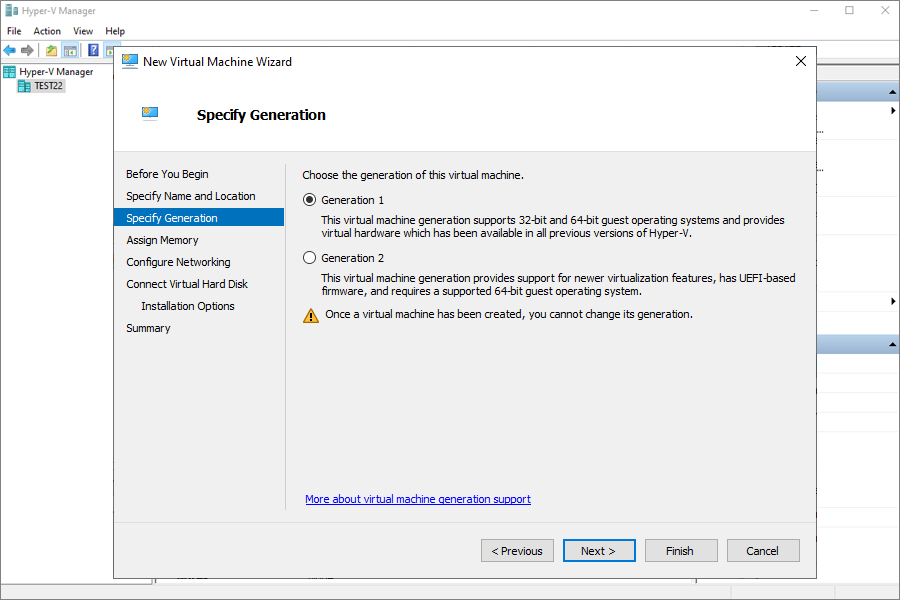
- Seleccione la generación correcta:
- Generación 1 para MBR (según state.xml)
- Generación 2 para GPT
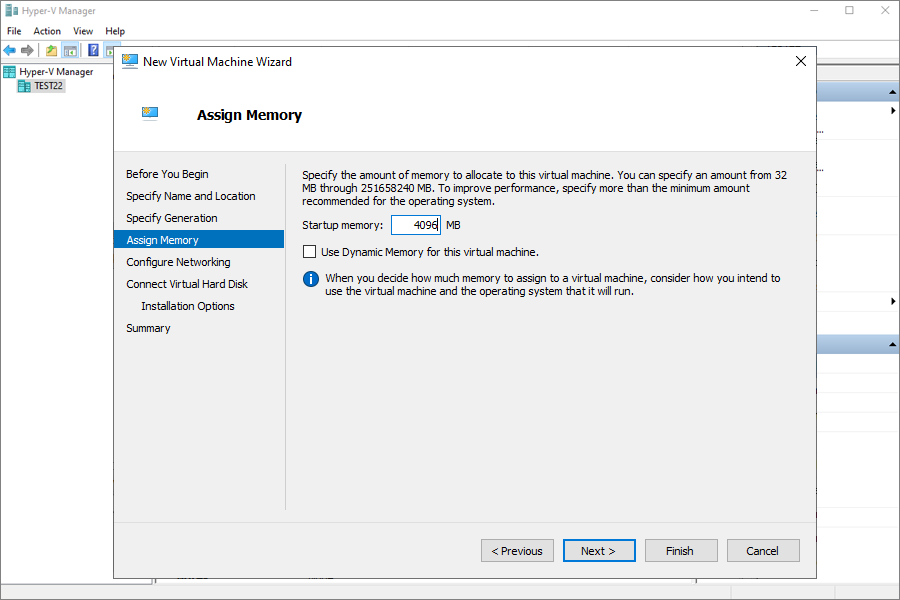
- Asigne al menos 4096 MB de memoria.
- Seleccione el Default Switch para la configuración de red.
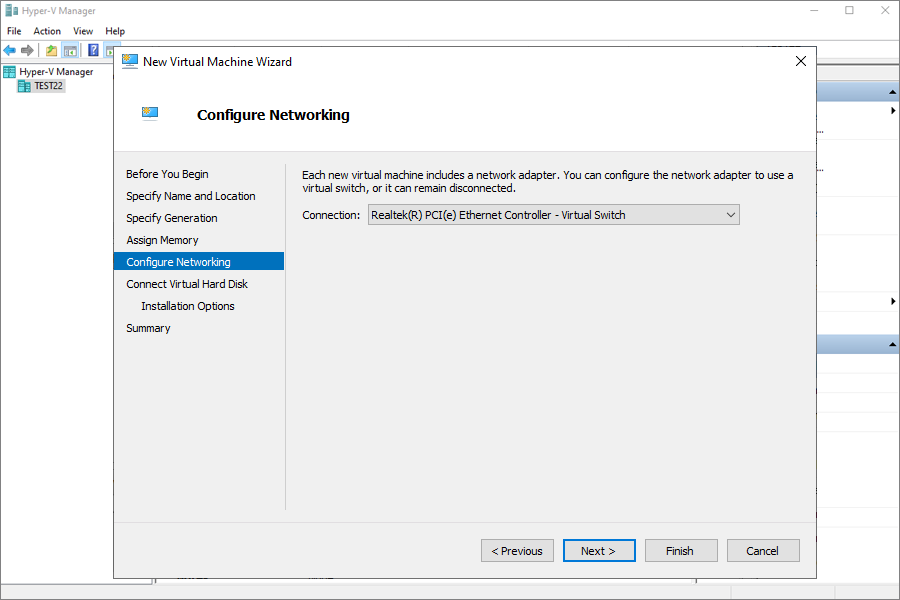
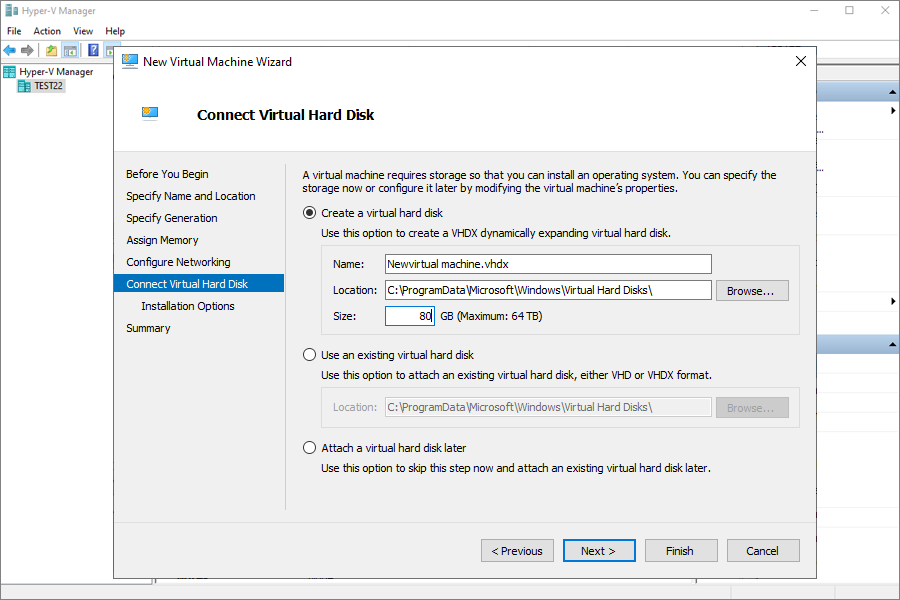
- Cree un nuevo disco duro virtual (igual o mayor al tamaño en state.xml).
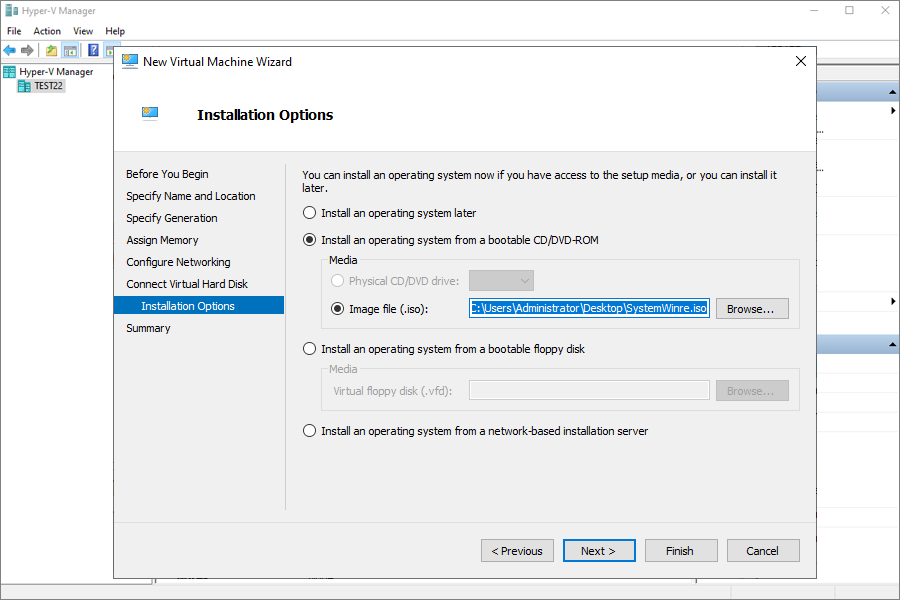
- En Opciones de instalación, seleccione CD/DVD-ROM booteable, y luego adjunte el IDrive360WinRE.iso descargado.
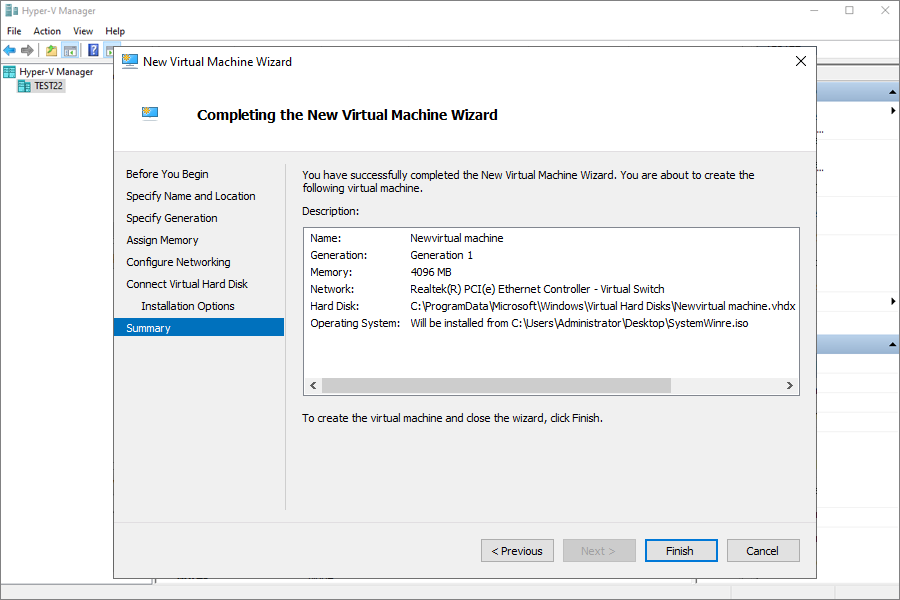
- Revise la configuración y haga clic en Finalizar.
- Inicie la VM y comience la restauración:
- Encienda la VM. La VM arrancará en el entorno de recuperación de IDrive® 360.
- Encienda la VM. La VM arrancará en el entorno de recuperación de IDrive® 360.
- Inicie sesión en su cuenta de IDrive® 360, o conecte un disco duro externo.
- Seleccione el dispositivo y, si está configurado con cifrado privado, se le pedirá que ingrese la clave privada. Proporcione la clave privada para continuar.
Elija la carpeta de copia de seguridad de toda la máquina (IDMachineBackup) para restaurar los datos. - Seleccione el disco duro al que desea restaurar los datos y haga clic en Restaurar ahora.
- En la ventana emergente de confirmación para sobrescribir el contenido existente en el dispositivo, haga clic en Sí si desea continuar.
- Seleccione un método de restauración:
- Restauración en 1 paso – En caso de desastre, recupere rápidamente toda su máquina, incluido el sistema operativo, aplicaciones y datos, directamente desde la aplicación de IDrive® 360. La restauración en 1 paso utiliza los archivos de arranque respaldados en la nube para restaurar el SO a su estado anterior, asegurando una recuperación sin problemas. Haga clic aquí para saber más.
- Restauración en 2 pasos – En caso de desastre, recupere toda su máquina, incluido el sistema operativo, aplicaciones y datos, usando IDrive® 360. Con la restauración en 2 pasos, los archivos de arranque respaldados se restauran primero en una máquina local o dispositivo externo, lo que le permite recuperar el SO a su estado anterior. Haga clic aquí para saber más.
- Consulte los notas importantes y requisitos de compatibilidad para el proceso de restauración.
¿Cómo crear un medio de restauración WinRE booteable para la restauración de toda la máquina?
Para iniciar una restauración de toda la máquina basada en WinRE, debe crear un dispositivo USB o medio booteable utilizando la aplicación IDrive® 360 Restore Media Builder. Puede usar este medio de recuperación basado en WinRE para arrancar una computadora Windows en la que se necesite iniciar la restauración.
Para crear un medio de recuperación booteable:
- Ejecute el instalador de IDrive® 360 Restore Media Builder.
- Seleccione 'Grabar en unidad USB'.
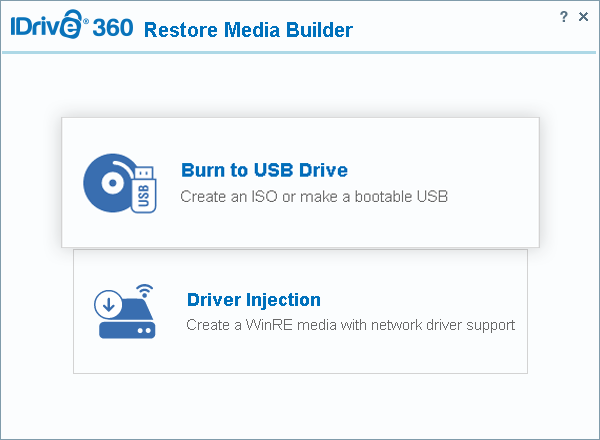
- Elija la unidad USB requerida como disco de destino en el menú desplegable.
- Seleccione el estilo de partición deseado en el menú desplegable.
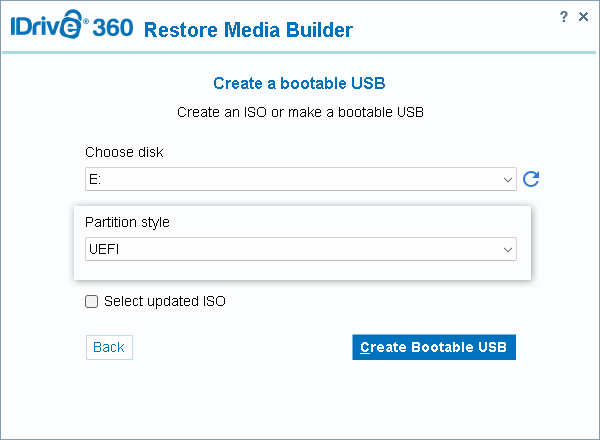
- Haga clic en 'Crear USB booteable'.
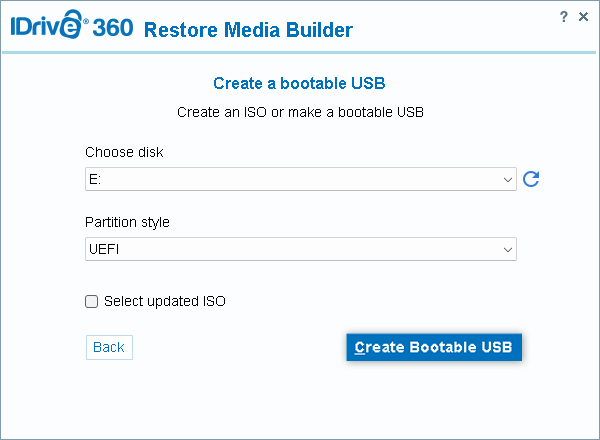
- Haga clic en 'Sí' en la ventana emergente de confirmación para formatear la unidad USB seleccionada. La unidad seleccionada asociada con el disco se formateará completamente.

Se descargará automáticamente un archivo ISO booteable y todo el contenido dentro del archivo ISO se copiará a la unidad USB seleccionada.
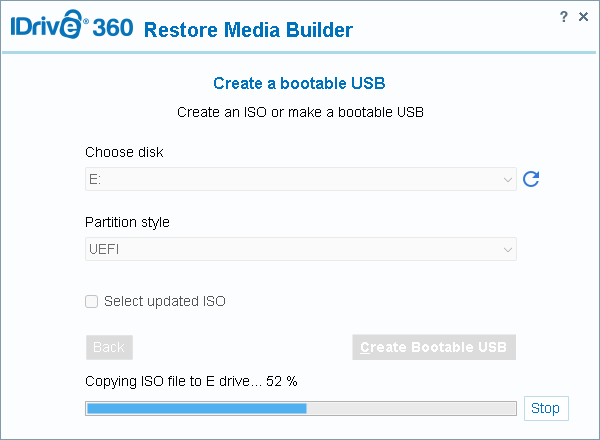
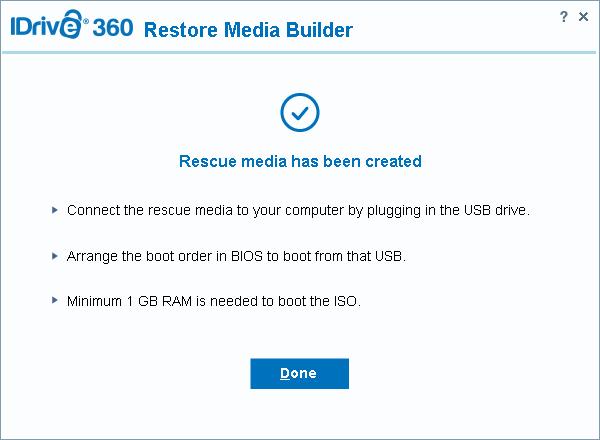
El progreso se mostrará en pantalla. Se le notificará una vez que se cree el dispositivo USB booteable junto con instrucciones adicionales para usar el dispositivo booteable.
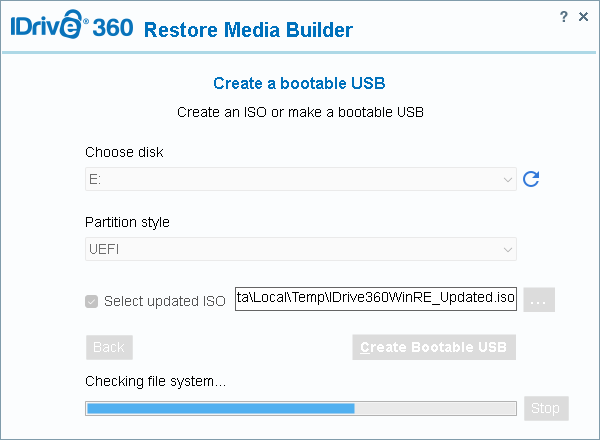
Si está utilizando un medio WinRE con soporte de red inalámbrica, siga los pasos 1 a 4 mencionados arriba y realice estos dos pasos adicionales antes de hacer clic en 'Crear USB booteable'.
- Marque la casilla 'Seleccionar ISO actualizado'.
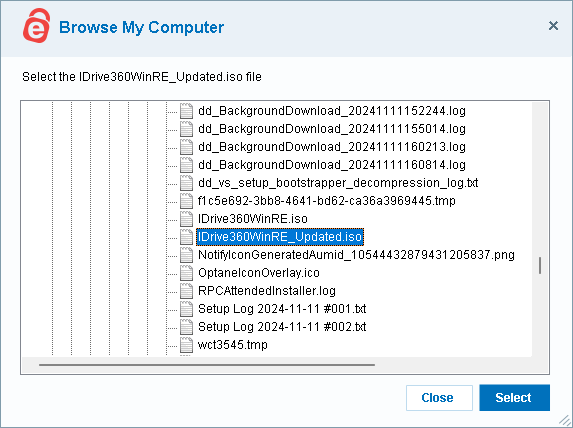
- Busque y seleccione el archivo 'IDrive360WinRE_Updated.iso'.
¿Cómo puedo crear un medio WinRE booteable que incluya soporte Wi-Fi inalámbrico?
Para crear un medio WinRE con soporte para red inalámbrica, siga estos pasos:
- Ejecute el instalador de IDrive® 360 Restore Media Builder.
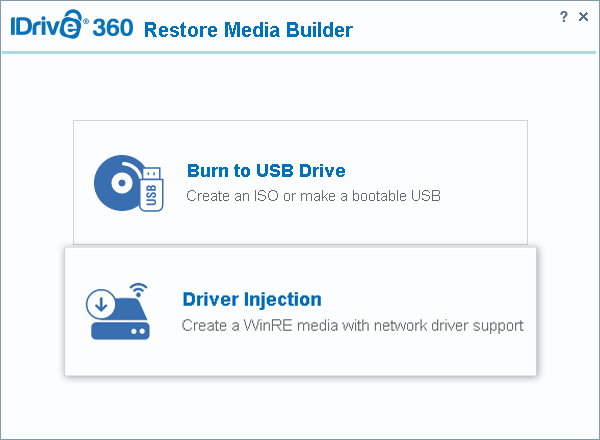
- Seleccione 'Inyección de controladores'.
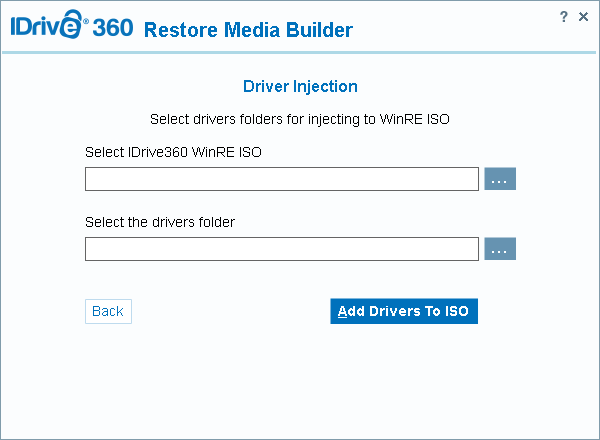
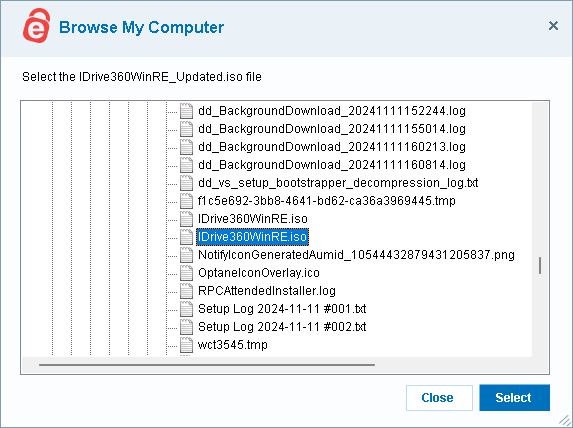
- Busque y seleccione el archivo 'IDrive360WinRE.iso'.
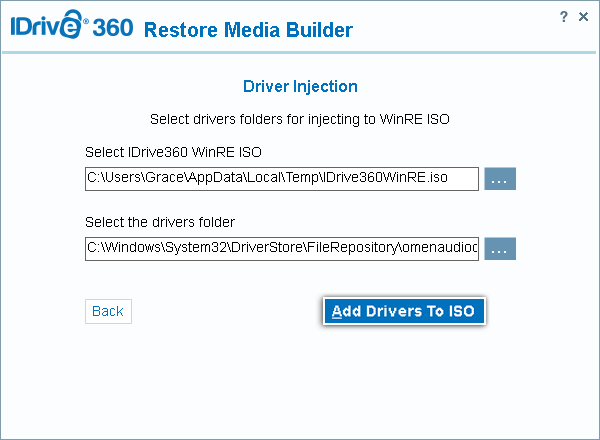
- Seleccione la carpeta de controladores Wi-Fi.
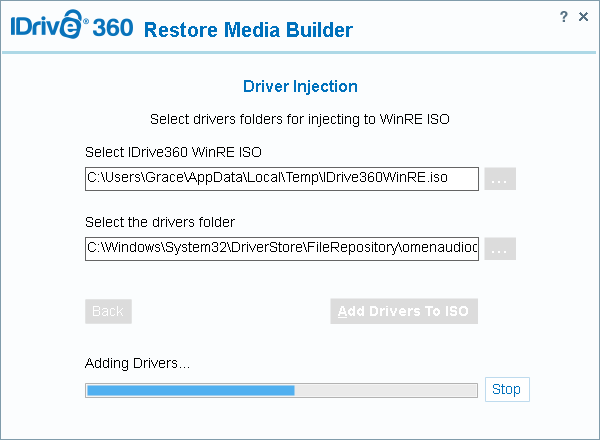
- Haga clic en 'Agregar controladores al ISO'.
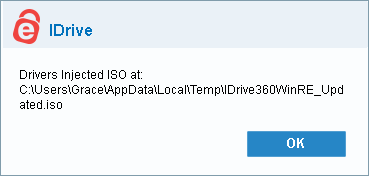
Se creará un ISO actualizado con los controladores Wi-Fi seleccionados añadidos.
¿Cómo creo una unidad flash USB booteable para restaurar la copia de seguridad de toda la máquina?
Para crear una unidad flash USB booteable,
- Plugin una unidad flash USB a su máquina.
- Ejecute el 'Símbolo del sistema' como administrador.
- Utilice el siguiente comando para ver la lista de discos: DISKPART > list disk
- Utilice el siguiente comando para seleccionar una unidad: DISKPART > select disk X Aquí 'X' es el número de unidad o letra de unidad de la unidad flash USB.
- Utilice el siguiente comando para eliminar todos los datos de la unidad flash USB:
DISKPART > clean - Ingrese el siguiente comando para crear la partición requerida.
DISKPART > create partition primary - Utilice el siguiente comando para seleccionar la partición requerida:
DISKPART > select partition 1 - Utilice el siguiente comando para restaurar la partición de copia de seguridad de MBR (legacy):
DISKPART > format fs=ntfs quick
DISKPART > active - Utilice el siguiente comando para restaurar la partición de copia de seguridad de GPT (UEFI):
DISKPART > format fs=fat32 quick
¿Por qué se me solicita activar mi licencia de Windows después de una restauración completa de la máquina?
El código de activación vincula su clave de producto con la configuración de hardware de su equipo. Esto ayuda a verificar que su Windows es genuino. Por lo tanto, si hay un cambio de hardware, su equipo podría olvidar la licencia después de reinstalar y Windows puede solicitarle que la reactive.
Para solucionar este problema en el caso de una licencia de venta al por menor, simplemente ingrese la clave de producto en la nueva máquina y active la licencia de Windows nuevamente.
Nota: Las licencias de venta al por menor solo se pueden instalar en una máquina a la vez. Se pueden usar en varias máquinas, pero no simultáneamente.
En el caso de una licencia OEM, la clave de producto está vinculada a la placa base de su equipo y no es transferible. Para asegurar la activación de la licencia OEM en una máquina restaurada, debe contactar a su proveedor de licencias OEM.
IDrive® 360 no puede ayudarle con problemas de licencias de terceros.
¿Puedo realizar la copia de seguridad de toda la máquina en mi equipo con BitLocker o EFS (Sistema de Archivos Cifrados) habilitado?
El sistema de archivos cifrados (EFS) se utiliza para controlar quién puede leer el archivo y BitLocker cifra todo el contenido de la unidad del sistema operativo. Si estos están habilitados en su equipo, no podrá realizar la copia de seguridad de toda la máquina.
Para realizar la copia de seguridad de toda la máquina, deberá deshabilitar el cifrado BitLocker o EFS en su equipo.
¿La copia de seguridad de toda la máquina es compatible con discos dinámicos?
Sí, la copia de seguridad de toda la máquina es compatible con discos dinámicos con volúmenes simples.
Para conocer las limitaciones de recuperación, haga clic aquí.
¿IDrive® 360 es compatible con la copia de seguridad de toda la máquina para usuarios de Mac y Linux?
No, actualmente la copia de seguridad de toda la máquina solo está disponible para usuarios de Windows.
Recibo el mensaje 'No hay datos de mapa de bits disponibles para la unidad. Ejecute el comando 'chkdsk' en las unidades lógicas (NTFS) para realizar un escaneo incremental' en mis registros de copia de seguridad. ¿Qué debo hacer?
IDrive® 360 puede realizar un escaneo completo del sistema para comprobar si hay alguna inconsistencia en el sistema de archivos dentro de la máquina respaldada.
Para resolver este problema y realizar un escaneo incremental,
- Vaya a 'Inicio' > 'Símbolo del sistema' y ejecútelo como administrador.
- Ejecute el siguiente comando:
chkdsk <DISCO>: /f /r
Donde <DISCO> especifica la letra de la partición a comprobar. Comprobar la unidad C: puede requerir que reinicie el equipo.
¿La copia de seguridad de toda la máquina realiza copia de seguridad de Microsoft OneDrive?
Sí, la copia de seguridad de toda la máquina puede respaldar OneDrive si sus archivos o carpetas están guardados en la unidad local. Para guardar archivos o carpetas localmente, deberá desactivar la función 'Archivos a petición' (Files On-Demand).
Para desactivar la función 'Archivos a petición' de OneDrive,
- Haga clic derecho en el icono de 'OneDrive' en la bandeja del sistema y seleccione 'Configuración'. Esto abrirá la pestaña 'Configuración' de Microsoft OneDrive.

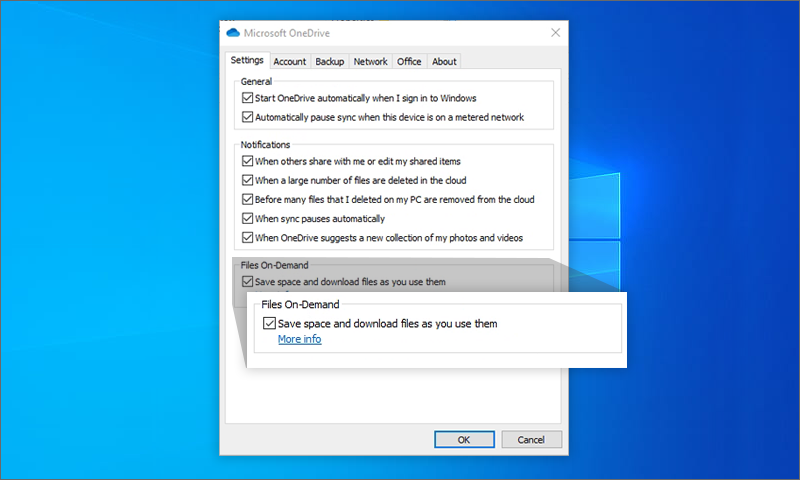
- Desmarque la casilla bajo 'Archivos a petición'.
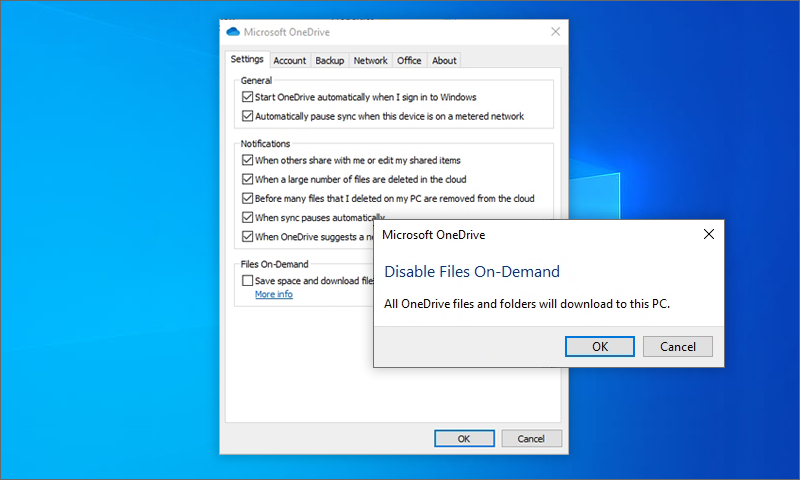
- Haga clic en 'Aceptar' para confirmar la desactivación de la función 'Archivos a petición'.
- Haga clic en 'Aceptar' en la pestaña de configuración de OneDrive y guarde los cambios.
Los archivos y carpetas de OneDrive ahora estarán disponibles en el dispositivo local y se respaldarán durante la próxima copia de seguridad de toda la máquina.
Además, puede elegir los archivos y carpetas a respaldar desde su carpeta de OneDrive.
Para seleccionar los archivos o carpetas de OneDrive para la copia de seguridad,
- Haga clic derecho en el icono de 'OneDrive' en la bandeja del sistema y seleccione 'Abrir su carpeta de OneDrive'.

- Seleccione las carpetas o archivos que desea respaldar.
- Haga clic derecho y seleccione 'Mantener siempre en este dispositivo'.
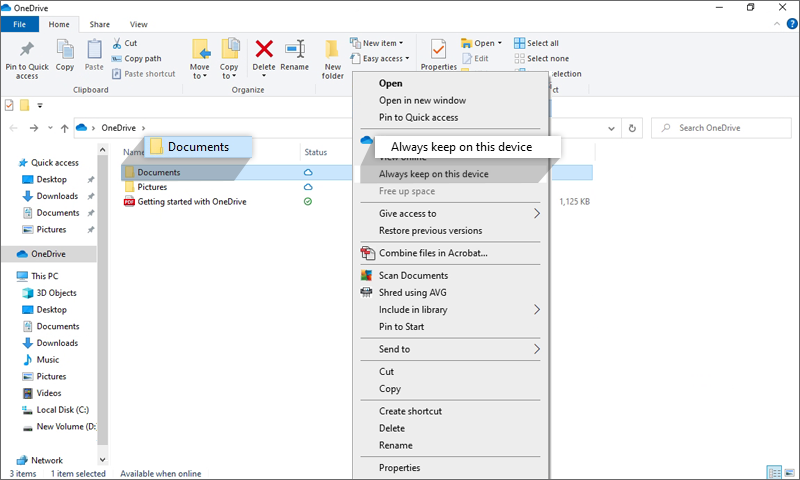
Estos archivos y carpetas ahora estarán disponibles en el dispositivo local. La próxima operación de copia de seguridad programada respaldará estos archivos y carpetas de OneDrive.
¿Cómo puedo encontrar la ruta del controlador Wi-Fi utilizado por mi equipo?
Para conectarse a una red Wi-Fi mediante WinRE, debe agregar el controlador relevante de su equipo al IDrive® Restore Media Builder. Vaya al 'Administrador de dispositivos de Windows' para saber qué sistema utiliza qué controladores Wi-Fi.
A continuación se indican los pasos para encontrar el controlador Wi-Fi:
Para Windows 8 o Windows 10
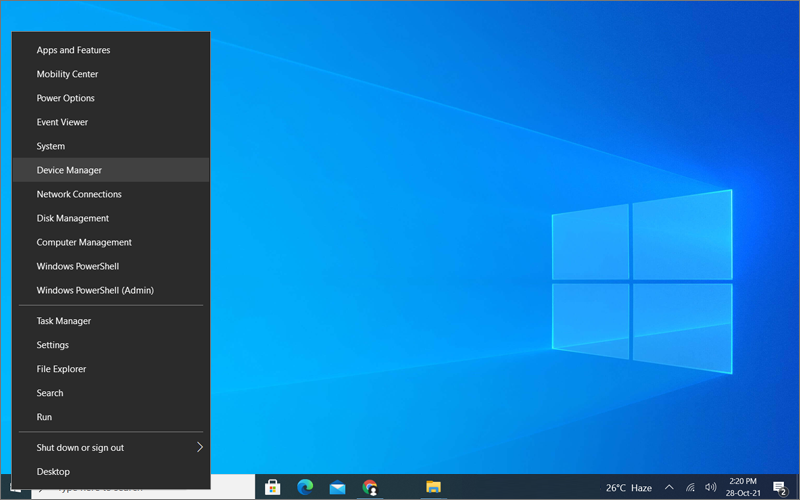
- Haga clic derecho en el botón 'Inicio de Windows'.
- Seleccione 'Administrador de dispositivos' de la lista.
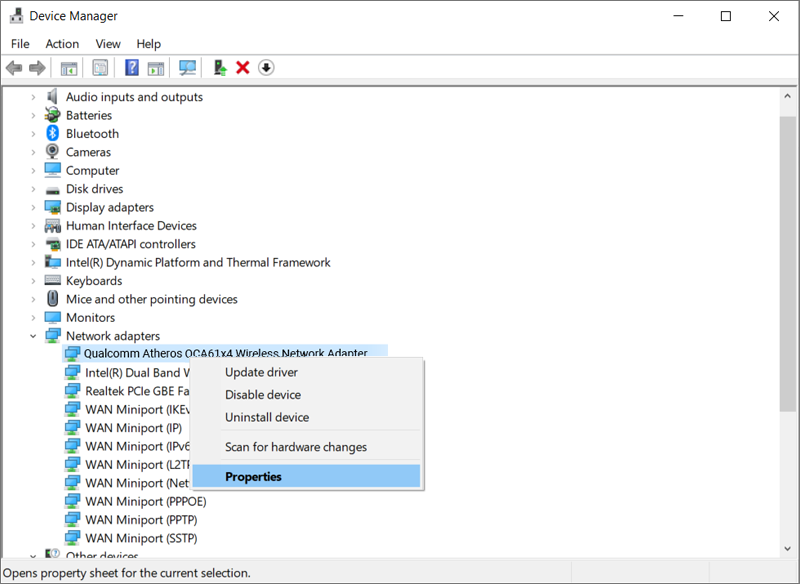
- Navegue a 'Adaptadores de red' y haga clic para ver la lista de todos los dispositivos adaptadores de red en el sistema.
- Seleccione el 'Qualcomm Atheros QCA61x4 Wireless Network Adapter' de la lista, ya que se utiliza para conexiones Wi-Fi (inalámbricas) en el equipo del ejemplo citado.
Nota: Un dispositivo con un signo de exclamación indica que el dispositivo o sus controladores no están instalados correctamente. Solucione el problema instalando los controladores actualizados o volviendo a los controladores anteriores antes de continuar.
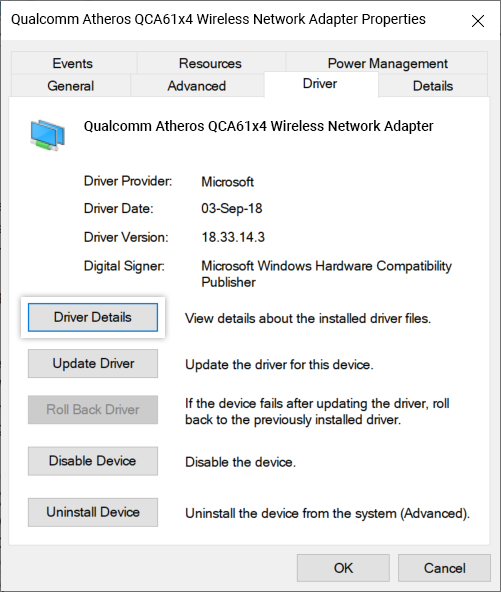
A continuación se indican los pasos para encontrar el controlador utilizado para el adaptador de red inalámbrica seleccionado:
- Haga doble clic en el 'Adaptador de red' preferido.
- Seleccione la pestaña 'Controlador' en la ventana de 'Propiedades'.
- Haga clic en la pestaña 'Detalles' en la ventana de 'Propiedades'.
- Seleccione 'Nombre INF' en el menú desplegable de la sección 'Propiedad'.
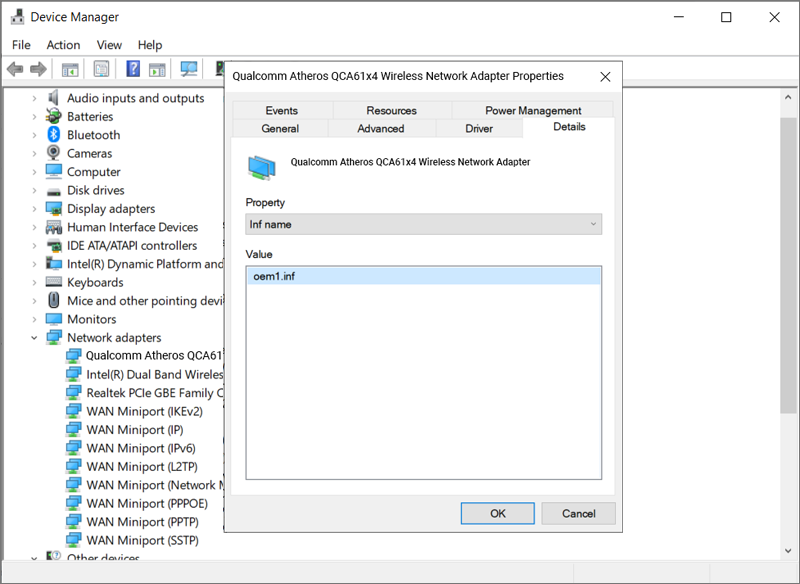
Anote la 'Fecha del controlador' y la 'Versión del controlador' para referencia futura.
En el ejemplo dado, los detalles son los siguientes:
Fecha del controlador: 28-Oct-2016
Versión del controlador: 4.0.3.262
El controlador para el Qualcomm Atheros QCA61x4 Wireless Network Adapter en el ejemplo dado es:
OEM42.inf
Fecha: 28-Oct-2016
Versión: 4.0.3.262
A continuación se indican los pasos para encontrar la ubicación del controlador en el sistema operativo Windows:
Esta guía utiliza Pnputil para encontrar el controlador de red inalámbrica (WiFi). Pnputil es una utilidad que ayuda a gestionar los controladores de dispositivos en Windows y determinar la ubicación del archivo del controlador.
- Abra el Símbolo del sistema como administrador.
Nota: La ruta 'C:\Windows\system32>' indica que el símbolo del sistema se ha abierto como administrador. - Ejecute el siguiente comando:
pnputil /enum-drivers
- Se mostrará una lista de todos los controladores de dispositivos en su equipo (incluyendo tanto el 'Nombre publicado' como el 'Nombre original').
- Busque el 'Nombre publicado' OEM42.inf en la lista y verifique la fecha y la versión del controlador. Una vez confirmado, anote el 'Nombre original' del controlador, ya que esto le ayudará a descubrir la ubicación del controlador. En el ejemplo citado, el nombre original del controlador de red inalámbrica (Wi-Fi) es 'netathr10x.inf.'
- Para localizar el controlador de red inalámbrica (Wi-Fi), ejecute el siguiente comando:
dir infame /s
- En el ejemplo siguiente, se ejecutó 'dir netathr10x.inf /s' y se obtuvo este resultado:
La salida mostrará la ruta a la ubicación del archivo del controlador en el 'Windows Driver Store File Repository' - Anote la ruta de la carpeta e instale la herramienta de inyección de controladores de IDrive para proporcionar la carpeta del controlador. Agregue la carpeta del controlador al medio de recuperación basado en WinRE.
¿Cuáles son los métodos de autenticación Wi-Fi compatibles con IDrive WinRe?
Los diferentes métodos de autenticación compatibles con IDrive WinRe son los siguientes:
- WPA3
- WPA2-Personal
- WPA2
- WPA2-Enterprise
- WPA2PSK
- WPA-Personal
- WPA
- WPAPSK
- Autenticación de sistema abierto
¿Puedo usar la función de limpieza de archivos para conjuntos de datos de copia de seguridad de toda la máquina?
No, la función de limpieza de archivos no es compatible con conjuntos de datos de copia de seguridad de toda la máquina.
¿Existen limitaciones para la copia de seguridad de toda la máquina?
IDrive® 360 Copia de Seguridad de Toda la Máquina proporciona protección de datos integral, asegurando todos los datos de su computadora con la capacidad de restaurarlos en caso de desastre. Sin embargo, tenga en cuenta lo siguiente:
Limitaciones de recuperación: La restauración y el arranque de su computadora desde una copia de seguridad de toda la máquina pueden no ser exitosos en todos los escenarios. Factores como hardware diferente, problemas con archivos de arranque, configuraciones RAID u otras circunstancias imprevistas pueden hacer que el proceso de restauración falle. No se garantiza que una copia de seguridad exitosa restaure el sistema a su estado original.
Opciones alternativas de recuperación: Si una restauración completa del sistema falla, los usuarios aún pueden recuperar archivos y carpetas individuales de sus copias de seguridad, asegurando que los datos críticos permanezcan accesibles.
Se recomienda a los usuarios probar regularmente sus copias de seguridad y asegurar la compatibilidad con el hardware de su sistema para mitigar posibles problemas de recuperación.
¿La copia de seguridad de toda la máquina es compatible con volúmenes Spanned/Striped/Mirrored?
No, la copia de seguridad de toda la máquina solo es compatible con volúmenes simples.
¿Puedo realizar una copia de seguridad de toda la máquina en una computadora con BitLocker habilitado?
Sí, pero solo si las unidades cifradas con BitLocker están en estado desbloqueado. Asegúrese de que todas las unidades cifradas estén desbloqueadas antes de iniciar la copia de seguridad de toda la máquina.
¿Puedo realizar una copia de seguridad de toda la máquina en una computadora con EFS (Sistema de Archivos Cifrados) habilitado?
No, la copia de seguridad de toda la máquina no es compatible con computadoras que tengan EFS habilitado. Para continuar con la copia de seguridad, primero debe desactivar el cifrado EFS.